広告


はじめに
第7回の記事では、
- UpdraftPlusによるバックアップ環境の構築
- 外部ストレージ(Dropbox/Google Drive/OneDriveなど)への保存
- 実際の復元体験
を通して、
壊しても戻せる
という、ブログ運営における最大の不安を解消しました。
ここまで来たことで、
- 設定を変更するのが怖くなくなった
- 失敗してもやり直せる
という状態になっています。
そこで第8回では、 ブログに「人とつながる入口」を作ります。
それが、
お問い合わせフォーム
です。
なぜ、記事を書く前に「お問い合わせフォーム」なのか
初心者の方ほど、こんな疑問が浮かびます。
- まだ誰も見ていないのに必要?
- 記事も無いのに早すぎない?
結論から言うと、
今すぐ使われなくても、今作っておくべき
です。
理由は3つあります。
- 連絡先があるだけでブログの信頼性が上がる
- Googleに「実在するサイト」として認識されやすい
- 後から作ろうとすると、心理的に面倒になる
家づくりでたとえるなら、
郵便ポストを付けずに住み始める
ようなものです。
今は手紙が来なくても、付いているだけで安心材料になります。
今回は「作成まで」。設置は別の回で紹介します
ここで、大切なことを先にお伝えします。
今回は、
「お問い合わせフォームを作るところまで」
をゴールにします。
- 固定ページの作成
- 実際にページへ設置する方法
については、別の回で解説します。
理由はシンプルです。
- 一度にやると情報量が多すぎる
- 「作る」と「置く」は別の作業
- まずは「作れた」という成功体験が大切
焦らなくて大丈夫です。
今回は、
フォームが完成している状態
を目指しましょう。
今回使うプラグイン|WPForms Lite
第8回で使うのは、
WPForms Lite
という、お問い合わせフォーム作成プラグインです。
WPForms Liteを選ぶ理由
- 日本語対応で分かりやすい
- ドラッグ&ドロップで操作できる
- 難しい専門用語が少ない
- 無料版で十分使える
「フォーム作成=難しそう」というイメージを、 良い意味で裏切ってくれます。
今回のゴール
第8回のゴールは次の4つです。
- WPForms Lite をインストールする
- お問い合わせフォームを1つ作る
- 自動返信メールを設定する
- スパム対策(reCAPTCHA)を有効にする
使われるかどうかは気にしません。
「ちゃんと準備できている」状態を作ることがゴールです。
WPForms Lite のインストール
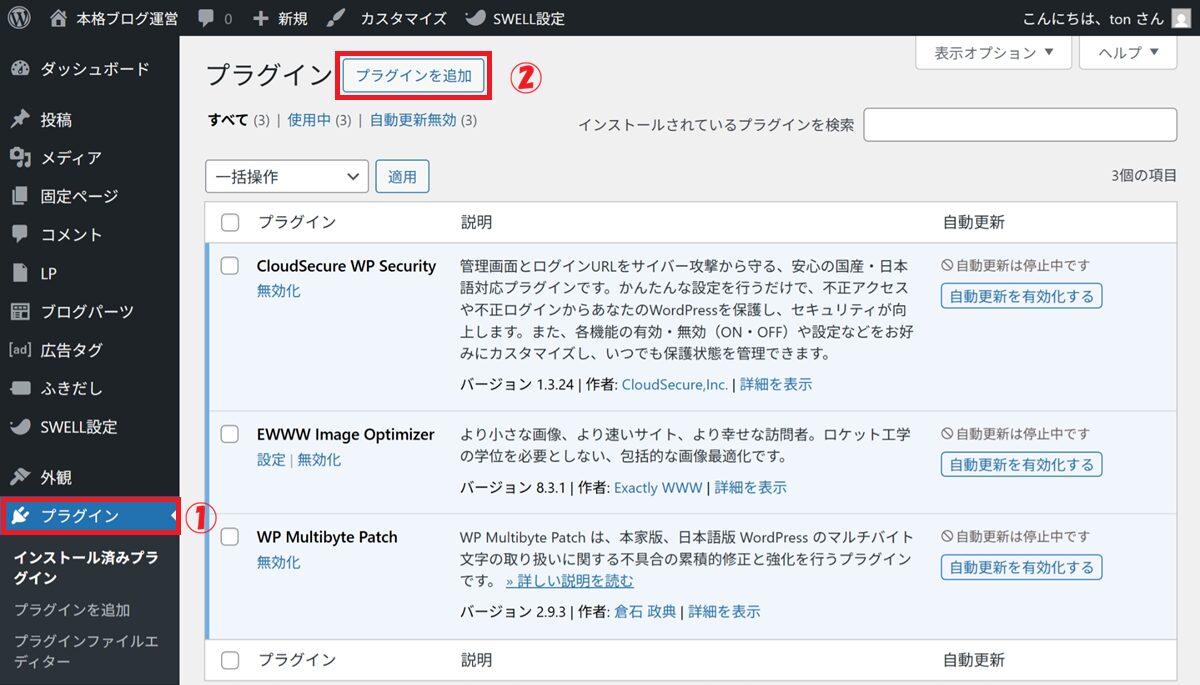
① プラグイン をクリック
②「プラグインを追加」をクリック
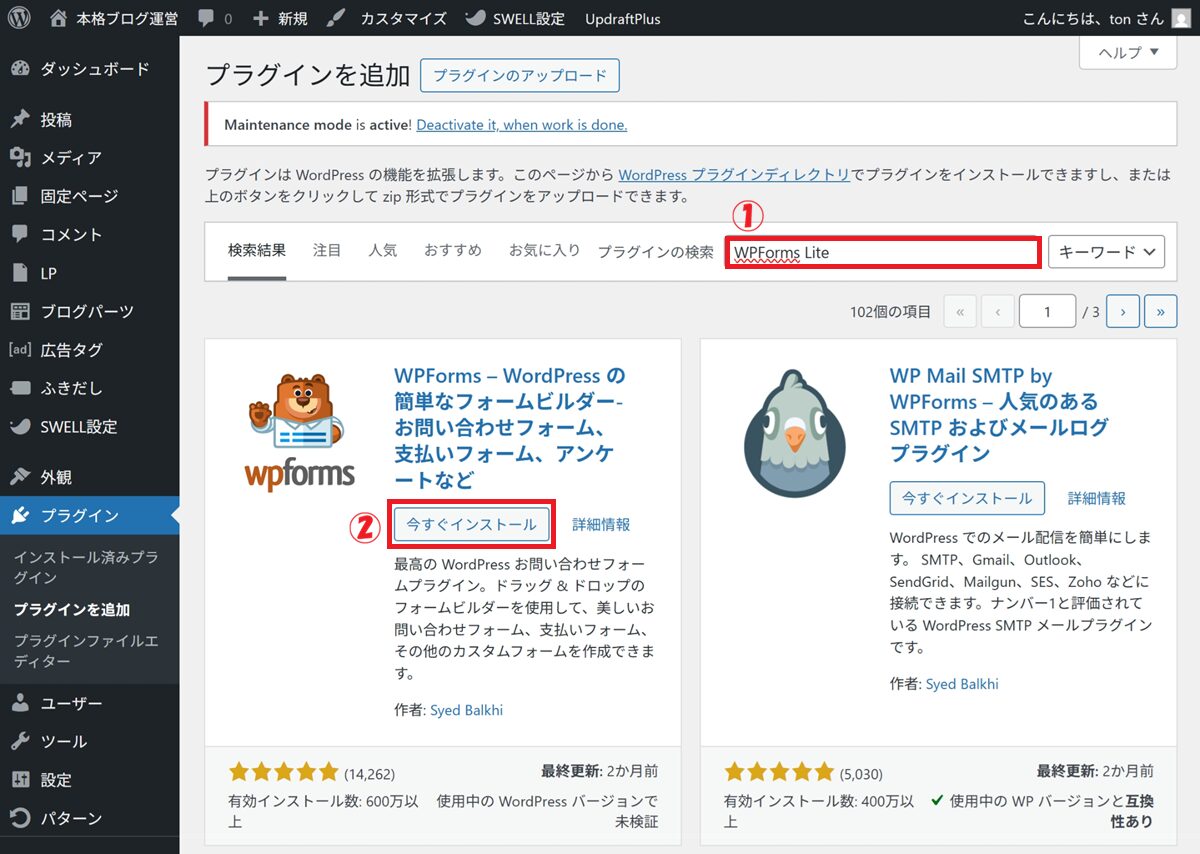
① プラグインの検索欄にインストールしたいプラグイン名を入力
(今回は WPForms Lite )
② 「今すぐインストール」をクリック
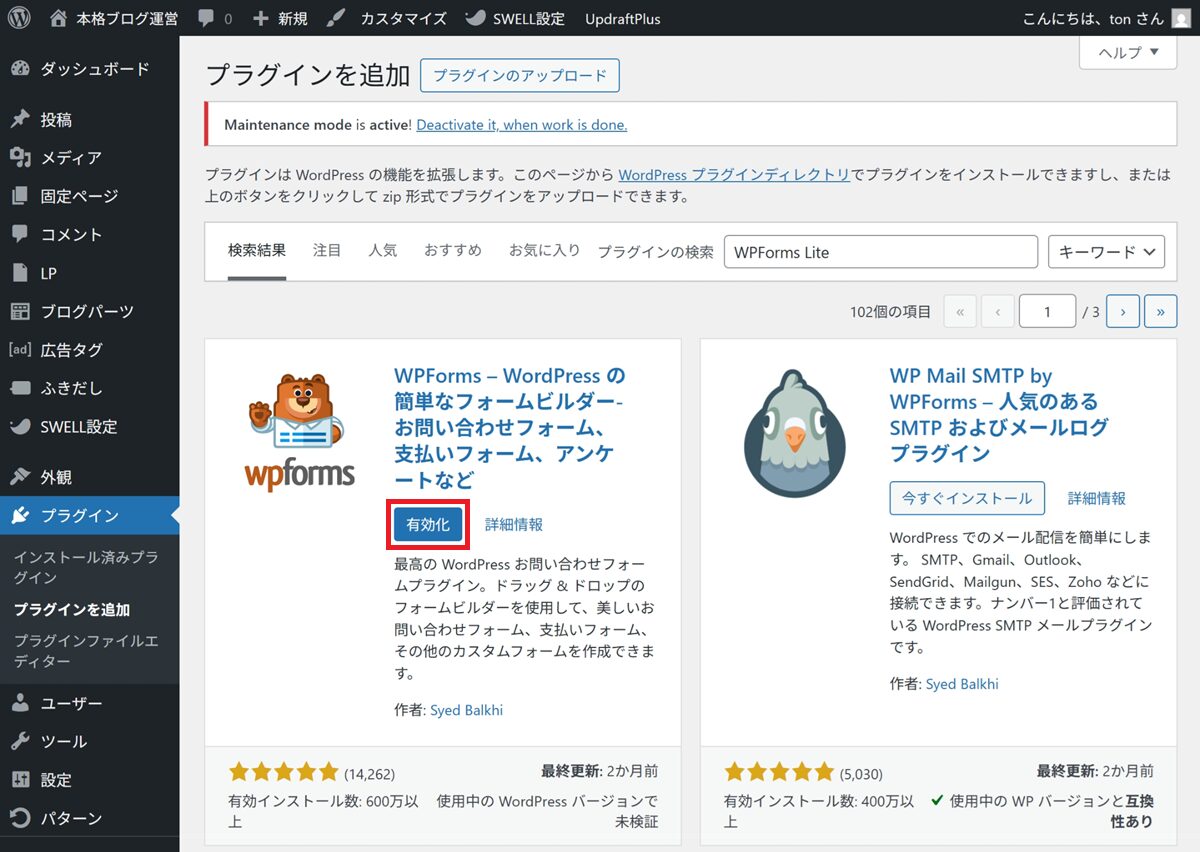
有効化 をクリック
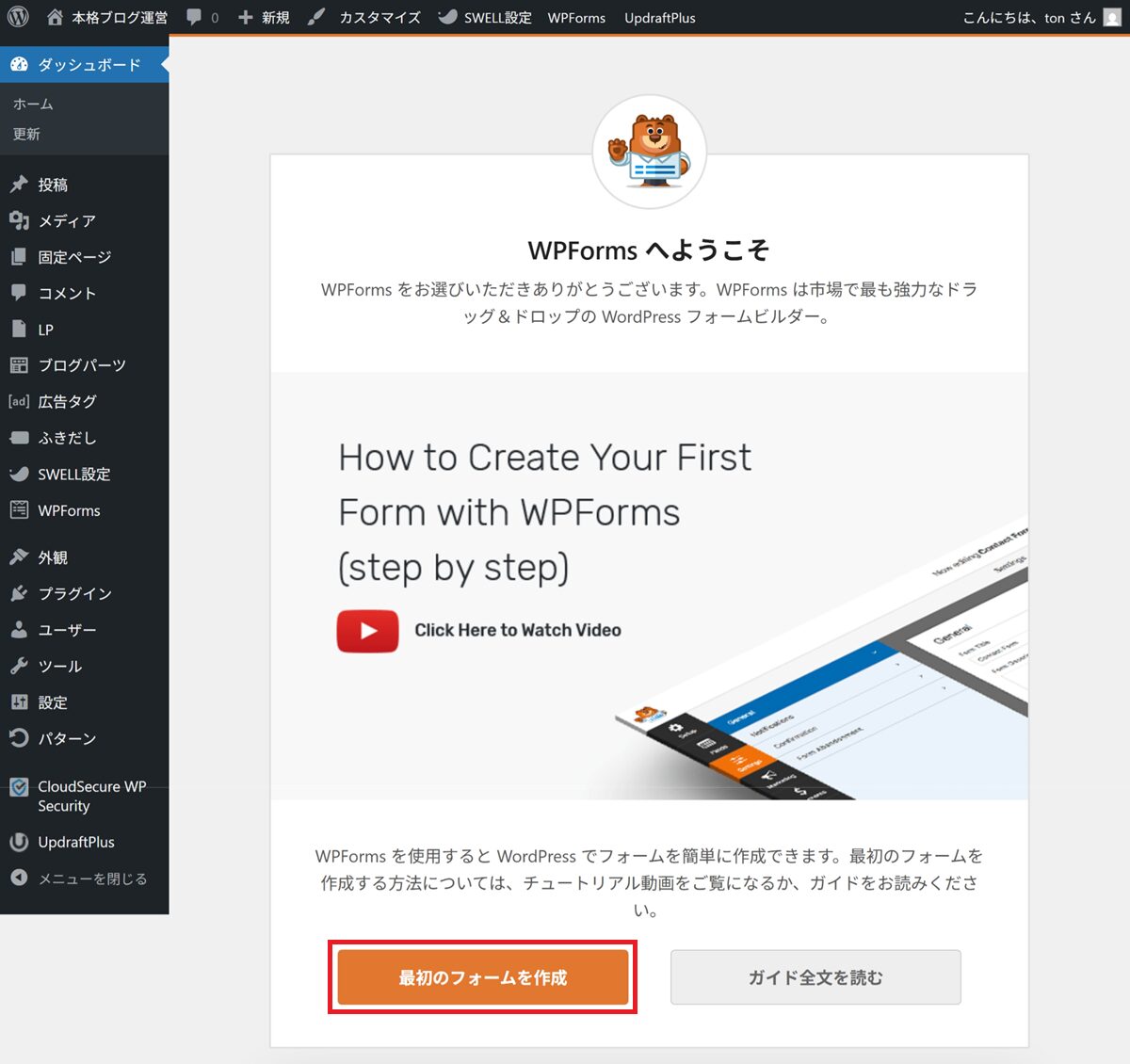
最初のフォームを作成 をクリック
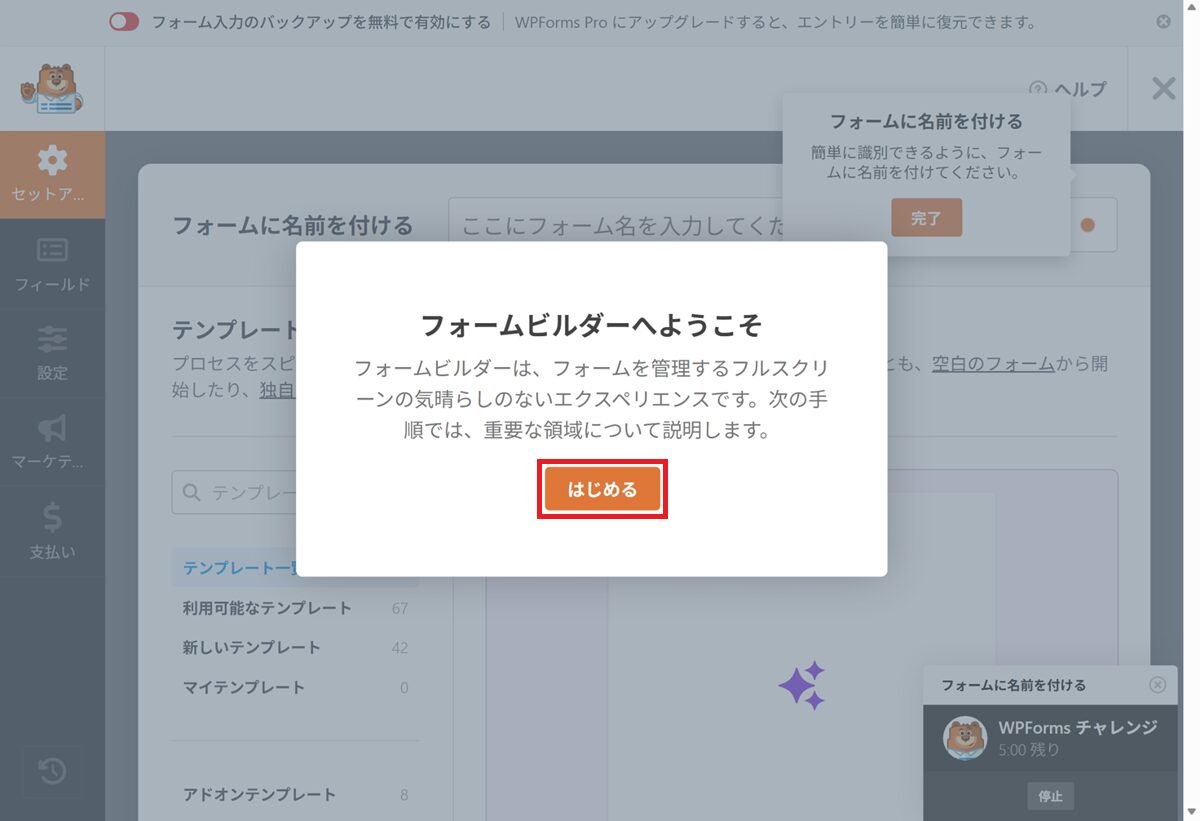
はじめる をクリック
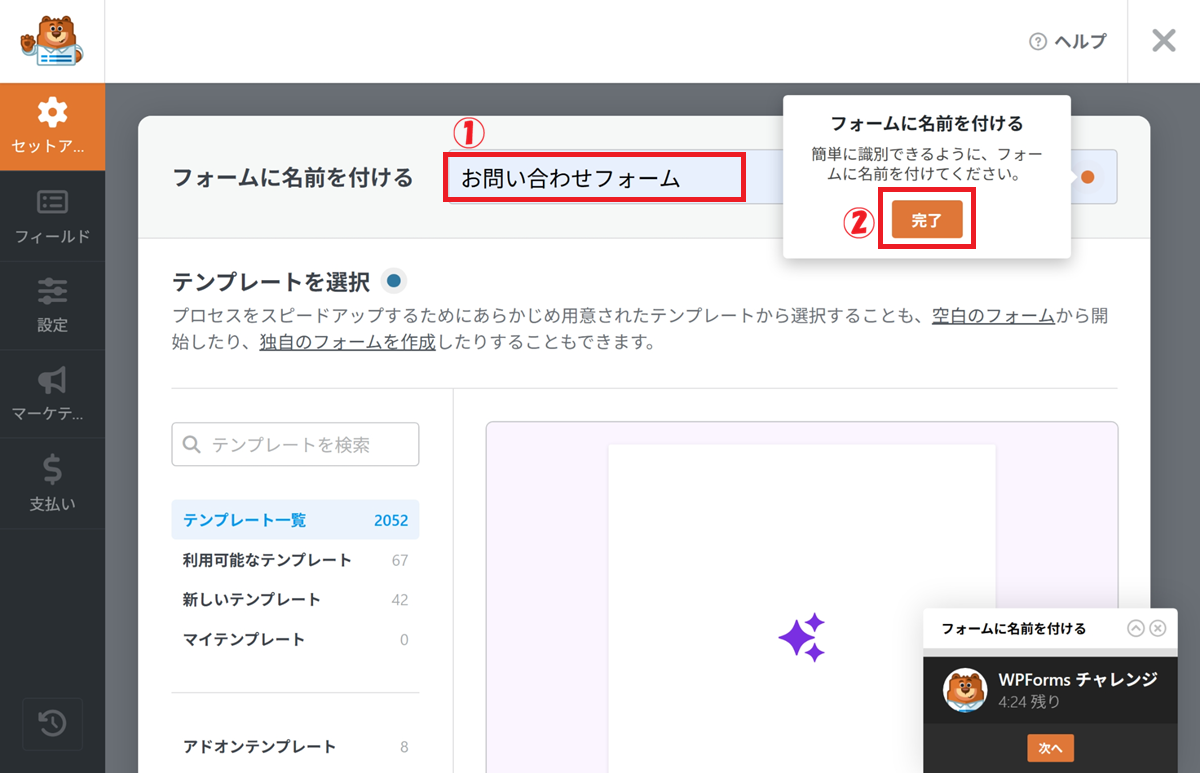
「お問い合わせフォーム」を作成する
フォーム名を付ける
① 入力欄にフォーム名を入力(例:お問い合わせフォーム)
② 完了 をクリック
テンプレートを選択
「簡単なお問い合わせフォーム」のテンプレートを使用 をクリック
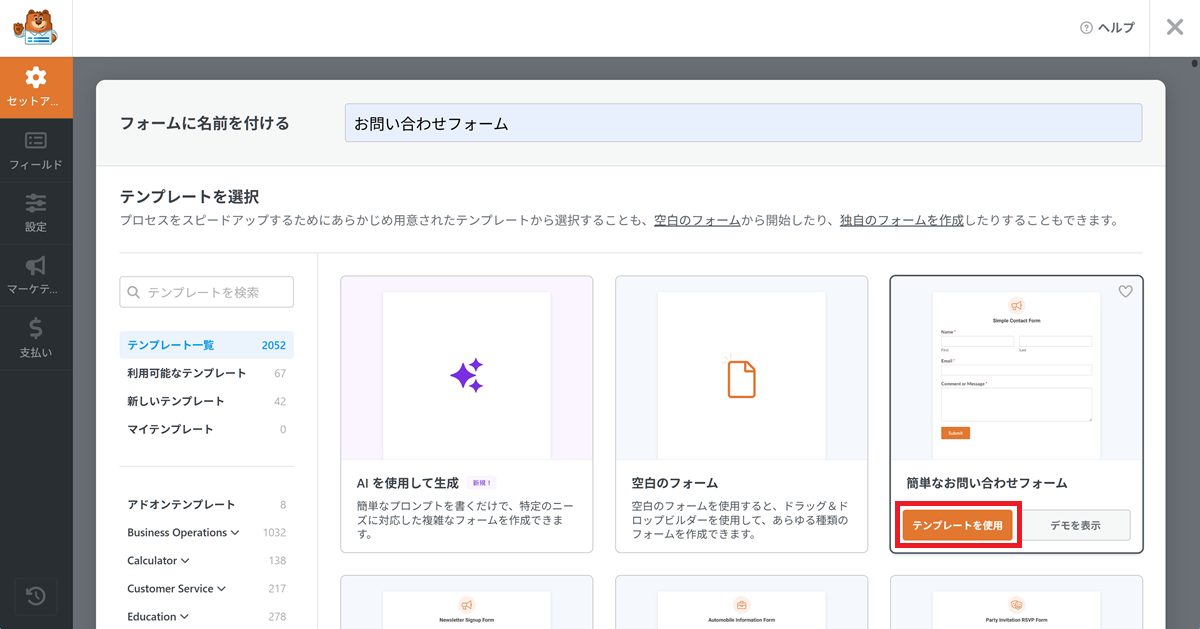
テンプレートが表示される
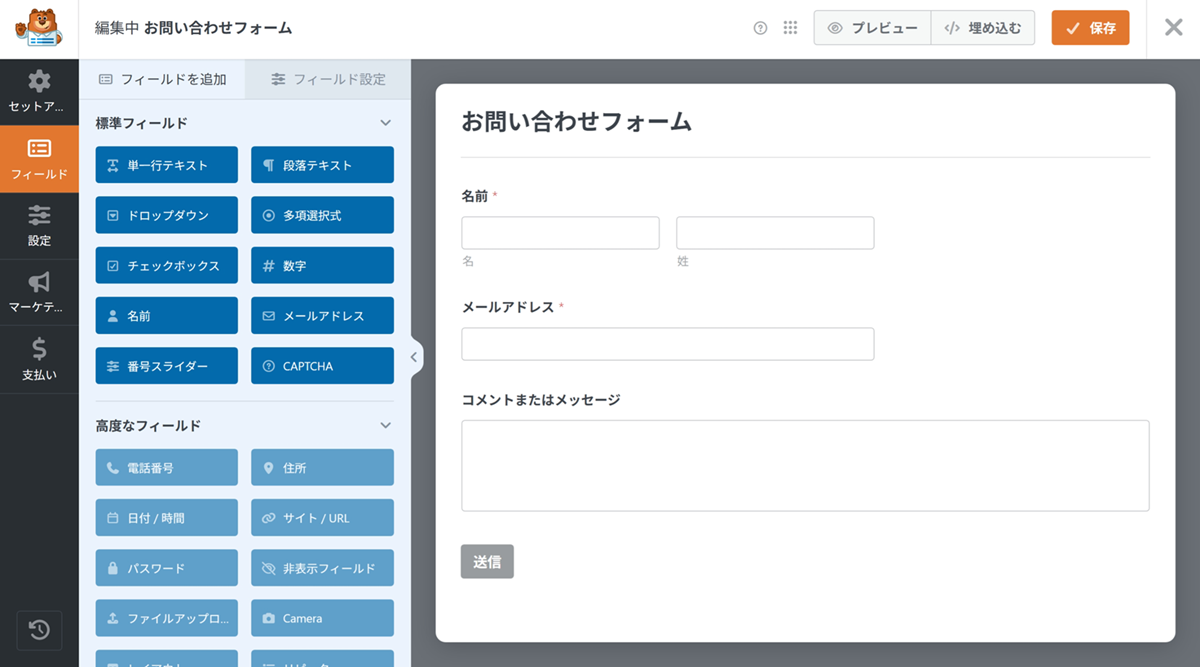
フィールドを編集
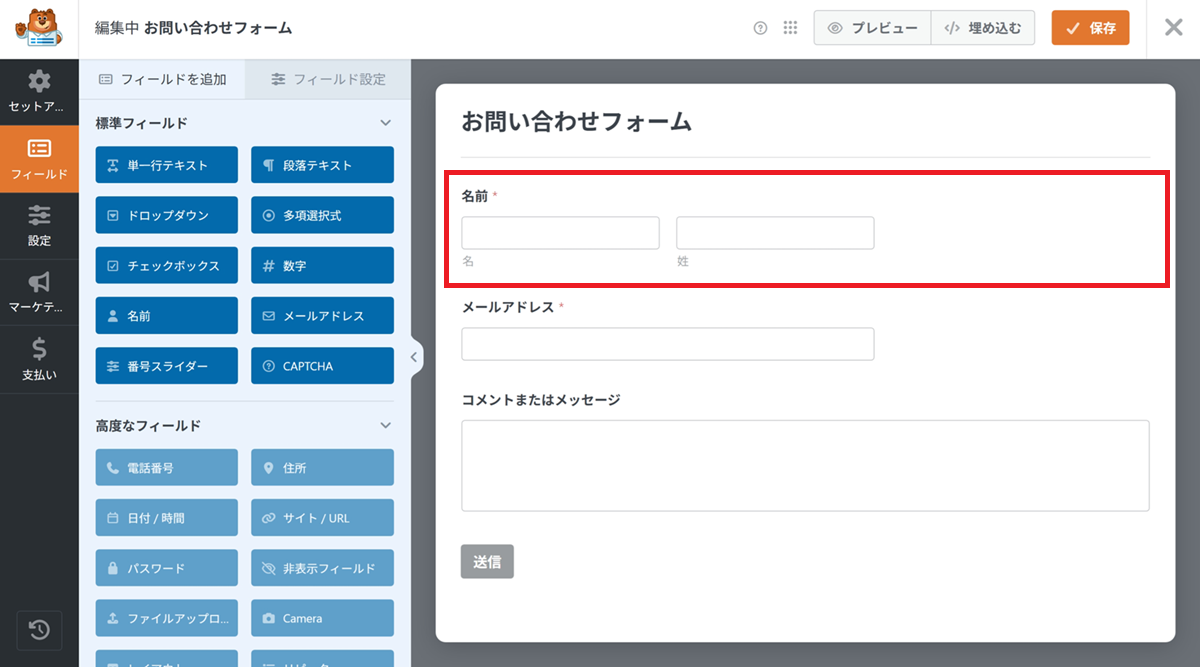
「名前」フィールドを編集(変更が必要な場合のみ)
「名前」フィールドをクリック
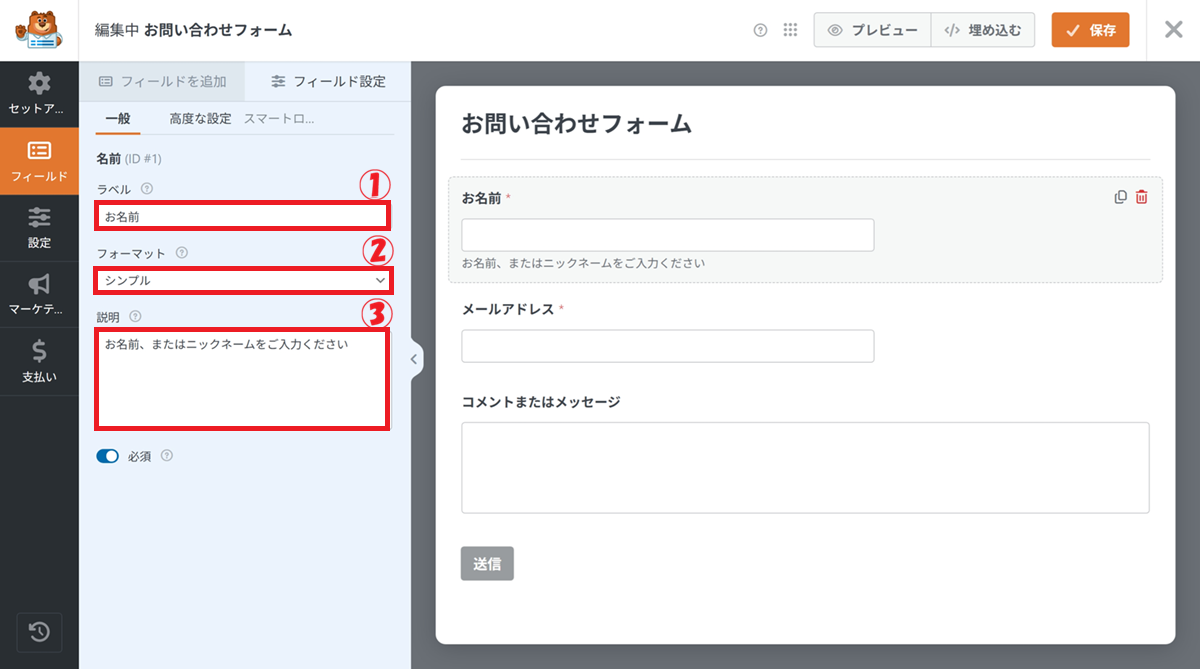
① ラベル名を変更したい場合に入力(例:お名前)
② フォーマットを変更したい場合に選択(例:シンプル)
③ 必要に応じて説明文を追加(例:お名前、またはニックネームをご入力ください)
「メールアドレス」フィールドを編集(変更が必要な場合のみ)
「メールアドレス」フィールドをクリック
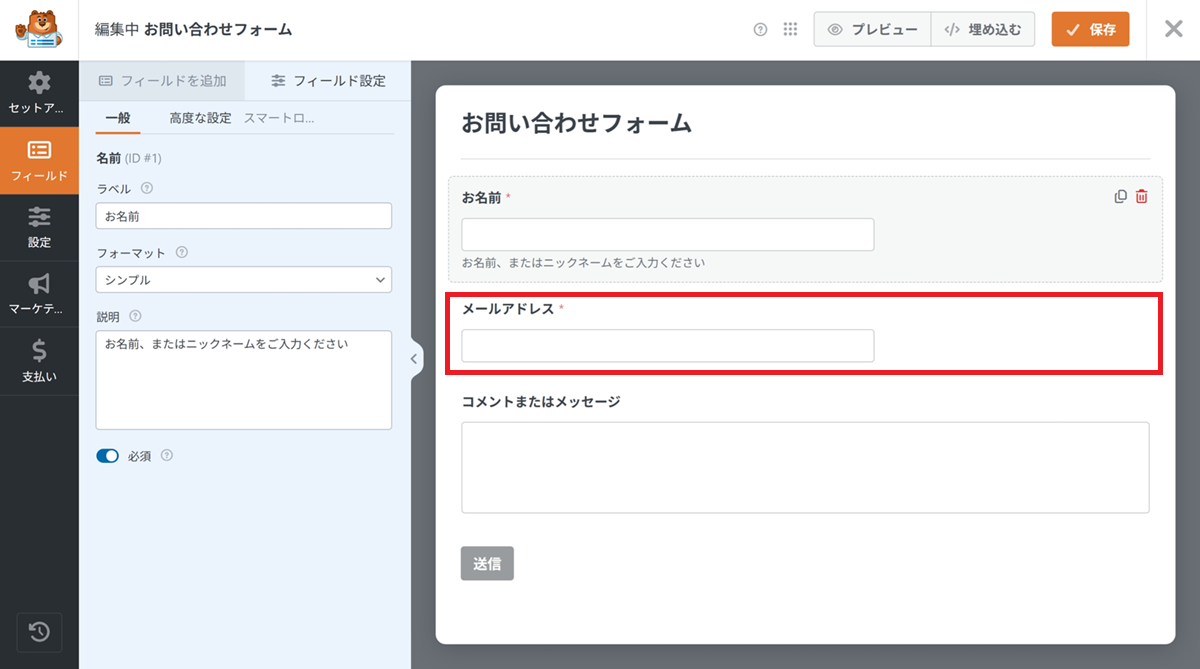
必要に応じて説明文を追加
(例:ご入力いただいたメールアドレス宛に、自動返信メールをお送りします)
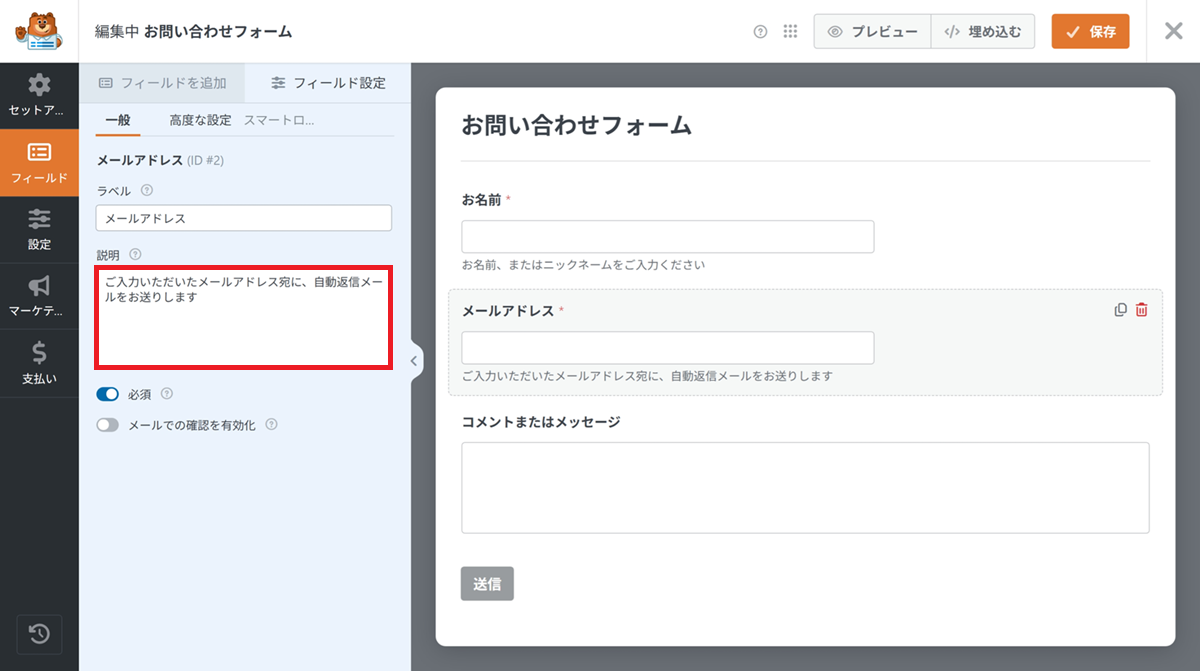
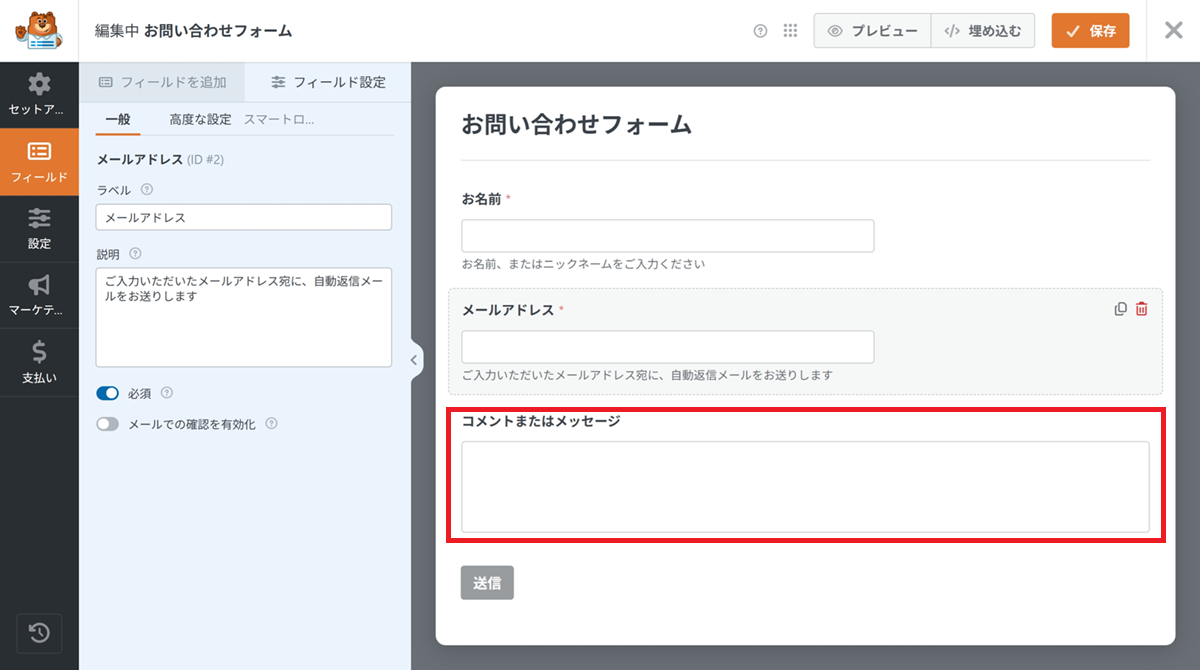
「コメントまたはメッセージ」フィールドを編集(変更が必要な場合のみ)
「コメントまたはメッセージ」フィールドをクリック
① ラベル名を変更したい場合に入力(例:お問い合わせ内容)
② 必要に応じて説明文を追加(例:お問い合わせの内容をご記入ください)
③ 入力を必須にしたい場合、必須スイッチをON
④ ✓保存 をクリック
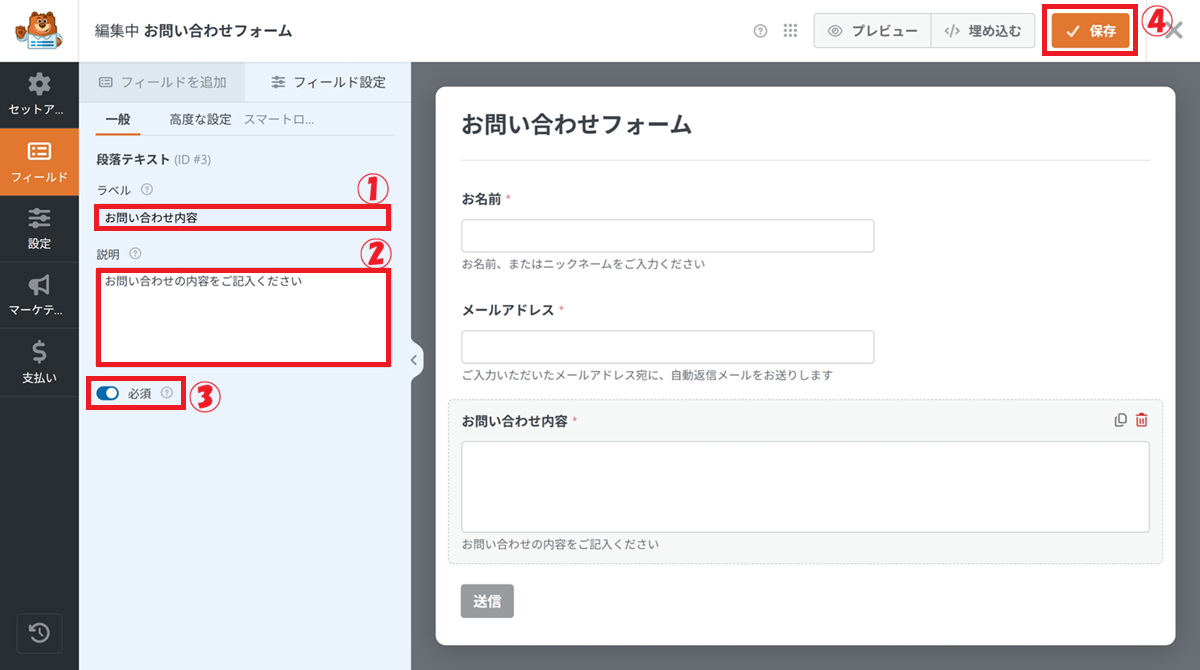
自動返信メールの設定(とても大事)
ここは、初心者の方が 意外と見落としがちですが、とても重要です。
なぜ自動返信メールが必要なのか
- 送信者が「ちゃんと届いた」と安心できる
- トラブル防止になる
- ブログの印象が一気に良くなる
設定手順
① 設定 をクリック
② 通知 をクリック
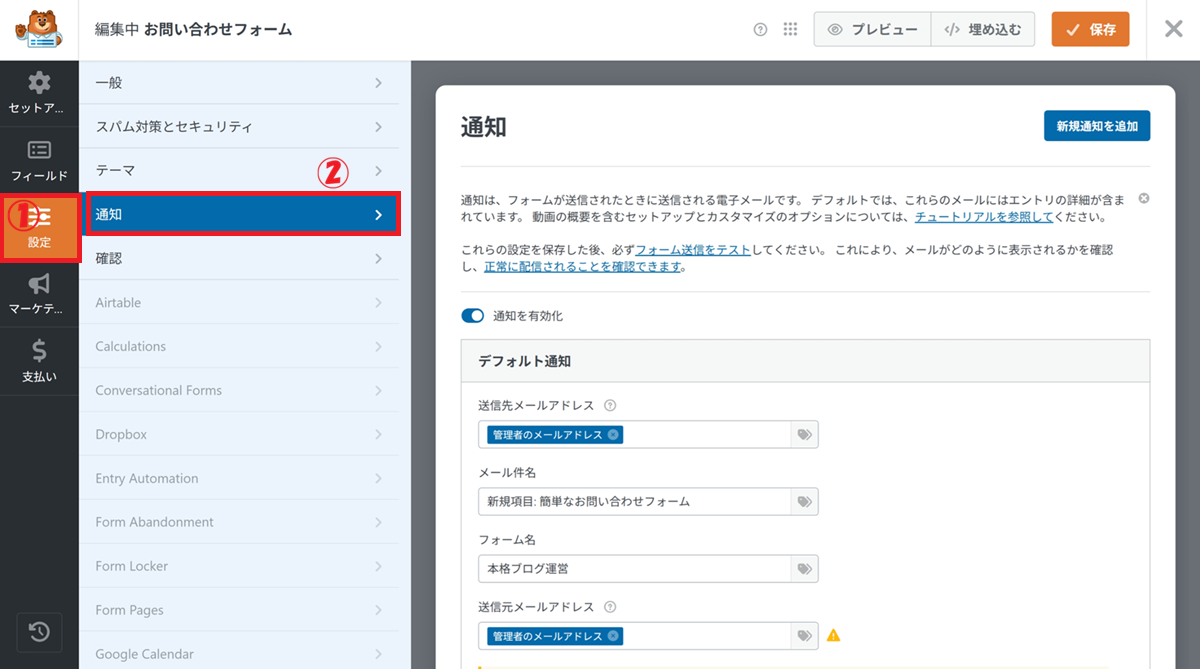
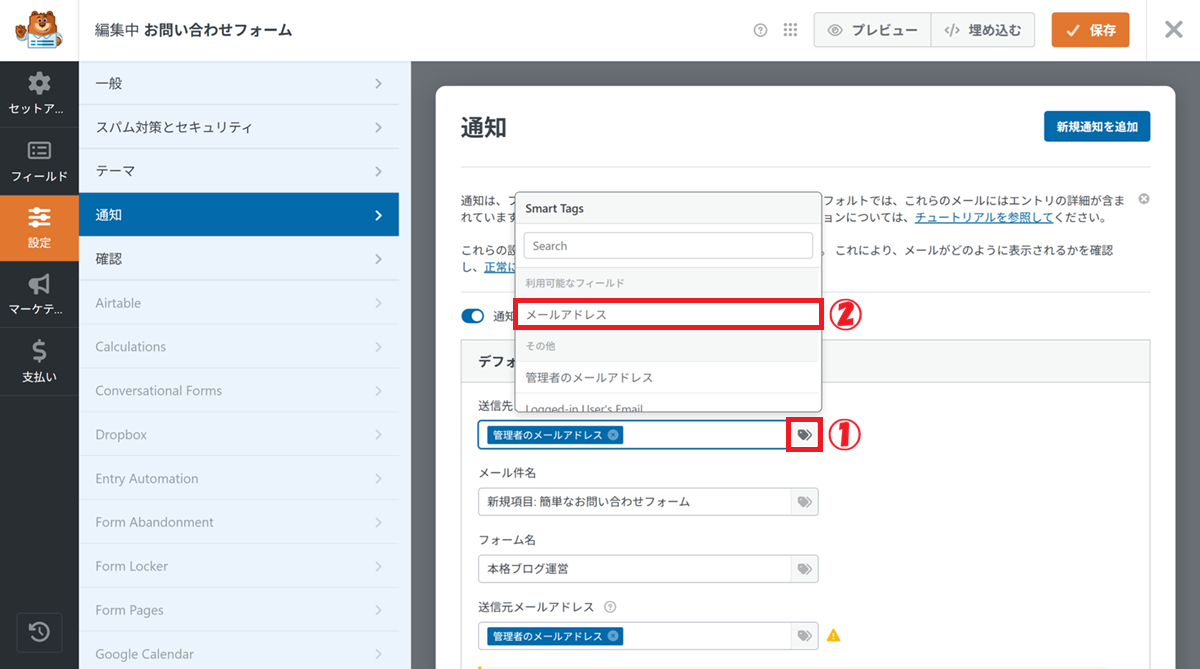
① 送信先メールアドレスの「スマートタグ」をクリック
② 「メールアドレス」をクリック
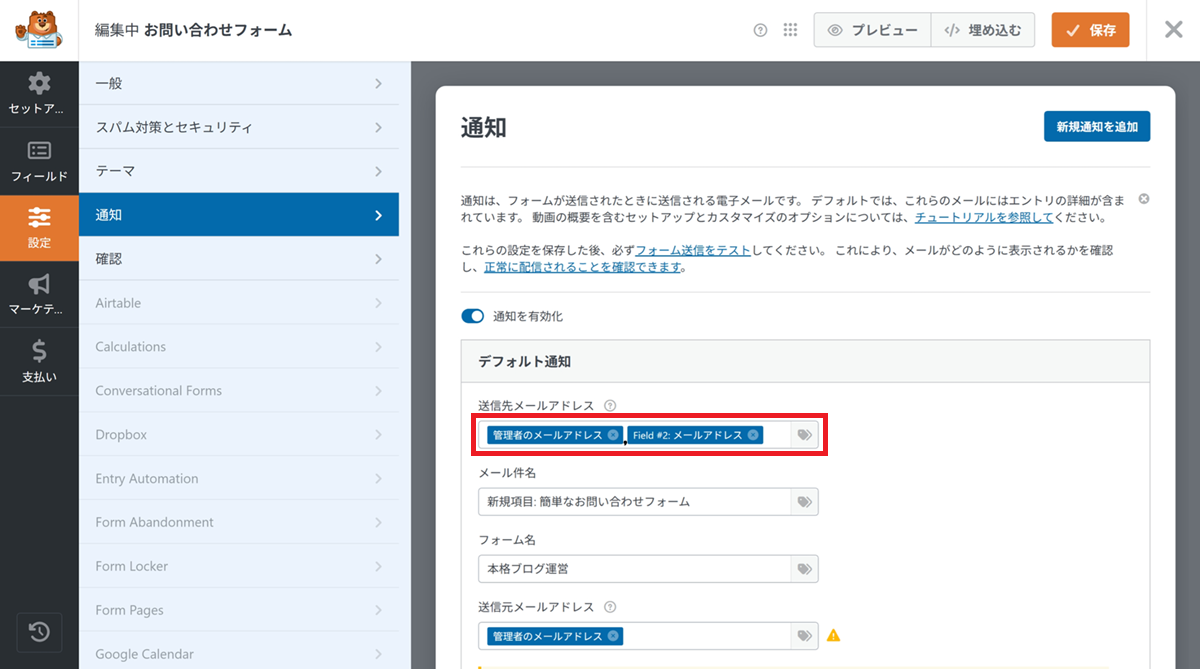
管理者のメールアドレスに加えて、質問者のメールアドレスも追加されます。
複数のメールアドレスを設定する場合は、必ず半角カンマ(,)で区切って入力してください。
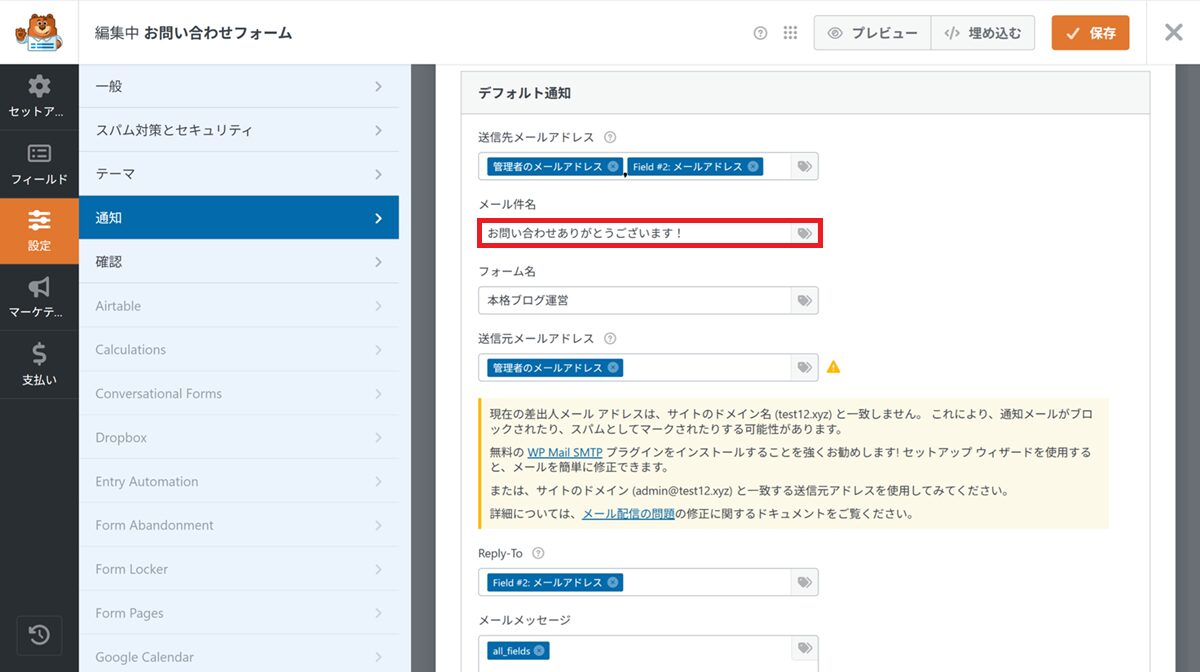
メール件名を変更(例:お問い合わせありがとうございます!)
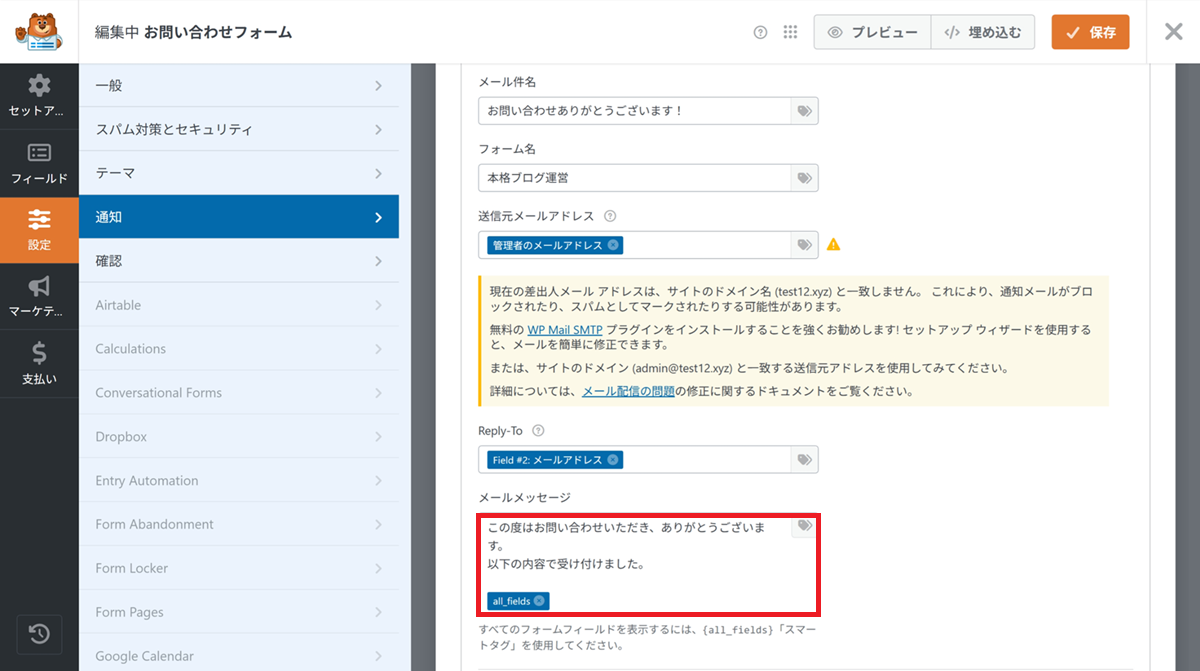
メールメッセージを変更
例:
この度はお問い合わせいただき、ありがとうございます。
以下の内容で受け付けました。
all_fiels
内容を確認し、あらためてご連絡いたします。
通常は3営業日以内にお返事していますので、少しお待ちいただければ嬉しいです。
※このメールは自動送信のため、ご返信いただいても確認できません。ご了承ください。
✓保存 をクリック
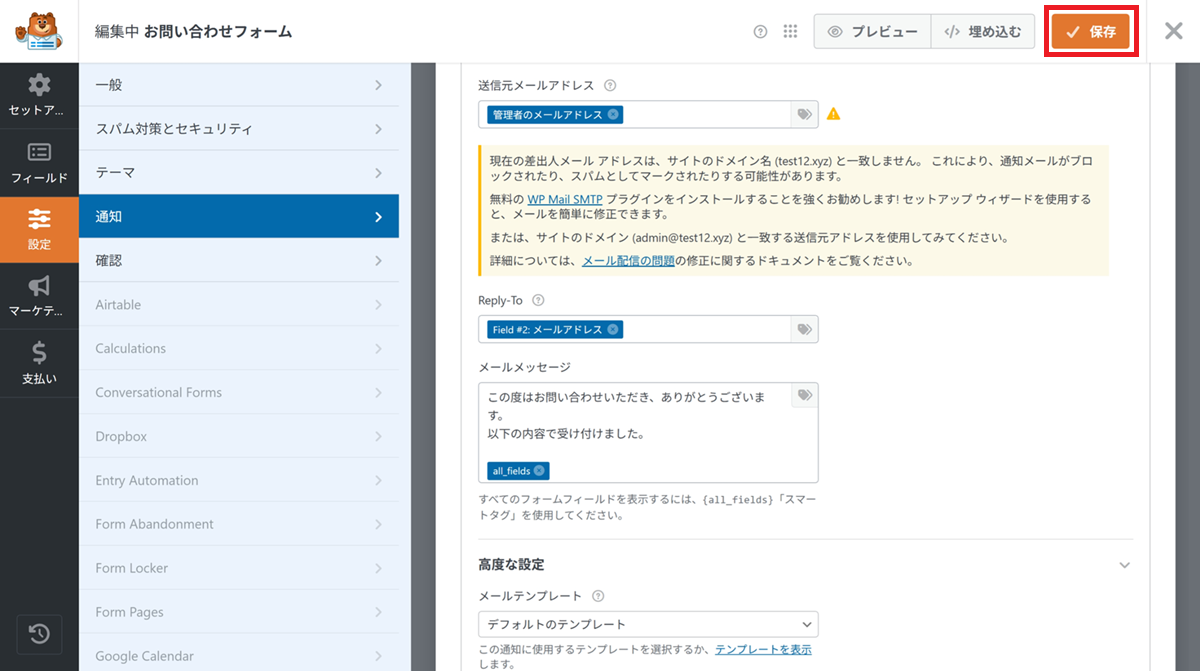
迷惑メール・スパム対策(reCAPTCHA)
フォームを設置すると、必ず来るのがスパムです。
放置すると、ある日突然大量に届きます。
だから、最初から対策しておくのが正解です。
WPForms Lite では、 reCAPTCHA を簡単に設定できます。
設定手順
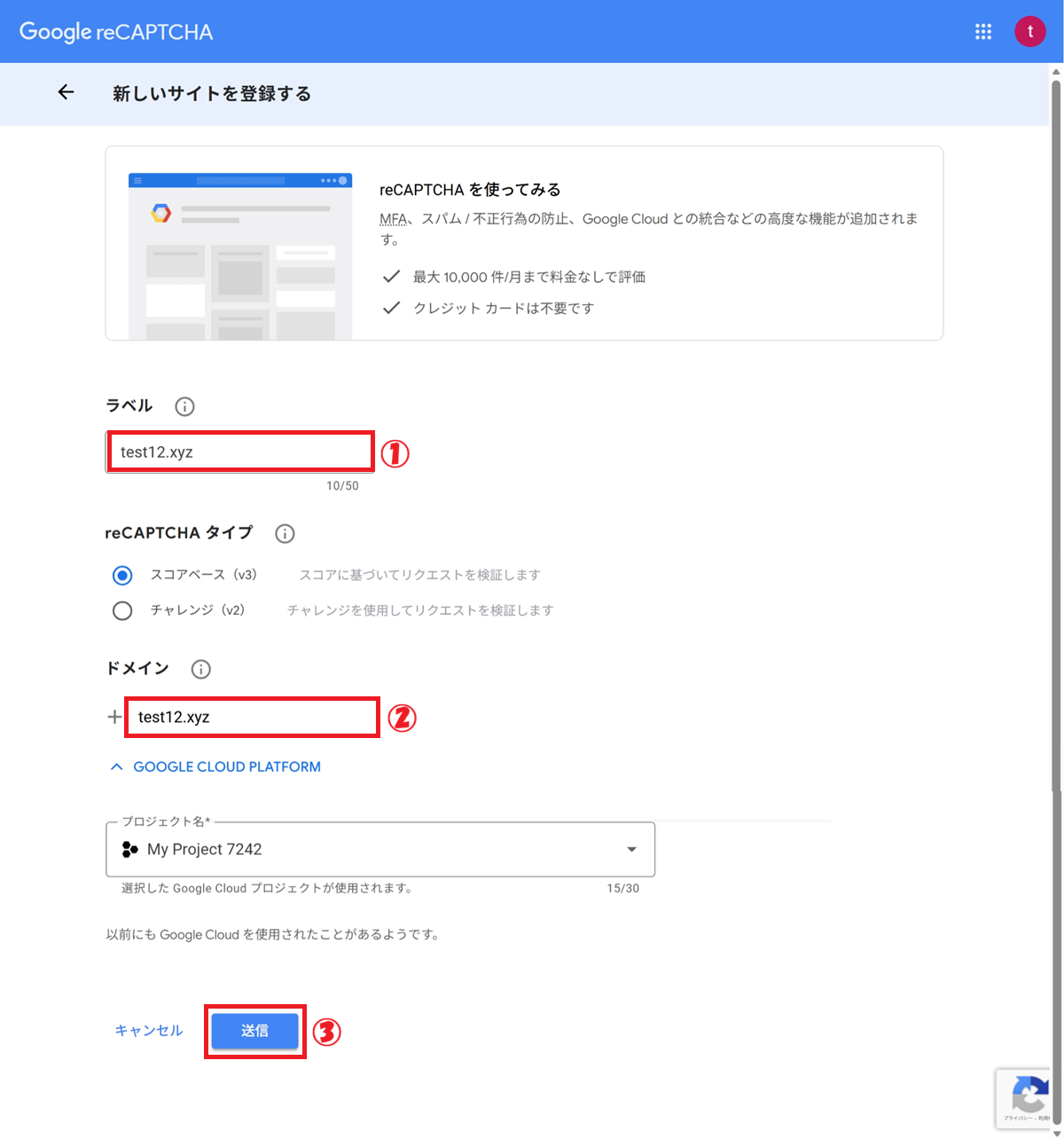
Google reCAPTCHA サイトを開きます
① ラベルにドメイン名を入力(例:test12.xyz)
② ドメインにドメイン名を入力(例:test12.xyz)
③ 送信 をクリック
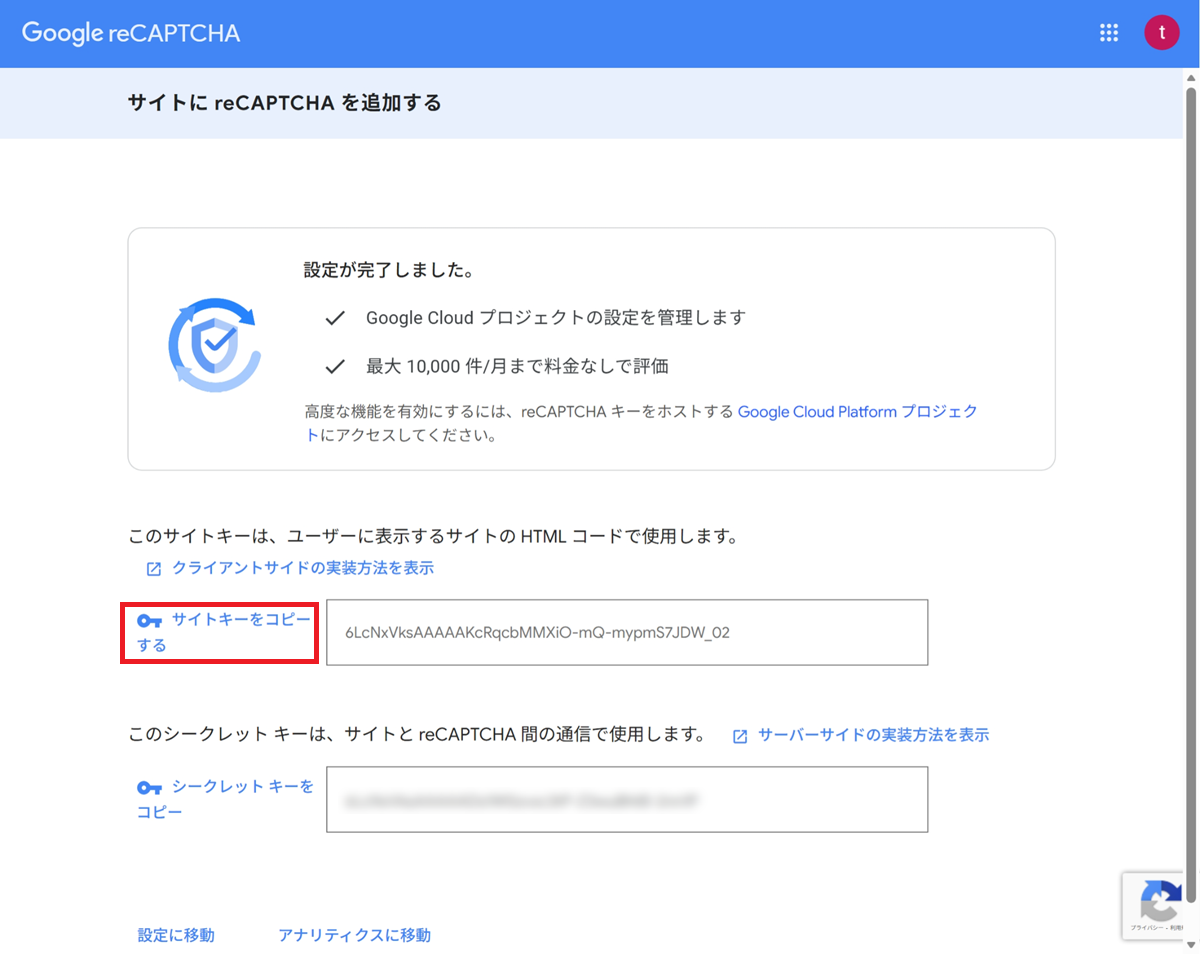
サイトキーをコピーする をクリック
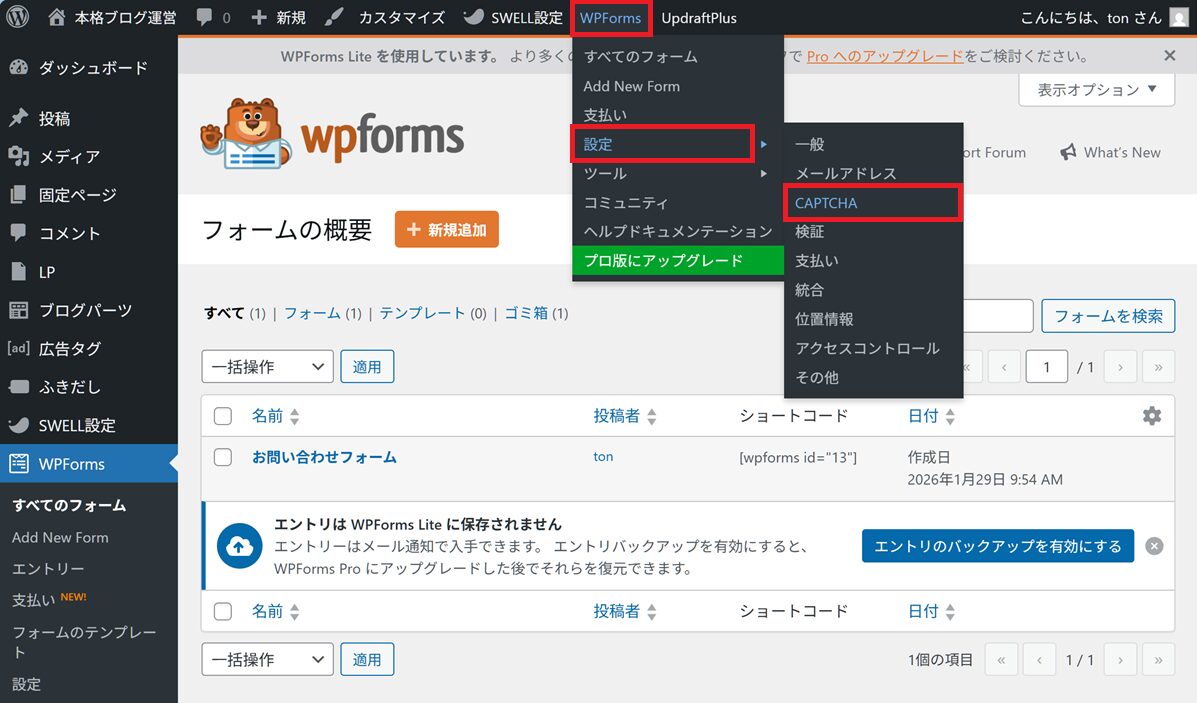
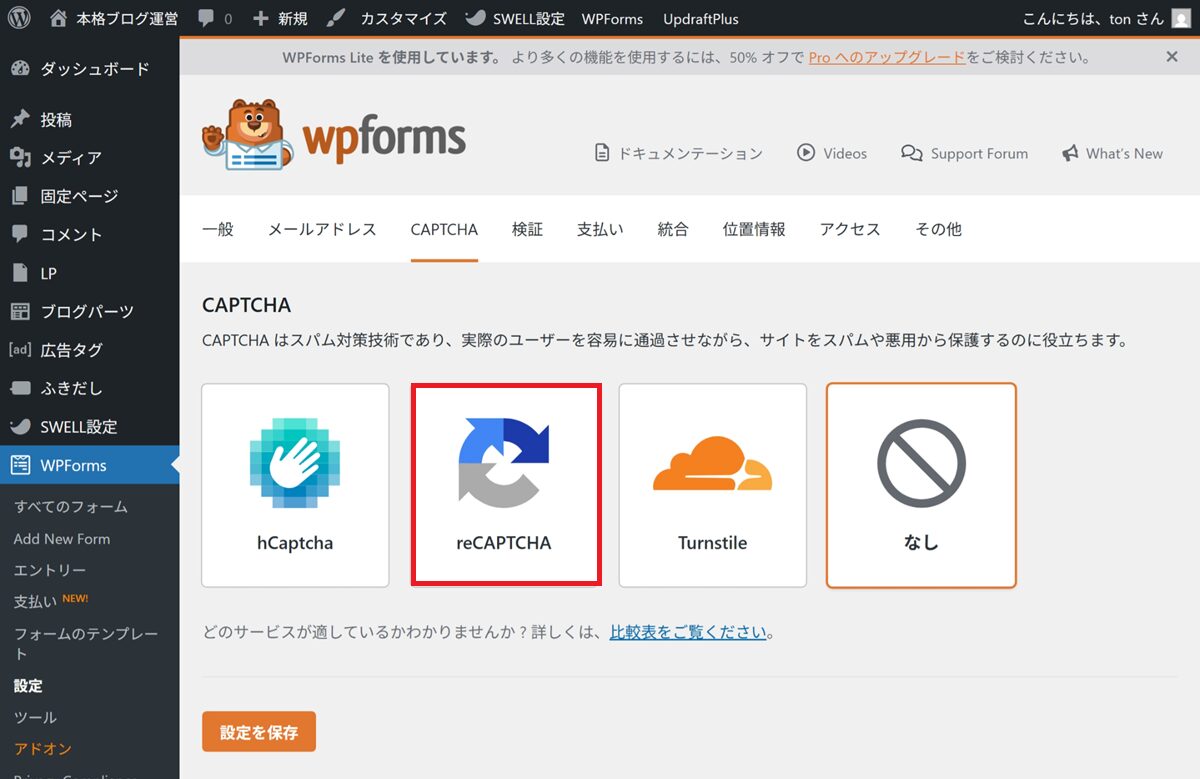
WPForms > 設定 > CAPTCHA の順にクリック
reCAPTCHA をクリック
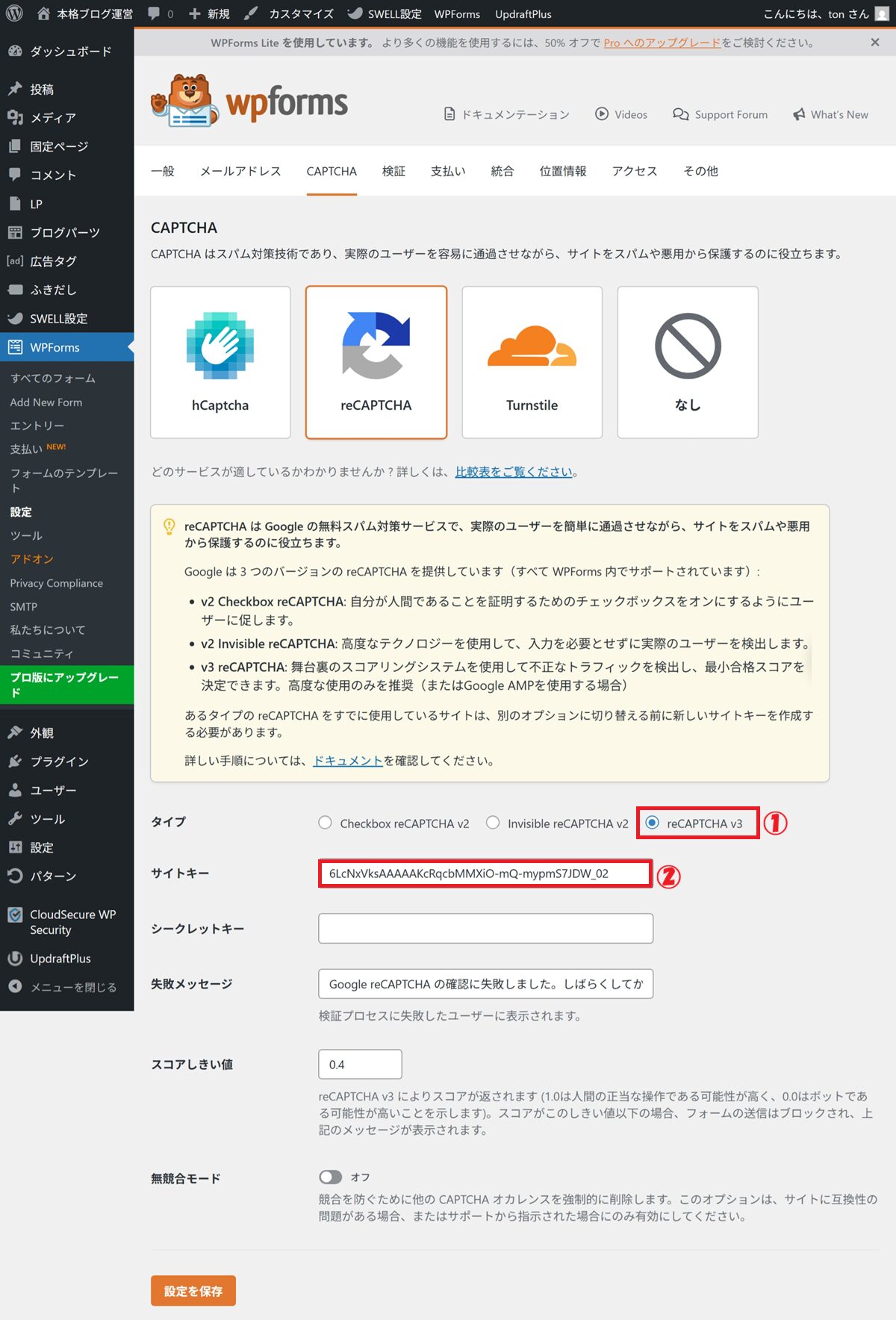
① タイプ:「reCAPTCHA v3」を選択
② reCAPTCHAでコピーしたサイトキーを貼り付ける
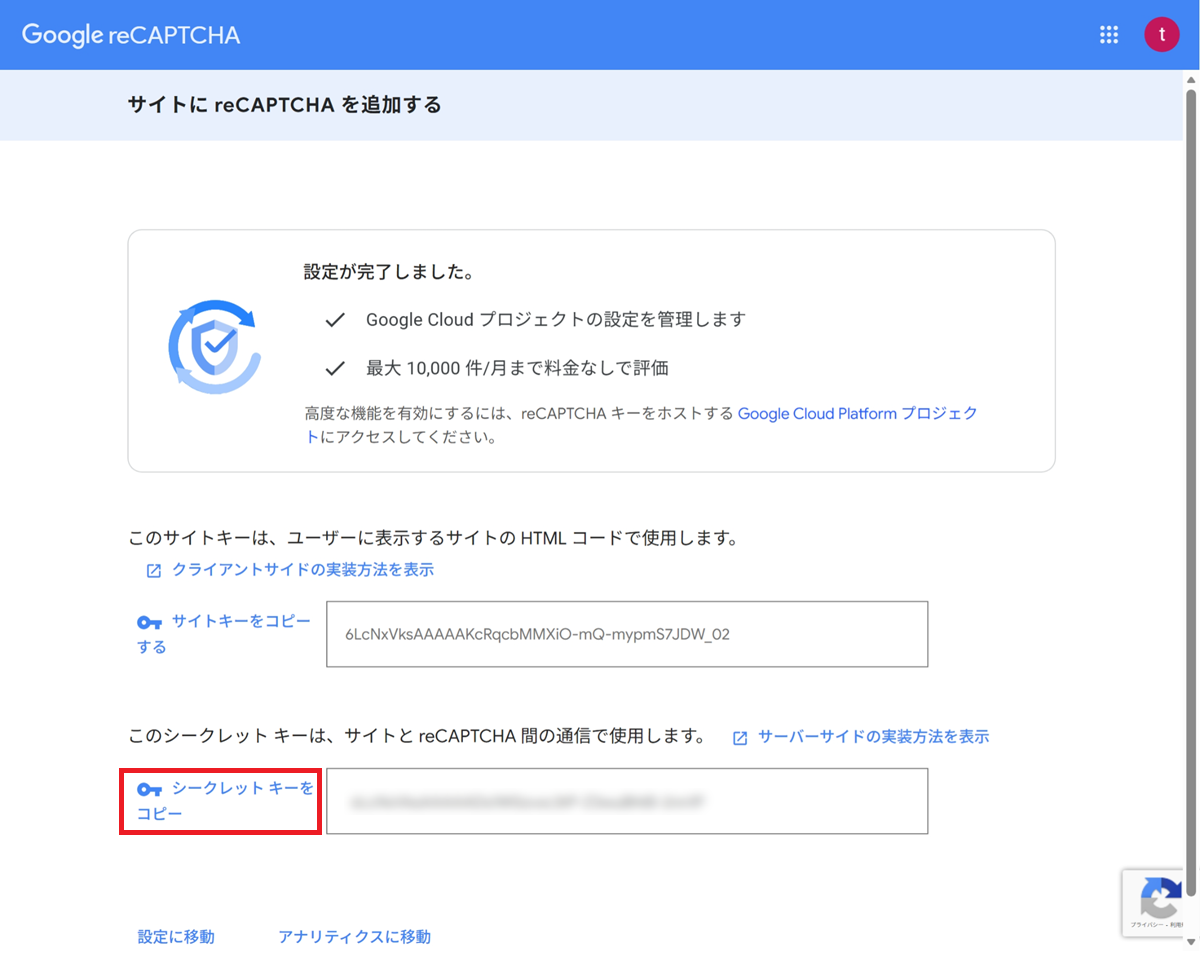
シークレットキーをコピー をクリック
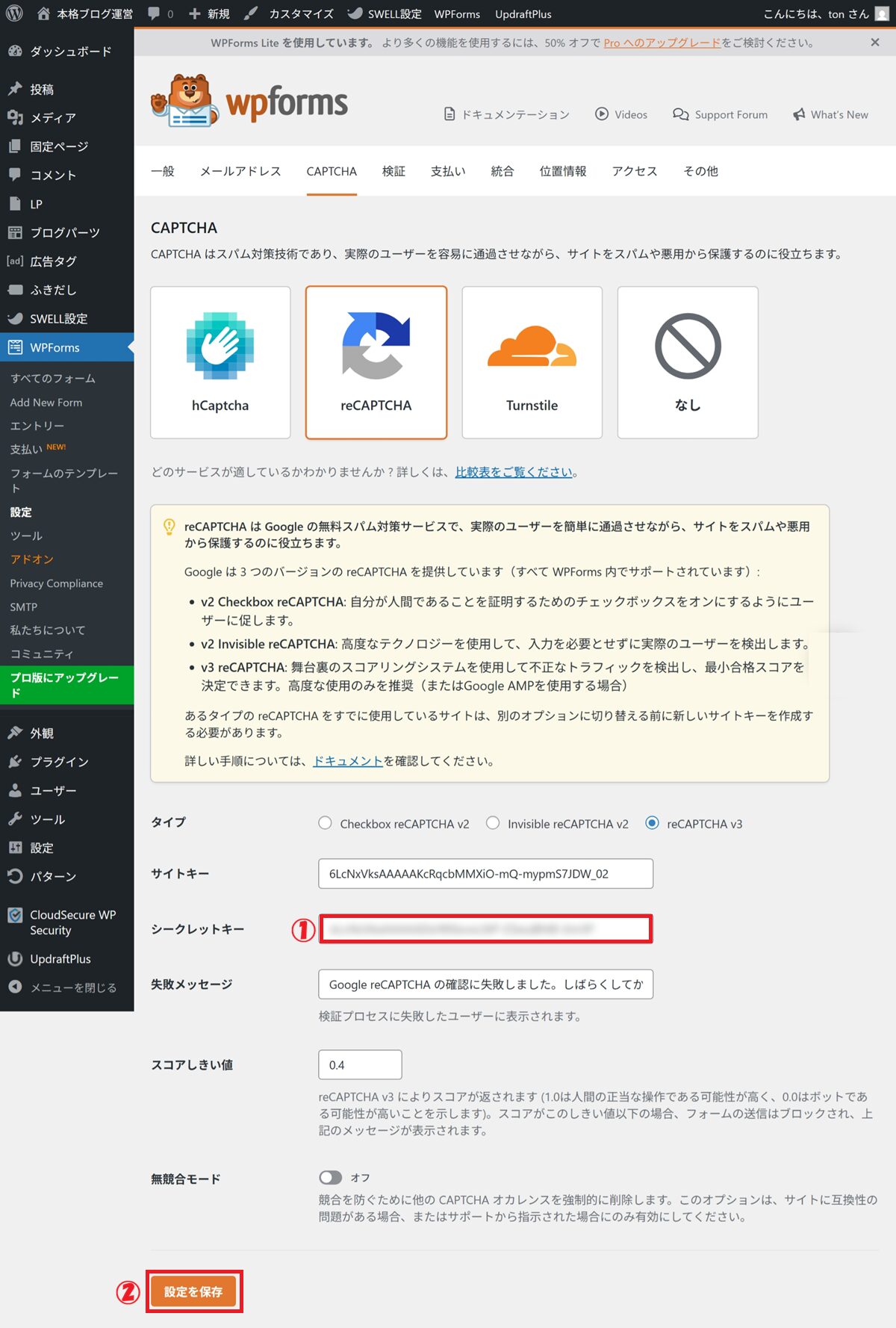
① reCAPTCHAでコピーしたシークレットキーを貼り付ける
② 設定を保存 をクリック
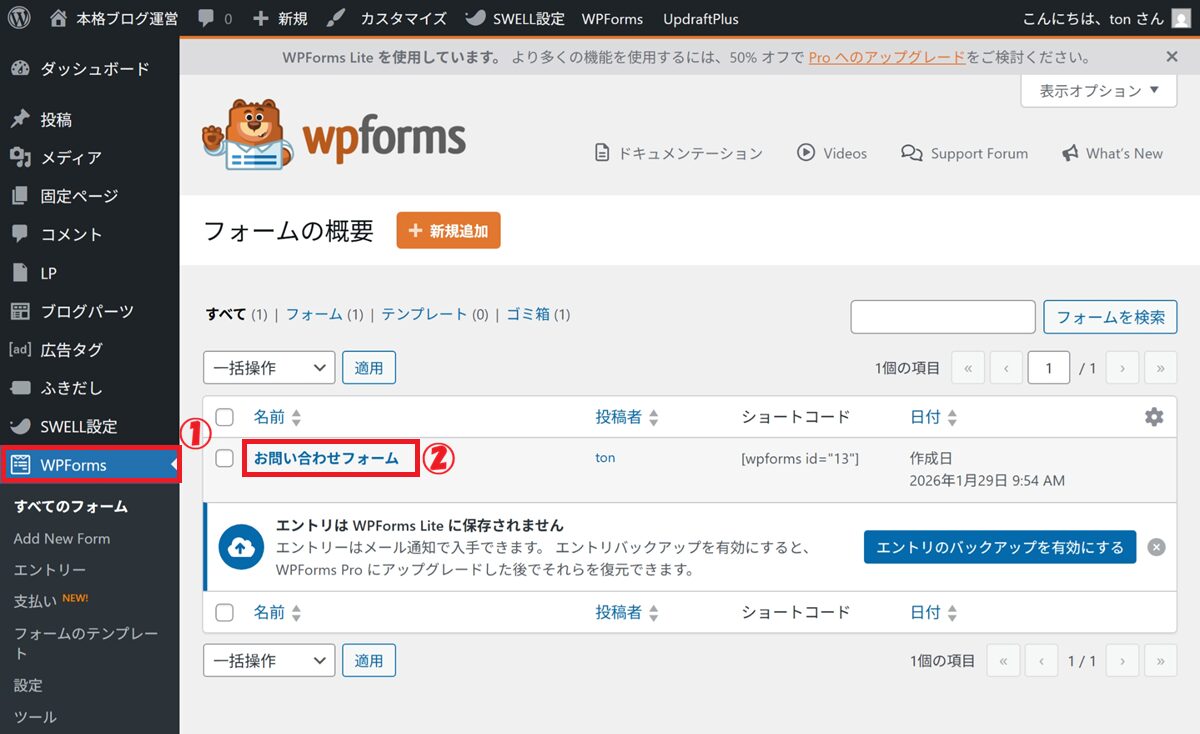
① WPForms をクリック
② お問い合わせフォーム をクリック
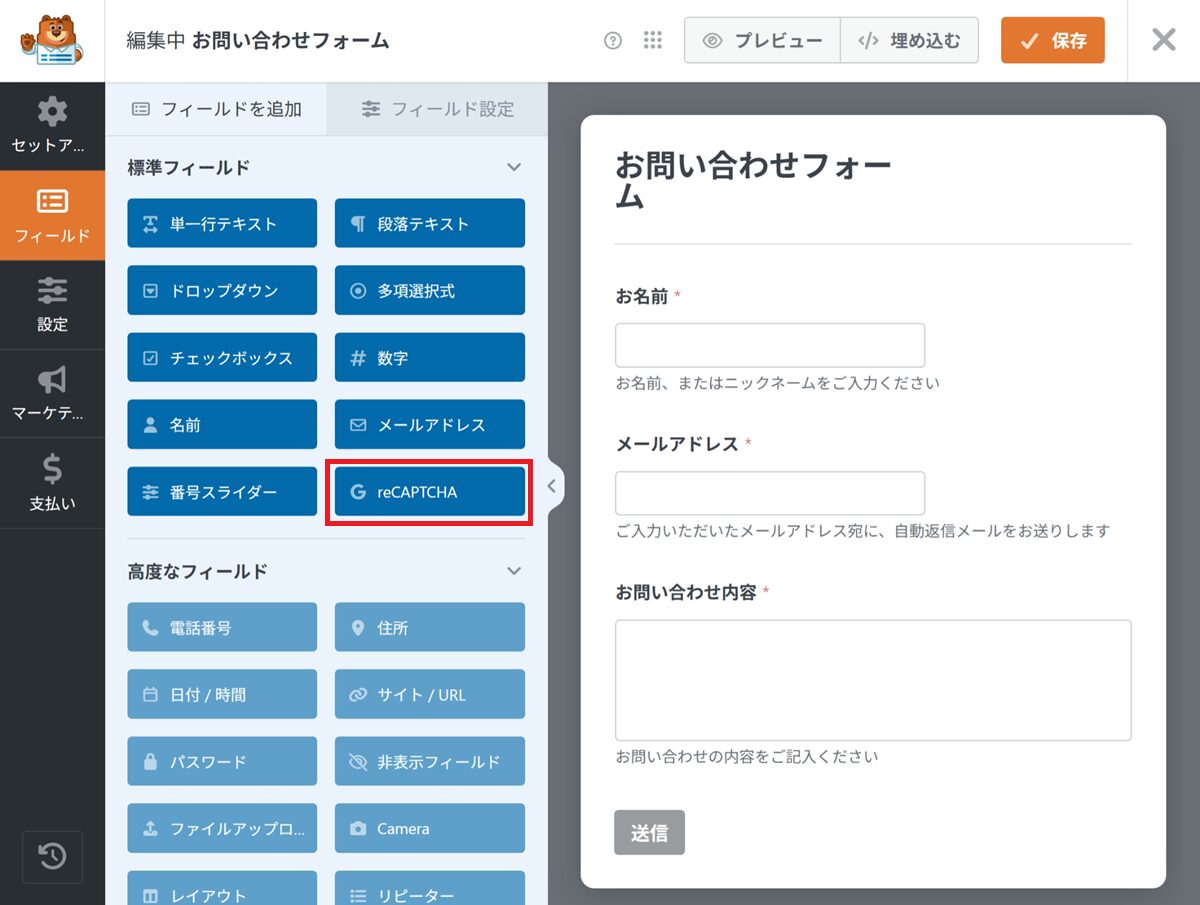
reCAPTCHA をクリック
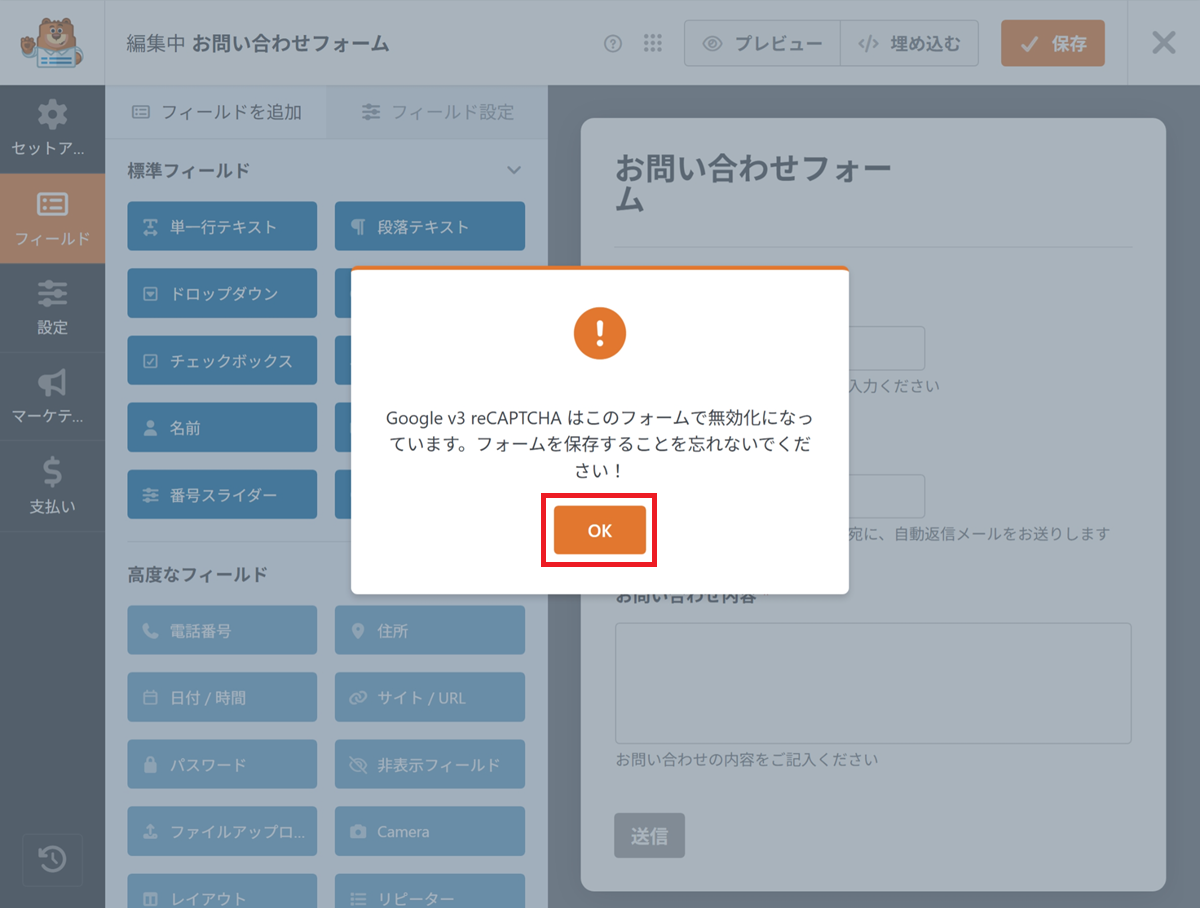
OK をクリック
① reCAPTCHAが有効になっていることを確認
② ✓保存 をクリック
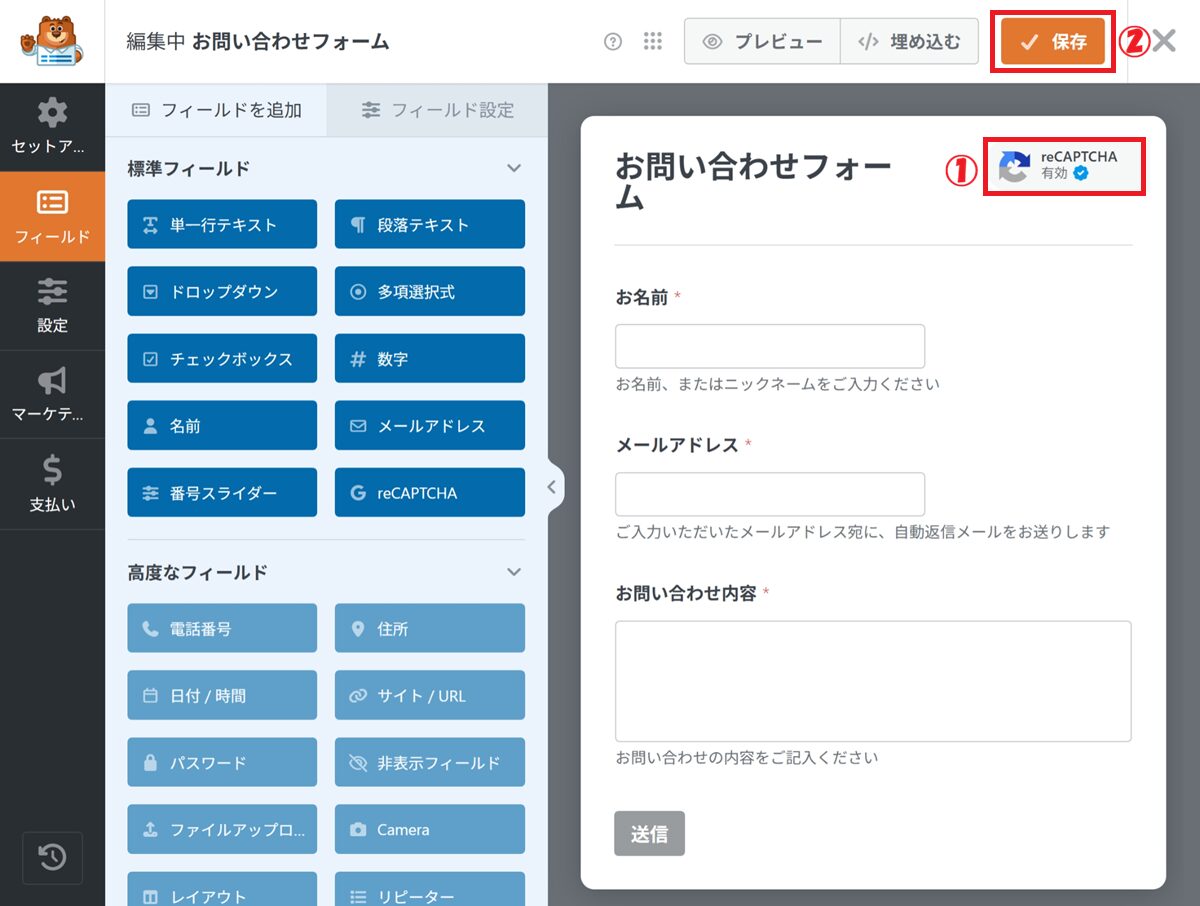
これで、迷惑メール・スパム対策は完了です。
正直な話|最初は使われません
ここまで準備しても、
- お問い合わせは来ない
- フォームは静かなまま
という期間が続きます。
でも、それでOKです。
来てから慌てるより 来る前に整えておく
これが、 長く続くブログの共通点です。
まとめ
第8回では、
- WPForms Lite の導入
- お問い合わせフォーム作成
- 自動返信メール設定
- 迷惑メール・スパム対策
までを行ないました。
今回はあえて、「固定ページへの設置」までは行なっていません。
まずは、
- フォームが完成している
- いつでも置ける状態
ここまで来ていれば十分です。
次回予告
次回は、
WordPressの初期設定を整理
します。
- 一般設定
- パーマリンク設定
- カテゴリー・タグの考え方
- リビジョン(編集履歴)の管理
など、
「最初に知っていれば遠回りしない設定」
を、一つずつ整理していきます。
ここを押さえることで、
- 記事が書きやすくなる
- 余計なトラブルを防げる
- 後から設定をやり直さなくて済む
という状態になります。
次回も、「やりすぎない・怖くならない」 を大切に進めていきましょう。