
広告


はじめに ─ 「慎重に始めたい」あなたのためのガイド
初めてのサーバー契約、少し不安もありましたが、実際に手を動かしてみるとエックスサーバー(XServer)がいかに初心者に優しいかを実感しています。
私はこれまで長きにわたり、IT関連の仕事に携わってきましたが、自分のブログを一から作るとなると、やはり「失敗したくない」という慎重な気持ちになります。
だからこそ、まずはリスクゼロの「10日間無料体験」からスタートすることにしました。
【2026年最新情報】
エックスサーバーでは、定期的にお得なキャッシュバックキャンペーンが実施されています。
執筆時点(2026年現在)でも、利用料金が大幅に実質割引となる強力なキャンペーンが行われていました。
このタイミングでスタートできるのは、非常に運が良いと言えるでしょう。
(※最新のキャンペーン終了日や詳細は、必ず[公式サイト]で確認してくださいね)
この記事では、前回の「プロローグ」に続き、
- エックスサーバー10日間無料体験の「失敗しない」申し込み手順
- 最低限やっておくべき2つの初期設定
を、ブログ初心者の目線で徹底的に詳しく解説します。
迷っている方へ:無料体験と本契約、どちらが良い?
エックスサーバーには「WordPressクイックスタート(本契約)」と「10日間無料体験」の2つの入り口があります。
どちらを選ぶべきか、両者の違いを整理しました。
| 項目 | 10日間無料体験(今回の手順) | 本契約(クイックスタート) |
| 初期費用 | 0円(リスクなし) | 申し込み時に支払いが発生 |
| ドメイン | 初期ドメイン(●●.xsrv.jp) | 独自ドメイン(●●.com等) |
| 手軽さ | 後で、WordPressを個別導入 | 申し込みと同時にWordPressの設定完了 |
| おすすめの人 | まずは操作感を試したい慎重派 | 最初から本気で運用したい最短派 |
⚠ 無料体験から始める際の「唯一の注意点」
無料体験で始めた場合、10日後に「これなら続けられる!」と確信して本契約へ移行した際、URLを「仮のドメイン」から「自分だけの独自ドメイン(shisan12.comなど)」へ切り替える作業が発生します。
これには、WordPressのURL修正や転送設定など、少しだけ専門的な手間がかかります。
「後で面倒なことはしたくない」という方は本契約の方がスムーズですが、「自分にブログが続けられるか、1円も払わずに10日間じっくり確かめたい」という方にとって、この猶予期間は何物にも代えがたい「安心の保険」になります。
申し込み手順(10日間無料で試す方法)
それでは、実際に申し込みを進めていきましょう。
無料期間中にじっくり触ってみて、「続けたい」と思ったら本契約すればOKです。
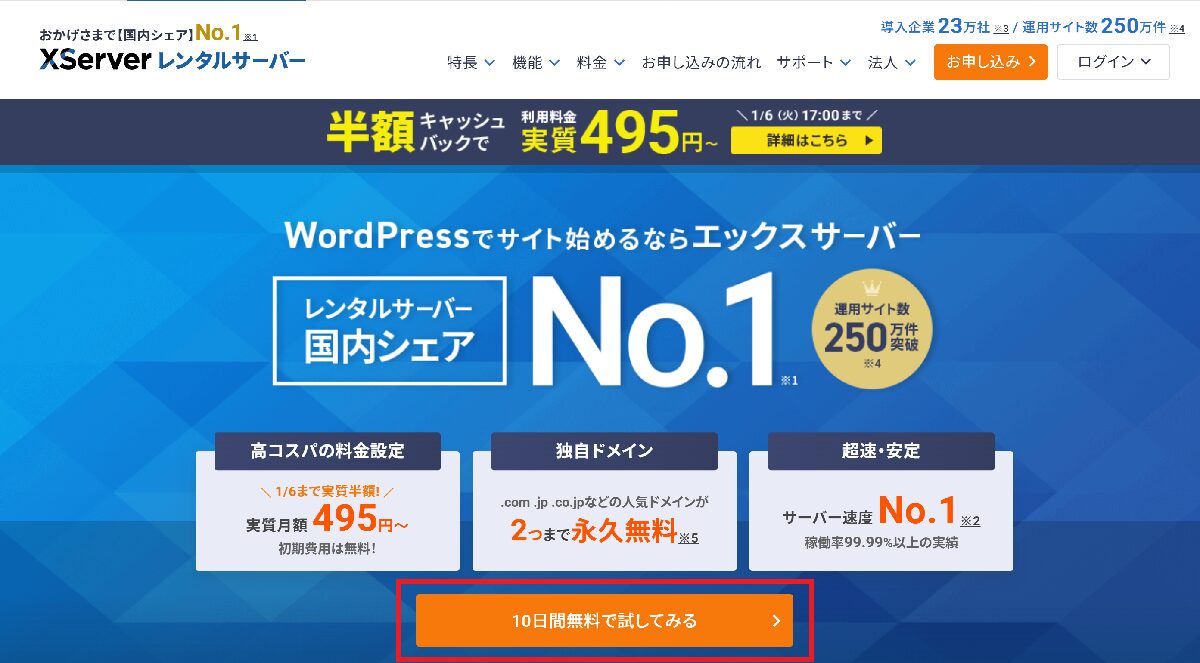
エックスサーバーの公式サイトを開き、10日間無料で試してみるをクリック
新規お申込みをクリック

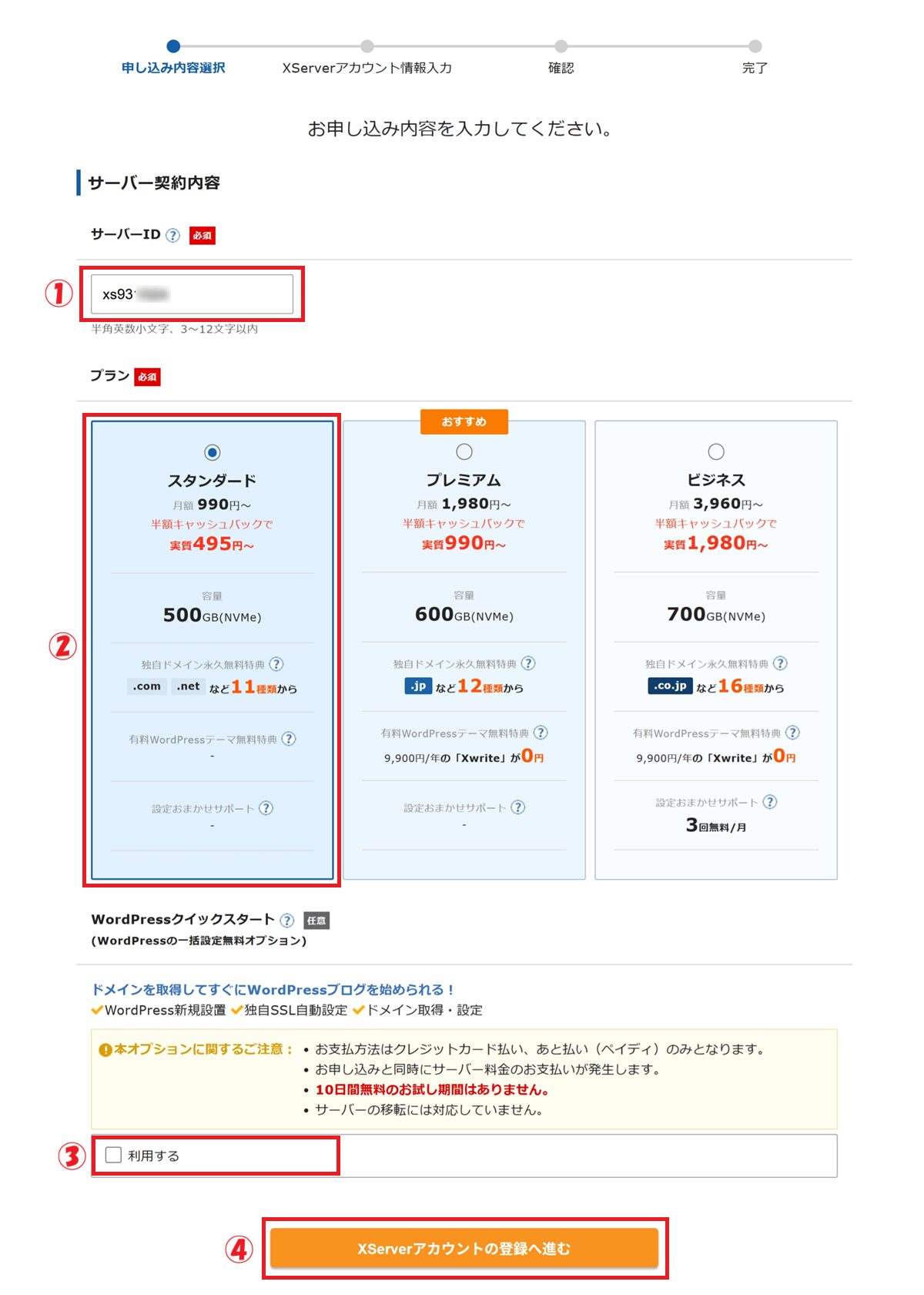
① サーバーIDはそのままでOK
② プラン → スタンダード にチェック
③ 「利用する」は チェックしない
(10日間無料体験を利用するため)
④ XServerアカウントの登録へ進むをクリック
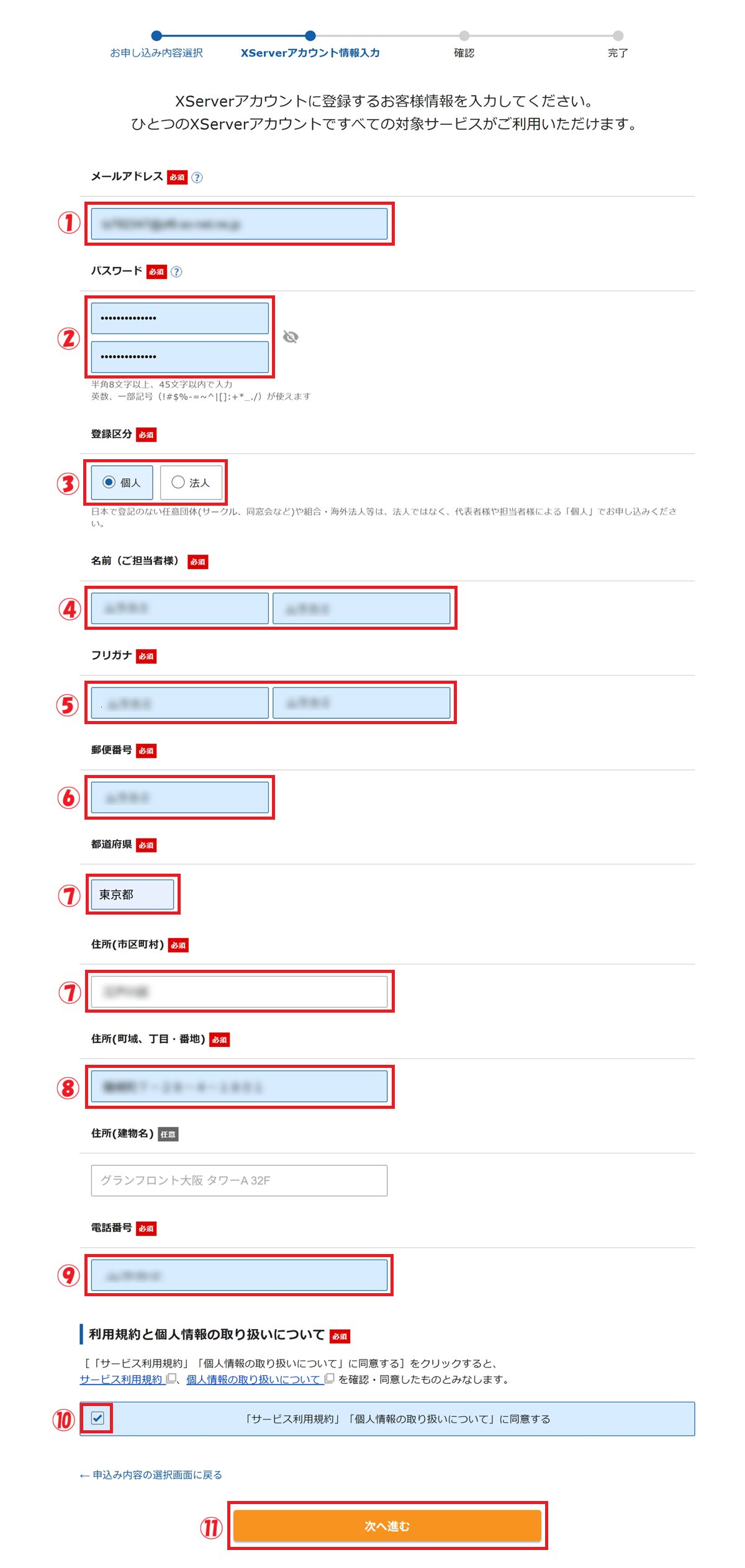
① メールアドレスを入力
② パスワードを入力(半角8文字以上)
③ 登録区分を選択
④ 氏名を入力
⑤ 氏名のフリガナを入力
⑥ 郵便番号を入力
⑦ 自動的に設定されます
⑧ 住所を入力
⑨ 電話番号を入力(ハイフンなし)
⑩ 同意するをチェック
⑪ 次へ進むをクリック
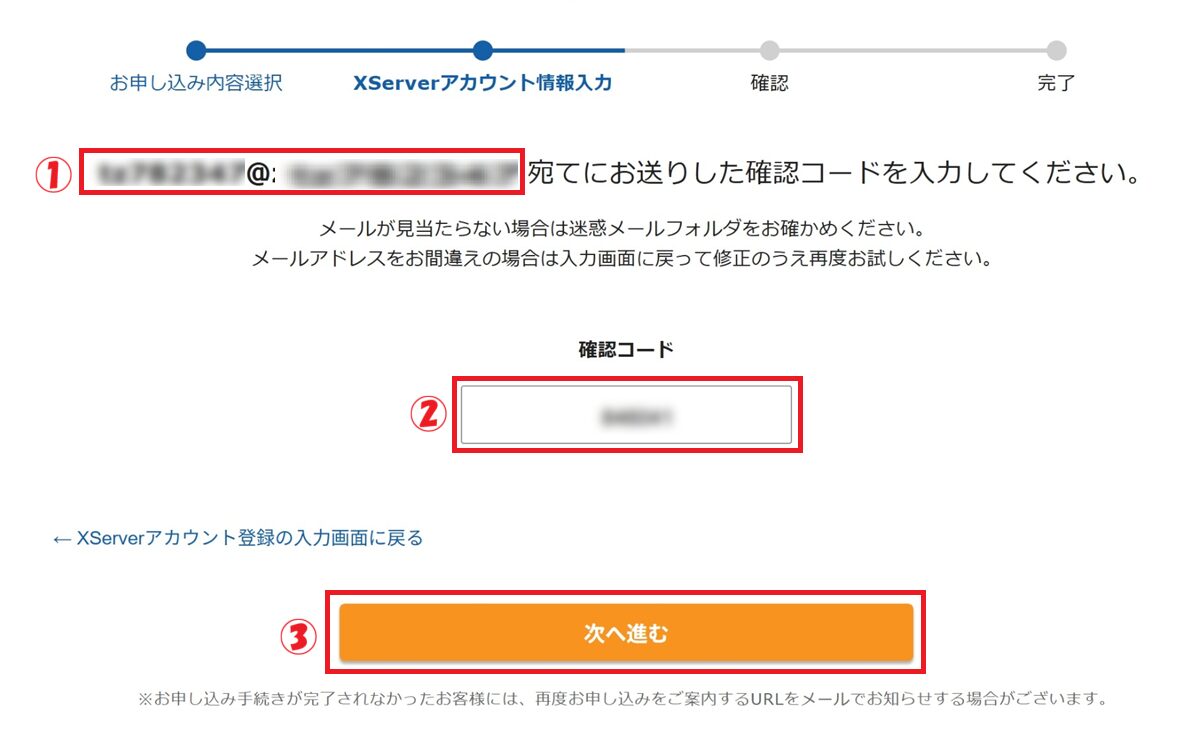
① 登録したメールアドレス宛に確認コードが届きます
② 確認コード(数字6桁)を入力
③ 次へ進むをクリック
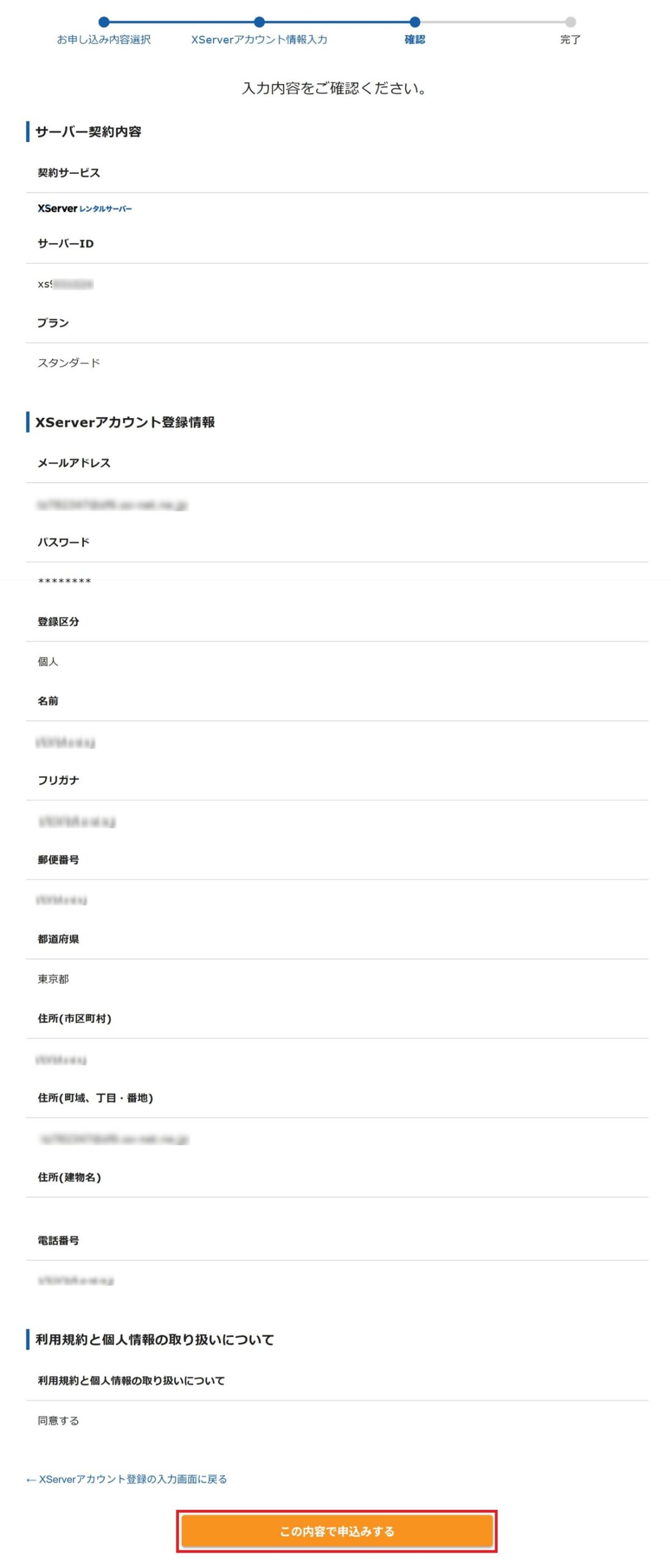
この内容で申込みするをクリック
「閉じる」をクリック
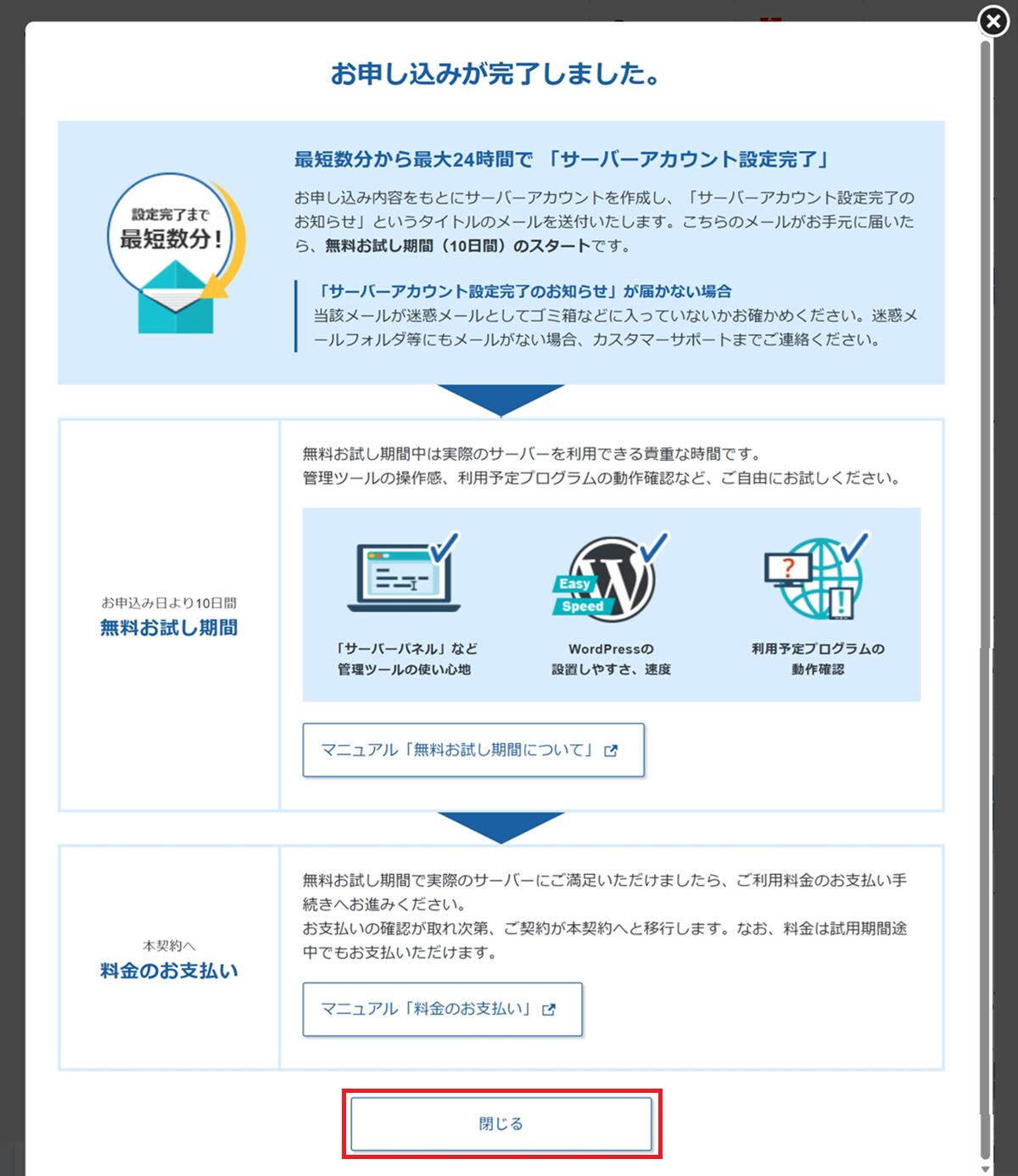
これで、エックスサーバーの申し込みは完了です。
🔒 お試し期間中に「できないこと」を把握しておこう
10日間無料体験は非常に便利ですが、一部制限があります。
- メールアカウントの作成:
- 自分専用のメールアドレス(
info@shisan12.comなど)は本契約でしか作れません
- 自分専用のメールアドレス(
- 独自ドメインの取得:
- 自分だけのURLを無料で取得できる特典も、本契約後になります
- プログラムによるメール送信:
- 悪用防止のため、一部制限されています
結論:ブログの「書き心地」や「管理画面の使いやすさ」を試す分には、全く支障ありません。
必須!これだけはやっておきたい「2つの初期設定」
サーバーが開通したら、何よりも先にやっておくべき設定が2つあります。
これは、ネット上のあなたの土地に「鍵」と「防犯カメラ」を設置するようなものです。
セキュリティは後回しにするほどリスクが跳ね上がります。
最初に設定を済ませるのが、長くブログを続けるコツです。
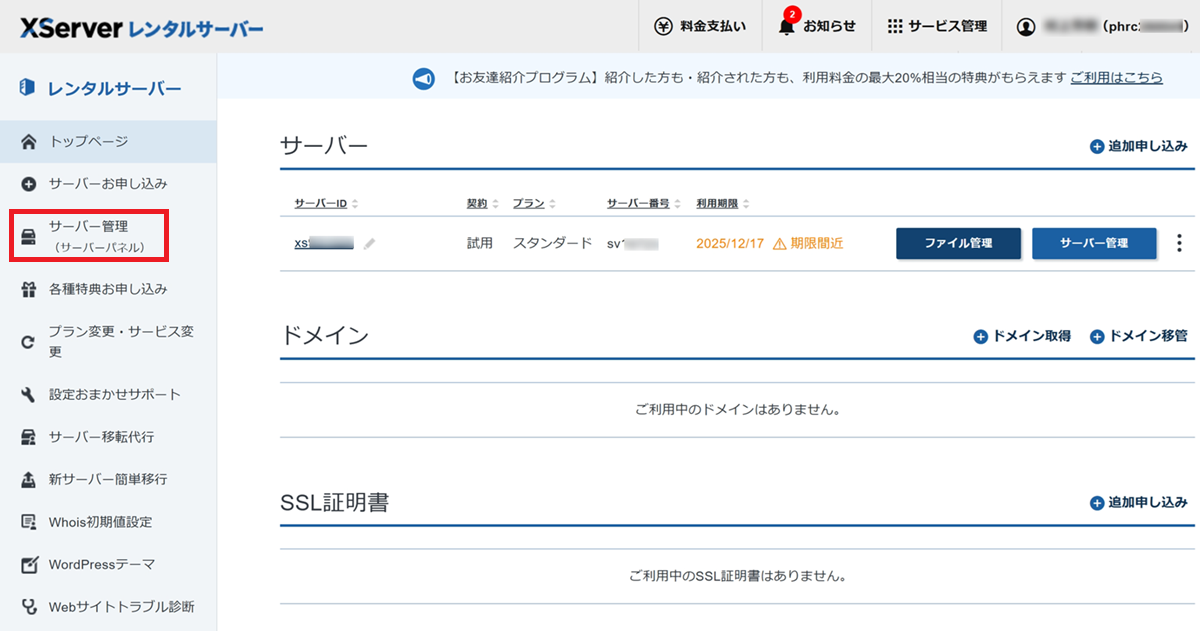
2つの初期設定は、どちらもサーバー管理(サーバーパネル)から行います。
サーバー管理(サーバーパネル)をクリック
選択するをクリック

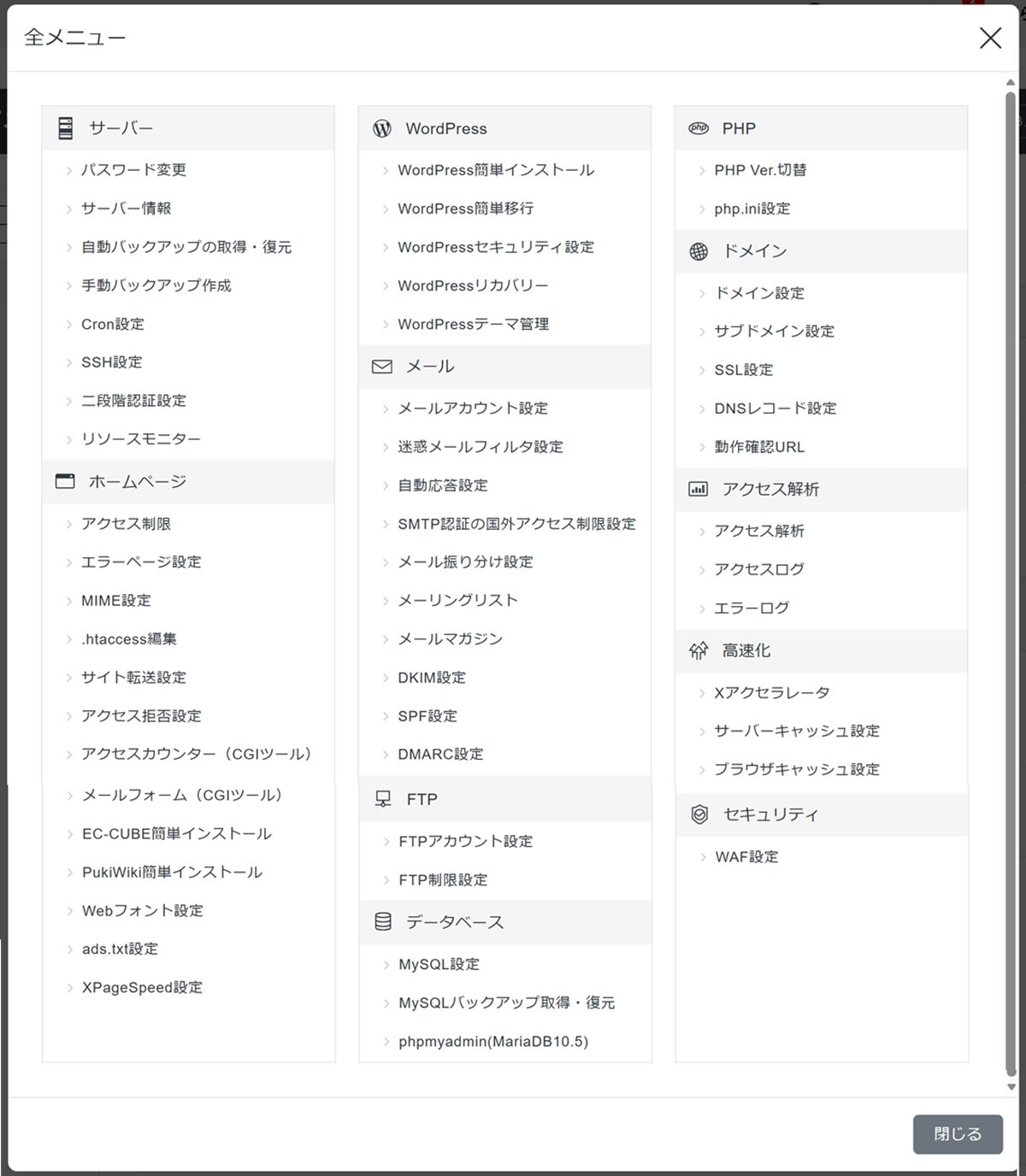
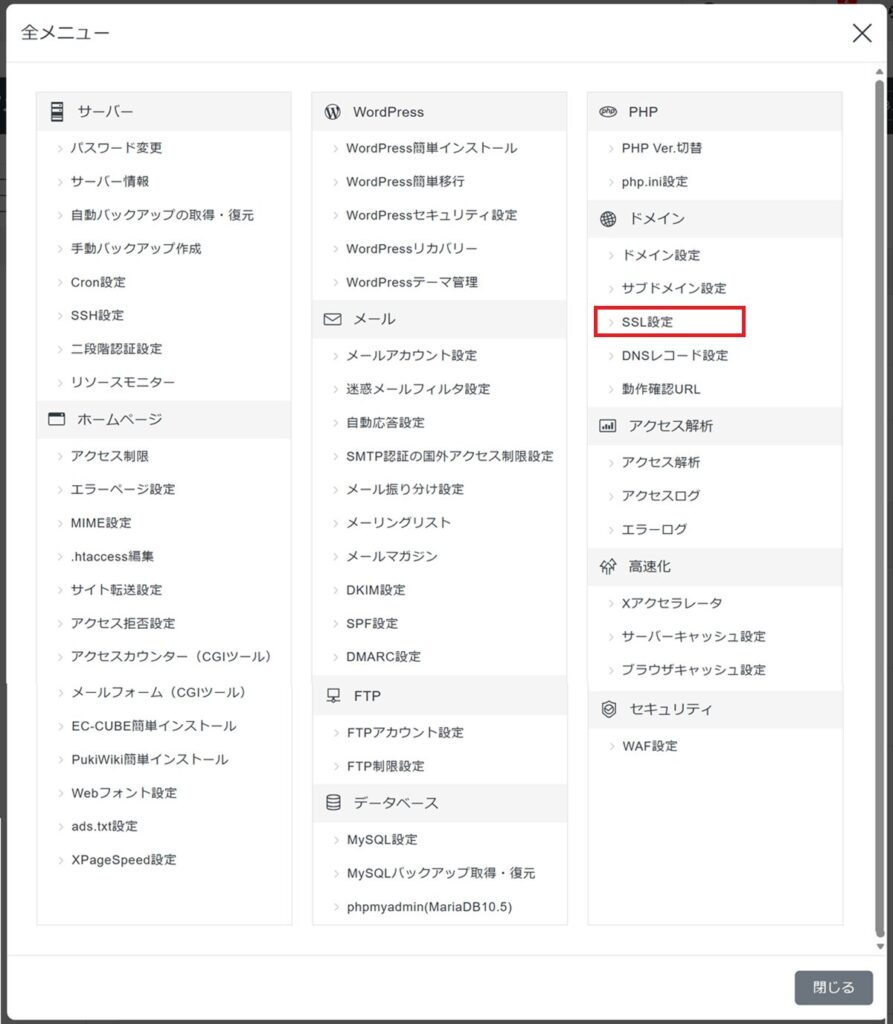
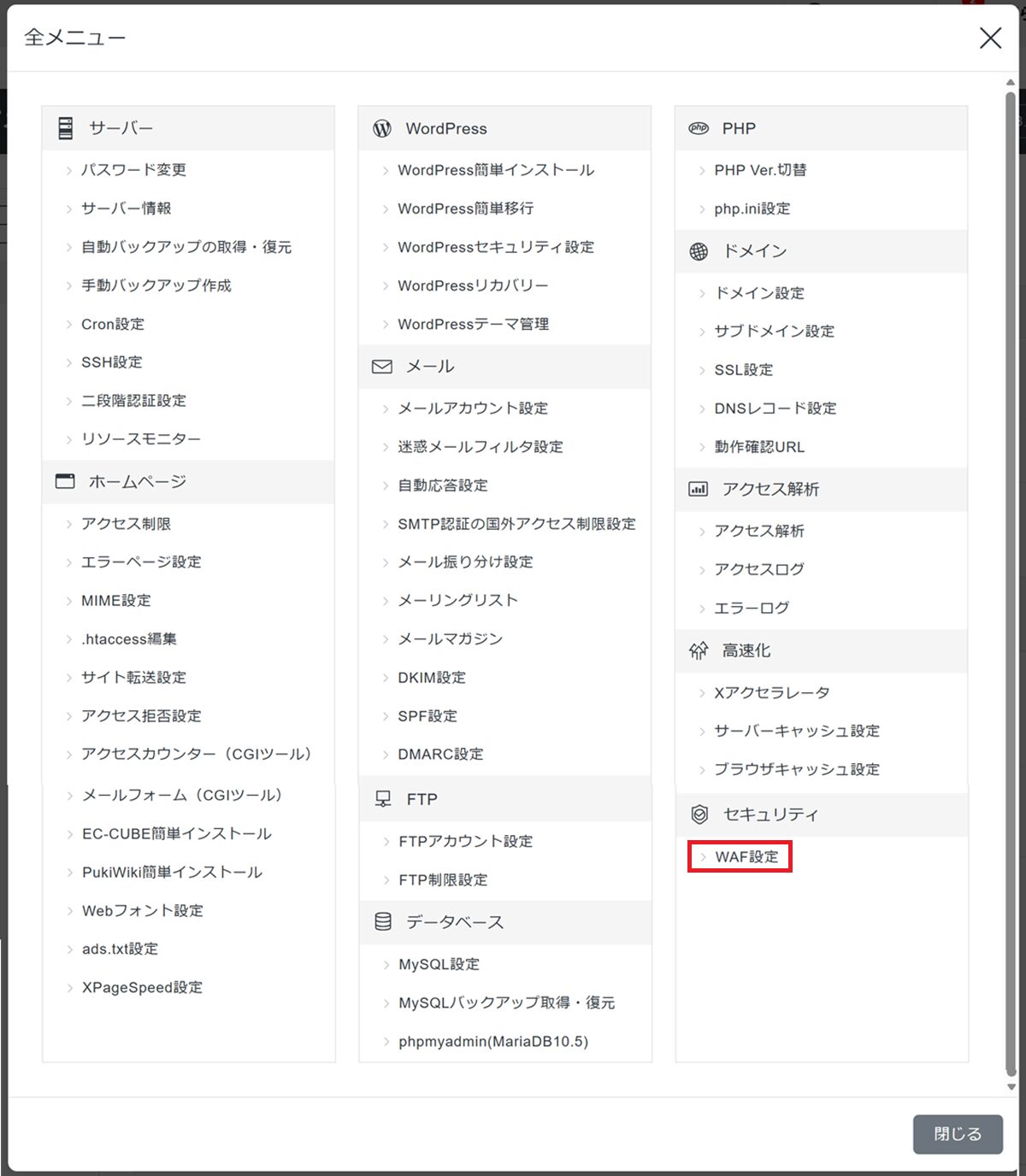
「全メニュー表示」をクリック

「全メニュー」画面が表示されます
① SSL設定(サイトに鍵をかける)
SSLとは、サイトとの通信を暗号化する技術です。
これをしないと、読者がサイトを訪れた際に「このサイトは安全ではありません」と警告が出てしまい、誰も読んでくれなくなります。
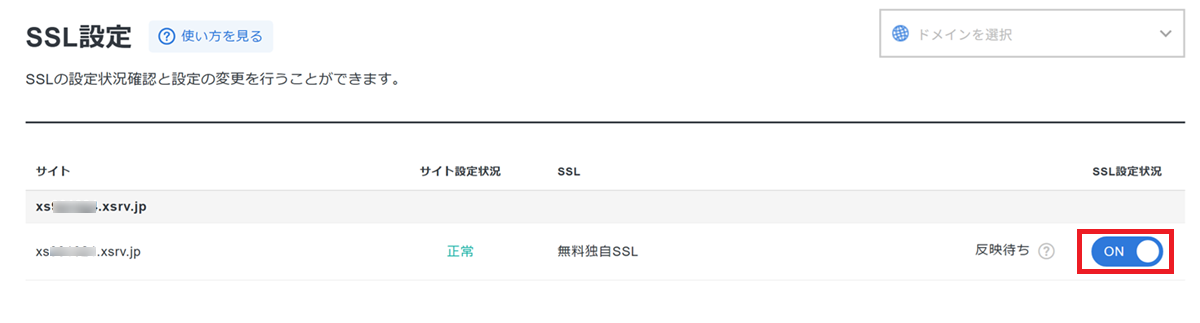
「SSL設定」をクリック
SSL設定状況を OFF → ON に変更
「反映待ち」は1時間ほどで消えます。
② WAF設定(ガードマンを配置する)
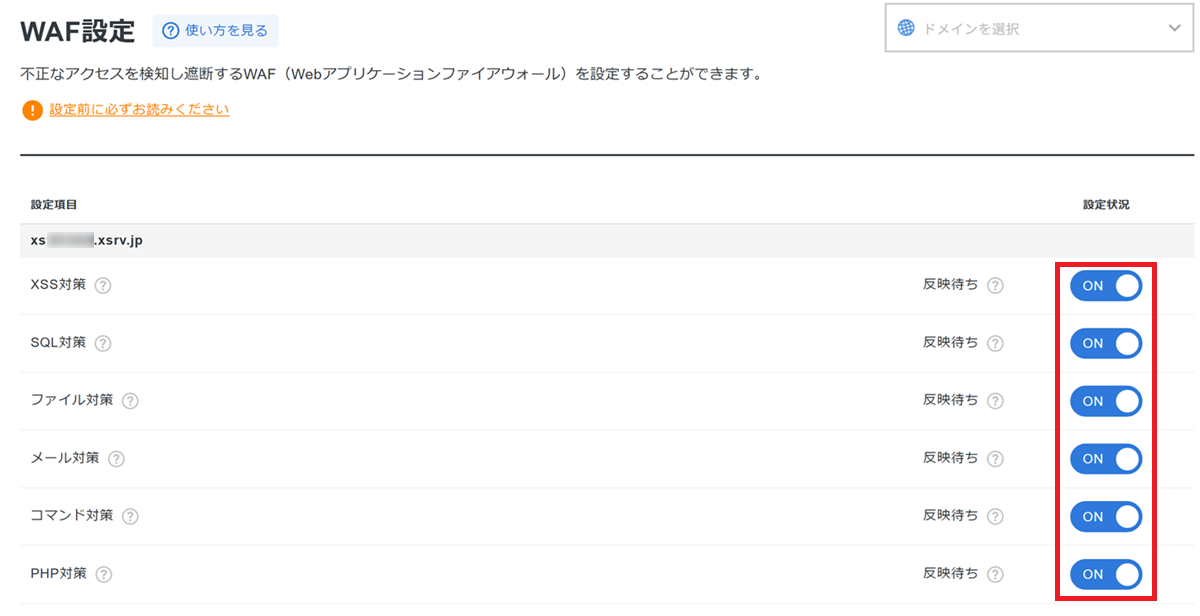
WAF(ウェブ・アプリケーション・ファイアウォール)は、悪意のあるハッキング攻撃を自動でブロックしてくれる盾のような機能です。
「WAF設定」をクリック
設定状況を OFF → ON に変更
「反映待ち」は1時間ほどで消えます。
まとめ ─ 次はいよいよ「WordPress」の登場です
お疲れ様でした!
これでエックスサーバーの契約と、最低限の安全設定が完了しました。
実際に触ってみて感じたのは、「エックスサーバーの管理画面は、直感的にどこを触ればいいか非常に分かりやすい」ということです。
- 契約手続きがスムーズ
- 管理画面(サーバーパネル)が日本語で分かりやすい
- ヘルプページが充実している
- 2026年現在も、圧倒的な国内シェアで安心感がある
さて、土地が整い、セキュリティの鍵もかけました。
次回の記事では、いよいよこの土地の上に「建物の骨組み」となる WordPress(ワードプレス)をインストールする方法 を画像付きで解説します。
少しずつ、確実に。
あなたの「新しい資産」を一緒に作っていきましょう。
エックスサーバー10日間無料体験記:全8回ロードマップ
「いきなりお金を払うのは不安……」という方へ。
エックスサーバーの10日間無料体験を活用して、リスクゼロで「お試しブログ」を完成させる全工程をまとめました。