
広告
はじめに
「せっかく11,000円分の東京ポイントをもらったのに、PayPayへの交換ボタンがずっと非表示……」
「結局、どのポイントに替えるのが一番損をしないの?」
2026年2月2日にスタートした東京都の「東京アプリ生活応援事業」。
最大11,000円相当という太っ腹な還元ですが、いざ「出口(交換先)」を選ぼうとすると、多くの都民が足止めを食らっています。
私tonも、当初は使い慣れたPayPayへの直接交換を狙っていました。
しかし、本日2026年3月24日、私は方針を転換しました。
東京ポイントは、「Vポイント」に交換します。
なぜ、今「Vポイント」へ集約させることが、PayPayユーザーにとっても、家計管理にとっても最強の戦略となるのか?
その理由と、失敗しないための具体的な交換手順を徹底解説します。
「Vポイント」に交換する理由
理由1:不確実なPayPay直接対応を待つのは得策ではない
現在、東京アプリ内ではPayPayへの交換開始時期が未定のままです。
「いつ実装されるかわからない機能」を待ち続けるより、“今確実に利用できる安定したルート”を選ぶ方が賢明です。
理由2:Vポイントは「最強のハブ(中継点)」に進化した
なぜPayPay派の私がVポイントを勧めるのか。
それは、2026年3月24日にVポイントからPayPayポイントへの等価交換サービスが正式に開始されたからです。
つまり、今のVポイントは単なるポイントの一つではなく、「PayPayにも変換できる最強のハブ(中継点)」になったのです。
- 東京ポイント
- 行政ポイント
- Vポイント
- ハブとして受け取る
- 用途に合わせて使い分ける
- PayPay
- NISA
- ウエルシア等
一度Vポイントに替えてしまえば、あとからゆっくり「やっぱりPayPayにしよう」「やっぱり新NISAの足しにしよう」と選択肢を広げることができます。
この「後出しジャンケンができる余裕」こそが、Vポイントを選ぶ最大のメリットです。
理由3:今だけ!「実質1.1倍」になる強力なキャンペーン
現在、Vポイント側では東京ポイントの交換開始を記念したキャンペーンが実施されています。
直接PayPayに替えてしまうと、この10%分(最大1,100円相当)の恩恵を受けることはできません。
一度Vポイントを経由させるだけで、手元に残る金額が12,100円相当にまで膨らむのです。
シニアの家計管理において、この1,100円の差は決して小さくありません。
【完全図解】東京ポイントをVポイントへ交換する全手順
それでは、Androidスマホを操作して、Vポイントへ交換する手順を説明します。
事前準備:必要なもの
- 東京アプリ(ポイント付与済み)
- Vポイントアプリ(旧VポイントPayアプリ)
手順①:V会員番号を確認
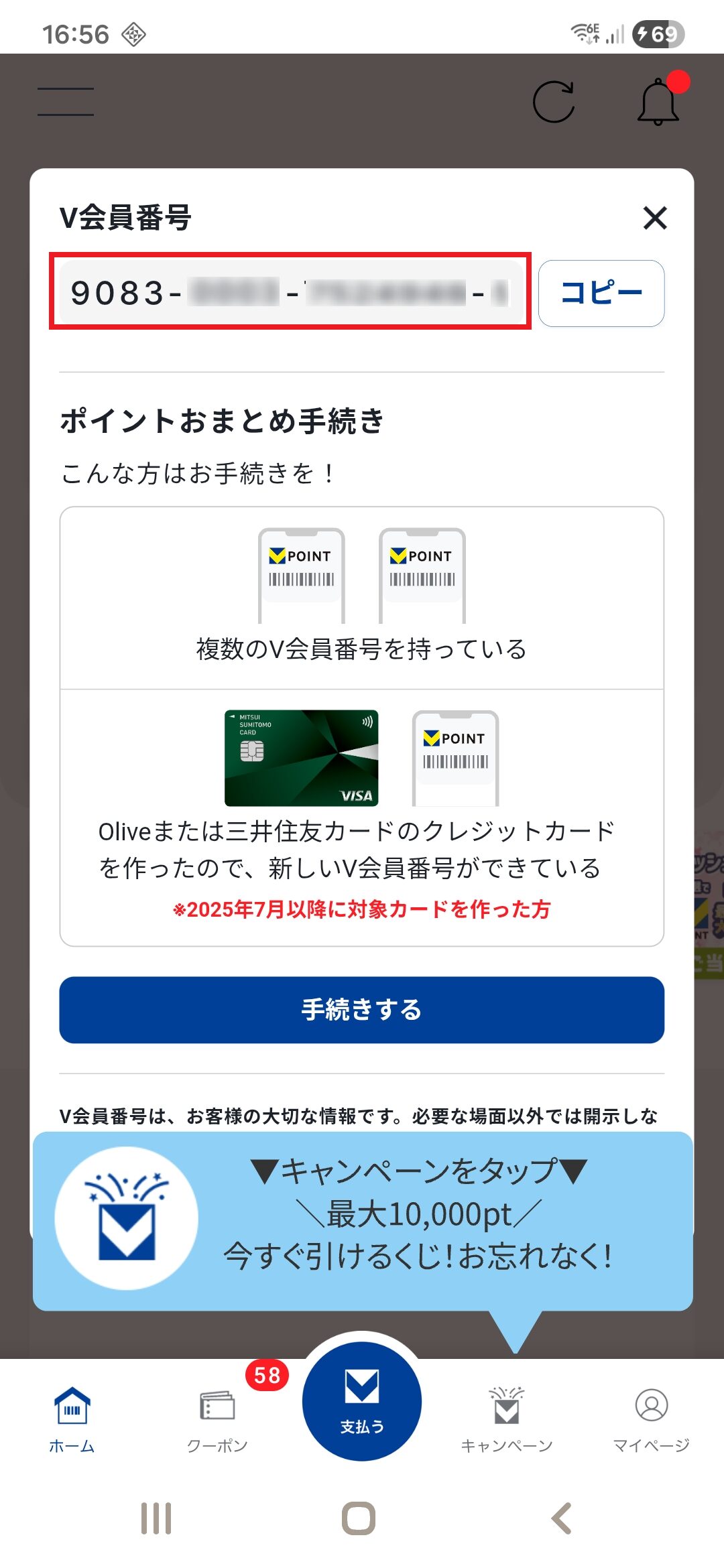
Vポイントアプリを起動して、V会員番号をタップ
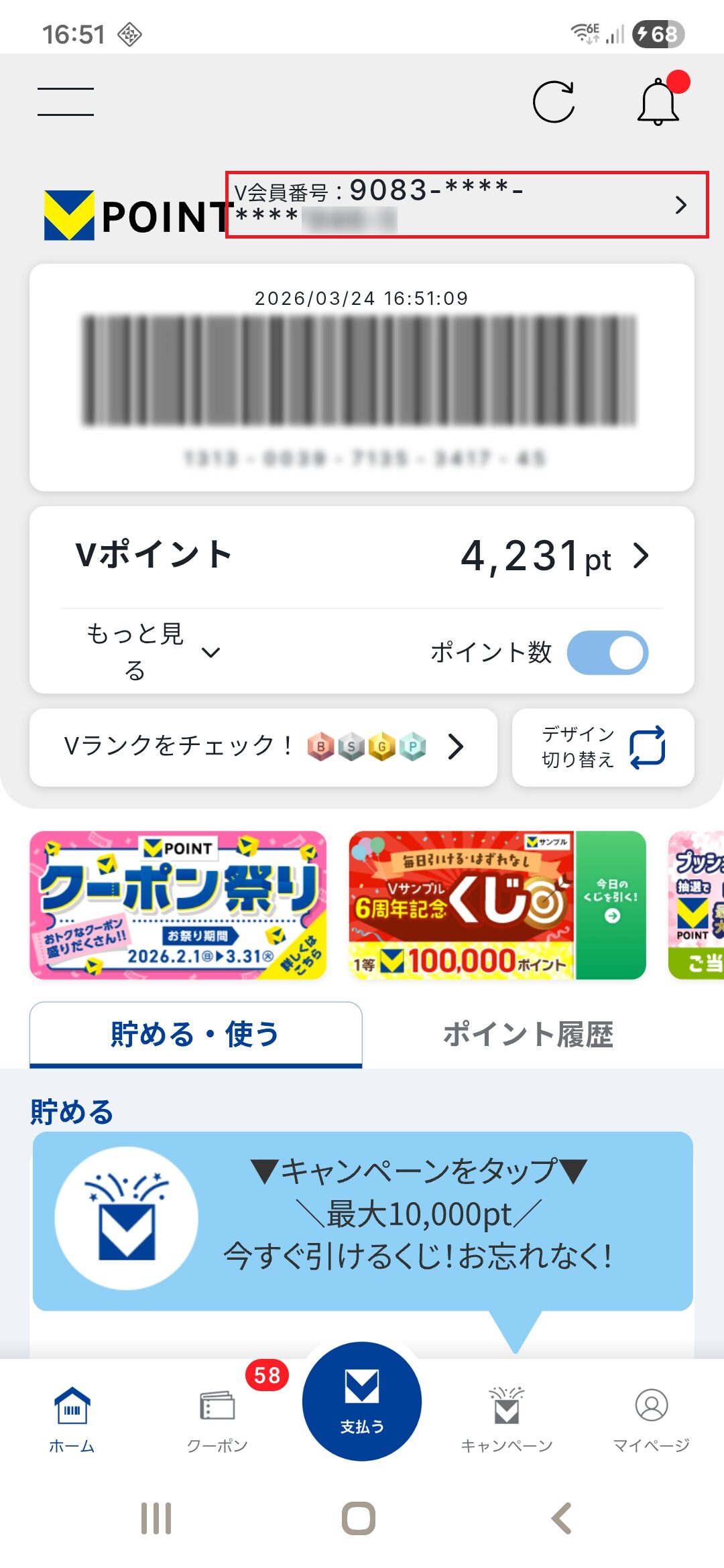
V会員番号を控えておく
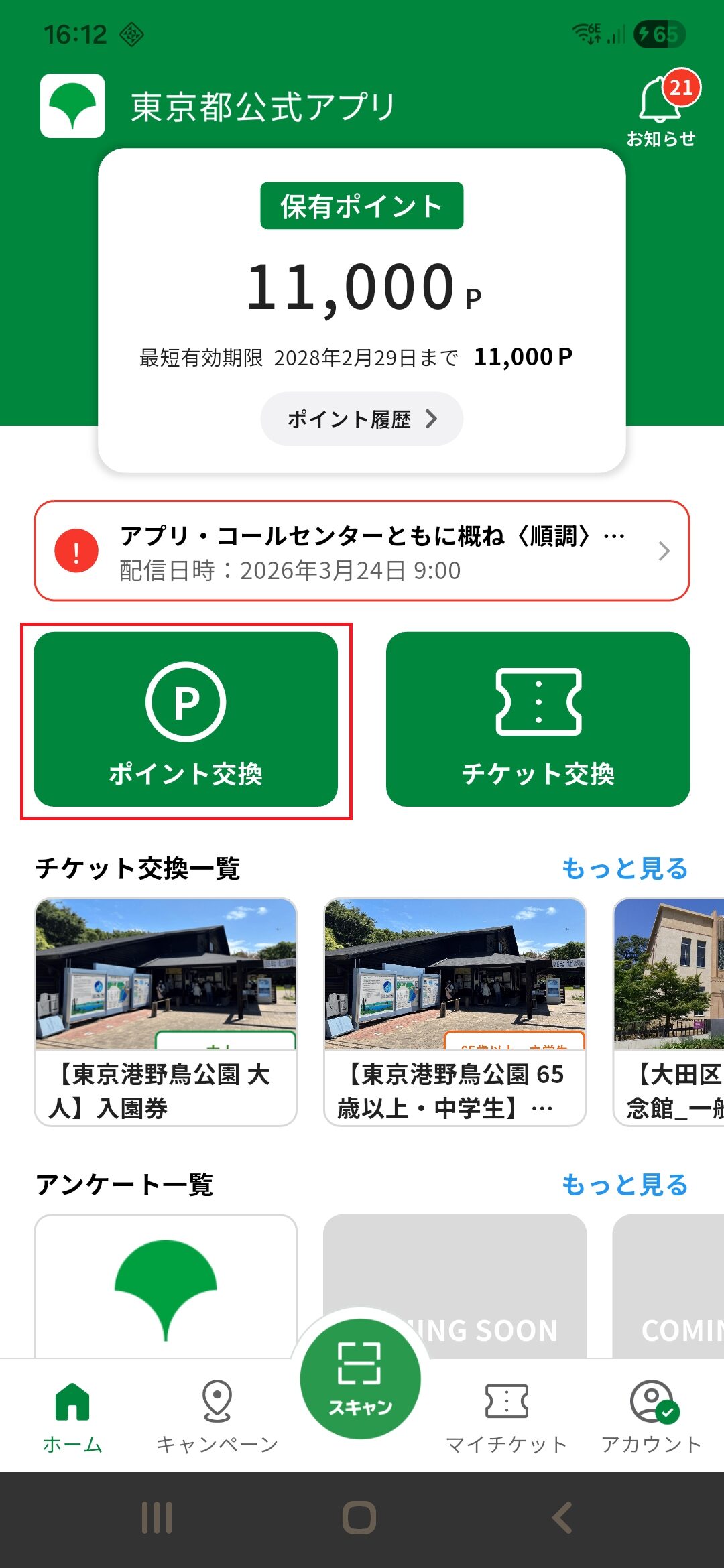
手順②:東京アプリから交換申請
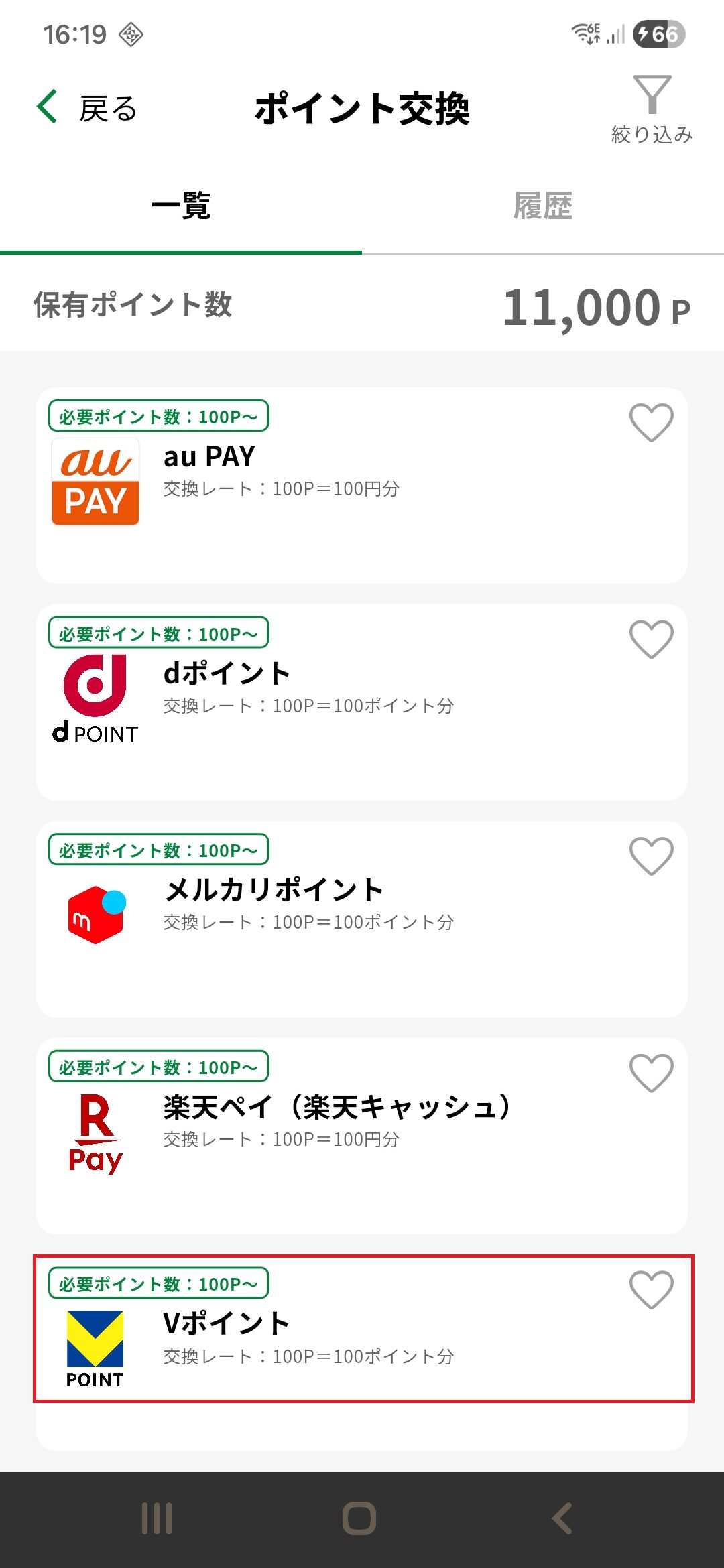
東京アプリを起動し、ホーム画面の「ポイント交換」をタップ
交換先一覧の中から、「Vポイント」をタップ
① 交換ポイント数を入力(11,000Pで入力)
② 交換する をタップ

「連携に進む」をタップ
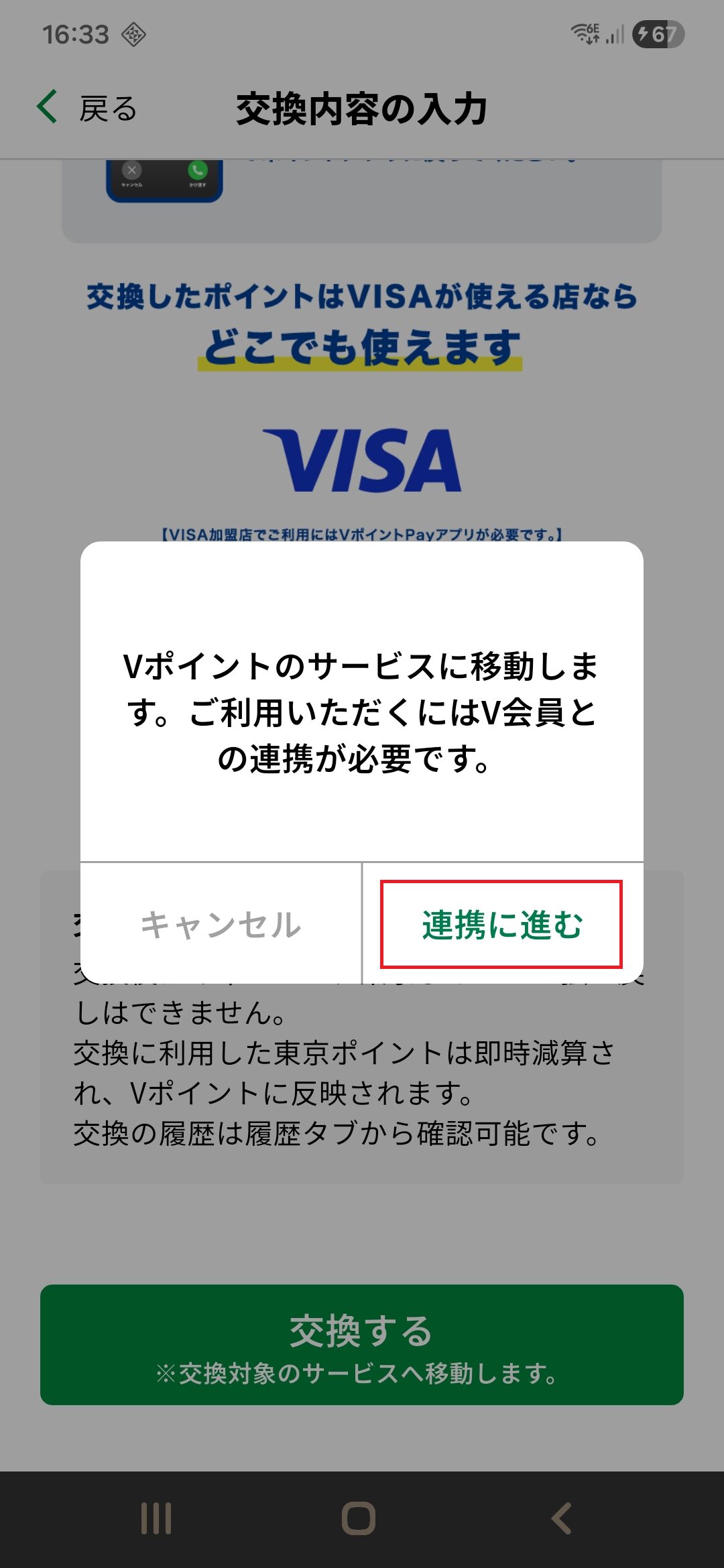
手順③:ID連携と承認
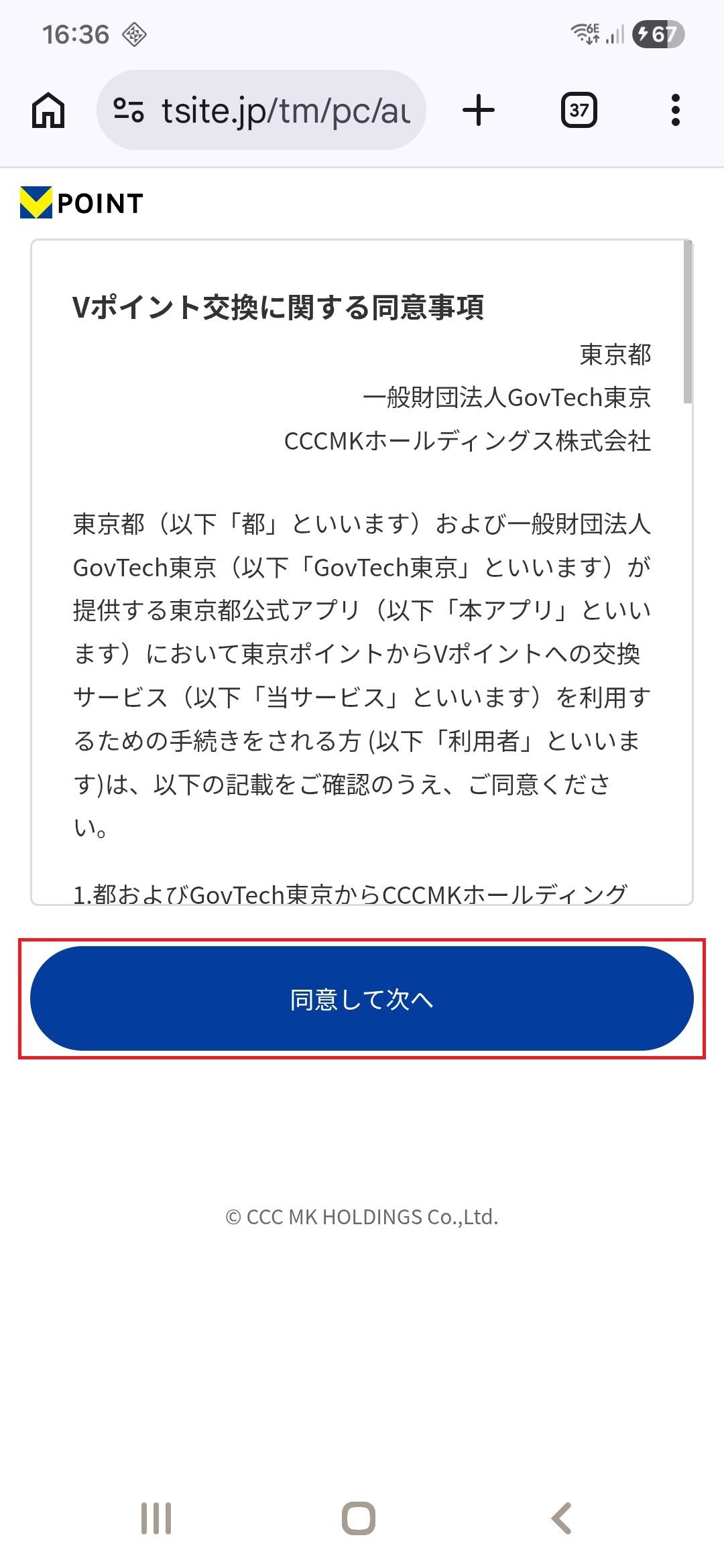
同意して次へ をタップ
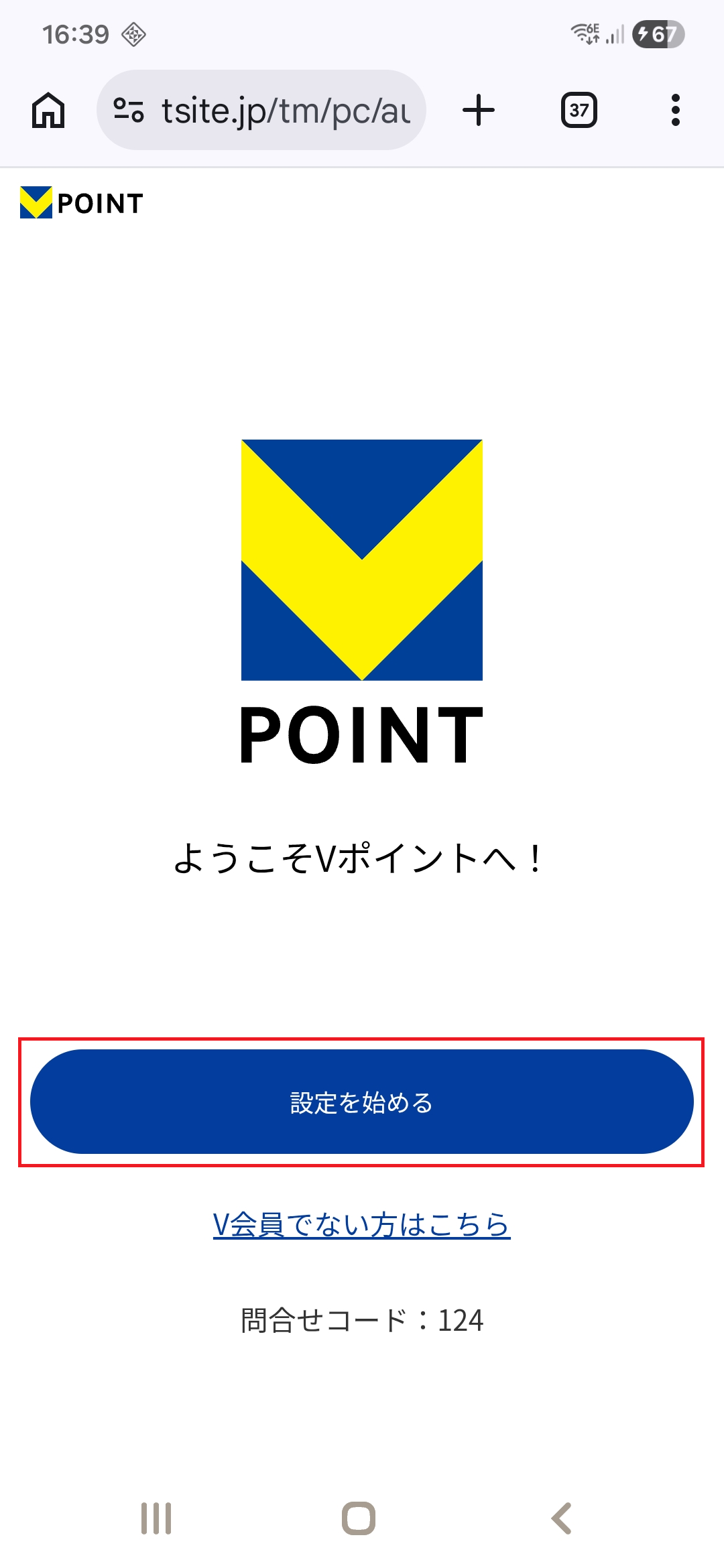
設定を始める をタップ
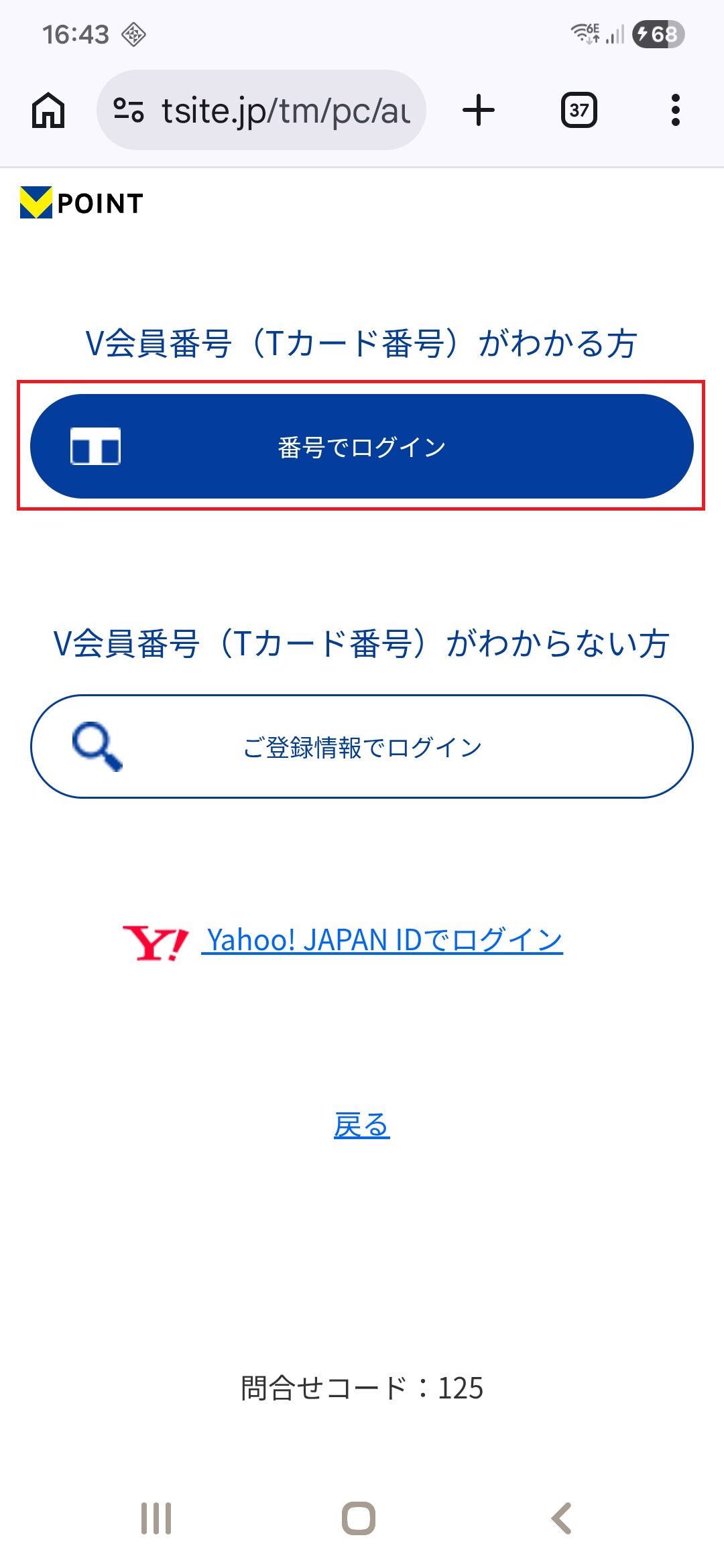
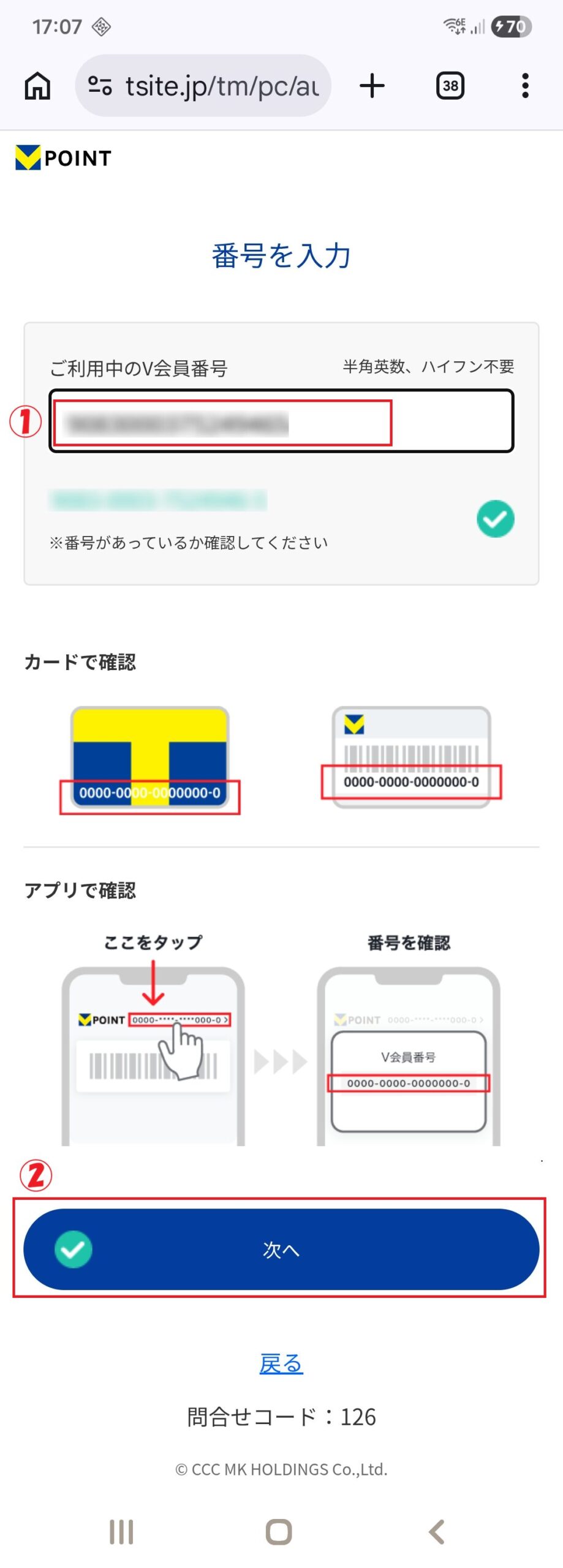
番号でログイン をタップ
① V会員番号を入力(ハイフンなし)
② 次へ をタップ
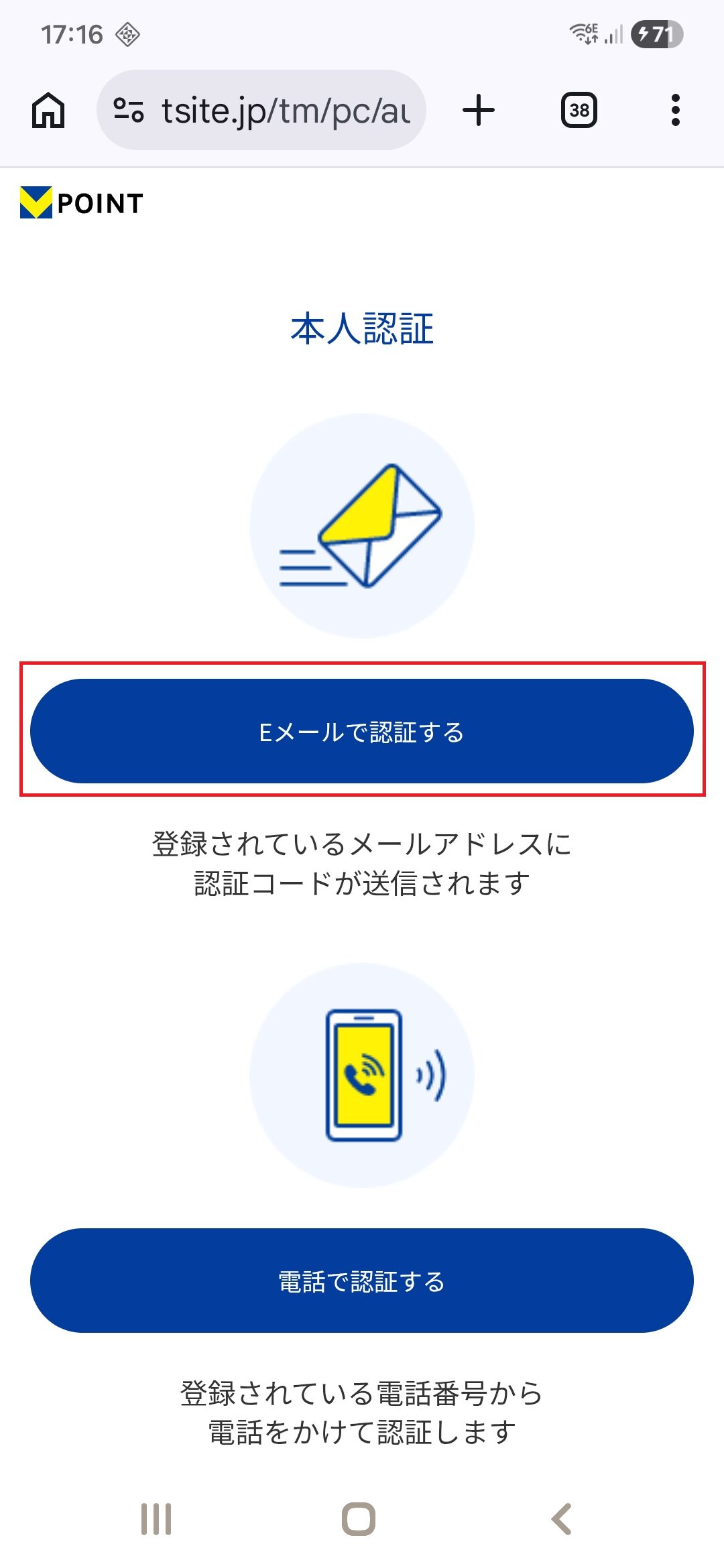
Eメールで認証する をタップ
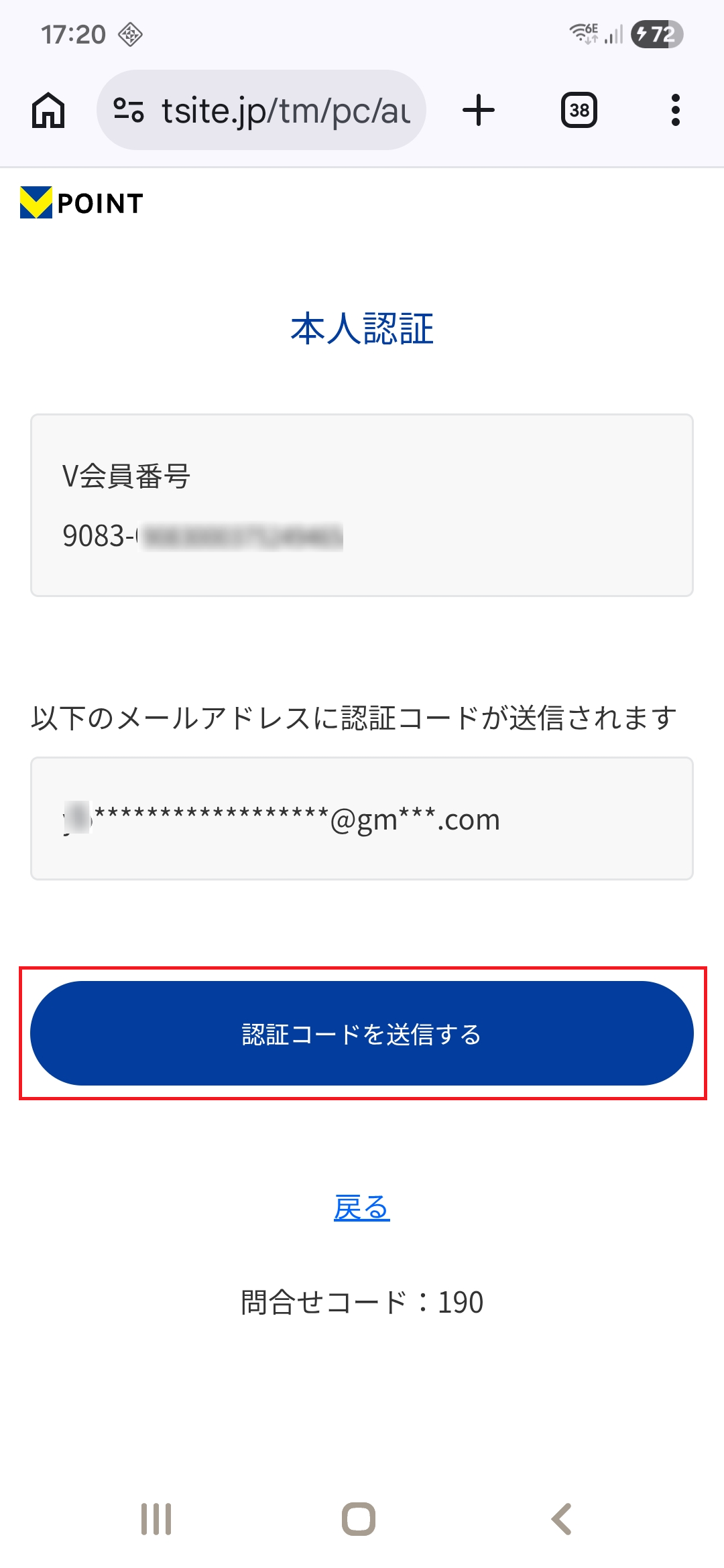
認証コードを送信する をタップ
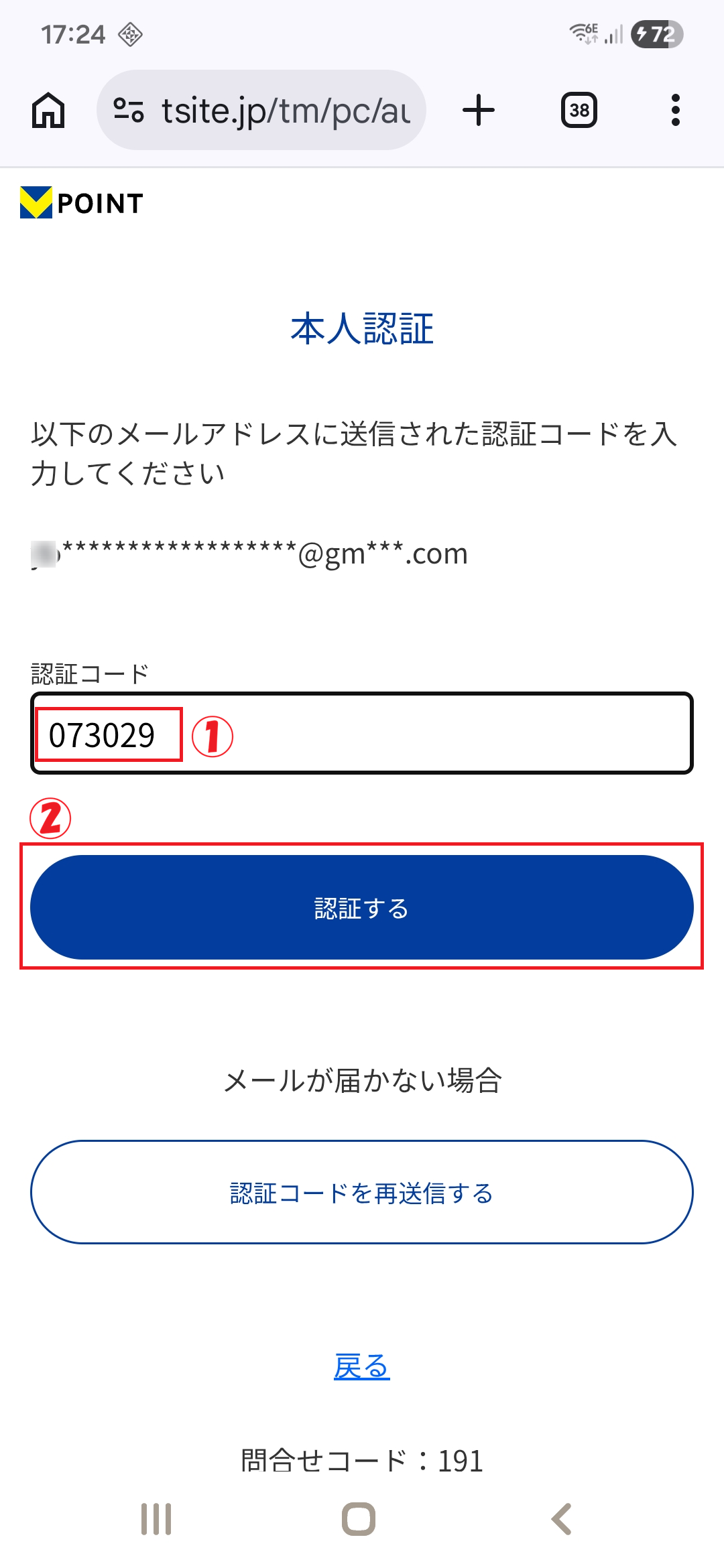
① 認証コードを入力
② 認証する をタップ
アプリに戻る をタップ
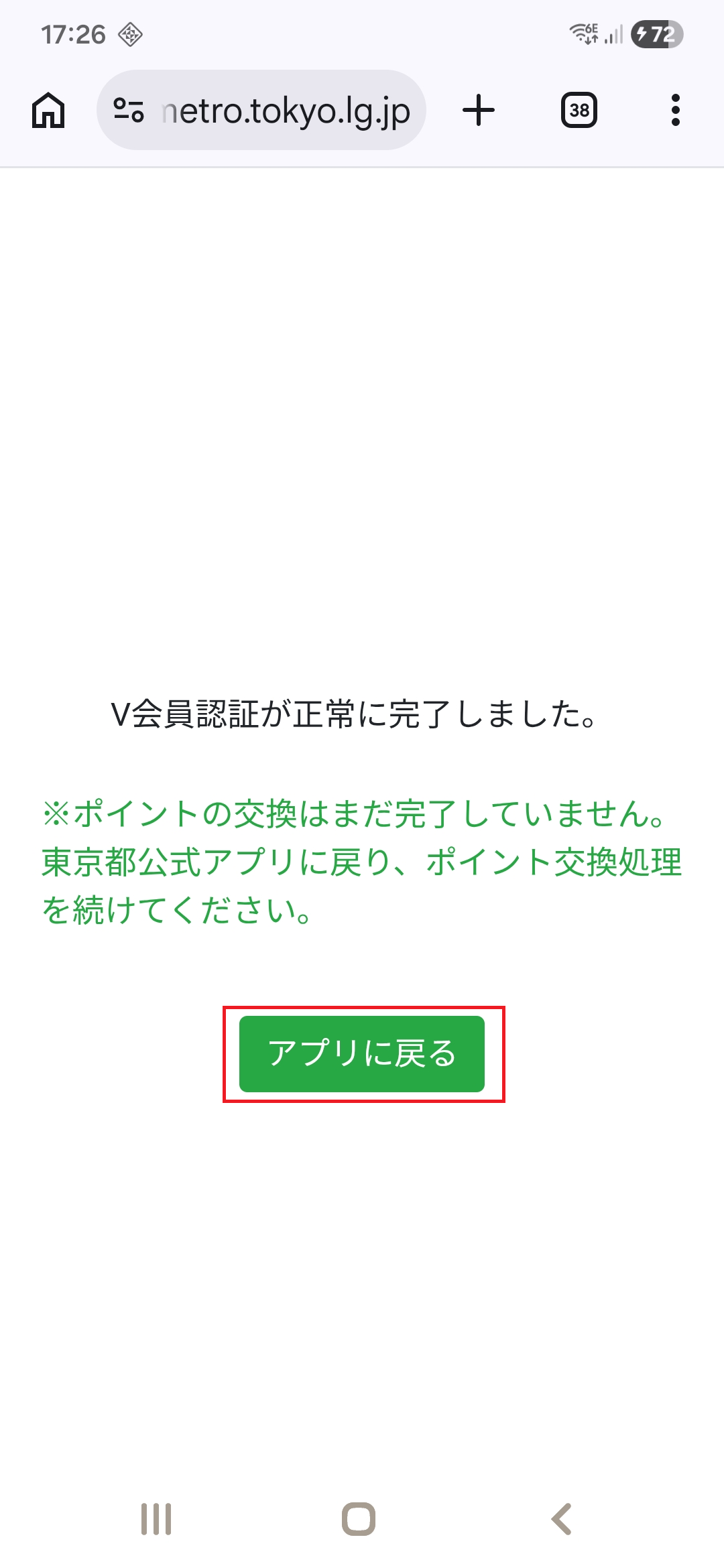
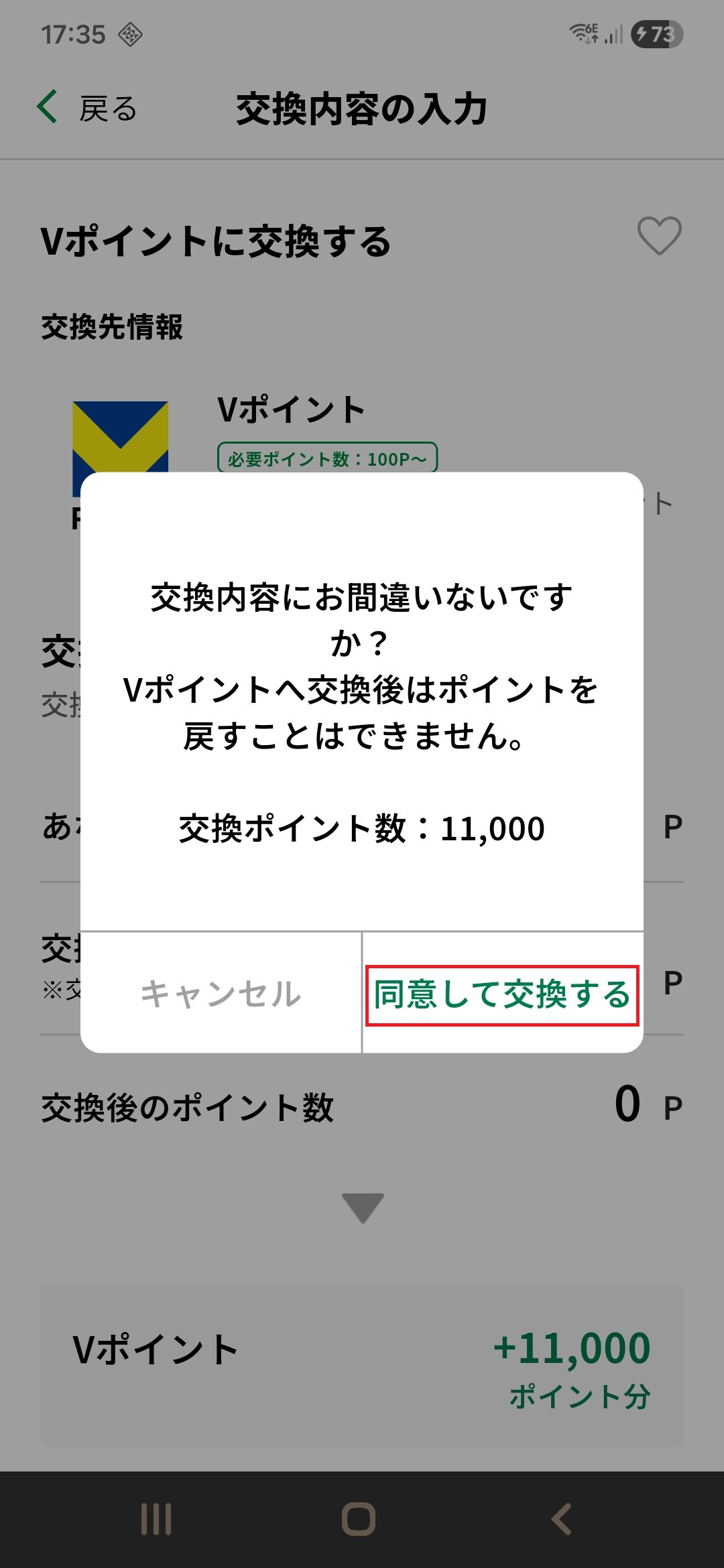
手順④:交換確定
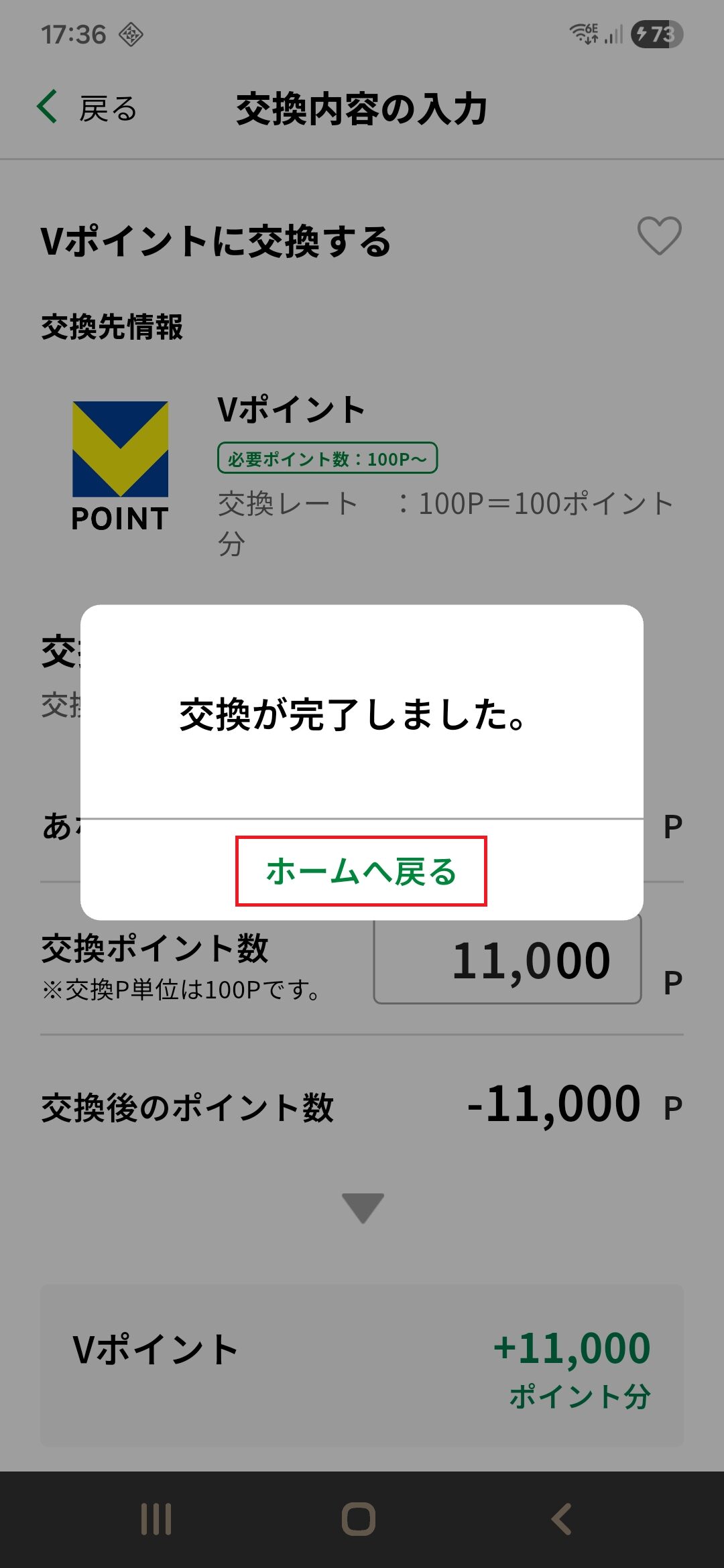
「同意して交換する」をタップ
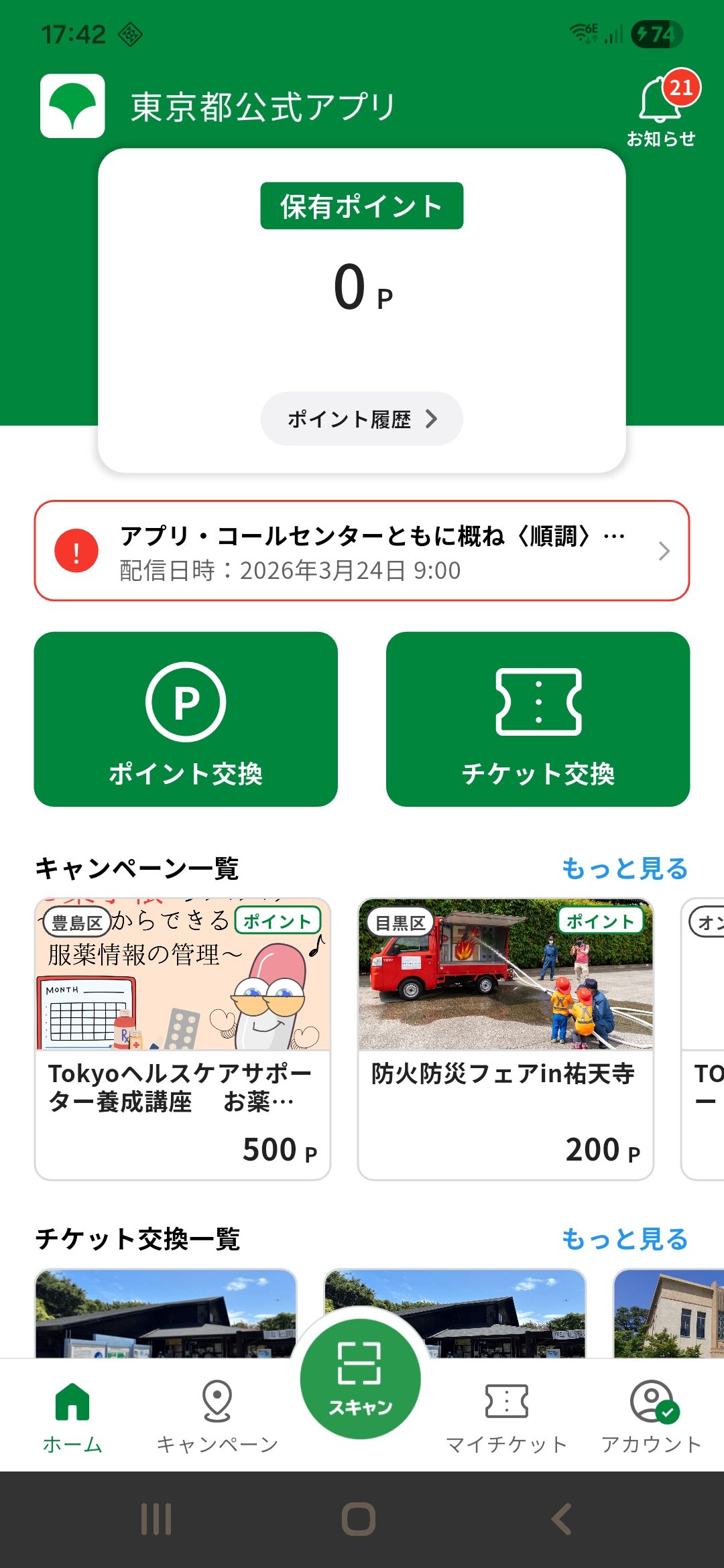
「ホームへ戻る」をタップ
保有ポイントが0pになっていることを確認
手順⑤:Vポイント確認
Vポイントアプリを起動して、Vポイントを確認。
即時、反映されていました!
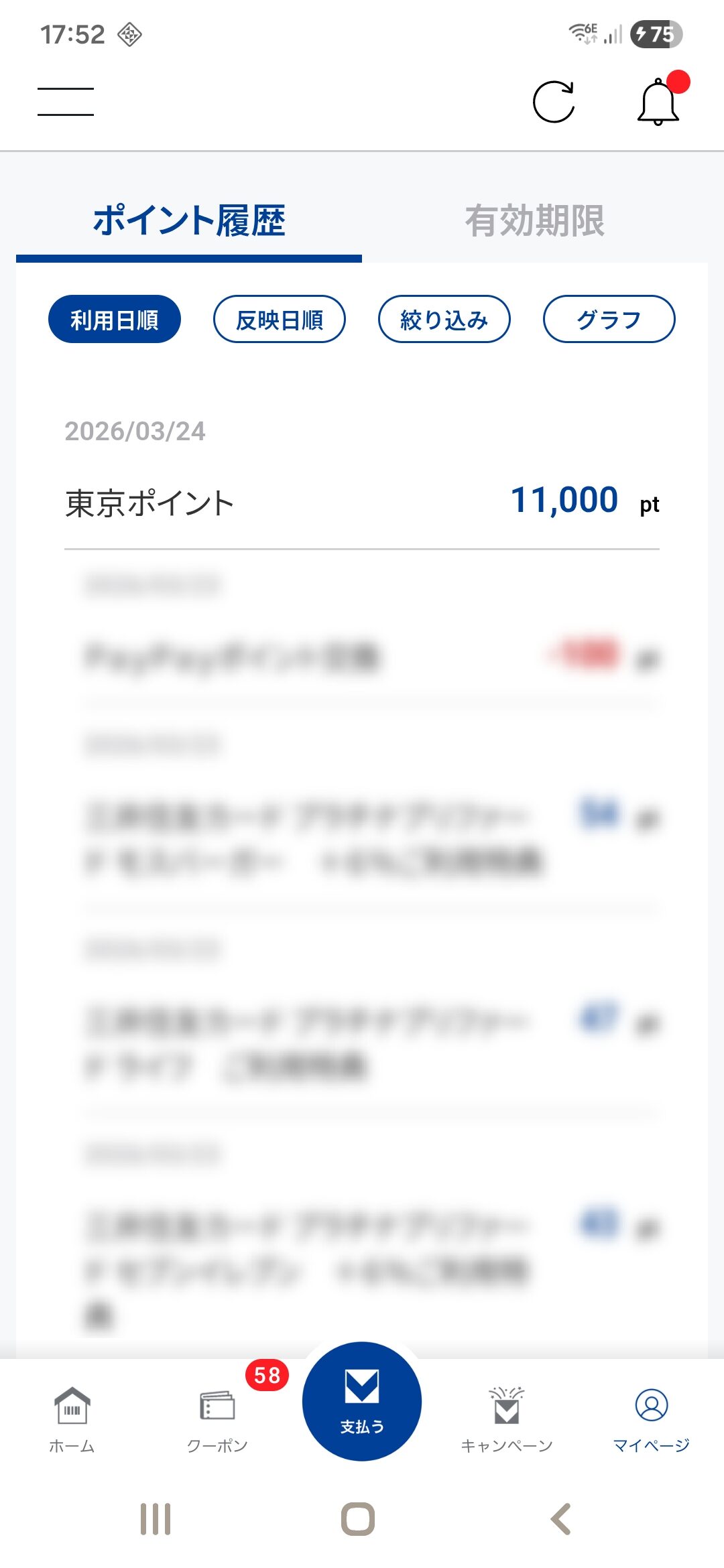
ポイント履歴に、東京ポイントが反映されていることを確認
PayPayへの交換方法
今回の記事では、まず「東京ポイントをVポイントに交換する」ところまでを解説しました。
「じゃあ、交換したVポイントをPayPayにするのはどうすればいいの?」 と疑問に思う方も多いでしょう。
3/24に解禁されたばかりの「VポイントからPayPayへの交換方法」については、記事が長くなりすぎるため、以下の記事にまとめました。

まとめ|11,000円は「安定した出口」から確実に受け取る
東京都が本気で配っている11,000ポイント。
これを確実に、かつお得に受け取るための必勝パターンは以下の通りです。
- PayPay直接交換を待たず、Vポイントを選ぶ
- Vポイントの10%還元キャンペーンを賢く利用する
- Vポイントを「ハブ」にして、自由な出口を確保する
まずは今すぐ、東京アプリを開いてVポイントへの交換申請を済ませてしまいましょう!
東京都公式アプリを使い倒す!おすすめ記事3選
1. 東京アプリ最終検証で500P獲得!【終了】
Android版の本人確認で500Pを獲得した実録レポート。
デジタル認証アプリの設定やNFC読み取りのコツ、「生活応援事業」最大11,000円相当への備えまでをまとめています。
2. 東京ポイント完全ガイド|最大11,000円相当を確実にもらう方法
2026年2月開始の「東京アプリ生活応援事業」で最大11,000円相当を取りこぼさず受け取るための完全ガイド。
本人確認手順、設定のコツ、2日で付与された体験談やおすすめ交換先まで網羅。
3. 貯めた「東京ポイント」をVポイントに交換する方法
貯めた東京ポイント11,000円分の最適な使い道を解説。新サービス開始で「Vポイント」が最強ハブとなった理由と、失敗しない交換手順、Vポイントを選ぶべき3つのポイントを紹介。
Vポイント関連記事:あわせて読みたい
三井住友カードやOliveを最大限に活用し、Vポイントを賢く活用するための必読記事を厳選しました。
- 2026年4月27日!電車でも!タッチでVisa割キャンペーン!
👉三井住友・エポスなど追加キャンペーンで最大50%還元! - 2026年4月22日!1等2万円相当のVポイントが当たる!!
👉Vポイント祭 完全解説|2周年記念で2人に1人が当選! - 2026年4月13日!三井住友カードが交通費ポイ活に本格参入
👉スマホのタッチ決済乗車で最大8%還元!徹底解説
👉「スマホのタッチ決済」 vs 「Viewカード+モバイルSuica」 徹底比較! - 2026年3月24日!PayPayポイントとVポイントの相互交換開始
👉PayPayポイント×Vポイントの相互交換!徹底解説 - 東京ポイントをVポイントに交換するならこちら
👉東京ポイントの交換先は「Vポイント」一択!PayPay派の私が方針転換した納得の理由 - 特定店舗で「確実な30%還元」を狙う【最強の攻略ガイド】(4/30まで)
👉 【決定版】最大30%還元!スマホで!タッチで「Visa割」キャンペーン完全攻略ガイド - PayPayとの連携でVポイントを爆発的に増やすならこちら
👉 PayPay×三井住友カードで3000万Vポイント山分け!徹底解説 - Oliveユーザー必見!最大5万円還元の家計管理術
👉 Olive×マネーフォワード ME連携キャンペーンで最大5万円!徹底解説