
広告


はじめに:運命の10日目。ここからは「続けたい人向け」の案内です
ここまでの7回の連載を通して、エックスサーバーの無料体験を使い、ブログの開設から記事作成、画像設定までを一通り体験してきました。
本当にお疲れ様でした!
「意外と楽しいかも」
「これなら自分のペースで発信できそうだ」
そう感じた方だけ、この先へ進んでください。
今回解説するのは、ブログを「お試し」から、あなただけの「一生の資産(本物のブログ)」へと昇格させる手続きです。
現在の環境(書いた記事や設定)はそのまま引き継げますので、安心してくださいね。
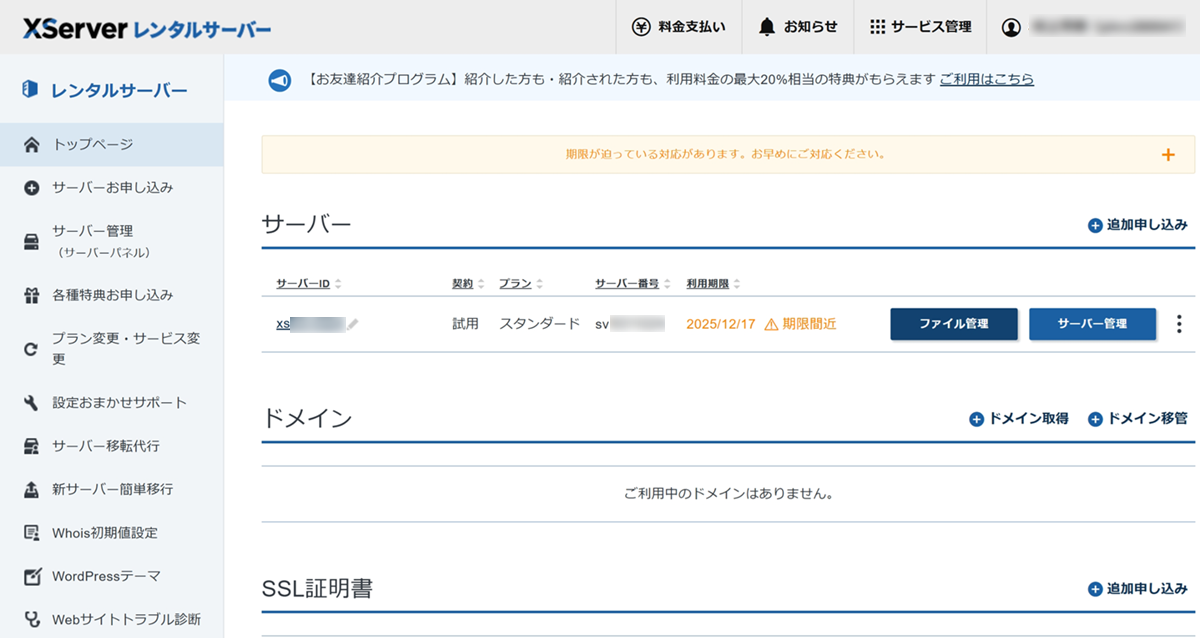
手順① エックスサーバーの管理画面にログイン
エックスサーバーの管理画面にログイン
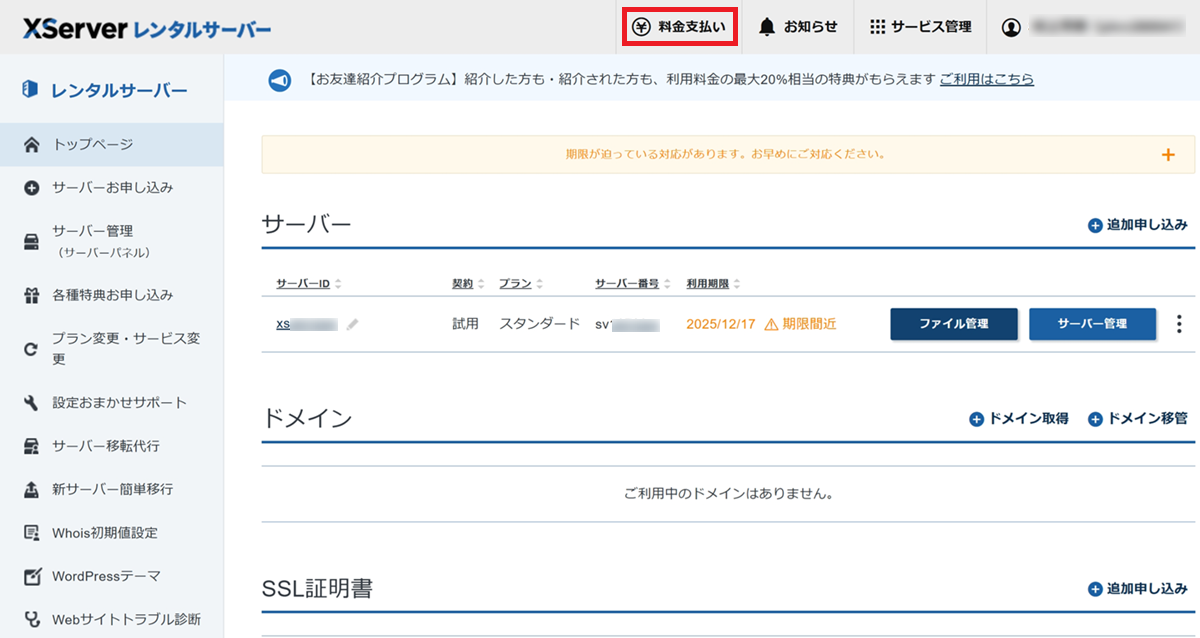
手順② 本契約(料金支払い)を行う
「料金支払い」 をクリック
① 契約期間を選択(12か月がおすすめ)
② お支払い手続きへ進む をクリック

① 契約期間、金額 を確認
② 支払い方法選択(例:クレジットカード)
③ 決済画面へ進む をクリック

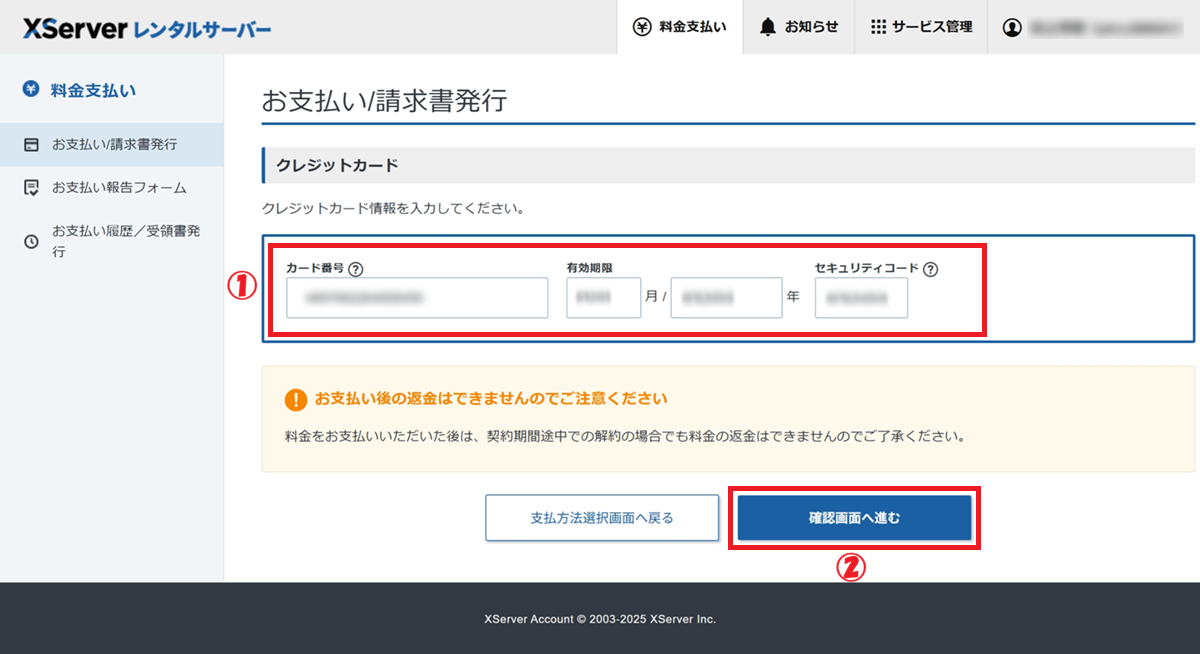
① クレジットカード情報を入力
② 確認画面へ進む をクリック
支払い手続き完了画面が表示されれば、本契約は完了です

手順③ 独自ドメインを取得する
独自ドメインとは?
独自ドメインとは、インターネット上で自分のウェブサイトやメールアドレスを識別するために、利用者自身が取得・管理する「世界にひとつだけの住所(文字列)」のことです。
ドメイン名を決める
ドメイン名は、ブログの「顔」となる大切な要素です。
あとから変更するのは手間がかかるため、最初に基本だけは押さえておきましょう。
- 短く、覚えやすい名前にする
- 数字やハイフンの多用は避ける
- テーマが「うっすら」伝わる程度にする
内容を限定しすぎると、将来テーマを広げたくなったときに使いにくくなるため、少し余白のある名前がおすすめです。
ドメインの種類は、迷ったら 「.com」 が定番で安心です。
なお、ドメイン名そのものがアクセス数を左右することはほとんどありません。
それよりも、記事の内容や継続のほうが重要です。
「覚えやすく、自分が気に入っている名前」
これが、後悔しないドメイン選びのポイントです。
ドメイン取得の流れ
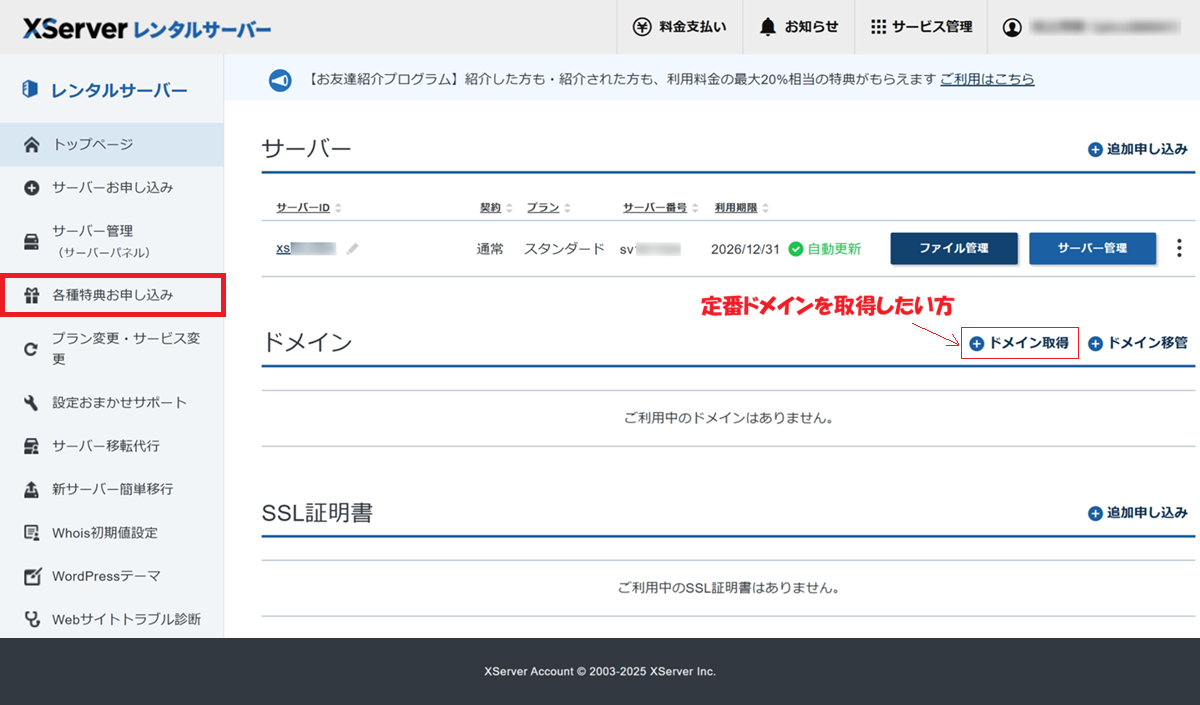
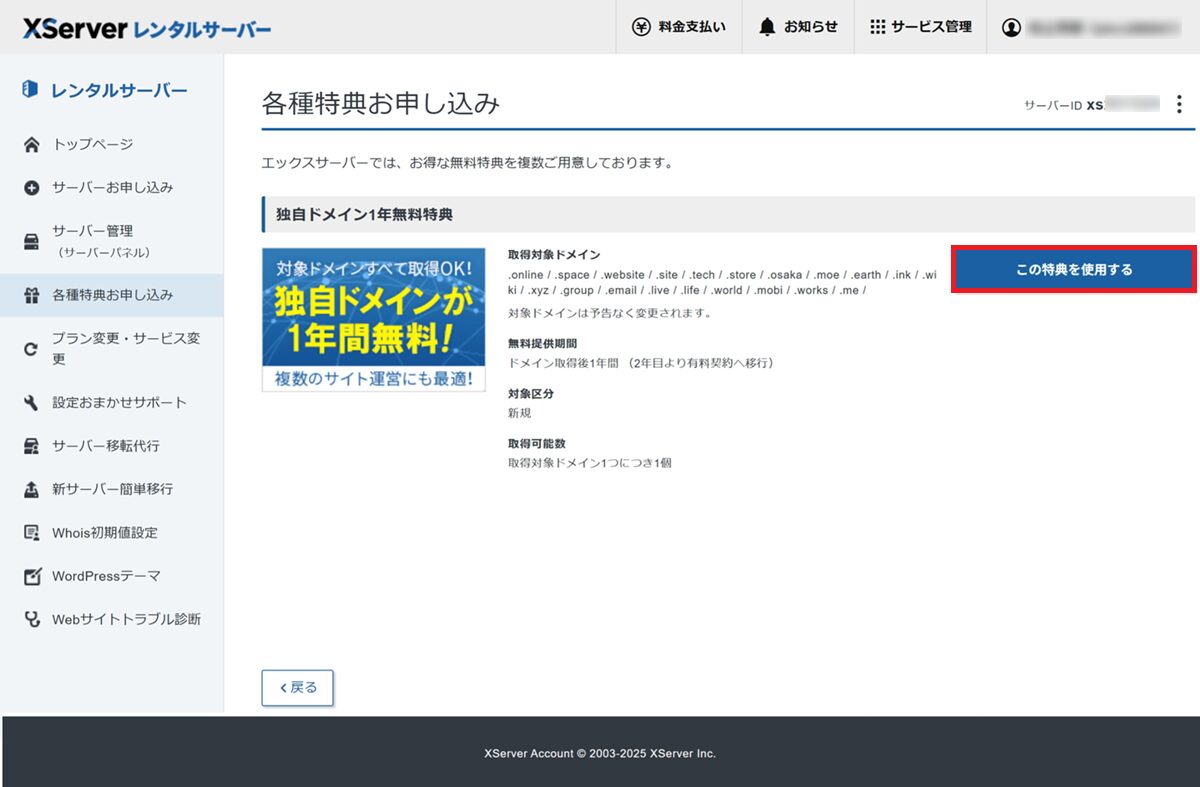
今回は、「独自ドメイン1年無料特典」を利用した説明となります。
「各種特典お申し込み」をクリック
この特典を使用する をクリック
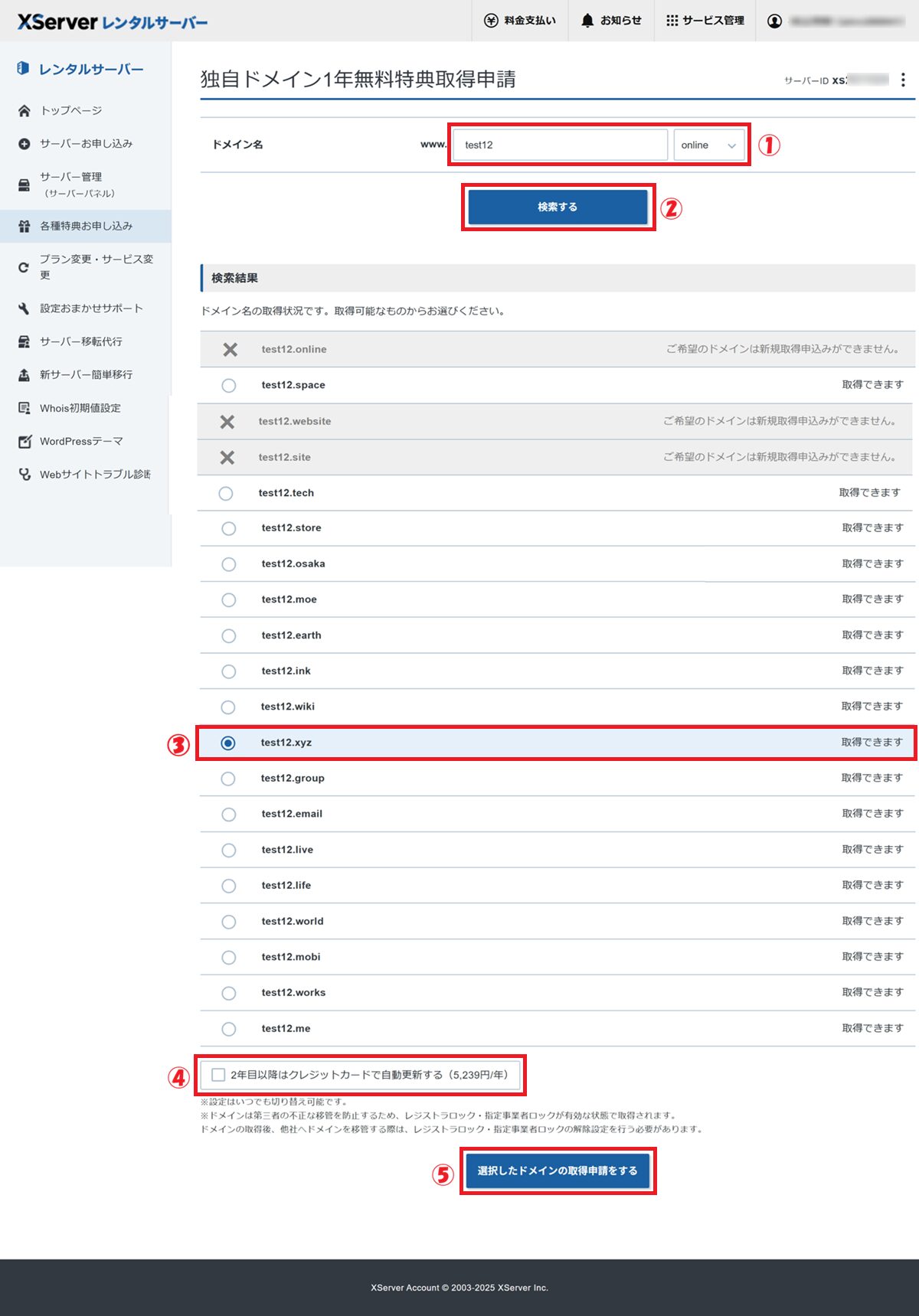
① 取得希望のドメイン名を入力
② 検索する をクリック
③ 検索結果が表示されるので、「取得できます」の中から選択
④ 自動更新したい場合は、チェックを入れる
⑤ 選択したドメインの取得申請をする をクリック
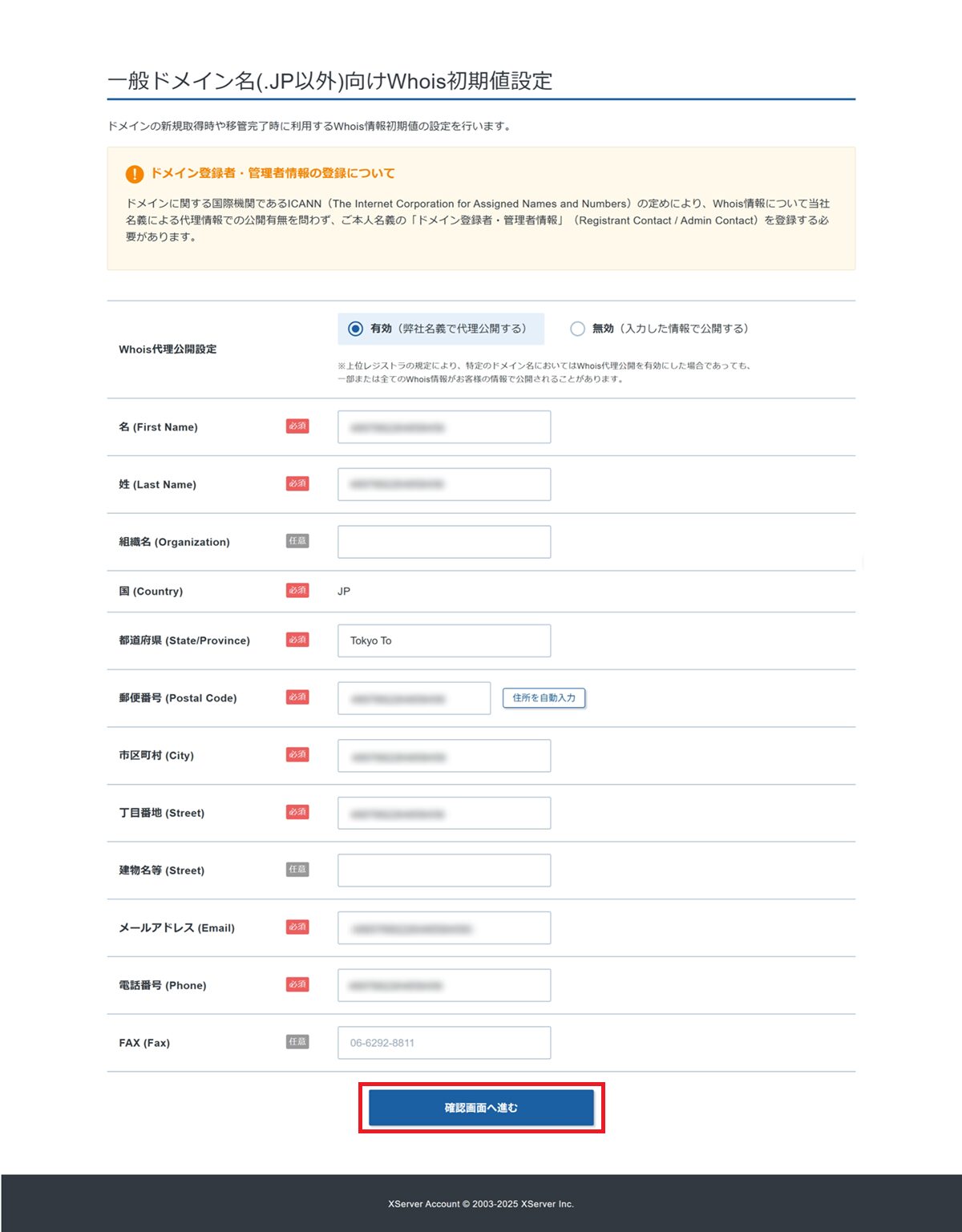
設定画面へ進む をクリック

各種情報を入力し、確認画面へ進む をクリック
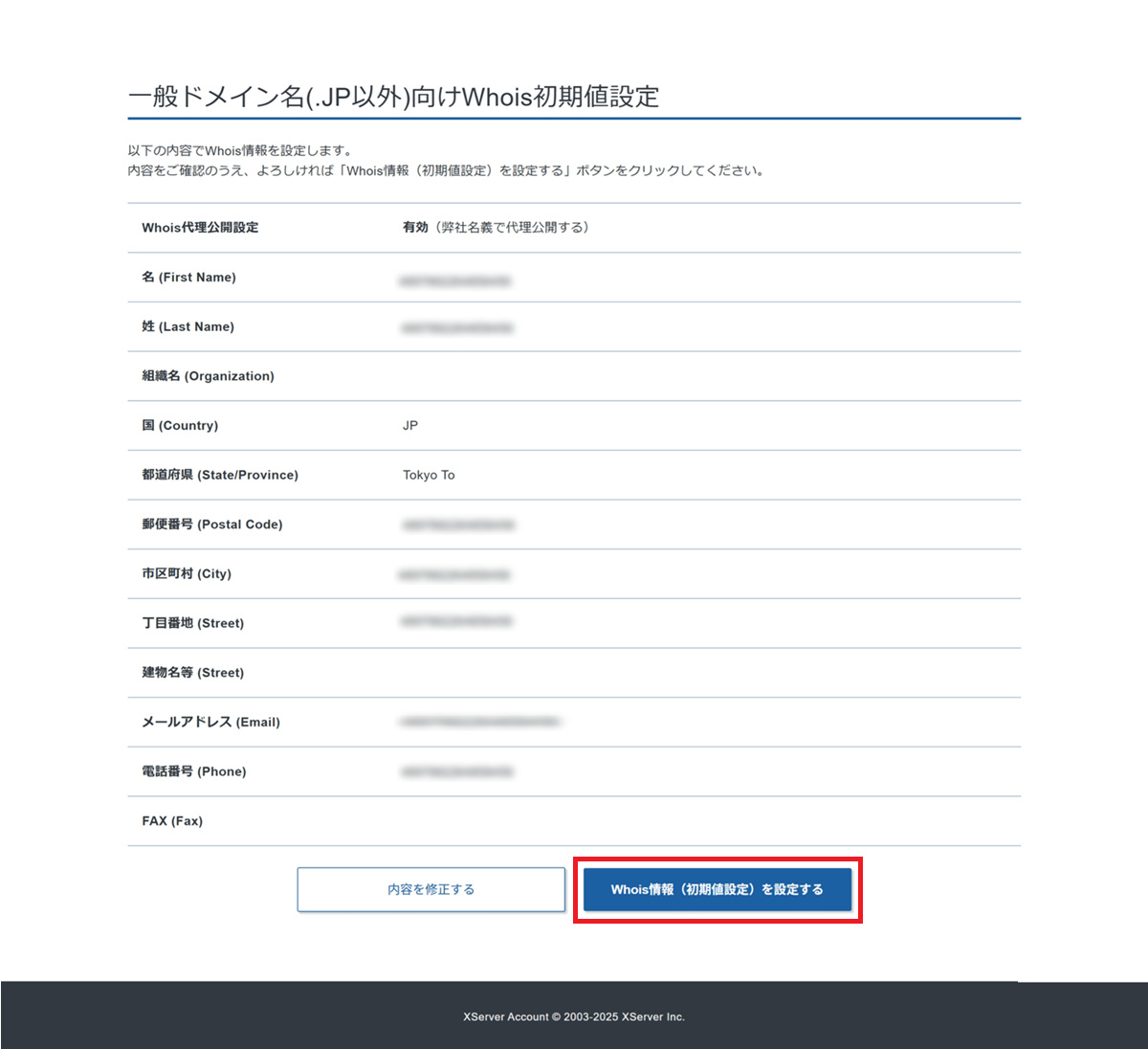
Whois情報(初期値設定)を設定する をクリックする
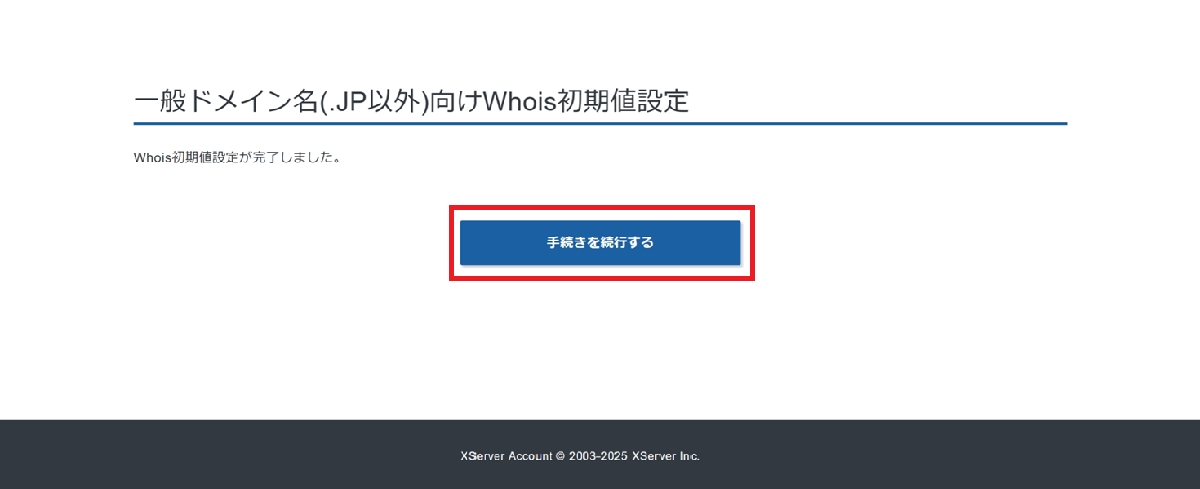
手続きを続行する をクリックする
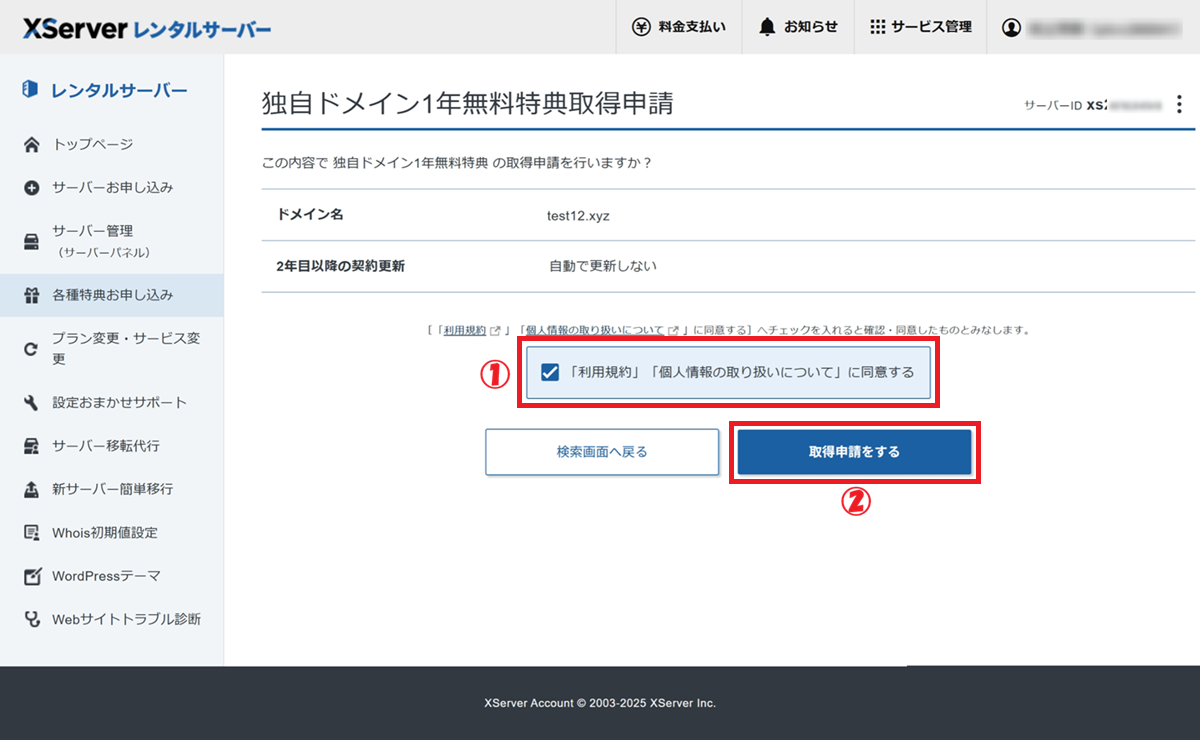
① 「同意する」にチェックを入れる
② 取得申請をする をクリック
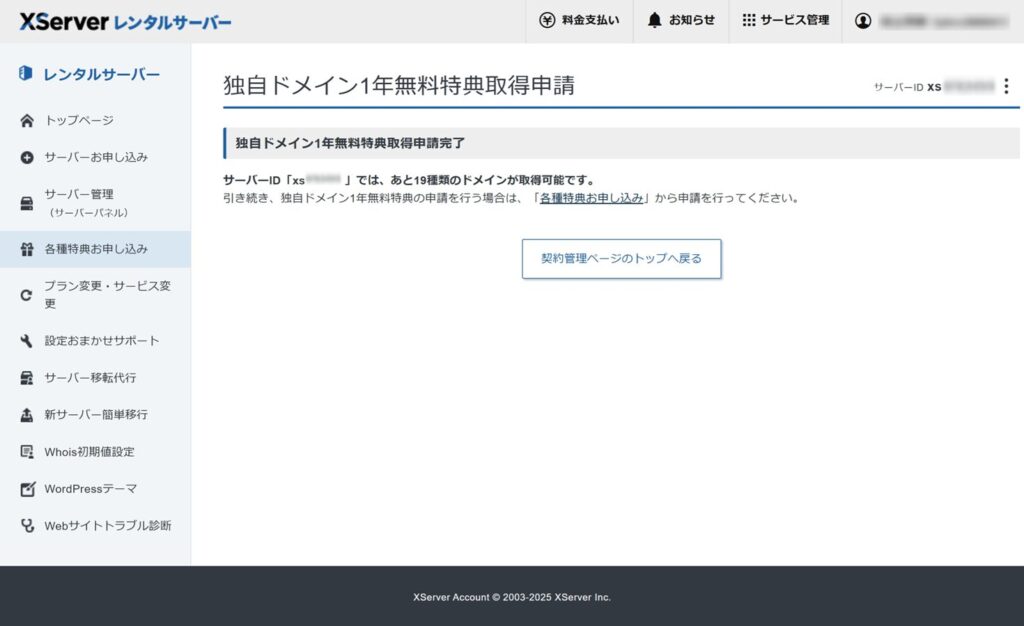
申請完了画面が表示されればOK
ドメイン取得が完了すると、「ドメイン取得完了のお知らせ」メールが届きます
手順④ サーバーとドメインを紐づける
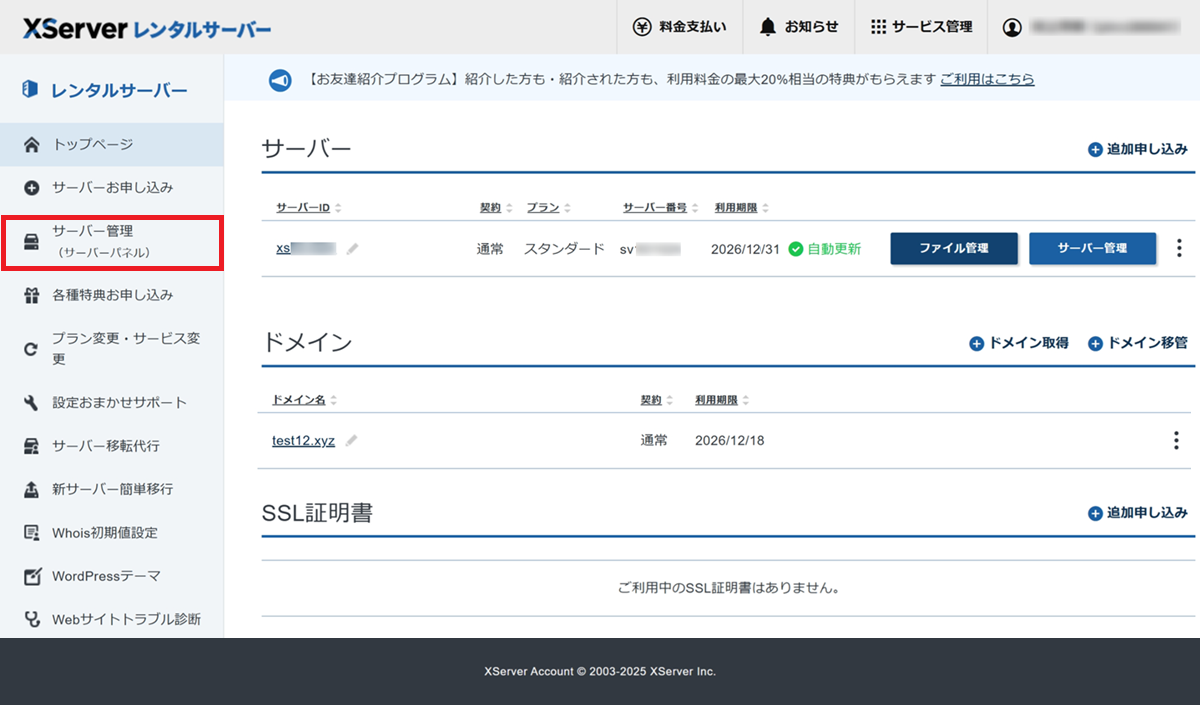
サーバー管理(サーバーパネル)をクリック
選択するをクリック

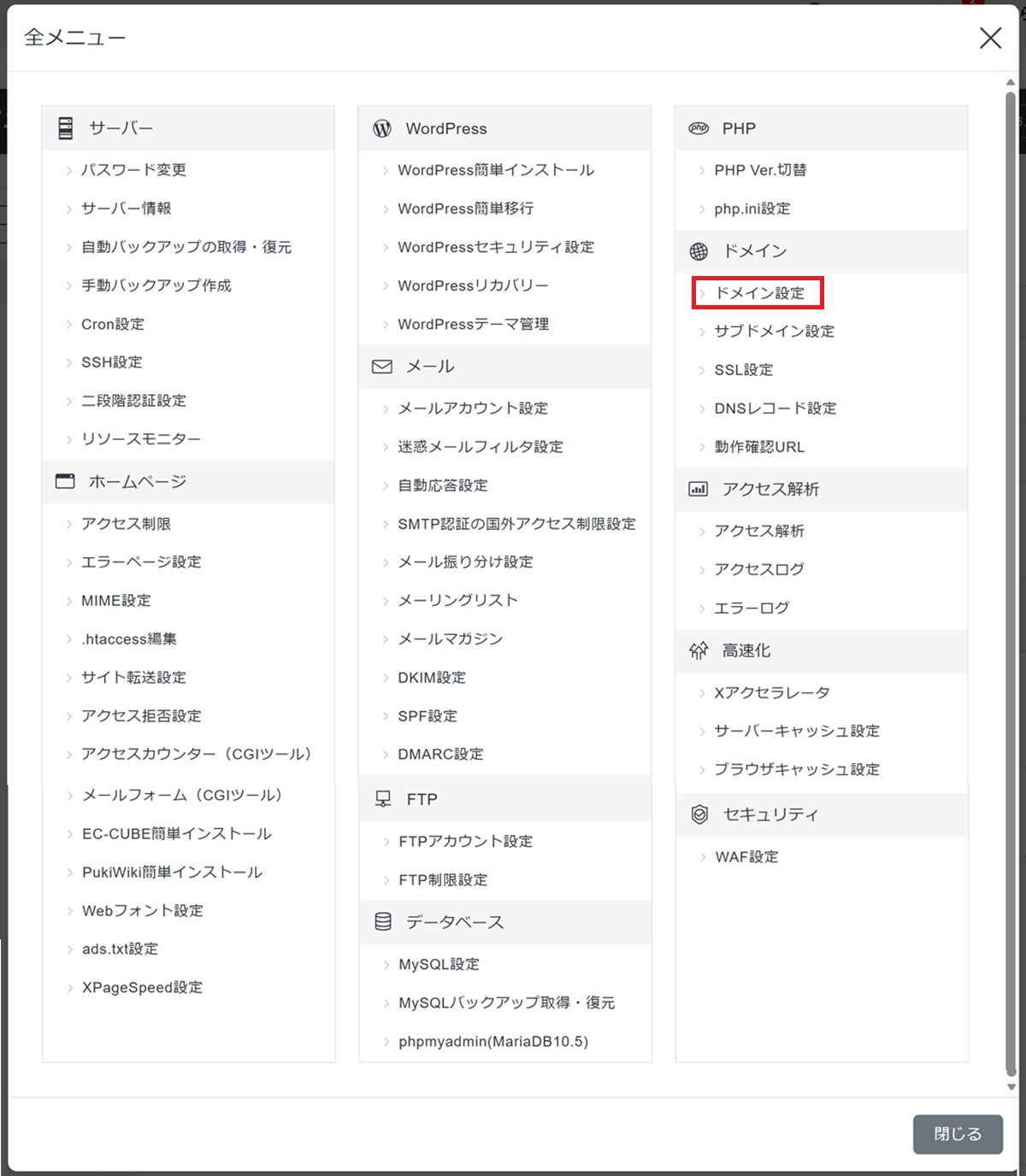
「全メニュー表示」をクリック

「ドメイン設定」をクリック
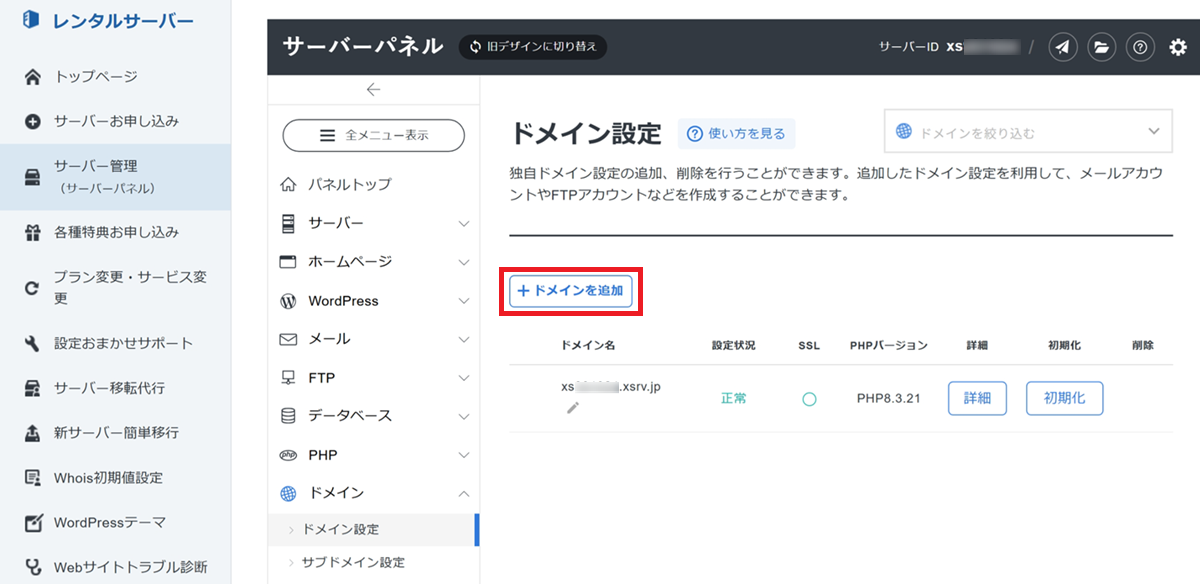
「ドメインを追加」をクリック
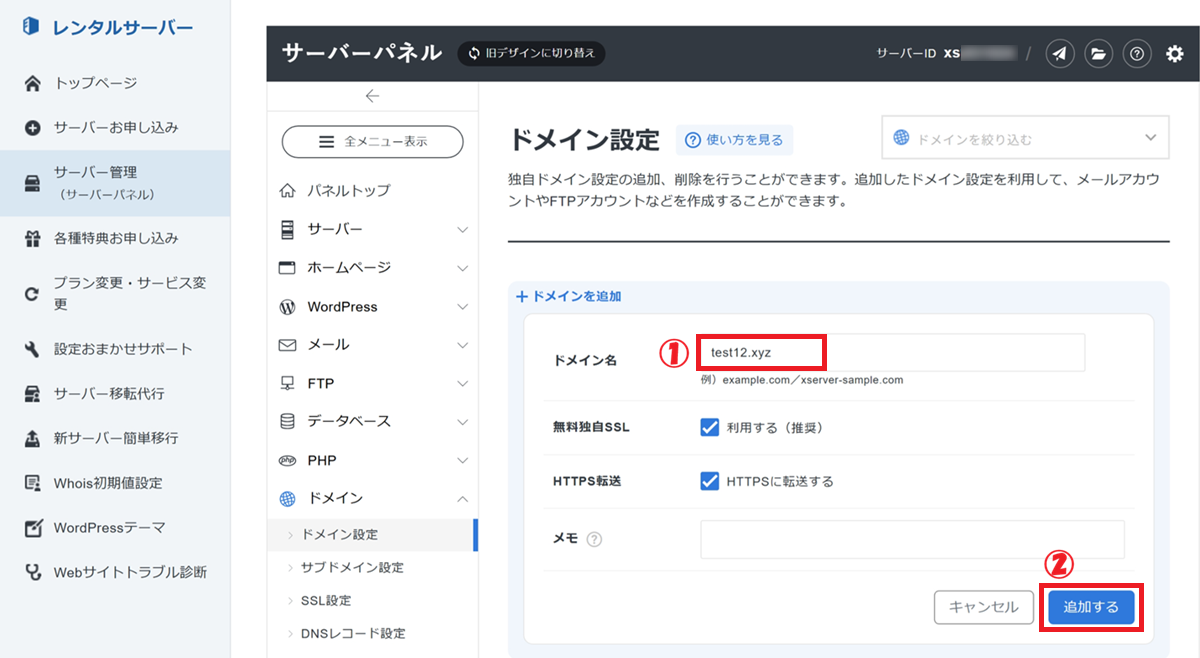
① ドメイン名を入力(test12.xyz)
② 追加する をクリック
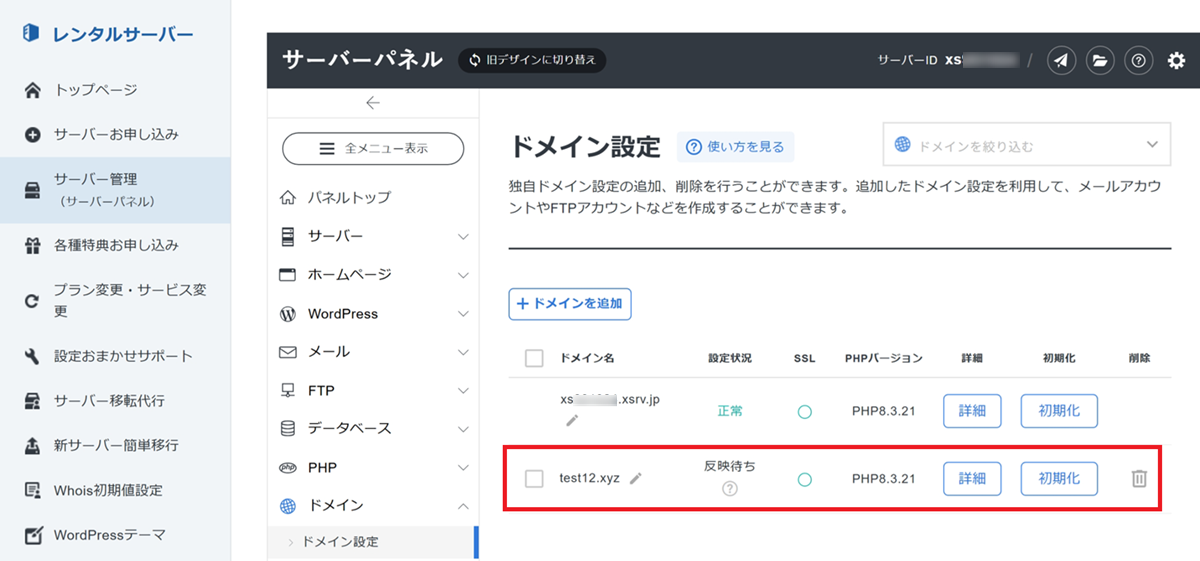
test12.xyz が追加されたことを確認
(「反映待ち」が消えるまで待つ。最大1時間程度)
手順⑤ 各種初期設定を確認
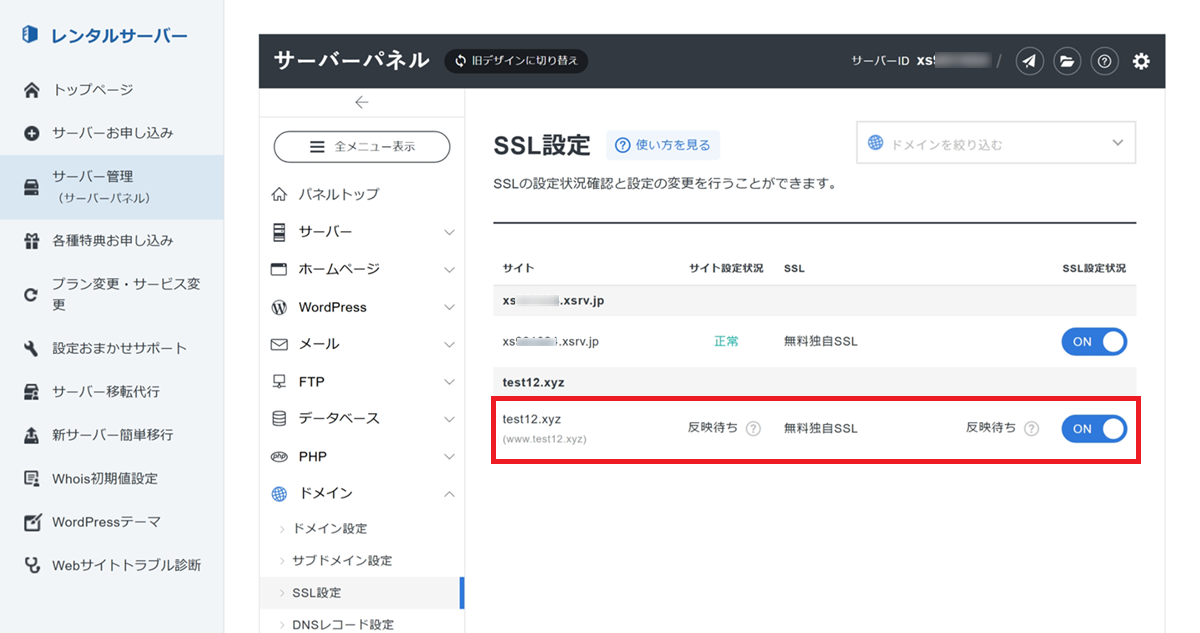
SSL設定がONになっていることを確認
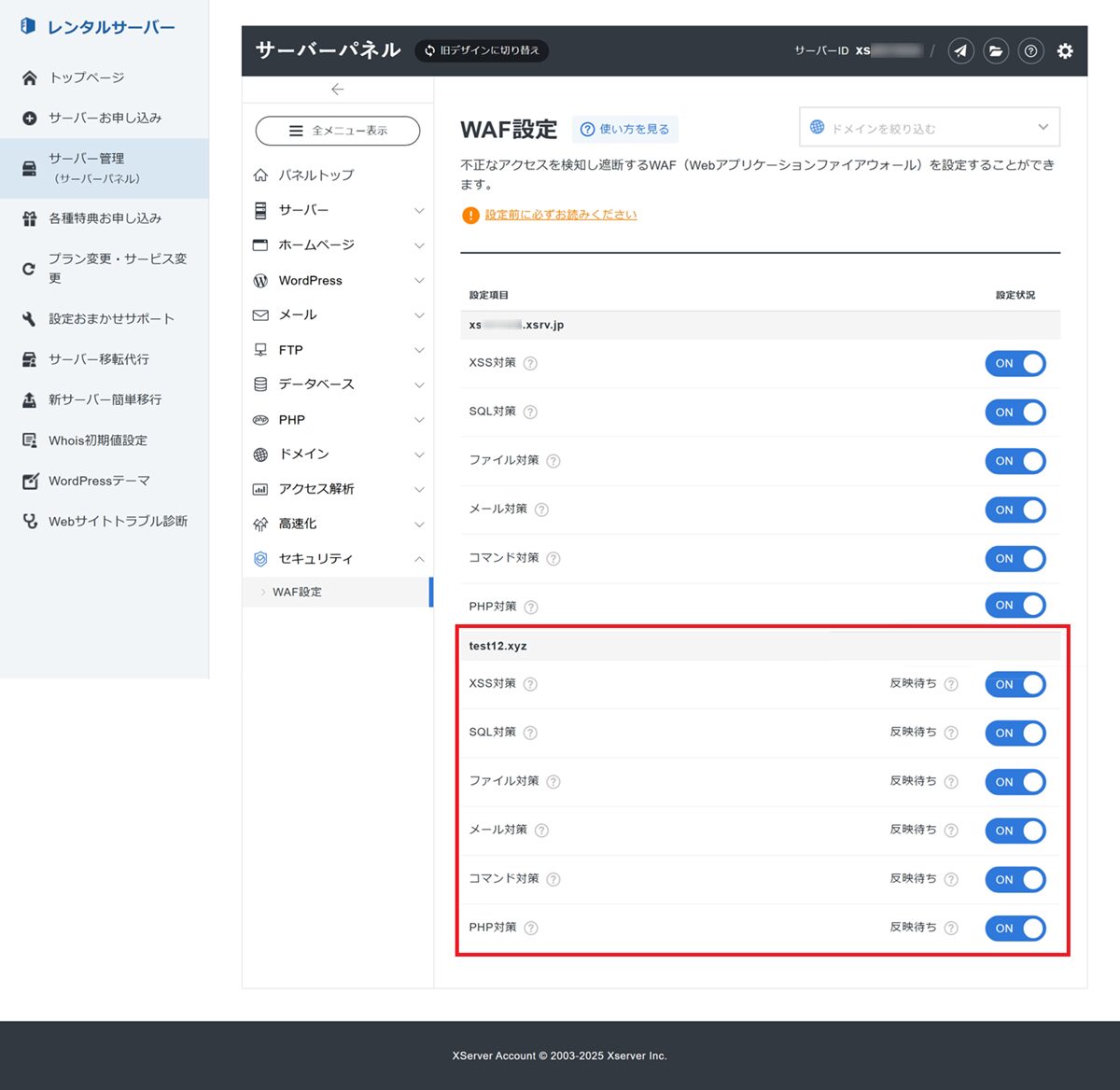
同様に、WAF設定もOFF → ONに変更
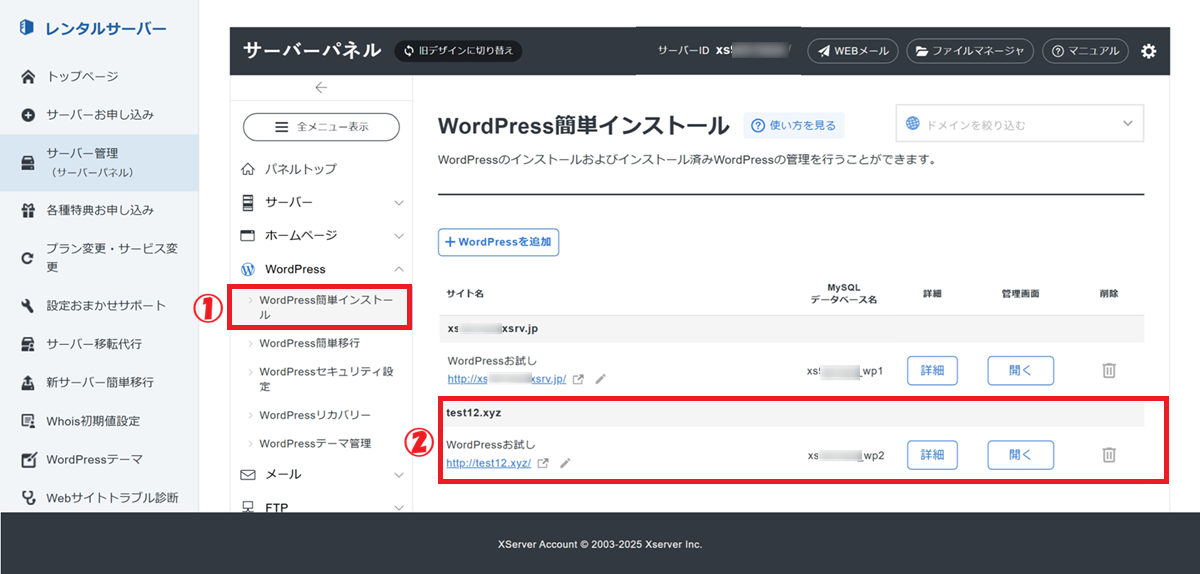
手順⑥ 仮ドメインから独自ドメインへコピー
仮ドメインで書いた記事や設定を独自ドメインにコピーします。
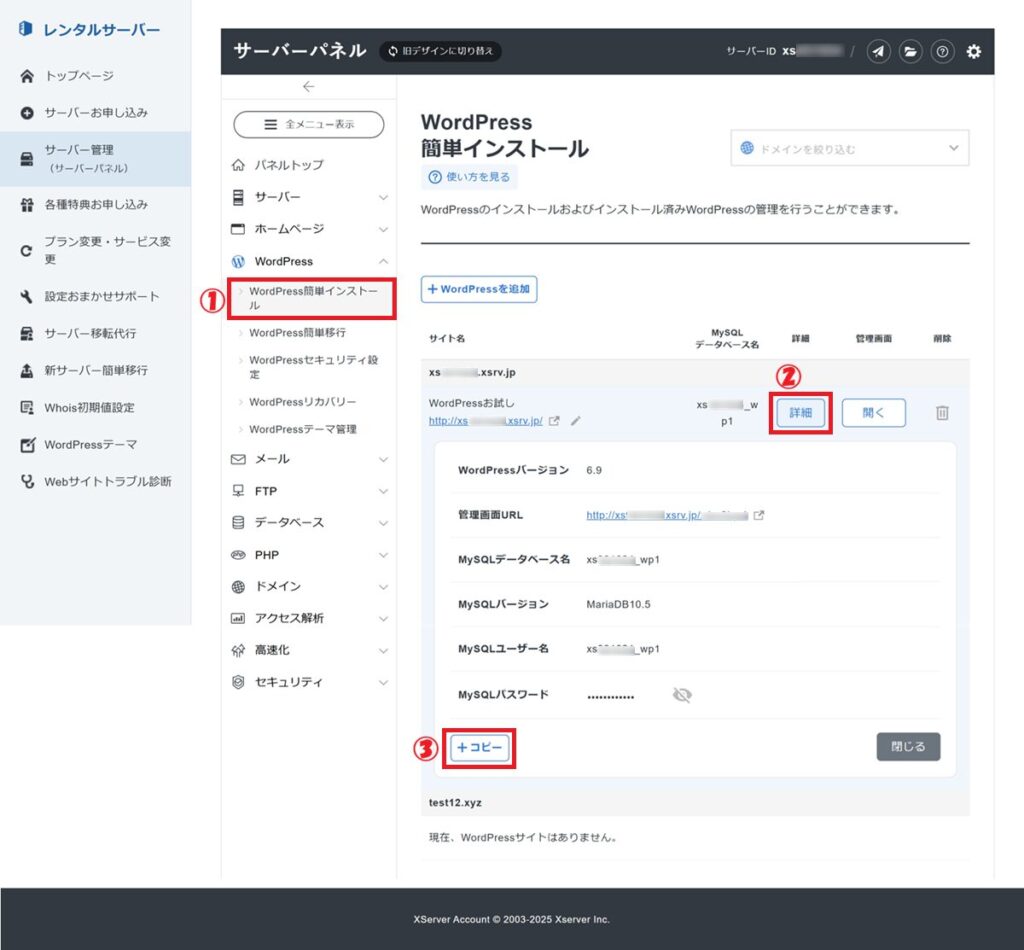
① WordPress簡単インストール をクリック
② 「詳細」をクリック
③ 「コピー」をクリック
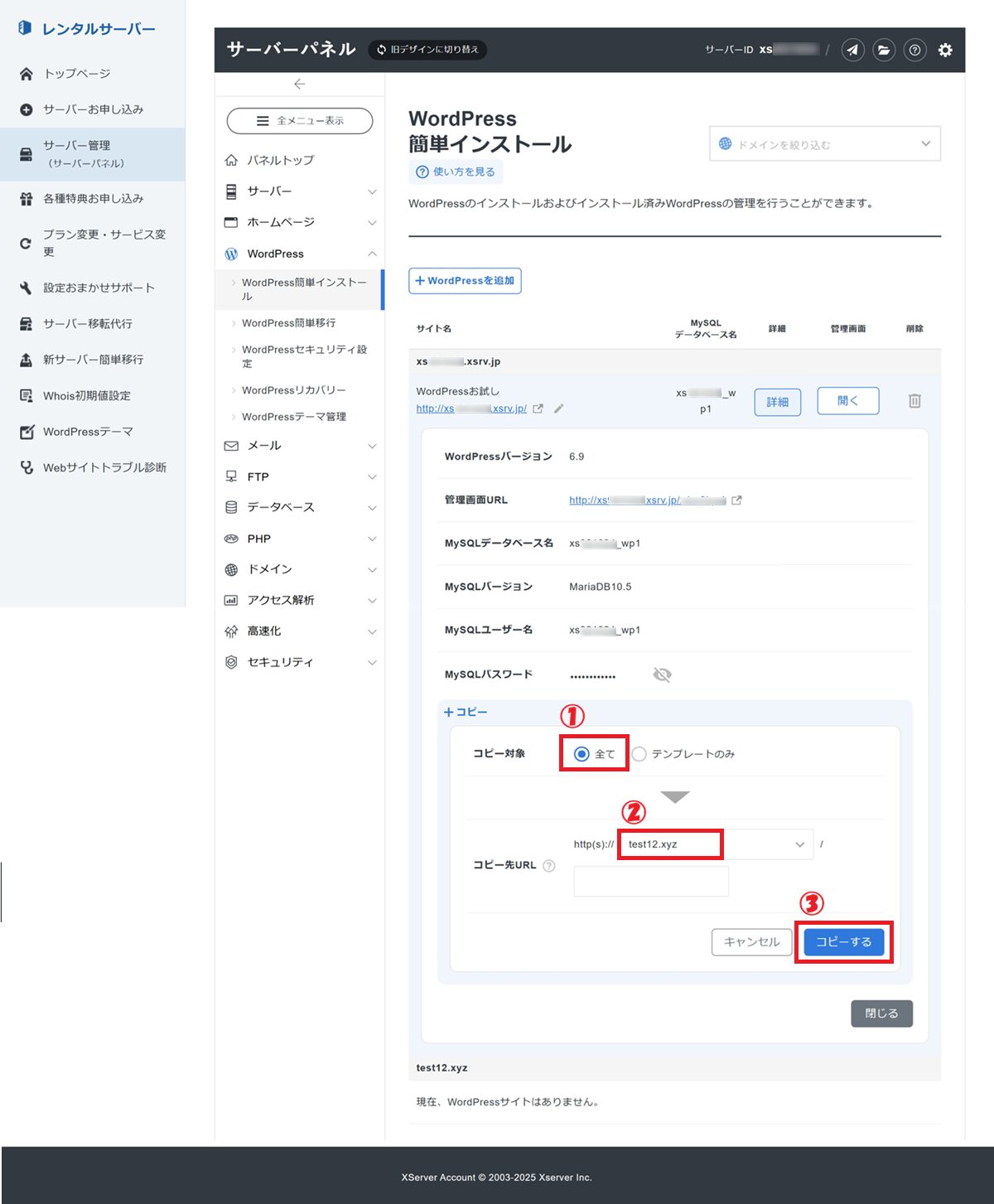
① 「全て」を選択(Wordpress、プラグイン含め全てコピーされます)
② コピー先URLに独自ドメインを選択(test12.xyz)
③ コピー をクリック(1分ほどでコピー完了します)
① WordPress簡単インストール をクリック
② コピーされていることを確認
手順⑦ 独自ドメイン の動作確認
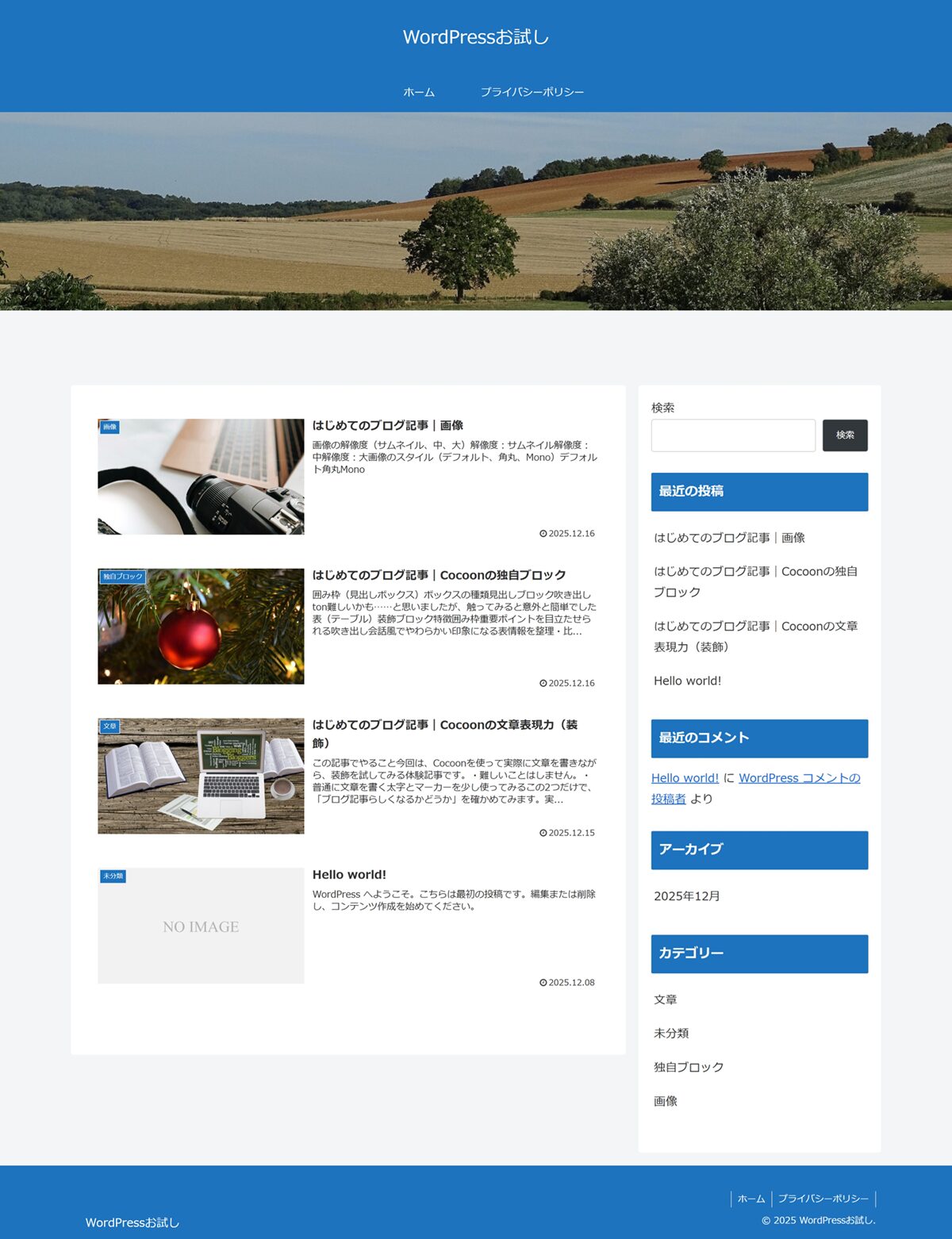
ブラウザで、独自ドメイン(https://test12.xyz/ など)を開き、ホームページが表示されれば完了です。
本契約後に、すぐ頑張らなくても大丈夫
こここまで終わると「本格的なブログ運営」という言葉が浮かぶかもしれませんが、焦る必要はありません。
- 記事は少しずつ
- 設定は必要になってから
で大丈夫です。
おわりに:ここからが、あなたのブログ人生のスタートです
本当におめでとうございます!
これでURLもサーバーも、すべてが「あなた専用」になりました。
これからは「自分のため、そして同じ悩みを持つ誰かのため」にそのスキルを自由に使える。
そんな素敵なステージの幕開けです。
ブログは、「続けた人だけが景色を変えられる」世界です。
焦る必要はありません。
書きたい時に、書けるペースで。
この「自分だけの城」を、ゆっくりと育てていってくださいね。
エックスサーバー10日間無料体験記:全8回ロードマップ
「いきなりお金を払うのは不安……」という方へ。
エックスサーバーの10日間無料体験を活用して、リスクゼロで「お試しブログ」を完成させる全工程をまとめました。
- 第1回:【プロローグ】10日間「お試し」でブログを始めるべき理由
- 第2回:10日間無料体験!エックスサーバー「お試しブログ」の申し込み手順
- 第3回:無料期間中にWordPressをインストールしてブログの土台を作る
- 第4回:無料テーマ「Cocoon」でお試しブログの見た目を整える
- 第5回:まずは書いてみる!お試しブログでの記事作成・基本操作
- 第6回:ブログを読みやすく!ブログを読みやすく!装飾ブロックを使いこなすコツ
- 第7回:写真を載せてみよう!ブログに画像を入れるポイント
- 第8回:運命の10日目。お試しブログを「本物の資産」にする手順(本記事)
本格的にブログを始めたい方へ
XServer・WordPress・SWELL を使った、初心者向けのブログ構築手順を紹介しています。
「お試しブログ」よりも本格的な解説になっています。