
広告


はじめに(前回記事からの続き)
前回の記事では、エックスサーバー(XServer)の便利な機能を使ってWordPressを立ち上げ、無料テーマの王道「Cocoon」を導入するところまで進みました。
「自分のブログがネット上に現れた!」という感動の余韻も冷めやらぬ中ですが、実はインストールした直後のブログは、いわば「完成したばかりの空き家」のような状態です。
今回は、その空き家に家具を配置し、セキュリティという鍵をかけ、住み心地(読み心地)を整える「Cocoon初期設定」を解説します。
ITの世界に長年いた私(ton)も、このCocoonの多機能さには驚かされました。
シニア世代の方が迷わず、最短ルートで「プロっぽいブログ」にするためのポイントを絞ってお伝えします。
Cocoonの設定は「60点」を目指せばOK
Cocoon設定を開くと、20種類以上のタブが並んでいて圧倒されるかもしれません。
最初から100点を目指すと、記事を書く前に疲れてしまいます。
まずは「読者が読みやすく、自分が書きやすい」という60点を目指して設定しましょう。
残りの40点は、ブログ運営に慣れてから少しずつ調整すれば大丈夫です。
Cocoon設定画面の開き方
まずは基本となる設定画面を開きましょう。
Cocoon設定 をクリック
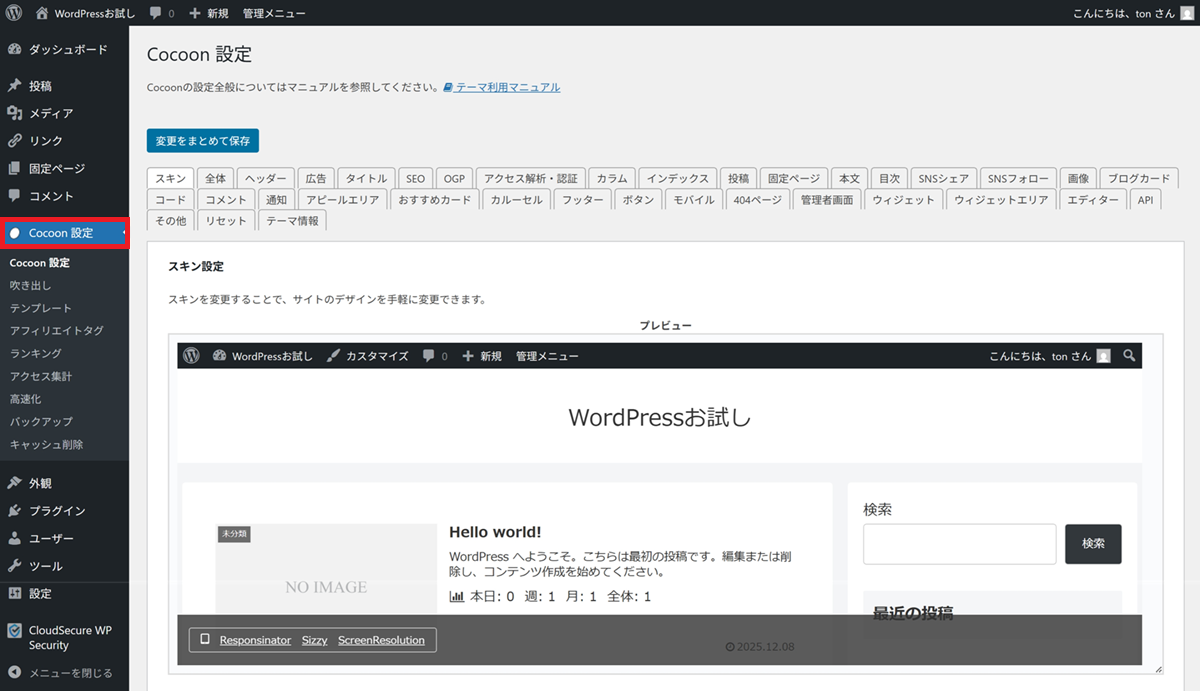
ここから、各項目を順番に見ていきます。
画面上部にたくさんの「タブ(全体、ヘッダー、広告など)」が並んでいますが、今回は「最低限ここだけは」という項目を厳選して解説します。

スキン:一瞬でプロ級のデザインに着せ替え
Cocoonには「スキン」という着せ替え機能があります。
これを使うと、難しいデザインの知識がなくても、ボタン一つでブログの雰囲気を変えられます。
おすすめのスキン例:
- 「シルキー」系:
- 清潔感があり、ビジネスや真面目な解説記事に向いています
- 「手書き風」系:
- 日記や趣味のブログなら、親しみやすさが出ます
- 「みるち」系:
- 文字が大きく、私たちシニア世代にも非常に読みやすい設計です
設定のコツ
初心者の方は、まずはデザインを欲張らず、「文字の読みやすさ(視認性)」を最優先に選ぶのがおすすめです。
記事内では設定を分かりやすくするため、一旦「なし」で進めますが、慣れてきたらお好みのスキンを適用してみてください。
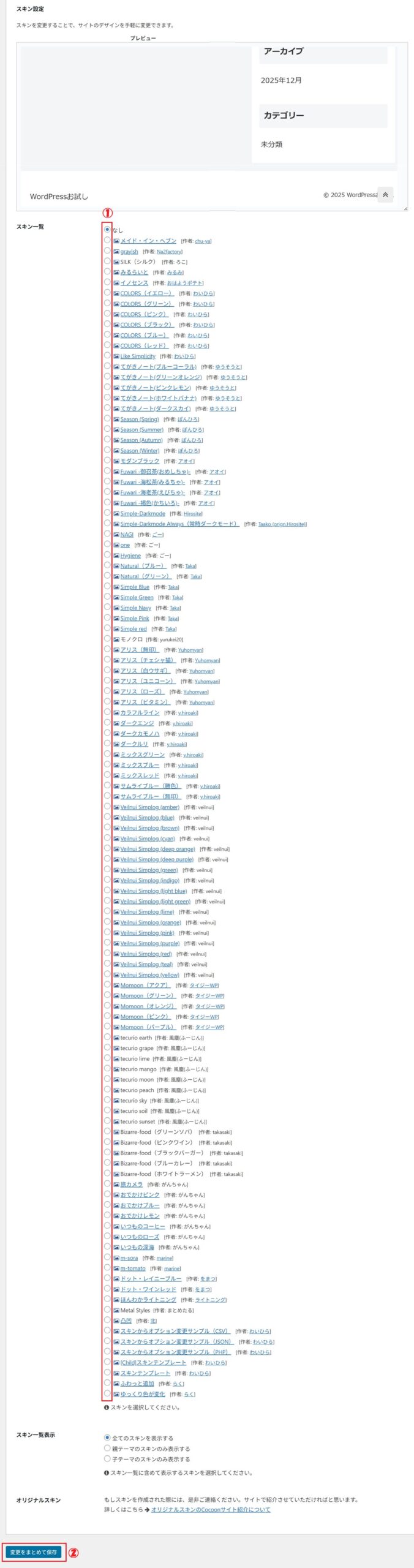
「スキン」を変更すると、サイト全体の印象がガラリと変わります。
設定方法(興味のある方は試してみて下さい)
スキン名の左側にあるをクリックすると、イメージ画像が表示されます。
① 好みのデザインを選択
② 変更をまとめて保存 で反映されます
全体:サイトの「視認性」を底上げする
ブログ全体の文字サイズや色を設定します。
特にシニア向けのブログでは、「背景は白、文字は濃いグレーや黒」という王道の組み合わせが好まれます。
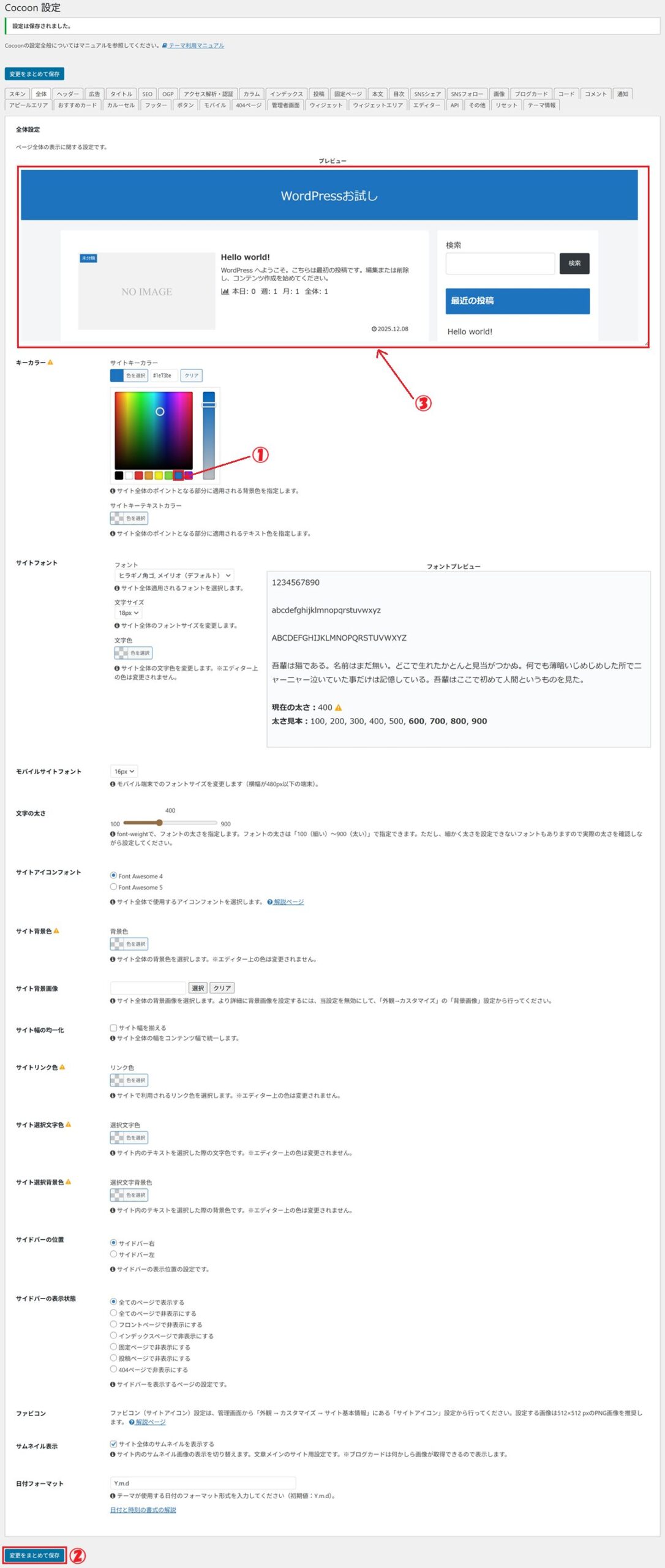
設定は、「全体」タブで行います。
記事内では「サイトキーカラー」の設定方法を説明しますが、興味のある方は他の設定も色々と試してみて下さい。
例えば、「文字の読みやすさ」であれば、以下の設定がおすすめです。
- 文字サイズ:
- 18px前後(初期設定より少し大きくすると、シニア世代には非常に喜ばれます)
- 文字色:
- 真っ黒(#000000)よりも、少しグレーがかった「#333333」あたりにすると、目が疲れにくくなります。
設定方法(サイトキーカラー)
ブログのアクセントになる色(リンクの色やボタンの色など)を決めます。
サイトキーカラーを選択します

① 青色をクリック
② 変更をまとめて保存 をクリック
③ プレビューに設定内容が反映されることを確認
SEO:検索で見つけてもらうための重要設定(今は不要)
お試し段階では不要です。
ただし、ブログ運営を続ける場合には「SEO観点」で重要になってくる設定です。
- 「SEO」タブをクリック
- 「headタグ設定」にある「表示する」にチェックが入っていることを確認
- これにより、Googleのロボットがあなたの記事を正しく理解しやすくなります
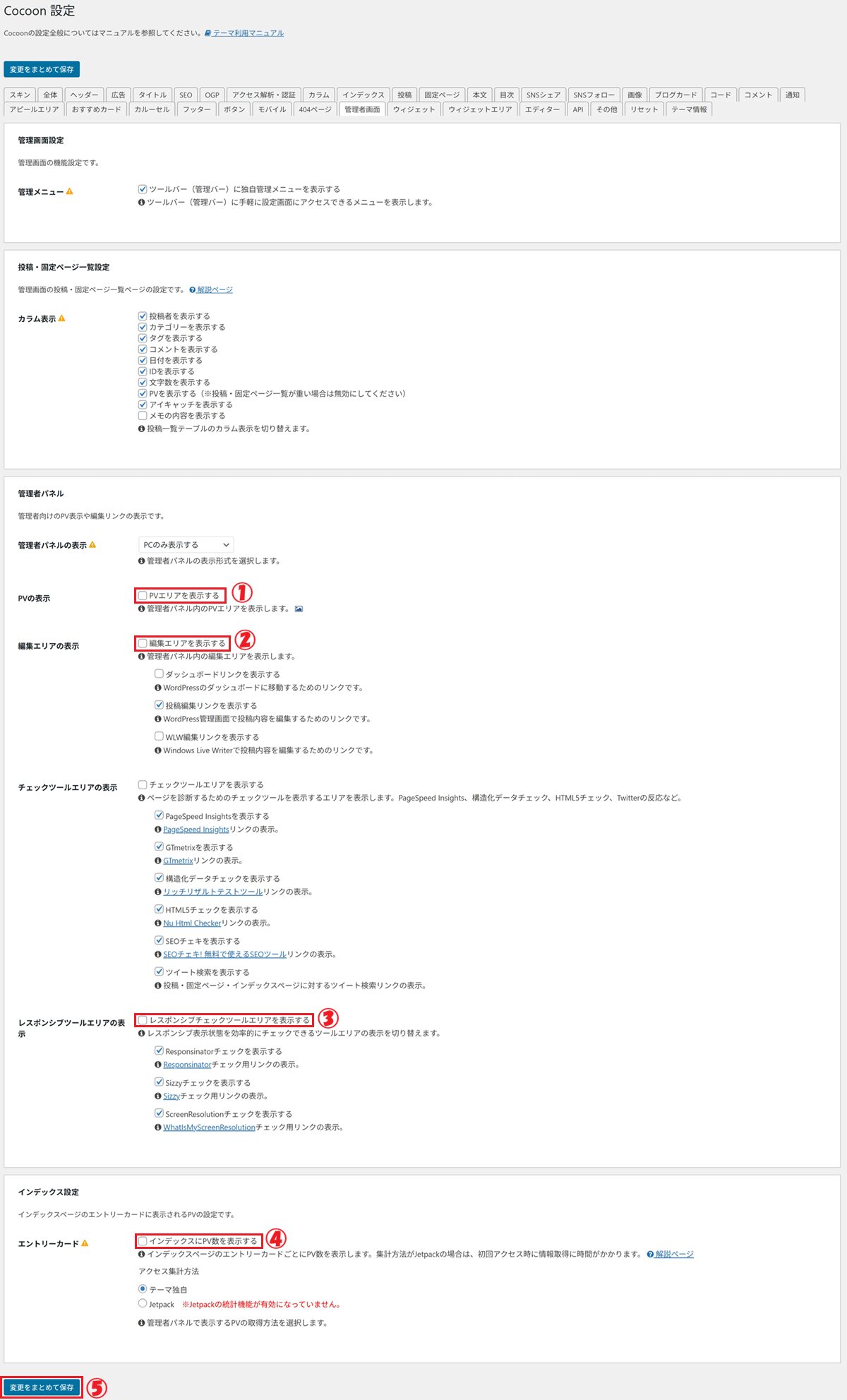
管理者画面:執筆に集中できる環境作り
管理画面に表示される、初期状態では不要な情報を整理します。
最初はデータが溜まっていないため、不要な情報を非表示にすることで画面がスッキリし、記事を書くことに集中できます。
① ~④ のチェックを外す
⑤ 変更をまとめて保存 をクリック
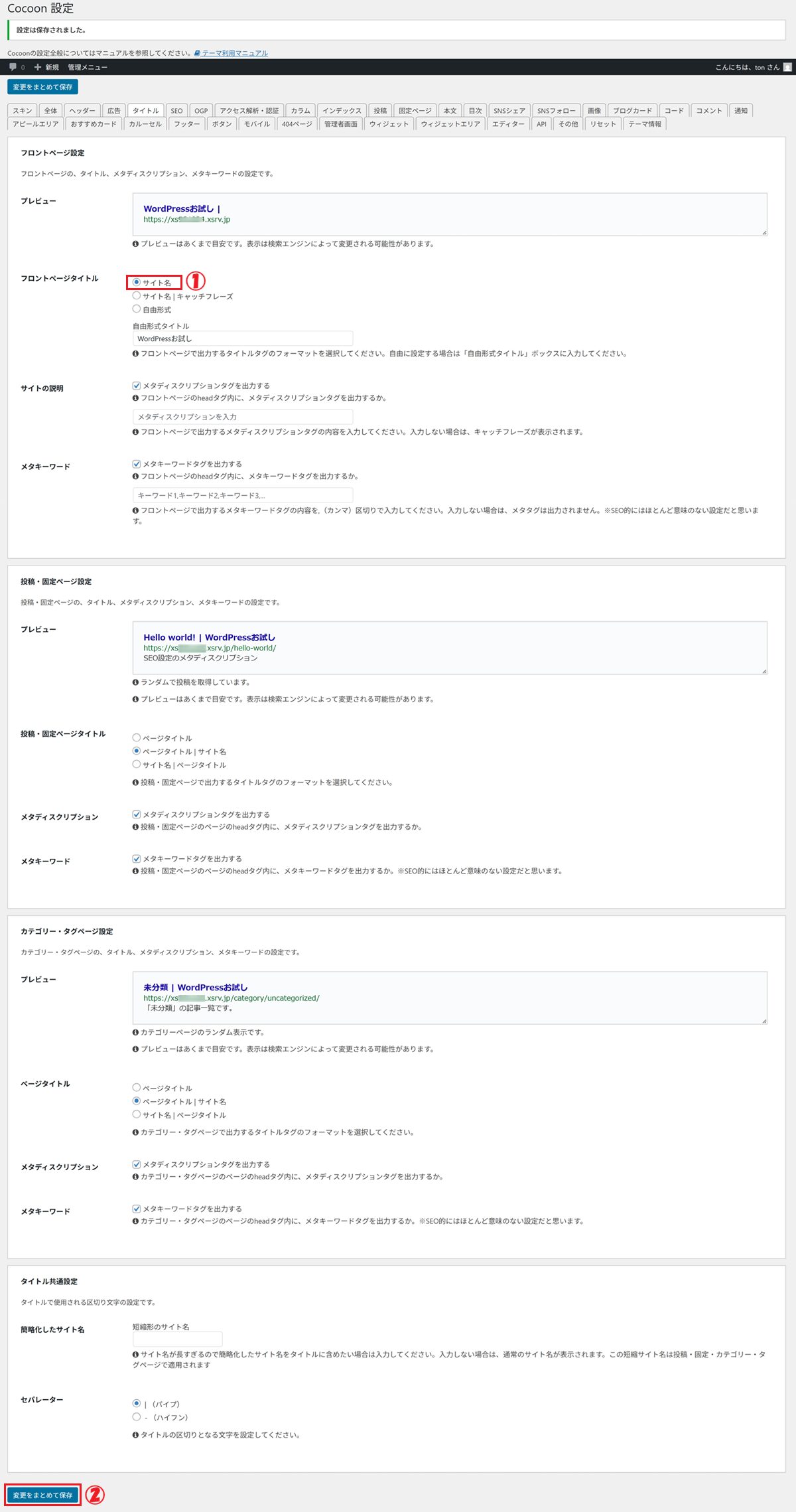
タイトル:検索結果での「顔」を整える
検索エンジン(Googleなど)がブログを見つける際、最も重要視するのがこの「タイトル」です。
「サイト名」と「キャッチフレーズ」を分ける設定にすることで、何についてのブログなのかをGoogleに正確に伝えることができます。
① 「サイト名」を選択
② 変更をまとめて保存 をクリック
アピールエリア
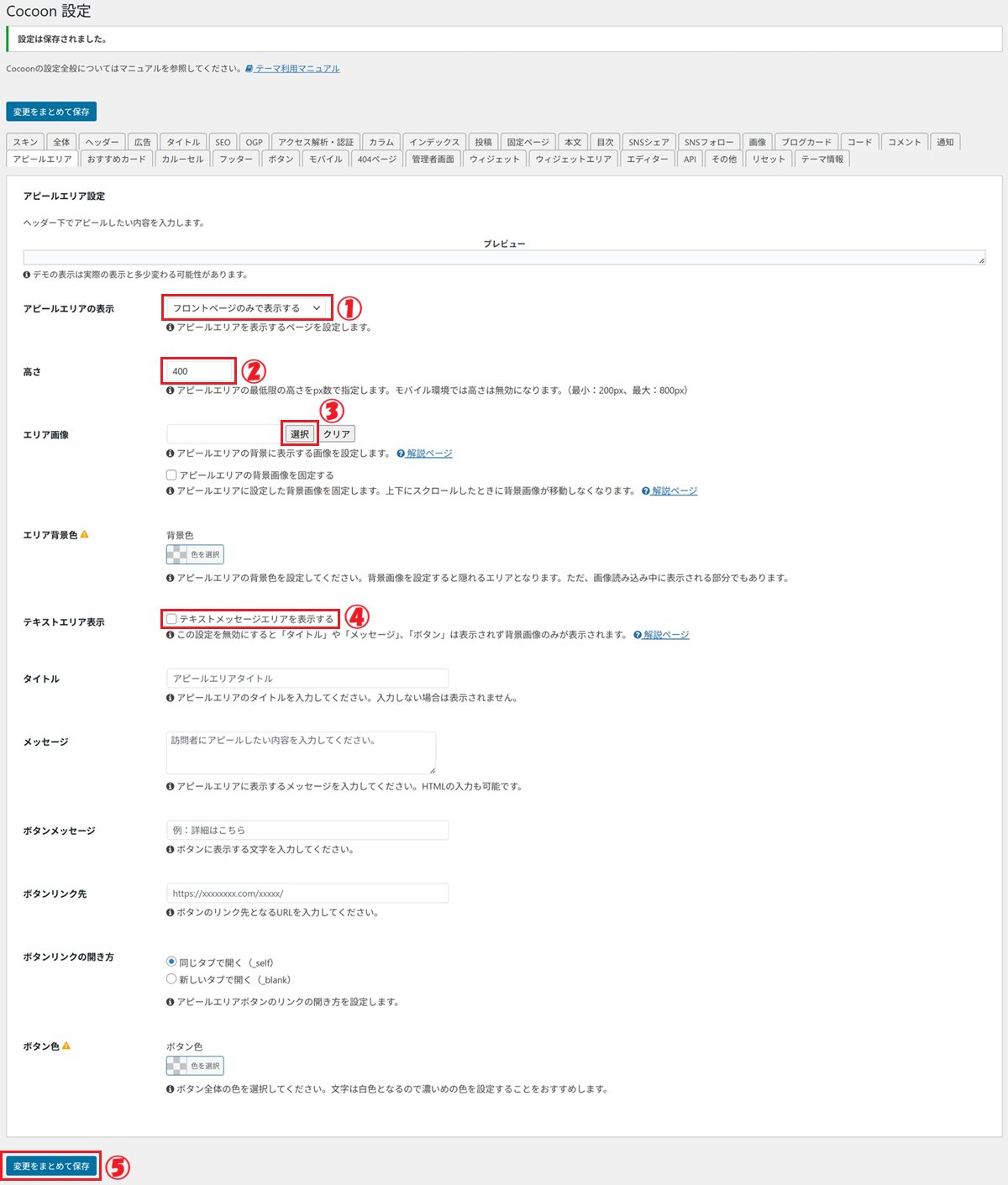
アピールエリアは、ブログの「一等地」です。
ここにお気に入りの画像を表示させるだけで、一気に「お試しブログ」から「自分のメディア」へと昇格します。
画像はO-DANなどのフリー素材サイト から用意しましょう。
横幅は 1920px程度 が目安ですが、厳密でなくても問題ありません。
① 「フロントページのみで表示する」 を選択
② 表示させる画像の高さを指定(例:400)
③ 「選択」ボタンをクリックして画像を設定
④ チェックを外す
⑤ 変更をまとめて保存 をクリック
プライバシーポリシーの固定ページ作成
メニューに表示する「プライバシーポリシー」を作成します。
なぜ必要なのか
ブログにおいて、最も大切なのは「信頼」です。
「この人は怪しい人ではない」「個人情報を大切に扱っている」という姿勢をプライバシーポリシーで示すことは、Googleからの評価(E-E-A-T)にもつながります。
- 🛡️ 安心感の提供
個人情報の取り扱いを明示することで、読者が安心して利用できます - ⚖️ 法律・サービス規約への対応
個人情報保護法や Google AdSense などで設置が求められます - 🚫 トラブル防止
誤解やクレームを未然に防げます - 📈 サイト成長の基盤
広告審査や解析ツール導入に必須です
👉 ひとことで言うと
「プライバシーポリシーは、ブログ運営の土台」です。
作成方法
今回は、WordPressのサンプルを使用します。
※ 実際に運用する際は、内容の見直しを行ってください。
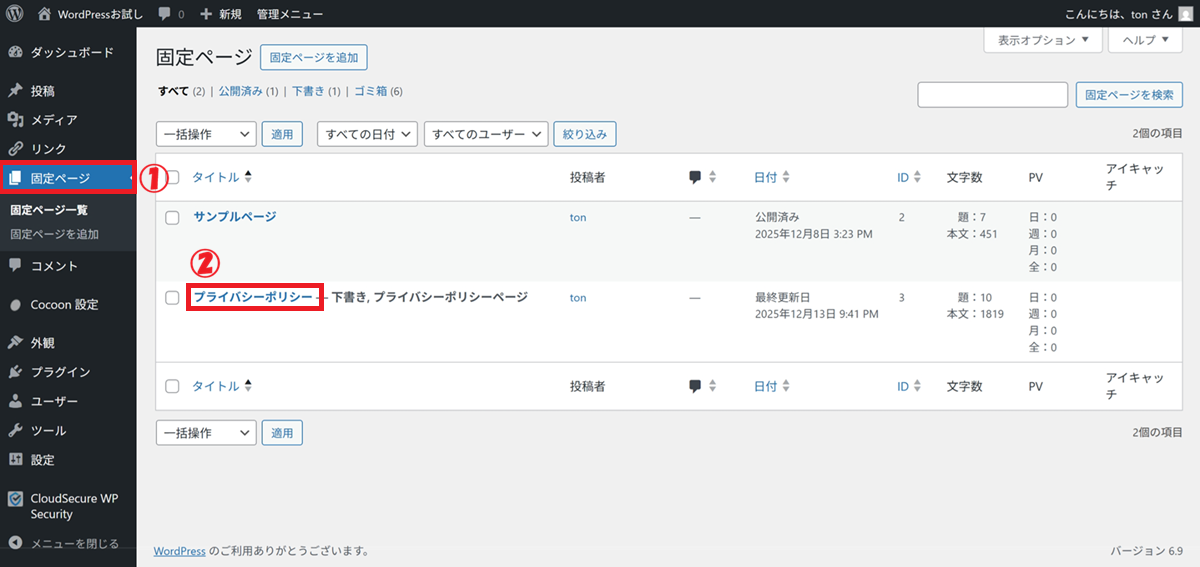
① 「固定ページ」 をクリック
② 「プライバシーポリシー」 をクリック
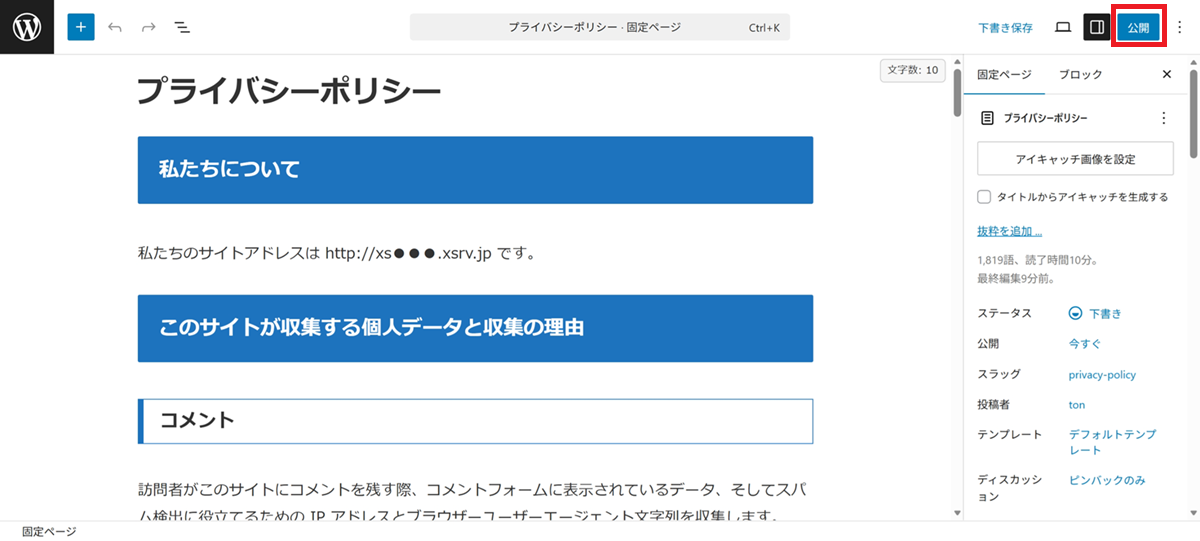
公開 を2回クリック
メニュー(グローバルナビ)の設置
メニューは、読者が迷子にならないための「案内板」です。
ヘッダー(画面上部)だけでなく、フッター(画面最下部)にもメニューを置くことで、記事を読み終えた読者が次のアクションを起こしやすくなります。
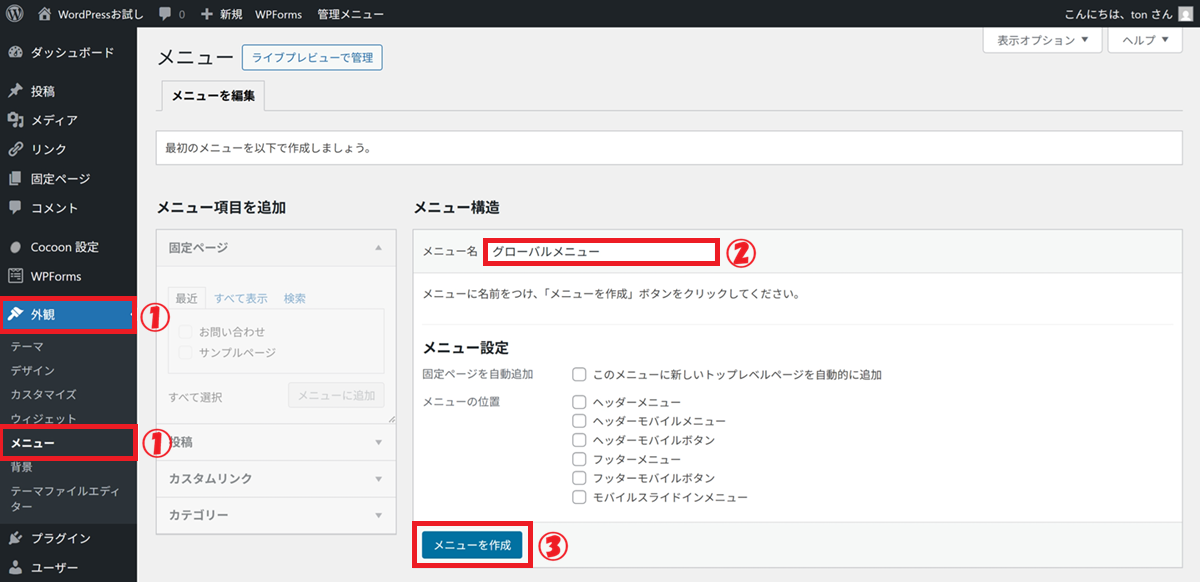
① 外観 > メニュー をクリック
② 「グローバルメニュー」 と入力
③ メニューを作成 をクリック
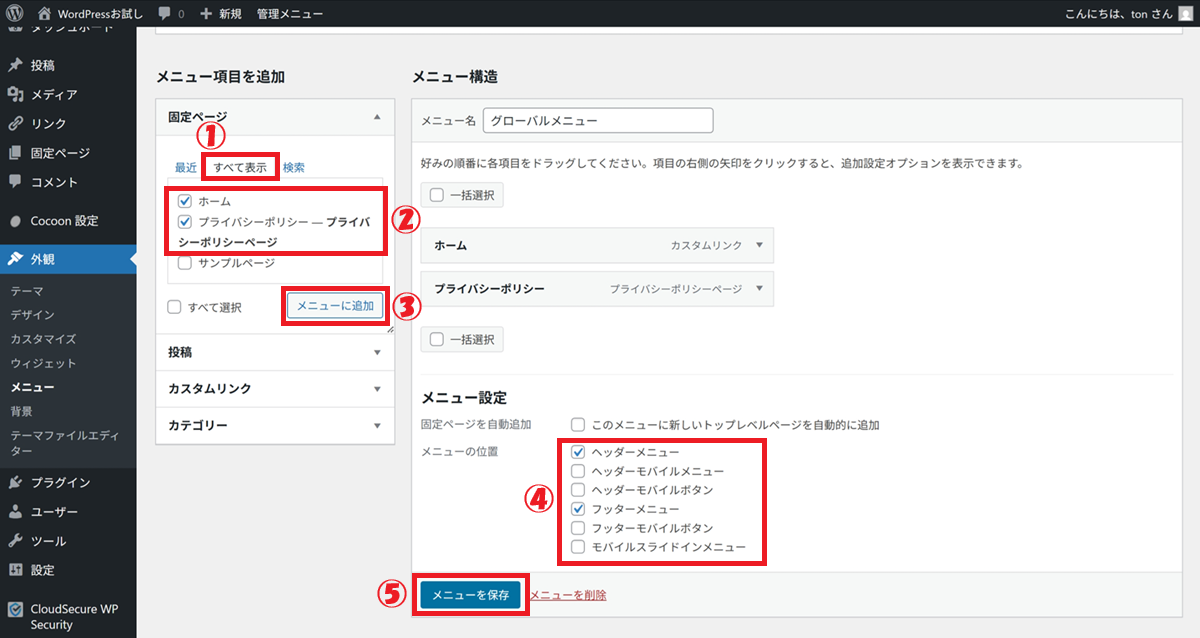
①「すべて表示」をクリック
②「ホーム」と「プライバシーポリシー」にチェックを入れる
③ 「メニューに追加」をクリック
④ 「ヘッダーメニュー」と「フッターメニュー」にチェックを入れる
⑤ メニューを保存 をクリック
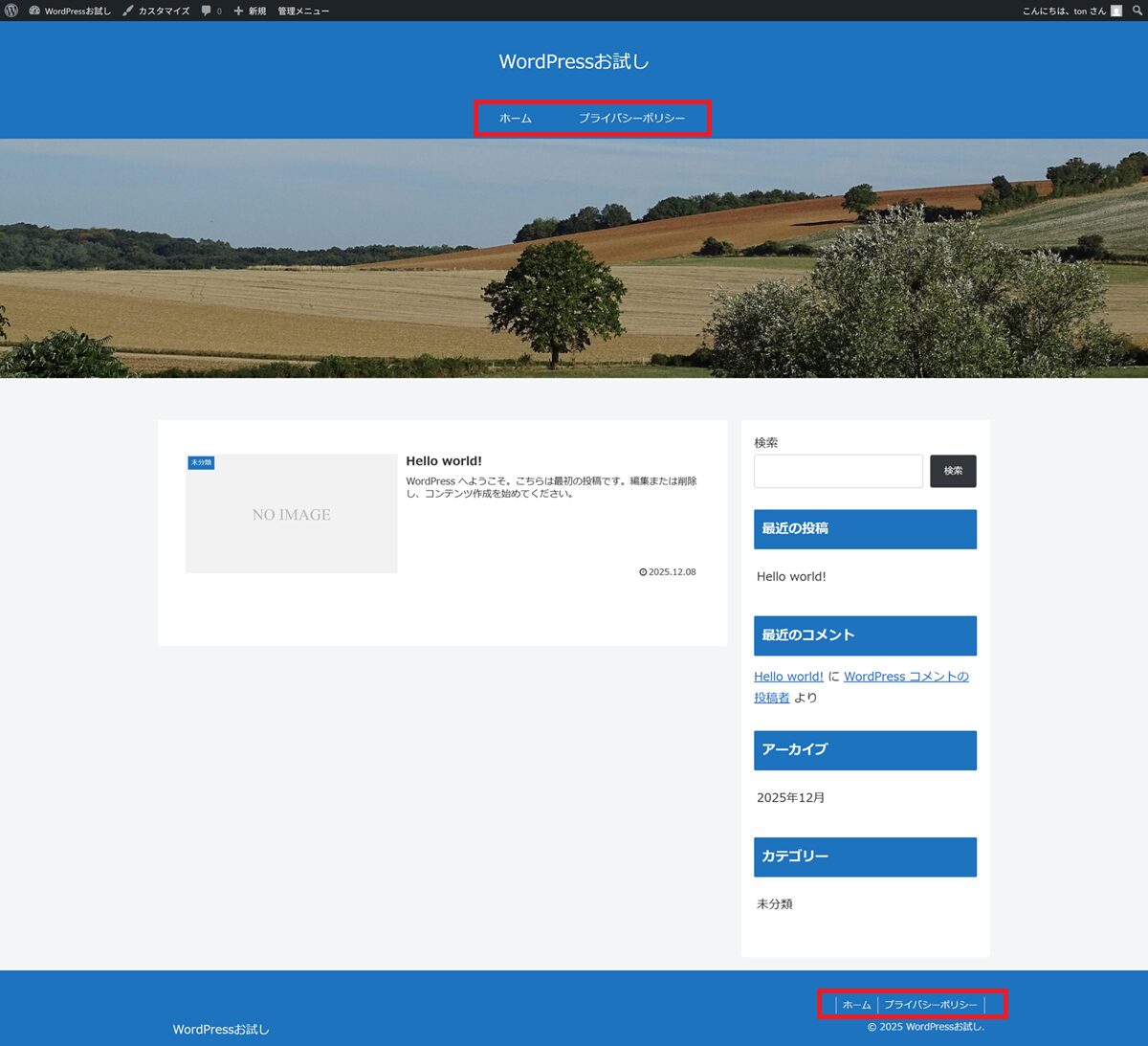
ヘッダーとフッターにメニューが表示されていることを確認
カテゴリー設定:情報の「引き出し」を作る
記事が増えてからカテゴリーを整理するのは大変です。
最初は「箱」を作っておくだけでOKです。
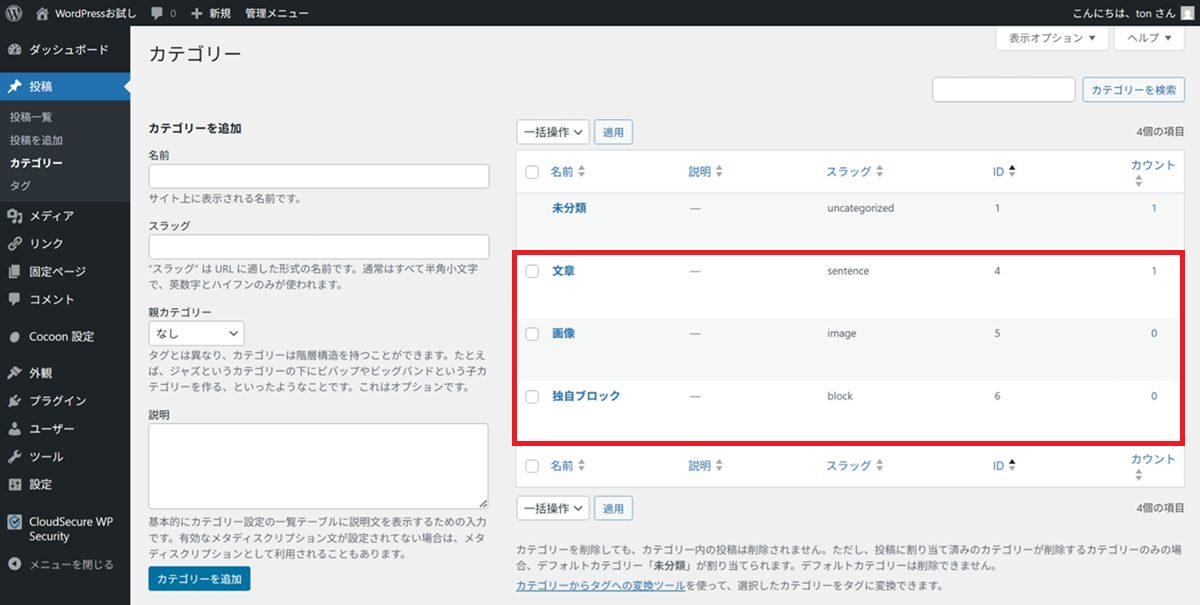
今回は「体験記」としての箱を作りますが、将来的に自分の得意分野(例:年金、旅行、IT活用など)のカテゴリーに変えていく楽しみがあります。
今回はブログ開設の体験が目的なので、次の3つを作成します。
| # | 名前 | スラッグ |
|---|---|---|
| 1 | 文章 | sentence |
| 2 | 独自ブロック | block |
| 3 | 画像 | image |
※ 後から自由に追加・変更できるので、ここでは気軽に設定して大丈夫です。
※ スラッグは英語あるいはローマ字で設定するようにしてください。
作成手順
① 投稿 > カテゴリー をクリック
② 「文章」と入力
③「sentence」と入力
④ カテゴリーを追加 をクリック
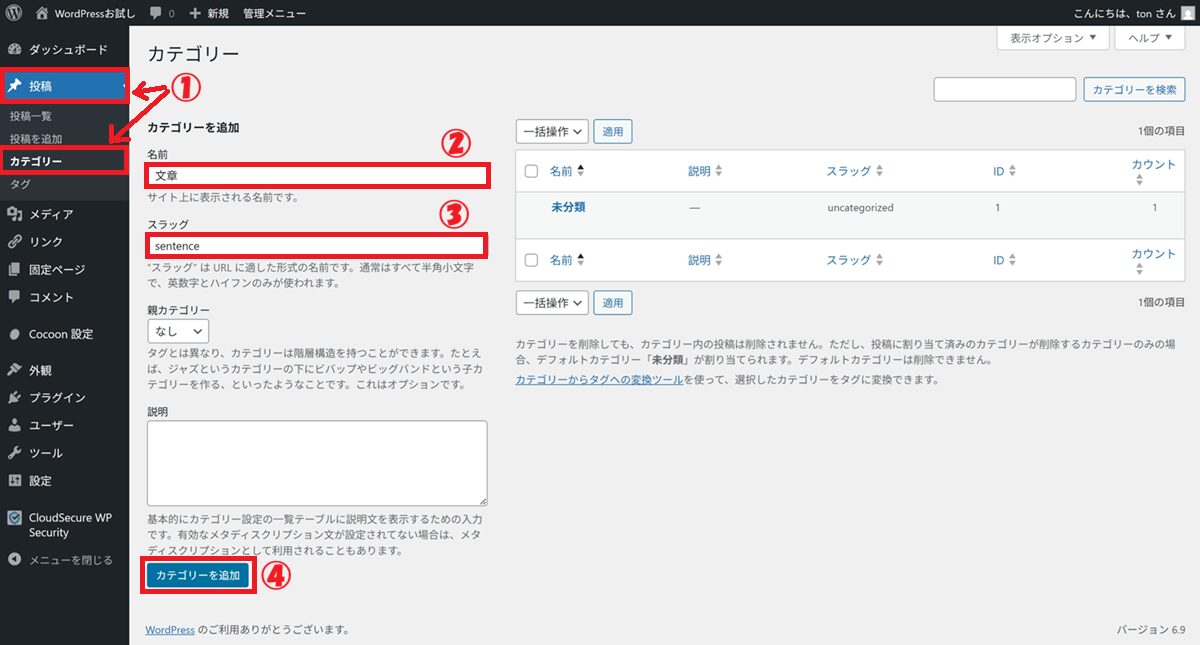
同様に、「独自ブロック」「画像」も作成
まとめ|「公開しても安心なブログ」の骨組みが完成!
お疲れ様でした!
設定項目は多かったですが、これであなたのブログは「公開しても恥ずかしくない、立派な骨組み」が整いました。
ITエンジニアの世界でもそうですが、「まずは動くものを作る」ことが上達の近道です。
次回はいよいよ、実際に記事を書くステップに進みます。
文章・独自ブロック・画像を使って、どこまで表現できるのかを分かりやすく解説していきます。
ここまで準備できれば、もう一歩です。
次回も一緒に進めていきましょう。
エックスサーバー10日間無料体験記:全8回ロードマップ
「いきなりお金を払うのは不安……」という方へ。
エックスサーバーの10日間無料体験を活用して、リスクゼロで「お試しブログ」を完成させる全工程をまとめました。