広告


はじめに
第4回の記事では、
CloudSecure WP Security を使って ブログ運営の土台となるセキュリティ対策 を整えました。
これで、
- 外からの不正アクセスを防ぐ
- 管理画面を安心して使える
という「最低限の防犯対策」は完了しました。
今回の【第5回】では、その次に必ず理解しておきたい 「プラグイン操作そのもの」 をテーマにします。
具体的には、
- プラグインのインストール方法
- 有効化・無効化・削除の違い
- 初心者が迷わない判断基準
- 実際に使う2つのプラグイン導入
- 不要なプラグインの整理方法
までを、専門用語をできるだけ使わず、そのまま真似できる形で解説していきます。
ここまで理解できれば、「プラグインが増えて不安になる」状態から、確実に卒業できます。
なぜ「プラグイン操作」をきちんと理解する必要があるのか
ブログを始めたばかりの方ほど、こんな不安を感じがちです。
- プラグインって入れすぎたらダメなんでしょ?
- 無効化と削除の違いがよく分からない
- 触って壊れたらどうしよう…
ですが、結論から言うと、
基本的なルールさえ分かっていれば、プラグインは怖くありません。
むしろ問題なのは、
- なんとなく入れっぱなし
- よく分からないけど放置
という状態です。
これは、後からトラブルになりやすい原因になります。
家づくりでたとえる「プラグイン操作」
プラグインは、家づくりで言えば 後付け設備 に近い存在です。
- 食洗機を付ける
- 防犯カメラを付ける
- 照明をLEDに替える
必要に応じて追加でき、
不要になれば止めたり、外したりできます。
WordPressのプラグインも同じで、
- 必要なものだけ入れる
- 使わないものは止める
- もう使わないなら外す
この感覚を持つことが、長く続けるコツです。
プラグインの基本操作は4つだけ
WordPressで覚えておくべき操作は、実はたった4つだけです。
- インストール
- 有効化
- 無効化
- 削除
この4つを理解してしまえば、プラグイン操作で迷うことはほとんどありません。
プラグインのインストール方法
- WordPress管理画面にログイン
- 左メニュー「プラグイン」→「プラグインを追加」
- 右上の検索欄にプラグイン名を入力
- 「今すぐインストール」をクリック
- インストール完了後、「有効化」をクリック
ここまで行なって、初めてプラグインが使える状態になります。
「インストール」と「有効化」は別もの
初心者が最初につまずきやすいポイントです。
- インストール:WordPressに追加しただけ
- 有効化:実際に動かしている状態
「入れたのに効果がない」という場合、有効化を忘れているケースがとても多いです。
有効化・無効化・削除の違いを整理する
ここは、プラグイン操作の中でも 必ず押さえておきたい重要なポイント です。
有効化
- プラグインが実際に動いている状態
- サイトに新しい機能が追加され、効果が反映されている
無効化
- プラグインを一時的に止めている状態
- 設定やデータはそのまま残る
- 「また使うかもしれない」場合に便利
削除
- プラグインをWordPressから完全に取り除く
- 設定やデータも消える
- 「もう使わない」と判断した場合に行なう
初心者におすすめの判断基準
- 迷ったら 無効化
- 問題なければそのまま様子見
- 使わないと確信できたら 削除
いきなり削除しなくても、まったく問題ありません。
今回インストールするプラグイン
第5回では、以下の2つを導入します。
- WP Multibyte Patch
- EWWW Image Optimizer
どちらも、
- 初心者向け
- 初期設定がシンプル
- 長期運用で効果が出る
という理由から選んでいます。
WP Multibyte Patch
どんなプラグイン?
WP Multibyte Patch は、
- 日本語の文字化け対策
- 日本語特有の不具合防止
を行なう、日本語サイトに欠かせないプラグインです。
普段はほとんど意識することはありませんが、裏側で静かに動き続け、ブログを安定して支えてくれる重要な存在です。
インストール
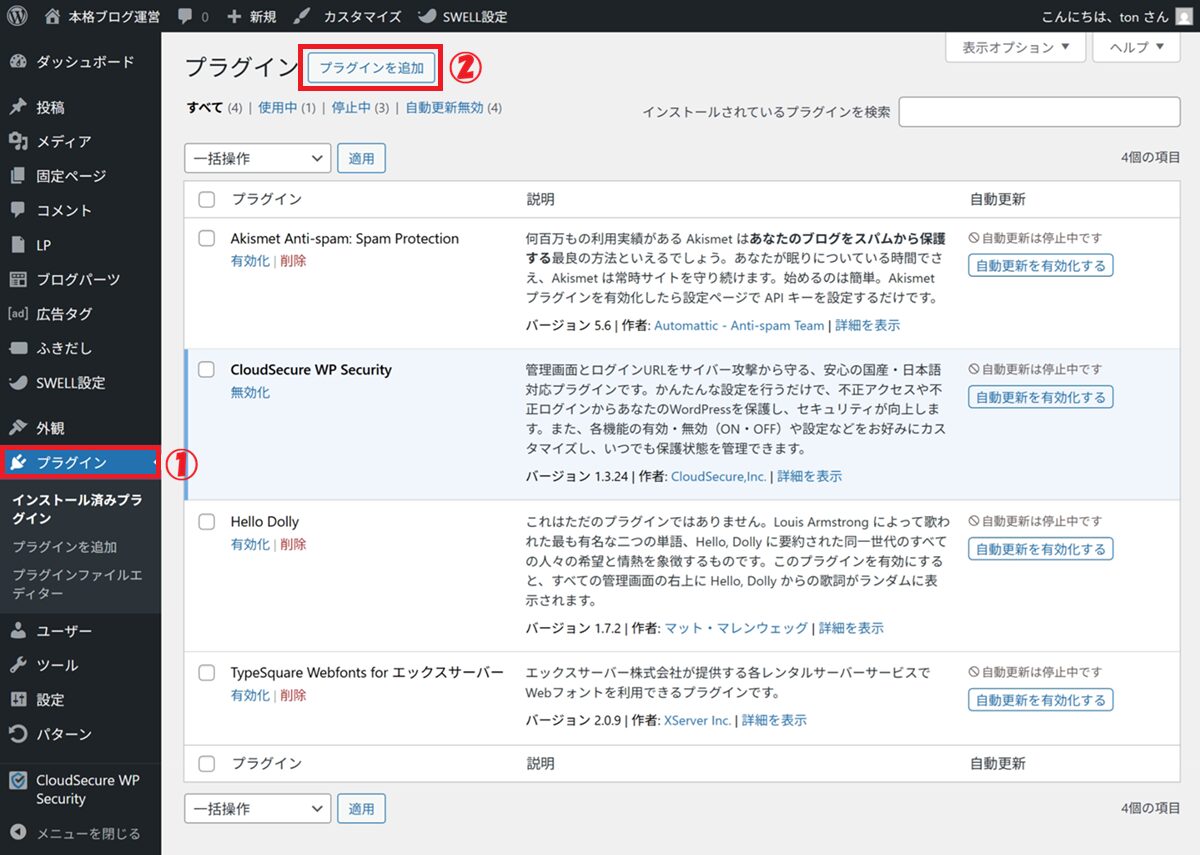
① プラグイン をクリック
②「プラグインを追加」をクリック
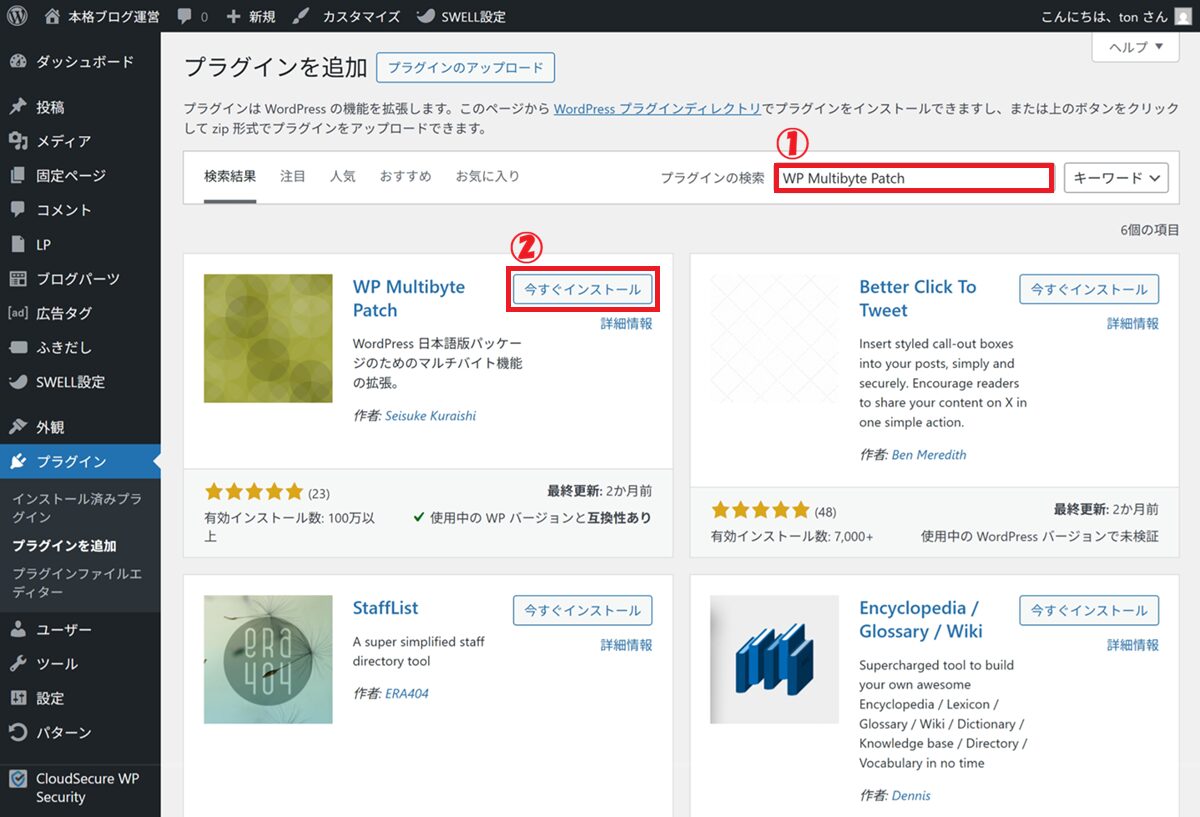
① プラグインの検索欄にインストールしたいプラグイン名を入力
(今回は WP Multibyte Patch )
② 「今すぐインストール」をクリック
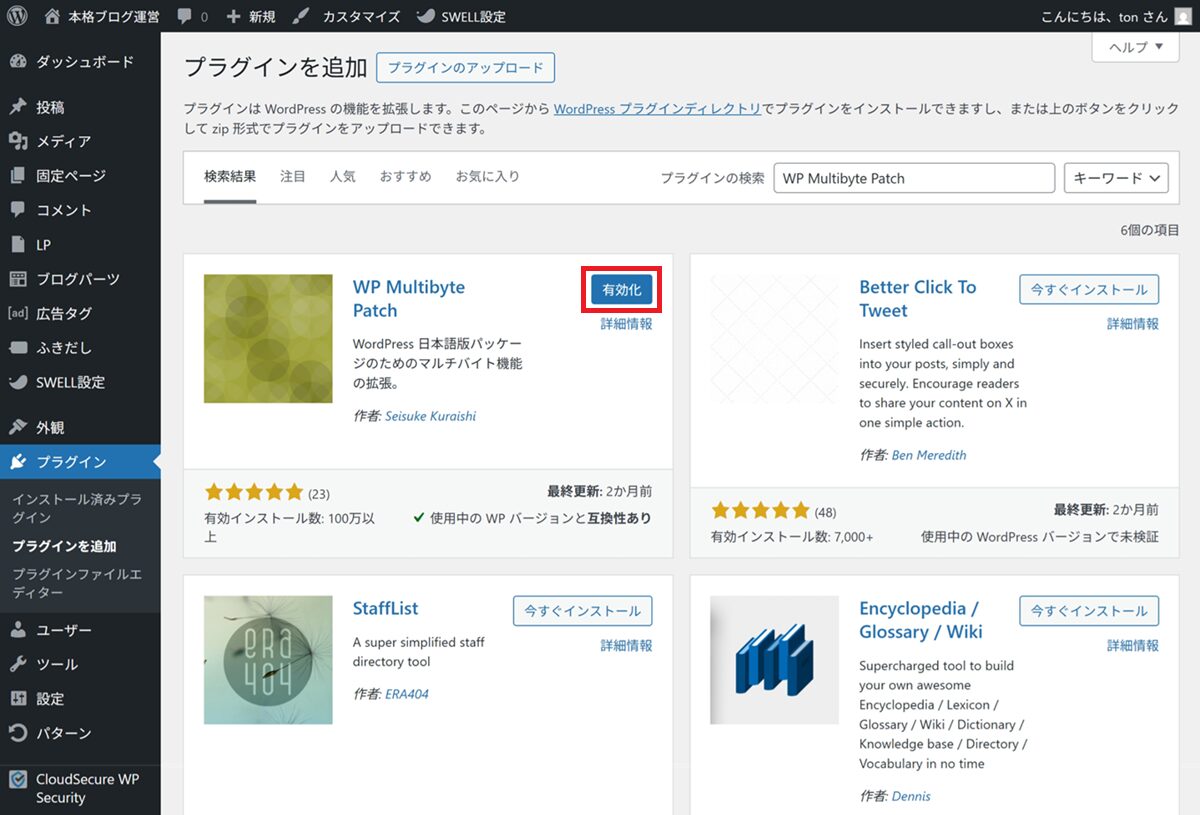
有効化 をクリック
「WP Multibyte Patch」が追加されたことを確認
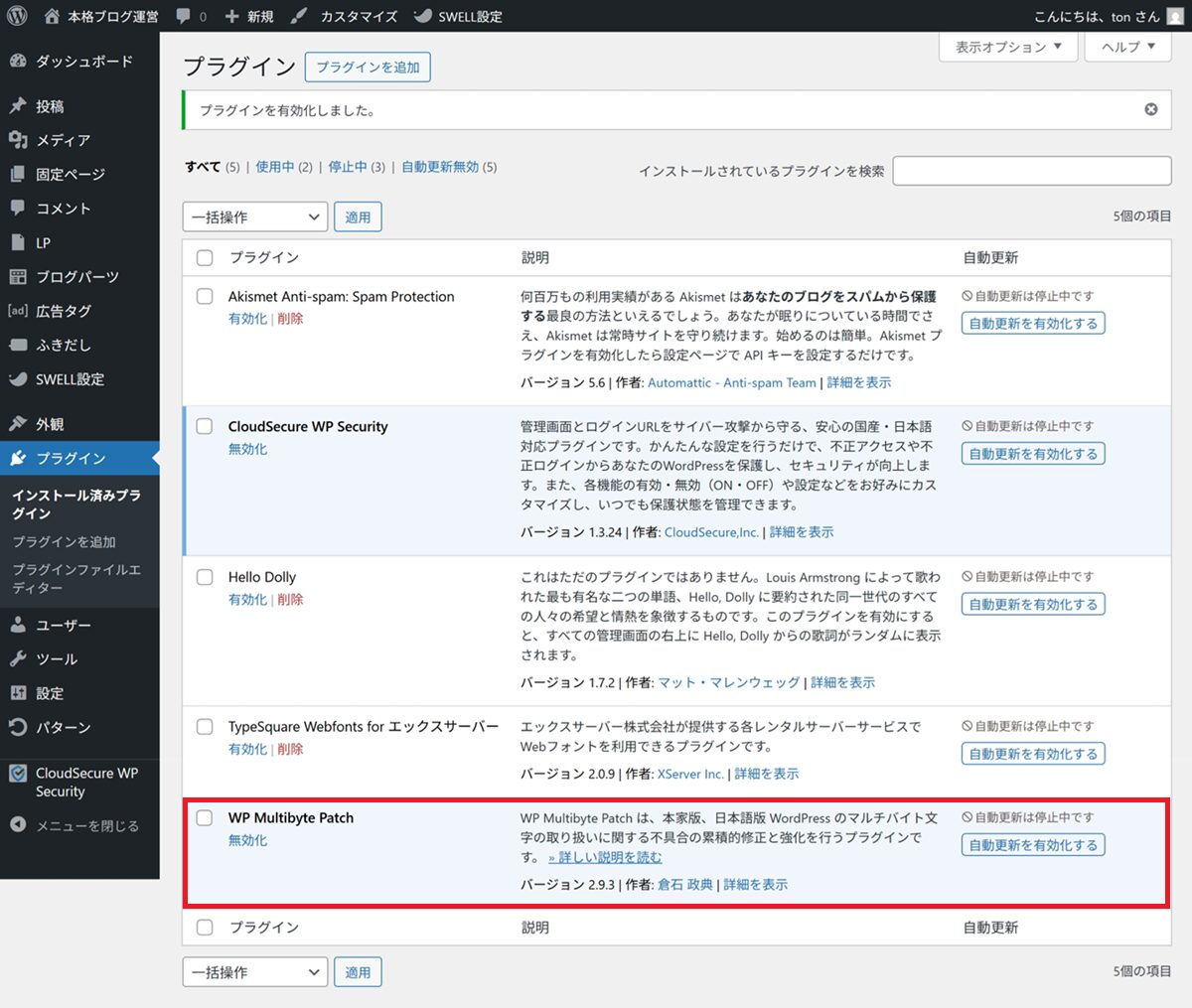
設定
設定は不要です。
EWWW Image Optimizer
どんなプラグイン?
EWWW Image Optimizer は、ブログにアップロードした画像を自動で最適化してくれるプラグインです。
見た目をほとんど変えずに画像サイズを圧縮してくれるため、ページの表示速度が向上し、読者にとって快適なブログ環境を保てます。
特に、この記事のように、画像を数十枚使用している場合、表示の軽さをはっきりと実感できるはずです。
インストール
① プラグイン をクリック
②「プラグインを追加」をクリック
① プラグインの検索欄にインストールしたいプラグイン名を入力
(今回は EWWW Image Optimizer )
② 「今すぐインストール」をクリック
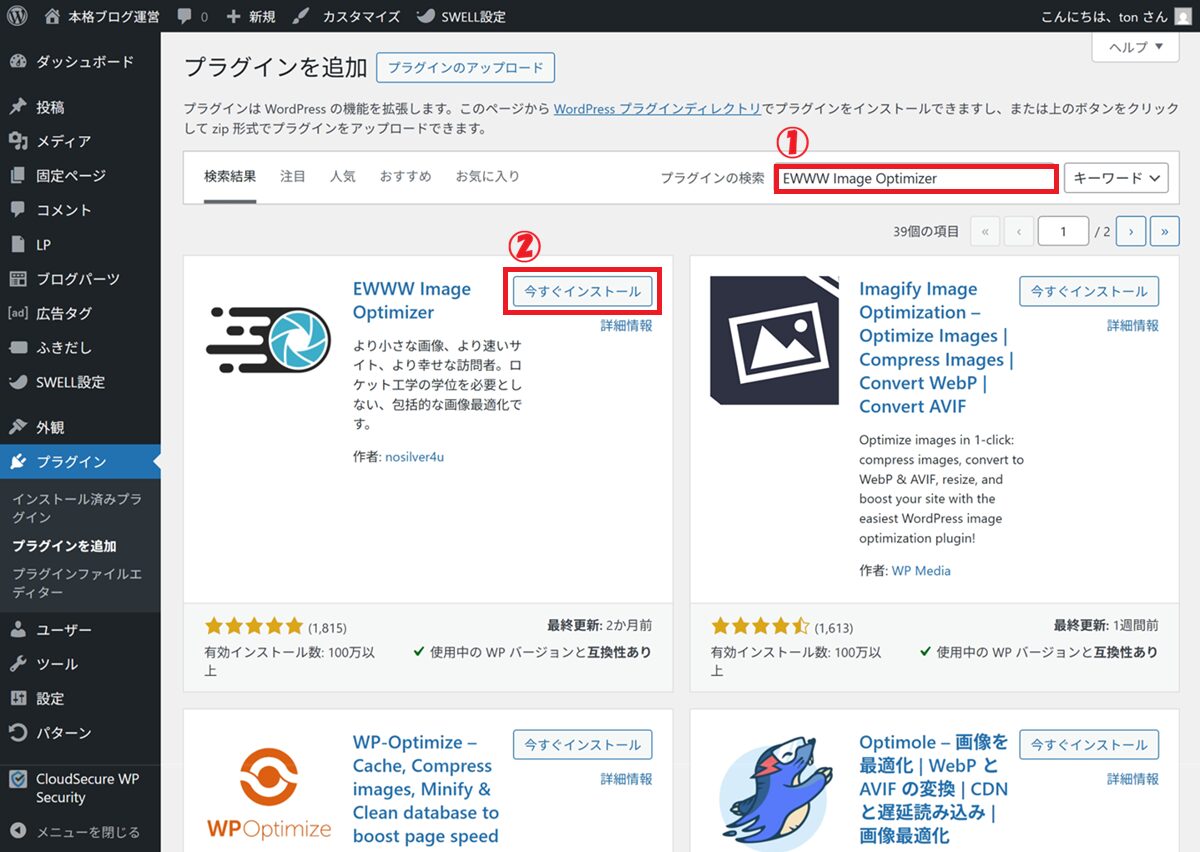
有効化 をクリック
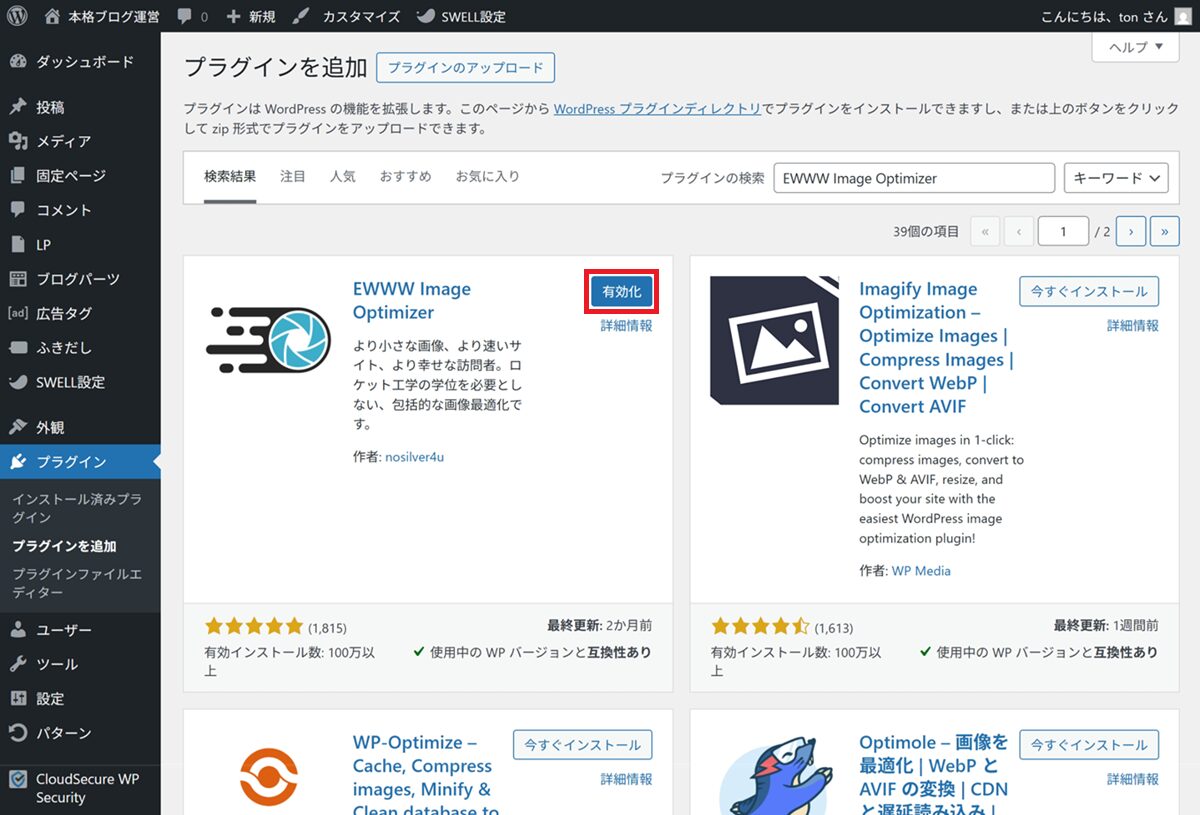
「EWWW Image Optimizer」が追加されたことを確認
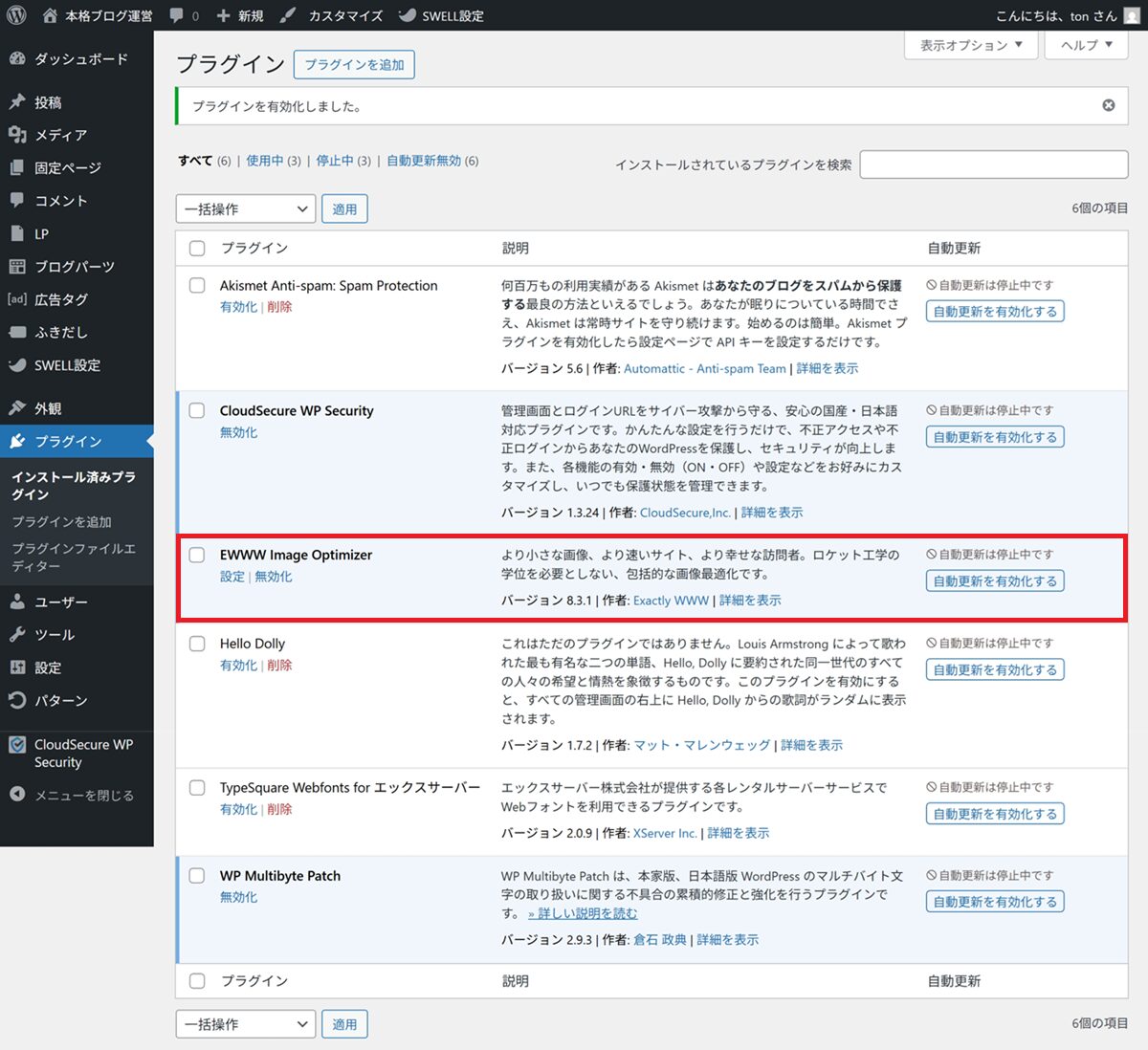
設定
初心者向けのおすすめ設定です。
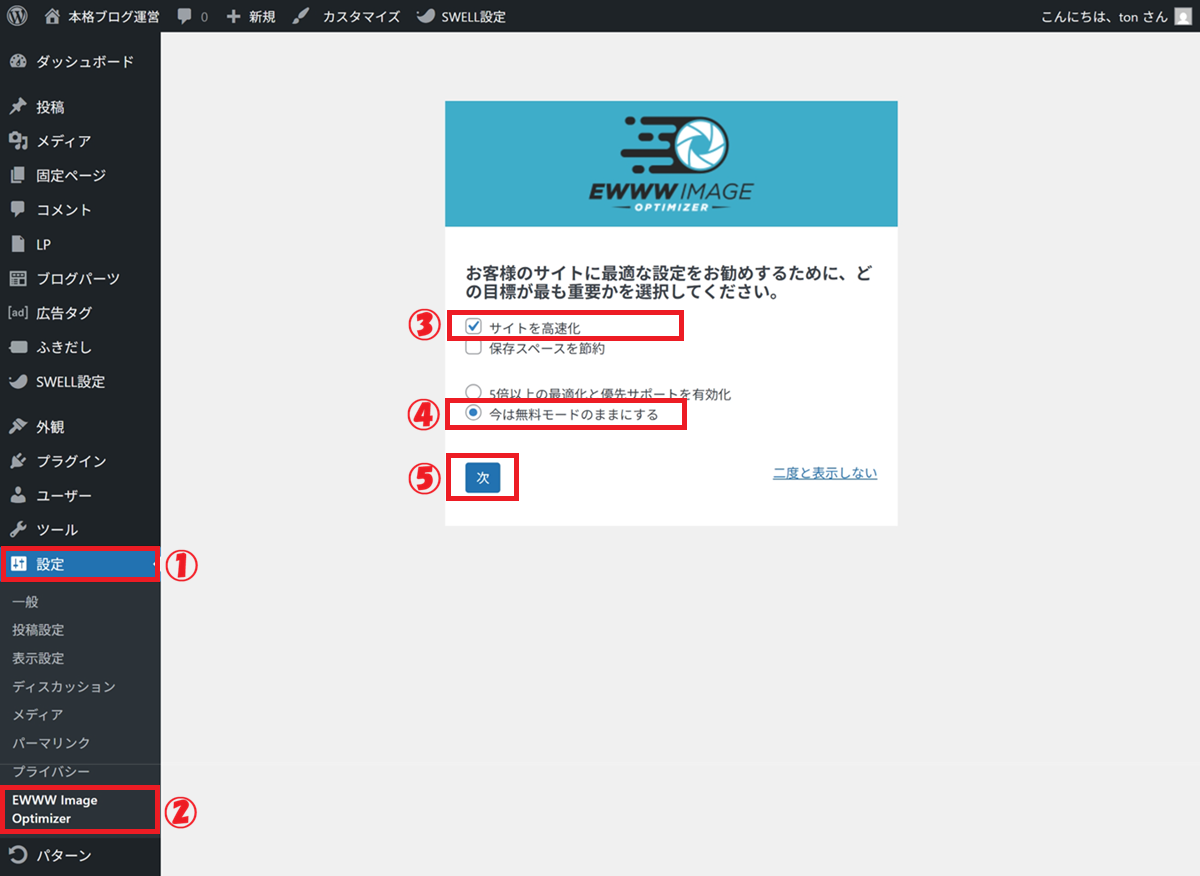
① 設定 をクリック
② EWWW Image Optimizer をクリック
③ サイトを高速化 にチェック
④ 今は無料モードのままにする を選択
⑤ 次 をクリック
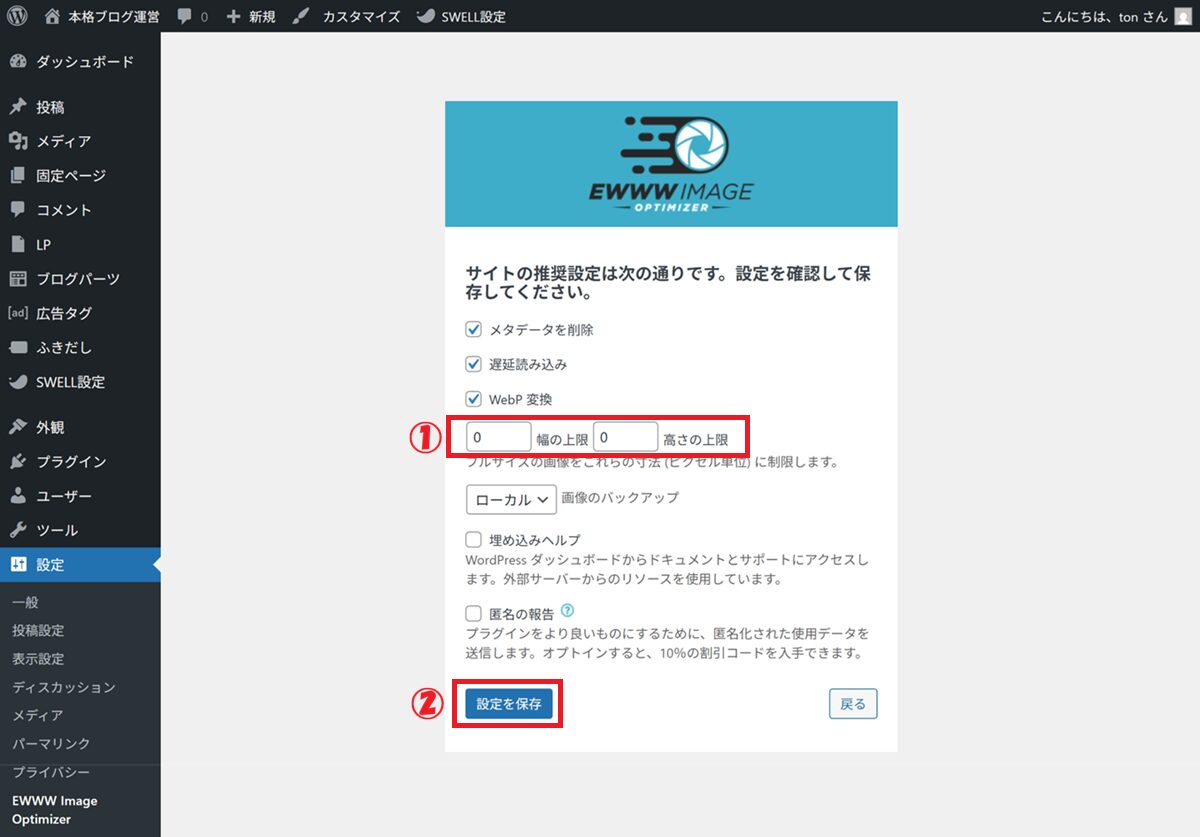
① 幅と高さの上限を0に設定
② 設定を保存 をクリック
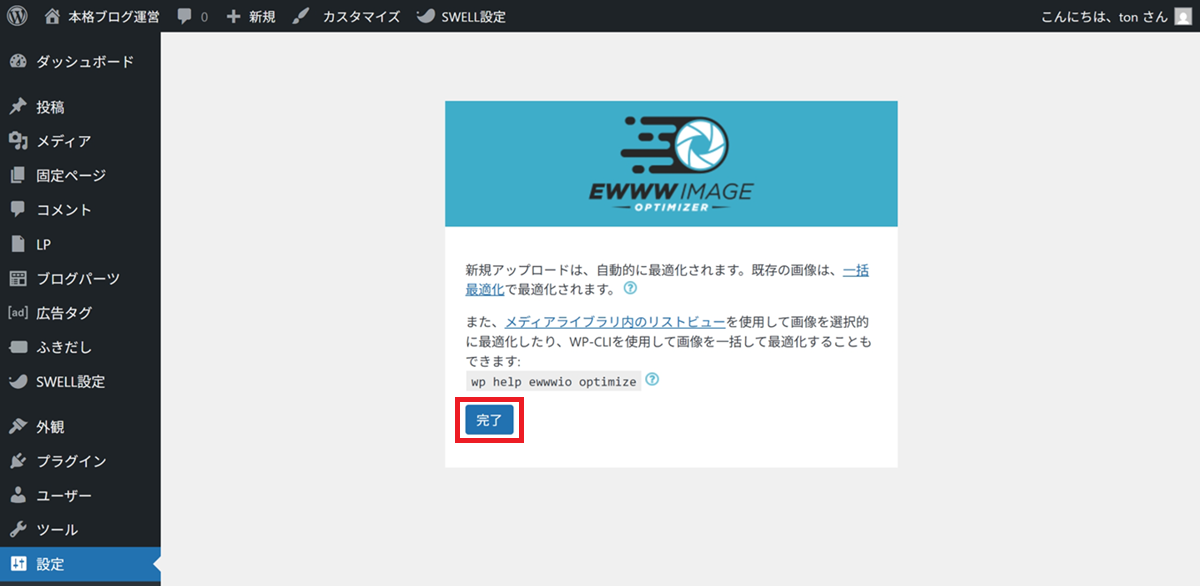
完了 をクリック
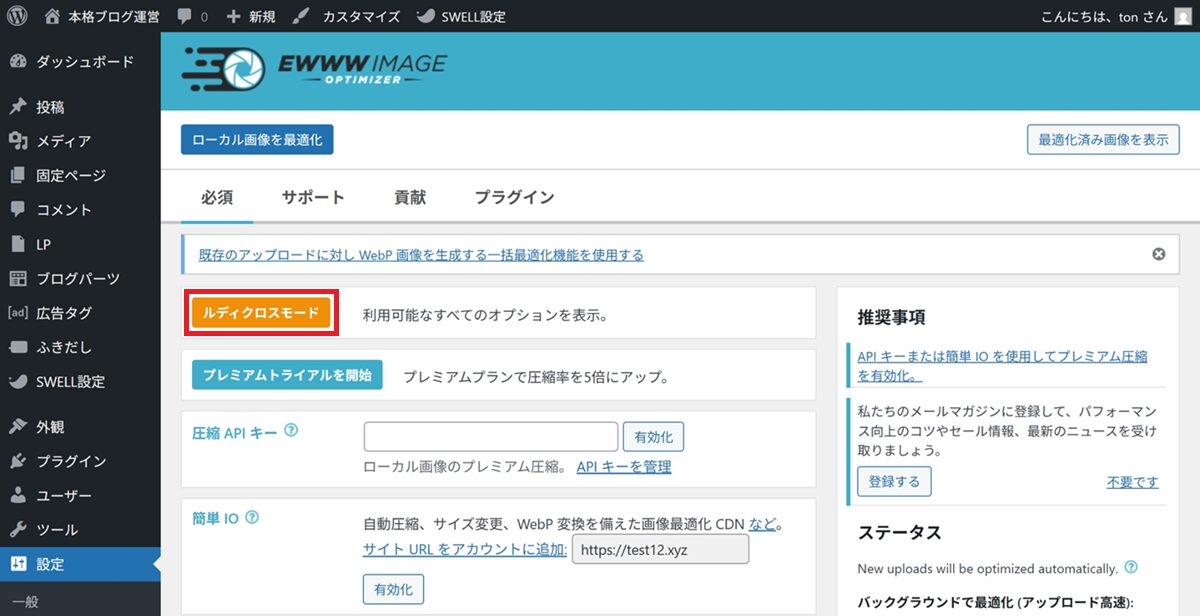
ルディクロスモード をクリック
① 変換 をクリック
② 変換リンクを非表示 にチェック
③ 変更を保存 をクリック
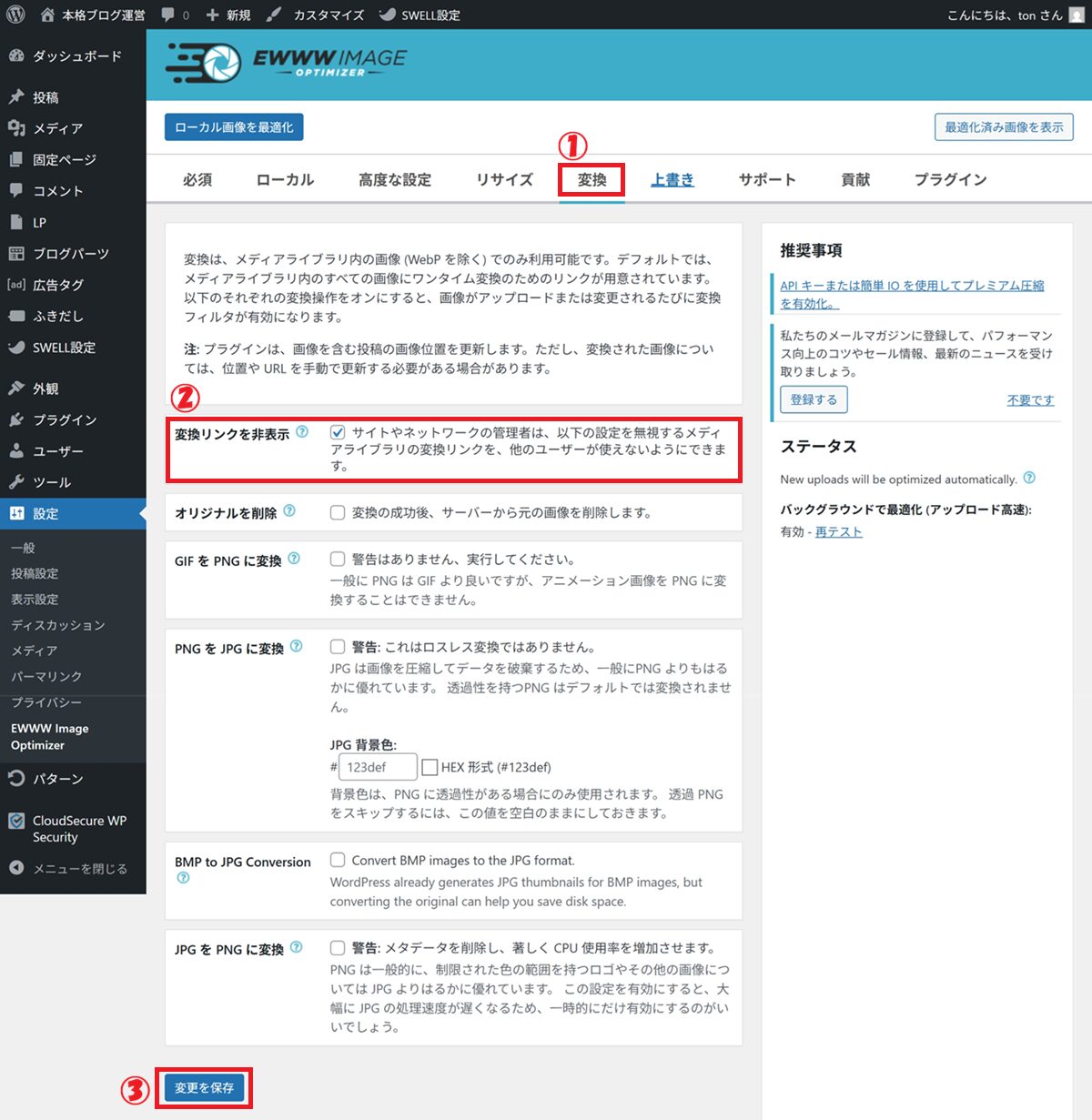
設定はこれで完了です。
不要なプラグイン整理がなぜ大切なのか
ブログを続けていると、プラグインは少しずつ増えていきます。
・試しに入れた
・使い方が分からず放置している
・以前は必要だったが、今は使っていない
さらに、WordPressをインストールした直後から入っている次の3つのプラグインについても、特別な理由がなければ不要なので削除して問題ありません。
- Akismet Anti-spam: Spam Protection
- Hello Dolly
- TypeSquare Webfonts for エックスサーバー
こうした不要なプラグインが溜まっていくと、次のような状態になります。
・管理画面が分かりにくくなる
・更新通知が増えて混乱する
・セキュリティリスクが高まる
無効化しているだけでも安心せず、使わないものは整理することが大切です。
家づくりで考える「不要なプラグイン」
不要なプラグインは、
・使っていない家電
・壊れたまま置いてある設備
と同じです。
動いていなくても、
管理の手間が増えること自体が問題になります。
プラグイン整理の基本ルール(初心者向け)
判断基準は、この3つだけです。
・今、使っているか
・今後、使う予定があるか
・なくなって困るか
この3点で考えれば、迷いにくくなります。
状態別の判断
有効のままでOK
・現在使っている
・役割がはっきりしている
無効化で様子見
・今は使っていない
・でも、今後使う可能性がある
削除してOK
・もう使わない
・何のために入れたか分からない
・最初から入っていたが、今後も使う予定がない
実際の整理手順
① プラグイン をクリック
無効化されているプラグイン(3つ)を確認
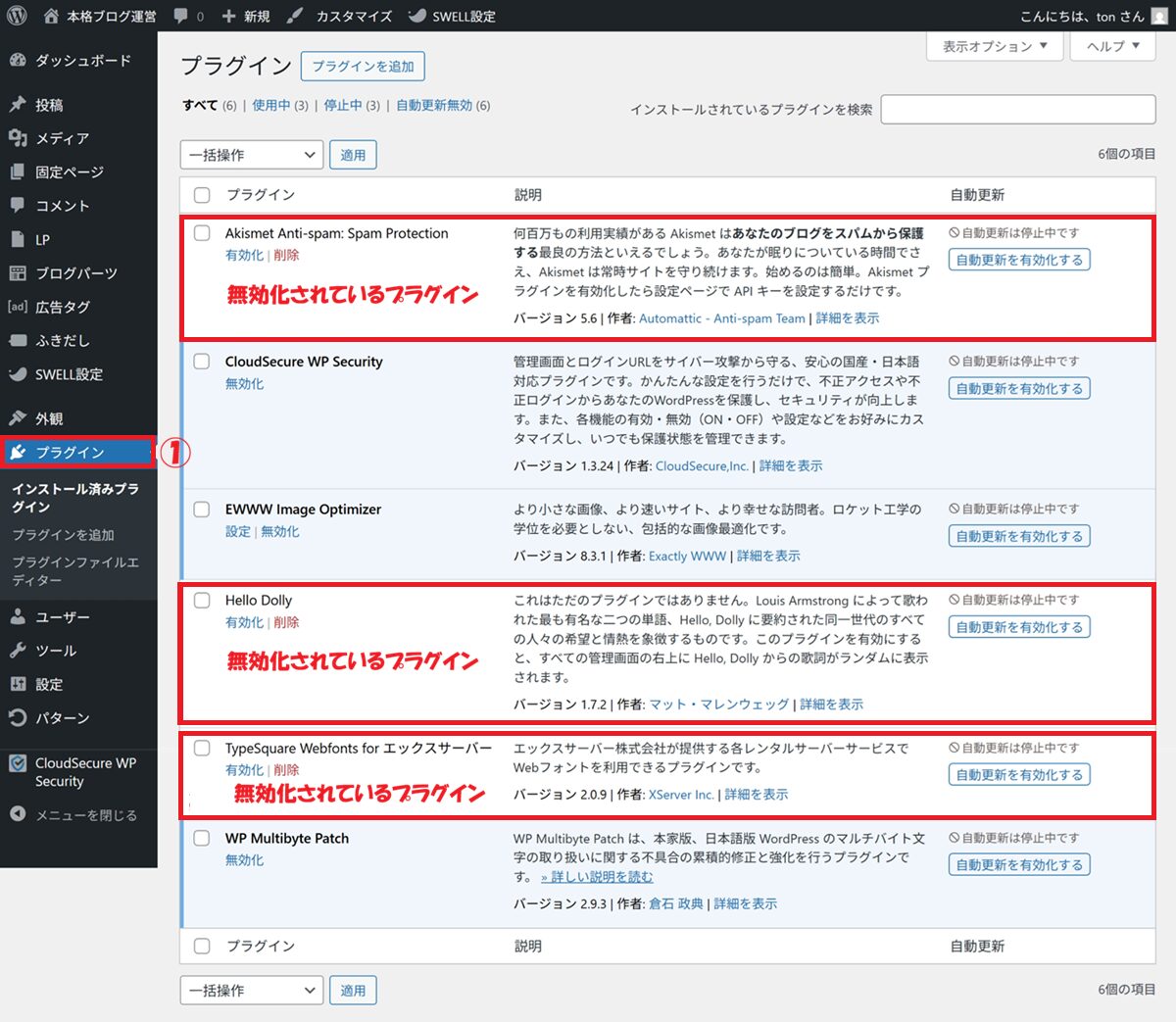
無効化されているプラグイン(3つ)は、不要なので削除します
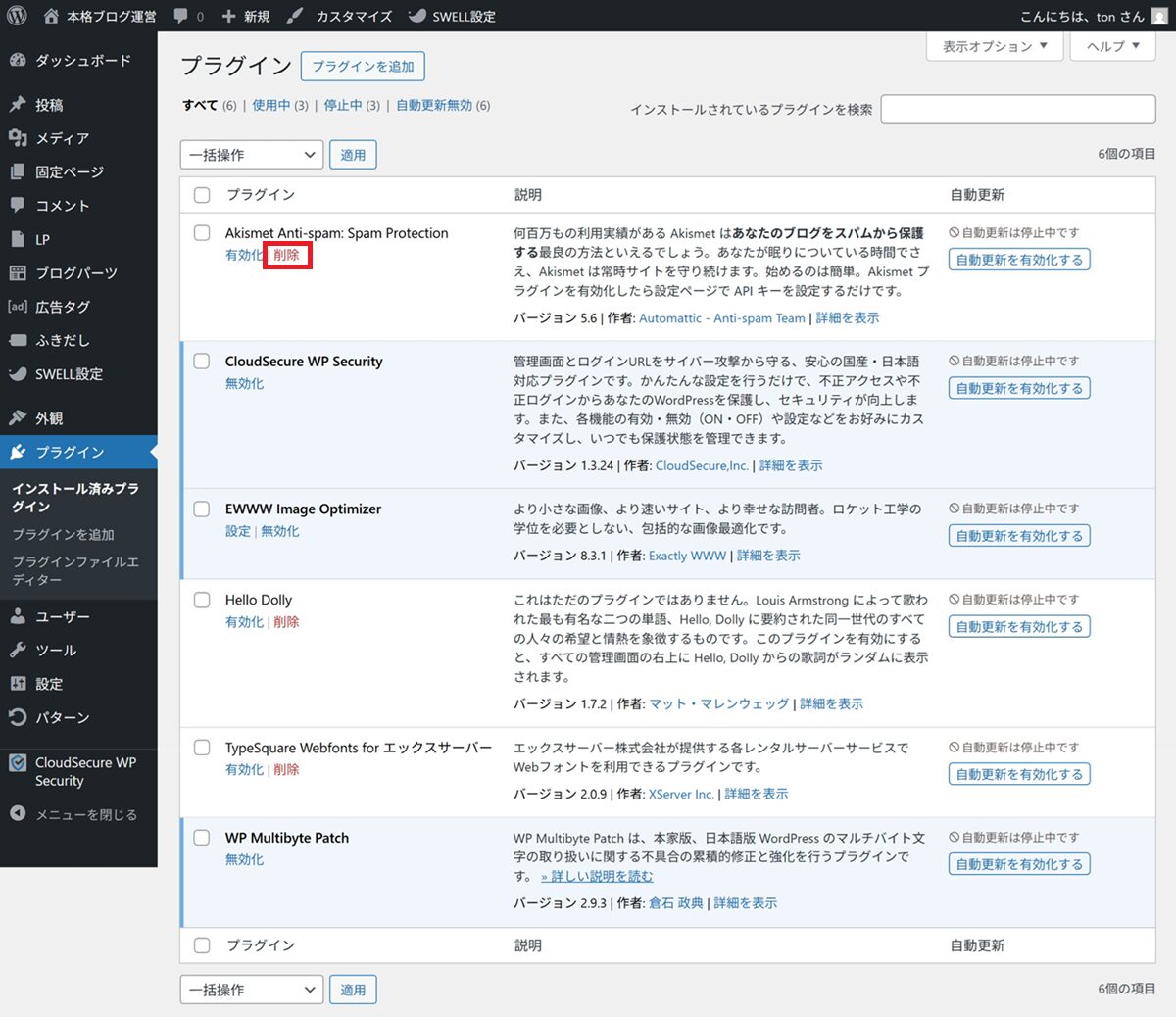
プラグイン(Akismet Anti-spam: Spam Protection)の「削除」をクリック
OK をクリック
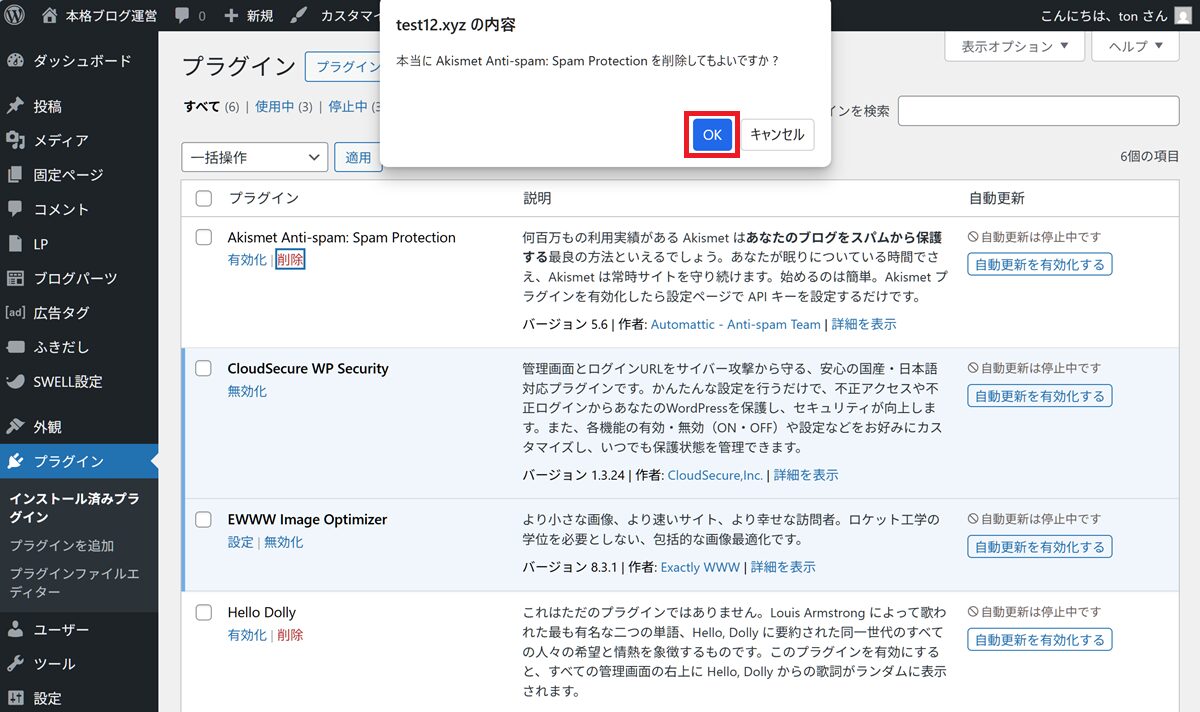
・同様の手順で、以下のプラグインも削除
・Hello Dolly
・TypeSquare Webfonts for エックスサーバー
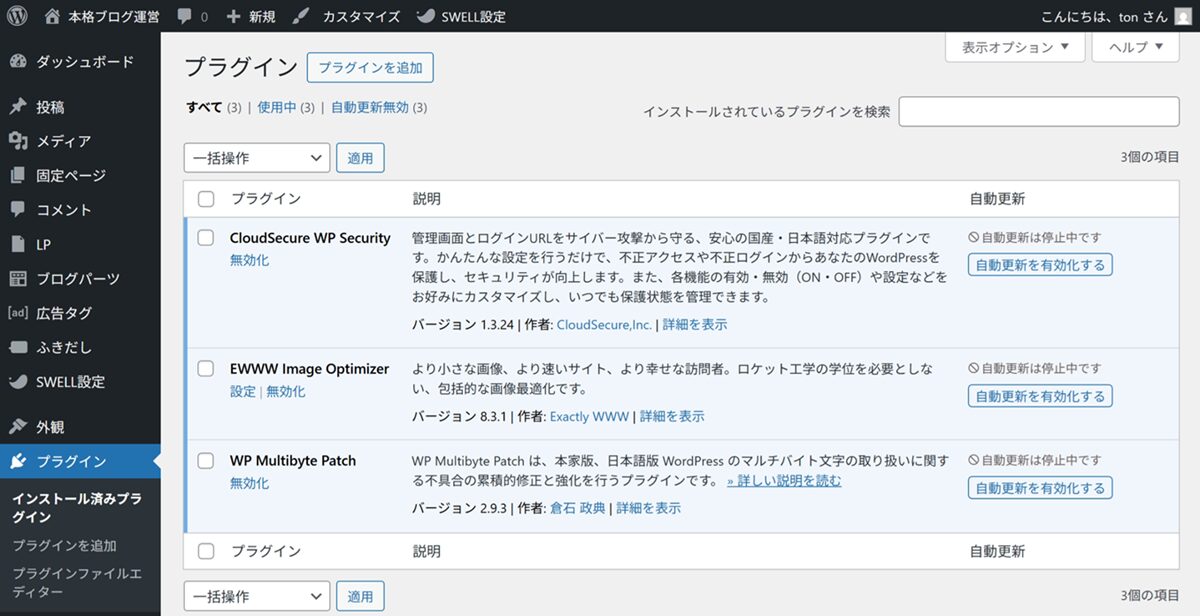
・プラグインの数が 3つになったこと を確認
プラグイン整理の頻度
・半年に1回
・新しいプラグインを追加したタイミング
この程度で十分です。
プラグインは「少なければ良い」わけではない
大切なのは数ではなく、
・自分で管理できているか
・放置されていないか
です。
管理できる数であれば、プラグインの数は問題になりません。
まとめ
第5回では、
- プラグインの基本操作
- インストール・有効化・無効化・削除
- WP Multibyte Patch
- EWWW Image Optimizer
- 不要なプラグイン整理
までをまとめて解説しました。
ここまで整えれば、
- プラグインで迷わない
- 管理画面がスッキリする
- 安心してブログを続けられる
状態になります。
次回予告
次回【第6回】では、
- Slim Maintenance Mode
- Customizer Export/Import
この2つのプラグインを解説します。
Slim Maintenance Mode では、作業中に一時的にサイトを非公開にする方法 を学びます。
「表示が崩れている状態を見せたくない」という初心者の不安をやさしく解消します。
Customizer Export/Import では、
SWELLのデモサイトを自分のブログに“着せ替える”方法 を解説します。
難しいデザイン調整をせずに、完成形に近い見た目を一気に再現できるのが大きな魅力です。
次回で、
- ブログの見た目が一気に整う
- 「それっぽいブログ」に近づく
という変化を、実感できるはずです。
環境づくりは、もうひと踏ん張り。
次回も一緒に、安心して進めていきましょう。