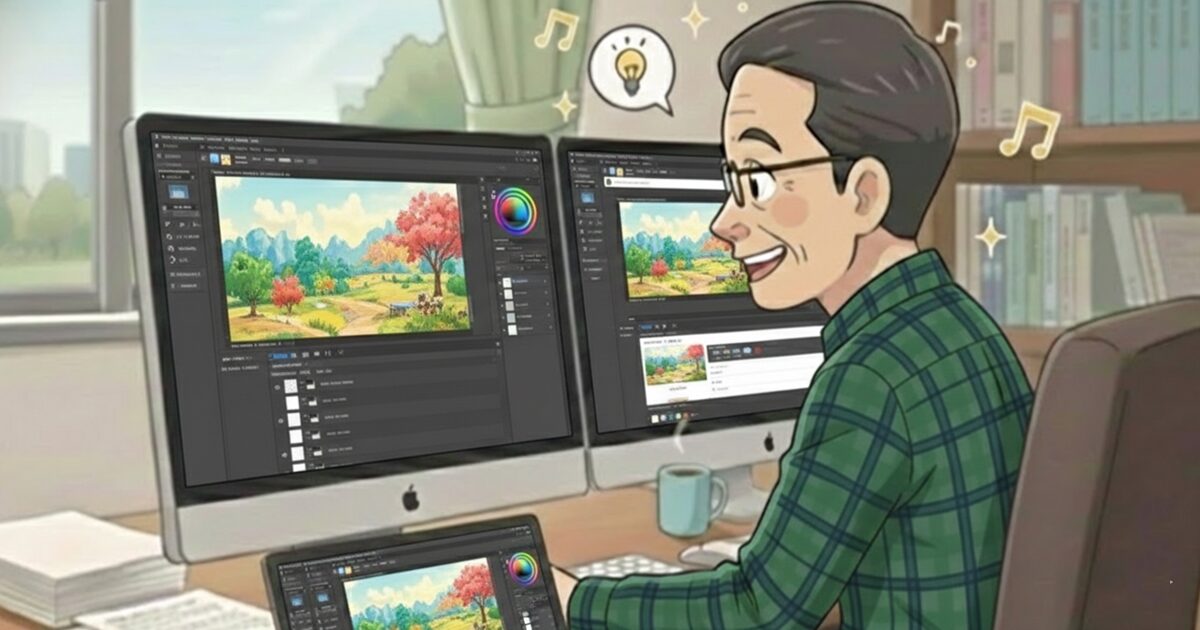
広告


はじめに
第9回の記事では、
- WordPress本体の初期設定
- パーマリンクやカテゴリーの考え方
- リビジョン(編集履歴)管理
といった、あとから変更すると面倒になりがちな「土台部分」を整理しました。
ここまで来れば、いよいよ次のステップです。
- トップページ
- プロフィールページ
- 各種固定ページ
など、ブログの画面そのものを作っていく段階に入っていきます。
ただし、ここでひとつ大切な準備があります。
それが、
👉 画像の事前準備 です。
「画像なんて、記事を書きながら考えればいいのでは?」
そう思われるかもしれません。
ですが実際には、
- 画像サイズがバラバラになる
- あとから差し替えが大量に発生する
- 画面デザインを何度も作り直すことになる
といった、余計な手間が増えてしまいます。
そこで第10回では、画面を作り始める前に最低限そろえておきたい画像の考え方と作り方を、60代・初心者の方でも無理なくできる形で解説していきます。
第10回で解説する内容
この記事では、次のことを順番に説明します。
- ブログ運営で最低限用意しておきたい画像の種類
- フリー画像を使う方法と注意点
- 生成AIを使って画像を作る方法
- Windows標準の「ペイント」でできる画像サイズ調整
専門的な画像編集ソフトは一切使いません。
「これならできそう」と思ってもらえれば、それで十分です。
なぜ「画面を作る前」に画像を用意するのか
理由はとてもシンプルです。
① 画面作成がスムーズになる
画像がない状態で画面を作り始めると、
- 仮の画像を入れる
- 後で差し替える
- そのたびにレイアウトが崩れる
といった手戻りが発生するからです。
あらかじめ使う画像が決まっていれば、
👉 配置するだけで画面が形になる
という状態を作れます。
② ブログ全体の統一感が出る
- 画像サイズ
- 雰囲気(明るい/落ち着いた)
- 横長/正方形
が揃っていると、 ブログ全体が「きちんとした印象」になります。
③ 記事執筆に集中できる
画像探しに時間を取られず、
👉 「文章を書くこと」
に集中できるようになります。
とくに最初のうちは、作業を分けて考えることで、ぐっと続けやすくなります。
まず用意しておきたい画像の種類
ここで紹介するのは、 「最低限これだけあれば画面作成を進められる」というラインです。
最初から大量に用意する必要はありません。
以下の画像があれば十分です。
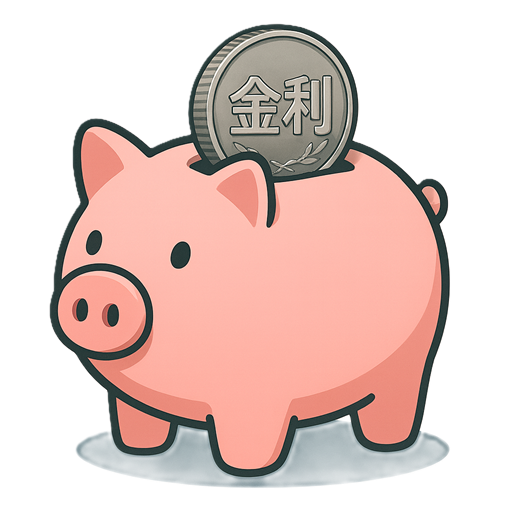
① サイトアイコン(ファビコン)用の画像
意外と忘れがちですが、 サイトアイコンもこの段階で用意しておくのがおすすめです。
サイトアイコンとは、
- ブラウザのタブに表示される小さなアイコン
- スマホでブックマークしたときのアイコン
に使われる画像です。
小さな画像ですが、 設定されているだけで
・きちんと作られている印象
・自分のサイトだと一目で分かる
という効果があります。
顔写真である必要はありません。
・イニシャル
・シンプルなマーク
・ブログのテーマをイメージしたイラスト
などで十分です。
👉 正方形の画像(512×512 pixel)を1枚用意しておきましょう。
例)
ブログ運営
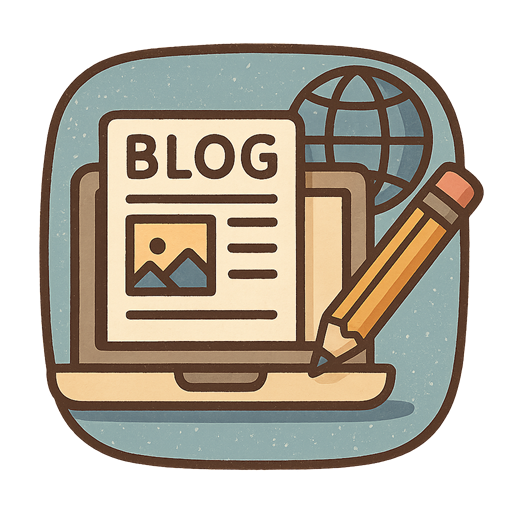
資産管理
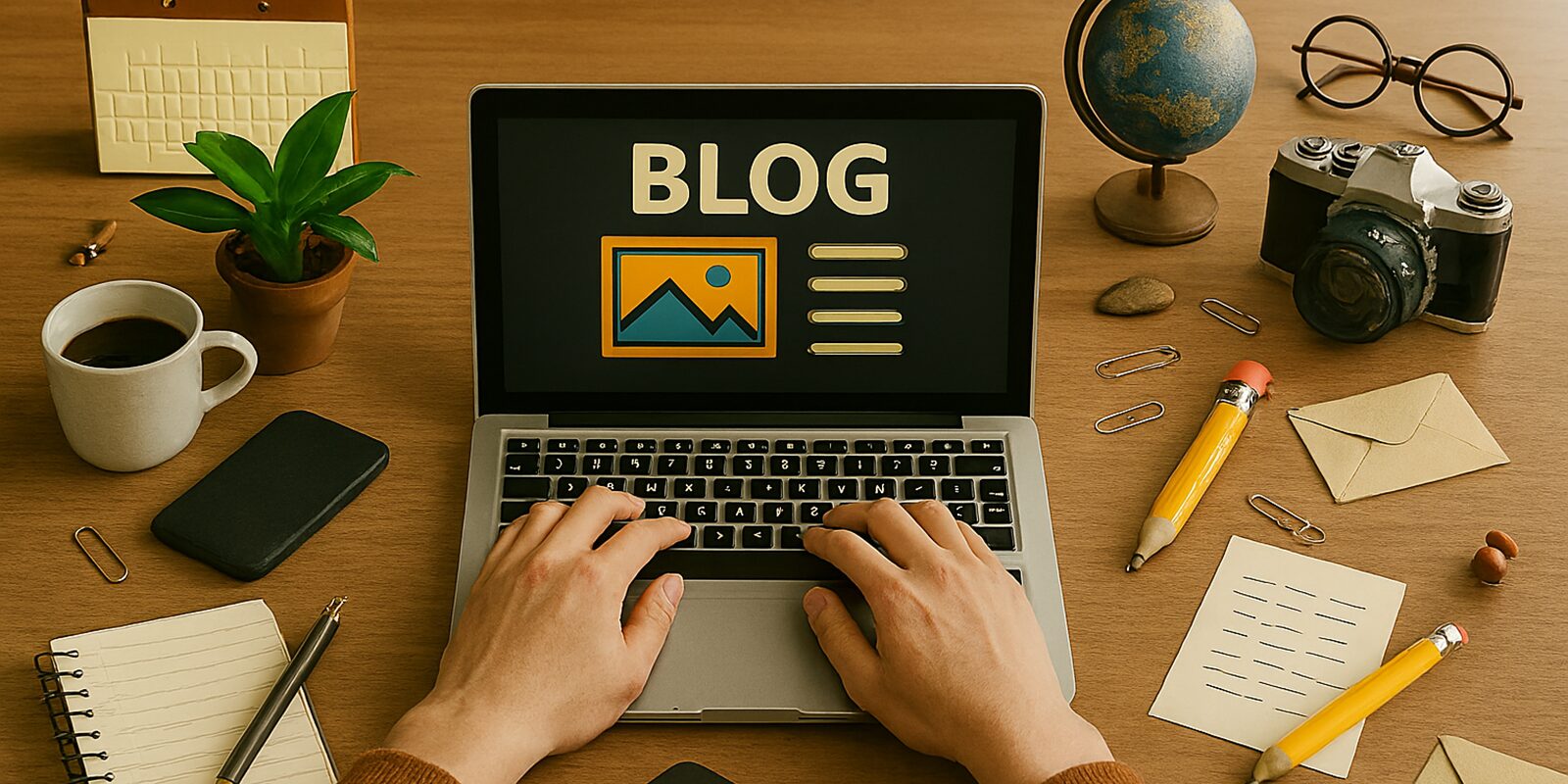
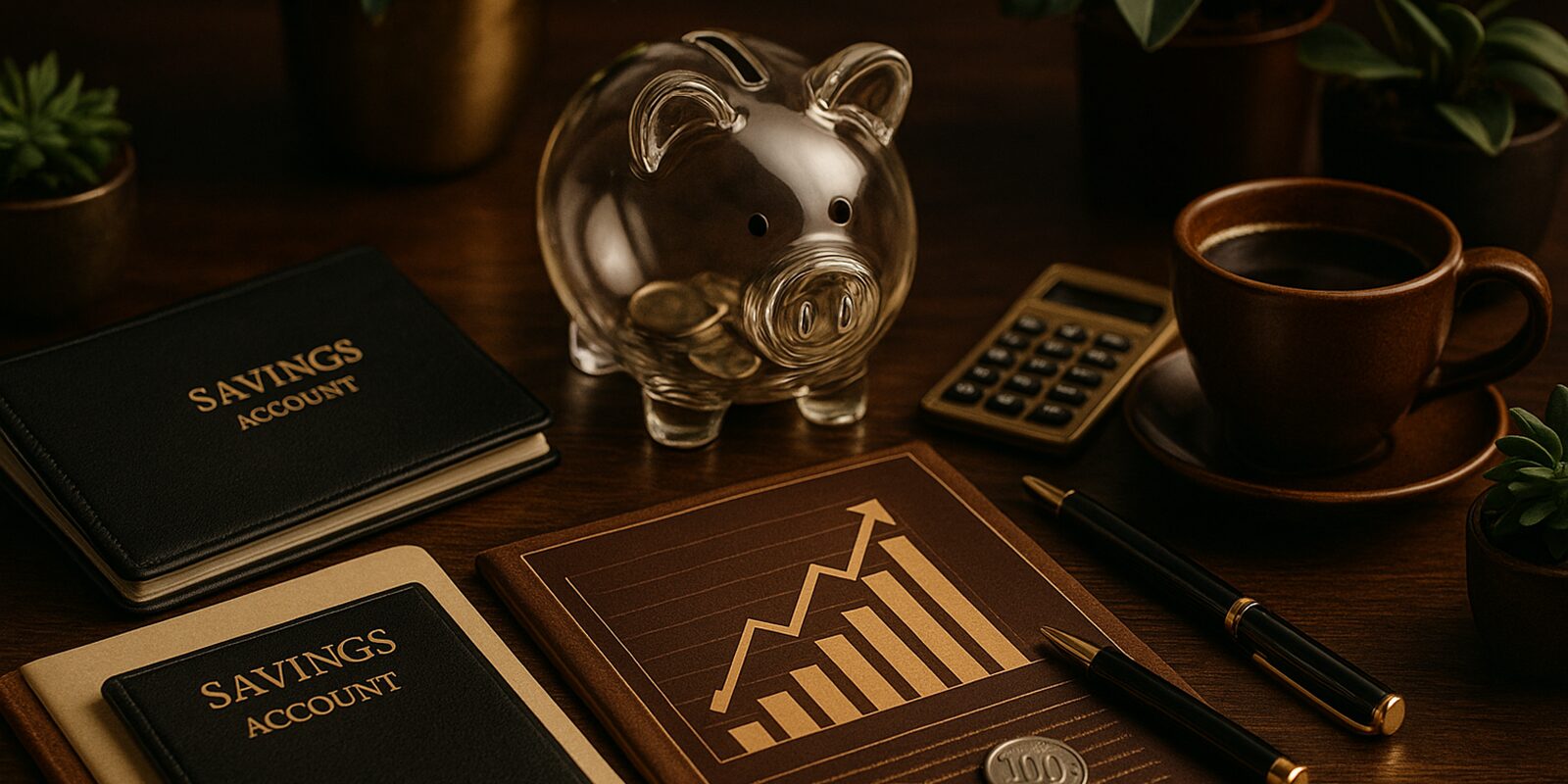
② トップページ用のイメージ画像
トップページの雰囲気を伝えるための画像です。
- パソコン
- デスク
- ノートやコーヒー
- 落ち着いた作業風景
などがおすすめです。
文字を入れなくても問題ありません。
👉 画像(1600×800 pixel)を1枚用意しておきましょう。
例)
ブログ運営
資産管理
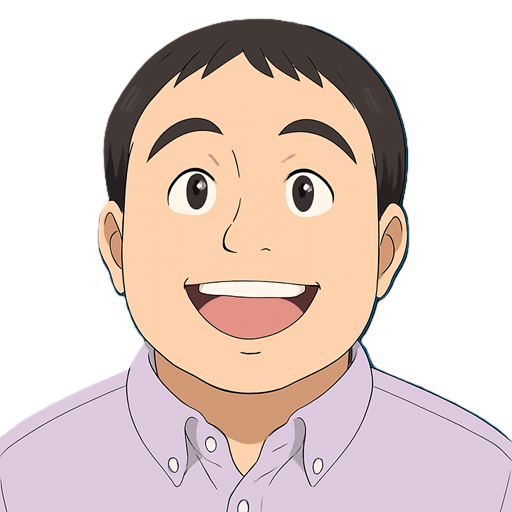
③ プロフィール用の画像
- 人物写真
- 後ろ姿
- 手元の写真
- イメージカット
など、顔出ししなくても問題ありません。
「この人が書いているんだな」と伝われば十分です。
👉 画像(512×512 pixel)を1枚用意しておきましょう。
例)
ブログ運営
資産管理

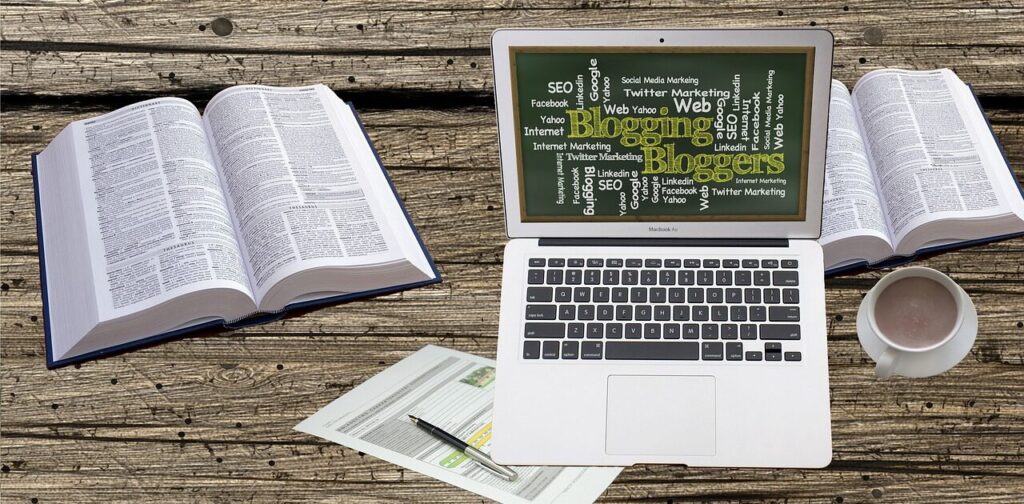
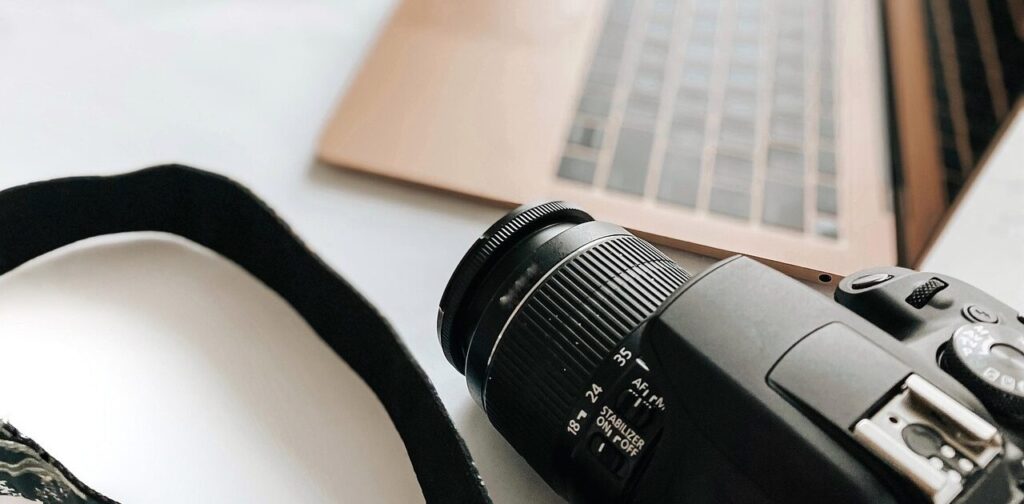
④ 記事アイキャッチ用の汎用画像
・ブログ運営
・パソコン作業
・勉強、メモ、コーヒー
といったテーマで、4〜5枚あれば十分です。
👉画像(1200×630 pixel)を4~5枚用意しておきましょう。
例)
フリー素材 ①
フリー素材 ②
生成AI画像 ①
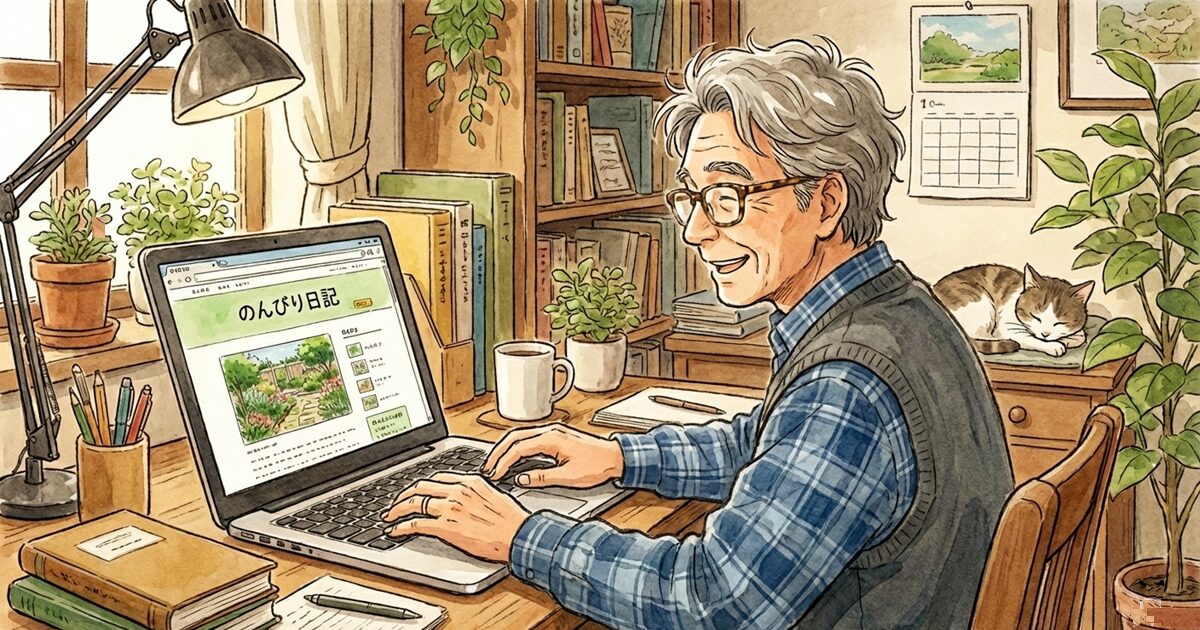
生成AI画像 ②
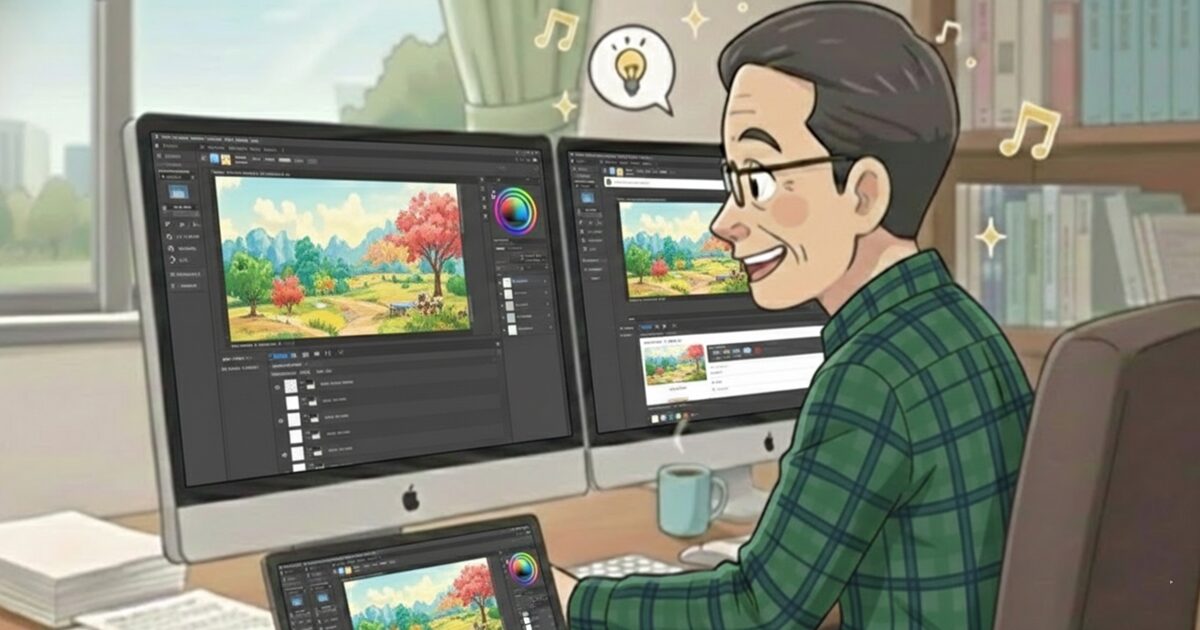
画像の入手方法|①フリー画像を使う
フリー画像とは?
- 無料で使える
- 商用利用OK
- クレジット表記不要(サイトによる)
といった条件で公開されている画像です。
ブログ初心者の方には、まずフリー画像がおすすめです。
定番のフリー画像サイト
日本語サイトも多く、 「ブログ」「パソコン」「シニア」といったキーワードで探せます。
👉 まずは1サイトだけ使えれば十分です。
フリー画像を使うときの注意点
- 利用規約は確認する
- ロゴや人物写真の扱いに注意する
- そのまま使わず、サイズ調整は行なう
「完全に自由ではない」という点だけ覚えておきましょう。
画像の入手方法|②生成AIで画像を作る
生成AIは、文章を入力するだけで画像を作ってくれる便利なサービスです。
生成AI画像のメリット
- オリジナル画像が作れる
- 他サイトと被りにくい
- ブログの世界観を統一しやすい
特に、
- 抽象的なイメージ
- 雰囲気重視の画像
には向いています。
このブログでは「生成AIのみ」を使用
参考までに、このブログ(連載)で使っている画像は、すべて生成AIで作成しています。
フリー画像は一切使っていません。
理由は、
- 画像の雰囲気を統一しやすい
- 他のブログと被りにくい
- あとから同じテイストで作り直せる
からです。
編集はWindows標準の「ペイント」だけ
生成AIで作った画像も、そのまま使うことはほとんどありません。
行なうのは、
- サイズ調整
- 余白のカット
- 背景の非表示
といった最低限の作業だけです。
使っているのは、Windows標準の「ペイント」だけです。
👉 特別なソフトは一切不要です。
難しく考えなくてOK
「プロンプト」などの専門用語は不要です。
例:
・60代男性がパソコンでブログを書いているイメージ
・落ち着いた雰囲気の作業デスク
といった日本語の文章で指示するだけで大丈夫です。
👉 最初は「遊び感覚」で1〜2枚作るくらいでOKです。
生成AI画像サービスの特徴を知っておこう(無料版前提)
ここでは、ブログ用画像の作成によく使われている
以下の生成AIサービスについて、
- Copilot(Microsoft)
- ChatGPT(OpenAI)
- Gemini(Google)
同じ指示内容で生成した画像を比較しています。
それぞれの特徴を知る参考にしてください。
操作性
すべて同じような操作性です。
1日当たりの画像生成の上限回数
ChatGPTとGeminiが回数制限あるのに対して、Copilotは無制限で利用できます(2026年1月31日時点)。
生成画像比較
指示内容(共通)
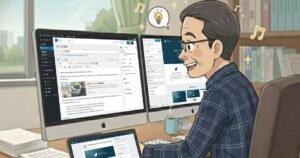
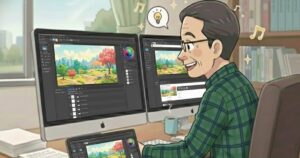
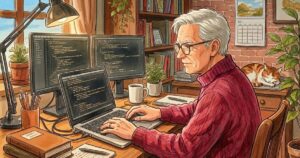
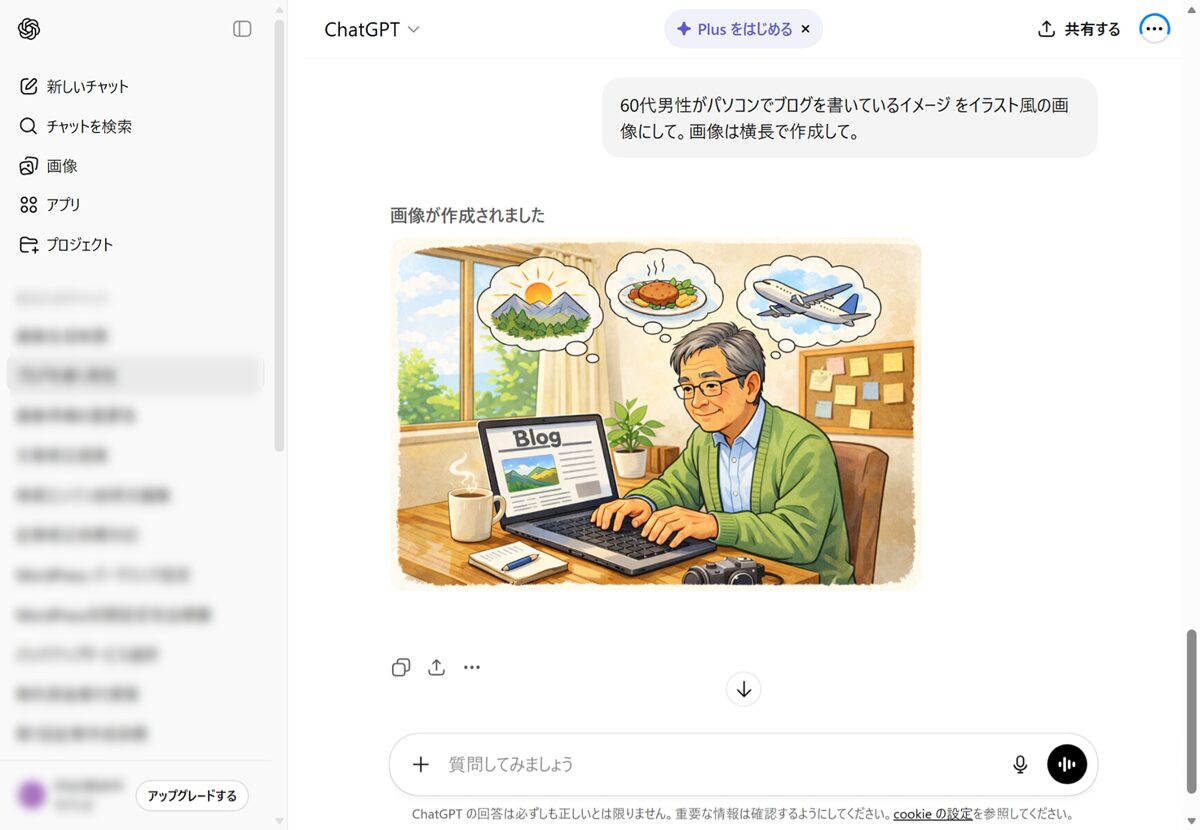
60代男性がパソコンでブログを書いているイメージ をイラスト風の画像にして。
画像は横長で作成して。
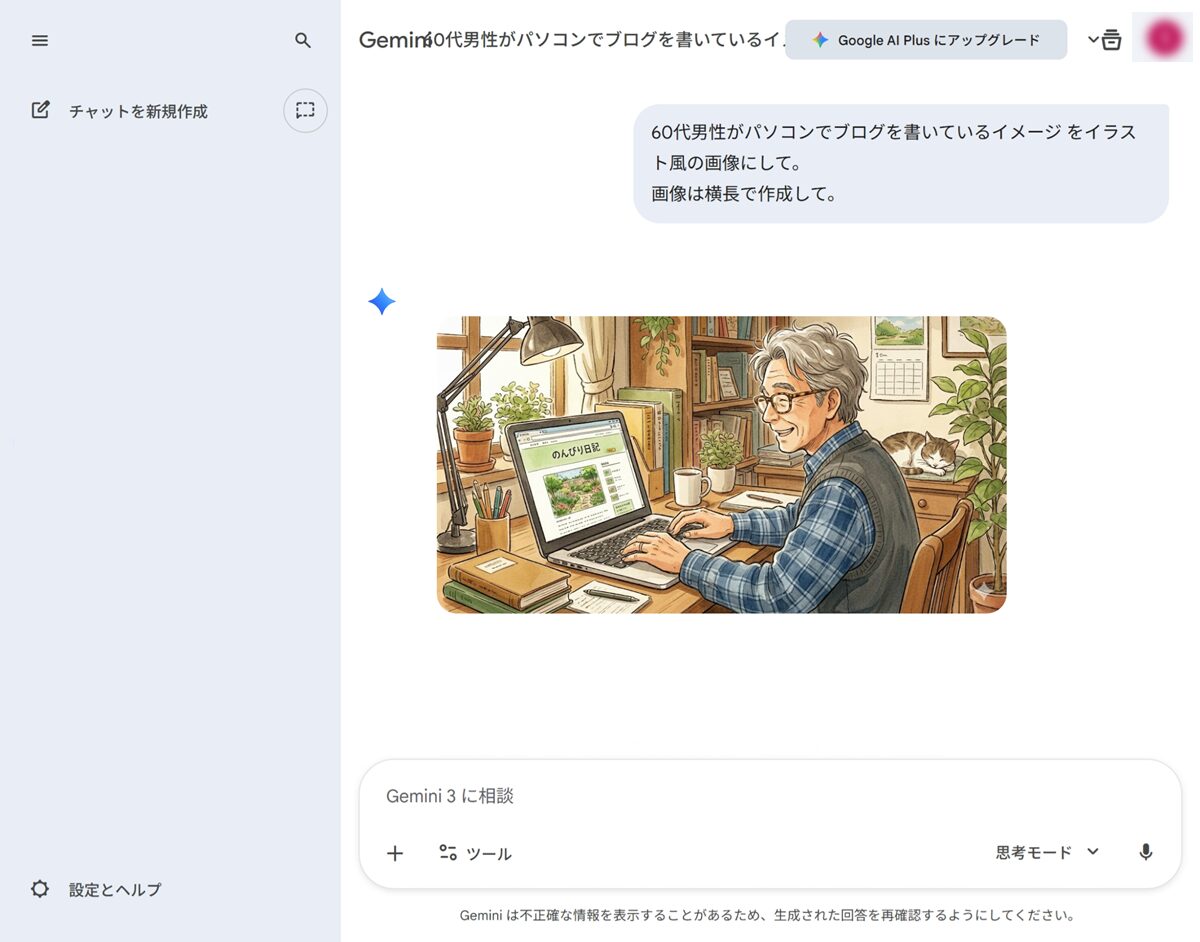
生成画像結果
生成画像については、好みで選んでいただくのが良いと思います。
どのサービスも共通して言えるのは、
- 一気に大量生成しない
- 毎日少しずつ使う
- 完璧を求めない
という点です。
Copilot (Microsoft )
| 生成時間 | 約30秒 (時間帯で大きく変動します) |
| 画像サイズ | 1536 × 1024 pixel |
| 生成画像 | 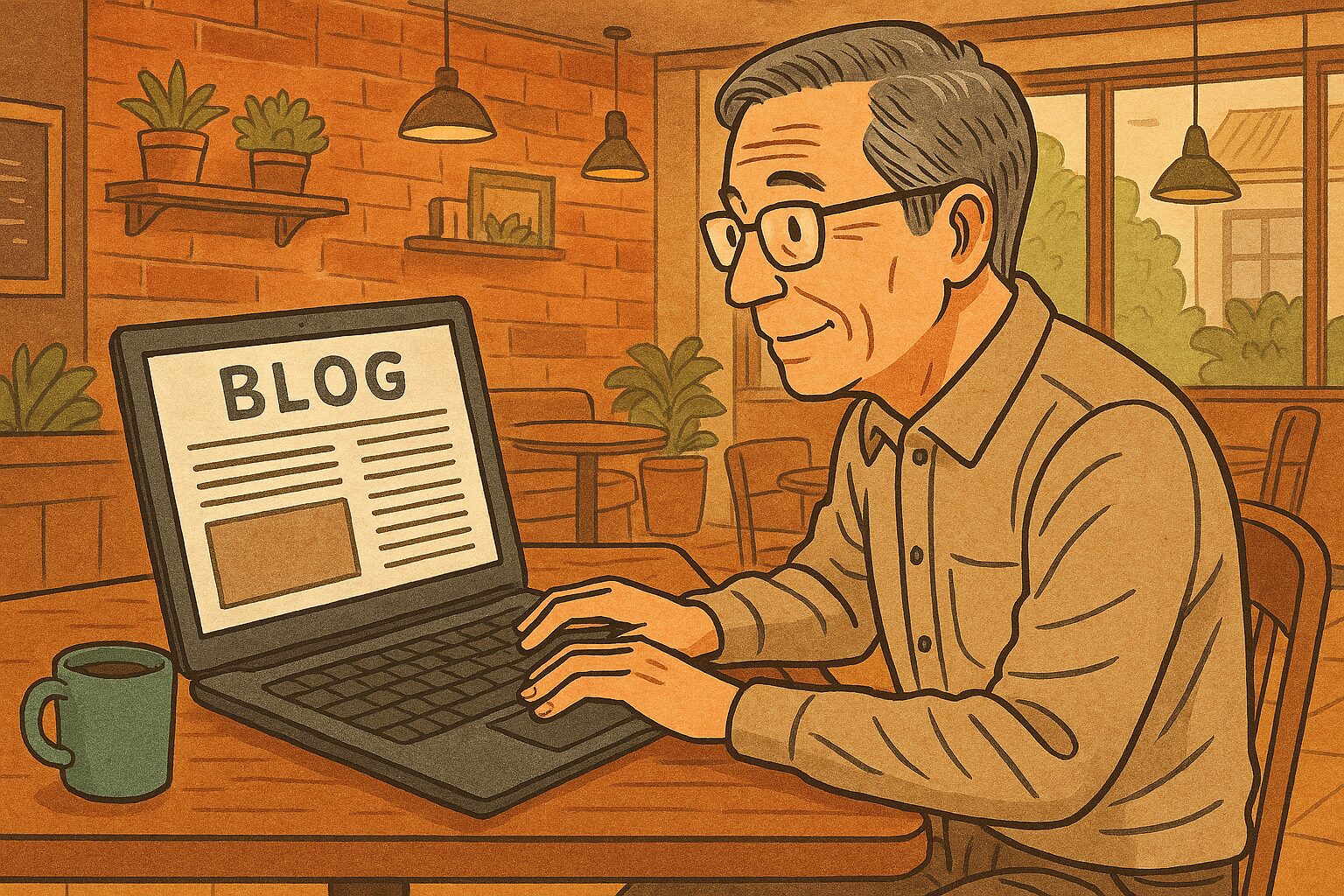 |
| 生成時間 | 約30秒 (時間帯で大きく変動します) |
| 画像サイズ | 1536 × 1024 pixel |
| 生成画像 | |
ChatGPT(OpenAI)
| 生成時間 | 約5分 (時間帯で大きく変動します) |
| 画像サイズ | 1536 × 1024 pixel |
| 生成画像 | 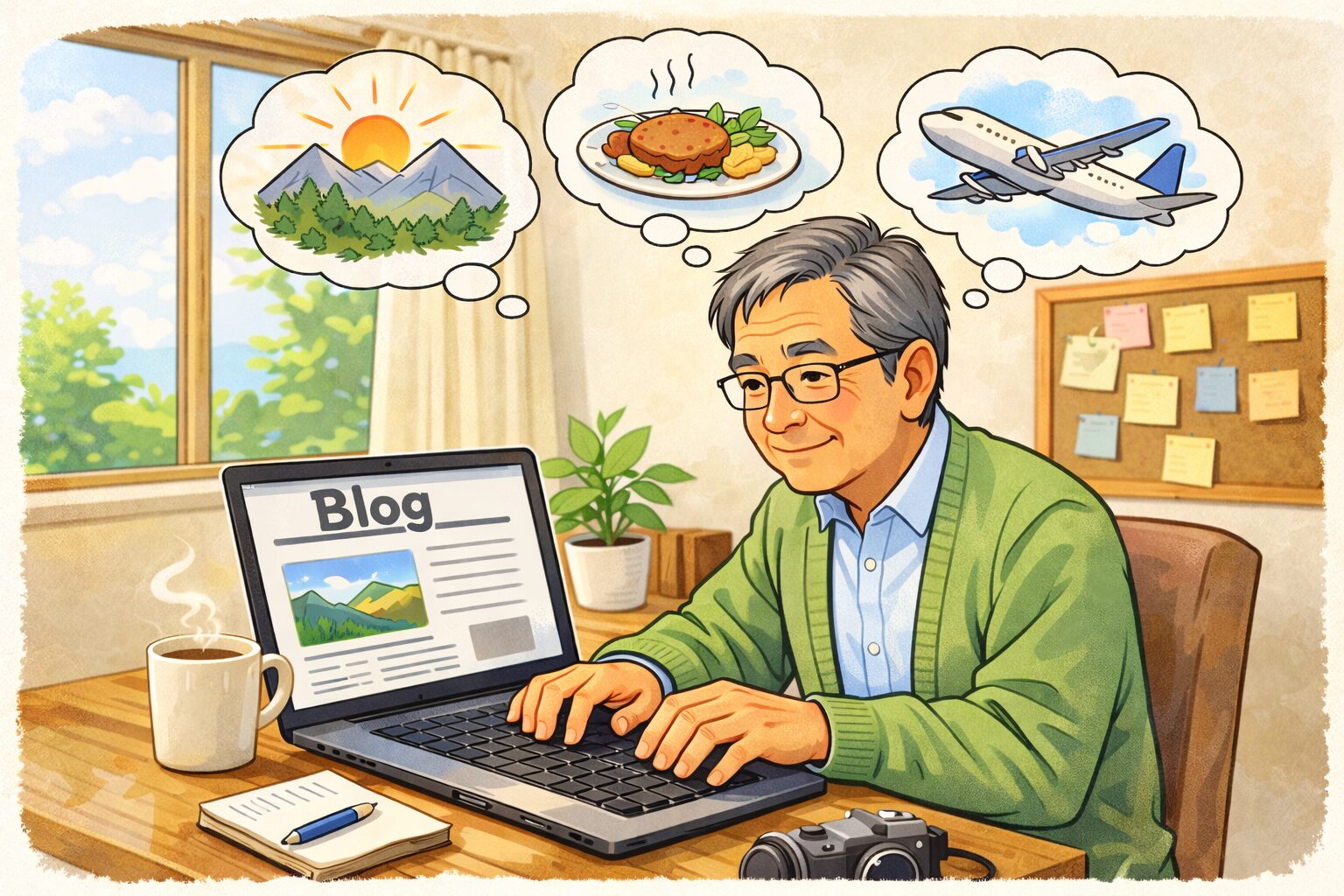 |
| 生成時間 | 約5分 (時間帯で大きく変動します) |
| 画像サイズ | 1536 × 1024 pixel |
| 生成画像 | |
Gemini (Google)
| 生成時間 | 約30秒 (時間帯で大きく変動します) |
| 画像サイズ | 1408 × 768 pixel |
| 生成画像 | 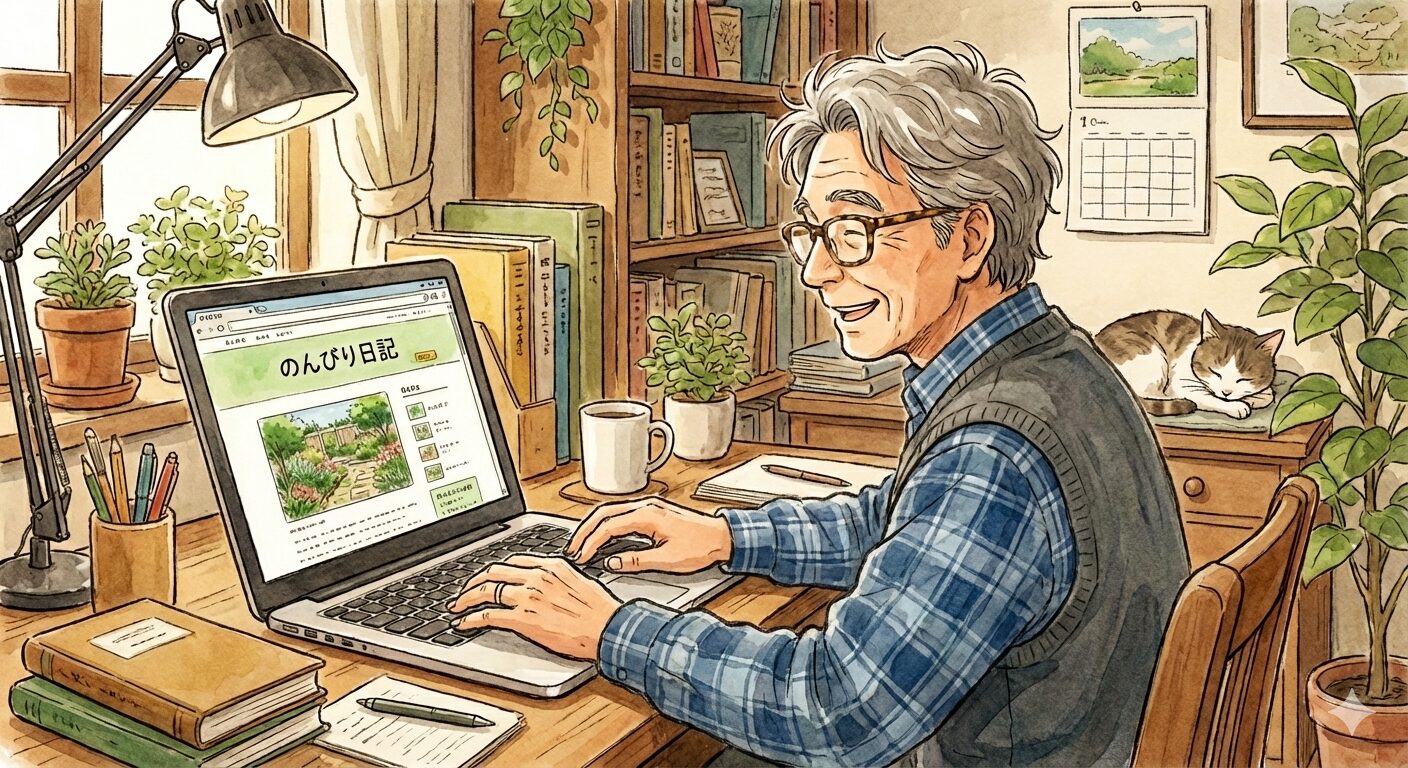 |
| 生成時間 | 約30秒 (時間帯で大きく変動します) |
| 画像サイズ | 1408 × 768 pixel |
| 生成画像 | |
生成AI画像サービスの利用方法
Copilot(Microsoft)
WindowsタスクバーからCopilotを選択

① 画像を作成する をクリック
② 作りたい画像のイメージを指示
③ メッセージの送信ボタンをクリック
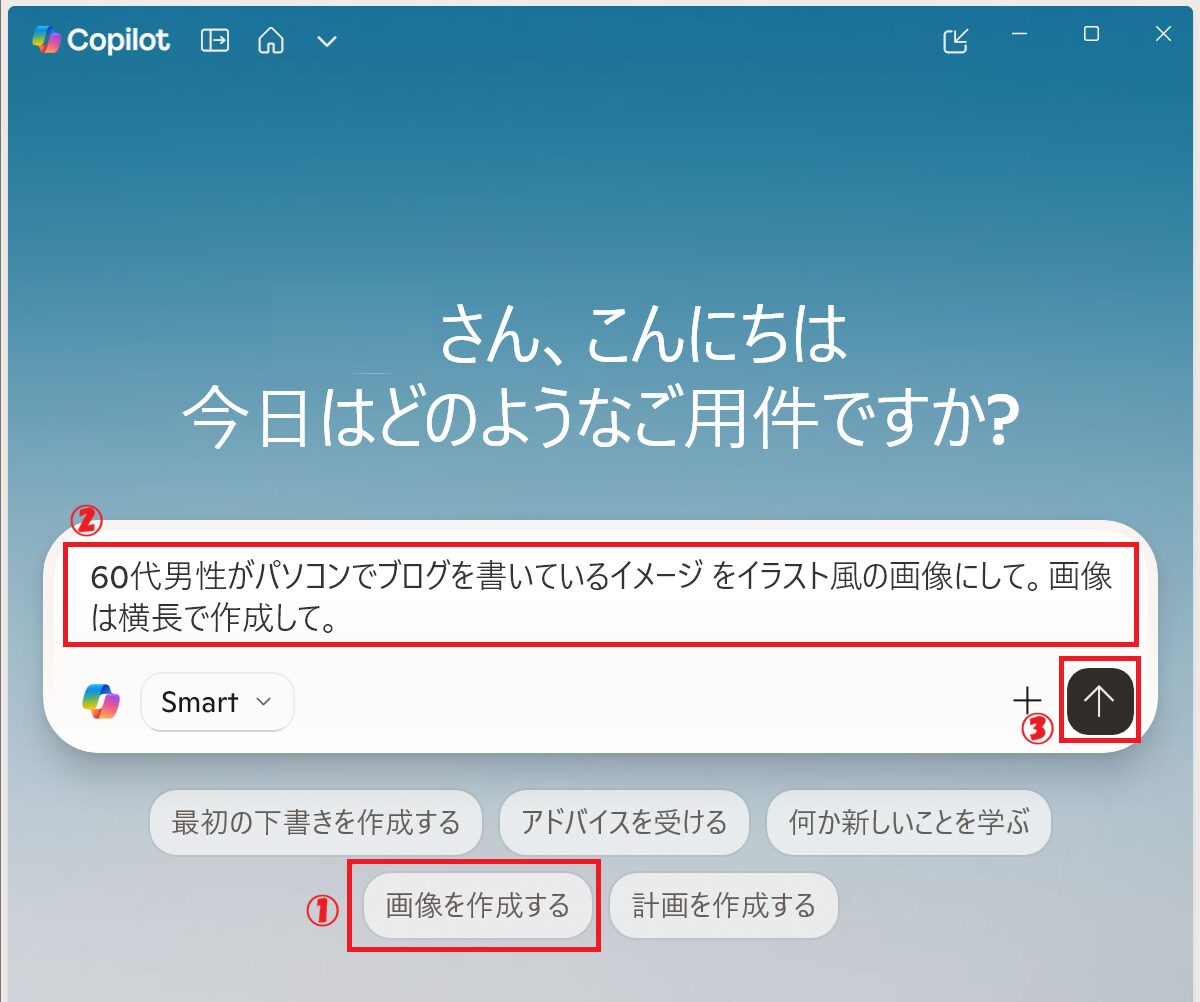
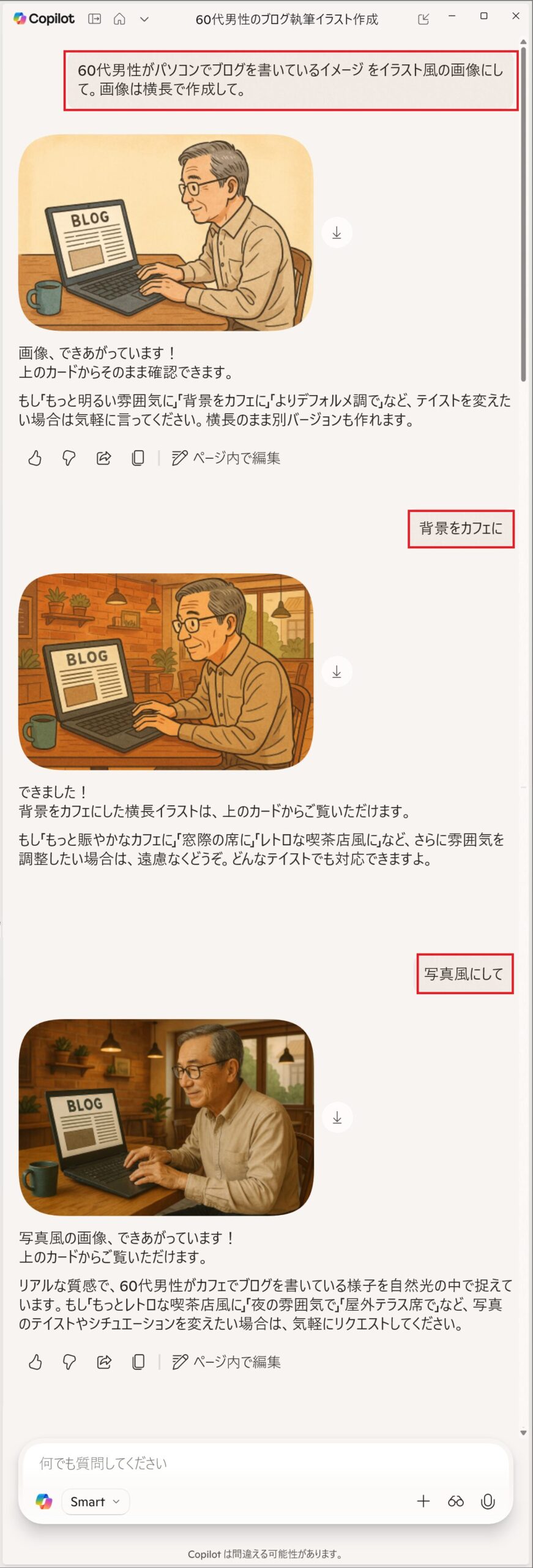
30秒ほどで画像が生成されるので、変更したいイメージを繰り返し指示していく
(赤枠が指示部分)
ChatGPT(OpenAI)
・ChatGPT の公式サイトを開く
・ログイン をクリック
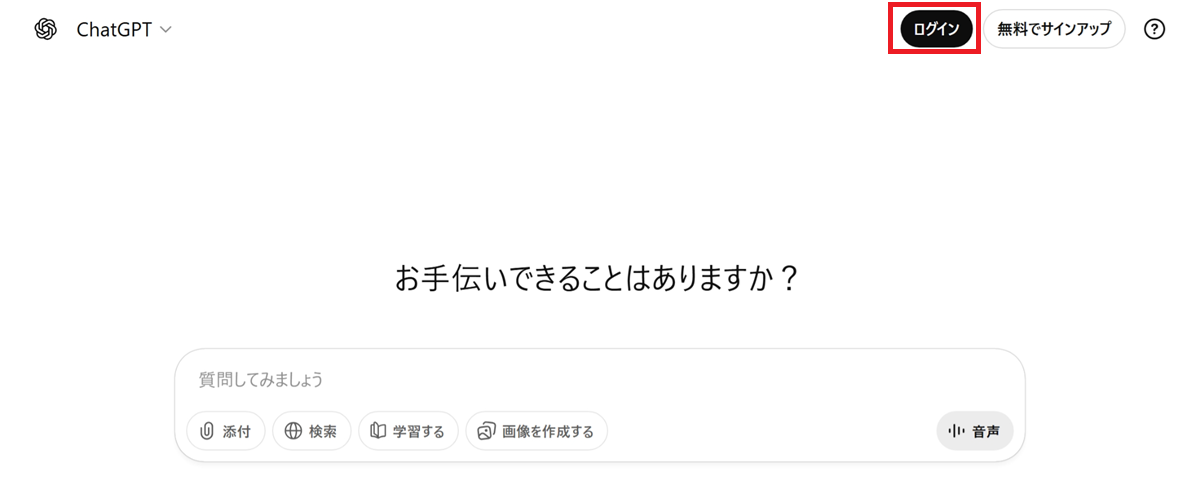
ログインまたはサインアップを行なう
(自分の場合は、Googleでログイン)
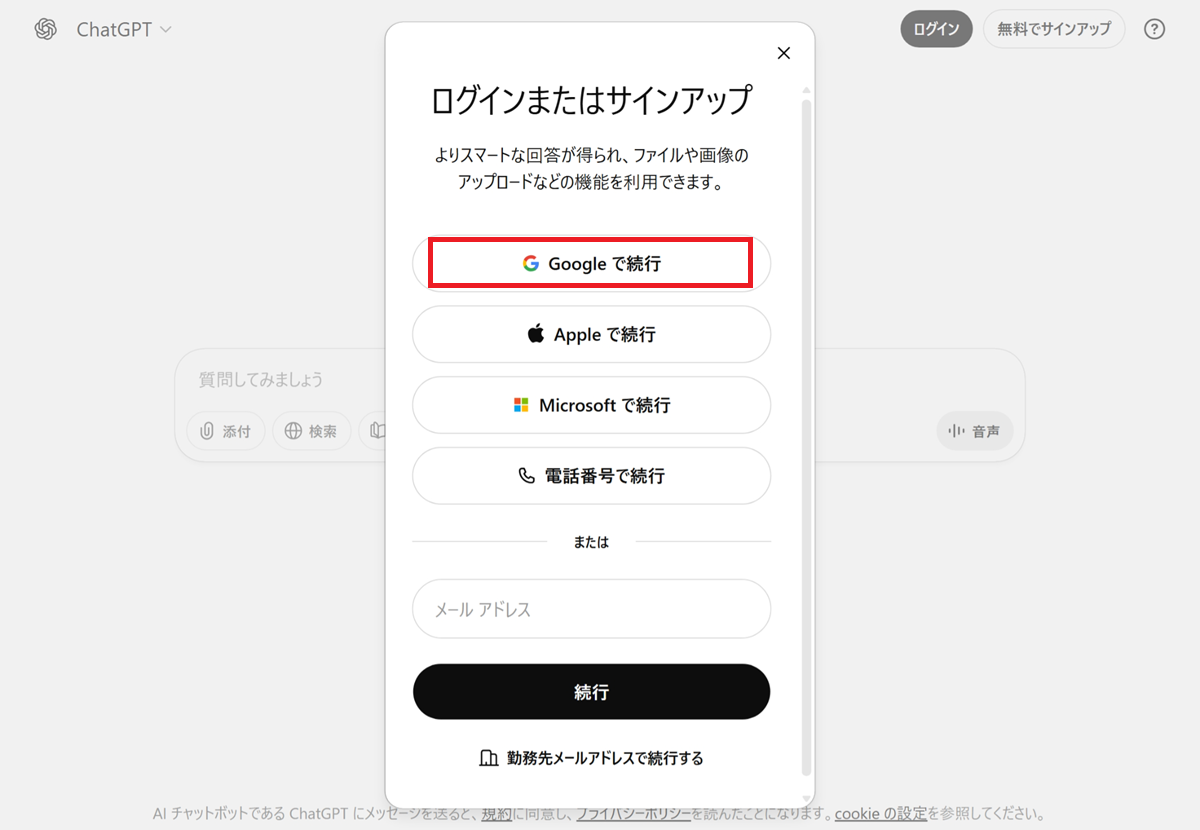
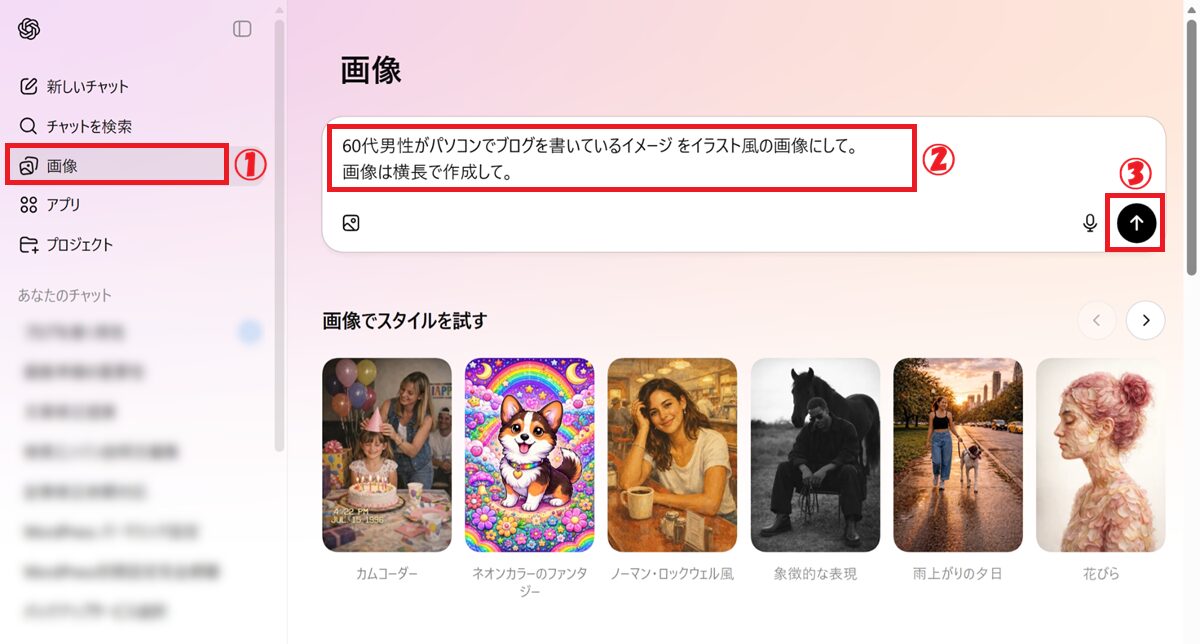
① 画像 をクリック
② 作りたい画像のイメージを指示
③ 送信をクリック
画像が生成されるまで待つ(5分程度)
Gemini (Google)
・Gemini の公式サイトを開く
・ログイン をクリック
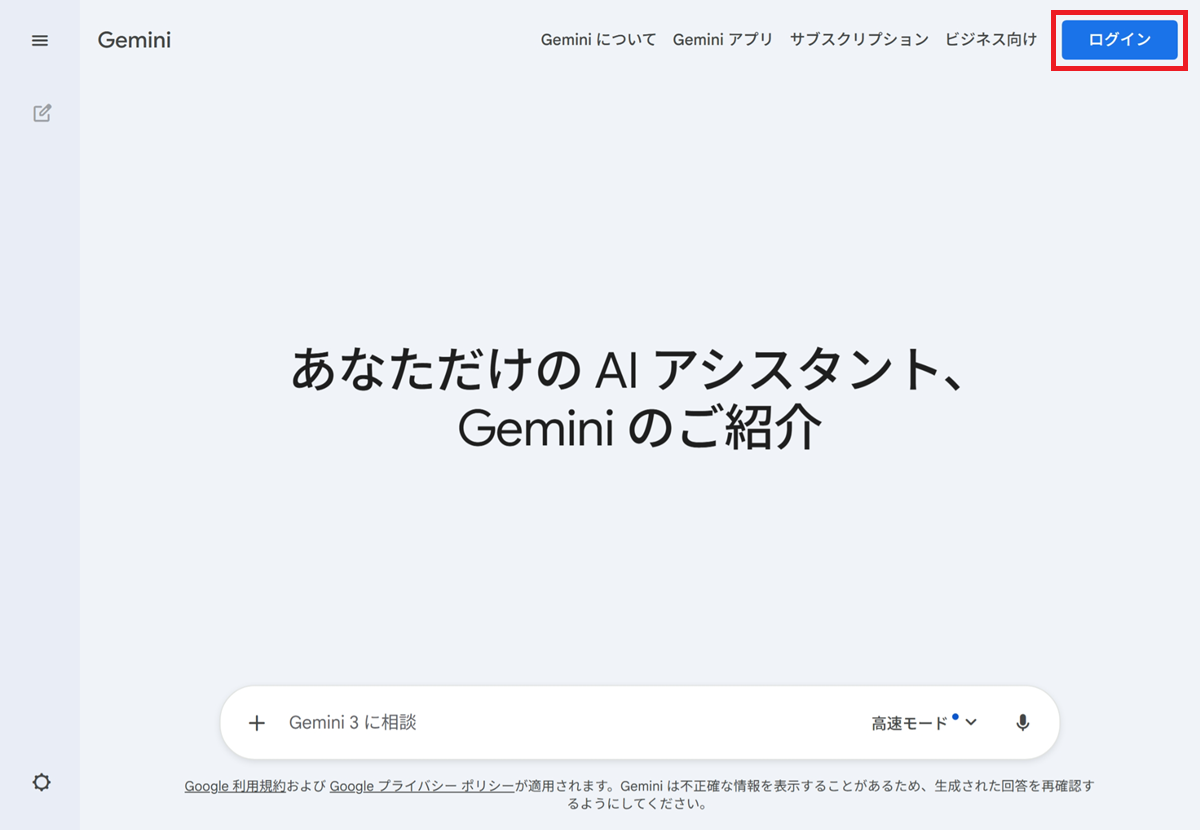
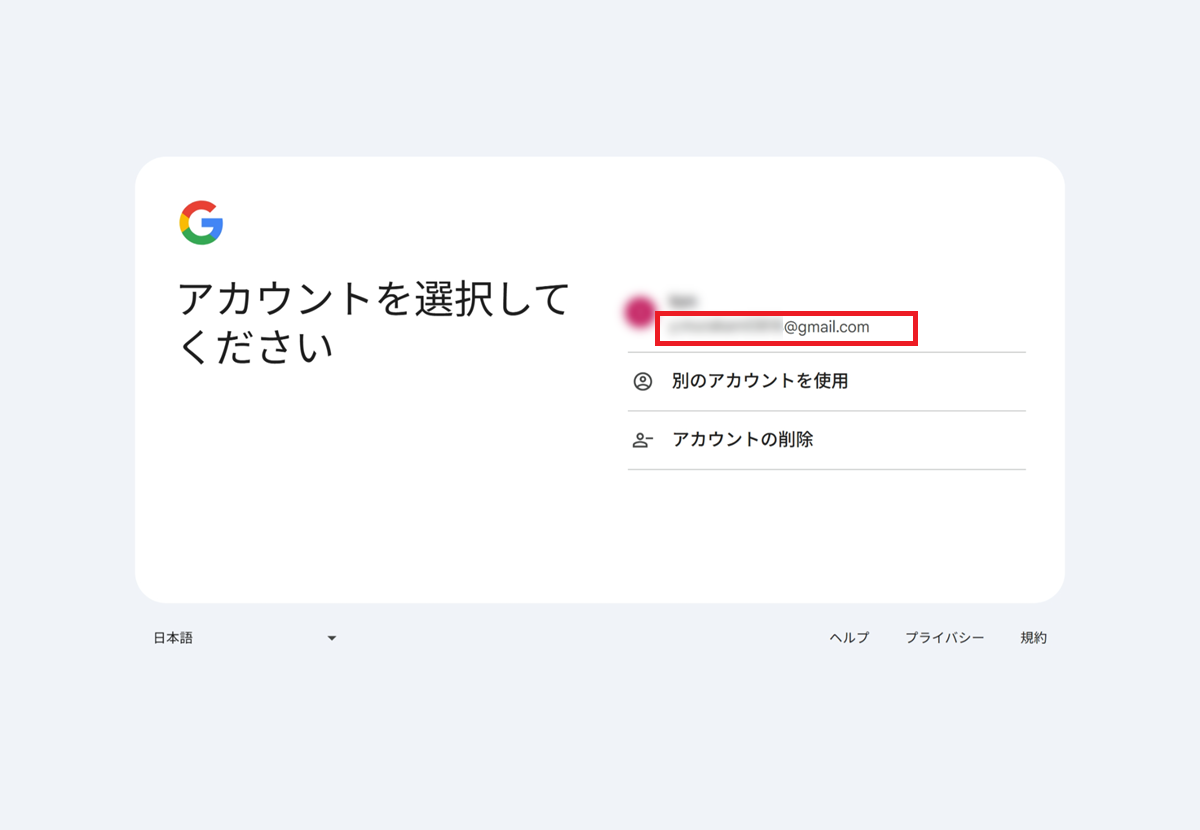
アカウントを選択
(自分の場合は、Gmailでログイン)
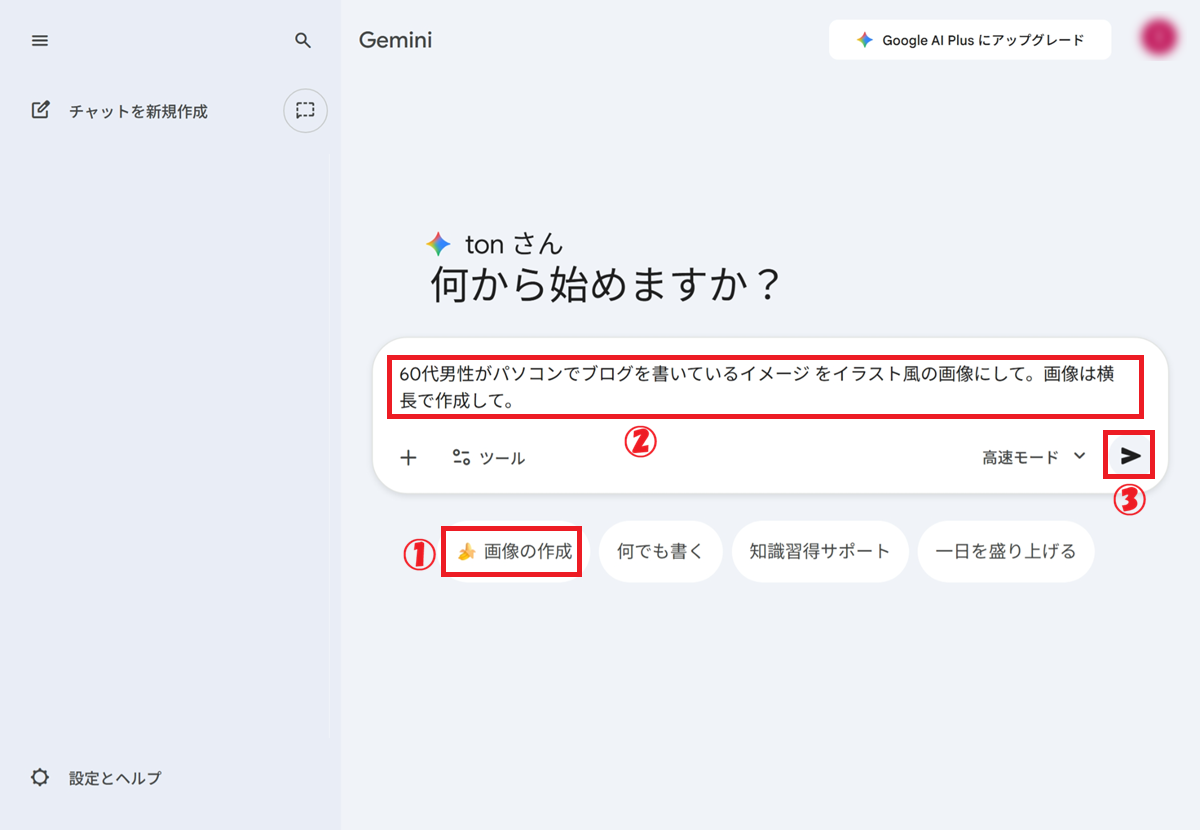
① 画像の作成 をクリック
② 作りたい画像のイメージを指示
③ 送信をクリック
画像が生成されるまで待つ(30秒程度)
画像サイズ調整は「ペイント」で十分
画像編集と聞くと、
- Canva
- Photoshop
- Illustrator
を思い浮かべるかもしれませんが、 使う必要は一切ありません。
ペイント(ペイントブラシ)でできること
- 画像サイズの変更
- 画像編集(図、文字などの入力)
- トリミング(切り抜き)
- 背景の非表示など
ブログ用画像なら、これで十分です。
ペイントで画像サイズを変更する手順
編集したい画像を選択
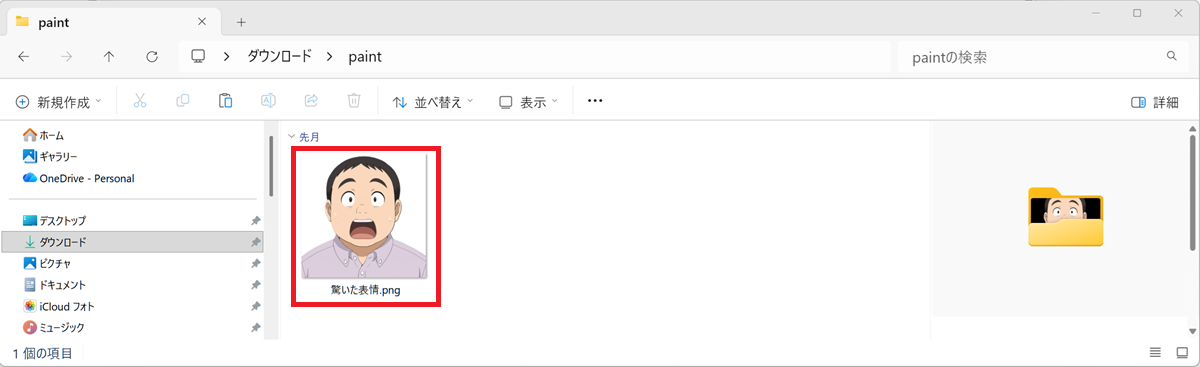
画像を右クリック
① 「プログラムから開く」をクリック
② 「ペイント」をクリック
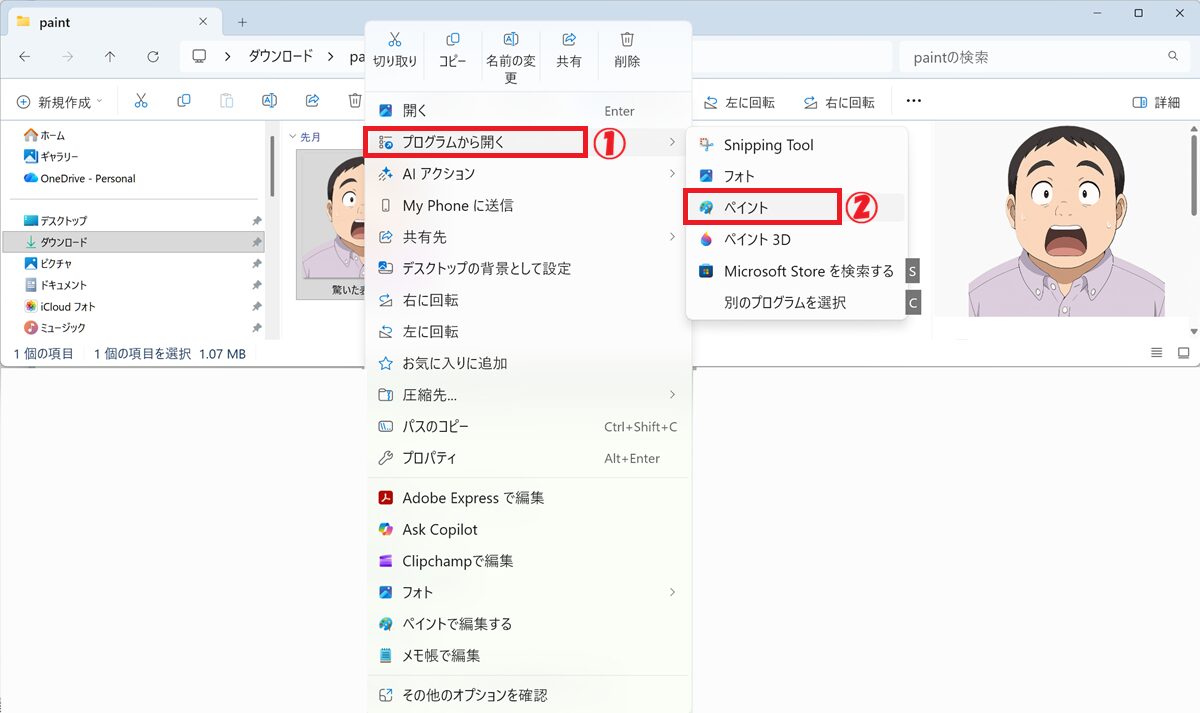
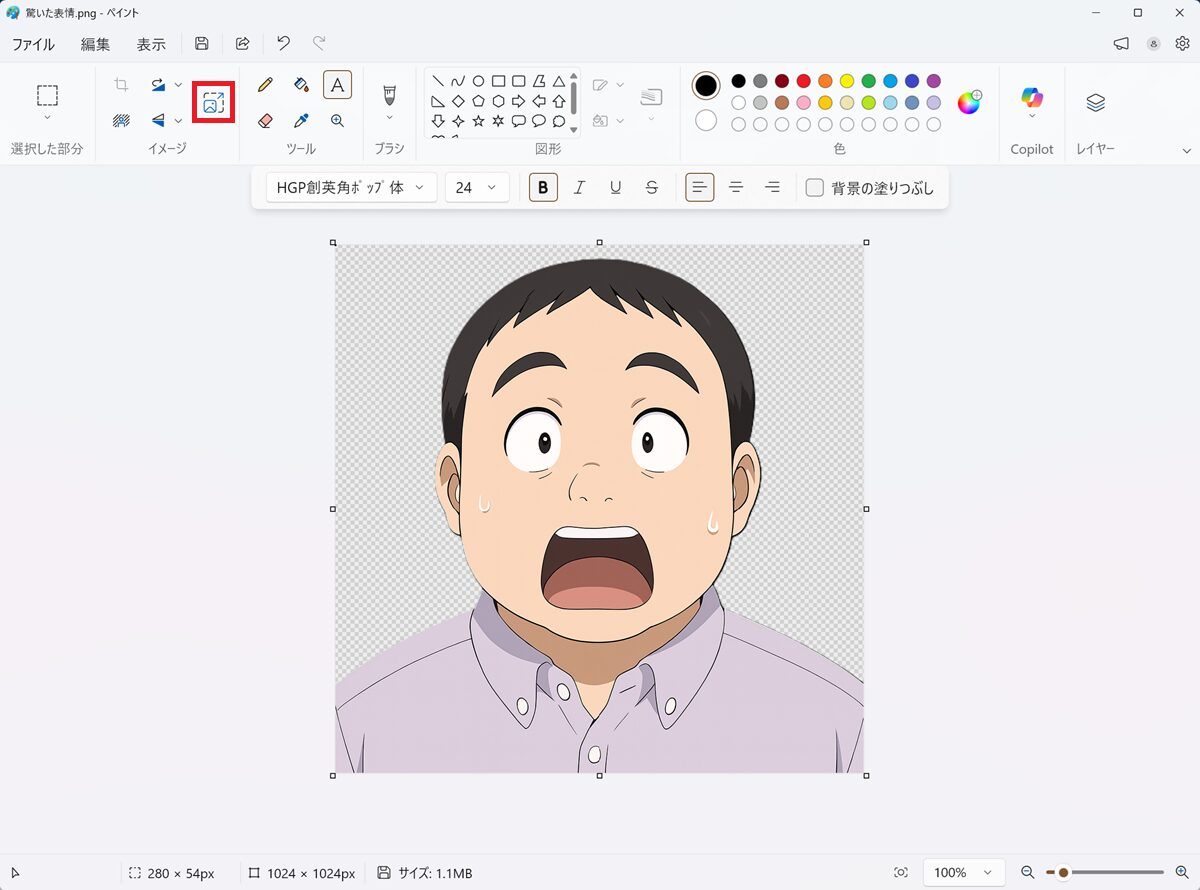
「サイズ変更と傾斜」をクリック
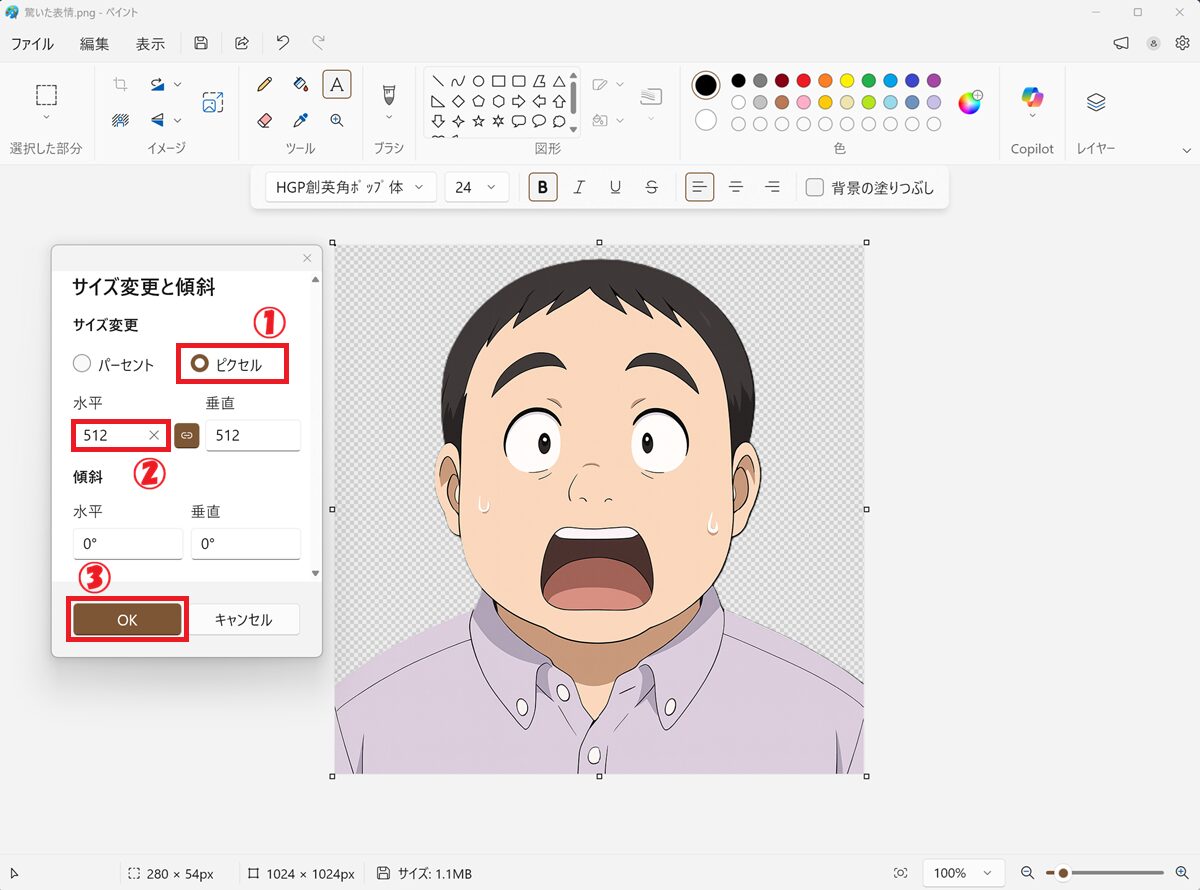
① ピクセル を選択
② 水平を入力(1024→512) ※ 垂直は自動計算
③ OK をクリック
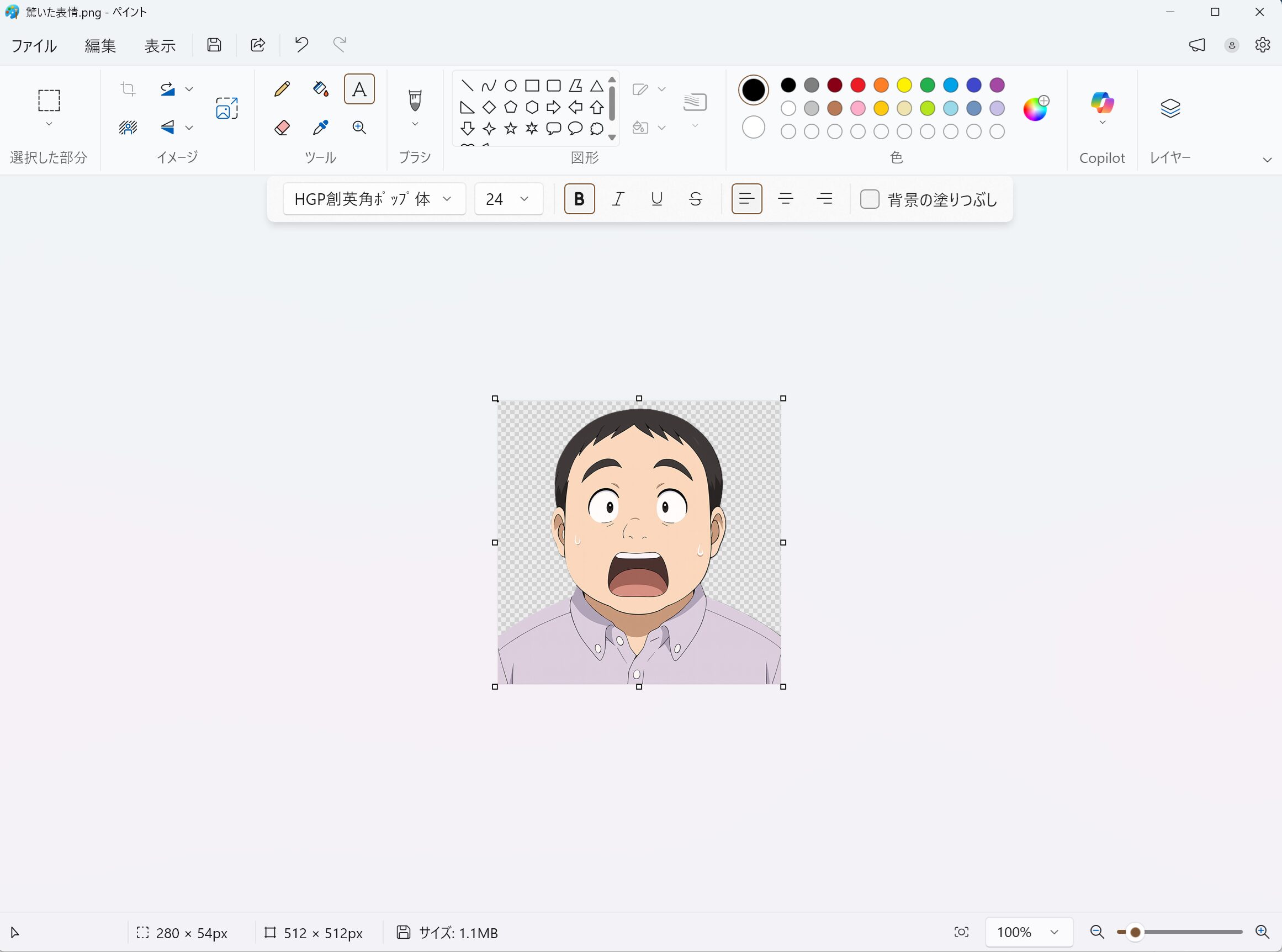
画像サイズが変更
(1024×1024pixel → 512×512pixel)
別名で保存
(ファイル > 名前を付けて保存 > PNG画像)
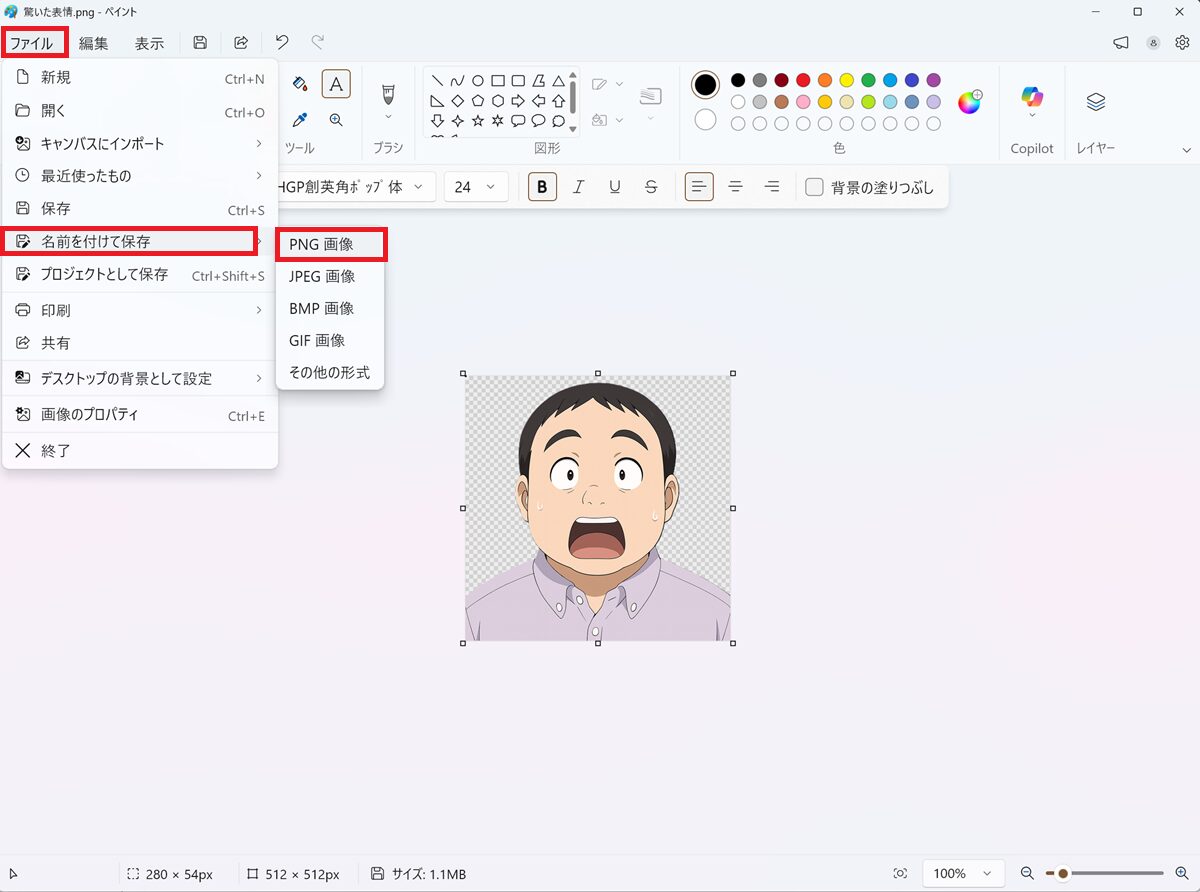
ファイル形式は?
- PNG(文字やイラスト向き)
- JPEG(写真向き)
画像は「完璧」を目指さなくていい
最後に、いちばん大切なことをお伝えします。
👉 最初から完璧な画像は不要です。
- あとから差し替えOK
- ブログが育ってから見直せばOK
- 最初は「雰囲気が伝わる」だけで十分
画像に時間をかけすぎて、
「画面が作れない」 「記事が書けない」
となってしまう方が、本末転倒です。
まとめ
第10回のポイントをまとめると、
- 画面作成の前に画像を少し用意しておく
- フリー画像と生成AIをうまく使う
- 画像は数枚程度で十分
- サイズ調整はペイントでOK
- 最初から完璧を目指さない
という考え方になります。
画像は、 ブログを続けながら少しずつ育てていくものです。
「まずは動かす」 「あとで整える」
この順番を意識すれば、 60代・初心者でも無理なく続けられます。
次回予告|カスタマイザーでブログの見た目を整えよう
次回はいよいよ、
👉 ブログ全体の見た目を整える作業
に入っていきます。
具体的には、
- カスタマイザーとは何か
- サイト全体の色・文字サイズ・余白の考え方
- ヘッダー・フッターの基本設定
- トップページの第一印象を整える方法
といった、「ブログの外観」をまとめて調整する設定を解説します。。
一緒に、少しずつ形にしていきましょう。