
広告
はじめに
エックスサーバーを長年利用していると、次のような状況に陥ることがあります。
- 数年前に作ったブログと、最近作ったブログでサーバーID(アカウント)が別々になってしまった
- 管理画面(Xserverアカウント)へのログイン・ログアウトを繰り返すのが手間で、更新を忘れそう
- サーバー料金を1つにまとめて、年間1万円以上の固定費を削減したい」
サーバーID(アカウントID)が分かれていると、支払い管理や契約更新がバラバラになり、最悪の場合、期限切れでサイトが消失するリスクも高まります。
しかし、単にドメインの設定画面を変更するだけでは統合できません。
「ドメインの契約管理権限」を移動させる手続き(ドメイン譲渡)と、「Webサイトのデータ(WordPressなど)」を物理的に移転する作業の両方が必要となります。
この記事では、エックスサーバーの最新仕様に基づき、異なるXserverアカウント間でドメインを移動させる手順(ドメイン譲渡)を徹底解説します。
「Webサイトのデータ(WordPressなど)」を物理的に移転する作業については、別記事で解説します。
エックスサーバーの「ドメイン譲渡」とは?
エックスサーバーにおける「ドメイン譲渡」とは、あるXserverアカウントID(譲渡元)から、別のXserverアカウントID(譲渡先)へドメインの契約管理権限を移す手続きのことです。
以前は「インフォパネルID間の移動」と呼ばれていましたが、現在は XserverアカウントID に名称が統一されています。
なお、エックスサーバーのドメイン譲渡はシステム上で完結する操作ではありません。
譲渡元・譲渡先それぞれのXserverアカウントIDから、「サポート」へ譲渡の意思を申請する必要があります。
「ドメイン譲渡」でできること・できないこと
「ドメイン譲渡」で何が解決できて、何が解決できないのか。
ここを混同すると作業が止まってしまうため、まず明確に整理しておきましょう。
✅ ドメイン譲渡で“できること”
- 複数のXserverアカウントIDに分散していたドメインの支払い・更新管理を、1つに集約できる
- 譲渡先アカウントでドメインを利用するための「所有権」を正式に移行できる
❌ ドメイン譲渡では“できないこと”(別途作業が必要)
- Webサイトのデータ移動
- ドメインの管理先が変わっても、 WordPressなどのサイトデータは元のサーバーに残ったままです
- 別途「サイト移転(データ移行)」の作業が必要となります
- メールアドレスの移行
- メール設定や過去の受信メールも、 自動では引き継がれません
- メール設定や過去の受信メールも、 自動では引き継がれません
つまり、ドメイン譲渡はあくまで“契約管理の移動” にすぎません。
その後に 「サイトデータの移転」 を行うことで、 初めて 1つのサーバー(=1つのXserverアカウントID)へ完全に統合 されます(別記事にて解説します)。
手続き前に必ず確認すべき「重要条件」
エックスサーバーのドメイン譲渡は、システム上で自動処理されるものではなく、サポートスタッフによる手動対応 で進められます。
そのため、以下の条件を一つでも満たしていない場合、申請が受理されません。
✅ 1. 有効期限が30日(1ヶ月)以上残っているか
- 有効期限が近い場合は、譲渡元アカウントで先に更新手続きを行う必要があります。
✅ 2. 「1年無料特典ドメイン」ではないか
- この特典ドメインは ドメイン譲渡に対応していません。
✅ 3. 「独自ドメイン永久無料特典」の対象ではないか
- 譲渡するには、特典を解除する必要があります。
✅ 4. ドメインが「解約」ステータスになっていないか
- 「もう使わないから」と先に解約してしまうと、譲渡できません。
- 解約申請中の場合は、一度キャンセルする必要があります。
✅ 5. 自動更新設定を解除しているか
- クレジットカードなどによる自動更新が有効なままでは、譲渡手続きに進めません。
✅ 6. 譲渡元・譲渡先アカウントの「登録情報」が最新か
- 住所・メールアドレスなどが古いままだと、本人確認ができず手続きが止まります。
- 事前に最新情報へ更新しておきましょう。
ドメイン譲渡の具体的な手順
ドメイン譲渡は、「譲渡元」と「譲渡先」それぞれのアカウントから、同じドメインについて譲渡の意思表示を行う必要があります。
どちらか片方だけが申請しても、手続きは完了しません。
ここでは、譲渡対象ドメインとして 「test12.blog」 を例に説明します。
【譲渡元】
ステップ1:必要情報の準備
以下の情報をメモしておきます。
- 譲渡元のXServerアカウントID
- 譲渡希望ドメイン名
- 譲渡先のXServerアカウントID
- 譲渡先契約名義
ステップ2:お問い合わせフォームへアクセス
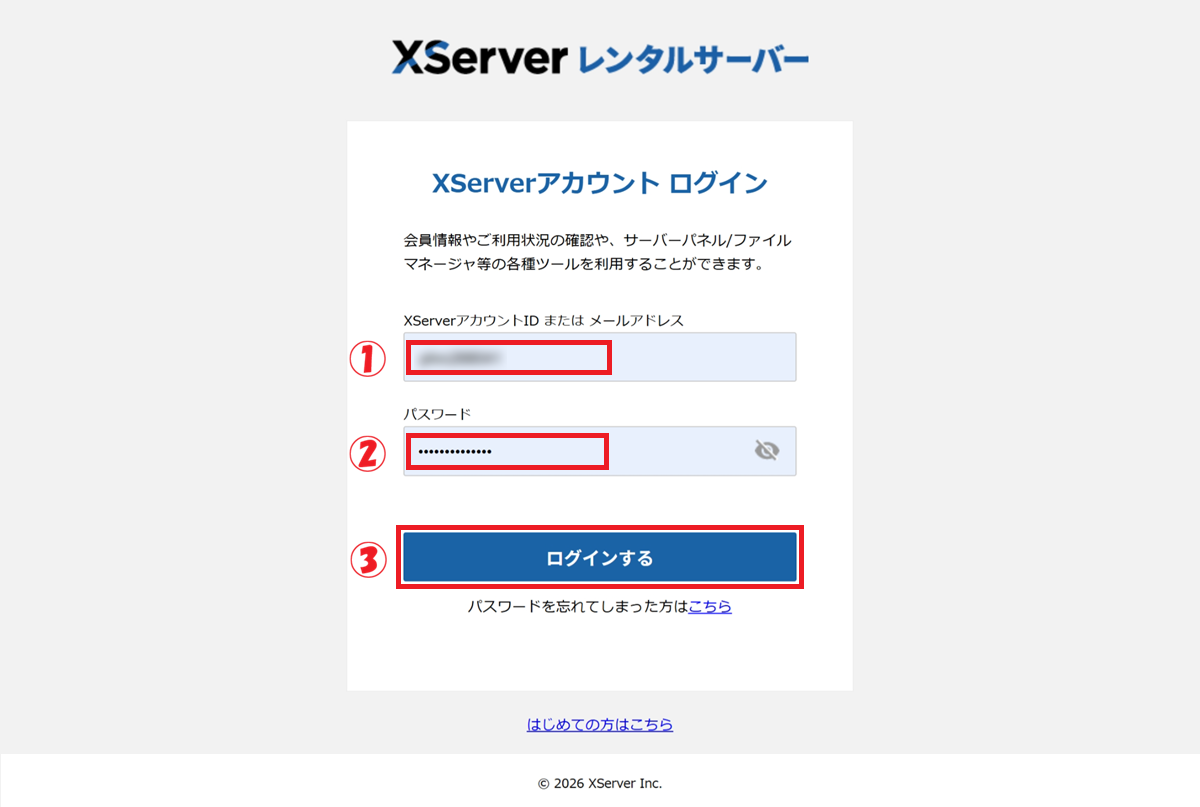
・XServerアカウントにログイン
① XServerアカウントIDを入力
② パスワードを入力
③ ログインする をクリック
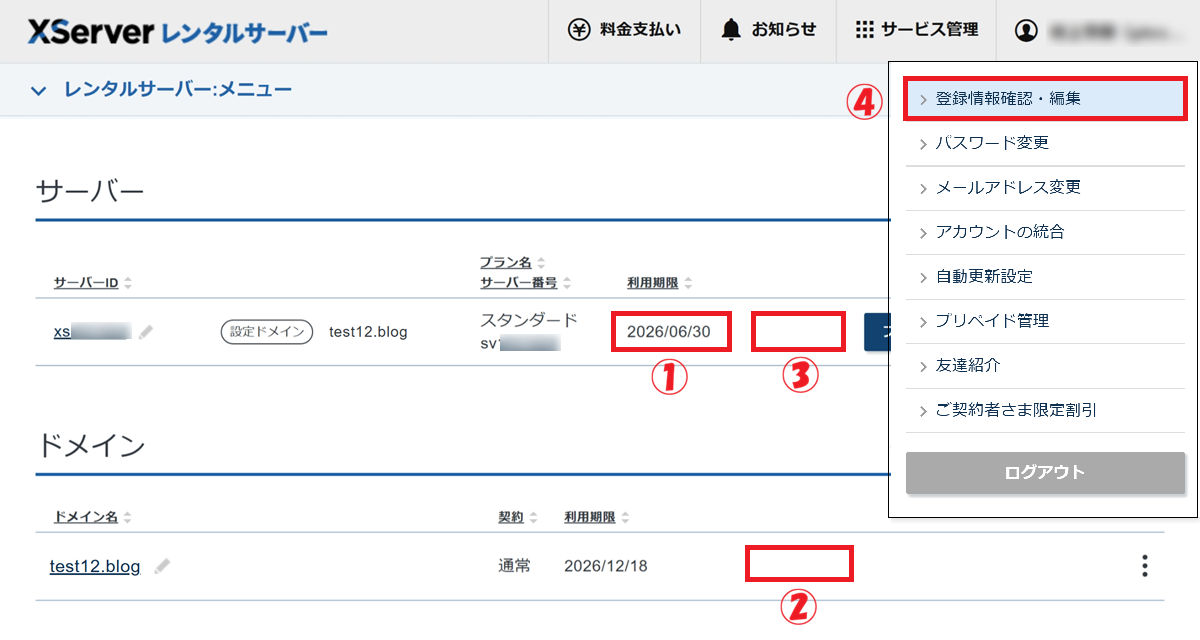
・条件を満たしていることを確認
①✅ 有効期限が30日(1ヶ月)以上残っていること
②✅ 対象ドメインが「解約」ステータスになっていないこと
③✅ 自動更新設定を解除していること
④✅ 「登録情報」が最新であることを確認
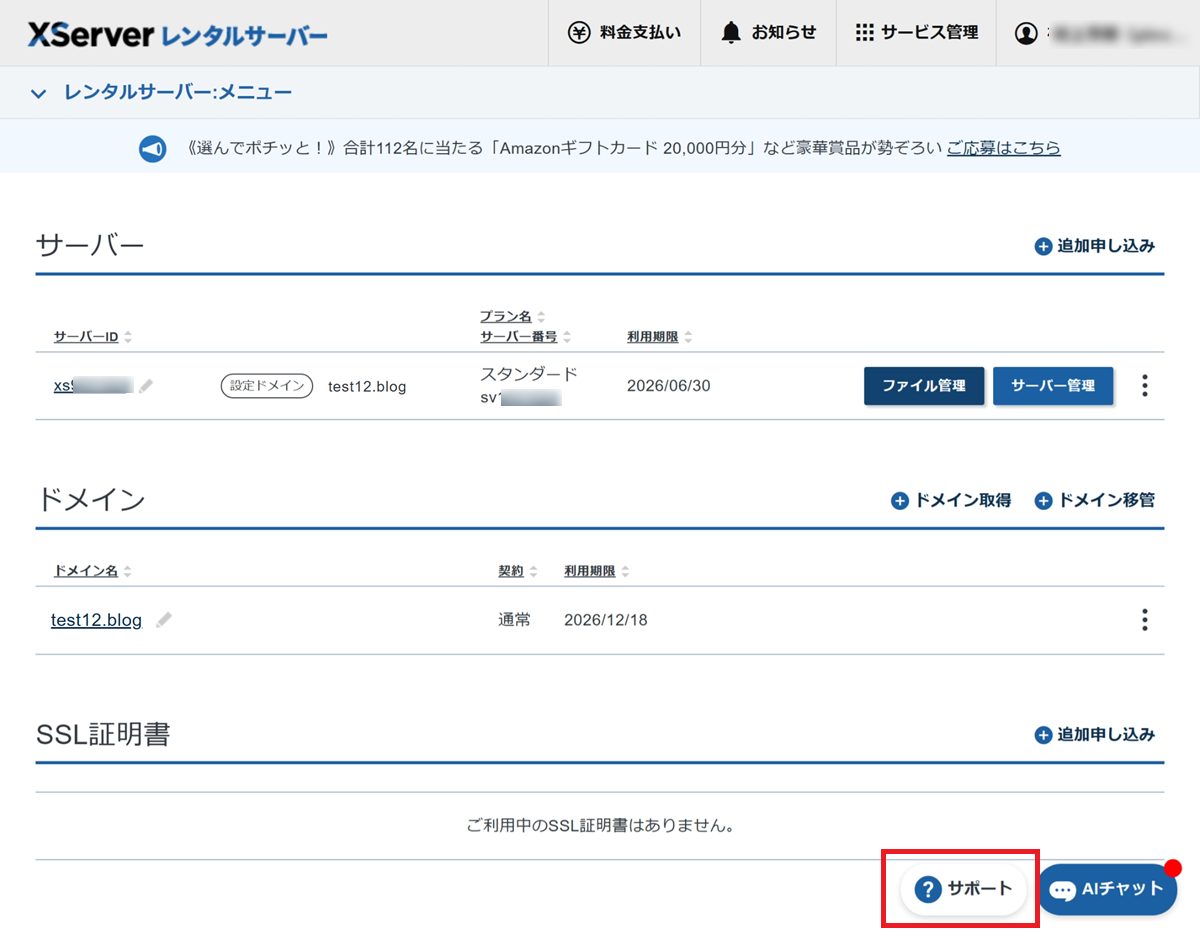
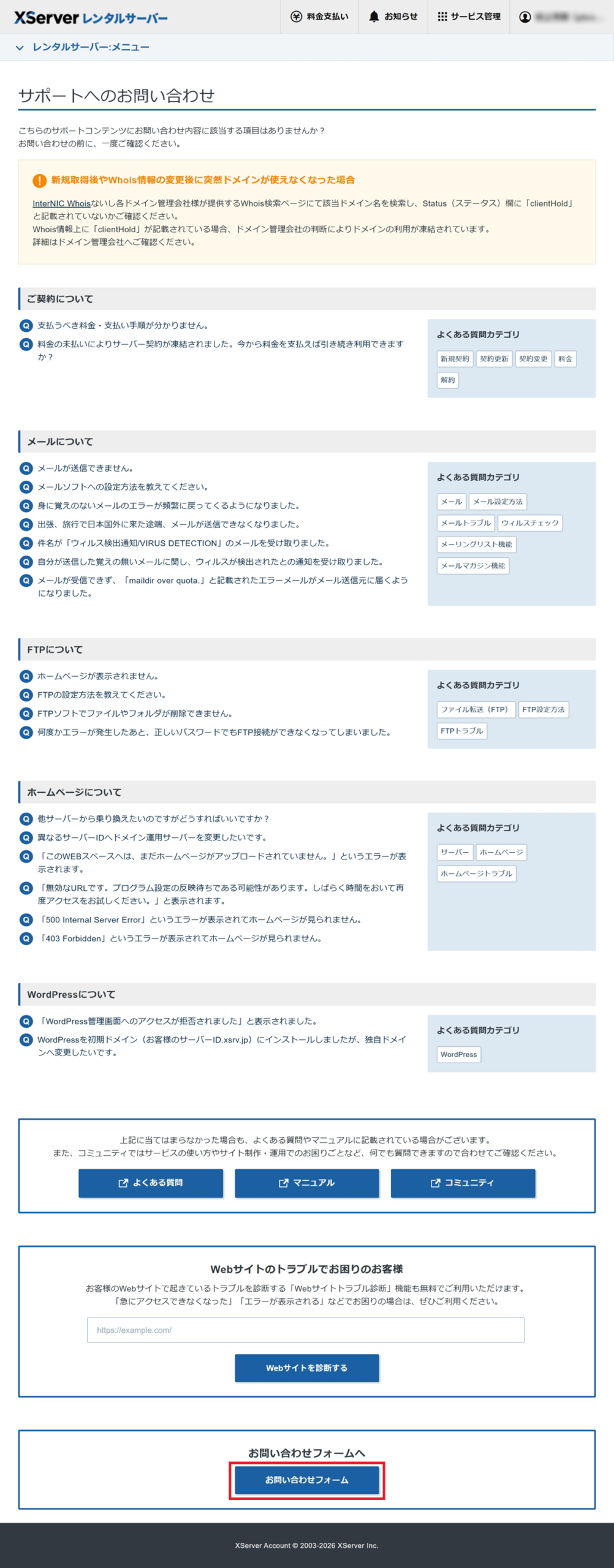
・お問い合わせフォームにアクセス
「サポート」をクリック
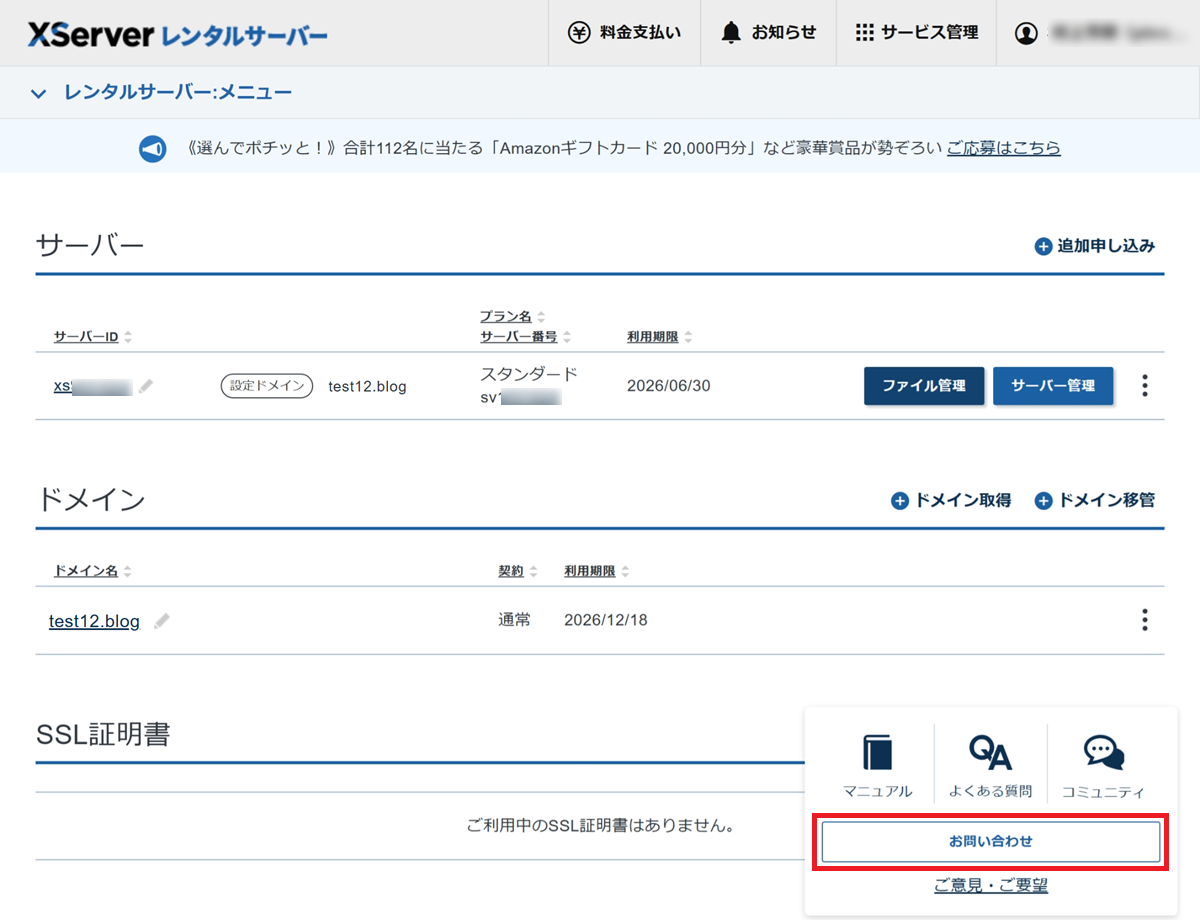
「お問い合わせ」をクリック
お問い合わせフォーム をクリック
ステップ3:テンプレートに沿ってメール送信
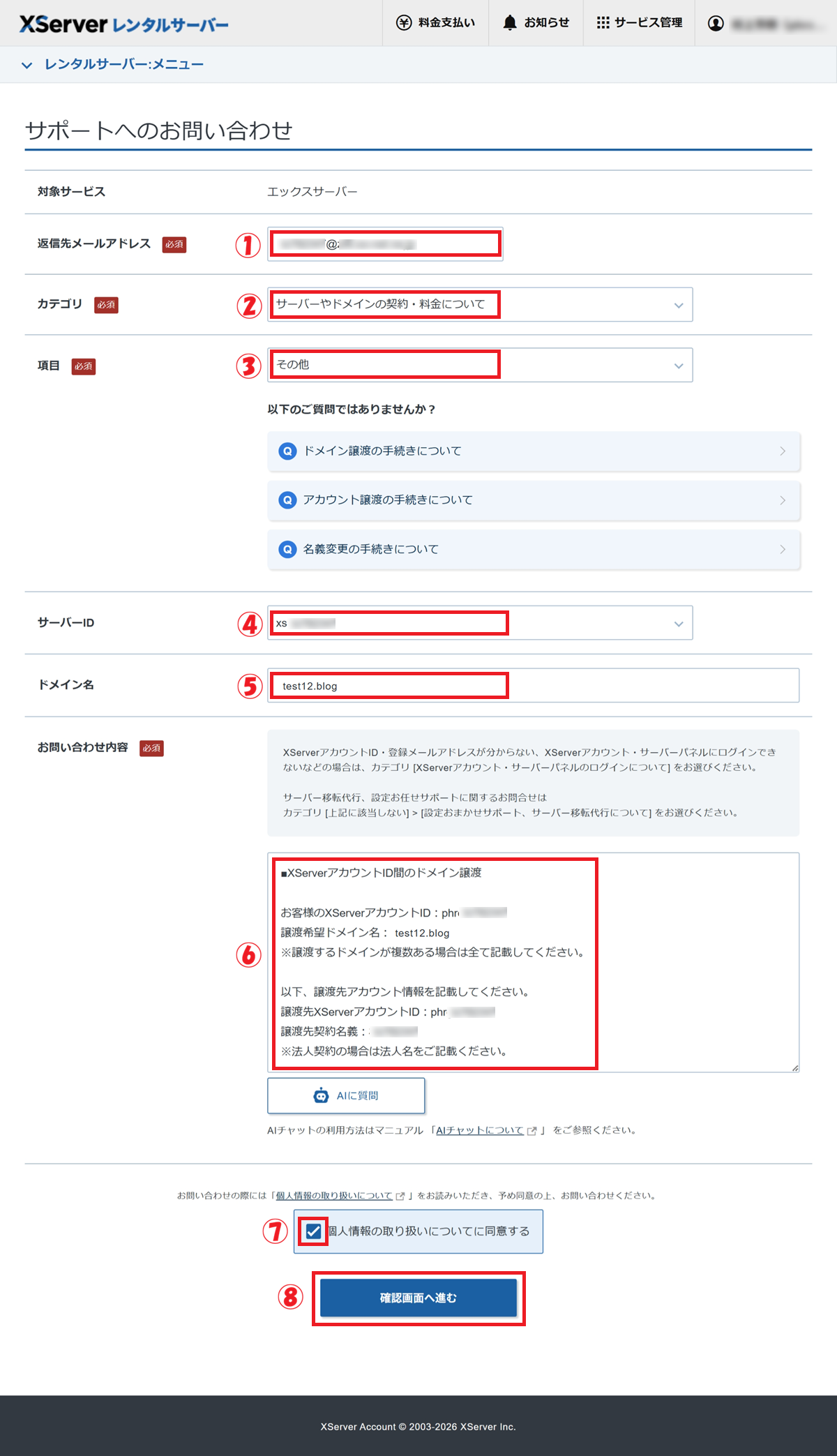
エックスサーバーのマニュアル「ドメインの譲渡をする場合」を参照しながら入力
① メールアドレス を入力
② カテゴリを選択
③ 項目 を選択
④ サーバーID を選択
⑤ ドメイン名を入力
⑥ 問い合わせ内容 を入力
⑦ 同意するにチェック
⑧ 確認画面へ進む をクリック
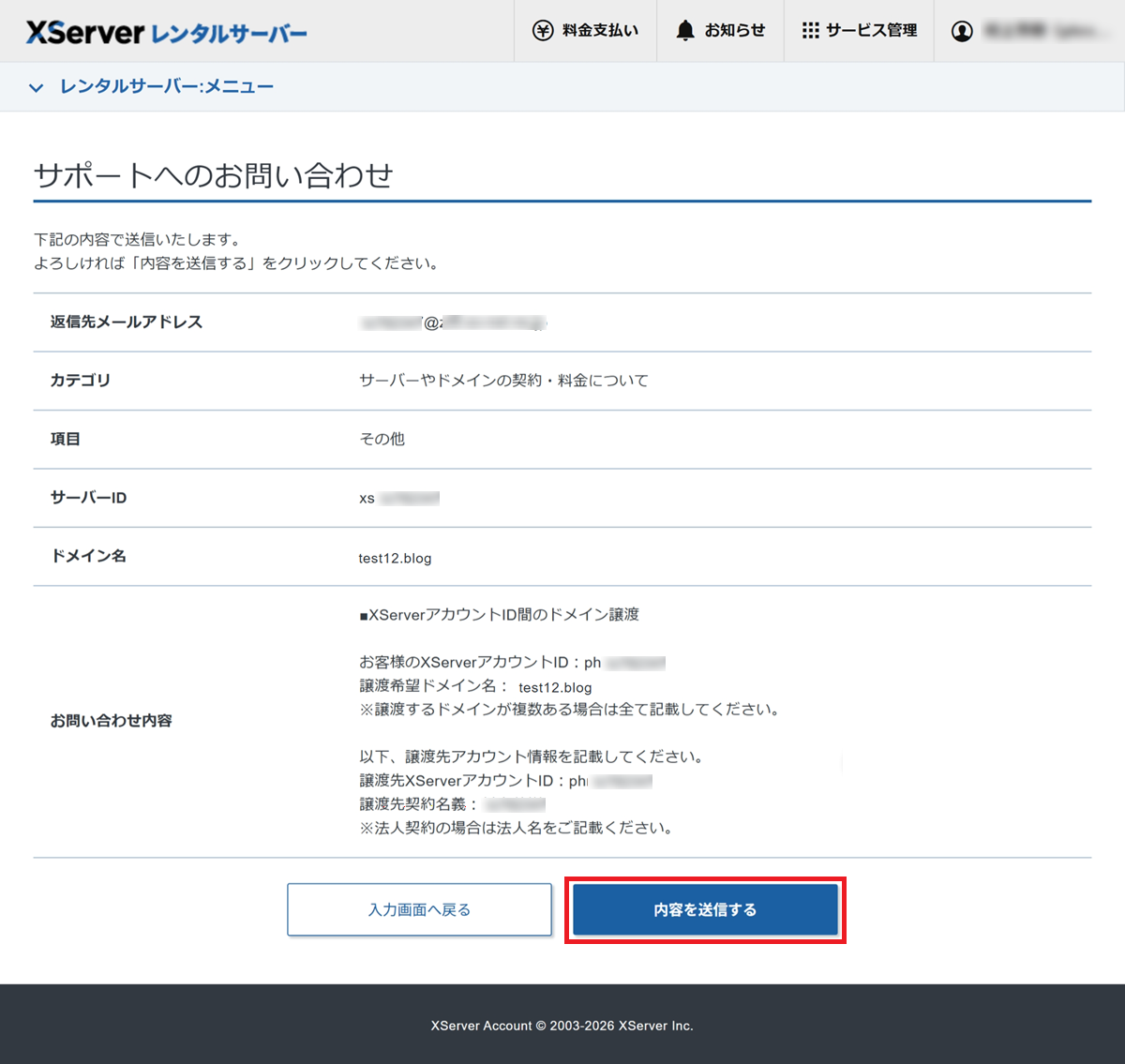
内容を送信する をクリック
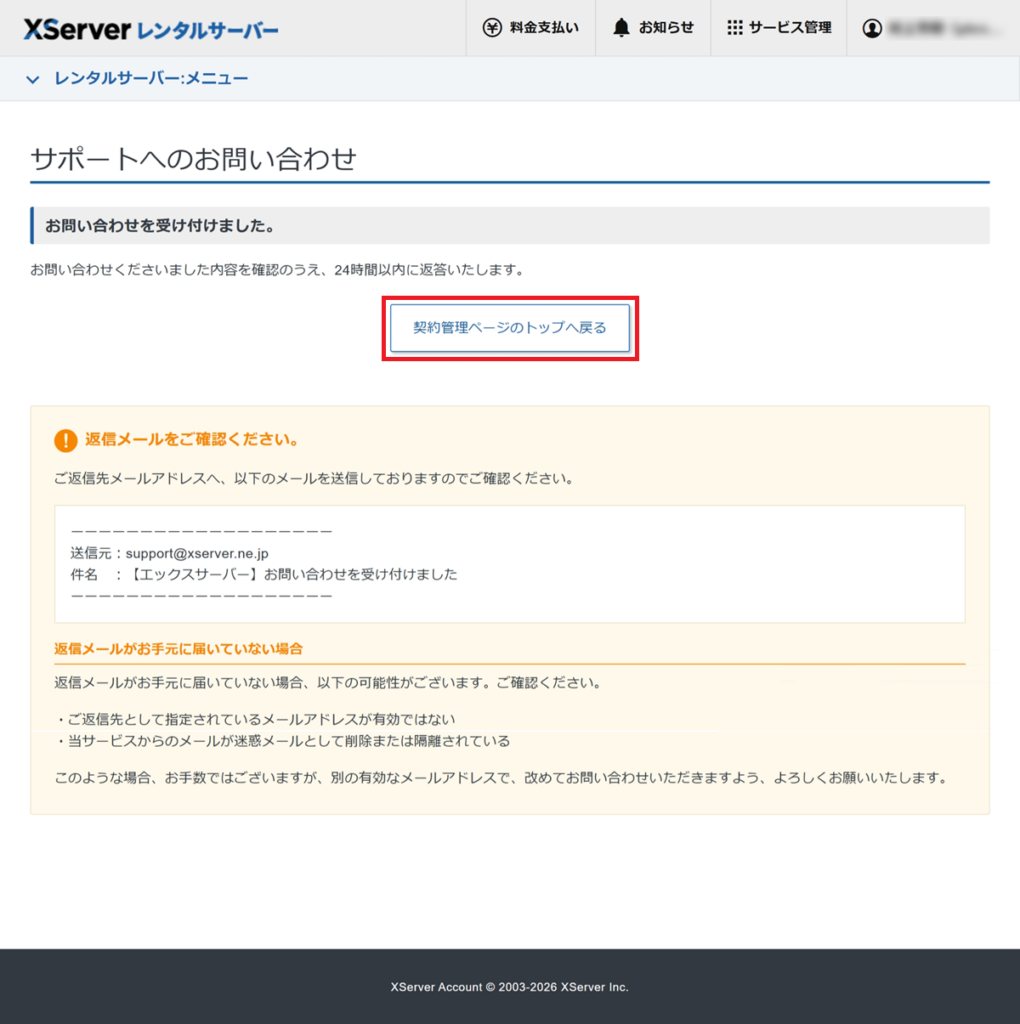
「契約管理ページのトップへ戻る」をクリック
ステップ4:サポートによる本人確認
送信後、サポートから確認のメールが届きます。
本人確認のための追加情報を求められる場合があるため、メールチェックを忘れないようにしましょう。
ステップ5:手続きの完了(通常2〜4営業日)
不備がなければ、数日以内に譲渡が完了します。
完了すると両方のXServerアカウント宛に通知メールが届きます。
【譲渡先】
ステップ1:必要情報の準備
以下の情報をメモしておきます。
- 譲渡先のXServerアカウントID
- 譲渡希望ドメイン名
- 譲渡元のXServerアカウントID
- 譲渡元契約名義
ステップ2:お問い合わせフォームへアクセス
・XServerアカウントにログイン
① XServerアカウントIDを入力
② パスワードを入力
③ ログインする をクリック
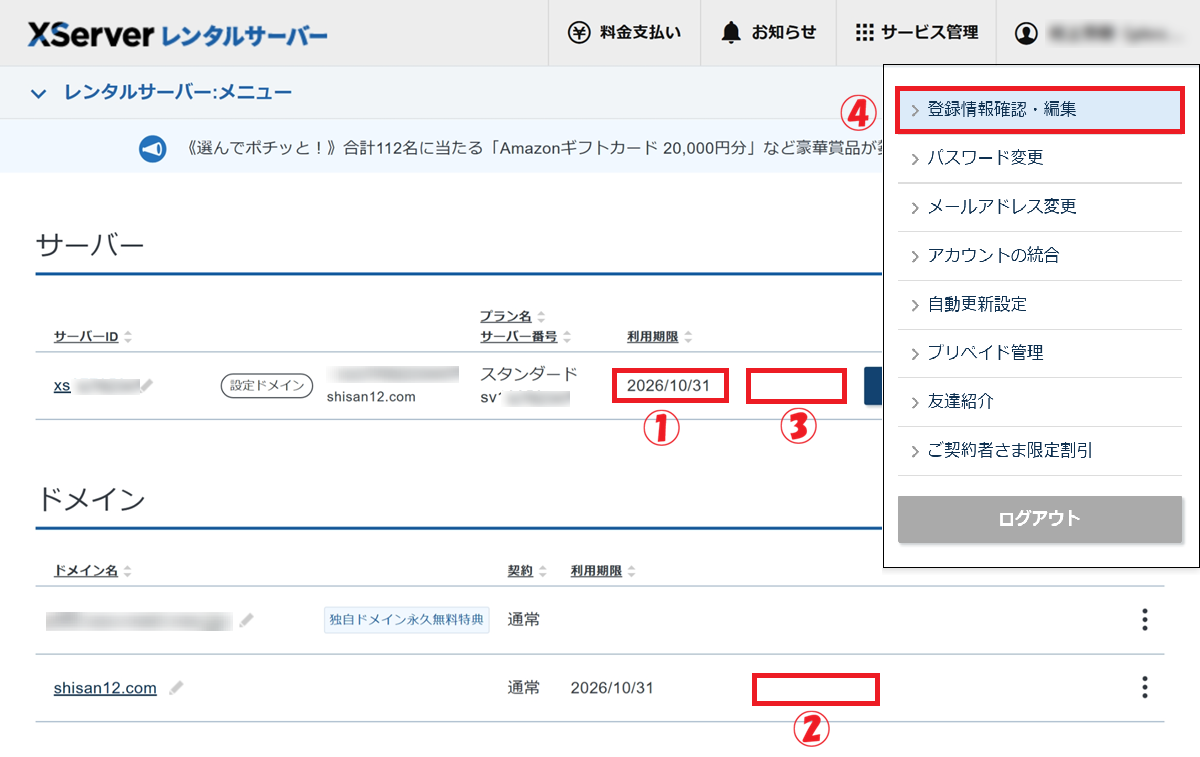
・条件を満たしていることを確認
①✅ 有効期限が30日(1ヶ月)以上残っていること
②✅ 対象ドメインが「解約」ステータスになっていないこと
③✅ 自動更新設定を解除していること
④✅ 「登録情報」が最新であることを確認
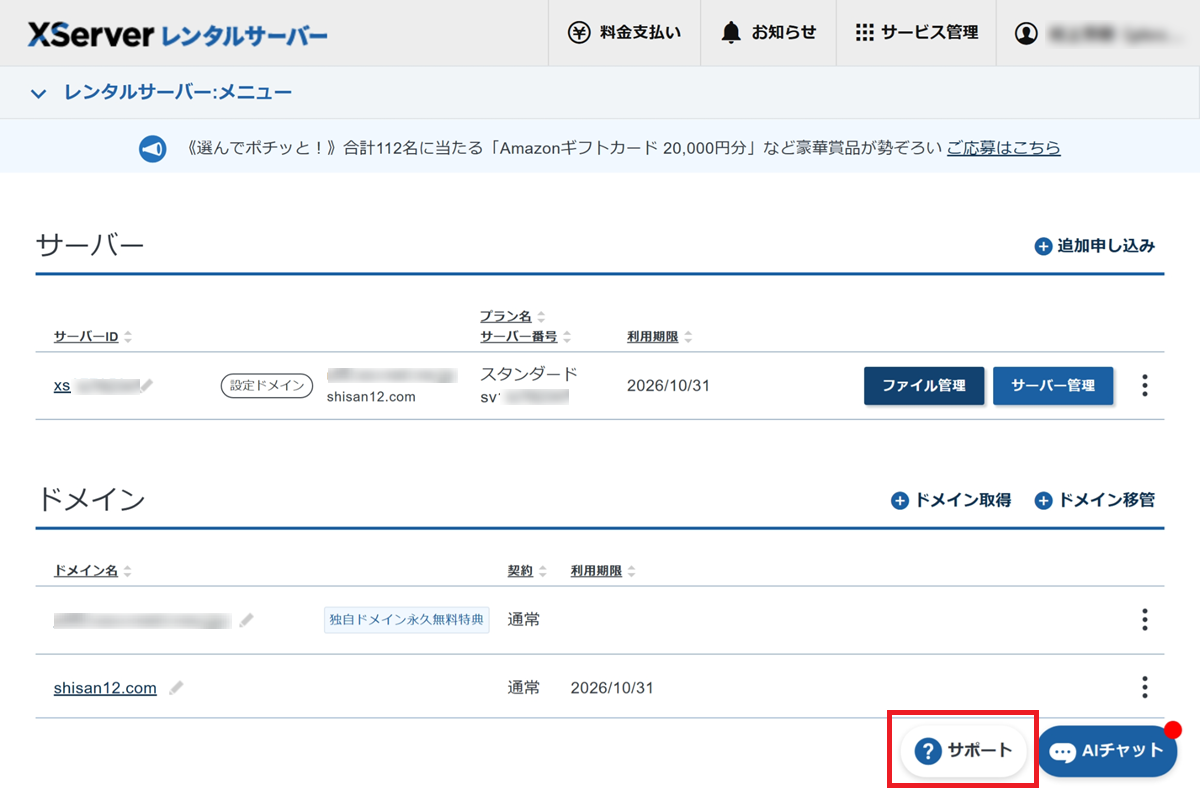
・お問い合わせフォームにアクセス
「サポート」をクリック
「お問い合わせ」をクリック
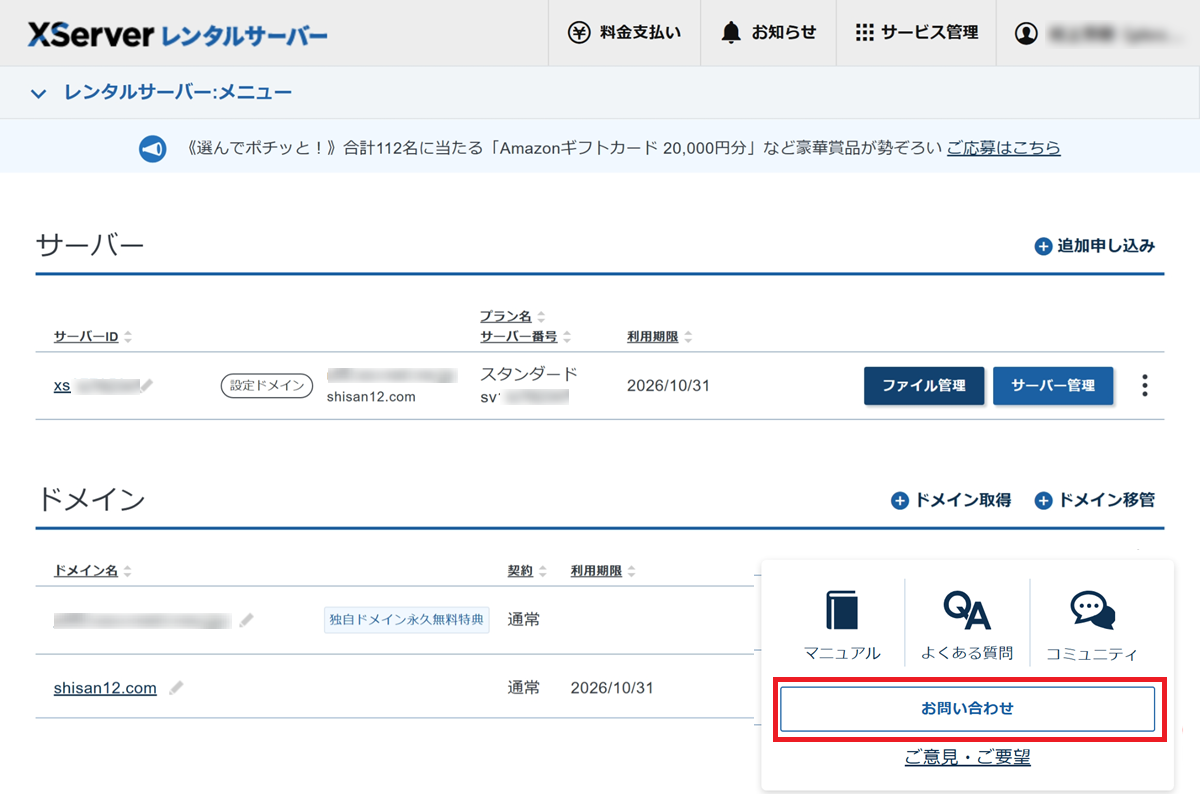
お問い合わせフォーム をクリック
ステップ3:テンプレートに沿ってメール送信
エックスサーバーのマニュアル「ドメインの譲渡をする場合」を参照しながら入力
① メールアドレス を入力
② カテゴリを選択
③ 項目 を選択
④ サーバーID を選択
⑤ ドメイン名を入力
⑥ 問い合わせ内容 を入力
⑦ 同意するにチェック
⑧ 確認画面へ進む をクリック
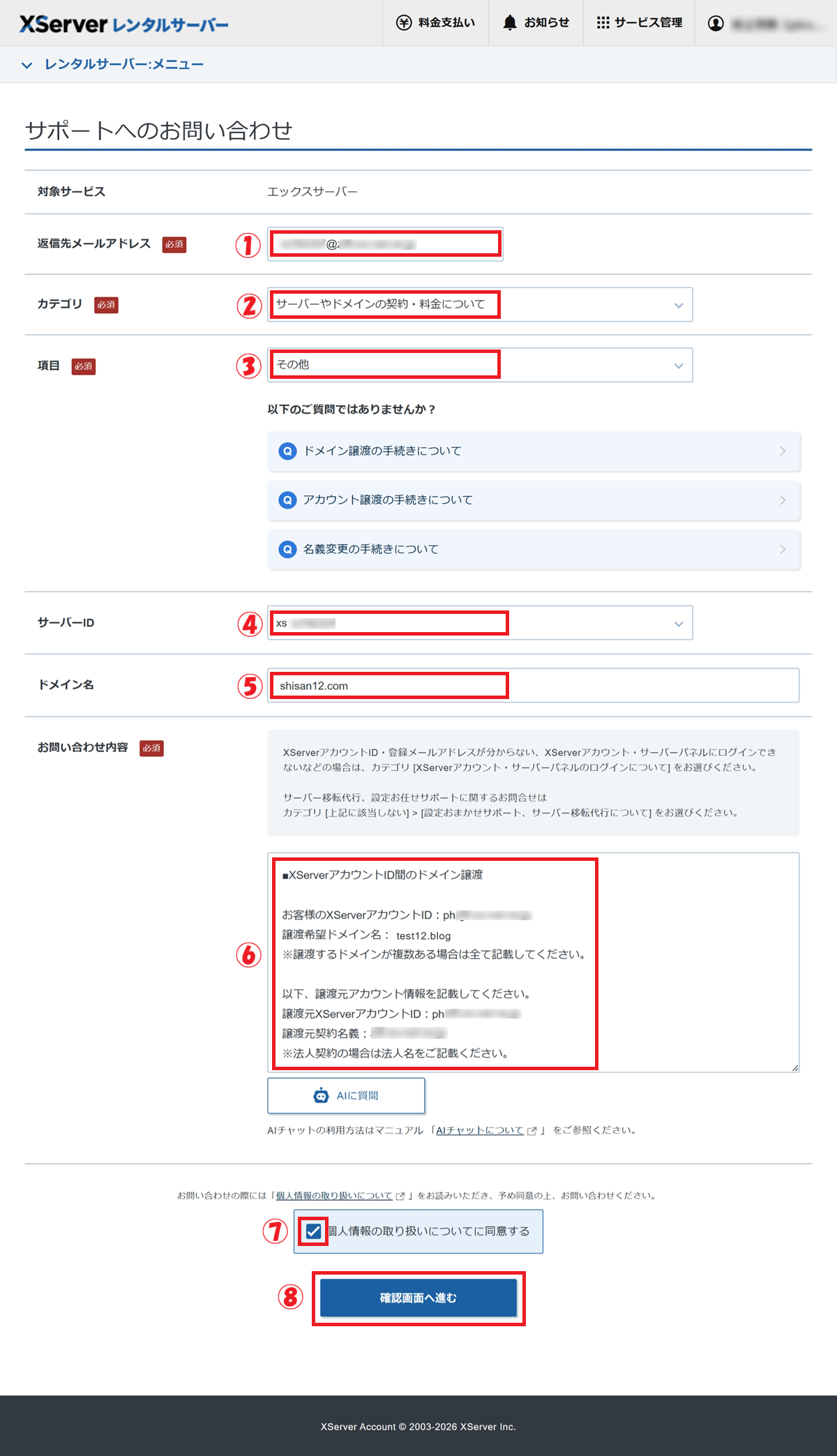
内容を送信する をクリック
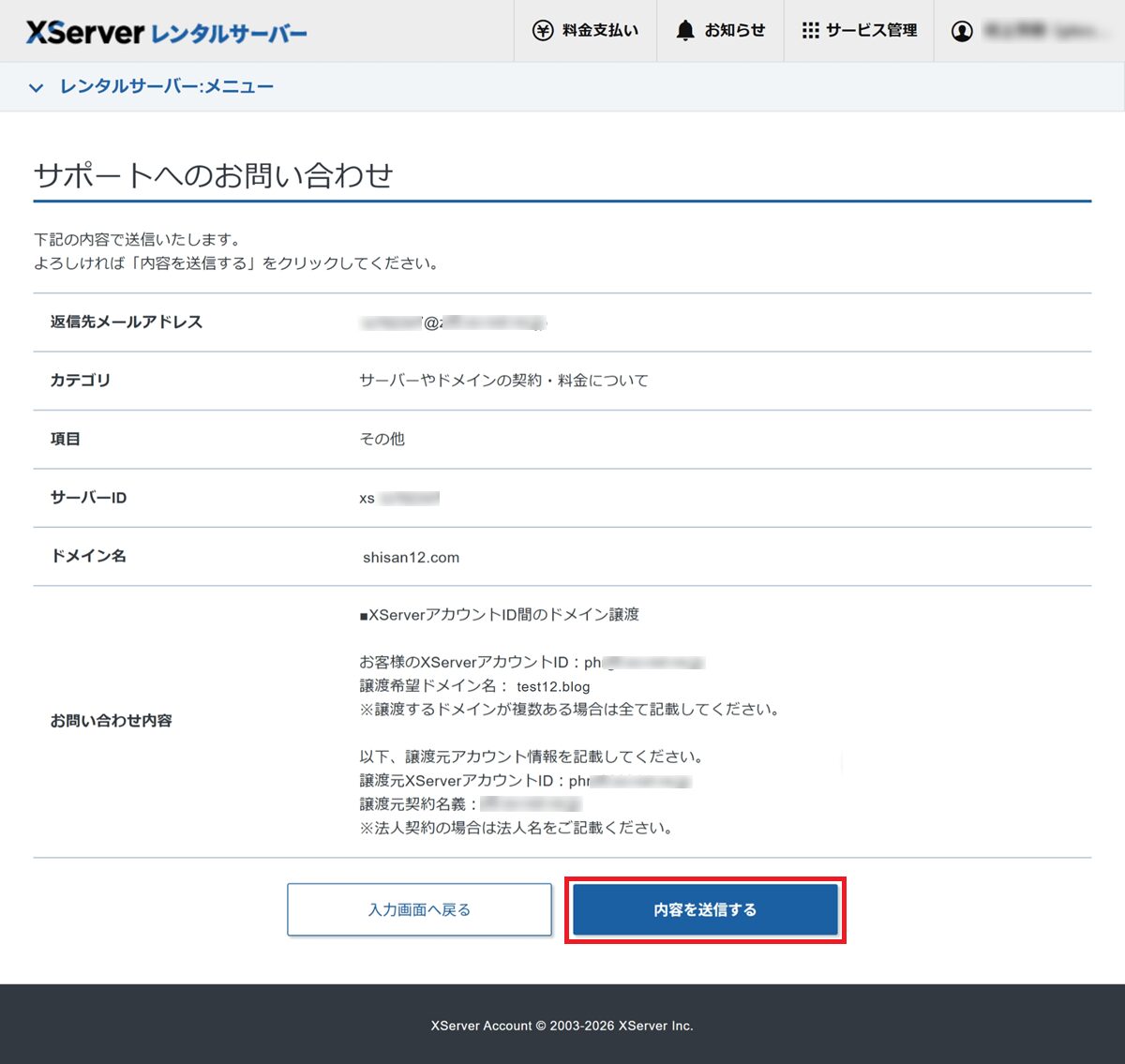
「契約管理ページのトップへ戻る」をクリック
ステップ4:サポートによる本人確認
送信後、サポートから確認のメールが届きます。
本人確認のための追加情報を求められる場合があるため、メールチェックを忘れないようにしましょう。
ステップ5:手続きの完了(通常2〜4営業日)
不備がなければ、数日以内に譲渡が完了します。
完了すると両方のXServerアカウント宛に通知メールが届きます。
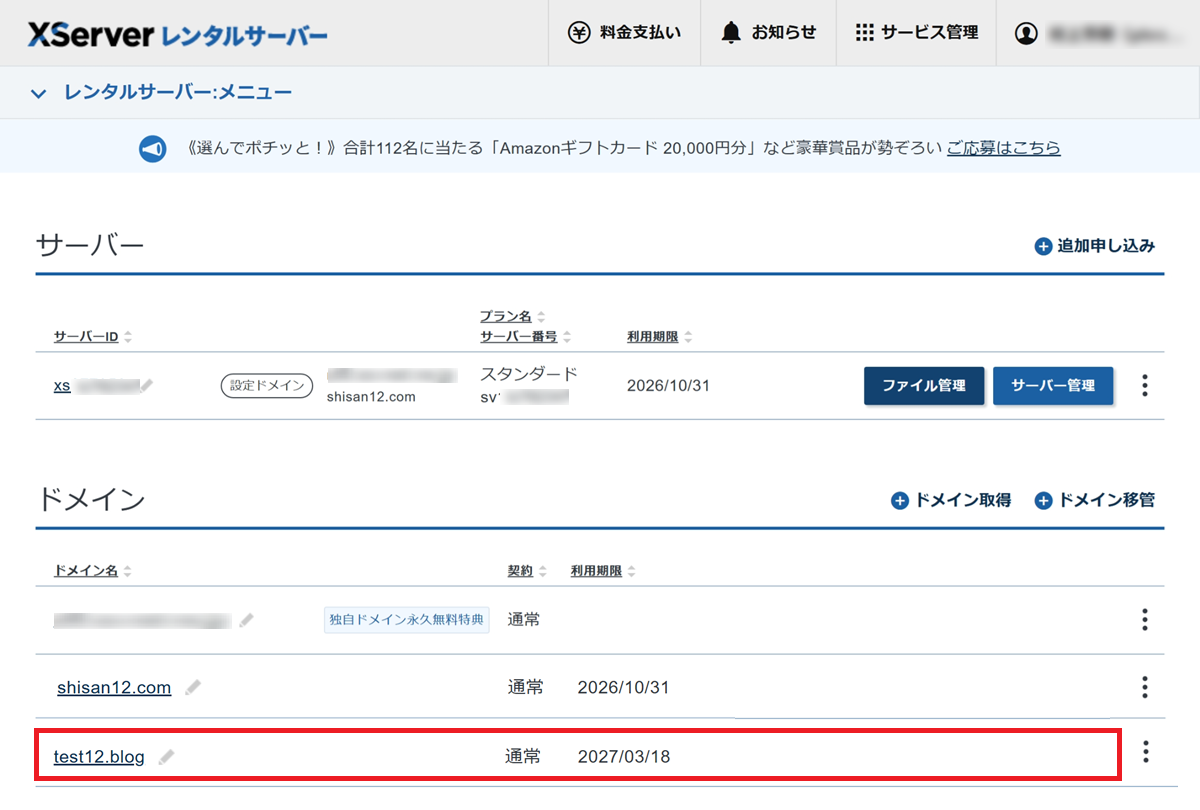
ドメイン譲渡の確認
譲渡先のXServerアカウントにログインし、「ドメイン」一覧に譲渡対象ドメイン(test12.blog)が表示されていることを確認します。
よくある質問(FAQ)
- 譲渡に手数料はかかりますか?
-
XServerアカウントID間の「ドメイン譲渡」の手続き自体は無料です。
ただし、有効期限が短い場合の更新費用や、移動後のサーバー利用料は通常通り発生します。 - 独自ドメイン永久無料特典はどうなりますか?
-
特典条件を満たしているXServerアカウントID(譲渡先)へ移動させる場合、一定の条件(プラン等)を満たせば引き続き無料特典として扱えるケースがあります。
詳細は譲渡依頼時にサポートへ「特典の継続利用が可能か」を併せて確認することをおすすめします。 - サーバーを解約するのはいつが良いですか?
-
「データ移行」と「表示確認」が完全に終わってからです。
ドメイン譲渡が完了しても、旧サーバーにデータが残っています。
新サーバーでの表示を1週間ほど確認し、問題なければ旧サーバーの解約手続きを行いましょう。
まとめ:計画的な統合で管理コストを最小化しよう
エックスサーバーのアカウント統合(ドメイン譲渡)は、手順さえ間違えなければ非常にメリットの大きい作業です。
- 事前チェック(有効期限や特典の確認)
- 譲渡元・譲渡先の双方からサポートへ申請
この流れで進めれば、管理画面のスッキリ化とコストカットが同時に実現します。
次回は、今回触れた「WordPress簡単移行」等の機能を使って、失敗せずにサイトデータをコピーする具体的な手順を画像付きで解説します。