
広告
はじめに
ブログ運営では、「どれくらいの人が訪れたか」を知ることも大切です。
しかしそれ以上に重要なのが、
検索結果の中で、自分のブログがどのように表示されているのかを知ることです。
たとえば、
・どんなキーワードで表示されているのか
・何回検索結果に出ているのか
・実際にどれくらいクリックされているのか
こうした「検索流入の入り口」の状況を把握することが、ブログを育てるうえで非常に重要になります。
それを可能にするのが Googleサーチコンソール です。
Googleサーチコンソールでは、検索結果における以下の情報を確認できます。
・表示回数
・クリック数
・平均掲載順位
・実際に表示された検索キーワード
・インデックス状況(Googleに正しく登録されているか)
・ブログ内のエラーや改善点
つまり、検索ユーザーがブログに訪問する「前」の状態を分析できる強力なツールです。
一方で、Googleアナリティクスは「ブログに訪問した後の行動」を分析するツールです。
両者は似ているようで役割が異なり、
- サーチコンソール → 検索結果での見え方を分析する
- アナリティクス → 訪問後の行動を分析する
という違いがあります。
この記事では、ブログを検索エンジンと正しく連携させるための基礎知識として、
・Googleサーチコンソールとは何か
・認証コードとは何か
・認証コードの取得方法
について、初心者の方にもわかりやすく丁寧に解説していきます。
Googleサーチコンソールとは?
Googleサーチコンソール は、Googleが無料で提供している検索エンジン分析ツールです。
サーチコンソールを導入すると、次のような情報を確認できるようになります。
✅ どのような検索キーワードでブログが表示されているか
✅ 検索結果に何回表示されたか(表示回数)
✅ 実際に何回クリックされたか
✅ 検索結果での平均掲載順位
✅ 検索エンジンに正しくインデックスされているか
✅ ブログ内にエラーや技術的な問題がないか
これらはすべて、「ユーザーが検索結果ページでどのようにあなたのブログを見つけているか」を把握するための情報です。
つまり、サーチコンソールは訪問後の行動ではなく、訪問前の状況を分析するためのツールです。
一方、Googleアナリティクス は、ブログに訪れた後の行動(滞在時間・ページ遷移・離脱率など)を分析するツールです。
この2つを組み合わせることで、
「検索 → クリック → 訪問 → 行動」
という一連の流れを把握できるようになり、ブログ運営をより戦略的に改善できるようになります。
認証コードとは何か?
Googleサーチコンソールにブログを登録しただけでは、まだそのブログが「あなたの所有物である」と Google に証明された状態にはなっていません。
そのため最初に必要なのが、
Googleに「このブログは本当にあなたのものです」と証明する作業です。
これを 所有権の確認 と呼びます。
所有権確認の方法
Googleサーチコンソールが提供している確認方法はいくつかありますが、代表的な方法のひとつが、
👉 HTMLタグ(メタタグ)による認証コードの設置
です。
所有権確認を開始すると、次のようなコードが表示されます。
<meta name="google-site-verification" content=″●●●●●●●●●●●″ />この content=″″ の中に記載されている文字列が、あなたのブログ専用の認証コードです。
認証コードを設置するとどうなるか
このコードをブログの <head> タグ内に正しく設置すると、
✅ ブログの所有者としてGoogleに認識される
✅ サーチコンソール内の検索データを閲覧できるようになる
✅ サイトマップの送信など、検索登録のリクエストが可能になる
といった操作が行なえるようになります。
つまり、認証コードとは――
検索分析を始めるための“鍵”のような存在です。
この設定が完了して初めて、ブログはGoogleと正式につながり、本格的な検索分析がスタートします。
Googleサーチコンソールの認証コード取得方法
ここでは、Googleアナリティクスの設定がすでに完了していることを前提とした取得方法を解説します。
Googleアナリティクスの設定が完了していれば、このあとの手順はスムーズに進められます。
 ton
tonまだ設定が完了していない場合は、先にGoogleアナリティクスの初期設定を行なってください。
手順については、以下の記事で詳しく解説しています。
2026年版|【補足編】初心者のためのブログ構築手順|Googleアナリティクスの測定ID(G-XXXXXXX)を取得する方法 | 資産12×ブログ
Google サーチコンソール にアクセスします(Googleアカウントでログイン)
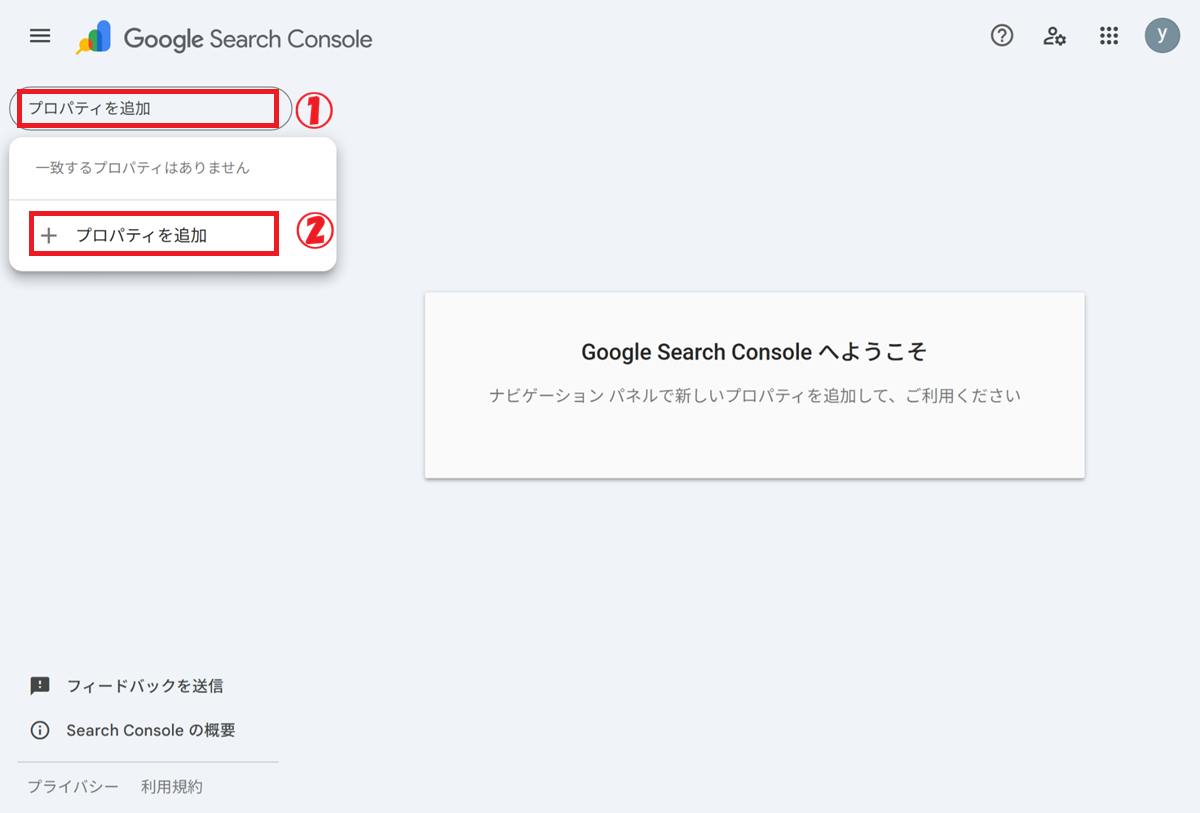
① 「プロパティを追加」をクリック
② 「+ プロパティを追加」をクリック
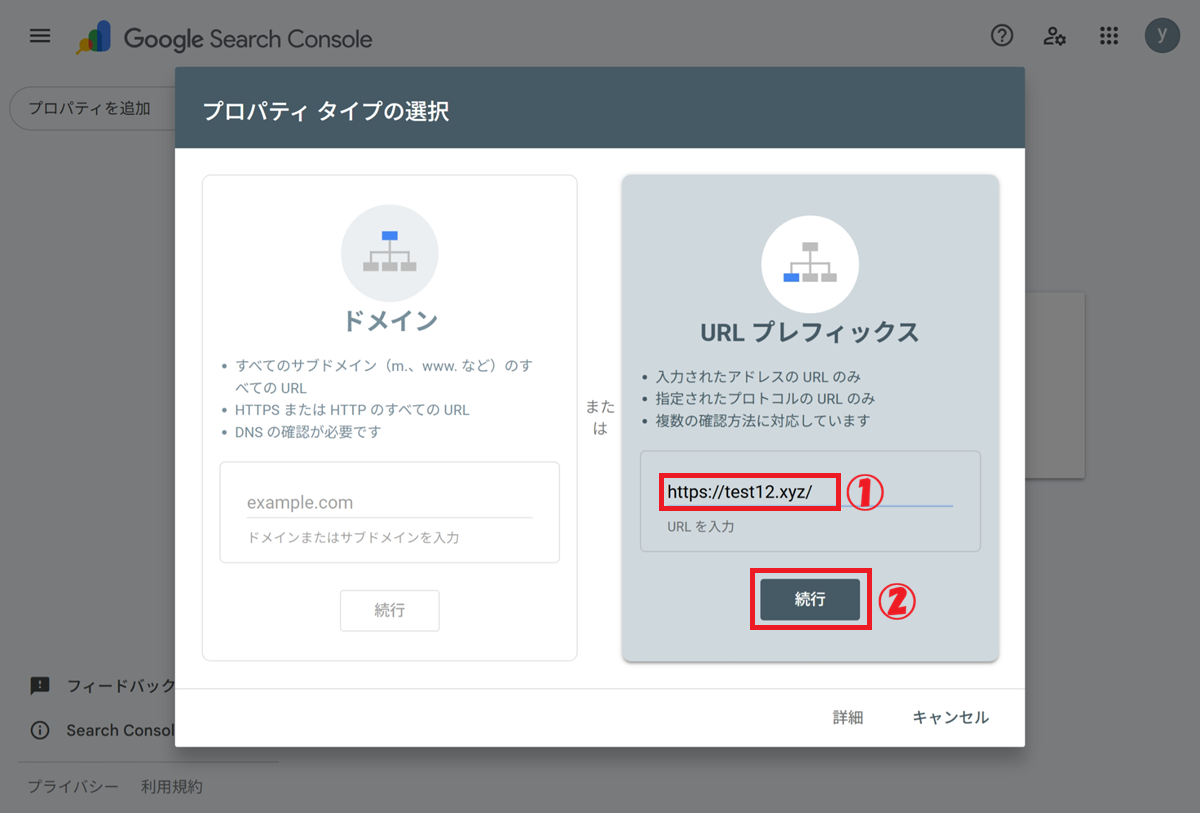
① ブログのURL を入力
② 続行 をクリック
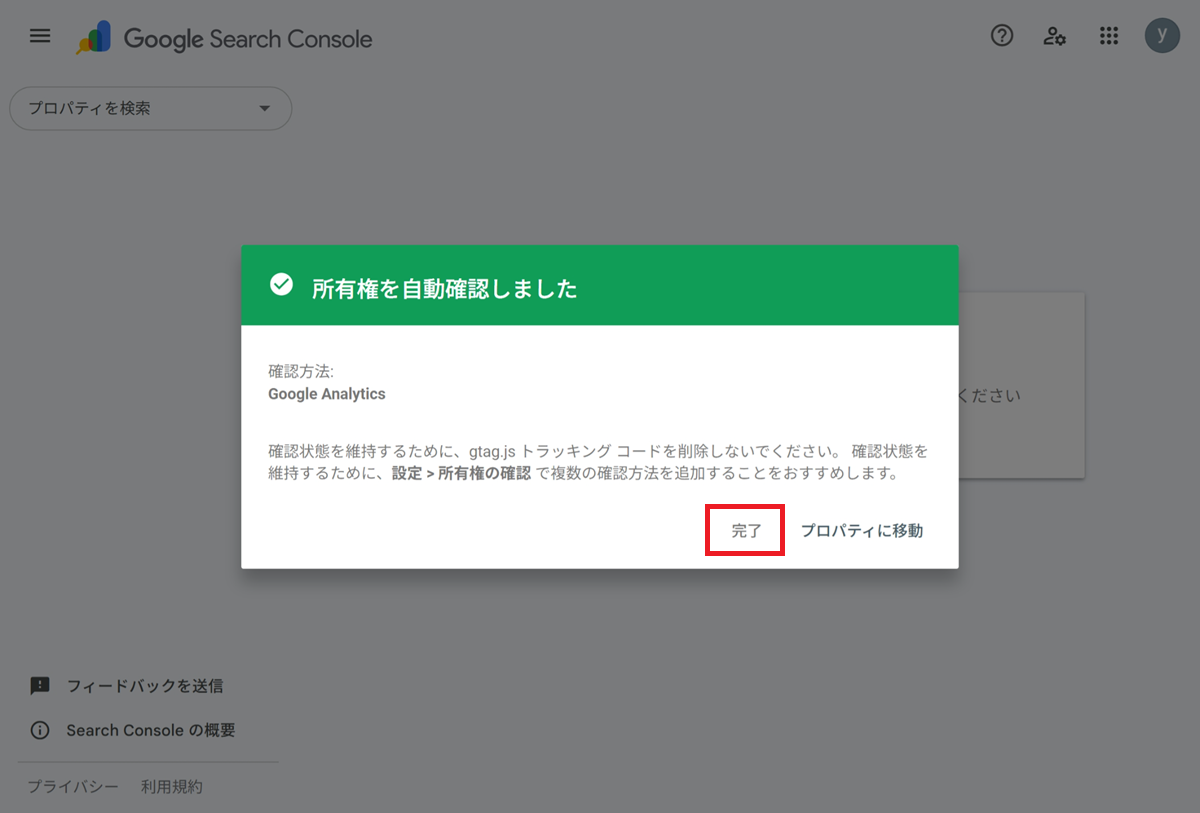
「完了」をクリック
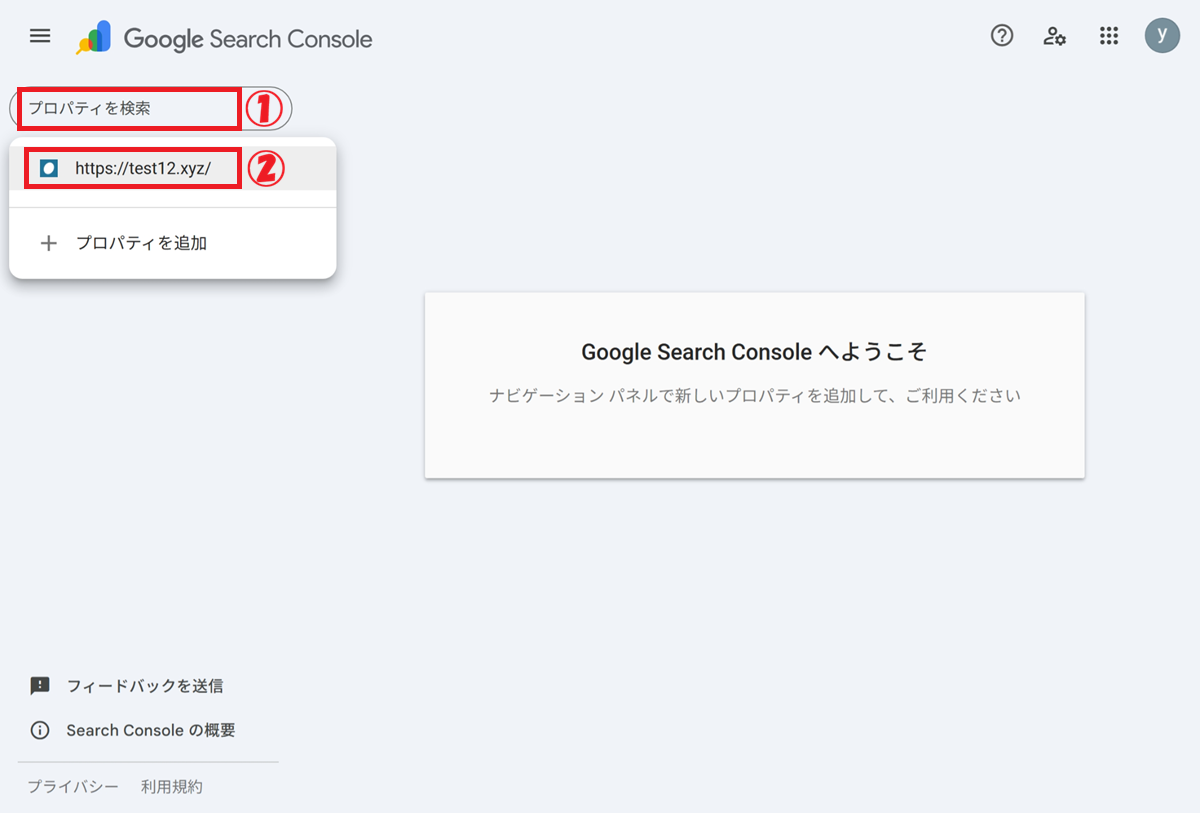
① 「プロパティを検索」をクリック
② 「ブログのURL」 をクリック(例:https://test12.xyz)
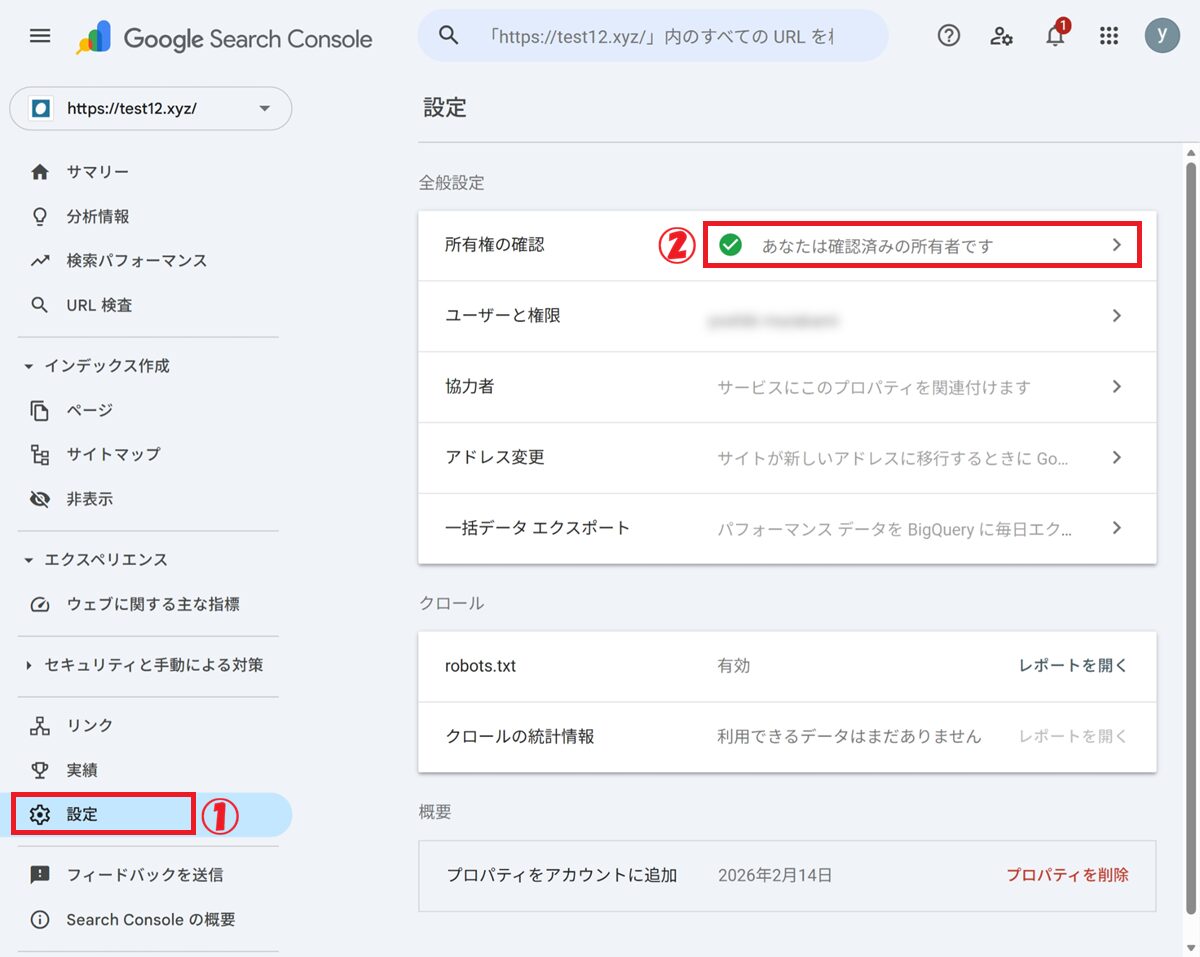
① 「設定」をクリック
② 「あなたは確認済みの所有者です」をクリック
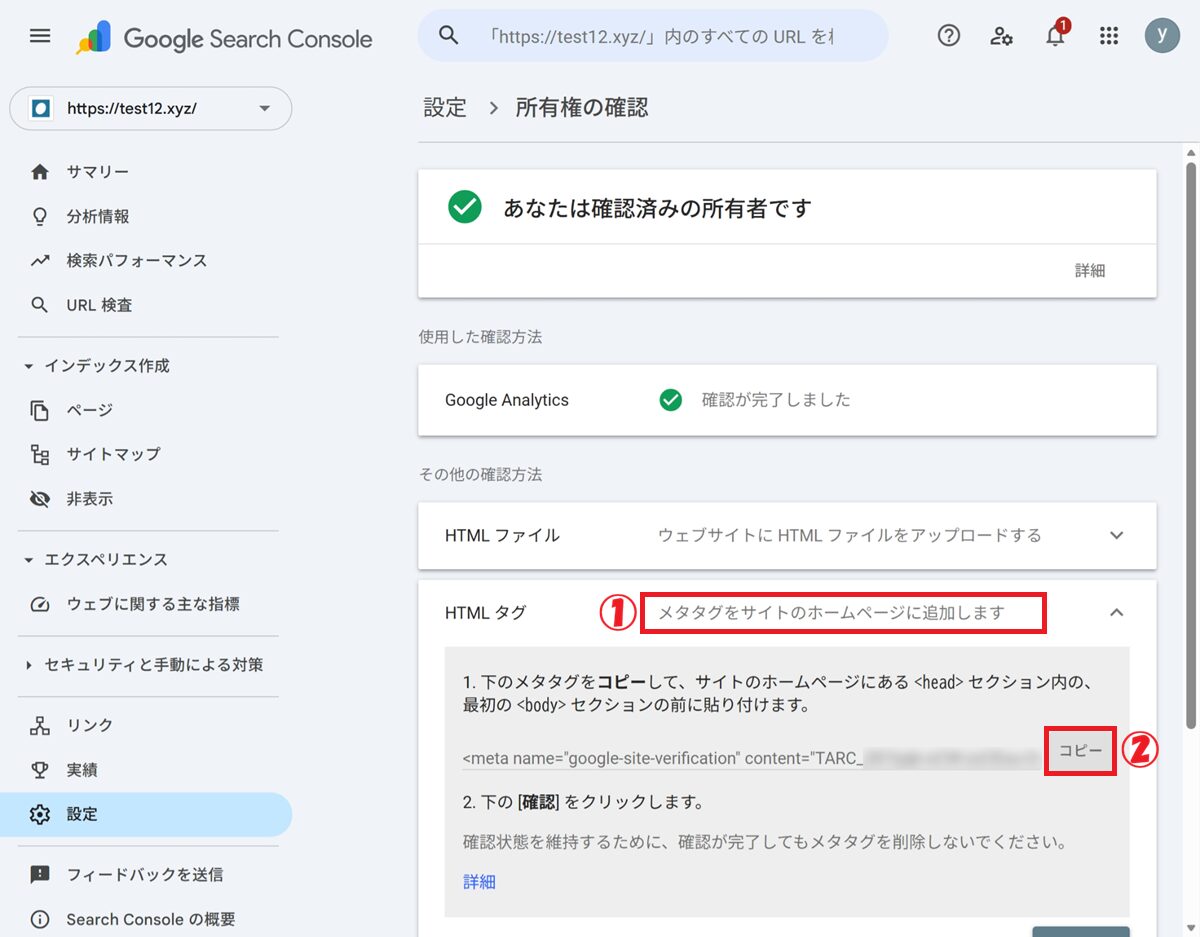
① 「メタタグをブログのホームページに追加します」をクリック
② 「コピー」をクリック
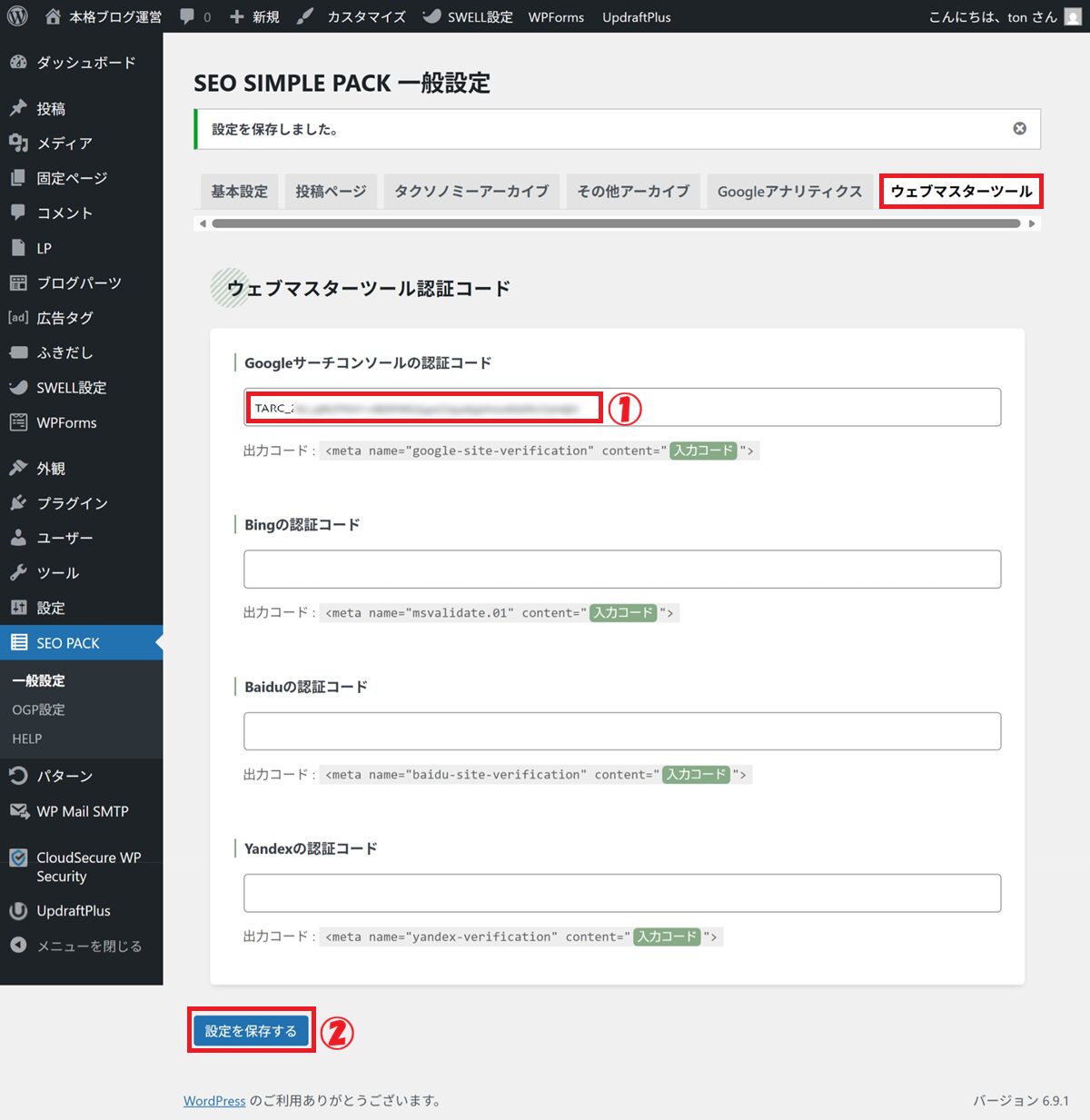
SEO SIMPLE PACK に認証コードを設定
① Googleサーチコンソールの認証コードを入力
② 設定を保存する をクリック
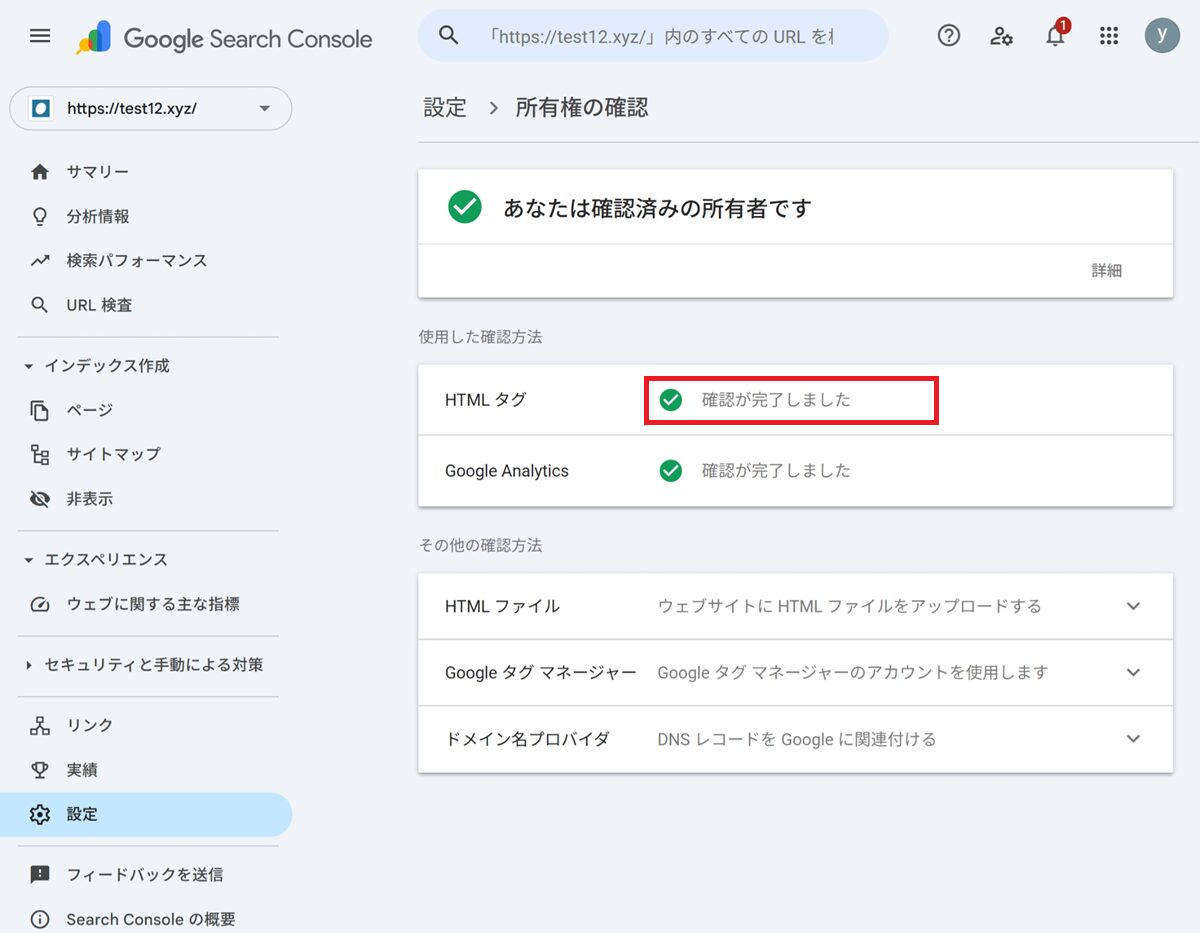
認証確認
設置が完了したら、Googleサーチコンソールの画面に戻ります。
確認 をクリック
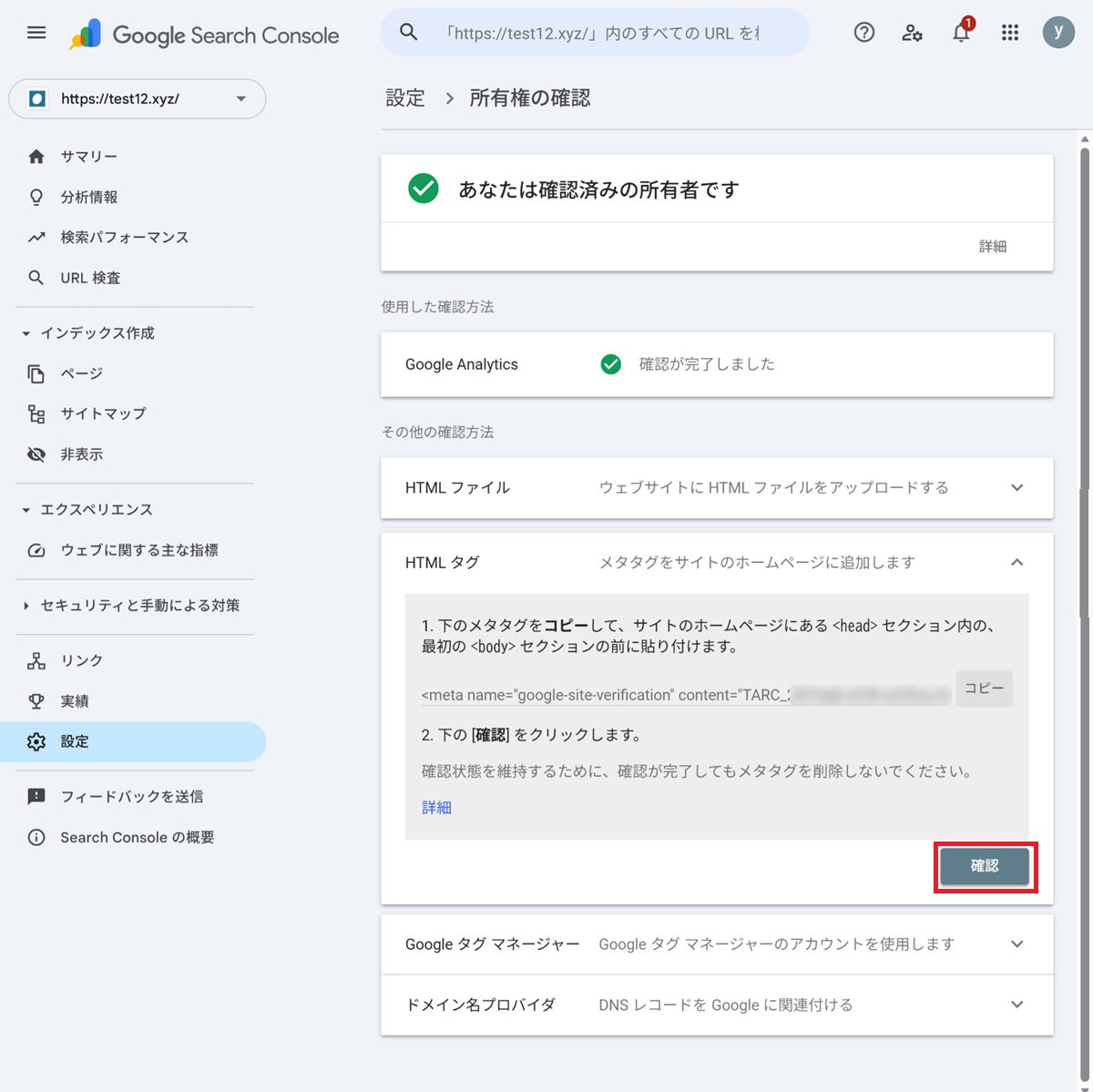
「確認が完了しました」が表示されることを確認
認証後にできること
Googleサーチコンソールで所有権の確認が完了すると、次のような操作が可能になります。
- サイトマップの送信
- 検索パフォーマンスデータの閲覧
- クロールエラーの確認
- モバイルユーザビリティのチェック
- インデックスカバレッジの状況把握
これらの情報を確認することで、
検索エンジンからどのように評価されているのかを具体的に把握できるようになります。
感覚や推測ではなく、データに基づいてブログを改善できるようになるのが大きなメリットです。
なぜサーチコンソールが重要なのか?
ブログを書き続けていると、次のような疑問が必ず出てきます。
・なぜ検索順位が上がらないのか?
・この記事は検索結果に表示されているのか?
・どんなキーワードで読まれているのか?
こうした疑問に対して、数字で答えを示してくれるのがサーチコンソールです。
検索結果での表示回数、クリック数、掲載順位といったデータを確認することで、
「なんとなく」ではなく、事実に基づいた改善ができるようになります。
感覚ではなく事実に基づくデータとして、改善に役立てましょう。
まとめ
Googleサーチコンソールの認証コード取得は、一見すると地味な作業に感じるかもしれません。
しかし実際には、
👉 検索エンジンにあなたのブログを正しく認識してもらうための必須ステップ
です。
この設定を完了して初めて、検索パフォーマンスデータの分析やサイト改善が本格的にスタートします。
焦らず、ひとつずつ。
確実に設定を進めていきましょう。
ブログは「公開」しただけでは成長しません。
✔ メール送信エラー対策
✔ アクセス解析導入
✔ 検索エンジンとの連携
これらを行なうことで、
👉 データを見ながら改善するブログ運営
が可能になります。
▶ まだ設定していない方はこちら
🔹 メールエラー対策
👉 WP Mail SMTP設定方法
🔹 Googleアナリティクス設定
👉 測定ID(G-XXXX)の取得方法
🔹 サーチコンソール認証
👉 認証コード取得と所有権確認手順