
広告
はじめに
第12回では、
✔ サイドバーにプロフィールを設置
✔ お問い合わせフォームを作成
✔ プライバシーポリシーを整備
✔ ヘッダー・フッターに必要項目を配置
を行ないました。
ここまでで、あなたのブログは
👉 「運営体制が整ったブログ」
になりました。
しかし、まだ決定的に足りないものがあります。
それは――
👉 記事(コンテンツ)です。
どれだけデザインが整っていても、記事がなければ検索エンジンは評価しません。
ブログは「見た目」ではなく、中身の蓄積で評価される世界です。
今回から、いよいよ本当のブログ運営が始まります。
今回のテーマ
今回のテーマは、
👉 カテゴリー設計と、最初の記事作成
です。
ここで重要なのは、単に「記事を書く」ことではありません。
今回からは、
👉書いて終わりではなく
👉 積み重ねるほど価値が高まる“資産”として育てる
その準備を始めます。
まずは全体像を理解する
ブログの構造を整理しておきましょう。
- 土地(XServer)
- 建物(WordPress)
- 内装(SWELL)
- 設備(プラグイン)
ここまでで「家」は完成しました。
ですが、
家が完成しただけでは、人は集まりません。
大切なのは、
👉 その中に何を蓄積するか
です。
ここから視点を切り替えます。
ブログの本質は「私設専門図書館」である
ブログは「家」というより、
👉 あなたが運営する私設専門図書館
に近い存在です。
公共図書館ではありません。
あなたのテーマに特化した、民間の専門館です。
たとえば、
- 60代の資産管理に特化した図書館
- 節約とお得情報に強い図書館
- 初心者向けブログ運営専門館
といったイメージです。
この図書館は、
- 入館無料
- 24時間開館
- 誰でも閲覧可能
しかし、運営費は無料ではありません。
- サーバー代
- ドメイン代
- 時間
- 労力
がかかっています。
だからこそ、
👉 ブログは「趣味」ではなく
👉 運営される知識資産
なのです。
記事は「1冊の本」である
あなたが書く記事は、
👉 1記事=1冊の本
その一つひとつが、価値を持つ「作品」です。
- 体験談
- 失敗談
- 比較記事
- 解説記事
すべてが、あなたの“蔵書”になります。
最初の1冊は、小さな一歩かもしれません。
しかし、
10冊集まると棚になります。
30冊集まると専門コーナーになります。
100冊集まると専門図書館になります。
積み重ねることで、情報は体系化され、やがて“選ばれる存在”へと変わっていきます。
これこそが、
👉 執筆した記事には資産価値がある
という意味です。
記事は消えません。
正しく書けば、
- 数ヶ月後も
- 数年後も
- 何度も読まれる可能性があります。
ブログとは、
👉 記事を書き続け、分類し、価値を積み上げる行為
なのです。
なぜカテゴリー設計が重要なのか?
カテゴリーは単なる「ラベル」ではありません。
本質は、
👉 図書館の“分類設計”
です。
分類されていない図書館を想像してください。
本がバラバラに置かれている。
どこに何があるか分からない。
これでは、
- 探せない
- 読まれない
- 評価されない
ですよね。
しかし、
- 資産運用
- 節約・お得情報
- 年金・老後資金
- ブログ運営
と整理されていれば、読者は目的の本にたどり着けます。
そして同時に、検索エンジンも理解しやすくなります。
検索エンジンは「司書」である
検索エンジンは、「どの図書館が、どの分野に強いか」を見ています。
投資の記事が1本だけでは、専門性は伝わりません。
しかし、投資カテゴリーに
- 20記事
- 30記事
- 体系的な構成
が揃っていれば、こう判断されます。
👉 この図書館は投資に強い。
これが、
👉 検索エンジンに評価されるブログづくり
の正体です。
初心者がやりがちな失敗
❌ カテゴリーを最初から大量に作る
❌ 思いつきで増やしてしまう
❌ 1記事しか入らない分類を量産する
これは避けましょう。
図書館は最初から細かく分けません。
まずは大分類を作り、本が増えてから細分化します。
初期カテゴリー設計の考え方
まず、扱うテーマを書き出します。
例:
・資産運用
・節約
・年金
・ブログ運営
・お得情報
次に、似ているものをまとめます。
例(4カテゴリー)
| 名前 | スラッグ |
|---|---|
| 資産運用 | asset-management |
| 節約・お得情報 | saving-tips |
| 年金・老後資金 | retirement-funds |
| ブログ運営 | blog-management |
最初はこれで十分です。
カテゴリーはあとから変更できます。
大切なのは、
👉 カテゴリーを増やしすぎないこと
👉 少ない分類に記事を集中させること
👉 それぞれの記事をしっかり積み重ねて充実させること
これが基本です。
カテゴリー作成手順
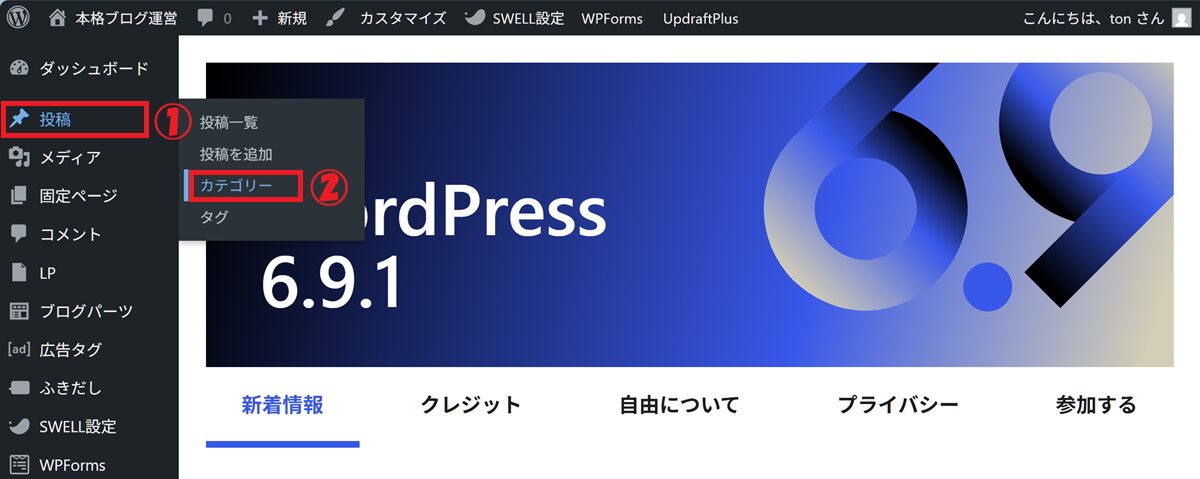
① 「投稿」をクリック
② 「カテゴリー」をクリック
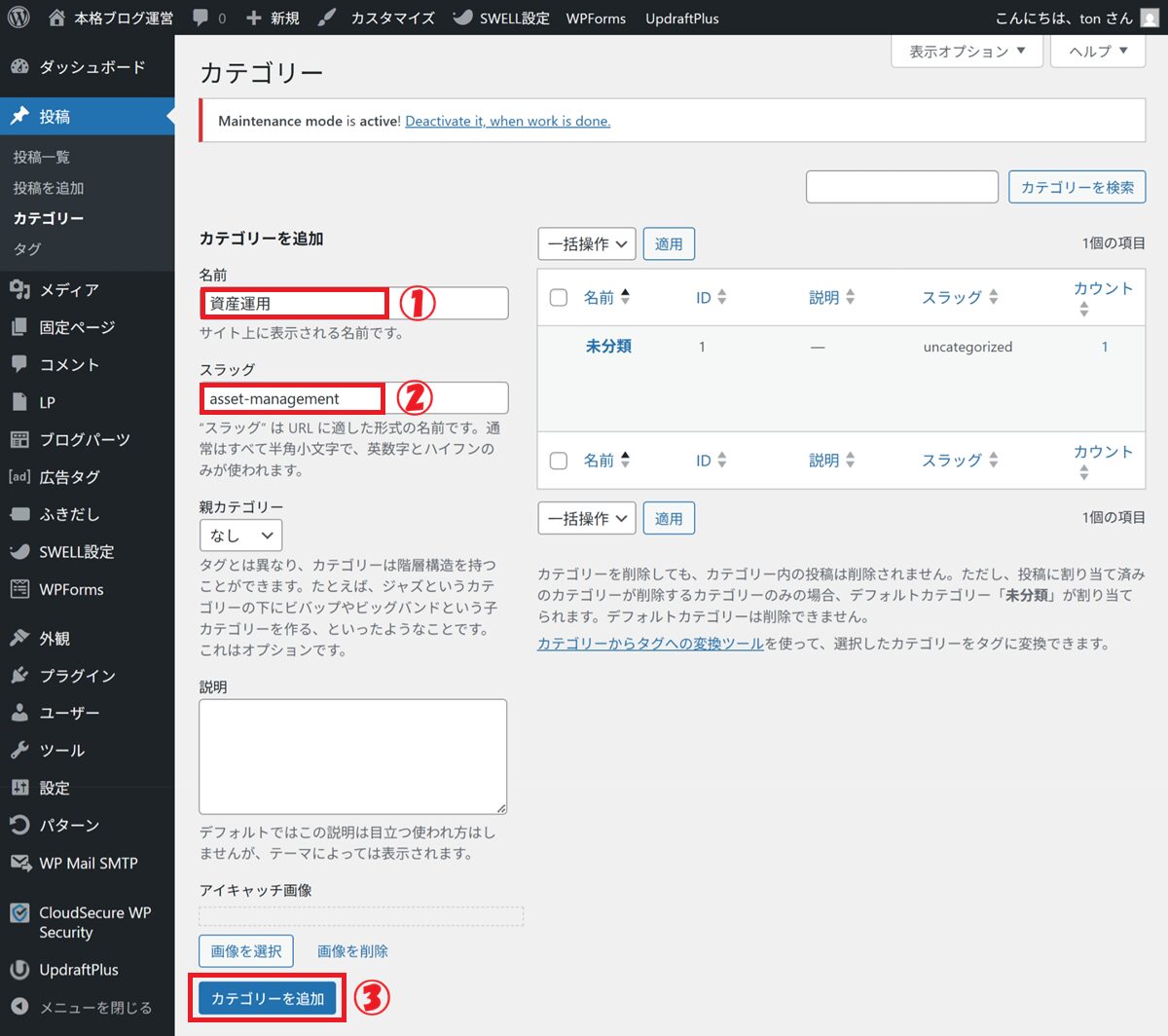
① カテゴリー名を入力(例:資産運用)
② スラッグを入力(例:asset-management)
③ カテゴリーを追加 をクリック
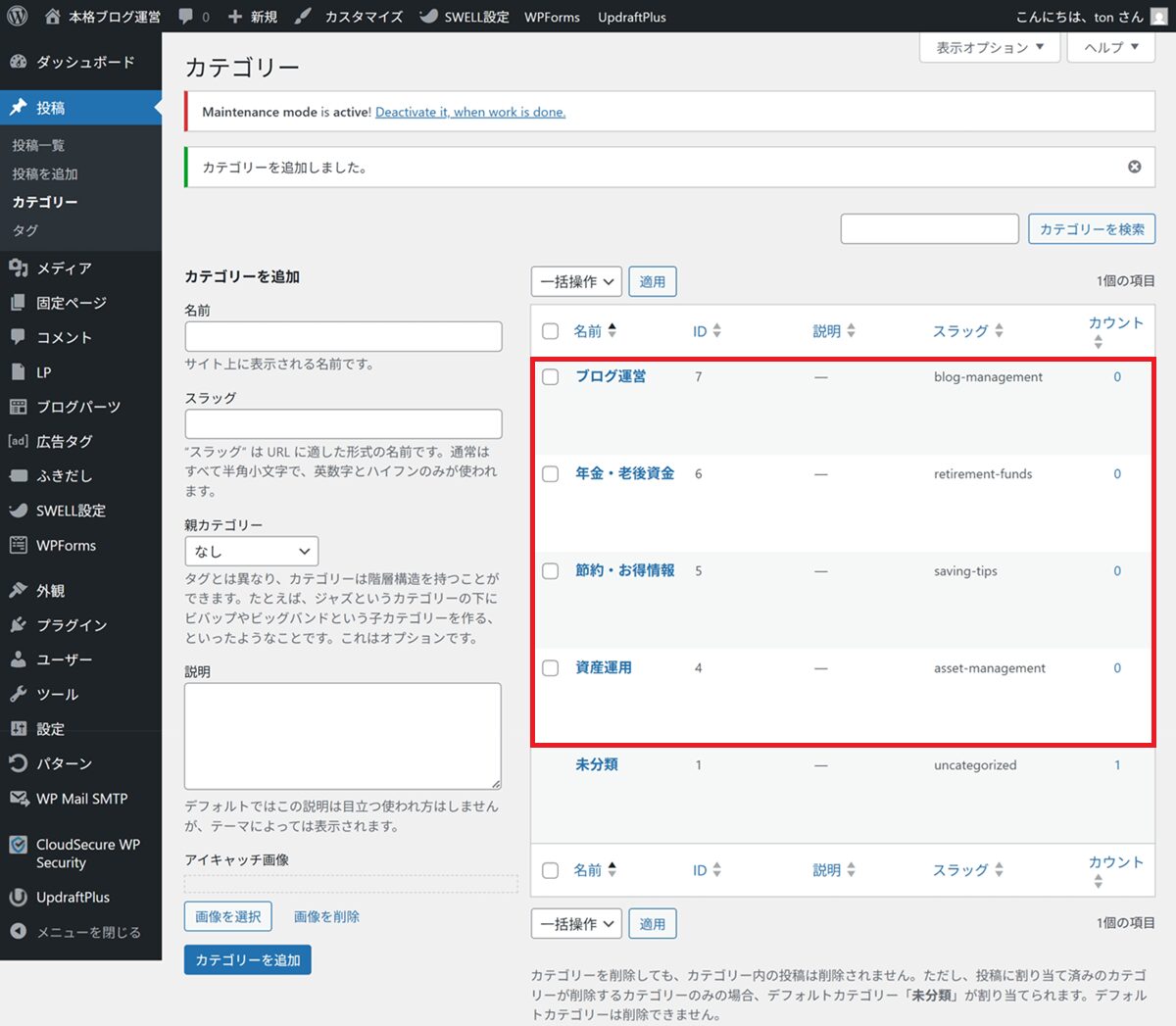
同様に、「節約・お得情報」「年金・老後資金」「ブログ運営」も作成します
最初の記事は何本必要か?
最低でも、3〜5本書きましょう。
理由は3つ。
・図書館が空っぽに見えない
・分類に中身が入る
・トップページの見栄えが整う
1冊だけでは、図書館とは言えません。
最初の記事テーマの決め方
迷ったら、
👉 自分が一番話せること
から始めます。
・なぜブログを始めたのか
・資産運用の失敗談
・年金の体験談
・節約で変わったこと
完璧である必要はありません。
本は棚に並んで初めて価値を持ちます。
読まれる記事構成の基本
書き方が分からない方は、この型を使ってください。
- 問題提起
- 読者の悩みを提示
- 結論
- 先に答えを言う
- 理由
- なぜそうなるのか説明
- 具体例
- 体験談・数字・実例
- まとめ
- 要点整理
これは読者にも検索エンジンにも分かりやすい構造です。
見出しの重要性
見出しとは、
👉 本の「章立て」
です。
| 見出し | 役 割 | 使い方のポイント |
|---|---|---|
| H1 | 記事タイトル | – 1ページに1つだけ – WordPressでは記事タイトルが自動的にH1になることが多い |
| H2 | 大見出し(章) | – 記事の主要なセクションを区切る – 読者が目次で把握しやすい – SEO的にも重要 |
| H3 | 中見出し(節) | – H2の内容をさらに細分化 – 詳細説明や具体例を入れる – 読みやすさを向上 |
| H4 | 小見出し(項) | – H3をさらに細かく分けたいとき – 補足情報や細かい手順に便利 |
| H5 | さらに細分化 | – H4の下位階層 – 長文記事や技術系記事で使うことが多い |
| 見出し | 役 割 | 使い方のポイント |
|---|---|---|
| H1 | 記事タイトル | – 1ページに1つだけ – WordPressでは記事タイトルが自動的にH1になることが多い |
| H2 | 大見出し(章) | – 記事の主要なセクションを区切る – 読者が目次で把握しやすい – SEO的にも重要 |
| H3 | 中見出し(節) | – H2の内容をさらに細分化 – 詳細説明や具体例を入れる – 読みやすさを向上 |
| H4 | 小見出し(項) | – H3をさらに細かく分けたいとき – 補足情報や細かい手順に便利 |
| H5 | さらに細分化 | – H4の下位階層 – 長文記事や技術系記事で使うことが多い |
最初は H2 と H3 だけで十分です。
構造が整うと、
- 目次が自動生成される
- 読みやすくなる
- 検索エンジンが理解しやすくなる
目次は手作業で作るものではありません。
記事の見出し構造(H2・H3など)を正しく整えていれば、その結果として自動的に表示されます。
SWELLでの見出しデザイン設定
SWELLでは、見出しデザインのバリエーションが豊富に用意されています。
シンプルなものから装飾性のあるものまで選べますので、ブログの雰囲気や好みに合わせて設定してみてください。
ただし、見た目のインパクトよりも「読みやすさ」を優先することが大切です。
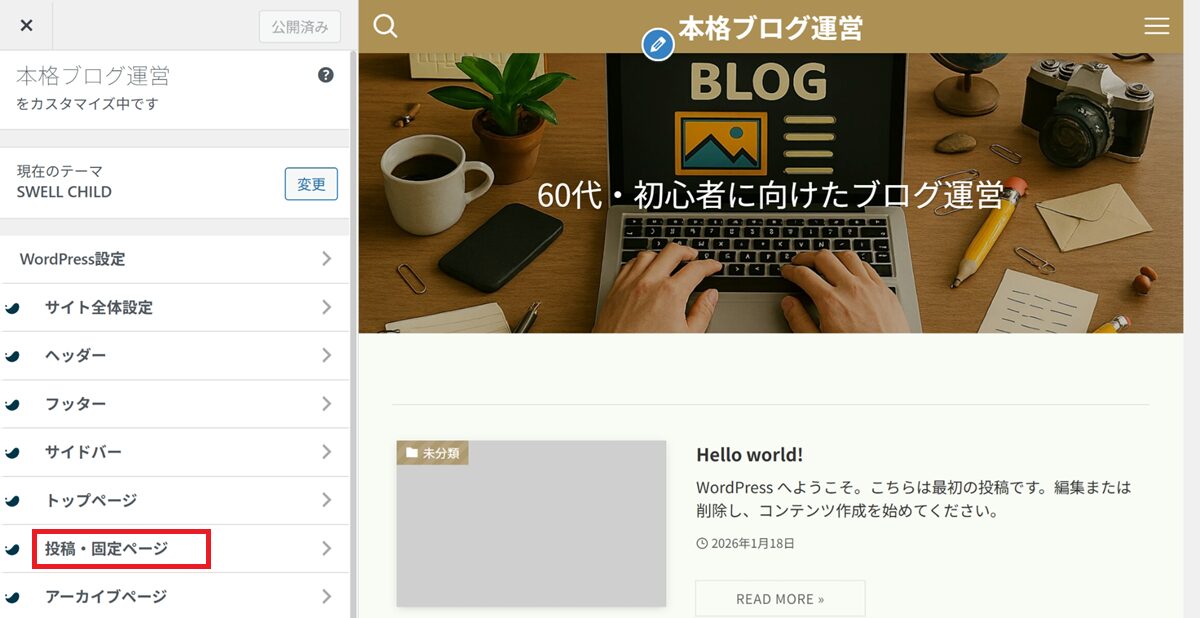
カスタマイズ をクリック
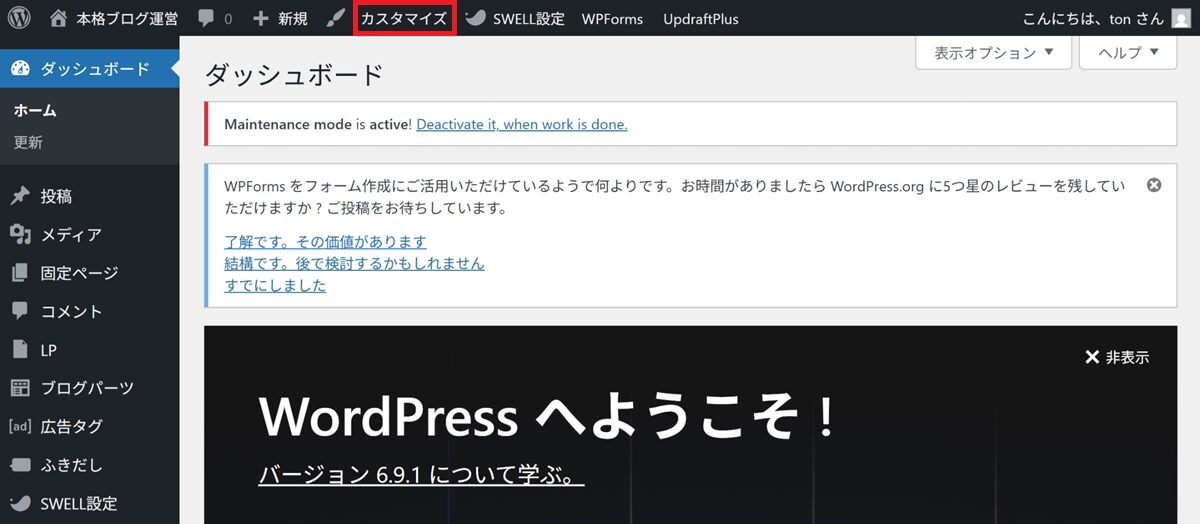
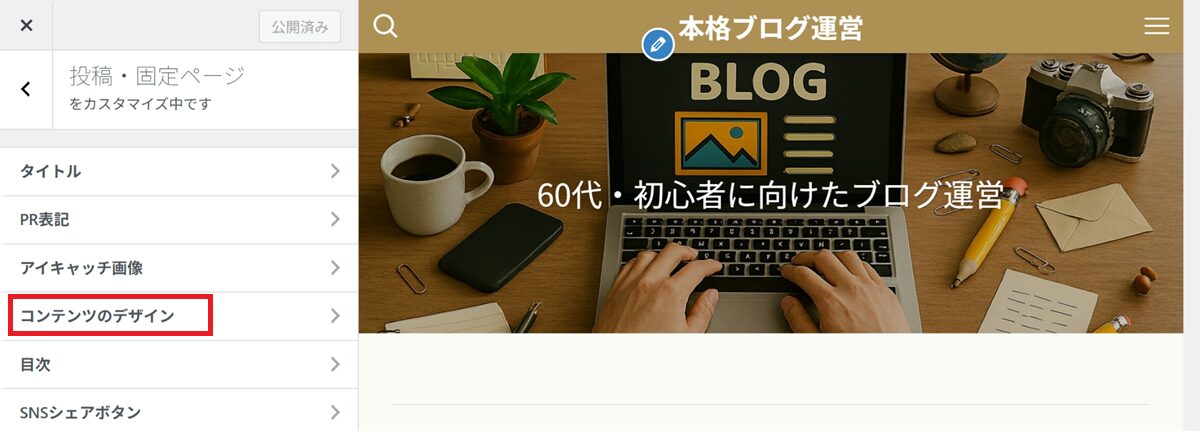
投稿・固定ページ をクリック
コンテンツのデザイン をクリック
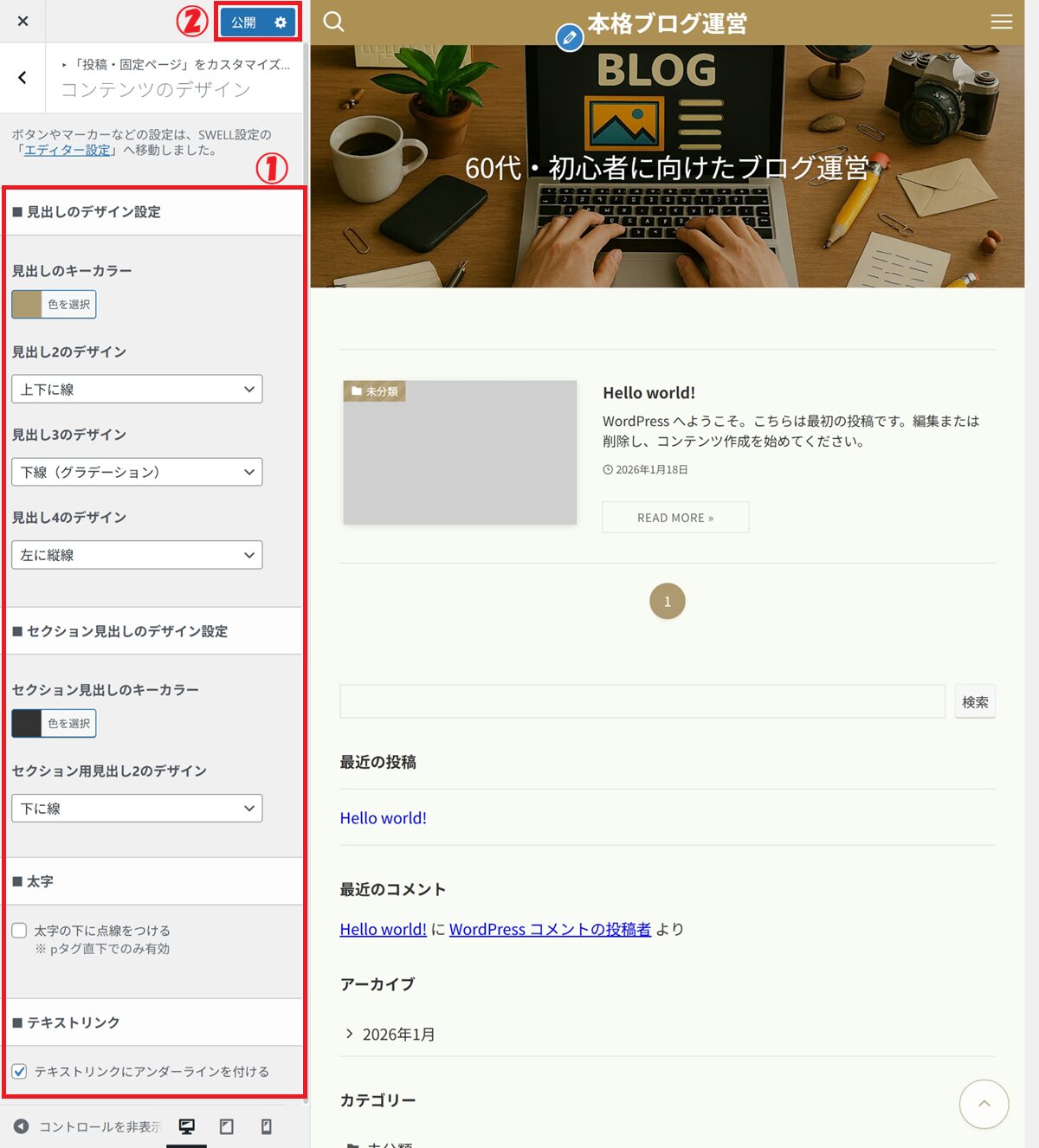
① 見出しデザインを設定(好みに応じて設定)
② 公開 をクリック
記事作成の流れ
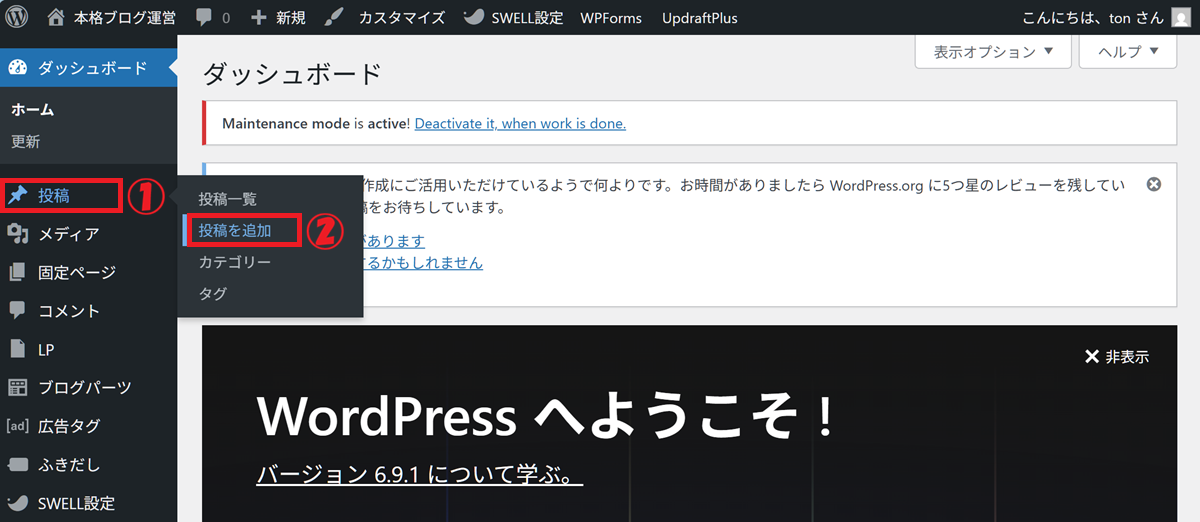
① 「投稿」をクリック
② 「投稿を追加」をクリック
記事編集画面(ブロックエディタ) が表示されます
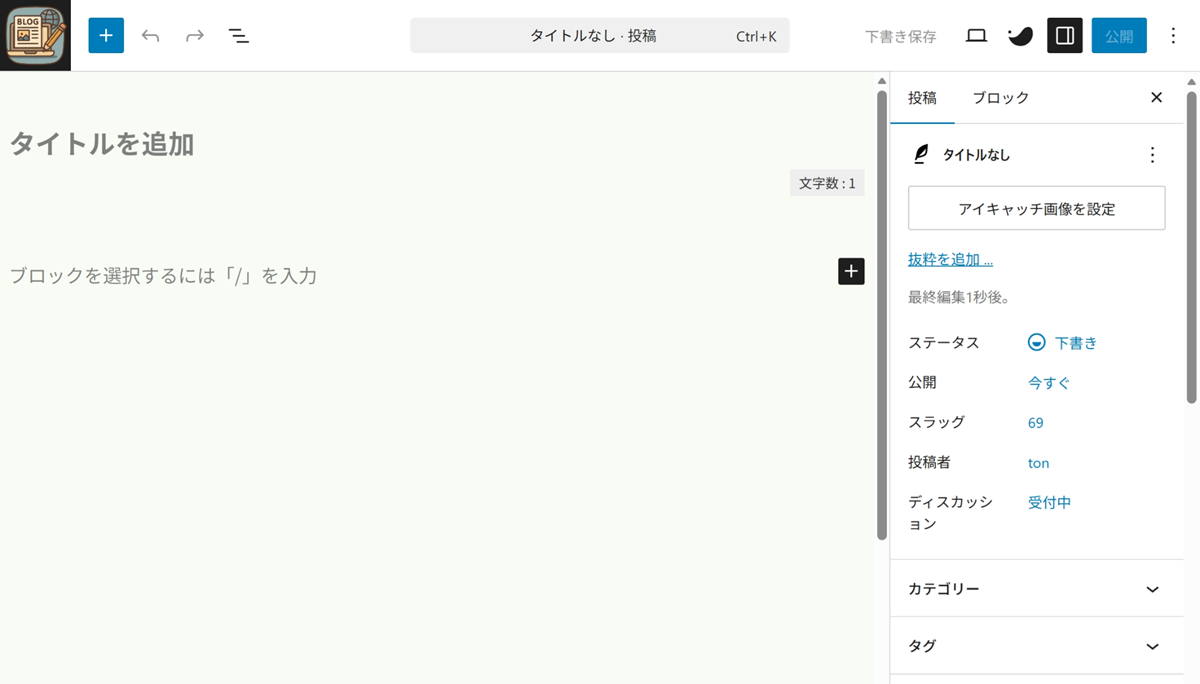
タイトルを入力する
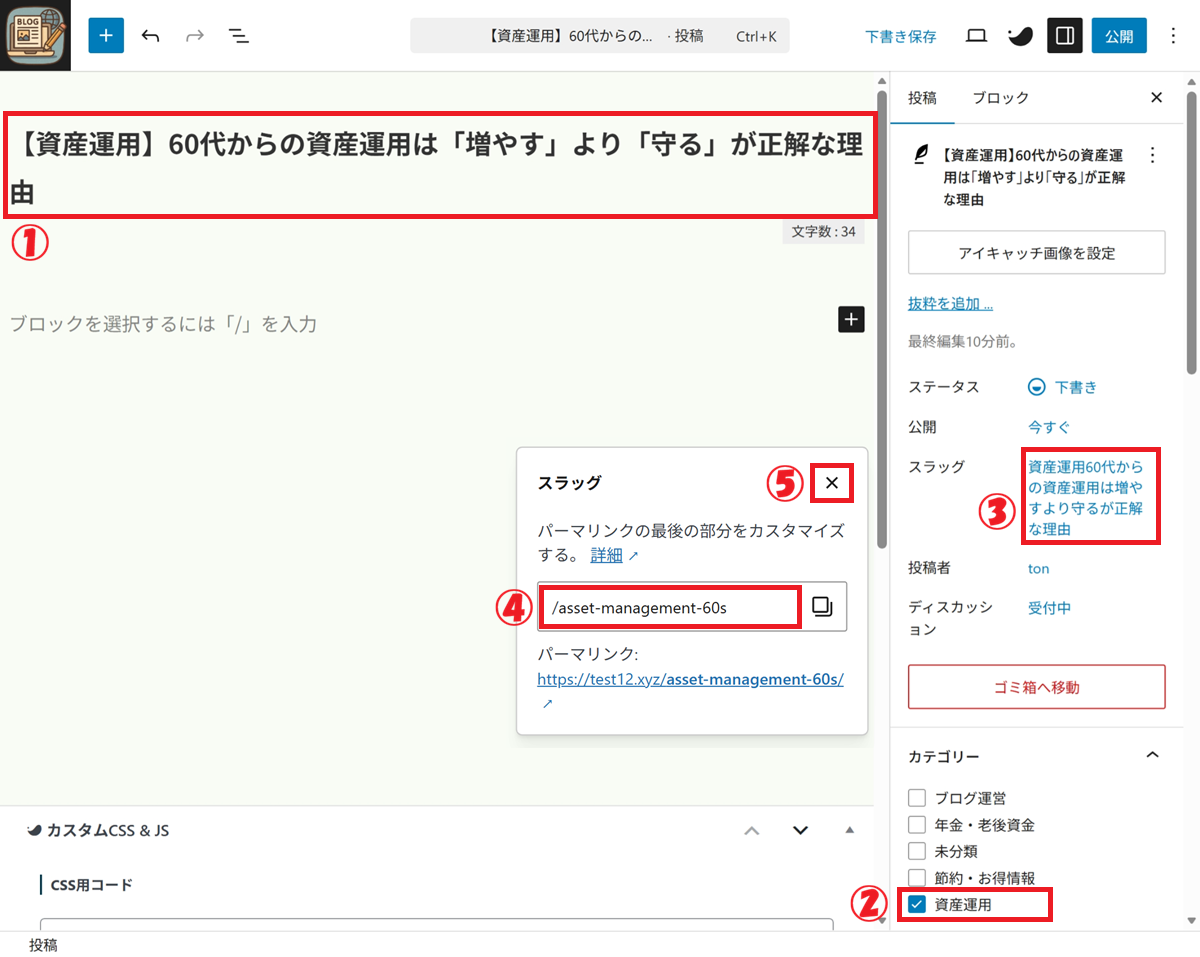
① 「タイトルを追加」に記事タイトルを入力
例:【資産運用】60代からの資産運用は「増やす」より「守る」が正解な理由
② カテゴリーは「資産運用」にチェック
※ 基本1記事=1カテゴリー
③ スラッグの文字の部分をクリック
④ スラッグはURLの一部を構成する要素なので、英数字に変更
例: asset-management-60s
⑤ 「✖」をクリックして確定
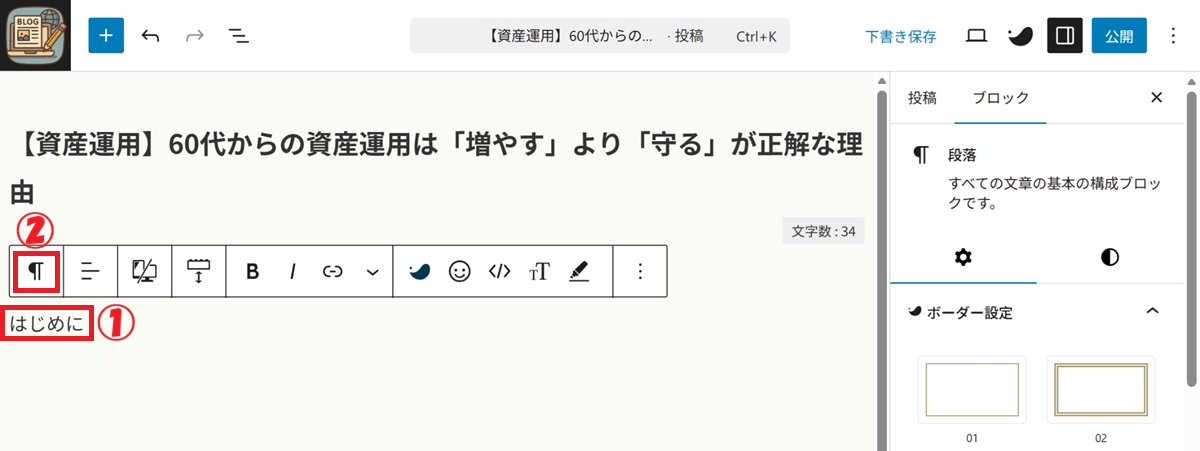
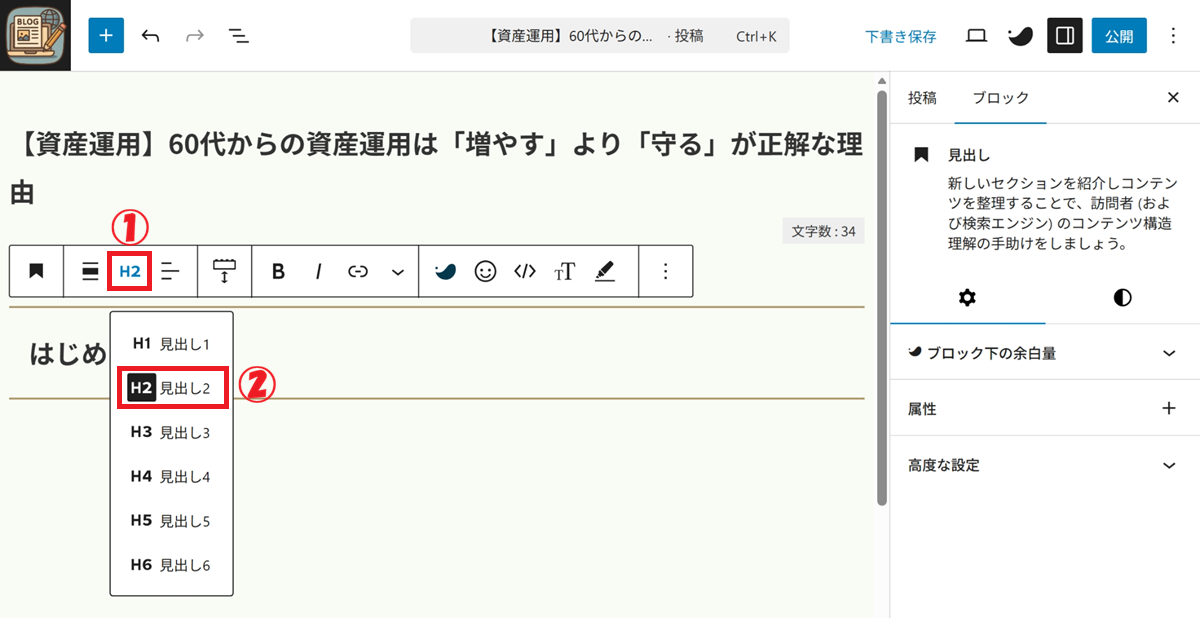
見出しをつける
① 「はじめに」を入力する
② 段落アイコンをクリック
「見出し」をクリック
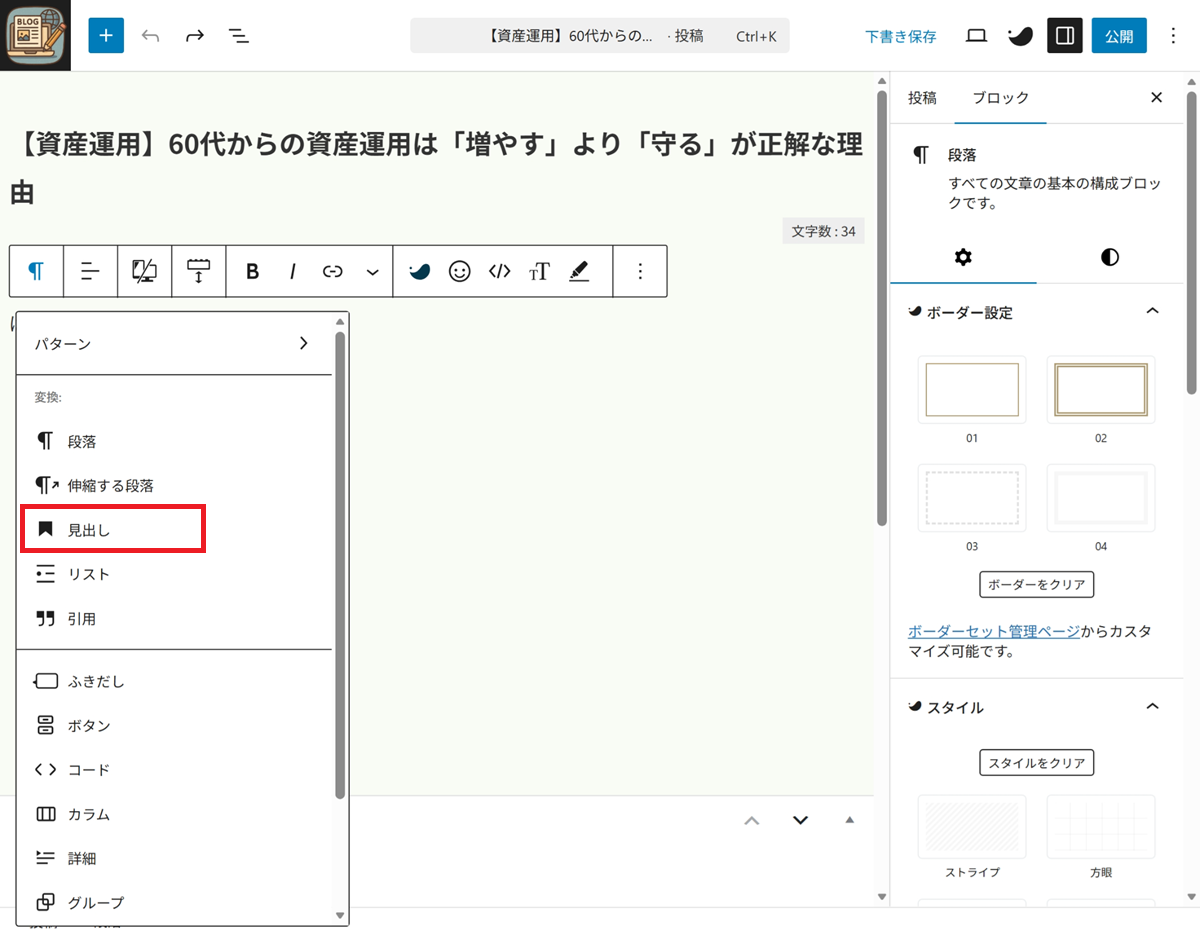
① H2 をクリック
② 見出しを選択(H2またはH3を選択。今回はH2をクリック)
「はじめに」をクリックして、Enterキーで次のブロックへ
「見出し」を意識しながら、記事の構成を整えてブログを一通り書きます
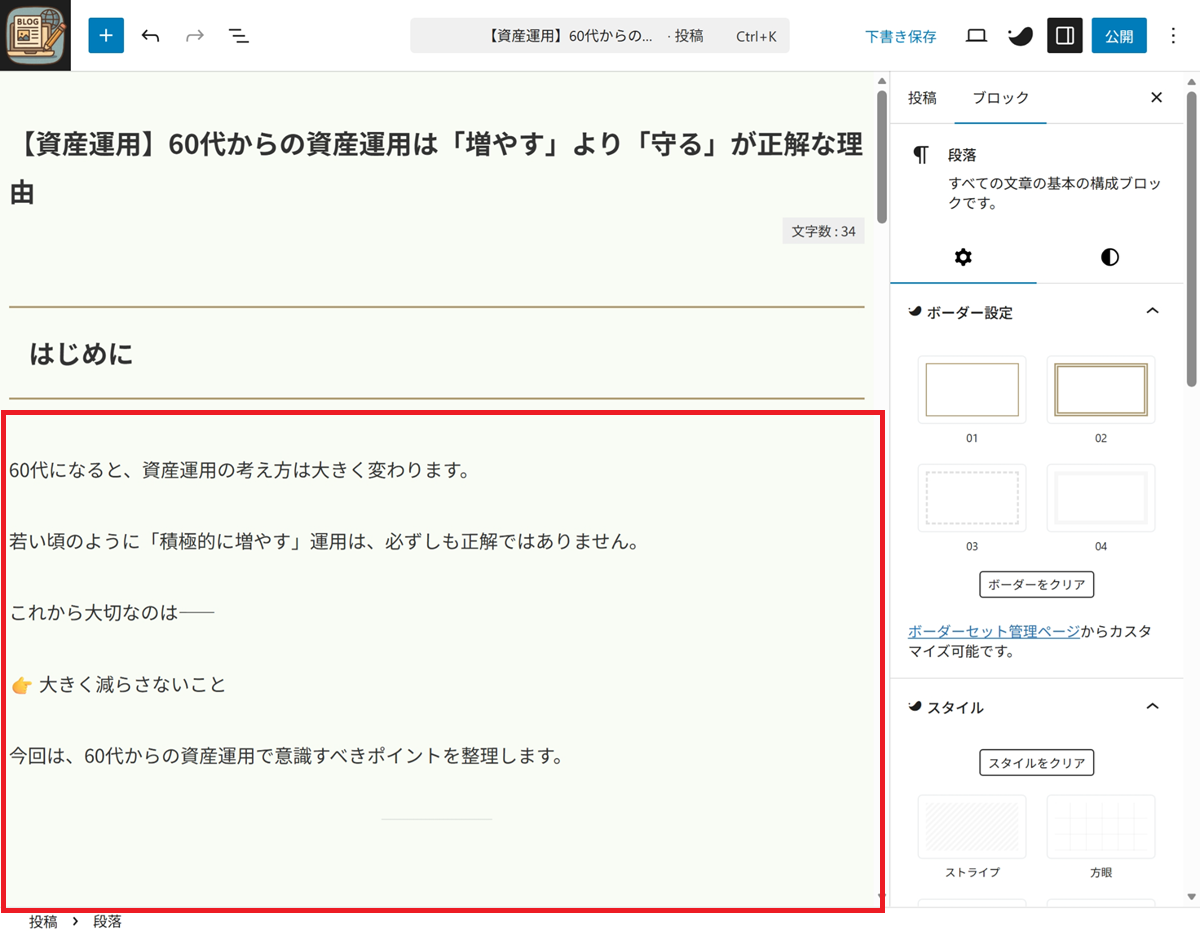
改行の使い分け
- Enterキー
- 段落ブロック内で Enterキーを押すと新しい段落ブロックが作成されます。
- つまり「改段落」扱いになり、文章の間に余白が入ります。
- Shift+Enterキー
- 段落ブロック内で Shift+Enterを押すと同じ段落内で改行されます。
- 段落は分かれず、行間も狭くなります。
読みやすさを意識して使い分けましょう。
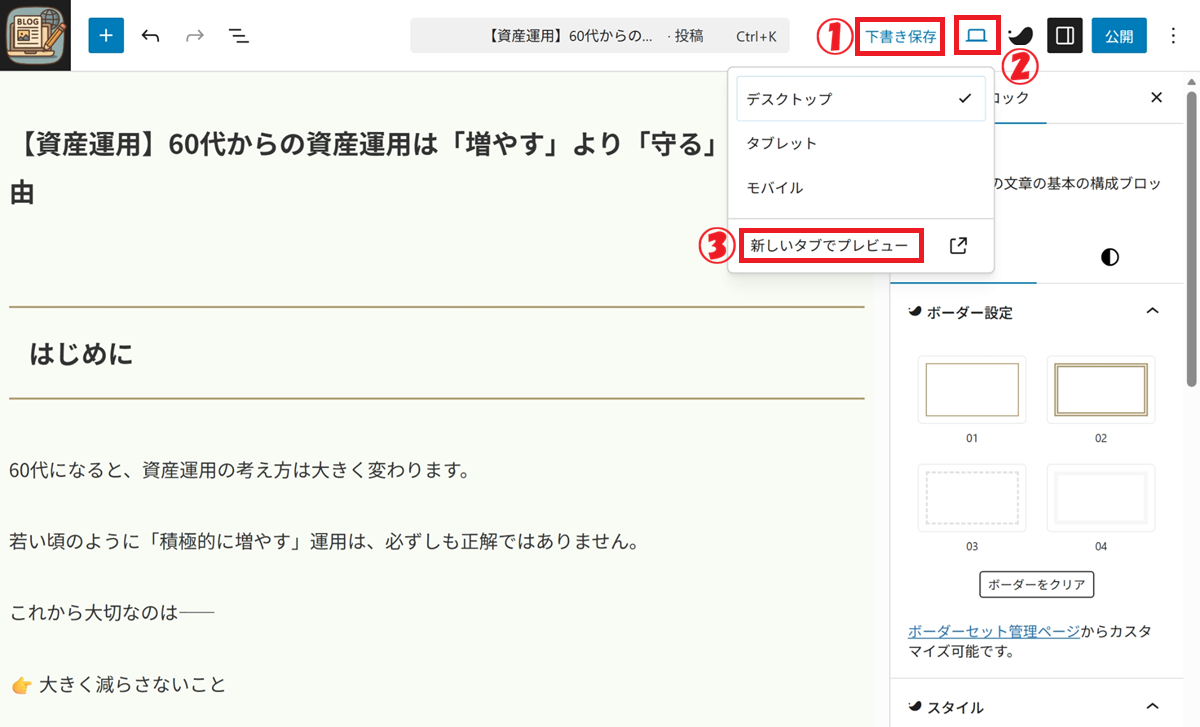
プレビュー確認と公開
① 下書き保存 をクリック
② 「表示」アイコンをクリック
③ 「新しいタブでプレビュー」をクリック
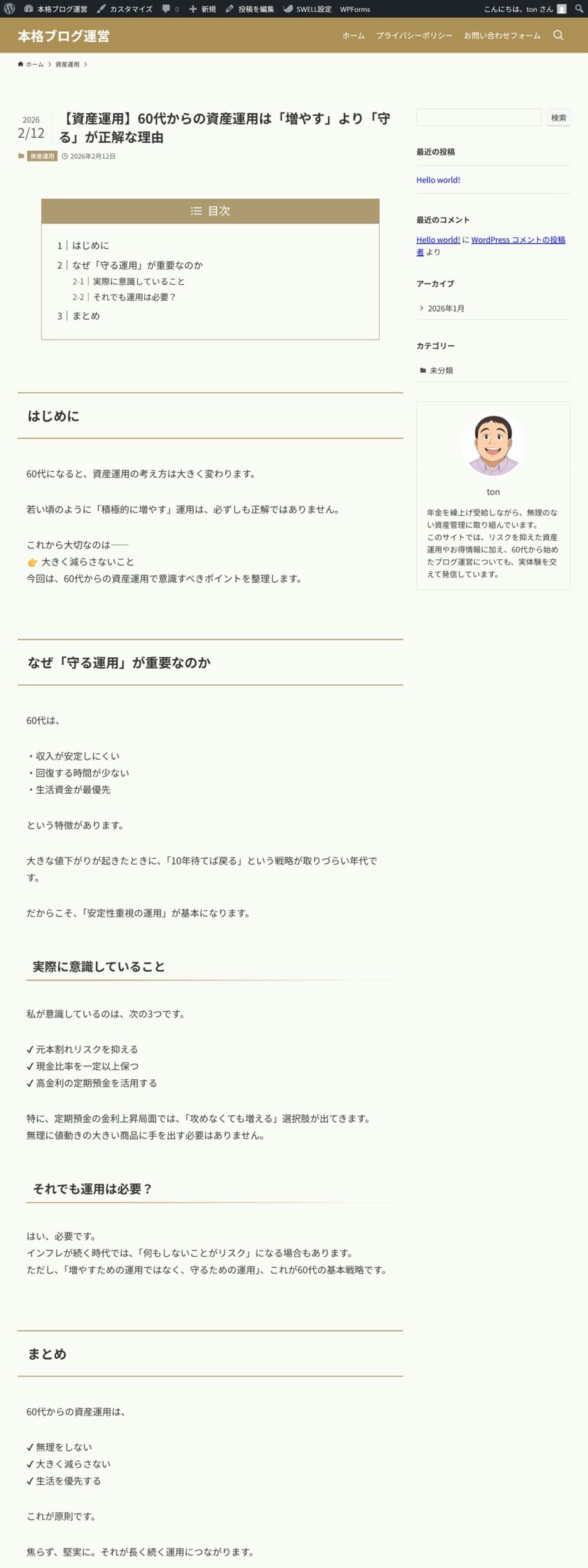
・プレビュー画面が表示されるので、記事内容を確認します
・目次が自動的に作成されていることも確認
① 「投稿」をクリック
②「アイキャッチ画像を設定」をクリックして画像を設定
③ 公開ボタンを2回クリック
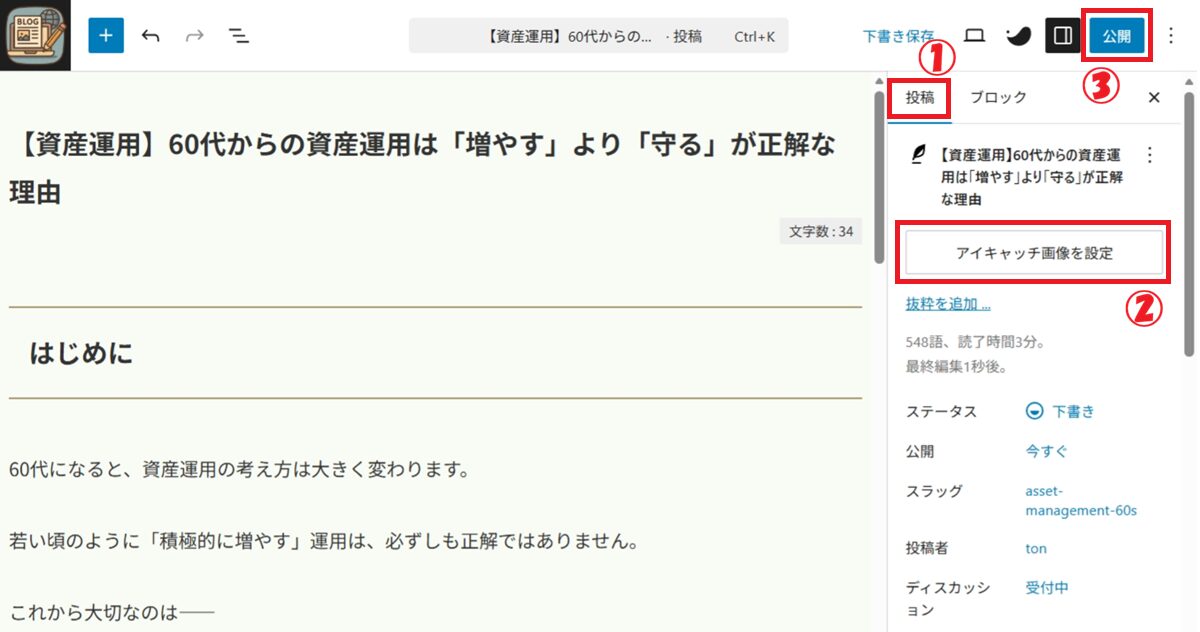
トップページを確認します
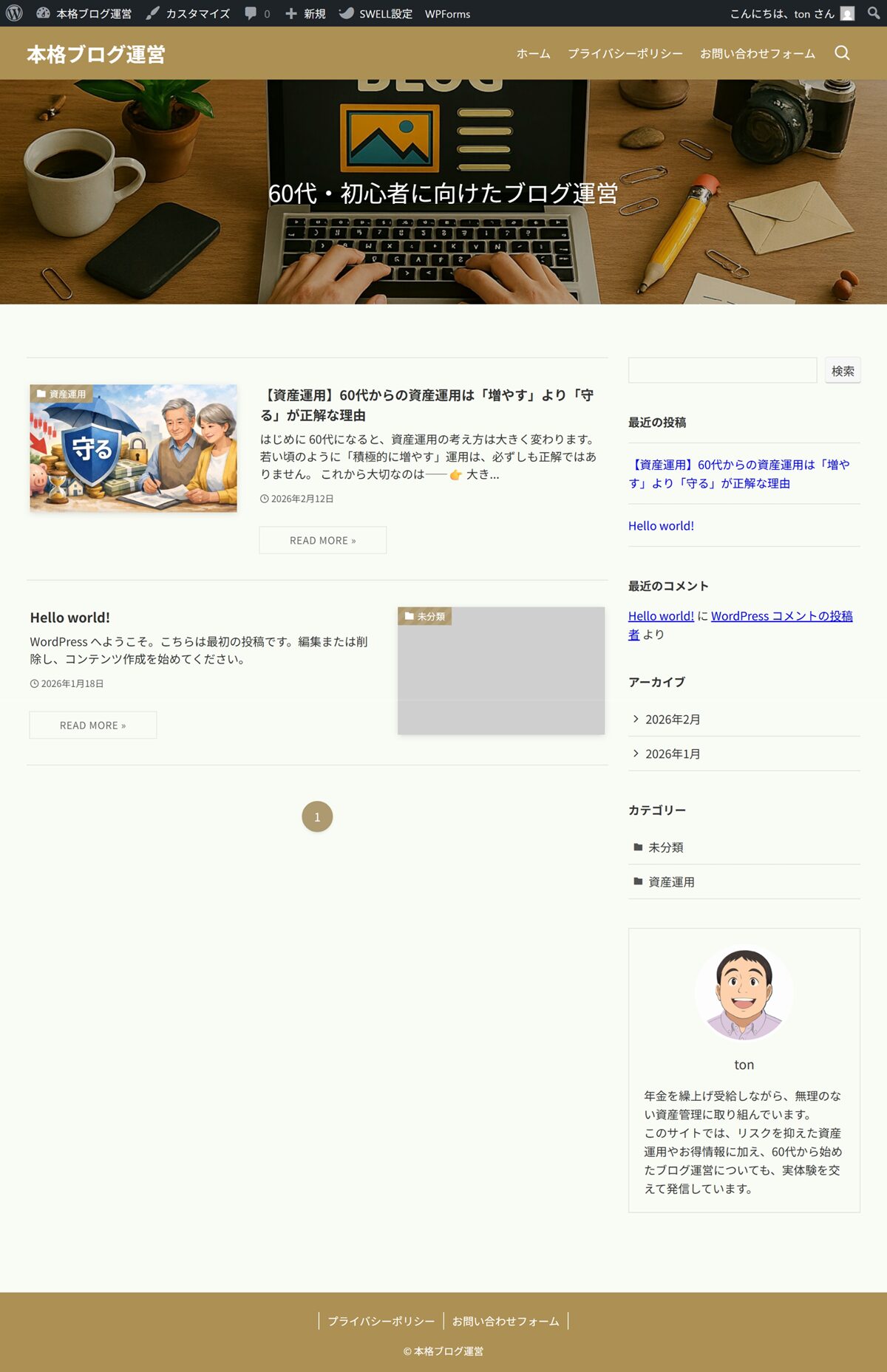
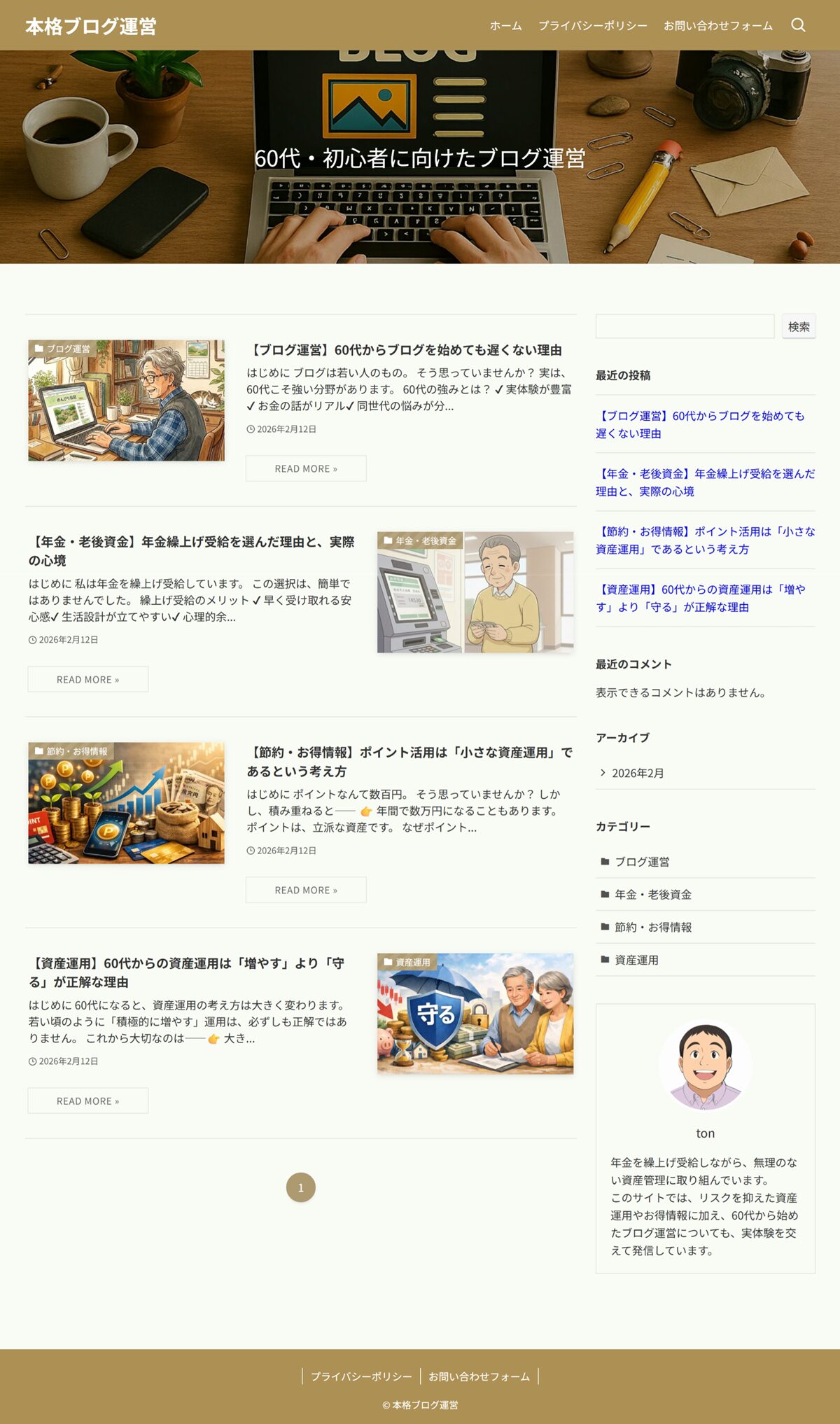
・同様の操作で、記事を3つほど作成
・トップページも確認します
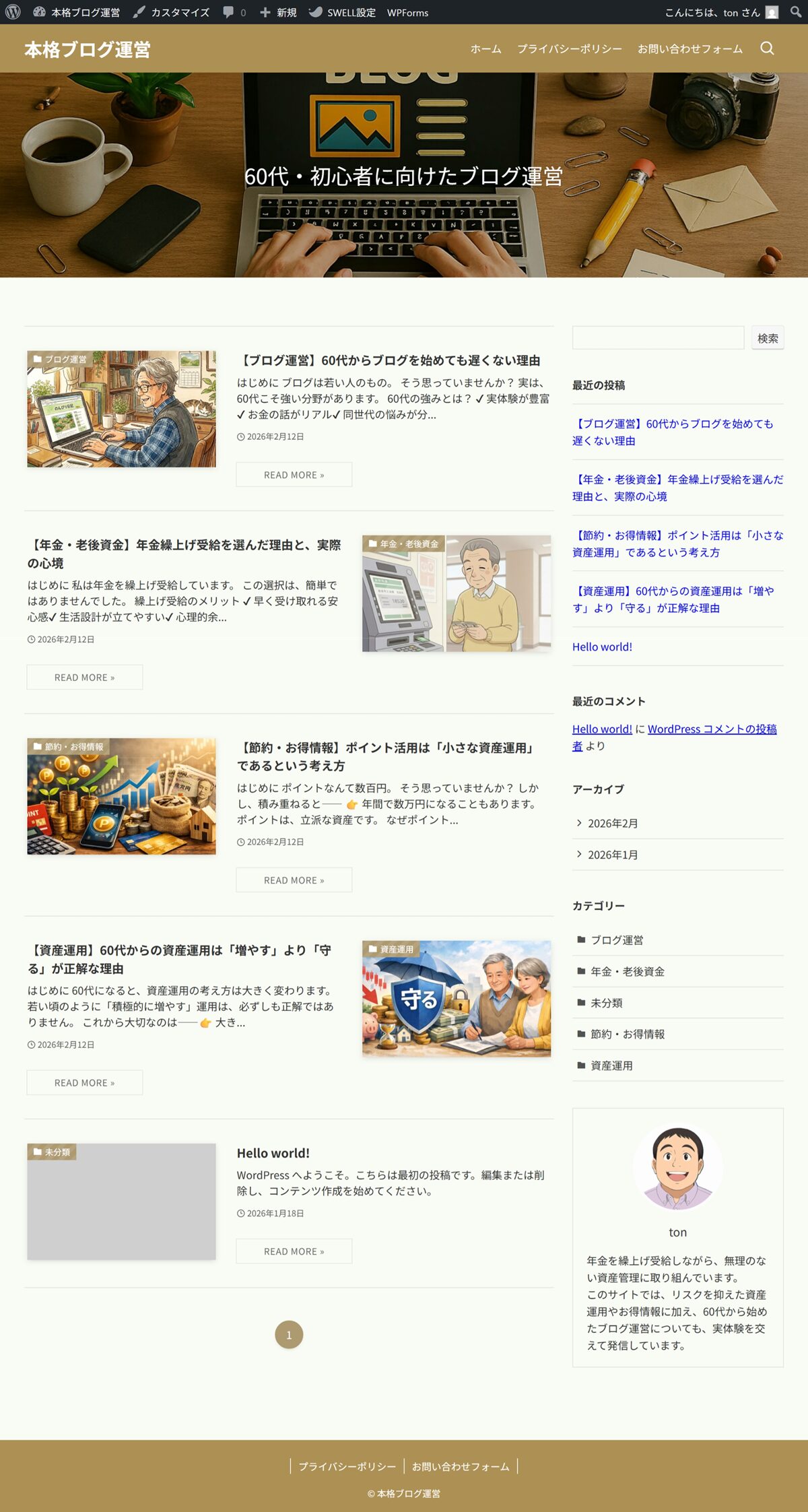
不要な記事を削除する
WordPressでは、初期設定の段階で「Hello World!」の記事が作成されています。
使いませんので削除します。
① 「投稿」をクリック
② 「ゴミ箱へ移動」をクリック
完璧を目指さない
最初から100点の記事は書けません。
大切なのは、
👉 公開して、改善すること
記事は後から何度でも修正できます。
まずは60点で公開しましょう。
ブログを公開する
いよいよブログを公開します。
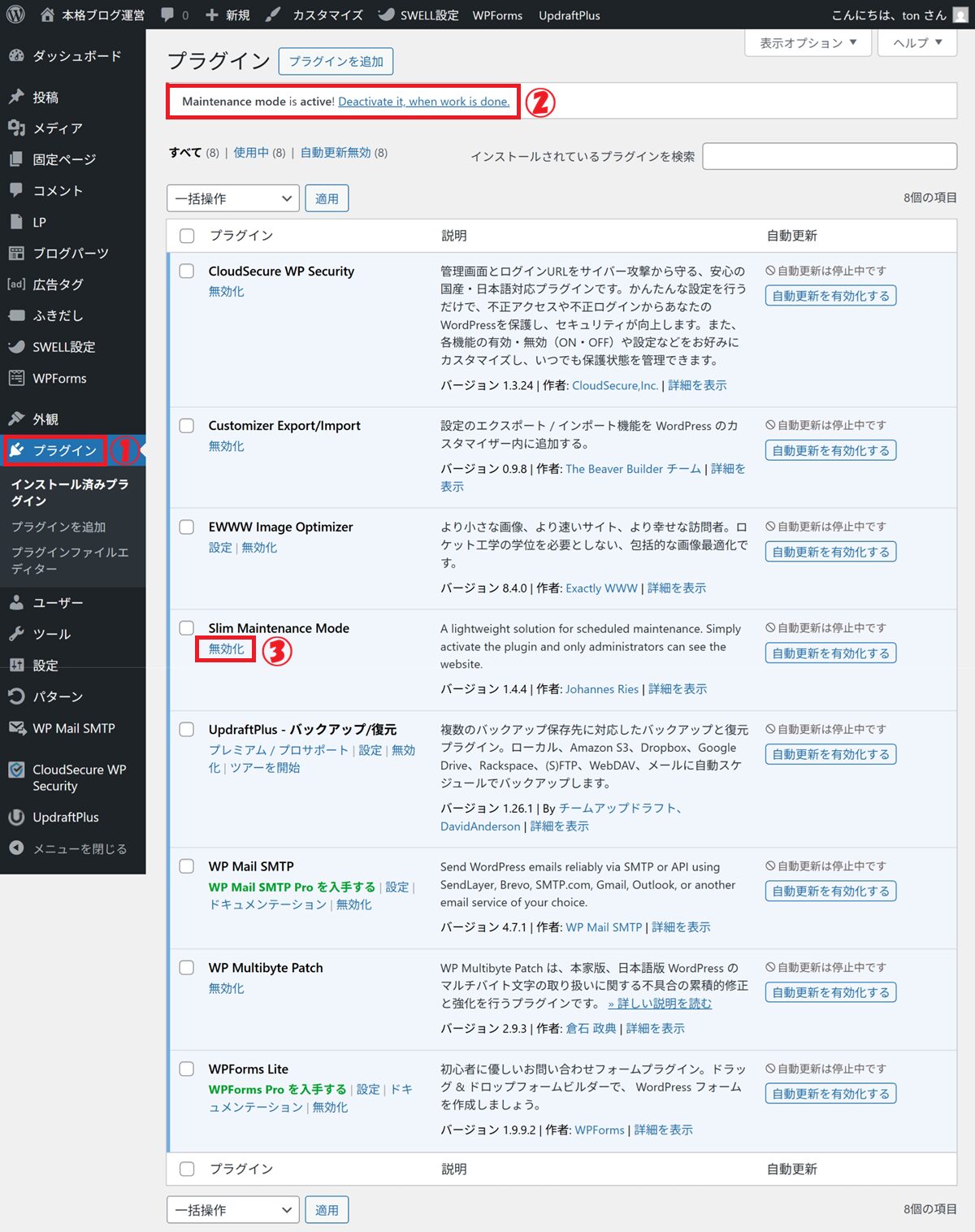
「Slim Maintenance Mode」プラグインを有効にしている場合、現在はメンテナンス画面が表示され、一般の読者からは見えない状態になっています。
公開するには、この機能を無効化します。
公開手順
① プラグイン をクリック
②「メンテナンスモード」が有効になっていることを確認
③ 「無効化」をクリックして、「メンテナンスモード」を無効にする
ログアウトした状態で、自分のブログURL(例:test12.xyz)が正常に表示されることを確認
3本書くと見えてくるもの
3本書くと、
・得意分野
・楽しい分野
・伸びそうな分野
が見えてきます。
それが、あなたの専門フロアです。
そこを深掘りすれば、検索エンジンにも評価される
👉 本当に強い専門図書館
になります。
まとめ
✔ カテゴリーは3〜5個で十分
✔ 最初の記事は3〜5本
✔ 型に沿って書く
✔ 完璧を目指さない
✔本を書き続ける
ブログとは、
👉 本を書き
👉 分類し
👉 積み上げる行為
あなたの蔵書は、時間とともに価値を持ちます。
カテゴリー設計という分類構造があるからこそ、その価値は増幅されます。
そしてそれが、
👉 検索エンジンに評価されるブログ
👉 資産として残るブログ
へと成長していきます。
次回予告
次回は、次の2つのプラグインを導入します。
- XML Sitemap & Google News
- SEO SIMPLE PACK
いよいよ、
👉 「書くだけのブログ」から
👉 「検索エンジンに評価されるブログづくり」へ
進みます。
ここからが、本当のスタートです。
一緒に、資産となる「私設専門図書館」を育てていきましょう。