広告


はじめに
第10回では画像準備、
第11回ではデザイン設定を整えました。
ここまでの設定で、「ブログの見た目」は、ほぼ整いました。
今回のテーマは――
👉 「ちゃんと運営している」と伝わるブログに整えること
です。
ブログが“運営されているサイト”として認識されるためには、次の3つが欠かせません。
・誰が書いているのか
・連絡は取れるのか
・個人情報はどう扱うのか
この3点が整ってはじめて、
将来、広告の申し込みやサービス登録をするときにも安心できる状態
になります。
今回は、その土台をしっかり整えていきます。
今回完成させること
この記事で行なうのは、次の4つです。
✔ サイドバーにプロフィールを設置
✔ お問い合わせフォームを設置
✔ プライバシーポリシーを整備
✔ ヘッダー・フッターに正しく配置
トップページや固定ページの作り込みは次回行ないます。
今回の完成イメージ
この記事を終えると、あなたのブログは次の状態になります。
■ サイドバーに運営者情報が常時表示
■ ヘッダーに「ホーム・プライバシーポリシー・お問い合わせフォーム・検索」
■ フッターに「プライバシーポリシー・お問い合わせフォーム」
これは単なる見た目の話ではありません。
👉 ブログの“信用の土台”が完成した状態
になります。
プロフィールを設定する
今回のプロフィールは、管理画面のユーザー情報は使用せず、サイドバーに設置するプロフィールのみで運用していきます。
WordPressには「ユーザー情報」にプロフィールを書く機能もありますが、今回のブログ構成ではそちらは使いません。
理由はシンプルです。
・すべての記事ページに表示される
・読者が記事を読み終えたタイミングで自然に目に入る
・固定ページを増やさなくても完結できる
この形がいちばん効率的だからです。
なぜサイドバーだけで十分なのか?
✔ すべての記事に表示される
どの記事を読んでも、同じプロフィールが表示されます。
つまり、「この記事を書いている人は誰か?」が常に伝わる状態になります。
これは、読者にとって安心材料になります。
✔ 記事を読んだ直後に目に入る
読者は、記事を読み終えたあと、「この人はどんな人なんだろう?」と自然に思います。
そのときに、視線のすぐ近くにプロフィールがあることが大切です。
わざわざ別ページを探さなくてもよい。
これが、離脱を防ぐ小さな工夫になります。
✔ ページを増やさなくて済む
ブログを始めたばかりの段階では、ページを増やしすぎないことも重要です。
管理が複雑になると、更新が面倒になってしまいます。
まずはシンプルに。
必要になったら固定ページ版プロフィールを作れば十分です。
プロフィールで大切なこと
プロフィールは、「長く書くこと」よりも「安心してもらうこと」のほうが大切です。
経歴をたくさん並べる必要はありません。
読者が知りたいのは、次の3つです。
・どんな立場の人か
・なぜこのテーマを書いているのか
・どんな想いで運営しているのか
数行でも構いません。
実体験がにじむ文章は、何よりの信頼になります。
 ton
tonまずは「顔が見える状態」にすること。
それだけで、あなたのブログは一段階レベルアップします。
設定手順
外観 > ウィジェット の順にクリック
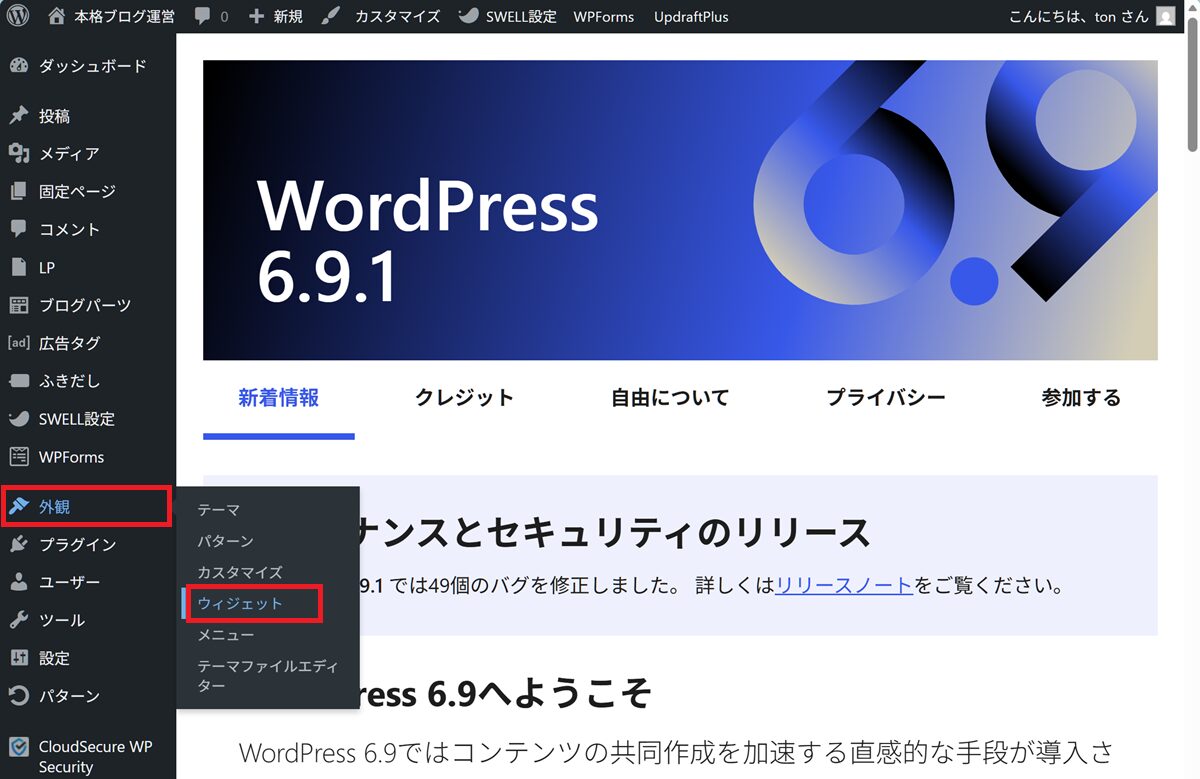
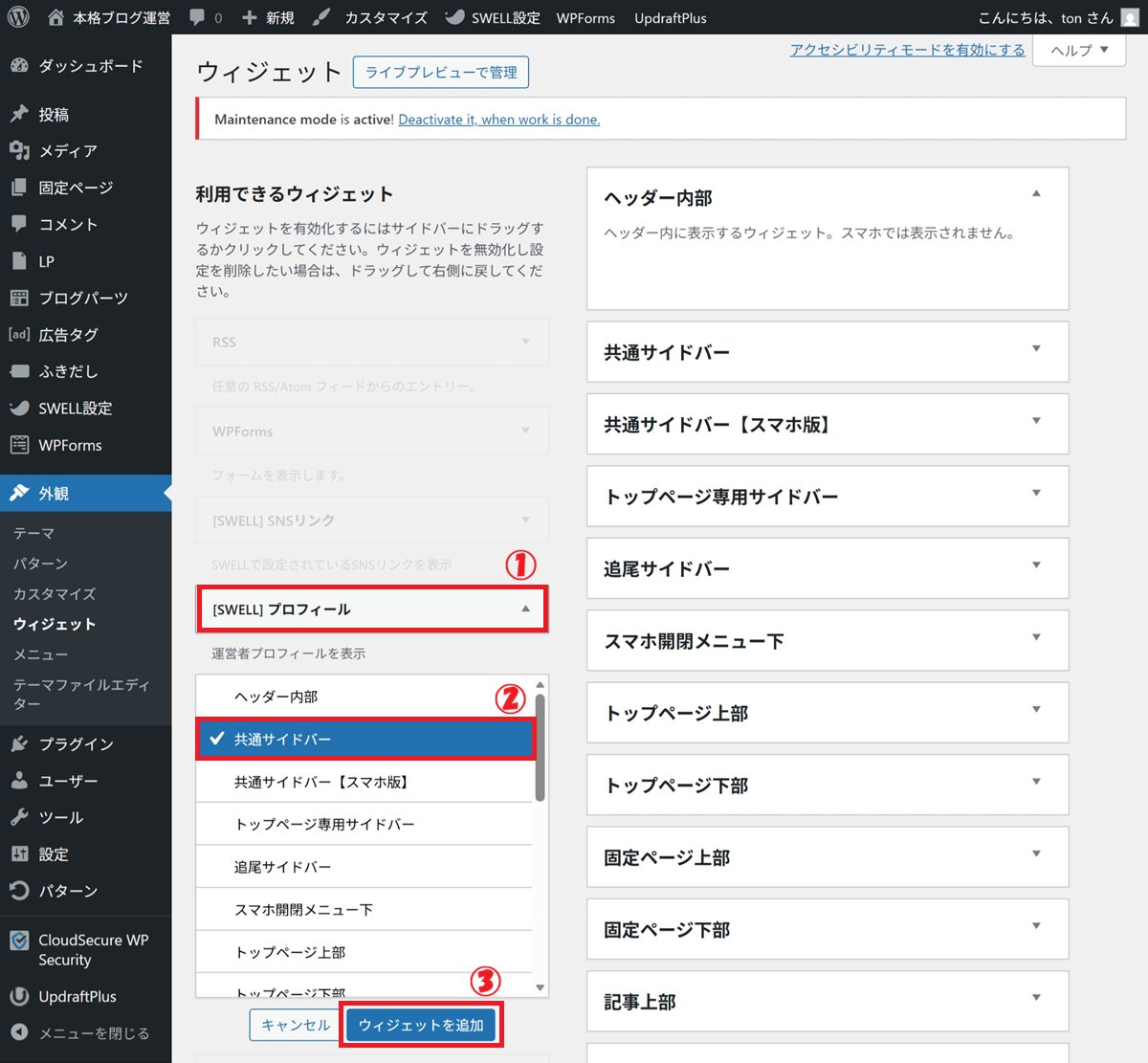
① [SWELL]プロフィール をクリック
② 共通サイドバー をクリック
③ ウィジェットを追加 をクリック
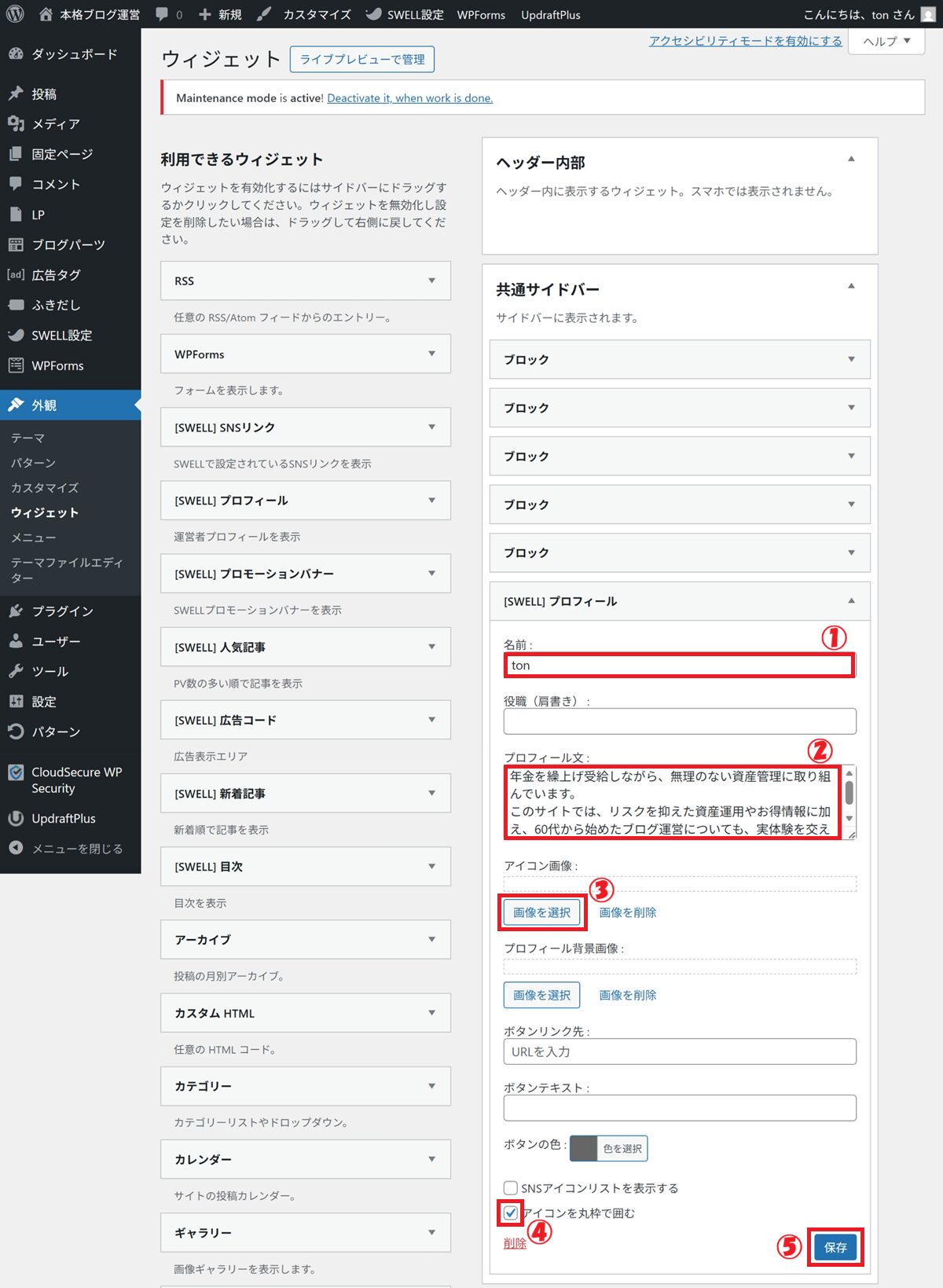
① 名前を入力(例:ton)
② プロフィールを入力
③ 第10回で作成したプロフィール画像を選択
④ プロフィール画像を丸枠で囲みたい場合は、チェック
⑤ 保存 をクリック
完了 をクリック
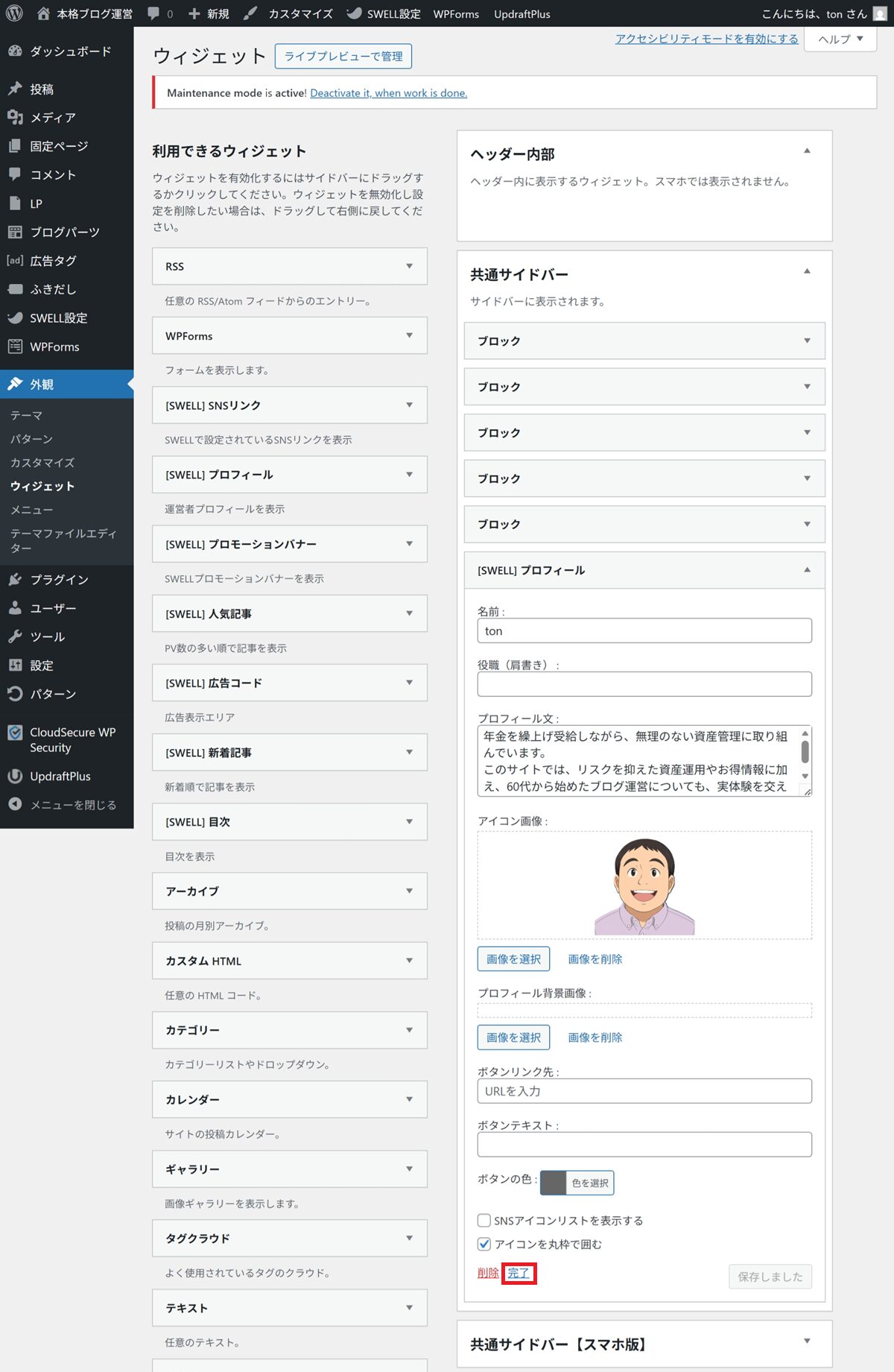
サイドバーのプロフィールを確認
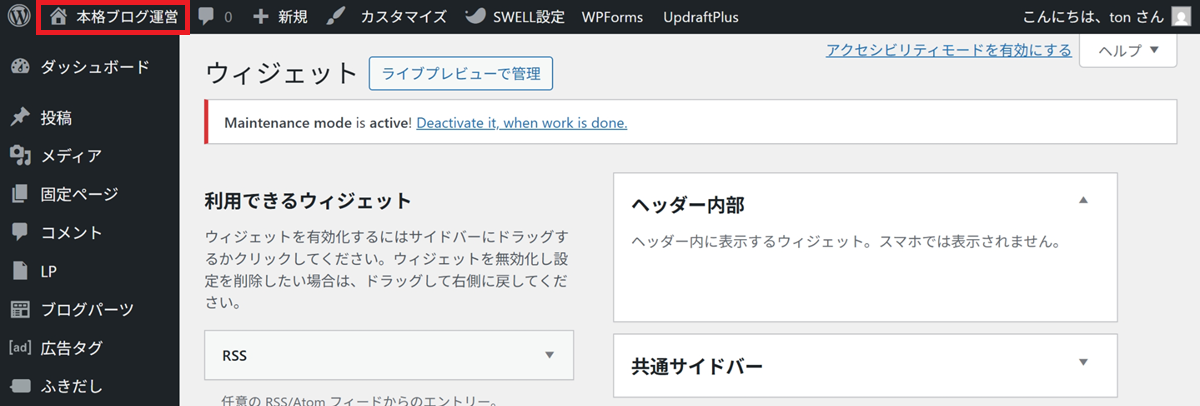
本格ブログ運営 をクリック
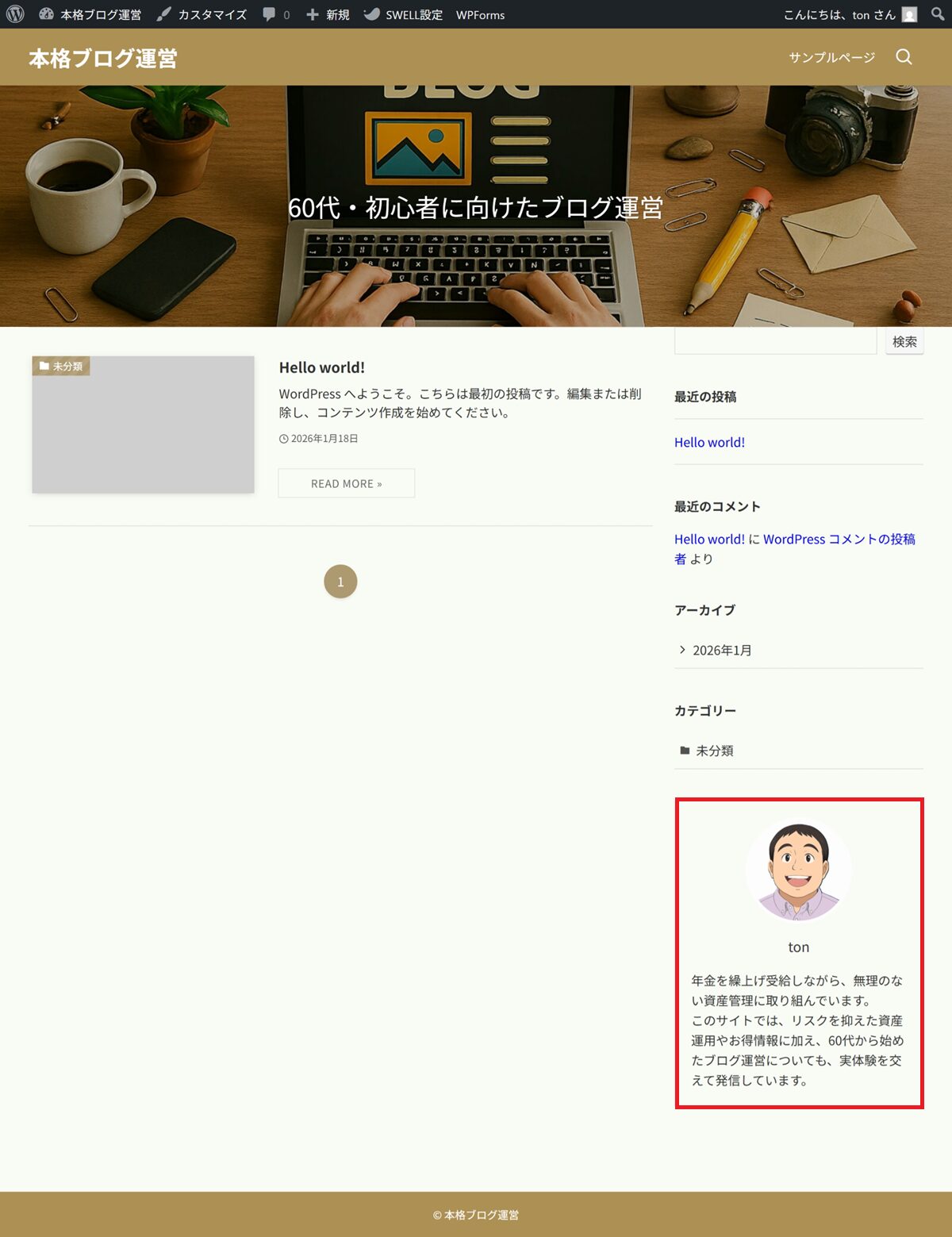
サイドバーにプロフィールが表示されていることを確認
お問い合わせフォームを設定する
お問い合わせは、
👉 読者の方からメッセージをいただくための窓口
です。
設定手順
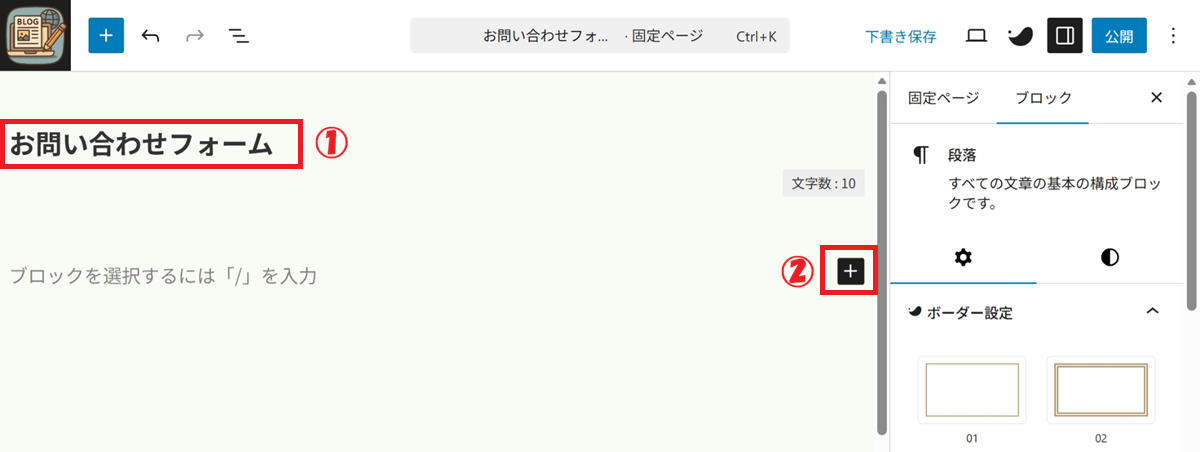
固定ページ > 固定ページを追加 の順にクリック
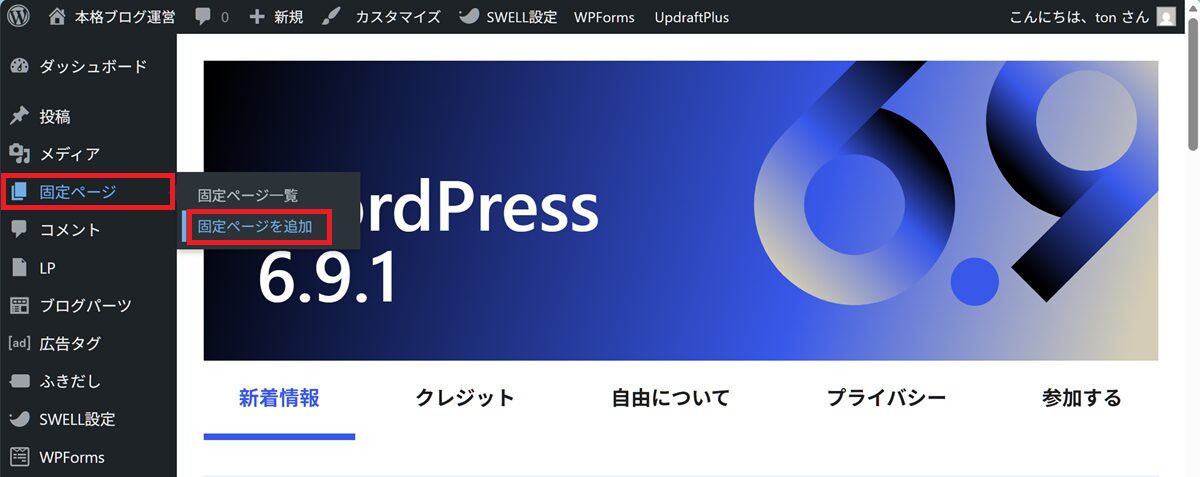
① 「タイトルを追加」をクリックし、「お問い合わせフォーム」と入力
② 「ブロックを追加」ボタンをクリック
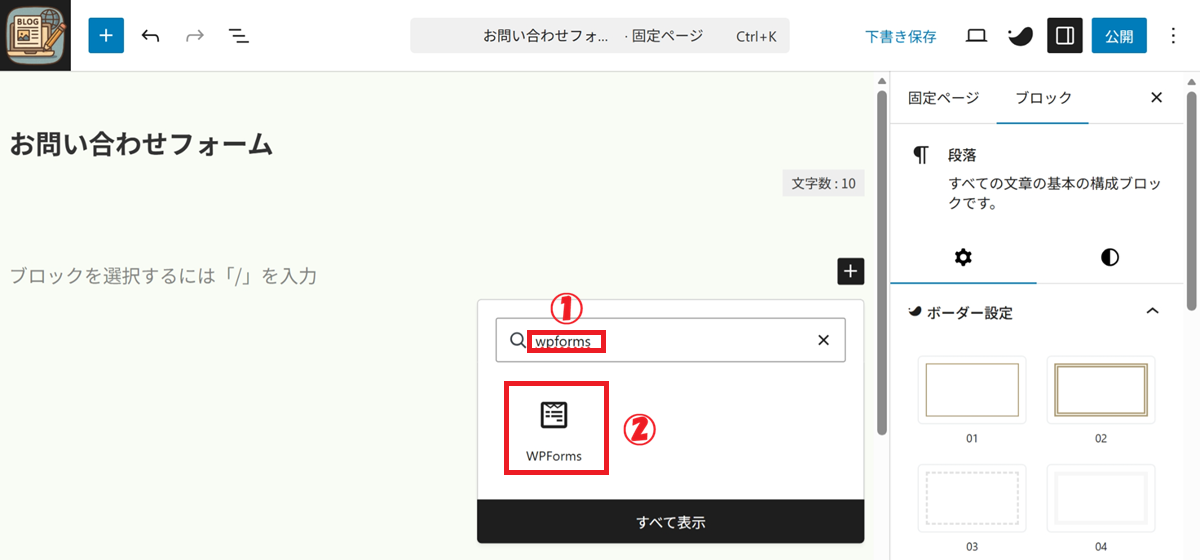
① 検索窓に「wpforms」と入力
② WPForms をクリック
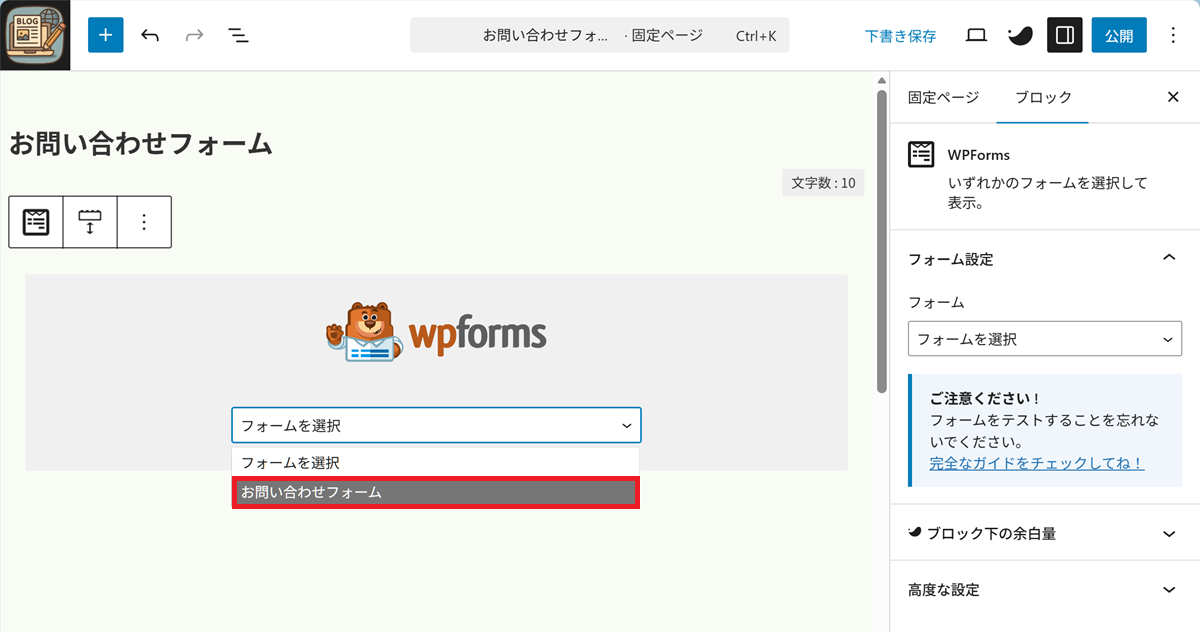
第8回で作成した「お問い合わせフォーム」を選択
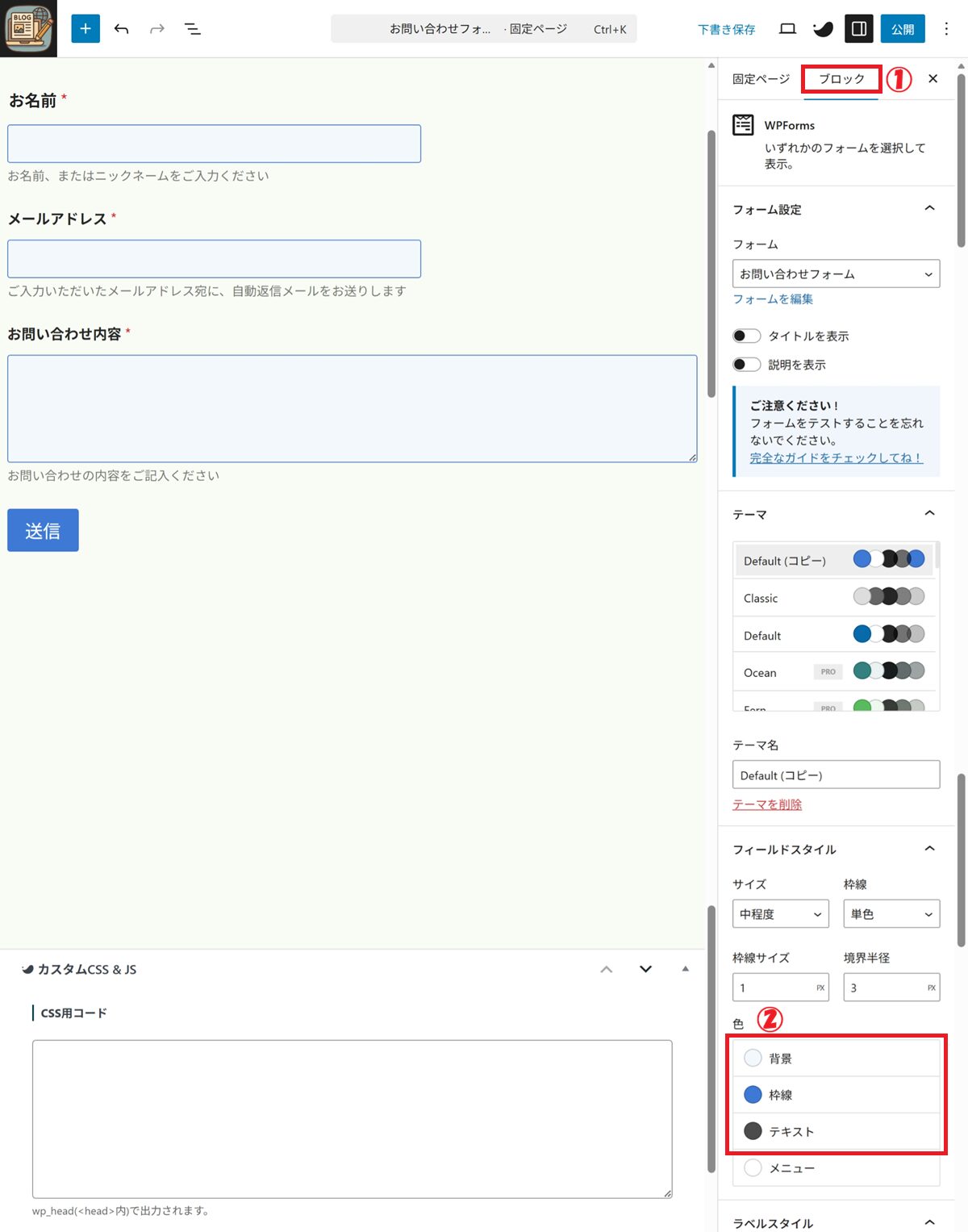
① 「ブロック」 をクリック
② 好みに応じて、お問い合わせフォームの色を変更
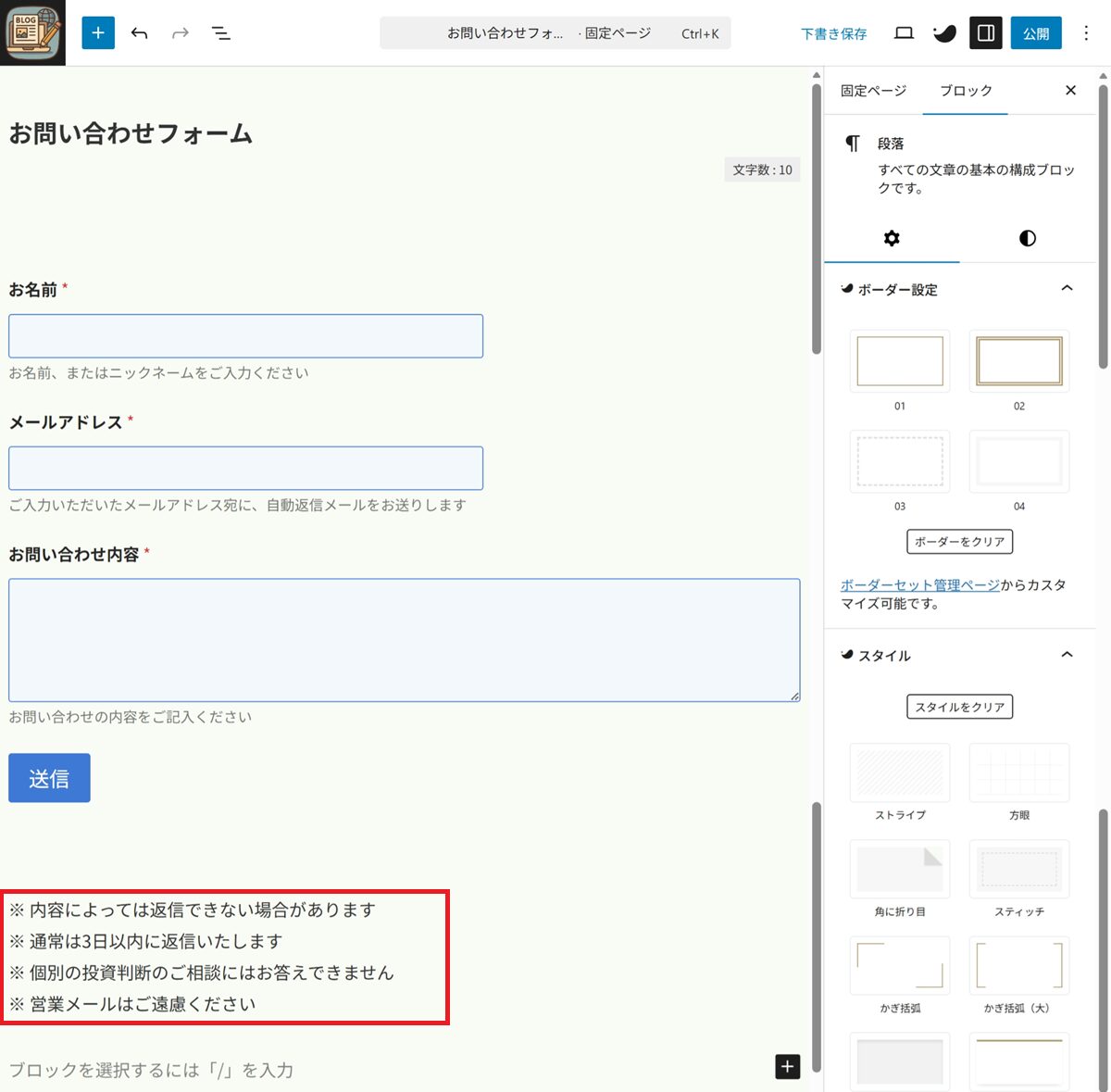
推奨:「注意事項」を追記
※ 内容によっては返信できない場合があります
※ 通常は3日以内に返信いたします
※ 個別の投資判断のご相談にはお答えできません
※ 営業メールはご遠慮ください
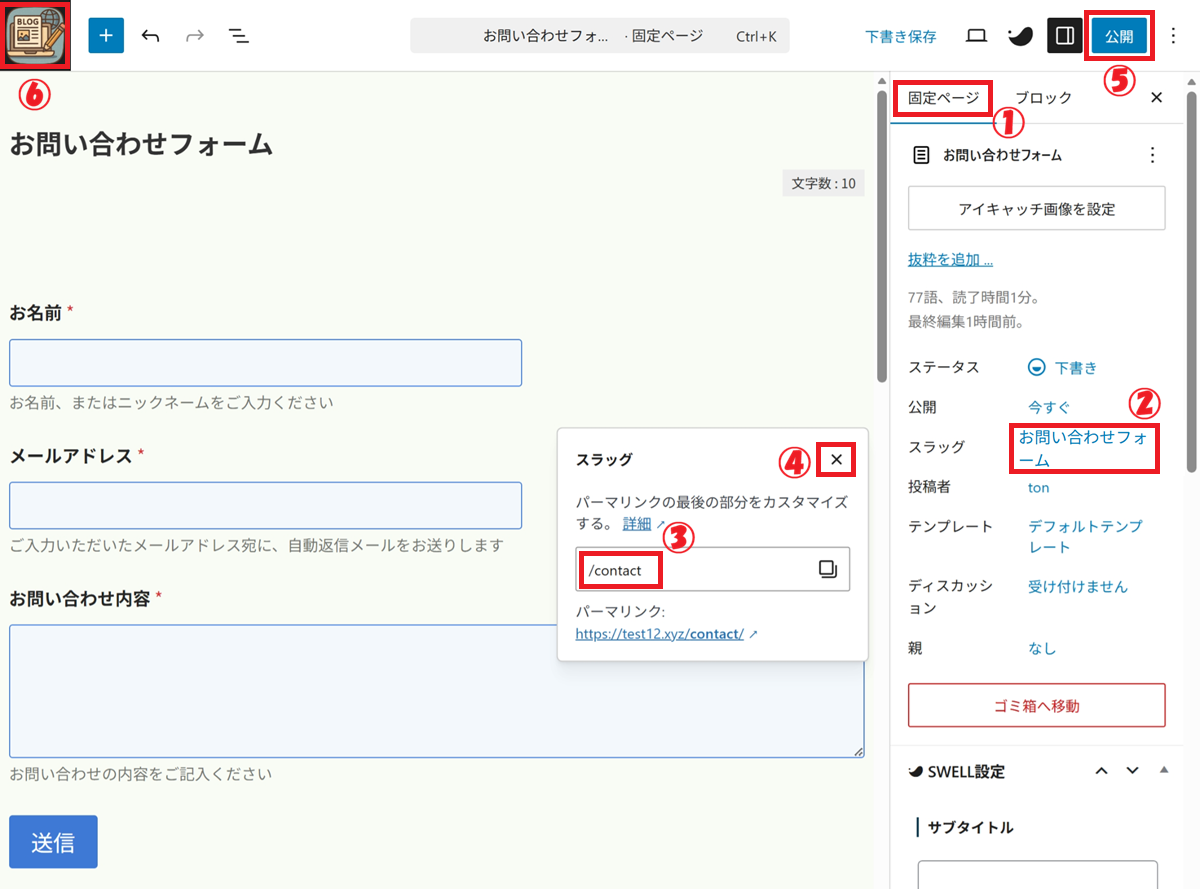
① 「固定ページ」 をクリック
② お問い合わせフォーム をクリック
③ 「contact」 を入力
④ 「×」をクリック
⑤ 公開 を2回クリック
⑥ サイトアイコン をクリック
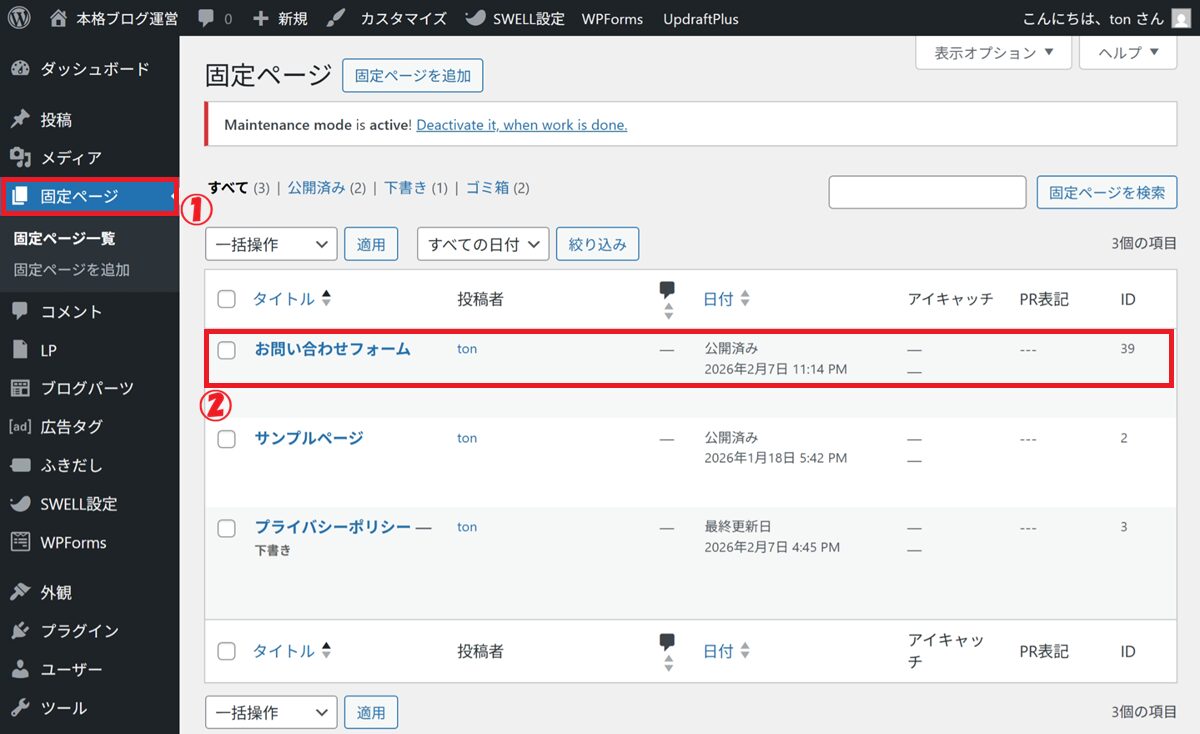
① 固定ページ をクリック
② 固定ページに「お問い合わせフォーム」が作成されていることを確認
プライバシーポリシーを設定する
ブログを運営していると、アクセス解析ツールやお問い合わせフォームなどを通じて、読者の方の情報をお預かりすることがあります。
たとえば、
・お問い合わせの際に入力していただくお名前やメールアドレス
・アクセス解析によって自動的に取得される閲覧情報
・Cookie(クッキー)による利用状況のデータ
などです。
プライバシーポリシーは、こうした情報を
「どのような目的で利用するのか」
「どのように管理し、大切に扱うのか」
を読者の方にお伝えするためのページです。
難しく感じるかもしれませんが、要するに、
👉 “安心して利用していただくための約束ごと”を明記するページ
と考えていただければ大丈夫です。
今回は、WordPressに用意されている「ひな形(テンプレート)」をもとに作成していきます。
最初から完璧に仕上げる必要はありません。
ブログの方向性や、
・アクセス解析ツールの使用
・広告(Googleアドセンスなど)の導入
・アフィリエイトの利用
といった内容がある程度固まってきた段階で、必要に応じて見直していけば十分です。
プライバシーポリシーは「一度作ったら終わり」ではなく、
👉 ブログの成長に合わせて少しずつ整えていくもの
と考えると、気持ちが楽になります。
まずは基本の形を作ること。
それが、安心して運営を続けるための第一歩になります。
設定手順
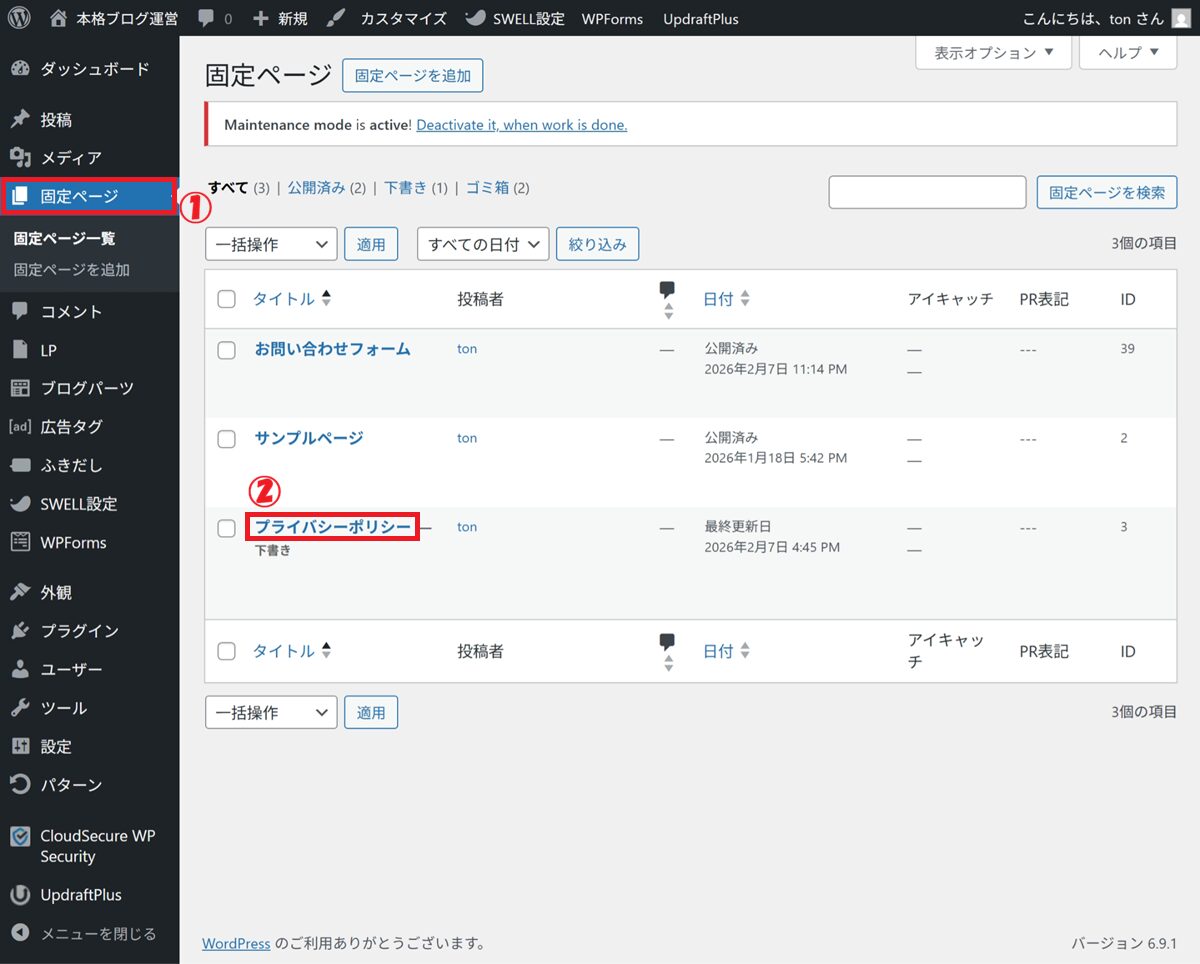
① 固定ページ をクリック
② プライバシーポリシー をクリック
① 公開 を2回クリック
② サイトアイコン をクリック
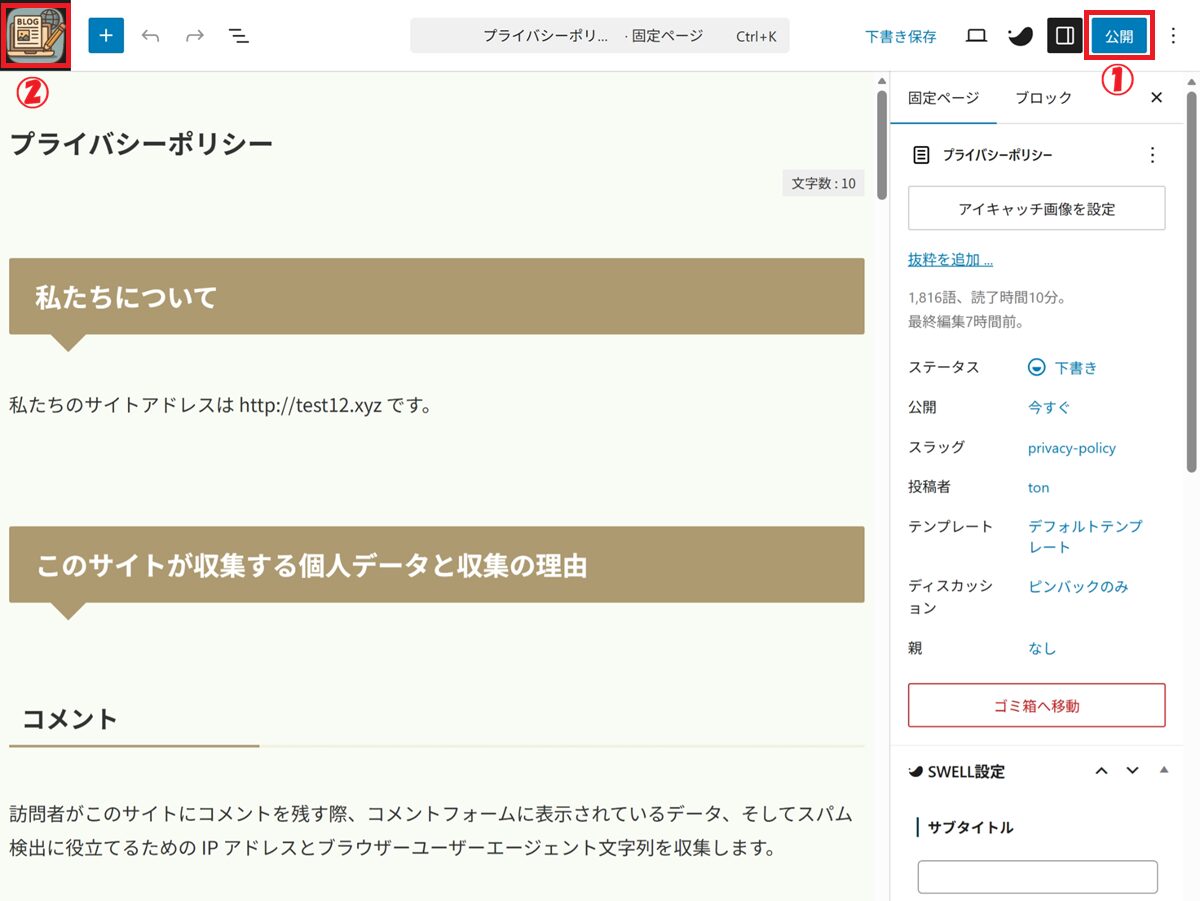
設定 > プライバシー の順にクリック
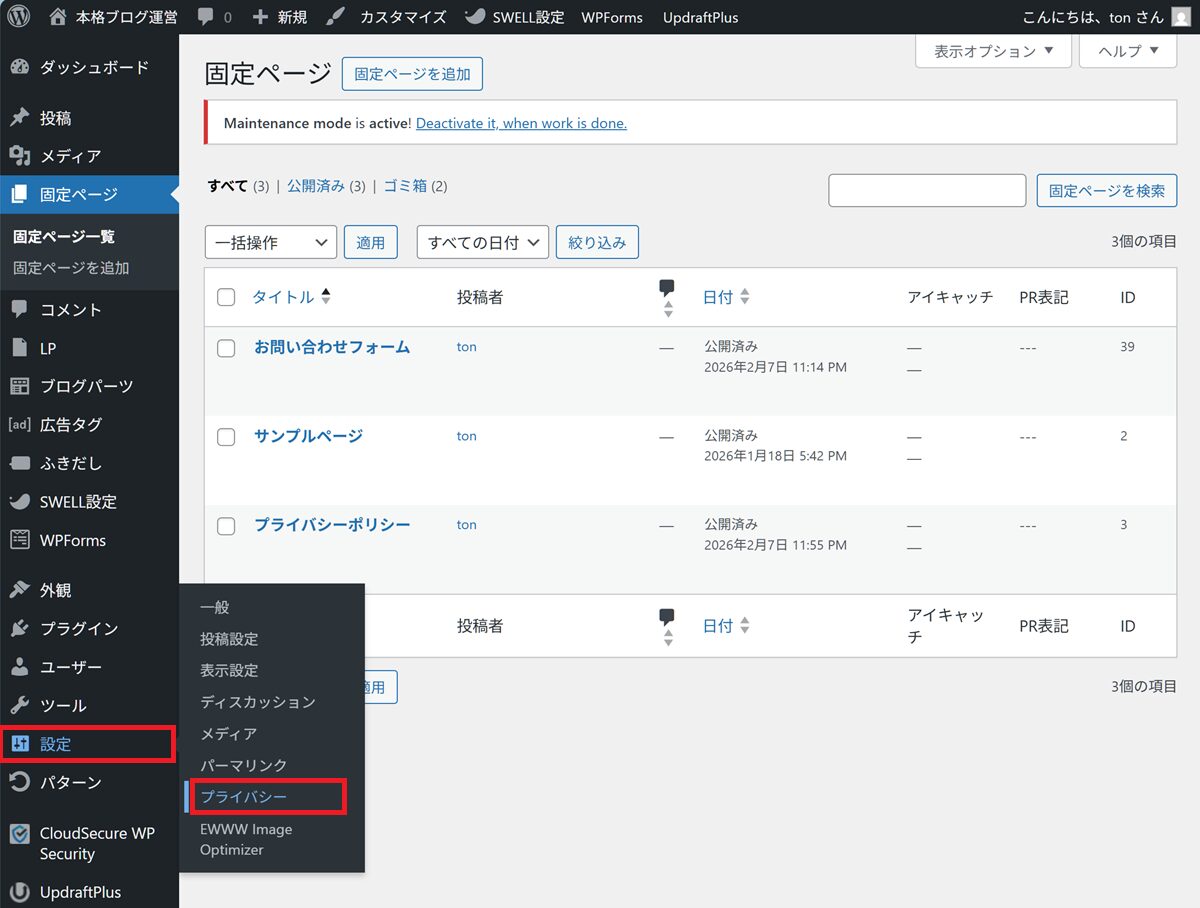
① プライバシーポリシー を選択
② このページを使う をクリック
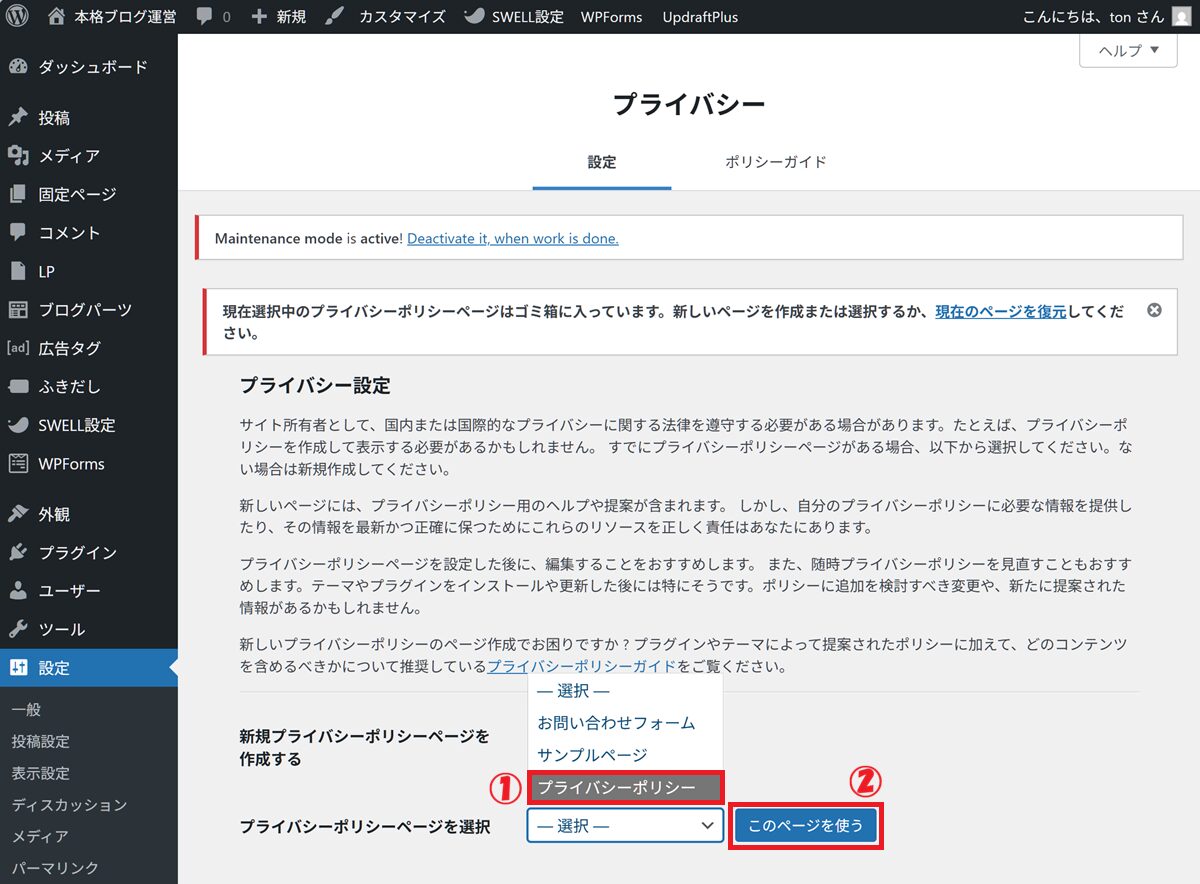
修正手順(必要に応じて実施)
① 固定ページ をクリック
② プライバシーポリシー をクリック
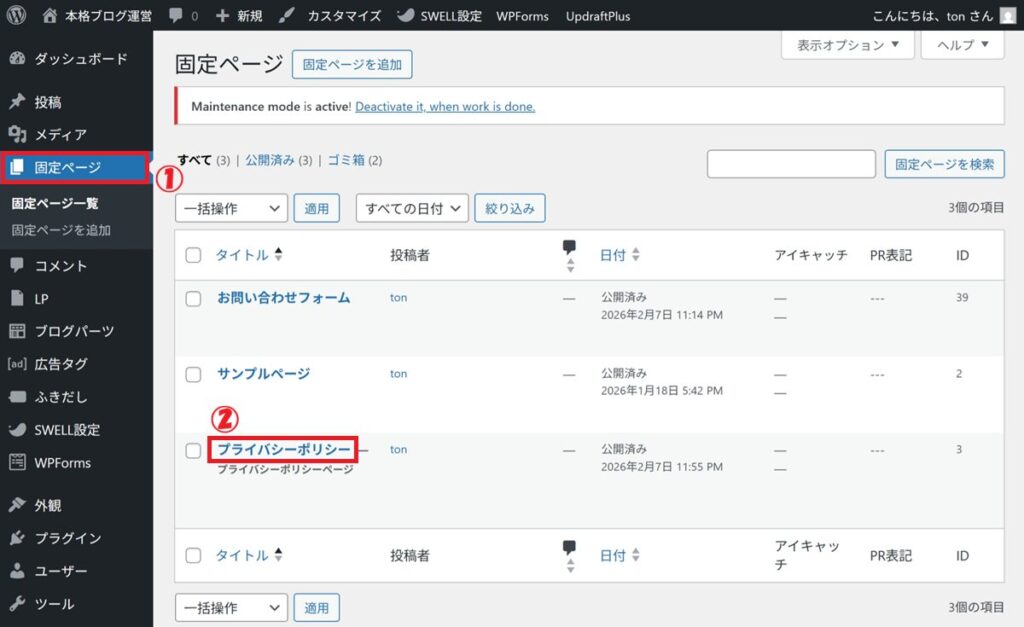
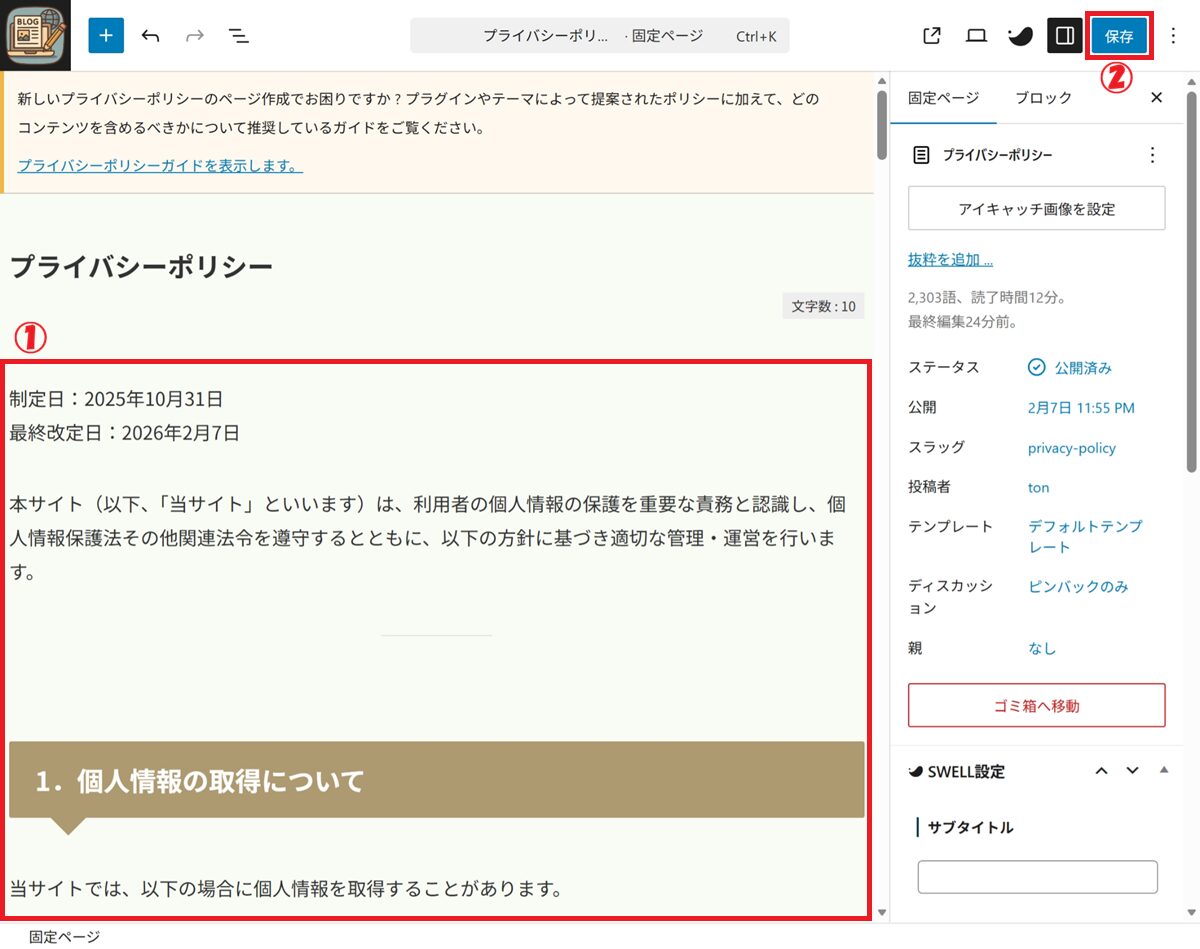
① プライバシーポリシーの内容修正
② 保存 をクリック
ヘッダーメニューを設定する
ヘッダーメニューに次の項目を設定します。
・ホーム
・プライバシーポリシー
・お問い合わせフォーム
・検索
設定手順
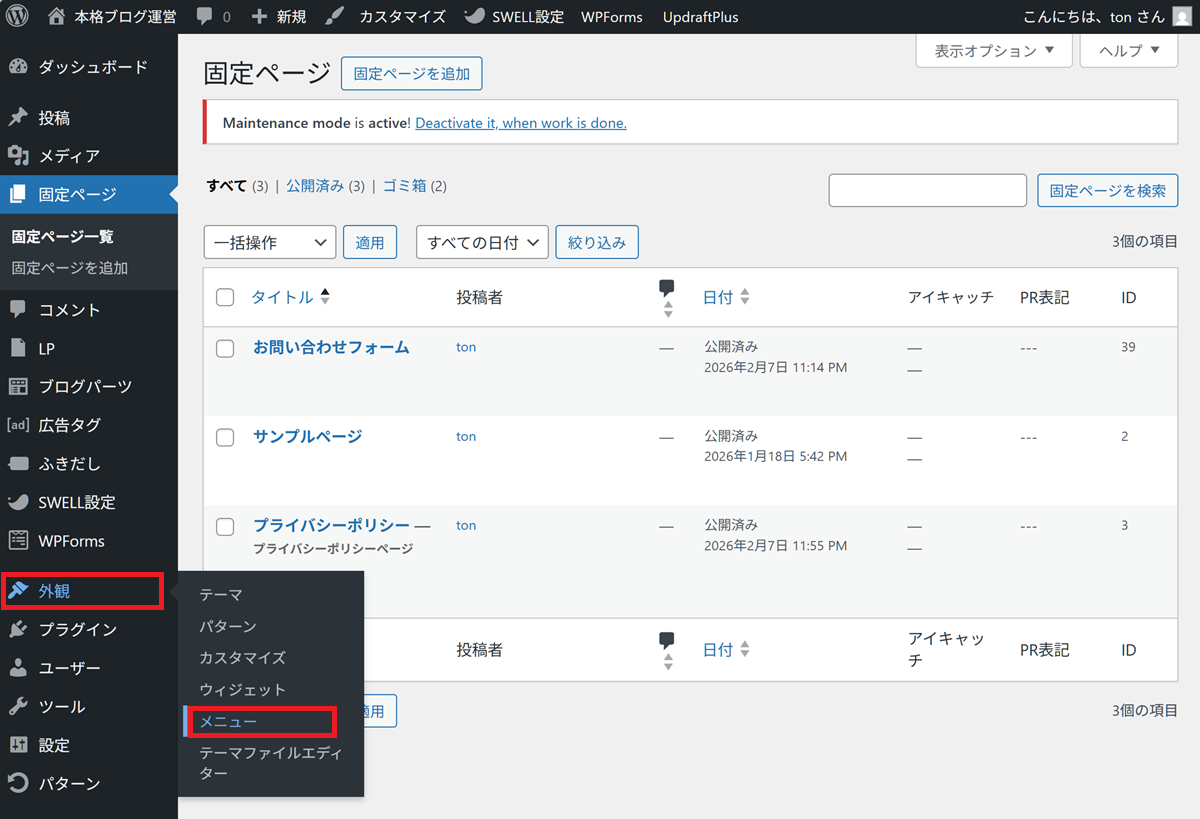
外観 > メニュー の順にクリック
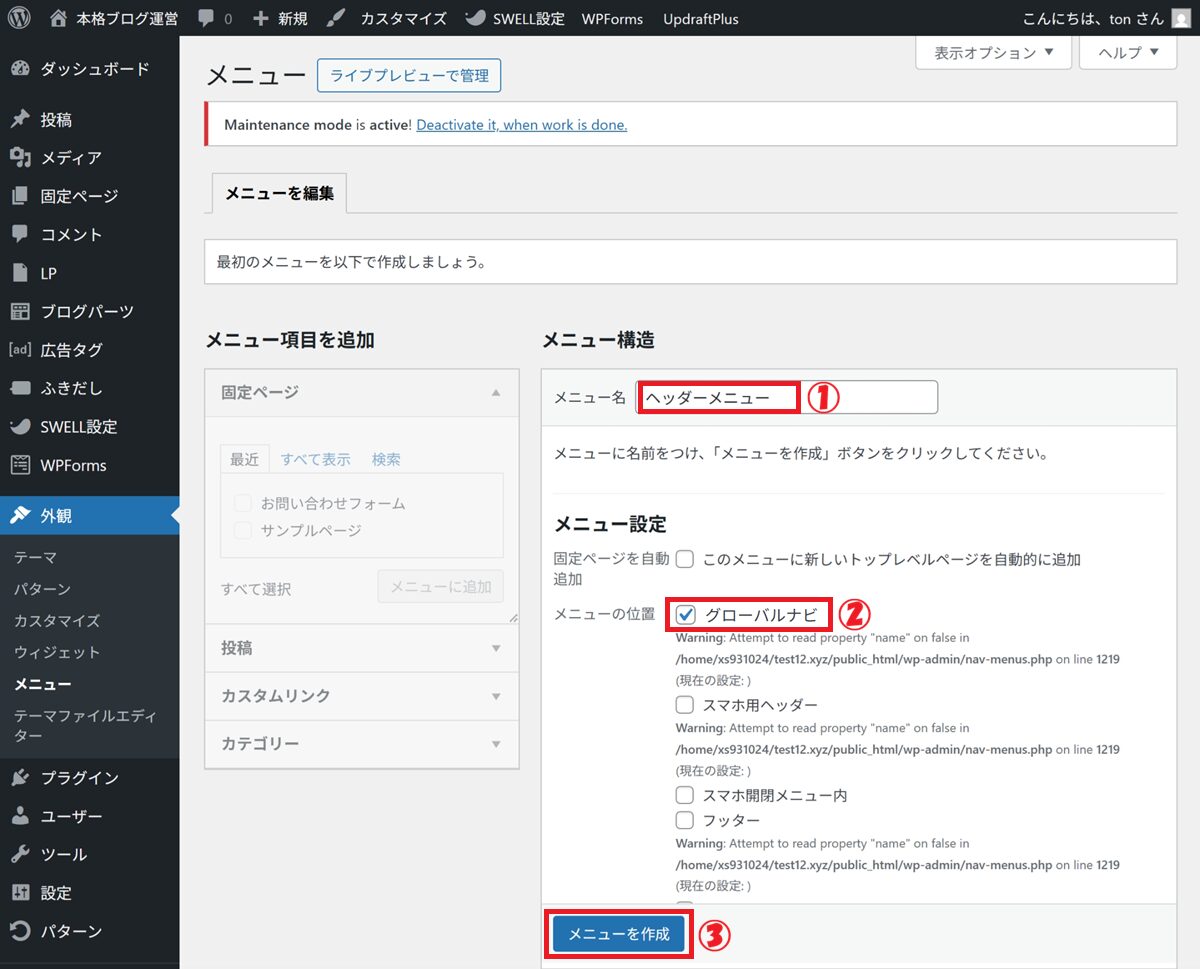
① 「ヘッダーメニュー」と入力
②「グローバルナビ」にチェック
③ メニューを作成 をクリック
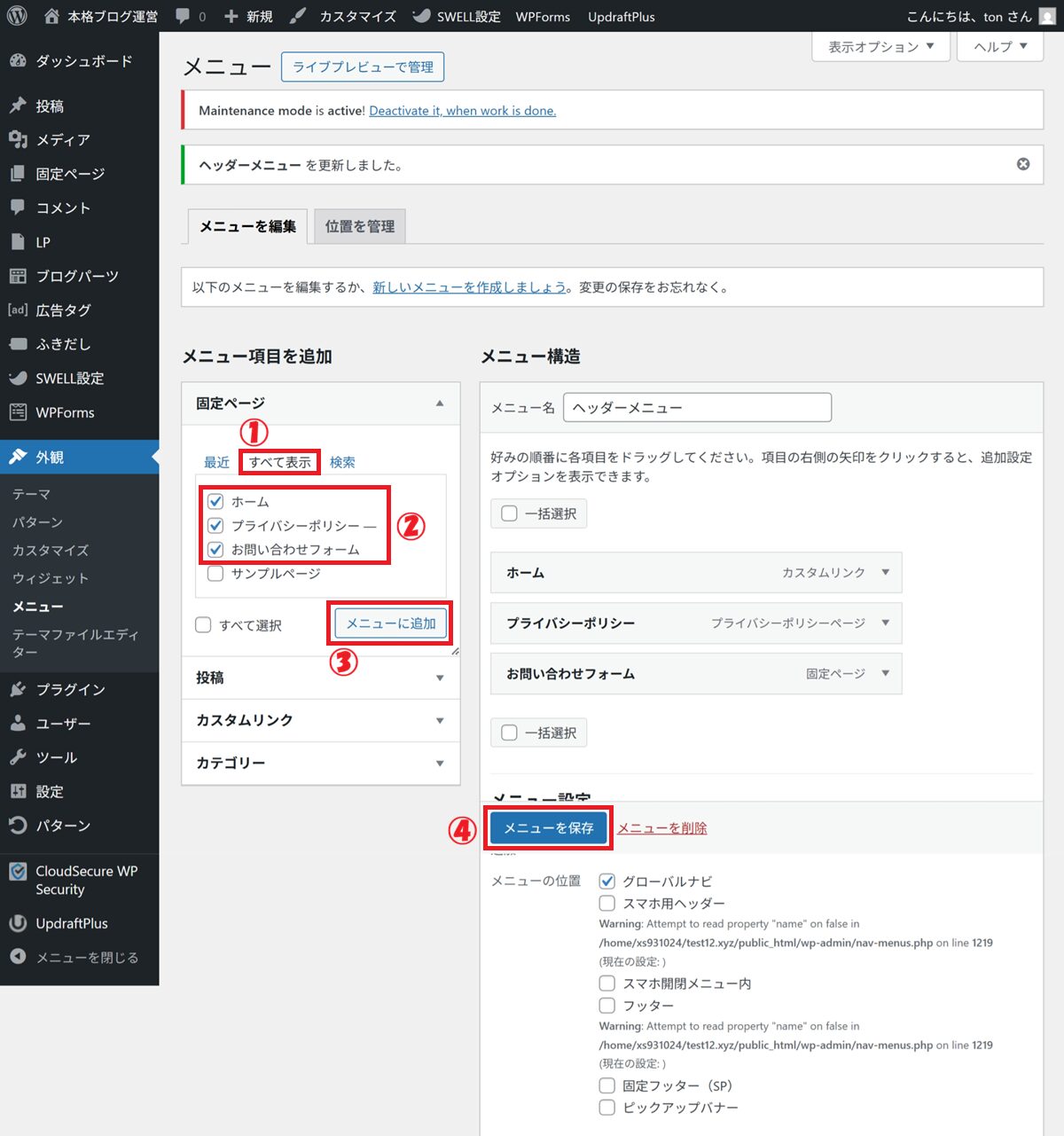
① 「すべて表示」タブをクリック
② 「ホーム」「プライバシーポリシー」「お問い合わせフォーム」にチェック
③ 「メニューに追加」をクリック
④ メニューを保存 をクリック
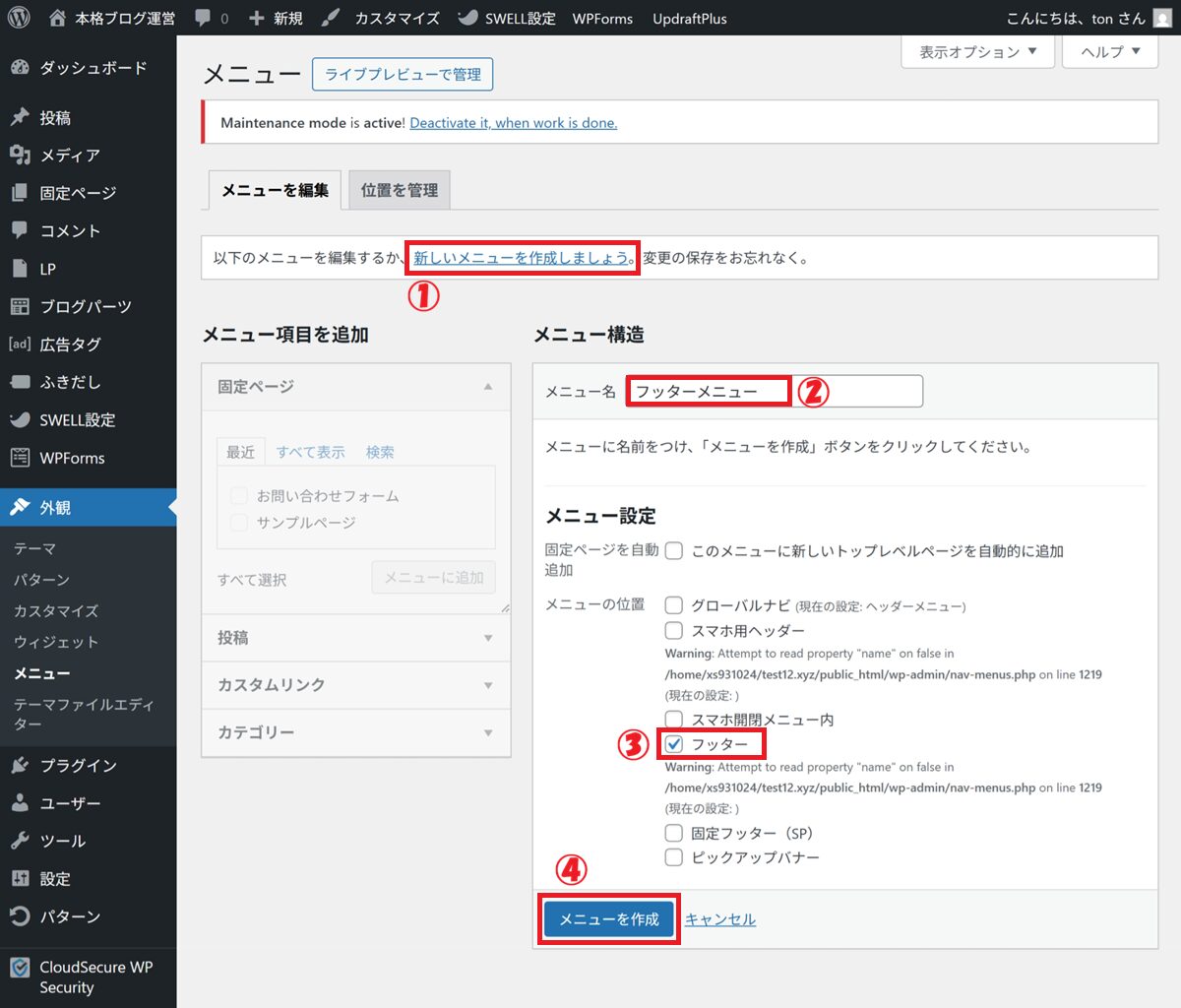
フッターメニューを設定する
フッターメニューに次の項目を設定します。
・プライバシーポリシー
・お問い合わせフォーム
設定手順
① 「新しいメニューを作成しましょう。」をクリック
② 「フッターメニュー」と入力
③「フッター」にチェック
④ メニューを作成 をクリック
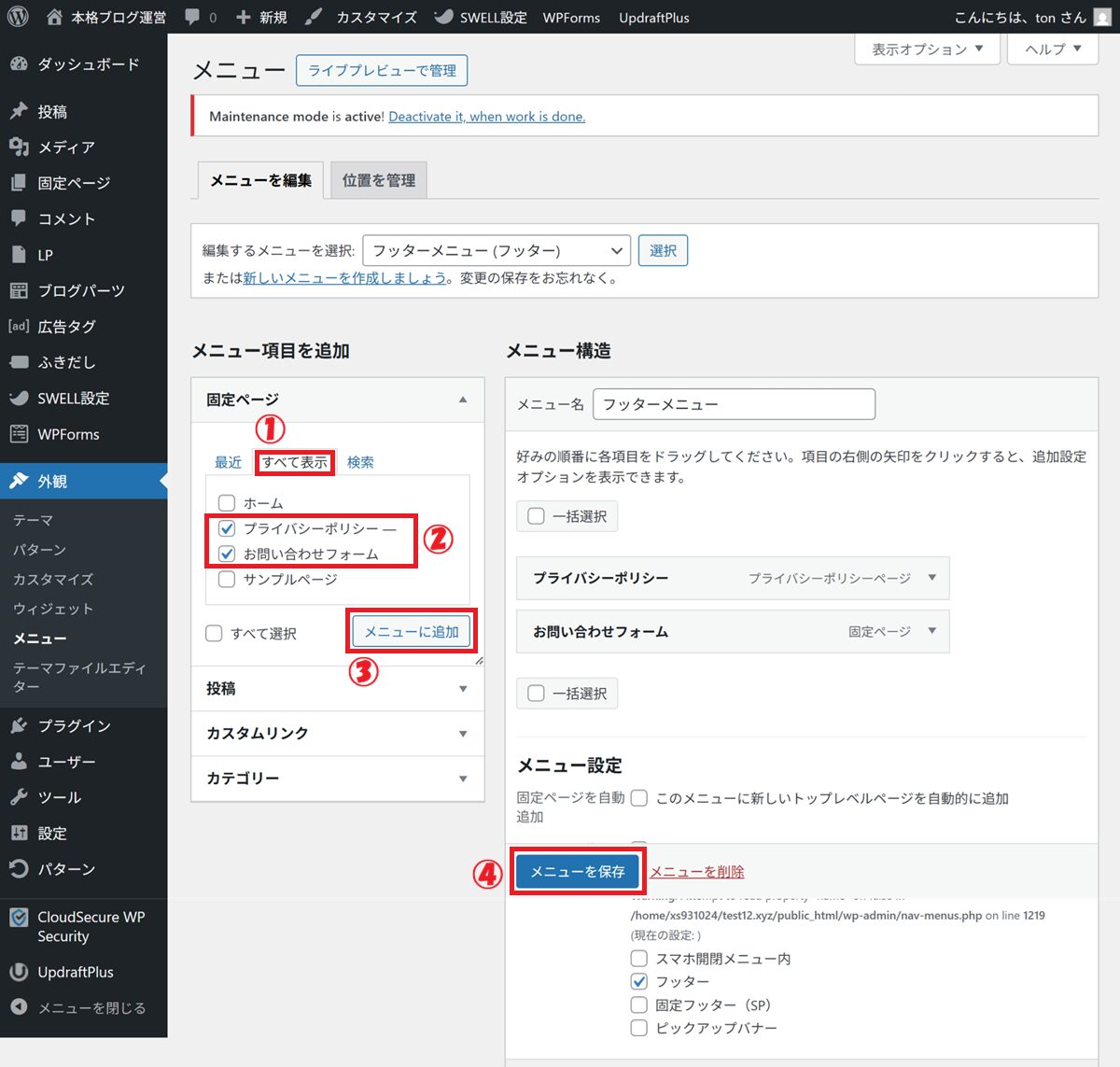
① 「すべて表示」タブをクリック
② 「プライバシーポリシー」「お問い合わせフォーム」にチェック
③ 「メニューに追加」をクリック
④ メニューを保存 をクリック
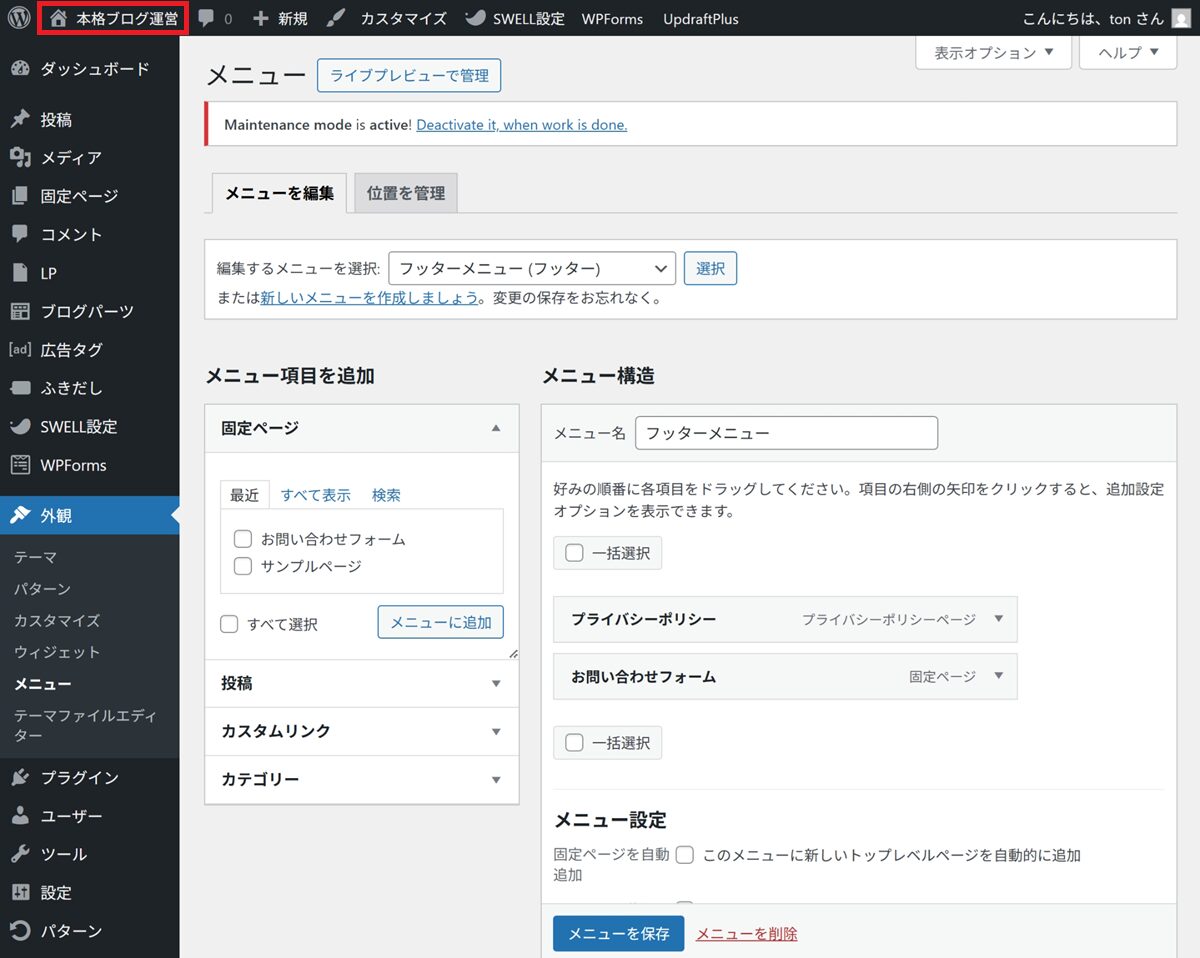
動作確認
「本格ブログ運営」をクリック
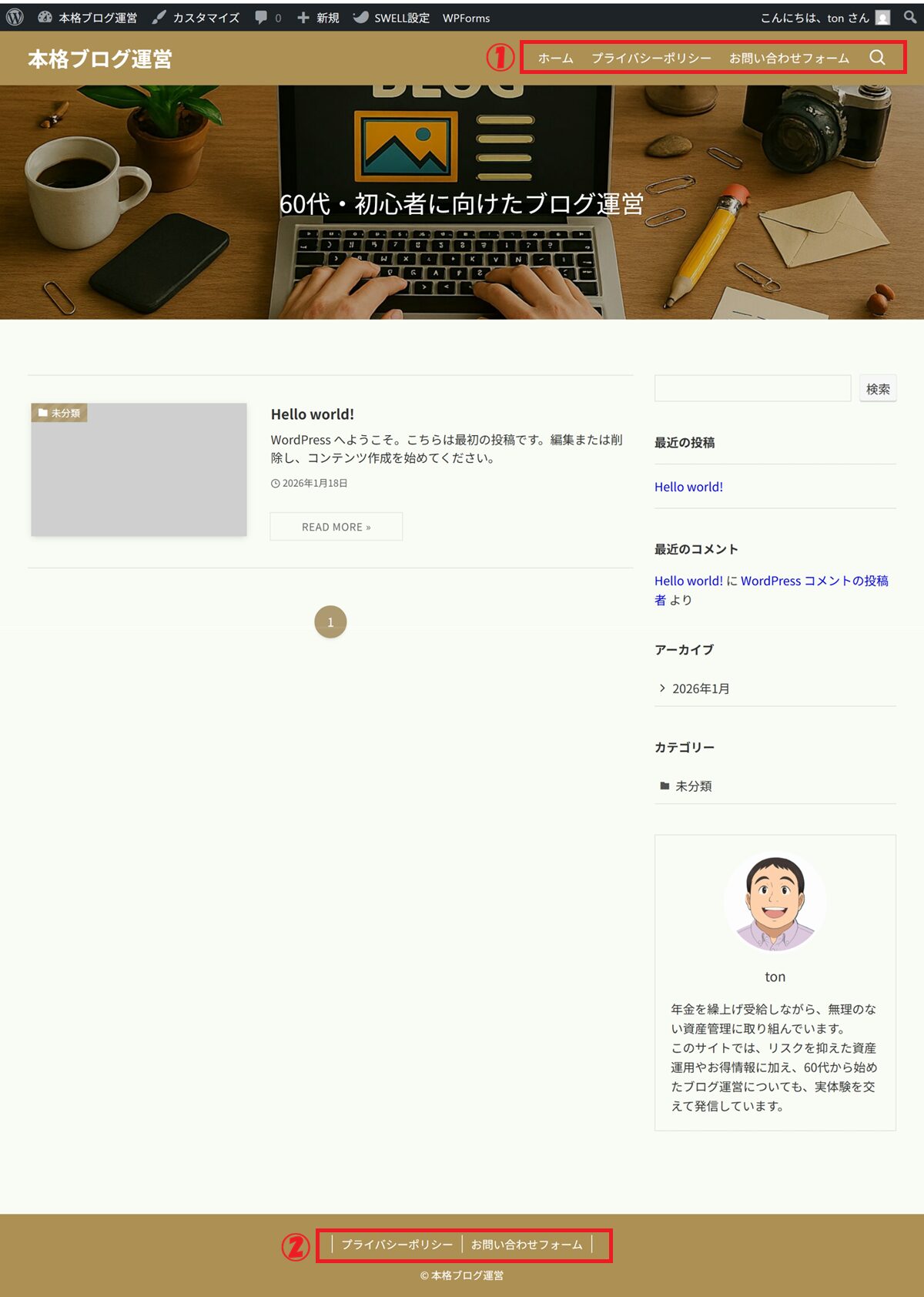
ヘッダー・フッター
① ヘッダーメニューが表示されていることを確認
②フッターメニューが表示されていることを確認
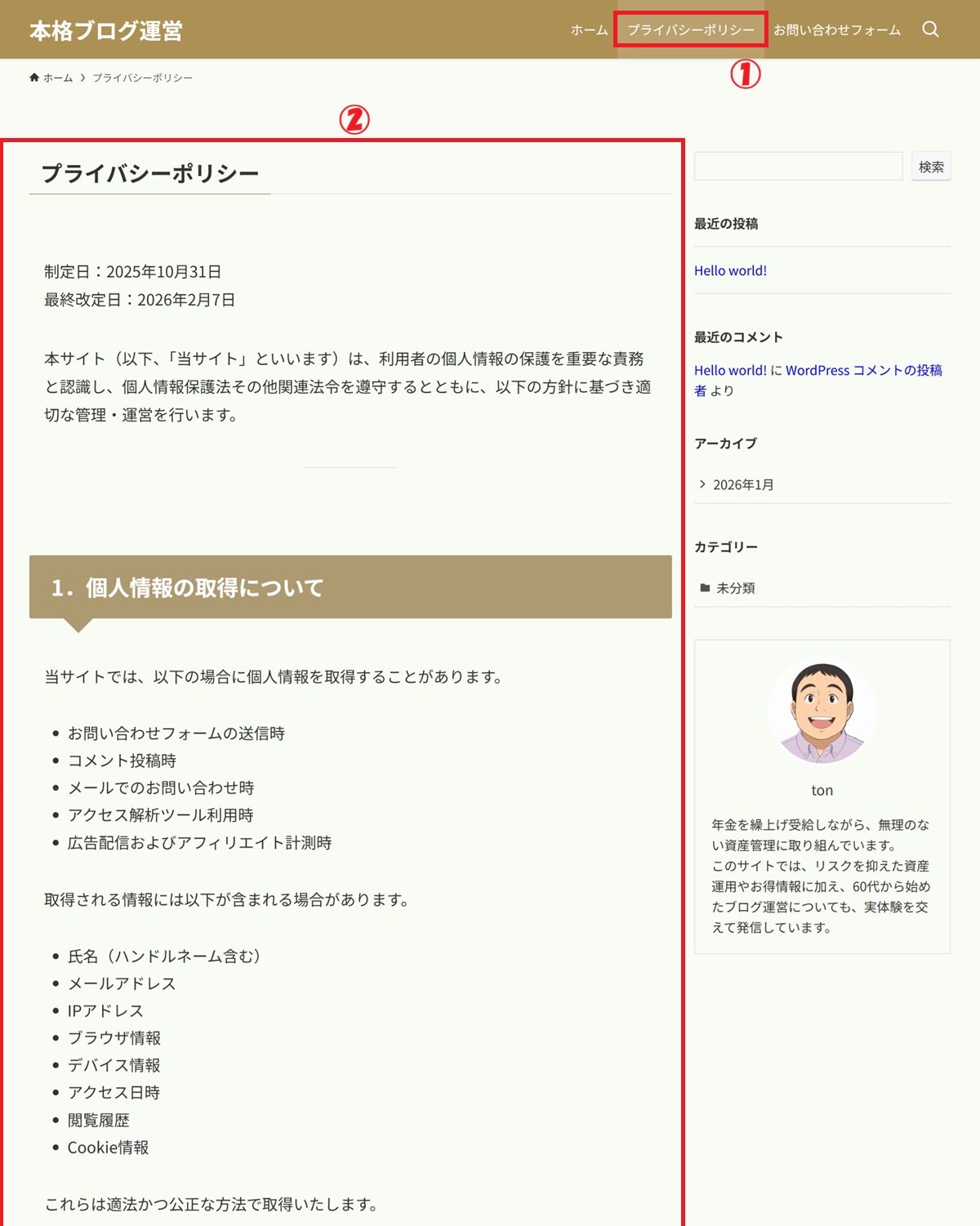
プライバシーポリシー
① ヘッダーメニューの「プライバシーポリシー」をクリック
② 「プライバシーポリシー」が表示されることを確認
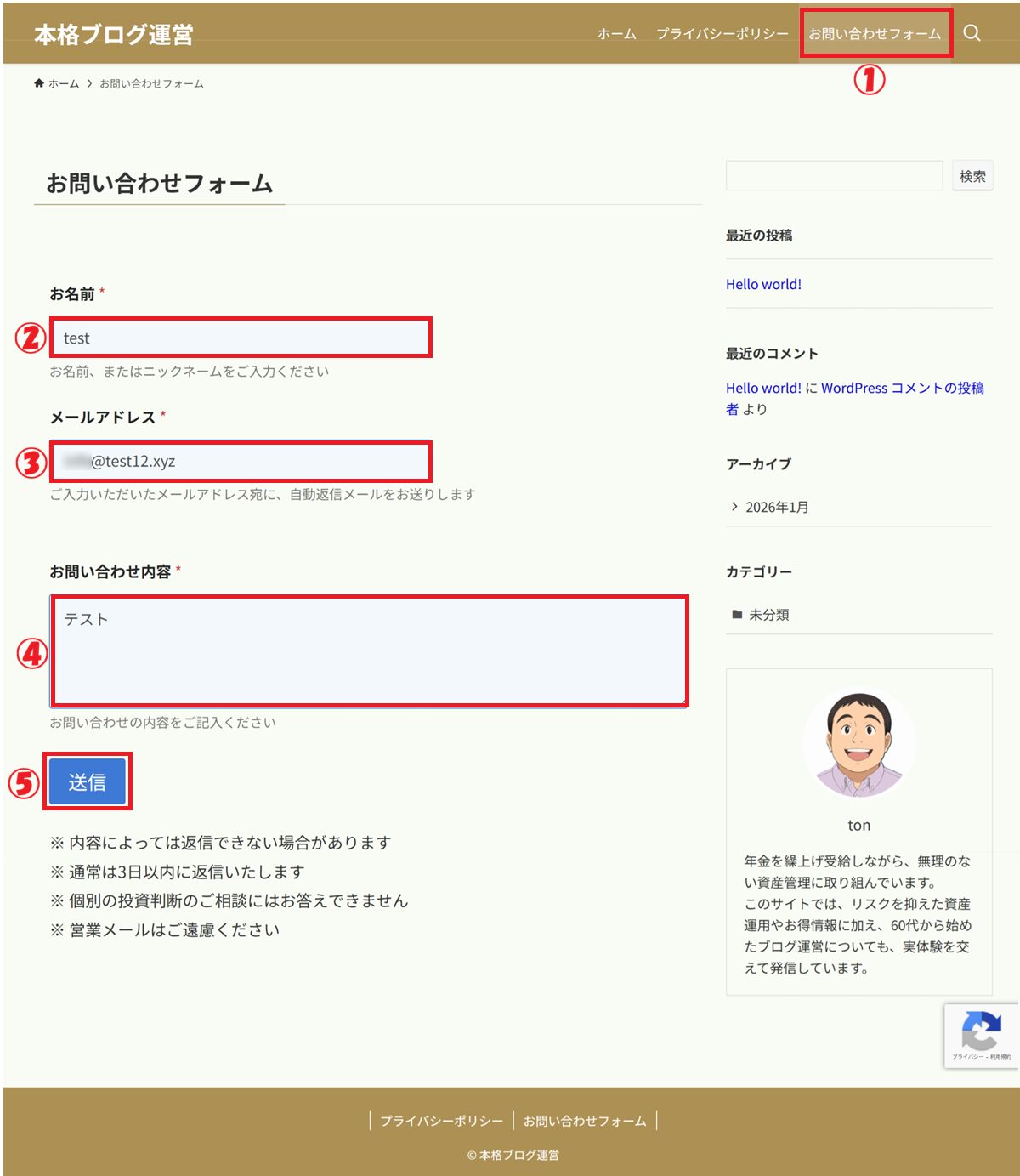
お問い合わせフォーム(テスト送信)
① ヘッダーメニューの「お問い合わせフォーム」をクリック
② 名前を入力(例:test)
③ メールアドレスを入力
④ 問い合わせ内容を入力(例:テスト)
⑤ 送信 をクリック
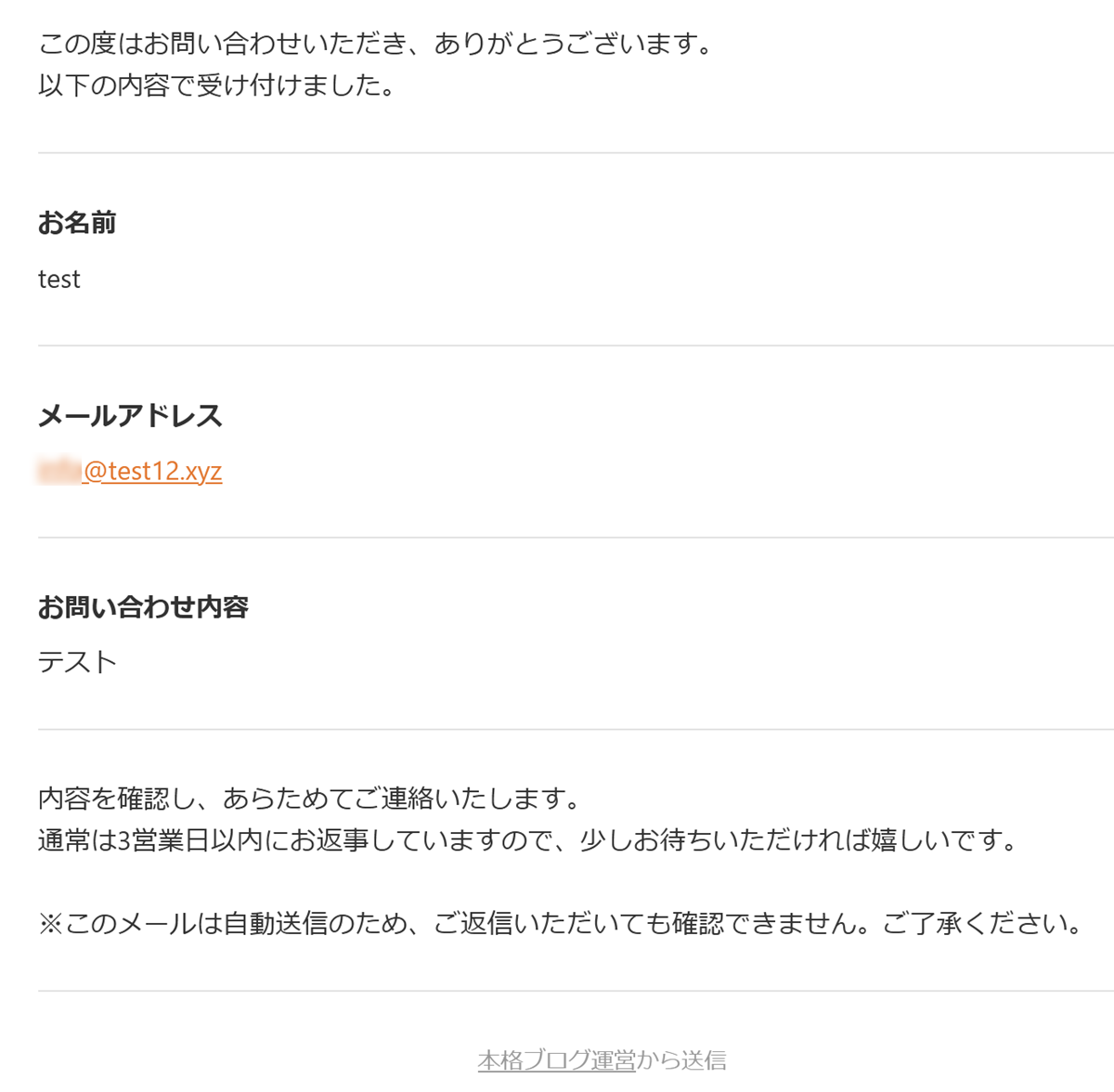
お問い合わせメールが届けばOKです
第12回まとめ
✔ サイドバーにプロフィールを設置
✔ お問い合わせページを整備
✔ プライバシーポリシーを整備
✔ ヘッダーに配置
✔ フッターにも配置
ここまでで、あなたのブログは「個人の日記」から「運営されているサイト」へ一段階レベルアップしました。
次回予告|カテゴリー設計と記事作成に進みます
次回はいよいよ、ブログの「中身」を整えていきます。
具体的には――
✔ カテゴリーの正しい作り方
✔ 初期カテゴリー設計の考え方
✔ 実際に記事をいくつか作成する手順
✔ 読まれやすい記事構成の基本
に進みます。
ここからが、本当のスタートです。
焦らず、ひとつずつ積み上げていきましょう。