広告
はじめに
エックスサーバーを複数契約していると、以下のような悩みに直面しませんか?
- 「管理画面のログイン・ログアウトを繰り返すのが手間で、管理が煩雑……」
- 「年間13,200円(税込)前後のサーバー代を重複して払うのがもったいない」
- 「1つのアカウントにまとめたいけれど、サイトを止めたくない」
実は、エックスサーバーの「ドメイン譲渡(会員間譲渡)」と「初期ドメイン(https://xs〇〇〇〇〇.xsrv.jp)」を賢く使えば、これら複数のアカウントを1つに集約し、固定費を大幅に削減できます。
しかし、エックスサーバー同士の統合には、システム上の仕様である「同じドメインを2つのアカウントに同時に登録できない」という高い壁(ドメイン重複エラー)が立ちはだかります。
通常、このエラーを回避するには他社サーバーを経由させたり、複雑なFTP操作が必要になったりしますが、本記事では「初期ドメインを活用する」ことで、初心者の方でも安全かつスムーズにサイトを引っ越す手法を徹底解説します。
統合の前提条件:ドメイン譲渡の手続きを完了させておく
サイト移行の実作業に入る前に、まず「ドメインの管理権限」を移行先のアカウントへ移動させる必要があります。
これを忘れると、移行先サーバーにドメインを追加する際、「このドメインは他の会員が所有しています」と表示され、作業がストップしてしまいます。
ドメイン譲渡(会員間譲渡)の手続きがまだの方は、こちらの記事を参考に手続きを完了させてください。

サーバー統合の全体像と「ドメイン重複」の壁
エックスサーバーでは、同じドメイン(例:test12.blog)を複数のアカウント(サーバー)に同時に登録することを許可していません。
そのため、ドメイン譲渡後にサイトを移行しようとすると、「ドメイン重複」の壁にぶつかります。
❗「ドメイン重複」が起きるとどうなる?
移行元サーバーにドメインが登録されたままだと、 移行先サーバーに同じドメインを登録することができません。
そのため、手順としては次のようになります。
- 移行元サーバーの「譲渡したいドメイン」を削除する
- 移行先サーバーに「譲渡したいドメイン」を登録する
⚠ しかし、ここに重大な落とし穴があります
● ドメインを削除するとサイトが閲覧できなくなる
「譲渡したいドメイン」を移行元サーバーから削除すると、 そのサーバー上のサイトはドメインと紐付かなくなるため、アクセス不可になります。
● データ移行の手段も同時に失われる
さらに、ドメインを削除した状態では、 移行先サーバーにドメインを登録しても、移行元サーバーのサイト情報にアクセスできなくなります。
この問題を解決するのが、初期ドメインを活用したリレー方式による移行です。
初期ドメインを活用したリレー方式による移行
「ドメインを削除したらサイトが消える、でも消さないと次に進めない……」というジレンマを解消するのが、初期ドメインを活用したリレー方式です。
初期ドメインを活用したリレー方式の流れ
- 「譲渡したいドメイン」のサイト情報を「初期ドメイン」にコピー
- 移行元サーバー:譲渡したいドメイン
- 移行元サーバー:初期ドメイン
- 「WordPress簡単移行 」ツールを使用
- 移行元サーバの「譲渡したいドメイン」を削除
- 移行元サーバー:譲渡したいドメイン
- サイトが閲覧できなくなります
- 移行先サーバに「譲渡したいドメイン」を登録
- 移行先サーバー:譲渡したいドメイン
- 数分から1時間程度で登録完了
- 「初期ドメイン」のサイト情報を「譲渡したいドメイン」にコピー
- 移行元サーバー:初期ドメイン
- 移行先サーバー:譲渡したいドメイン
- 「WordPress簡単移行 」ツールを使用
- 「譲渡したいドメイン」の再設定
- 移行先サーバー:譲渡したいドメイン
- SSL、WAF等の設定
- メールアドレスの再構築
- サイトが閲覧できるようになります
- 移行元サーバーの解約手続き
- 移行元サーバー:解約
この方法なら、ファイル操作(FTP)などの専門知識がなくても、エックスサーバー標準の「WordPress簡単移行」ツールだけで完結します。
詳細設定手順
1.「譲渡したいドメイン」のサイト情報を「初期ドメイン」にコピー
移行元サーバーにある「譲渡したいドメイン」(例:test12.blog)のサイト情報を、同じサーバー内の初期ドメイン(https://xs〇〇〇〇〇.xsrv.jp)にコピー(退避)します。
今回の手法で最も重要なのは、 「初期ドメイン」を空にしておくこと です。
ここに古いデータベースやファイルが残っていると、移行に失敗してしまうことがあります。
以下に具体的な手順を説明します。
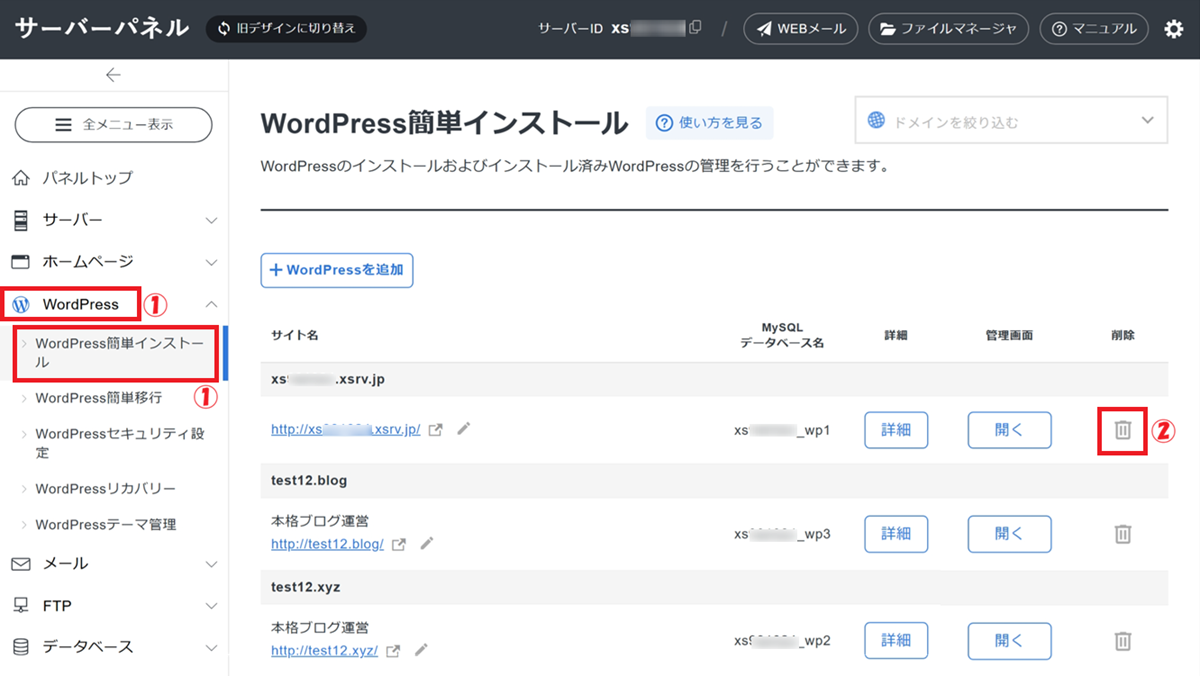
初期ドメインを空にする
初期ドメインを空にします。
① WordPress > WordPress簡単インストール を選択
② 初期ドメインの行にある「」をクリック
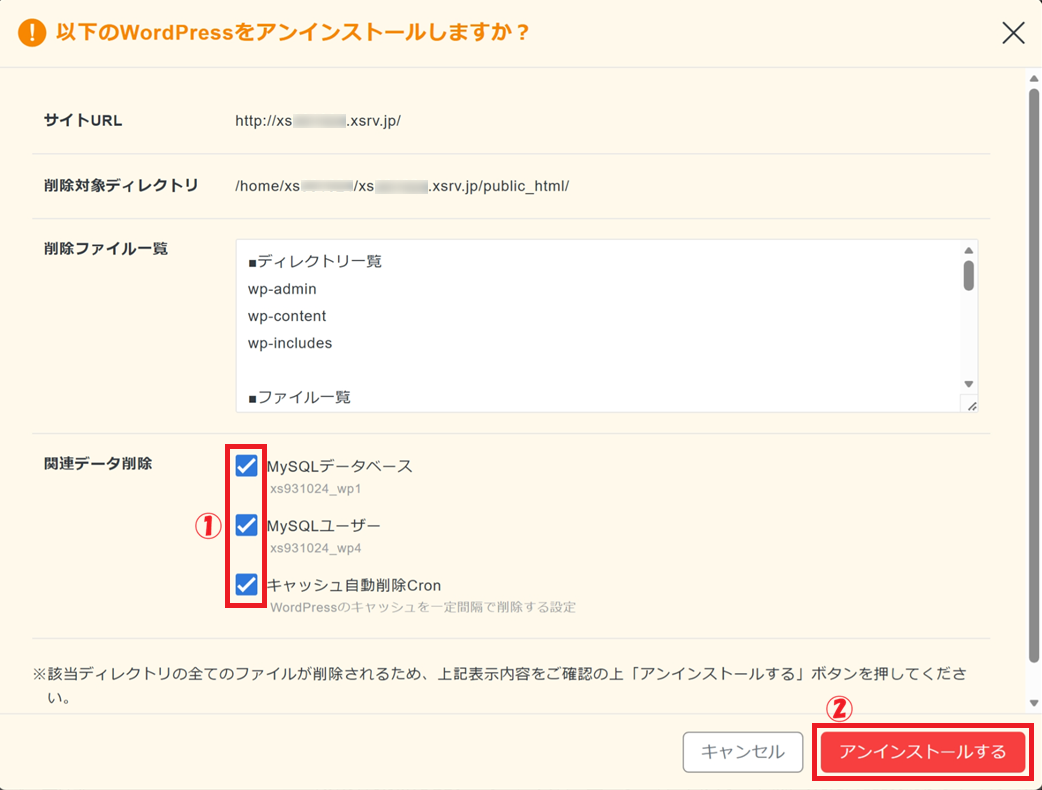
① すべてチェックを入れます
② アンインストールする をクリック
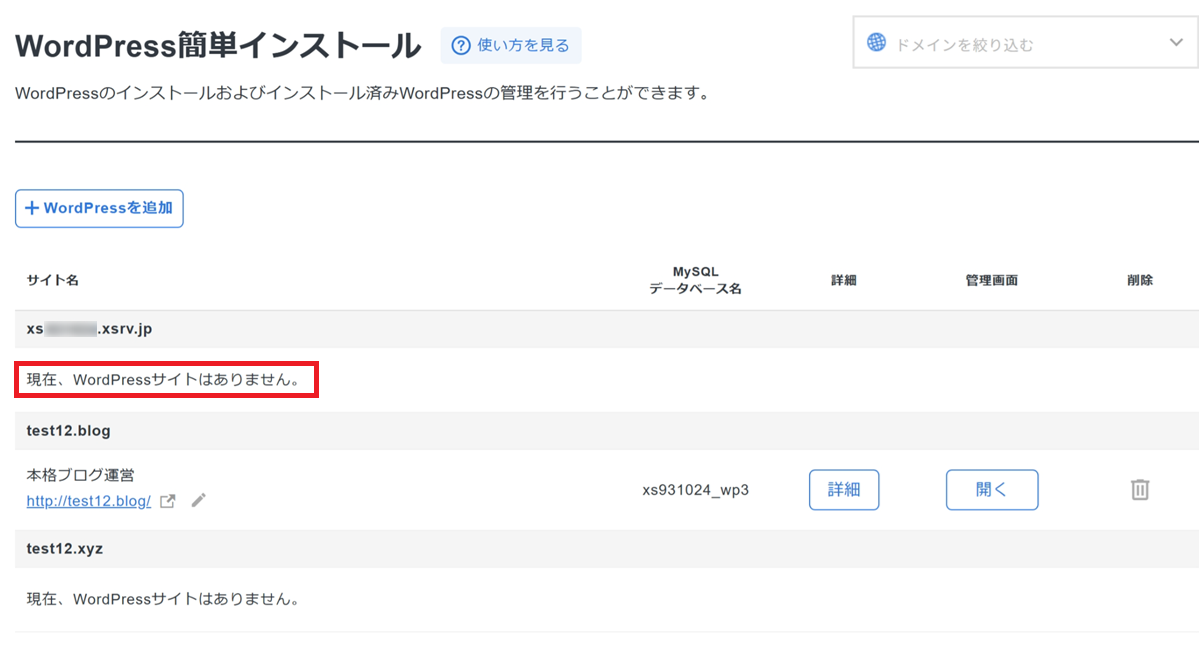
「現在、WordPressサイトはありません。」が表示されればOKです。
初期ドメインにコピーする
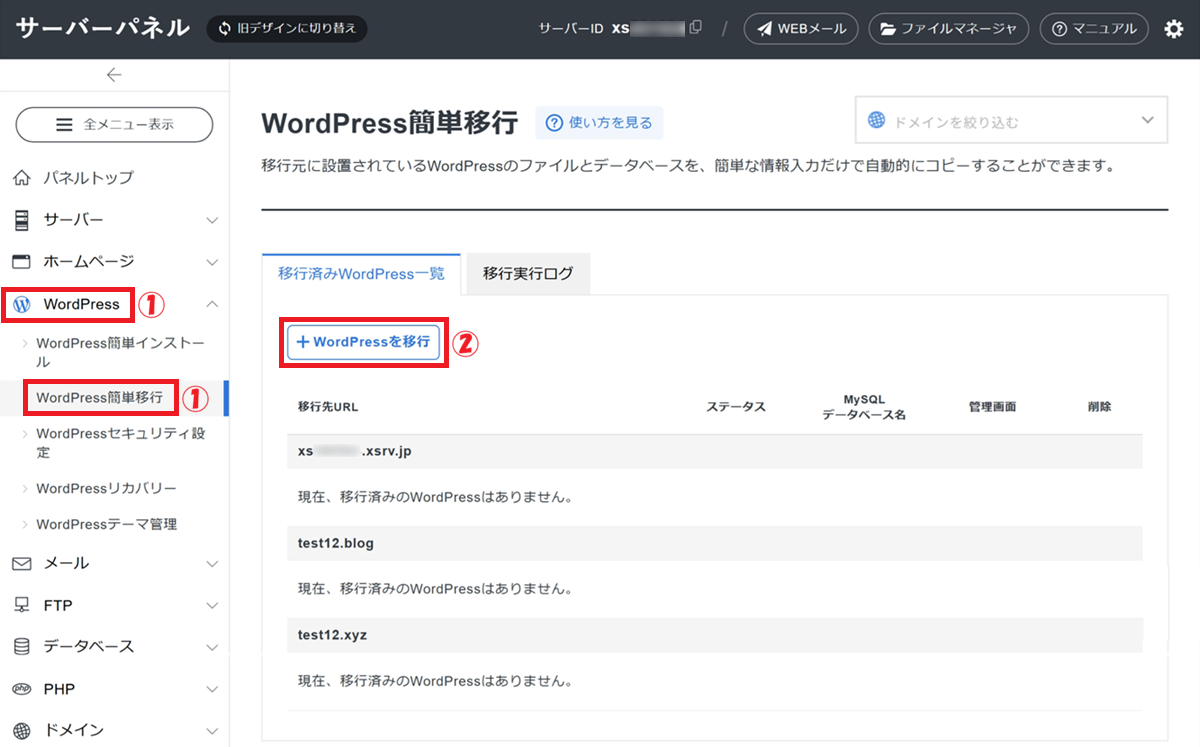
移行元サーバーにある「譲渡したいドメイン」(例:test12.blog)のサイト情報を、同じサーバー内にある初期ドメイン(https://xs〇〇〇〇〇.xsrv.jp)にコピーします。
① WordPress > WordPress簡単移行 をクリック
② 「+WordPressを移行」をクリック
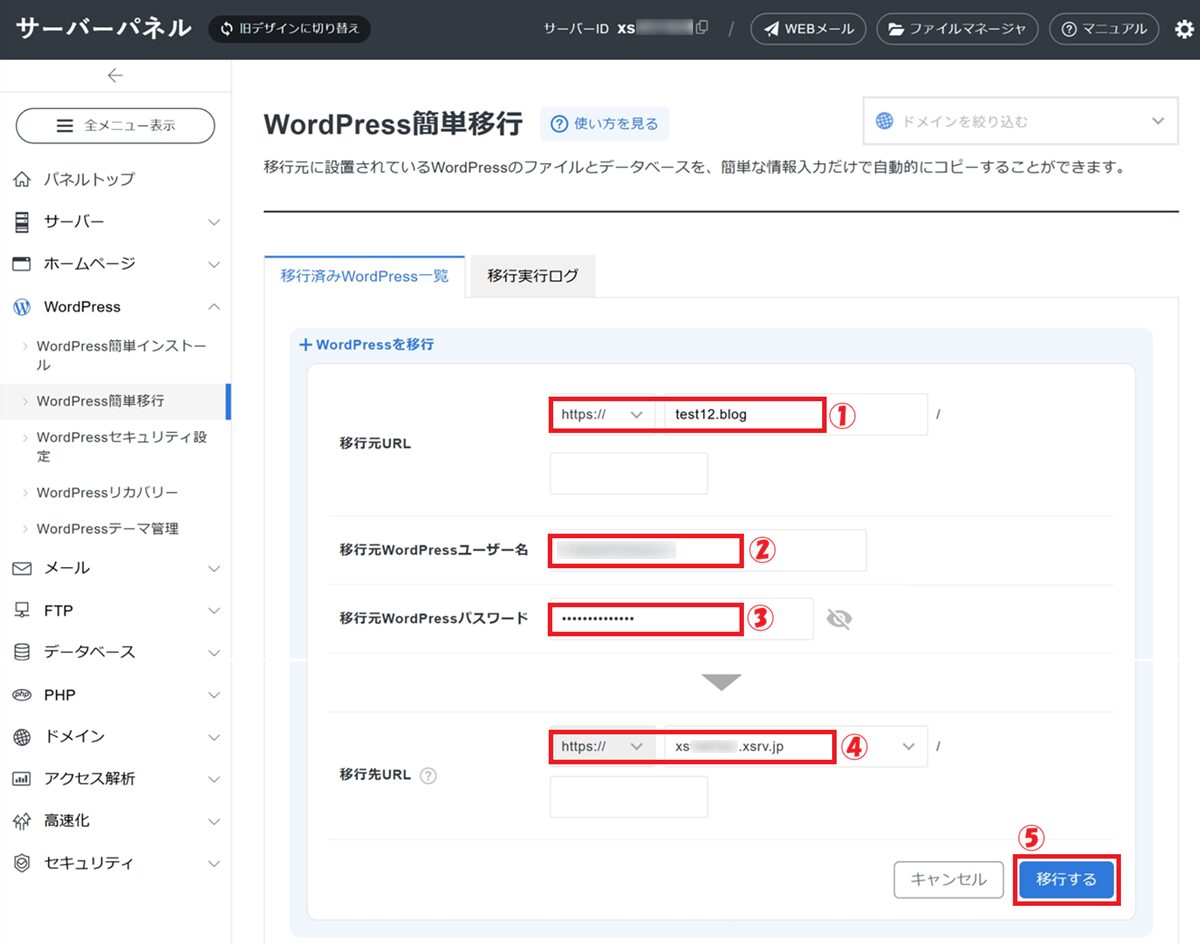
① 譲渡したいドメインを入力
② ユーザー名を入力
③ パスワードを入力
④ 初期ドメインを入力
⑤ 移行する をクリック
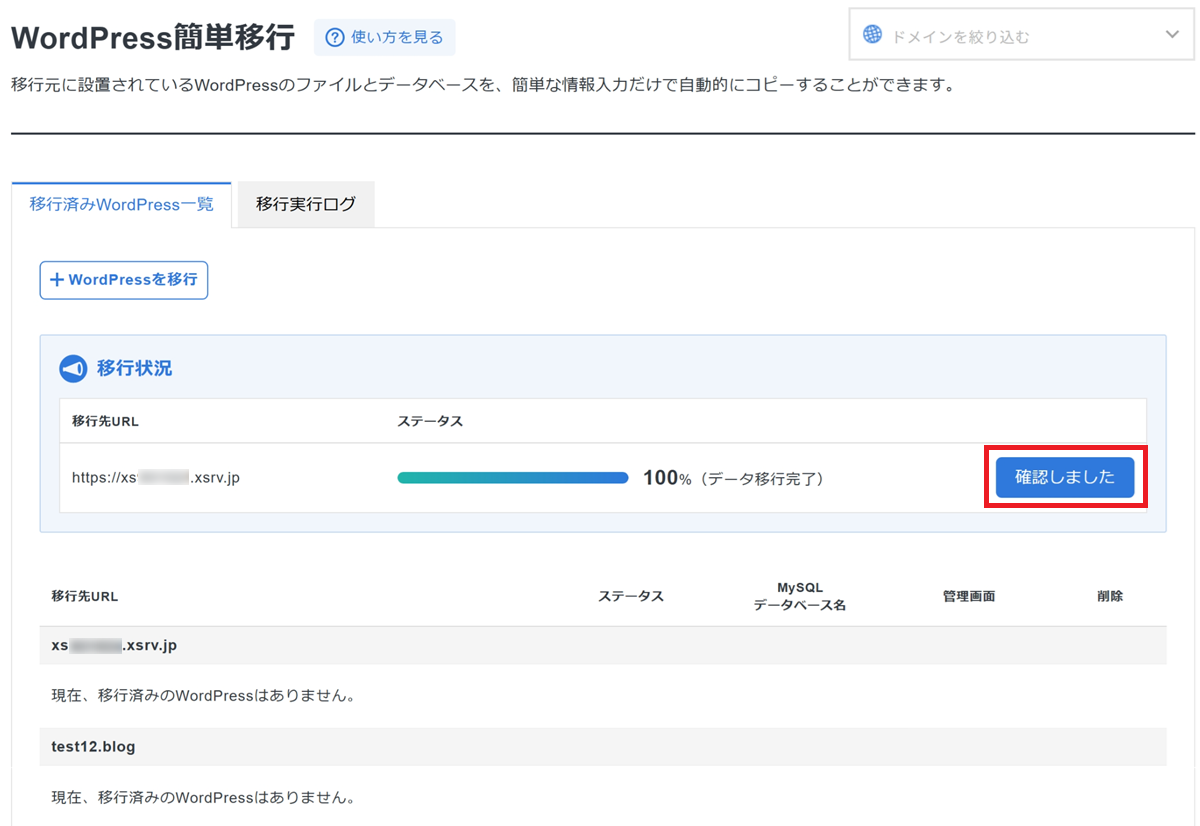
数分待ちます
・以下の画面が表示されたら、初期ドメイン(https://xs〇〇〇〇〇.xsrv.jp)と 譲渡したいドメイン(https://test12.blog)で、同じサイト情報が表示されることを確認します。
・同じサイト情報であれば 確認しました をクリック
セキュリティー設定が厳しいとWordPress簡単移行が失敗するケースがあります。
特に、セキュリティプラグインは一旦無効にすることをおススメします。
- Basic認証が設定されている
- サーバーパネル → アクセス制限 → 対象ドメイン → Basic認証
- .htaccess に Basic認証の記述がある
- セキュリティプラグインで以下のような設定がされている
- ログインページのURL変更
- ログイン試行の制限
- 管理画面への追加認証など
2.移行元サーバの「譲渡したいドメイン」を削除
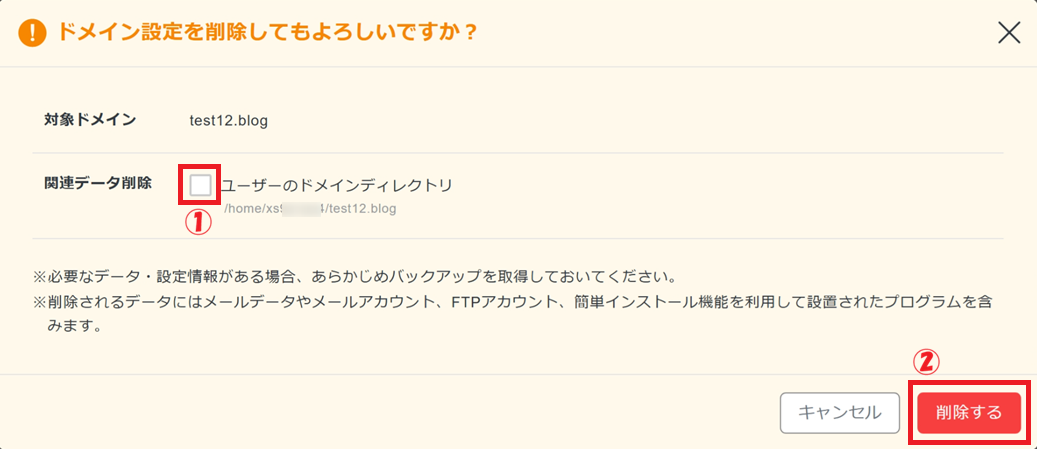
移行元サーバーにある「譲渡したいドメイン」(test12.blog )を削除します。
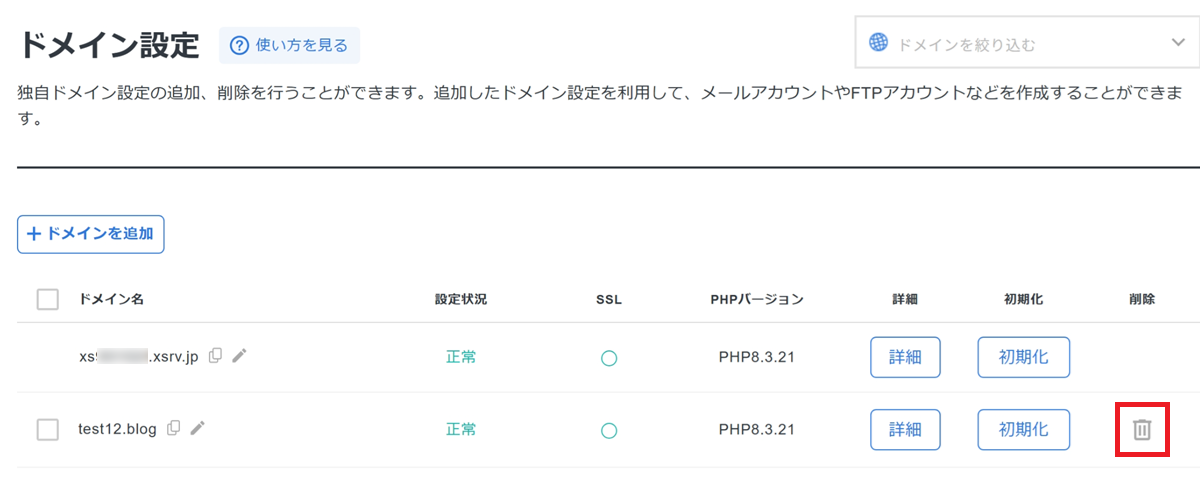
移行元サーバーの「ドメイン設定」をクリック
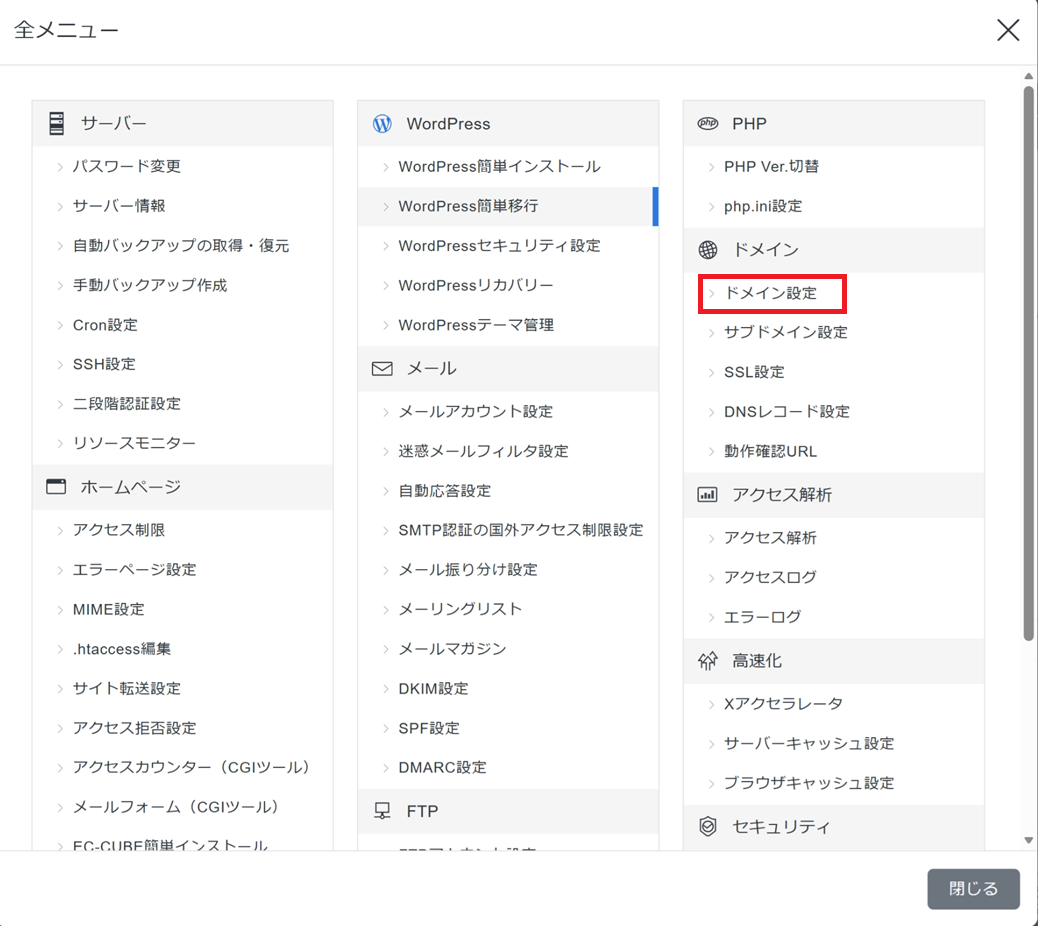
譲渡したいドメイン(test12.blog )の「」をクリック
① チェックを外します
② 削除する をクリック
3.登録先サーバに「譲渡したいドメイン」を登録
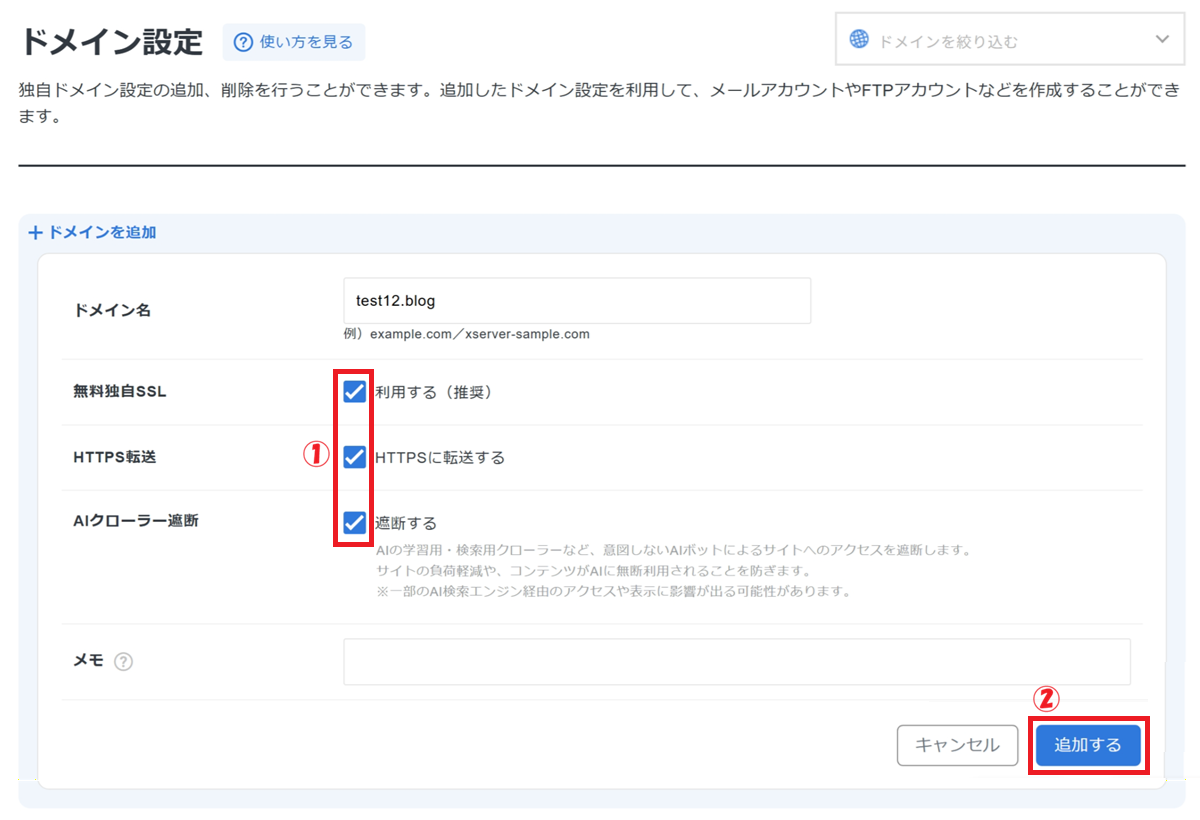
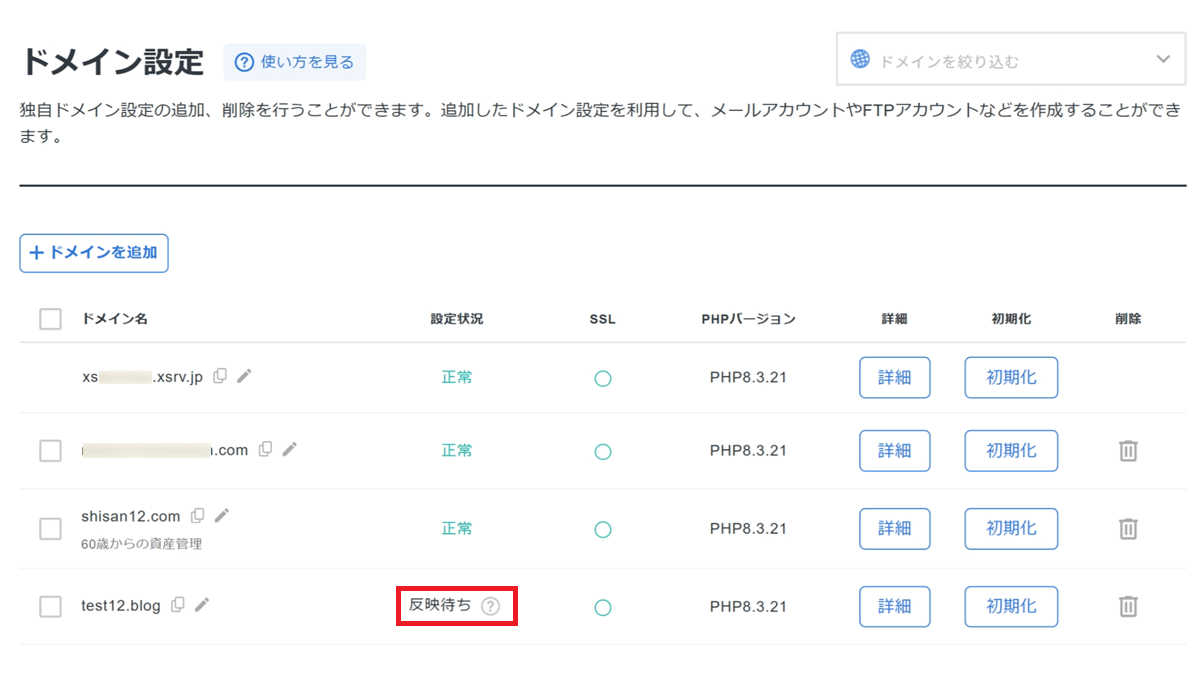
移行先サーバーに「譲渡したいドメイン」(test12.blog )を登録します。
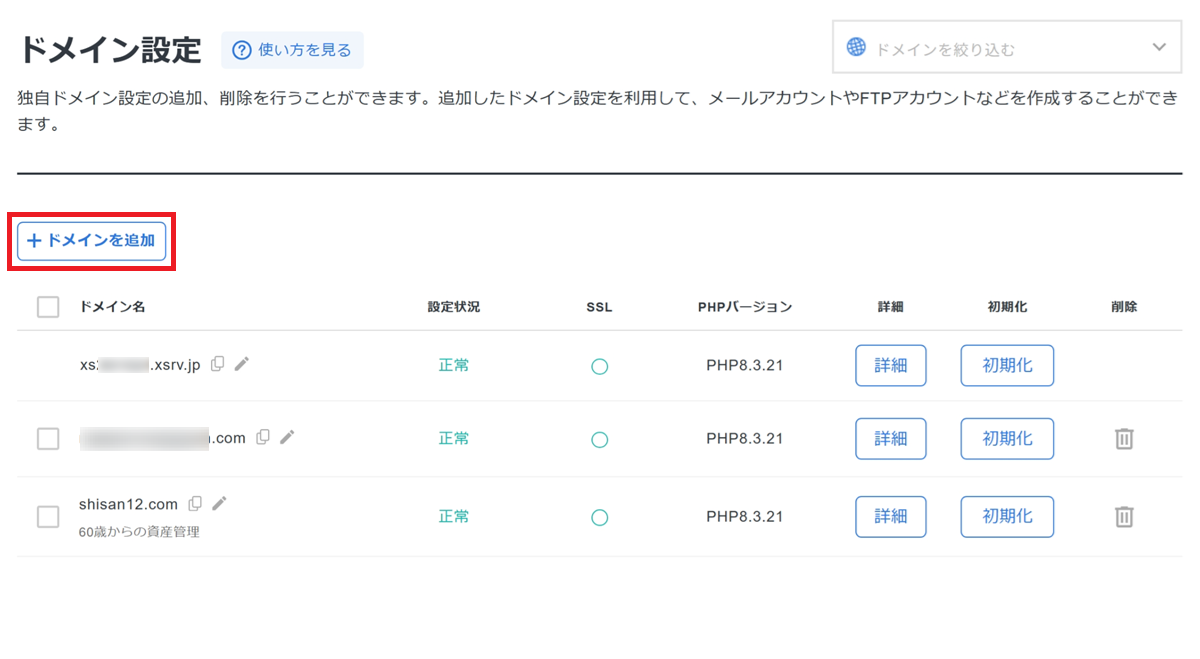
登録先サーバの「ドメイン設定」をクリック
「+ドメインを追加」をクリック
① すべてにチェックを入れる
② 追加するをクリック
設定状況が「正常」になるまで待つ(最大1時間で反映)
4.「初期ドメイン」のサイト情報を「譲渡したいドメイン」にコピー
移行先サーバーにて操作を行う。
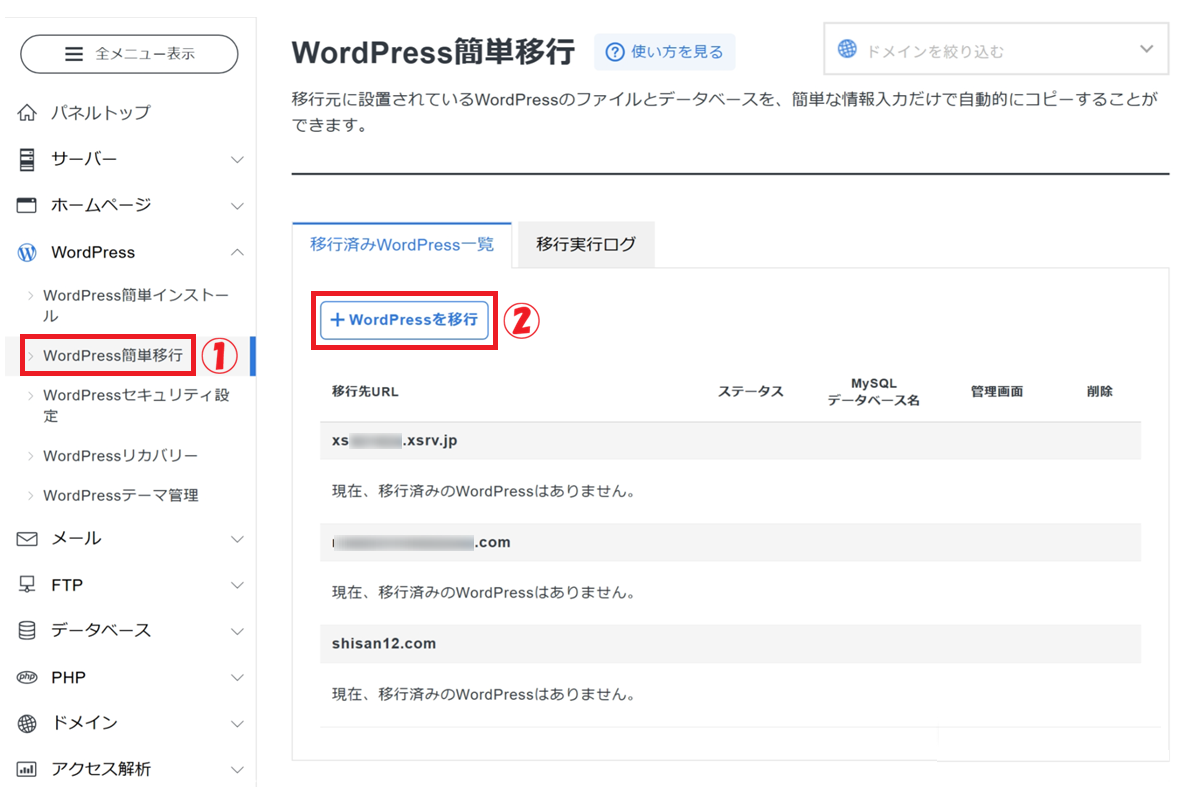
① WordPress > WordPress簡単移行 をクリック
② 「+WordPressを移行」をクリック
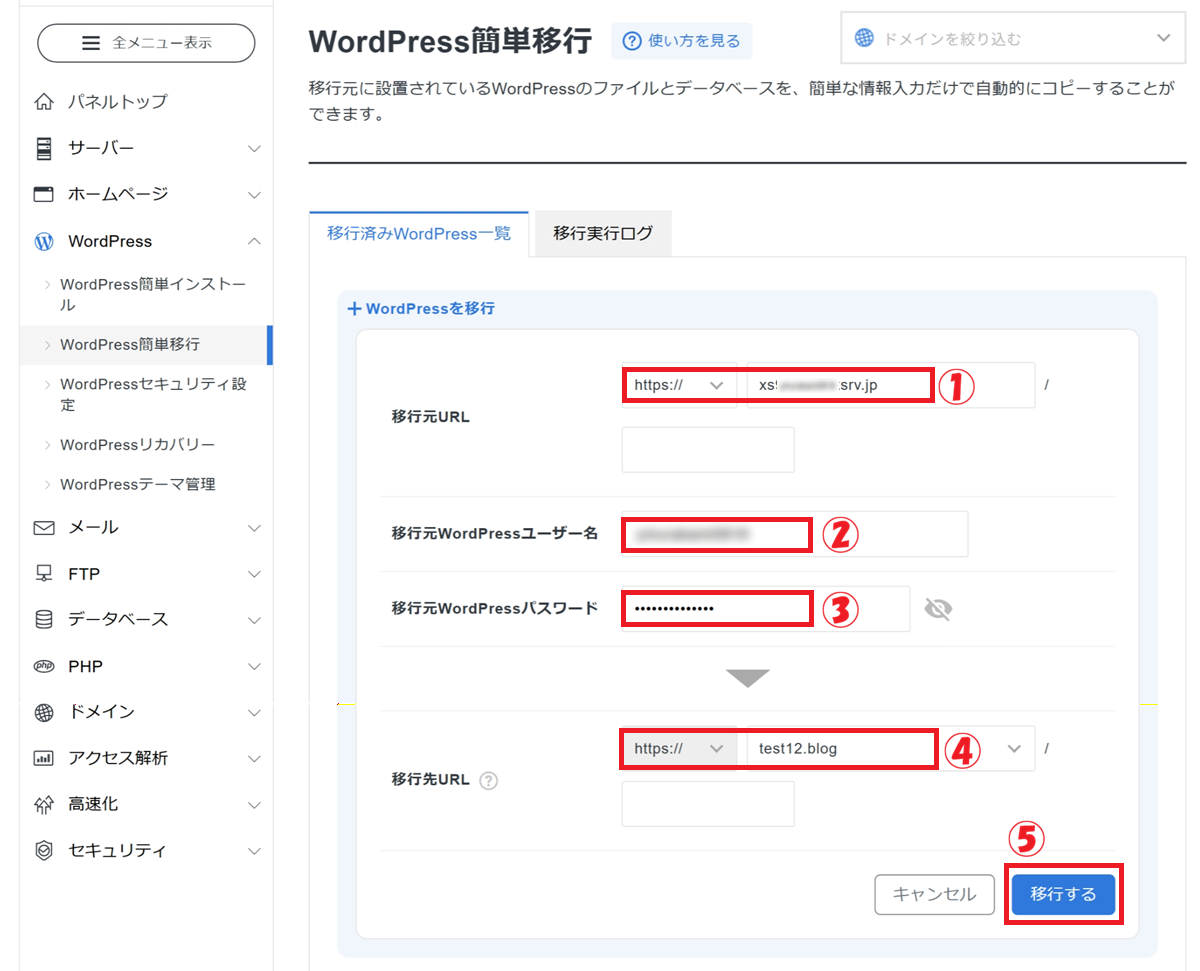
① 移行元サーバーの初期ドメインを入力
② ユーザー名を入力
③ パスワードを入力
④ 譲渡したいドメインを入力
⑤ 移行する をクリック
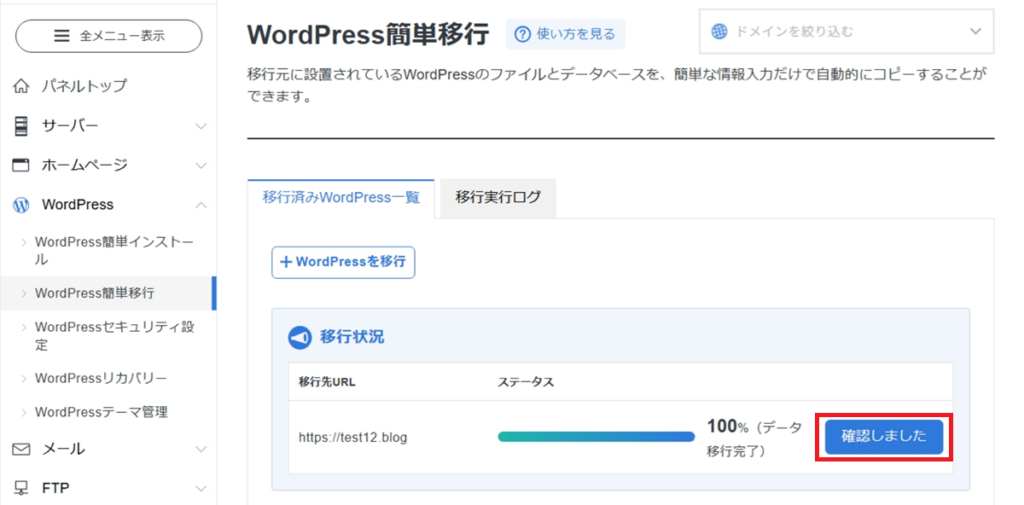
確認しました をクリック
5.「譲渡したいドメイン」の再設定
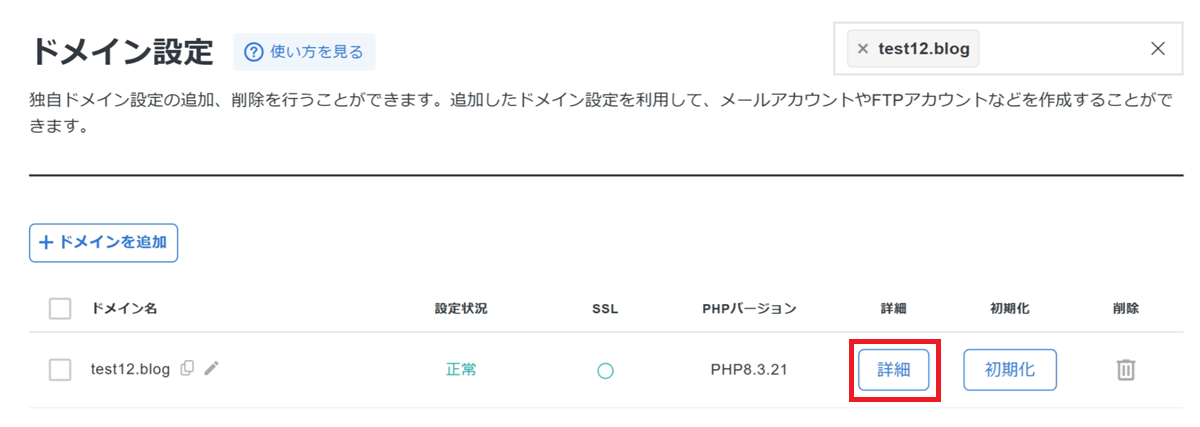
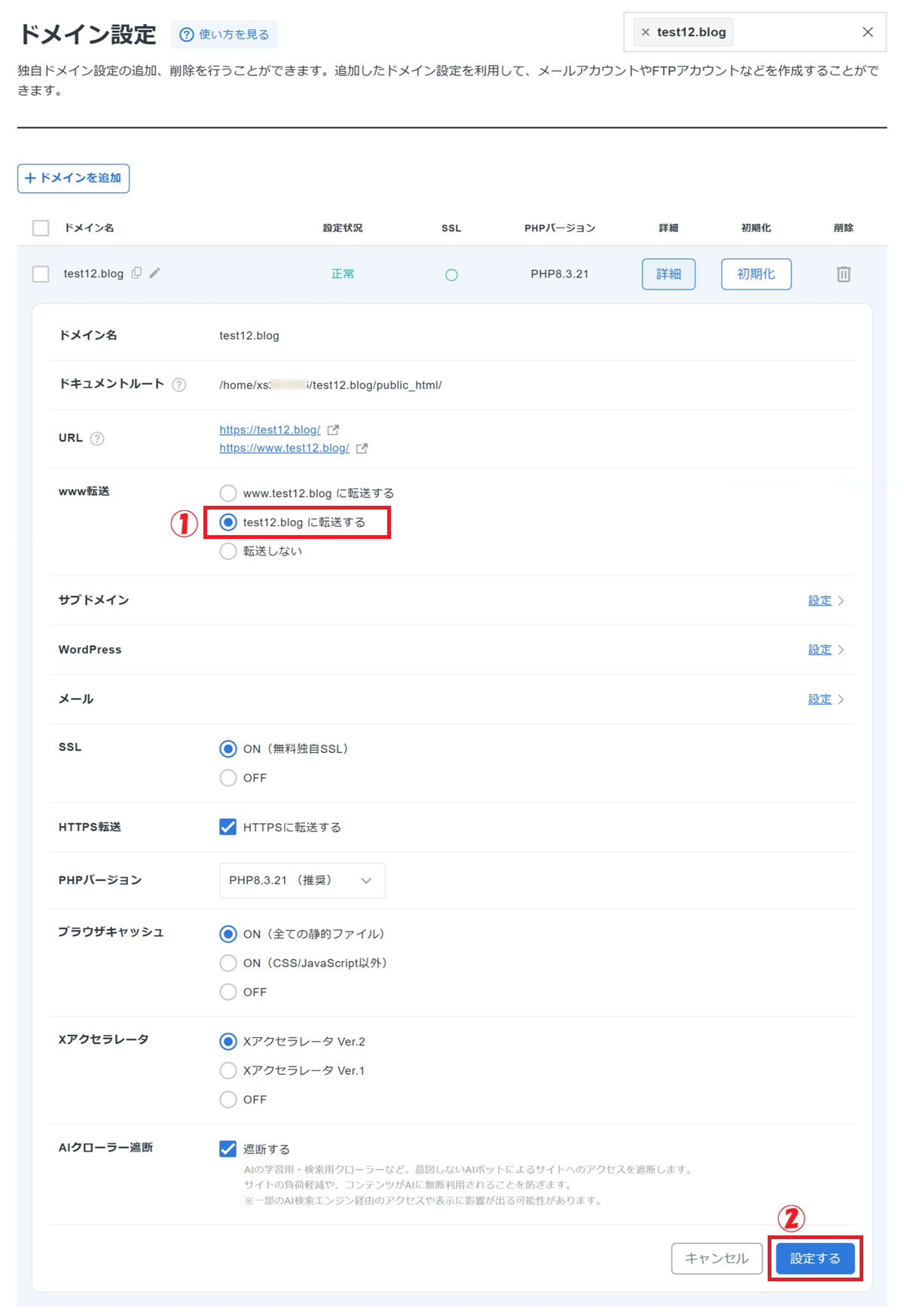
移行先サーバーにて「譲渡したいドメイン」(test12.blog )の再設定を行ないます。
ドメイン設定
移行先サーバーの「ドメイン設定」をクリック
「詳細」をクリック
① 「転送する」を選択
② 設定する をクリック
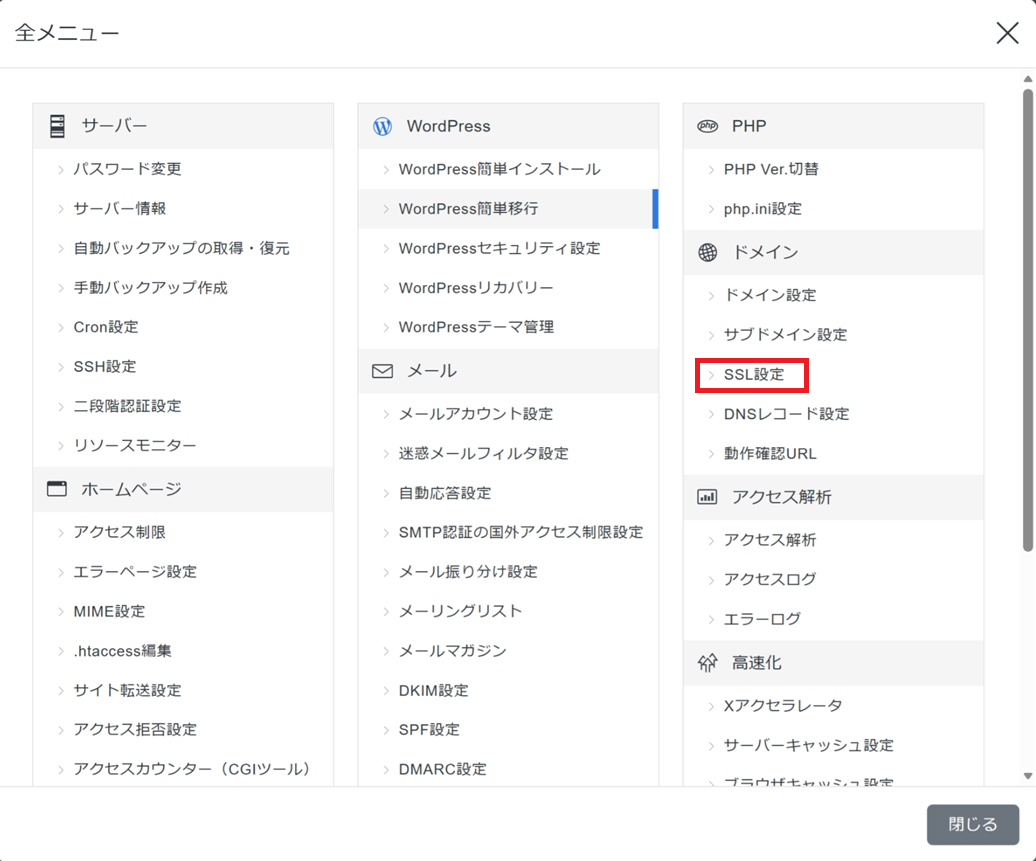
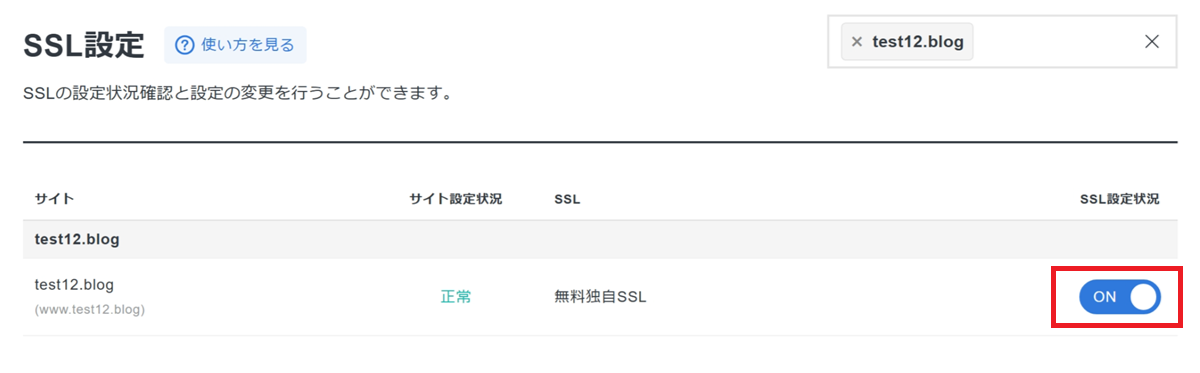
SSL設定
SSL設定がONになっていることを確認します。
SSL設定 をクリック
SSL設定がONになっていることを確認
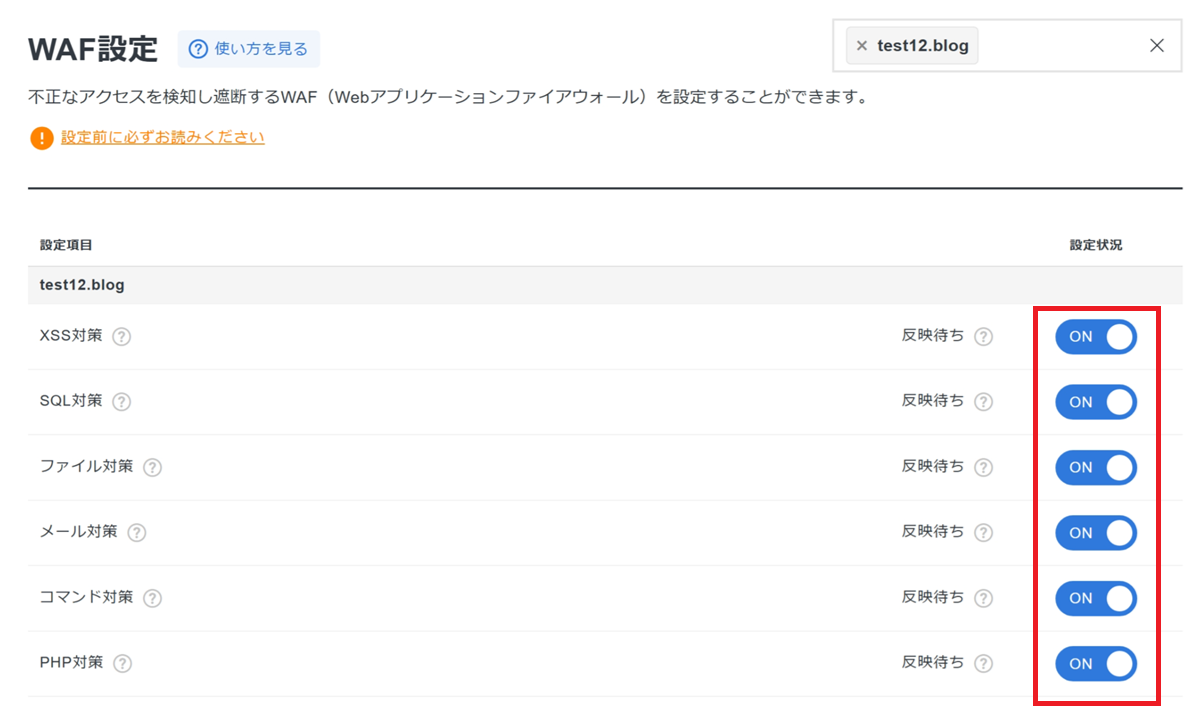
WAF設定
WAF設定をONにします。
WAF設定 をクリック
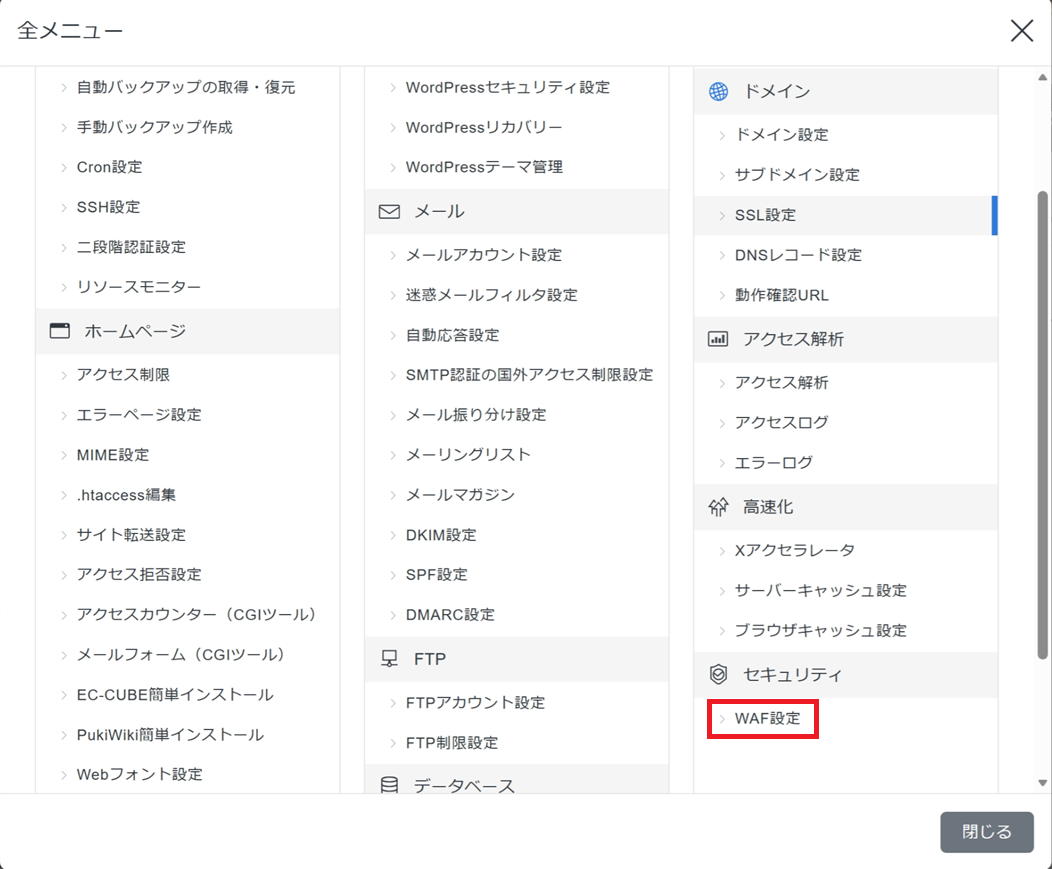
WAF設定をONにします
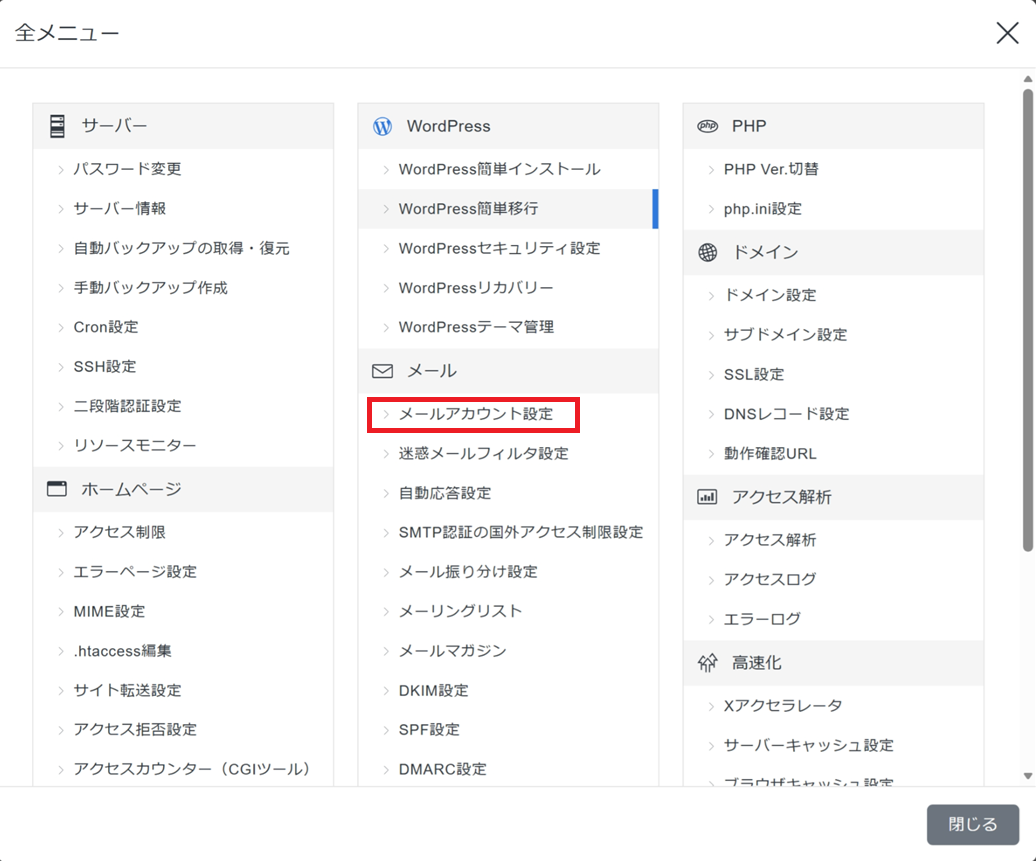
メールアカウント設定
意外と忘れがちなのがメールです。
移行元サーバーで作ったメールアカウントは消滅します。
メールアカウントの作成方法については省略します。
- 移行先サーバーのパネルで、同じメールアドレスを新規作成してください。
- メールデータ自体を移行したい場合は、
- 「メールアカウントの移行ツール」を活用
- メールソフト上で手動コピーなどを実行
メールアカウント作成 をクリック
最終チェック
以下の項目を必ずチェックしてください。
これを怠るとSEO評価を落とすだけでなく、サイトが正しく動作しないことがあります。
- セキュリティプラグインの確認:
- セキュリティプラグインを無効にしている場合は、有効に戻してください
- パーマリンクの更新:
- WP管理画面の「設定 > パーマリンク」を開き、何も変更せずに「変更を保存」を押してください
- これにより
.htaccessが再生成され、記事が表示されない(404エラー)トラブルを防げます
サイトが正常に表示されることを確認する
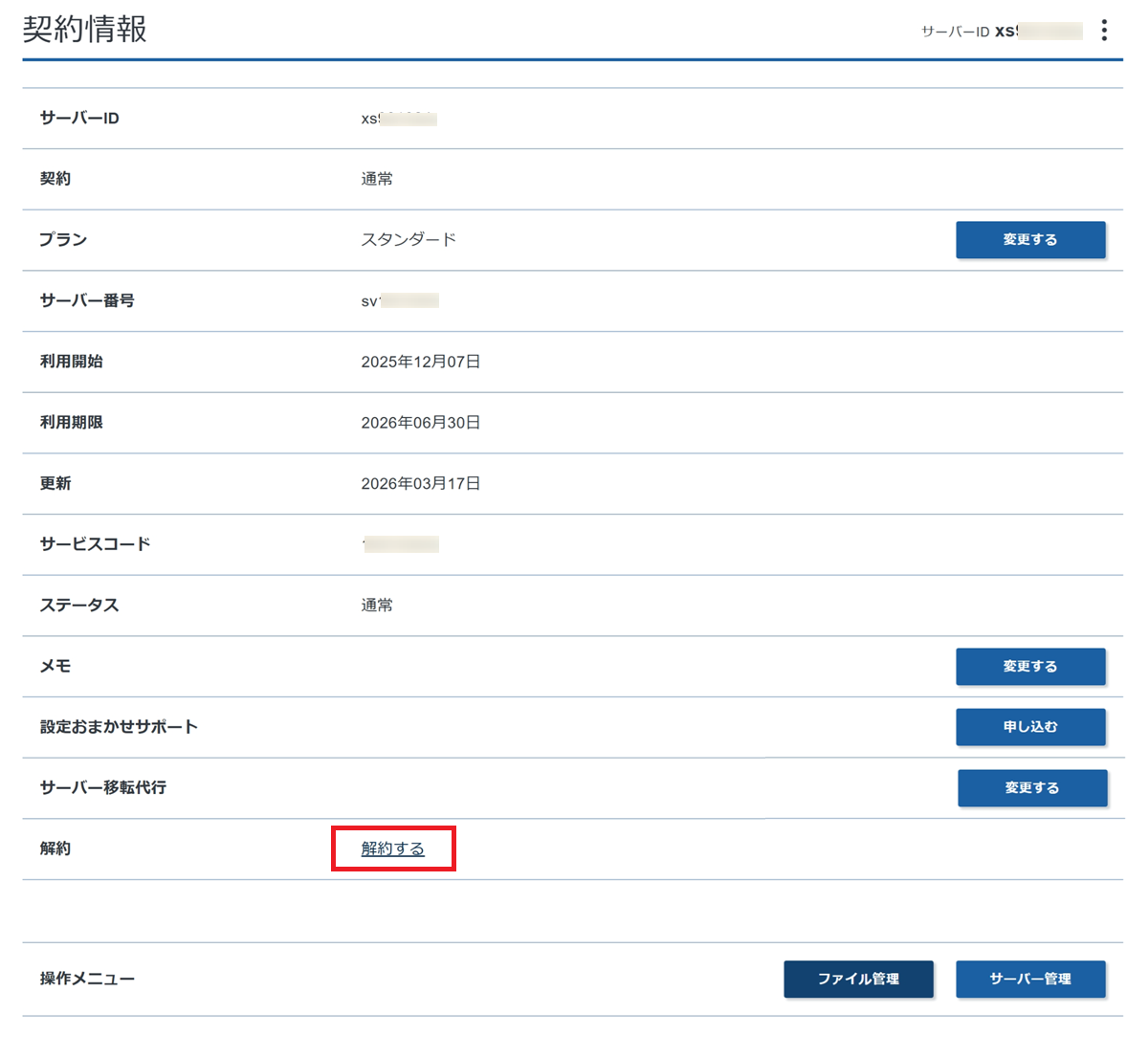
6.移行元サーバーの解約手続き
移行元サーバーの解約手続きを行ないます。
① 「」をクリック
② 「契約情報」をクリック
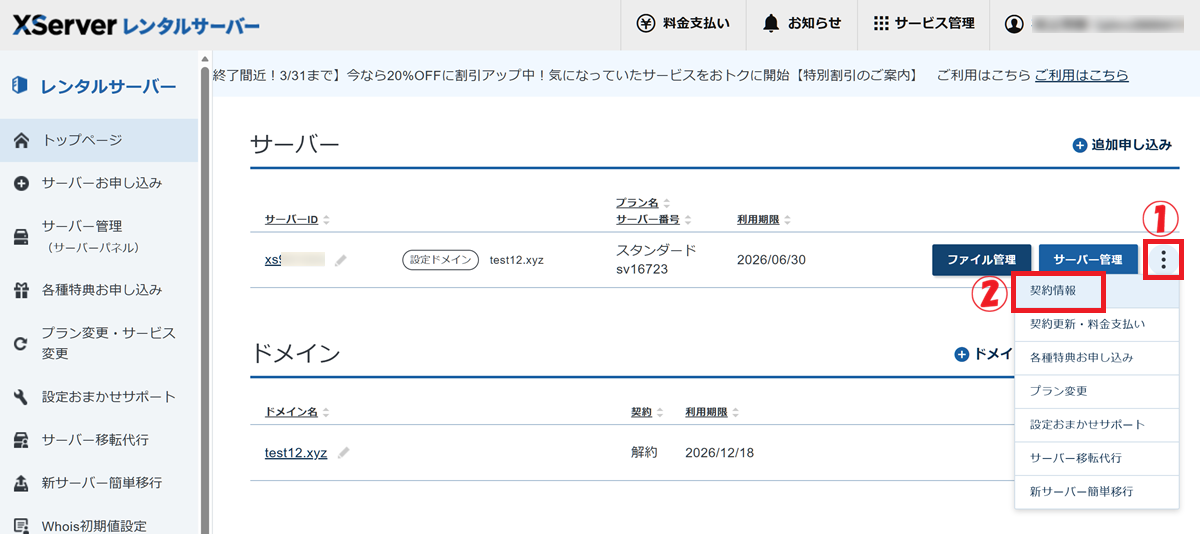
「解約する」をクリックし、解約手続きを行なう
まとめ:正しい手順ならリスクは最小限
エックスサーバーのドメイン譲渡は、一見するとハードルが高く感じられるかもしれません。
しかし、今回紹介した「初期ドメインを活用する」という手法を使えば、システム上のエラーを回避し、安全にサイトを移行することが可能です。
最後に、作業をスムーズに完遂するための重要なポイントを改めておさらいしておきます。
- 初期ドメインを事前に「空」にしておく
- 移行時のエラーを未然に防ぎます
- 移行元サーバーでのドメイン削除と移行先サーバーでのドメイン登録をセットで行う
- ドメイン重複を解消します
- 作業中のみセキュリティ設定(プラグインなど)を一時的にオフにする
- WordPress簡単移行ツールのエラーを防ぎます
- 移行後は必ず「パーマリンクの更新」を行う
- リンク切れのトラブルを防ぎます
サーバーを一本化して固定費をスリムにすることは、長期的な資産運用において「守りの一手」として非常に有効です。
管理の手間が減り、浮いたコストを新しい活動やコンテンツ制作に充てられるようになるメリットは計り知れません。
「設定が難しそうだから……」と後回しにしてしまうのは、少しもったいないかもしれません。
ぜひ、お時間に余裕がある時に、本記事をガイドブック代わりにして一歩ずつ進めてみてください。
あなたのブログ運営が、よりシンプルで実りあるものになることを心から応援しています。