
広告


はじめに
第1回の記事では、
- XServerの初期設定
- 本格的なブログ運営に対する考え方
- 有料テーマの中からSWELLを選んだ理由
についてお伝えしました。
今回の【第2回】では、ブログの“土台”を形にしていきます。 具体的には、次の2つです。
- WordPressのインストール
- 有料テーマ「SWELL」の導入
この記事では、できるだけ専門用語を使わずに、
「なぜこの作業が必要なのか」
を意識しながら、
60代・初心者の方でも 迷わずそのまま再現できる手順 を大切にして、
一つひとつ確認しながら、順を追って解説していきます。
そもそも「テーマ」とは何なのか?
WordPressでブログを始めると、必ず出てくる言葉が「テーマ」です。
テーマとは、
・ブログ全体のデザイン(見た目)
・文字の大きさや行間
・記事のレイアウト
・ボタンや見出しの形
・スマホ表示の最適化
といった、「ブログの外観と使い勝手をまとめて決める設計図」のようなものです。
家づくりで例えるなら、
・土地 = レンタルサーバー(XServerなど)
・家の骨組み= WordPress
・内装・外観= テーマ(SWELLなど)
という関係になります。
同じWordPressを使っていても、テーマが違えば
・読みやすさ
・書きやすさ
・雰囲気
・訪問者の印象
は大きく変わります。
つまり、テーマ選びは
「どんなブログを、どんなペースで無理なく続け、どんな読者に気持ちよく読んでもらいたいか」
を形にする、とても重要な要素なのです。
なぜ「無料テーマ」と「有料テーマ」があるのか
WordPressには、無料テーマと有料テーマの両方が存在します。
■ 無料テーマの特徴
・費用がかからない
・最低限の機能は揃っている
・WordPress公式テーマもあり安心感がある
一方で、
・デザイン調整に手間がかかる
・細かい設定は自分で考える必要がある
・「こうしたい」を実現するには調べる時間が必要
という側面もあります。
■ 有料テーマの特徴
・最初から完成度が高い
・記事を書くことに集中できる
・デザインや装飾が直感的に使える
・困ったときの情報やサポートが充実している
有料テーマは「楽をするための費用」と考えると、非常に分かりやすいです。
特に、
・ブログが初めて
・調べ物に時間をかけすぎたくない
・長く続けたい
という方にとっては、有料テーマの方が結果的に負担が少なくなります。
SWELLは本当に高い?実は「買い切り」でお得なテーマ
SWELLは、有料テーマの中では「少し高そう」と感じる方も多いかもしれません。
ですが、ここで大切なのは
・月額費用ではない
・更新のたびにお金がかからない
という点です。
■ SWELLは「買い切り型」テーマ
SWELLは、一度購入すれば
・追加費用なし
・複数サイト利用OK(個人利用)
・バージョンアップも無償
という、買い切り型のテーマです。
毎月費用が発生するサブスク型とは違い、
「最初に一度だけ支払えば、ずっと使える」
という仕組みになっています。
■ バージョンアップにも無償対応
WordPressは定期的にアップデートされます。
そのたびに、
・表示が崩れないか
・不具合が出ないか
が気になりますが、SWELLは
・WordPress本体の更新
・PHPバージョンの変更
にも継続的に対応しており、追加料金なしで最新版を使い続けられます。
長く使うほど、コストパフォーマンスが高くなるテーマと言えます。
■ 「書くこと」に集中できる価値
SWELLの最大のメリットは、
・装飾が簡単
・ブロック操作が分かりやすい
・後からデザインで悩まなくて済む
という点です。
ブログを続ける上で一番大切なのは「書き続けられること」です。
SWELLは、
・操作で迷わない
・見た目で悩まない
という環境を最初から整えてくれるため、
「無駄が少ない」テーマだと感じています。
WordPressをインストール
XServerには「WordPress簡単インストール」という機能が用意されており、 画面の指示通りに進めるだけで、
- WordPress本体
- データベース
- 初期設定
までを まとめて自動で作成 してくれます。
ここで大切な考え方は、
「自分で何かを作り込む」のではなく
「用意された仕組みを、そのまま使う」
ということです。
XServerのサーバーパネルにログイン
まずは、「サーバーパネル」にログインします。
ログイン後、「全メニュー」が表示されればOKです。
WordPress簡単インストール
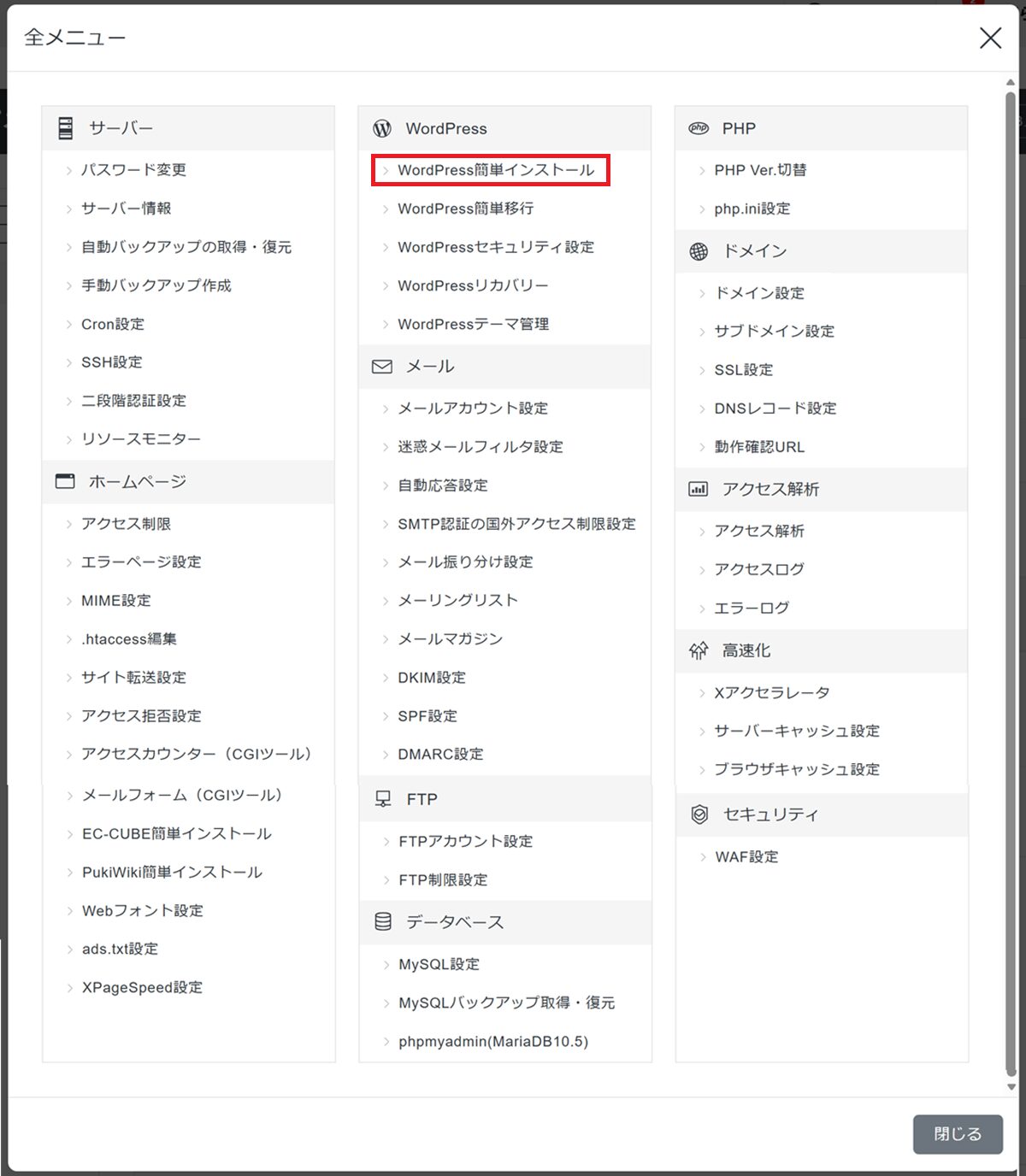
「全メニュー」画面からWordPress簡単インストール をクリック
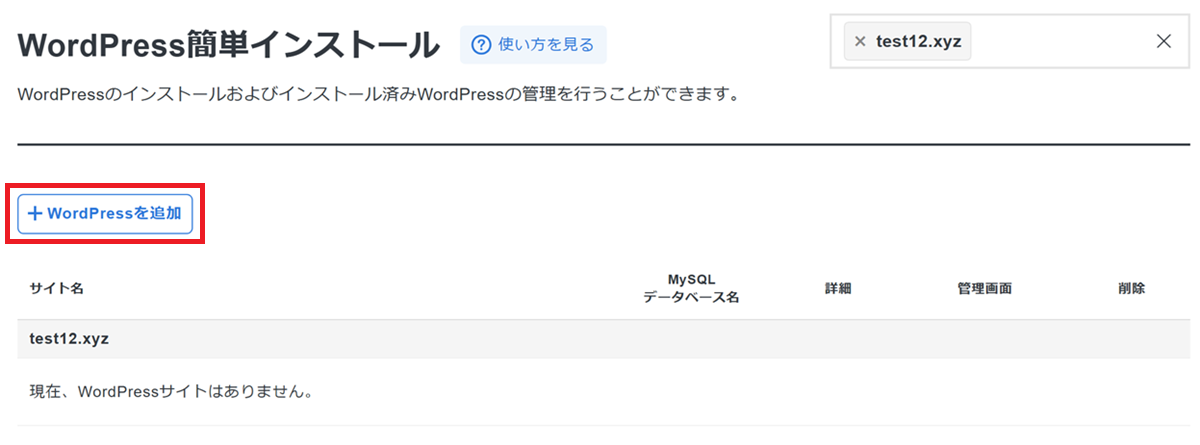
「+WordPressを追加」をクリック
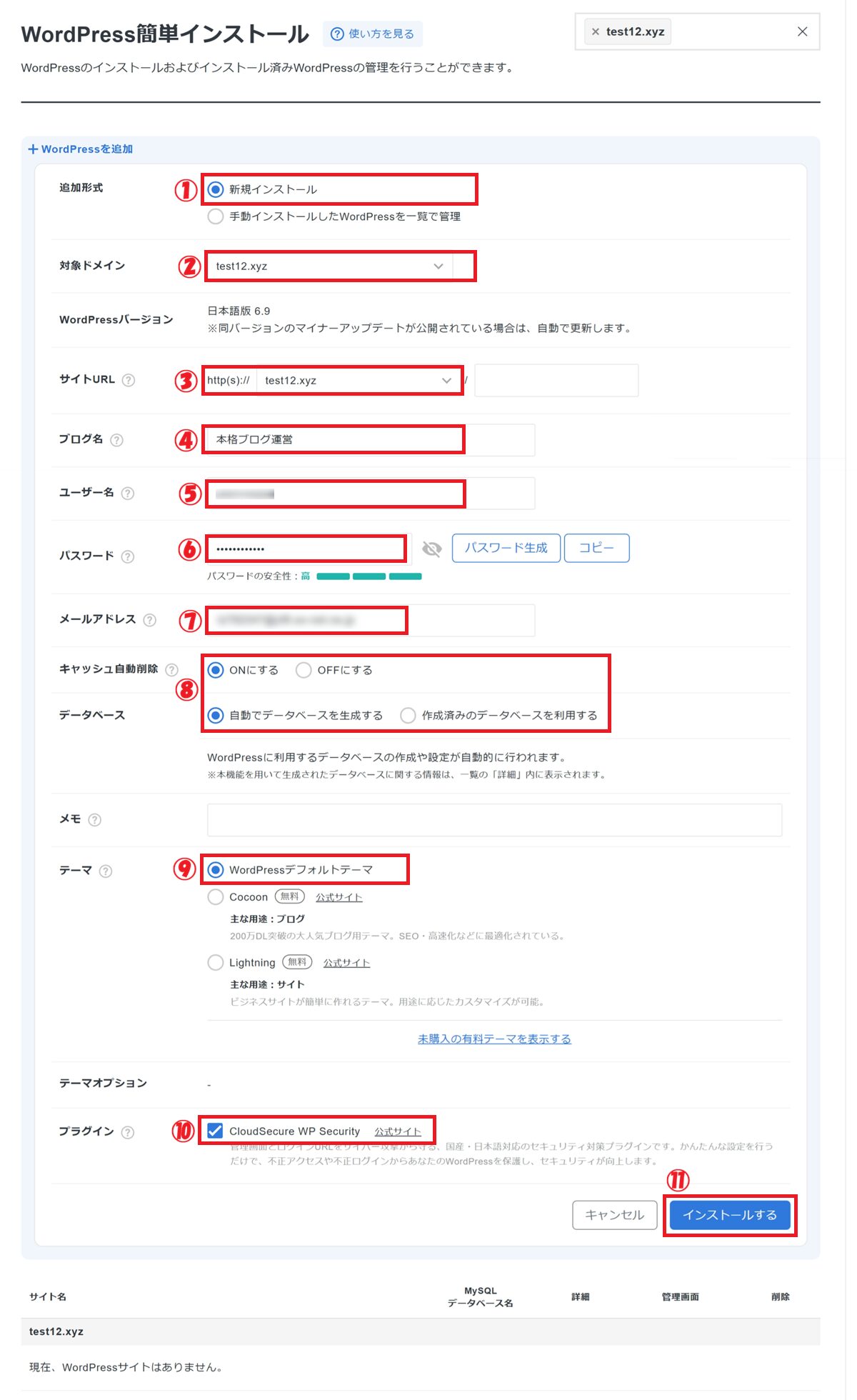
① 新規インストール を選択
② 対象ドメイン:自動表示 → そのままでOK
③ サイトURL:そのままでOK
④ ブログ名:変更可能(例:本格ブログ運営)
⑤ ログインユーザー名
【重要ポイント】
・公開情報と同じにしない(ブログ名やニックネームなど)
・推測されにくい「長く複雑な名前」にする
・「admin」「test」などは絶対NG
⑥ ログインパスワード
安全性:高 になるように設定
⑦ 普段使っているメールアドレスでOK
⑧ 「ONにする」「自動でデータベースを生成する」を選択
⑨ 「WordPressデフォルトテーマ 」を選択
⑩ チェックが入っていることを確認
⑪ インストールする をクリック
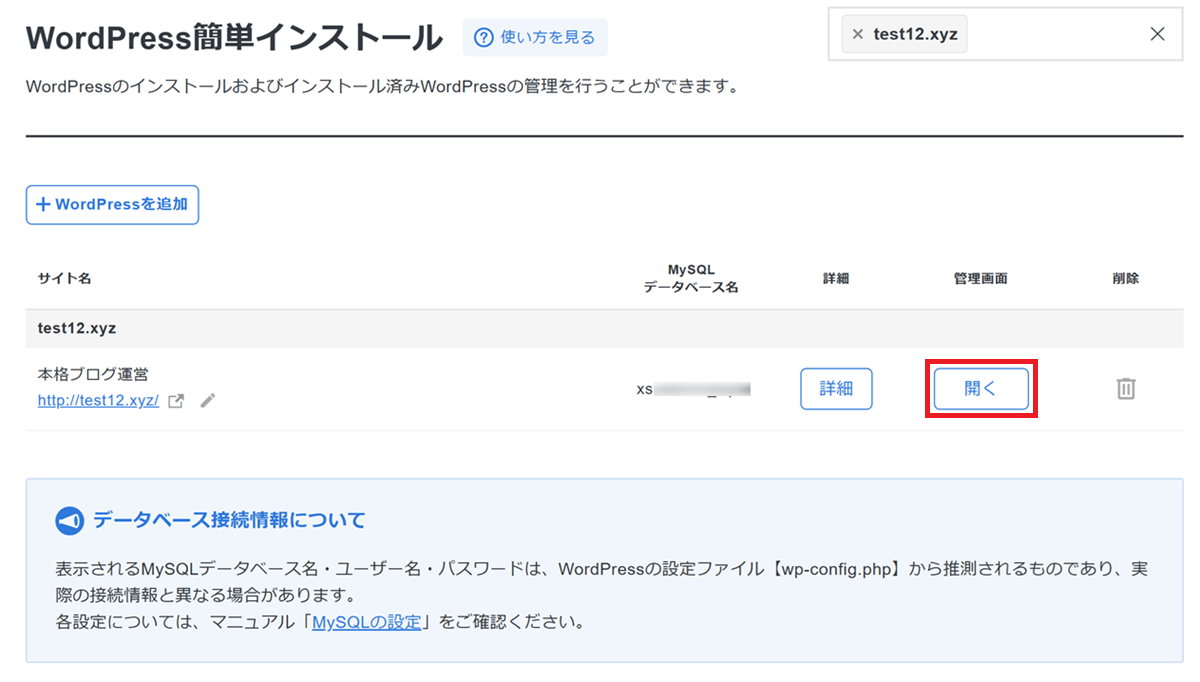
・約30秒ほどでインストール完了
・「開く」をクリックすると、WordPressの管理画面が表示されます
WordPressの管理画面が表示されます
→ 管理画面URLは必ずメモしておきましょう!
( 例:https://test12.xyz/wp-admin/ )
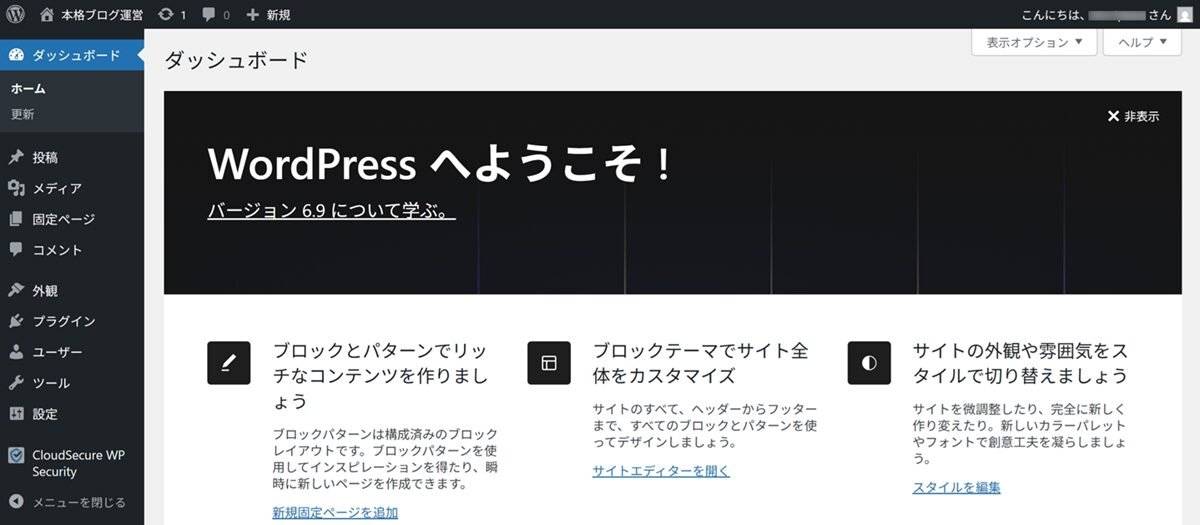
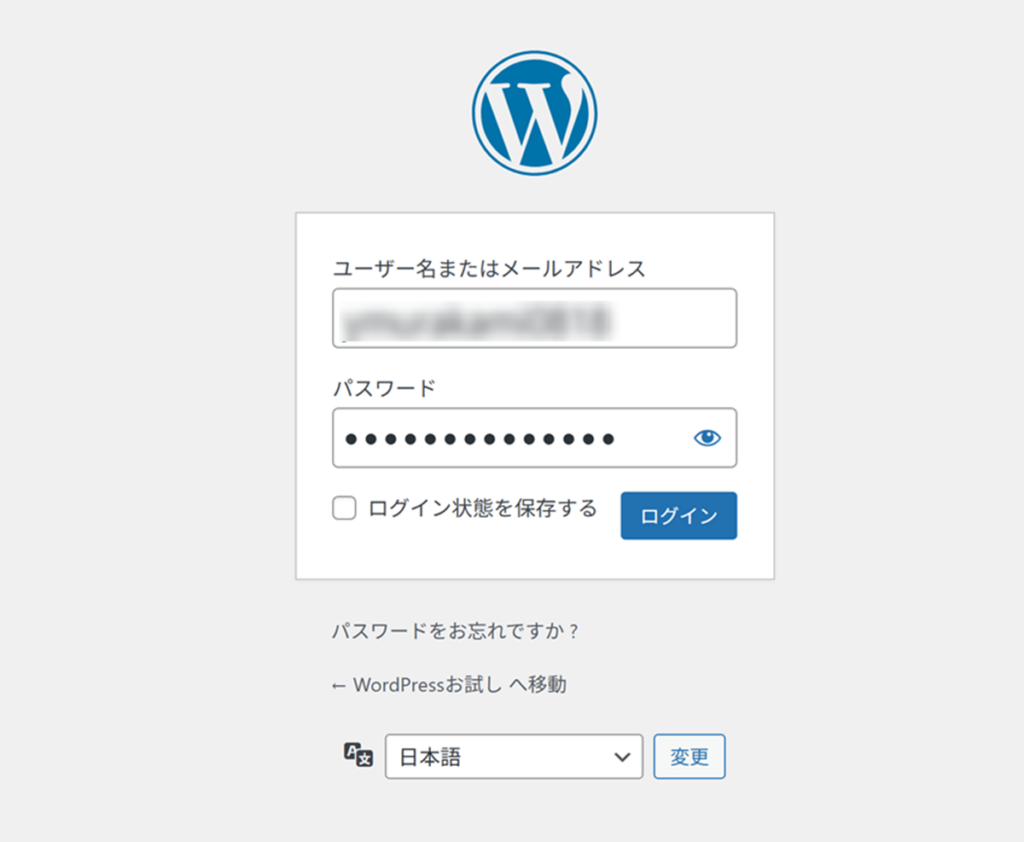
WordPress管理画面にログイン
WordPress管理画面(ダッシュボード)にログイン
(例:https://test12.xyz/wp-admin/)
・ユーザー名、パスワードを入力
・ ログイン をクリック
※ ログアウトしていなければ自動で管理画面が開きます
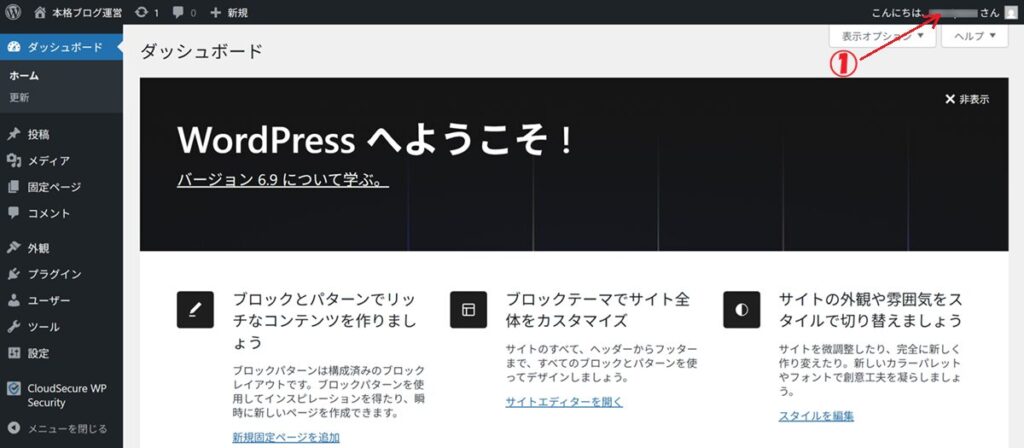
WordPressの管理画面が表示されます
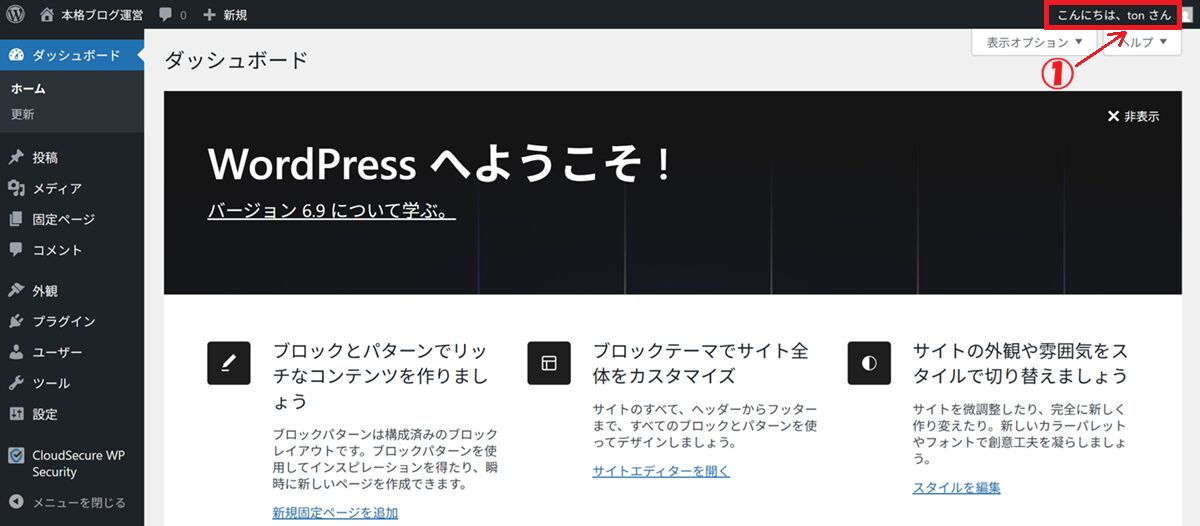
表示名を「ユーザー名 → ニックネーム」に変更
WordPressでは、ユーザー名がそのまま公開されてしまう場合があります。
セキュリティ対策として、表示名の変更を行ないます。
① 表示名をクリック
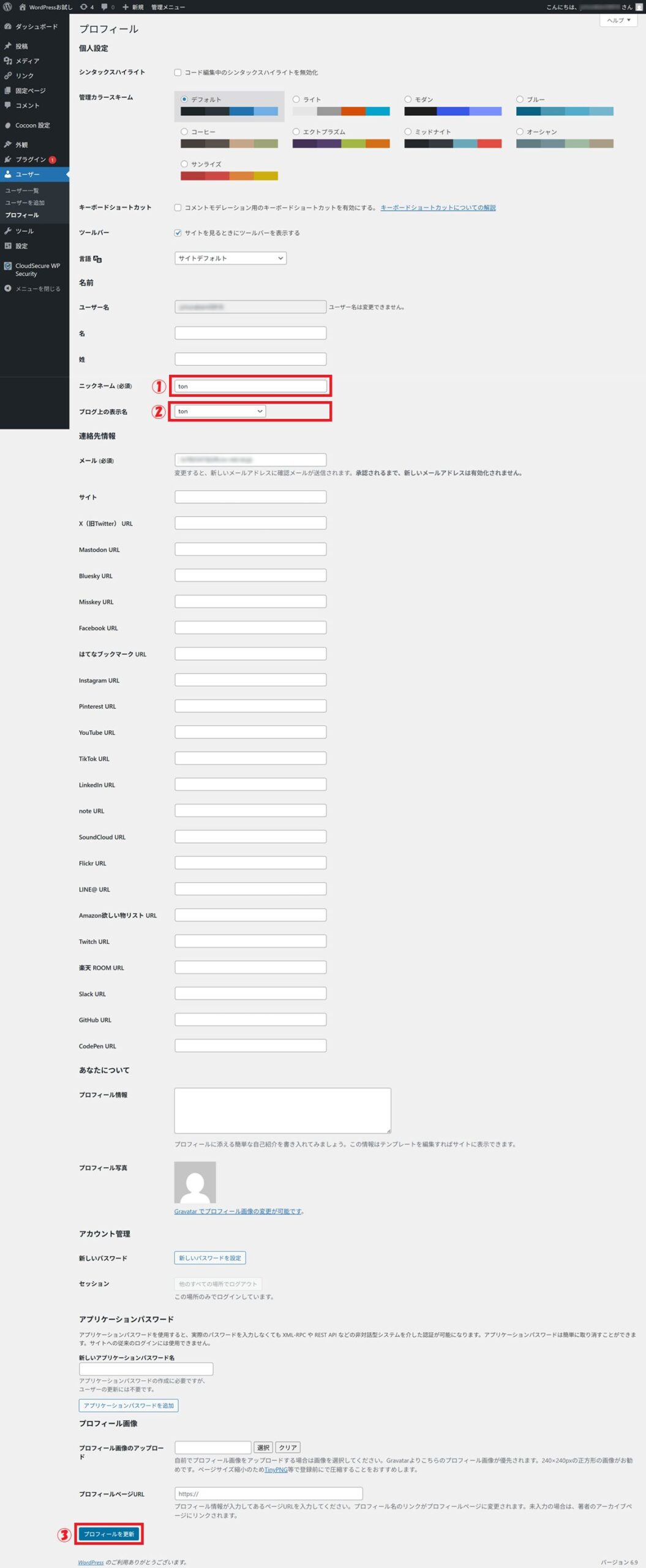
① ニックネーム を入力
② ニックネーム に変更
③ プロフィールを更新をクリック
① 表示名がニックネームに変わっていればOKです
「SWELL」をダウンロード
なぜこのタイミングでSWELLを入れるのか
WordPressを入れた直後の状態は、
- 初期テーマ
- 最低限の構成
の状態です。
この段階でSWELLを導入することで、
- 記事を書く環境
- デザインの方向性
- 操作方法
を 最初からSWELL基準で統一 できます。
途中でテーマを変えるよりも、
最初に決めて、あとは迷わない
この方が、結果的に楽になります。
「SWELL」ダウンロードまでの流れ
SWELLは以下の流れで導入します。
- SWELLを購入
- SWELL会員サイト「SWELLERS’」に登録
- SWELL本体・子テーマをダウンロード
SWELLを購入
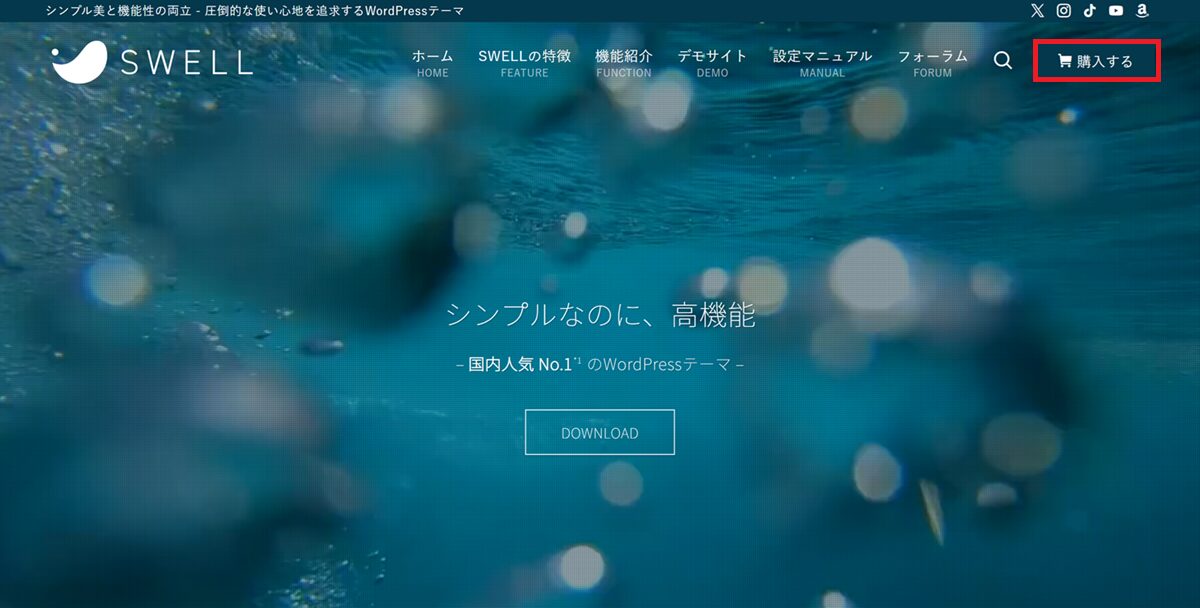
・SWELL公式サイトにアクセス
・購入するをクリック
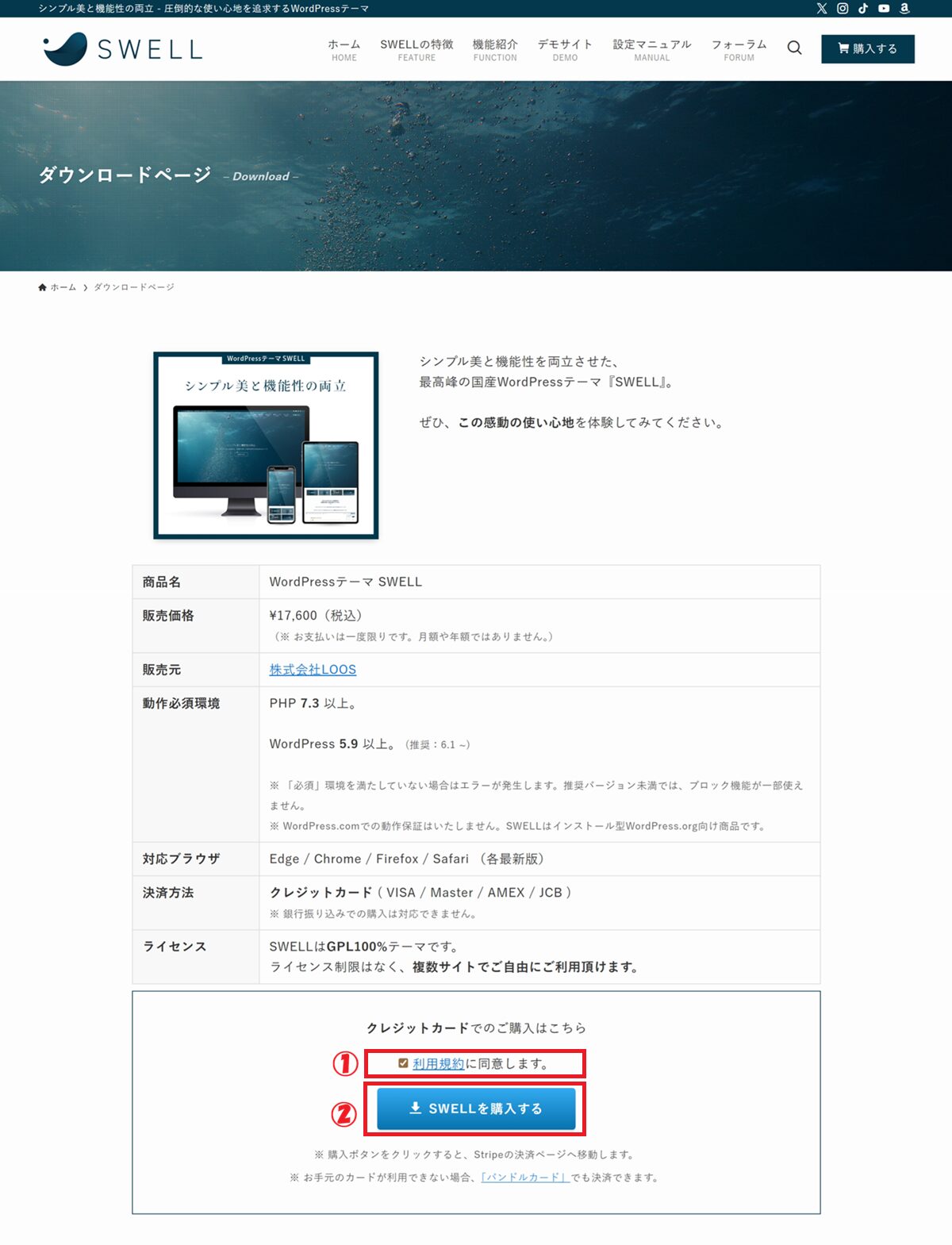
① 「利用規約に同意します」にチェック
② SWELLを購入するをクリック
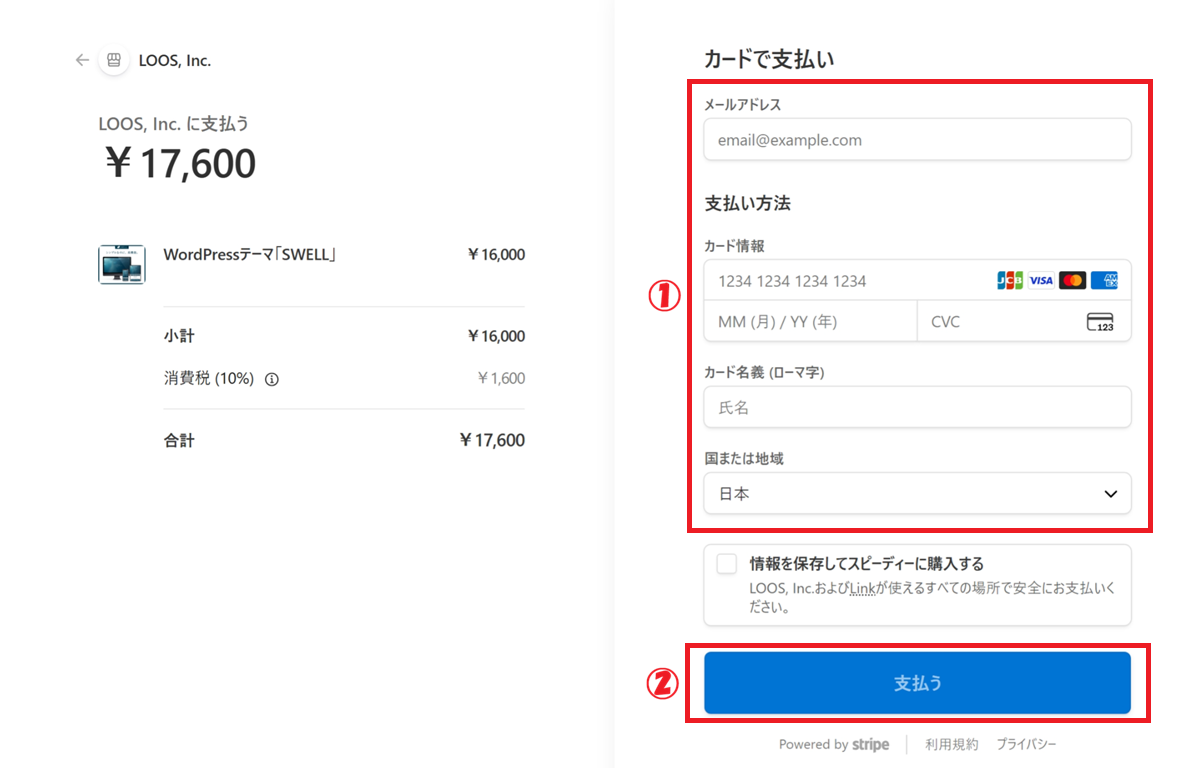
① メールアドレス、カード情報を入力
② 支払う をクリック
登録したメールアドレスは以下の目的に使われます。
- 領収書の送付先
- 【 SWELLダウンロードリンク 】の送付先
- SWELL会員サイト「SWELLERS’」の登録
購入が完了すると、以下のメールが届きます。
| 件 名 | 内 容 |
|---|---|
| SWELLをご購入いただき、ありがとうございます。 | SWELLのダウンロードリンク先など |
| LOOS, Inc.の領収書 [#XXXX-XXXX] | LOOS, Inc.からの領収書 |
| 件 名 | 内 容 |
|---|---|
| SWELLをご購入いただき、ありがとうございます。 | SWELLのダウンロードリンク先など |
| LOOS, Inc.の領収書 [#XXXX-XXXX] | LOOS, Inc.からの領収書 |
以上で、購入手続きは完了です。
SWELL会員サイト「SWELLERS’」へのユーザー登録
「SWELLERS’」は、
- 最新テーマのダウンロード
- 不具合相談フォーラム
- 限定アフィリエイト機能
などが利用できる、SWELLユーザー専用サイト です。
登録は必須と考えてください。
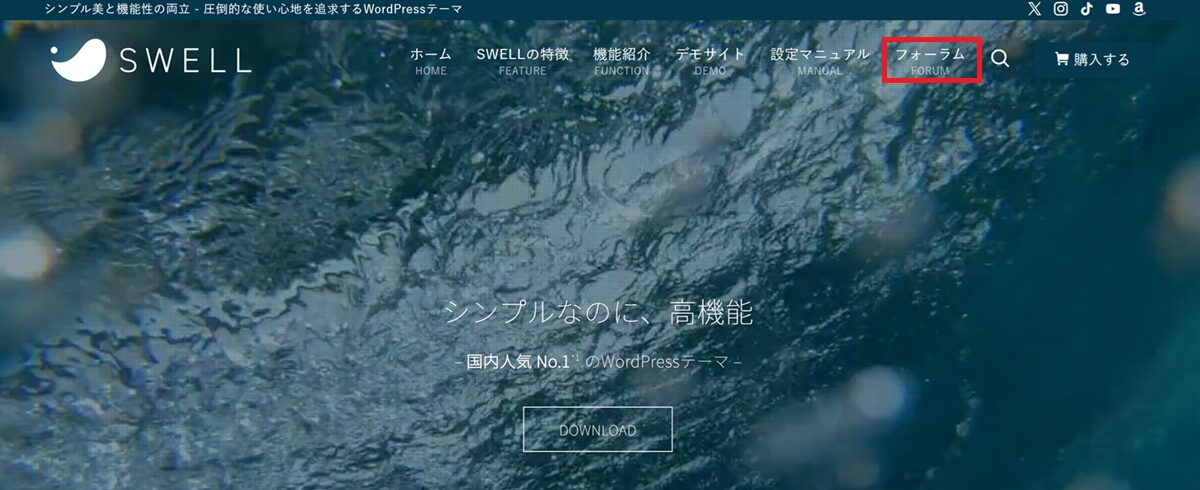
・SWELL公式サイトにアクセス
・フォーラムをクリック
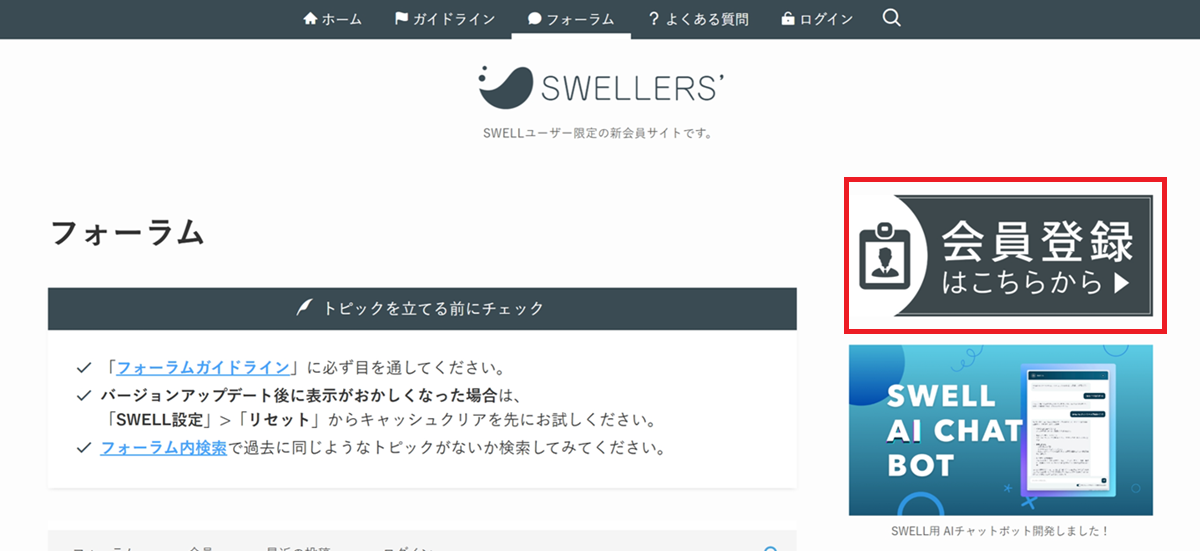
会員登録はこちらから をクリック
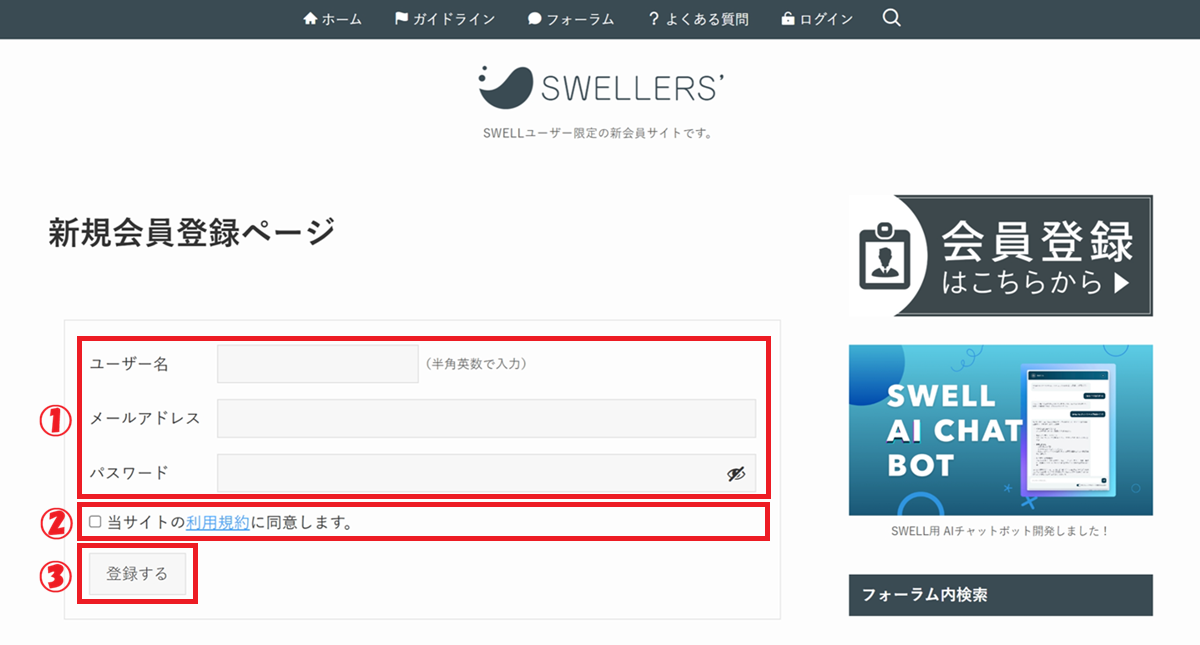
① ユーザー名、メールアドレス、パスワードを入力
② 利用規約に同意します」にチェック
③ 「登録する」をクリック
登録が完了すると、以下のメールが届きます。
| 件 名 | 内 容 |
|---|---|
| [SWELLERS’] ユーザー登録完了 | ユーザー名、マイページURLなど |
| 件 名 | 内 容 |
|---|---|
| [SWELLERS’] ユーザー登録完了 | ユーザー名、マイページURLなど |
以上で、ユーザー登録は完了です。
SWELLをダウンロード
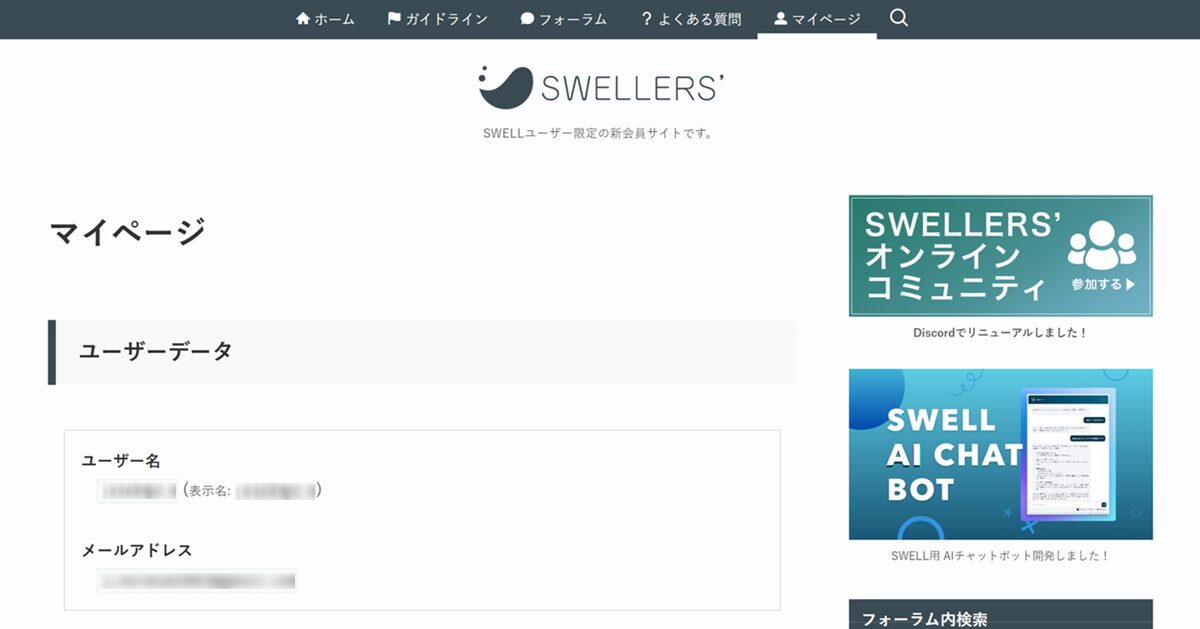
SWELLERS’マイページにログイン
SWELL会員サイト「SWELLERS’」を開く
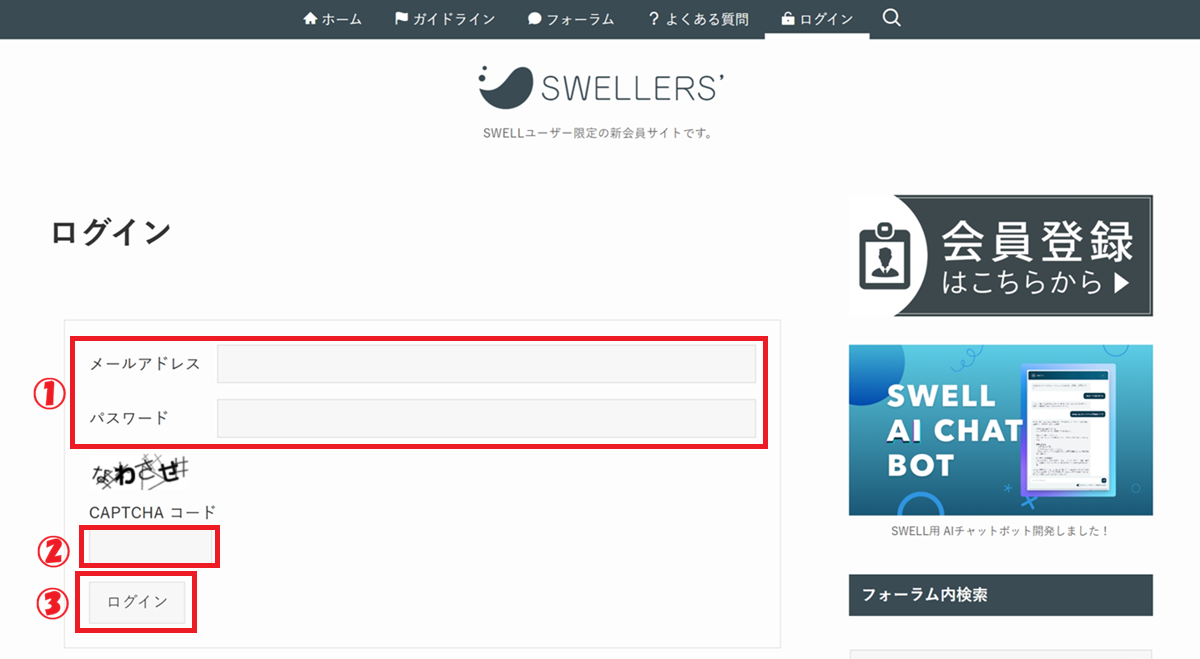
① メールアドレス、パスワードを入力
② CAPTCHAコードを入力
③ 「ログイン」をクリック
マイページが表示されます
ダウンロード
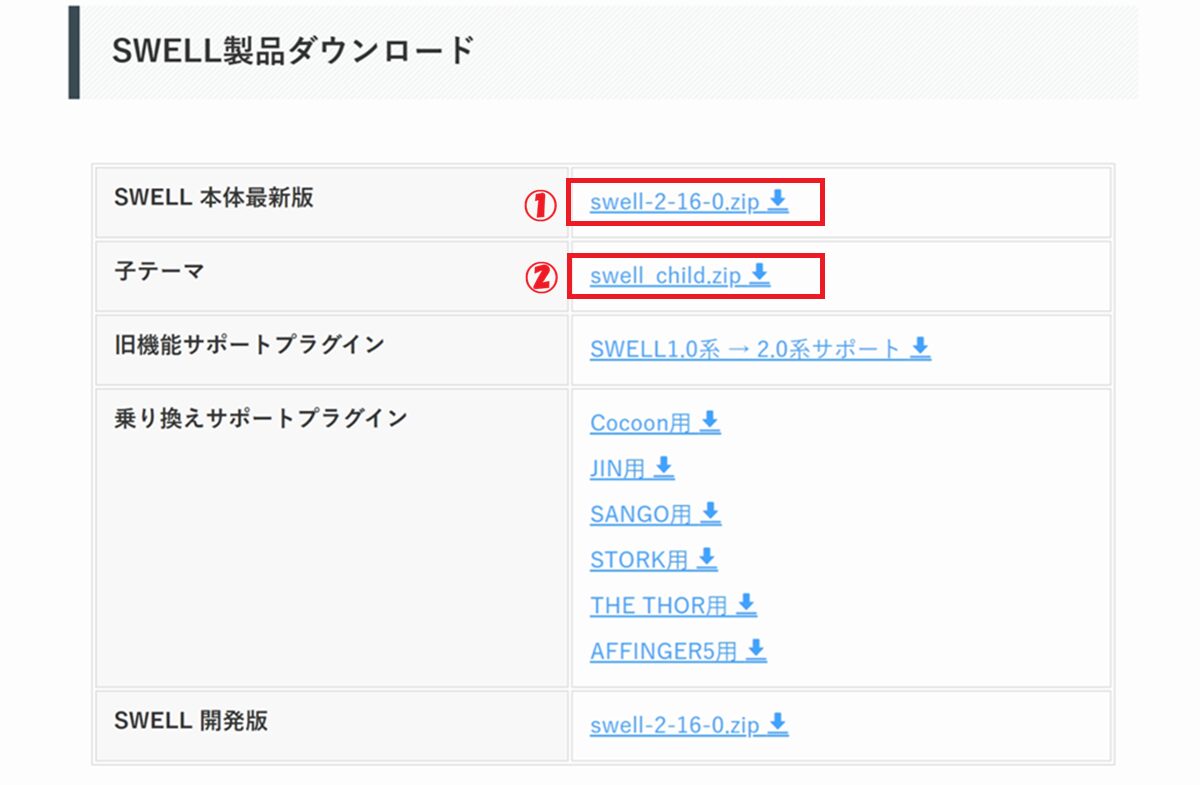
画面を下にスクロールして「SWELL製品ダウンロード」の項目まで移動
① SWELL本体最新版をクリック(zipファイルがダウンロードされます)
② 子テーマをクリック(zipファイルがダウンロードされます)
WordPressにSWELLを設定
設定全体の流れ
- SWELL本体(親テーマ)をインストール
- SWELLアクティベート設定
- 子テーマをインストール
SWELL本体(親テーマ)をインストール
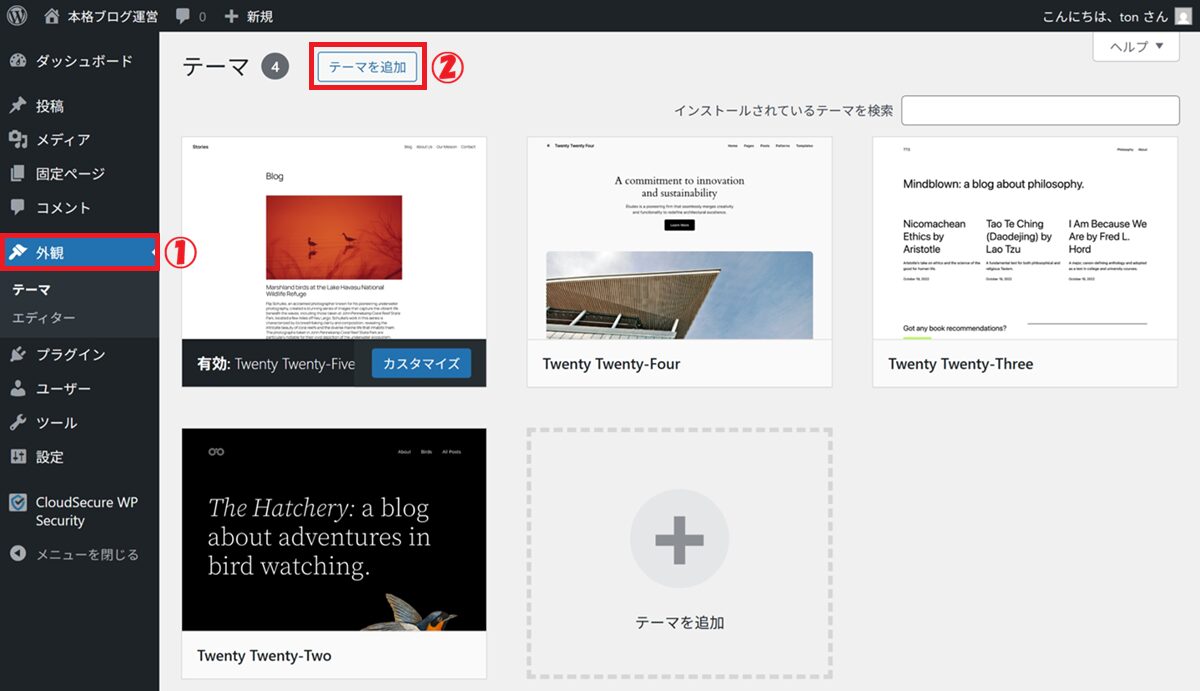
WordPressにログイン
①「外観」→ テーマをクリック
② 「テーマを追加」をクリック
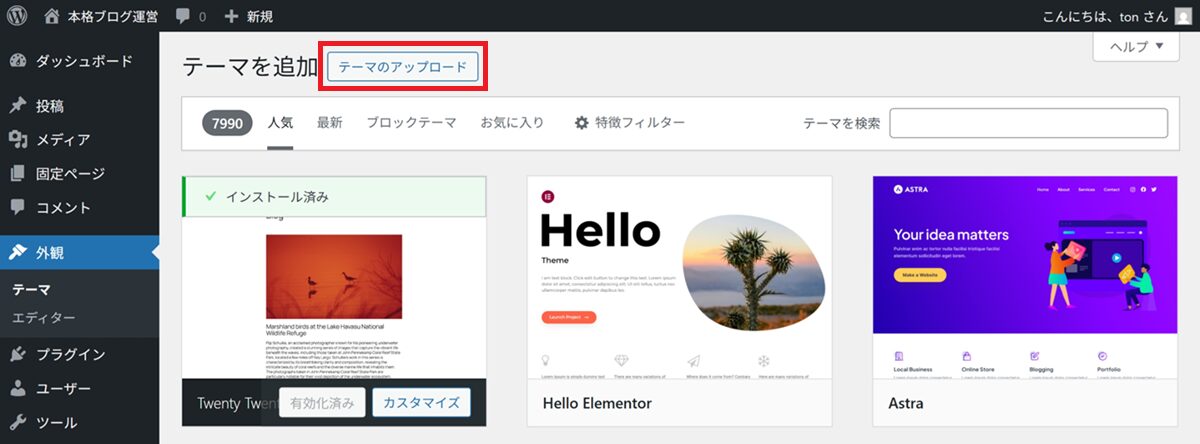
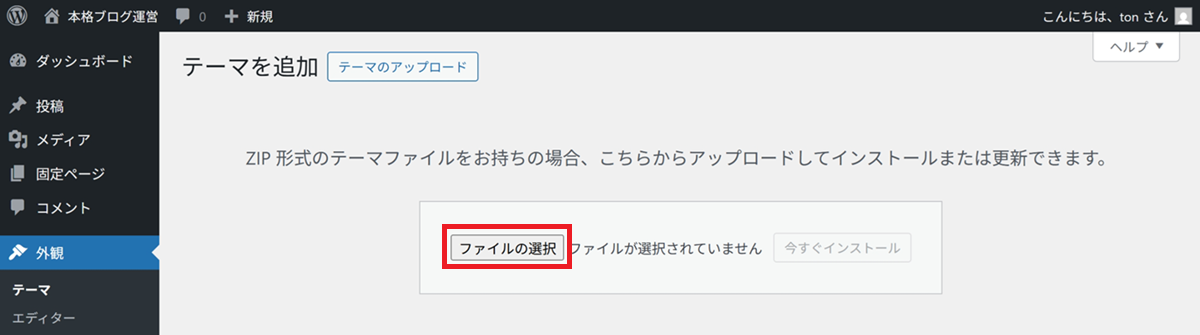
「テーマのアップロード」をクリック
「ファイルの選択」をクリック
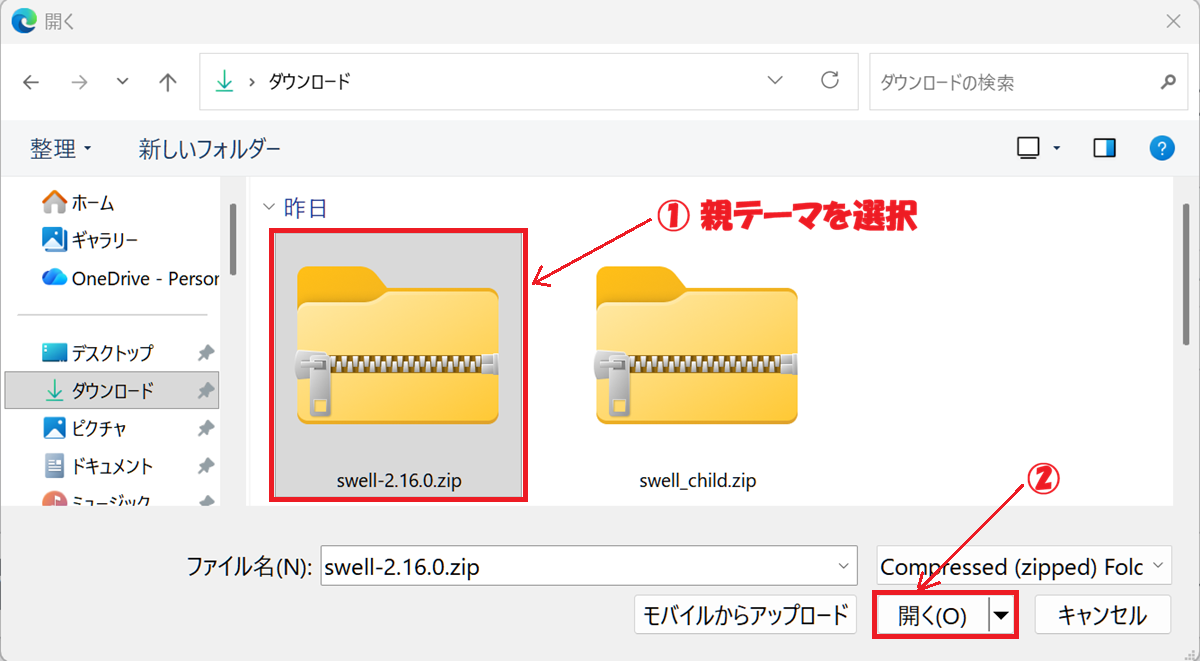
① ダウンロードしたSWELL本体(親テーマ)を選択
② 「開く」をクリック
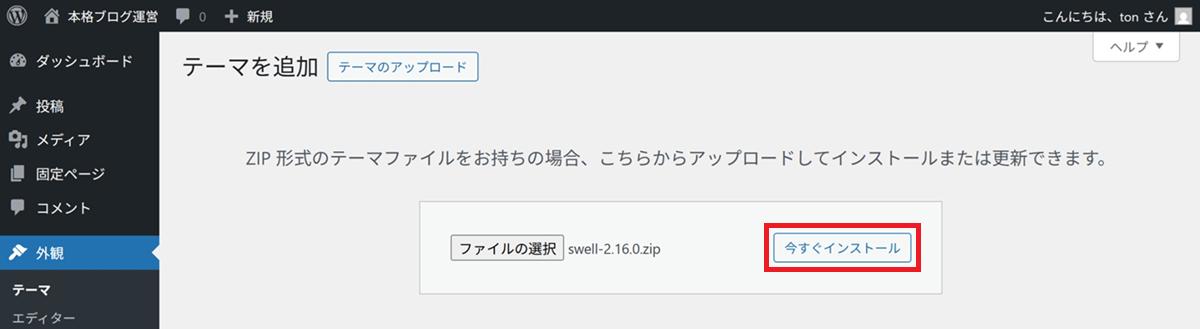
「今すぐインストール」をクリック
有効化 をクリック
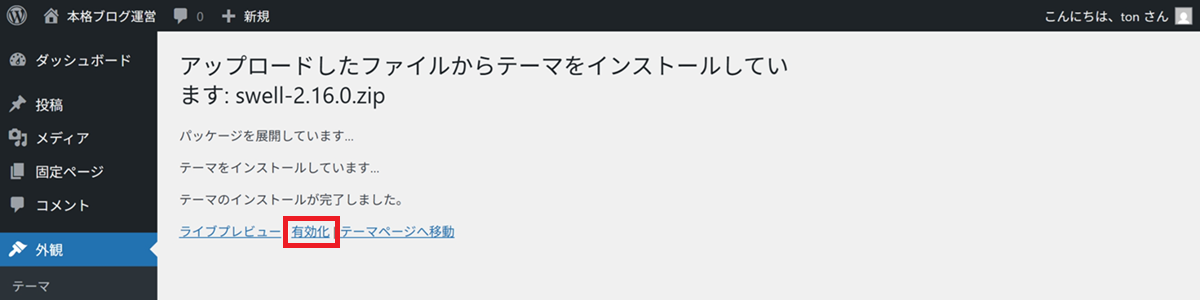
以上で、SWELL本体(親テーマ)のインストールは完了です。
SWELL アクティベート設定
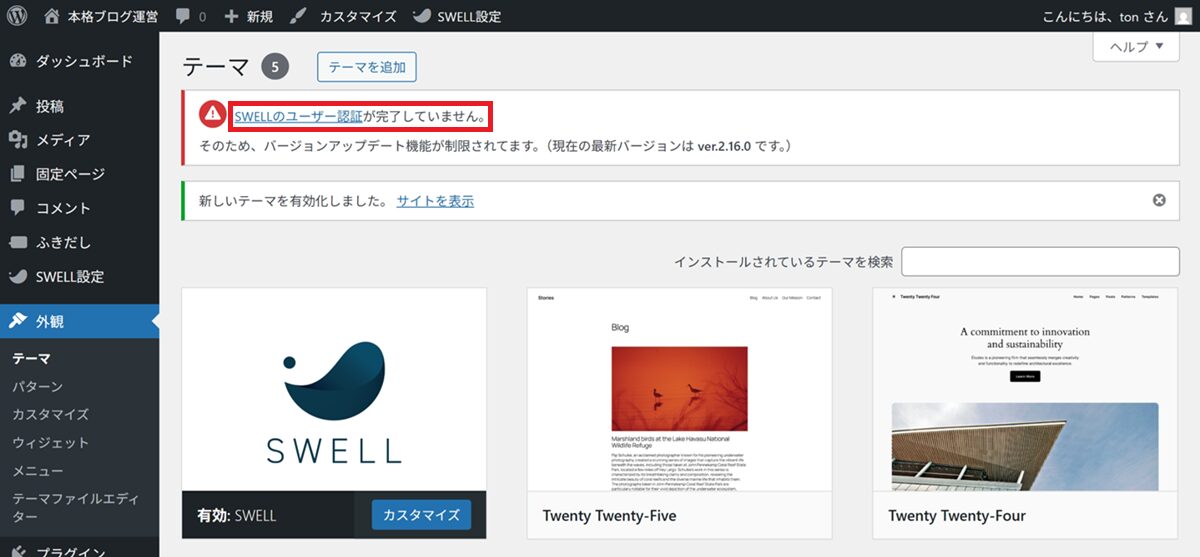
SWELLのユーザー認証 をクリック
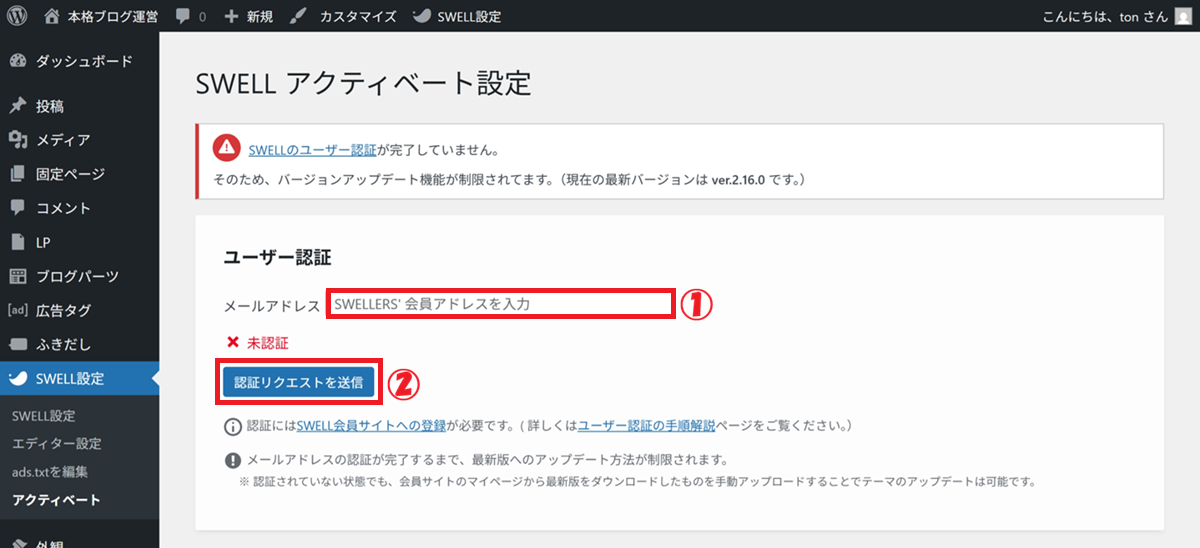
① SWELLERS’会員メールアドレスを入力
② 認証リクエストを送信 をクリック
SWELLERS’登録メールアドレスに届いた認証用URLを30分以内 にクリック
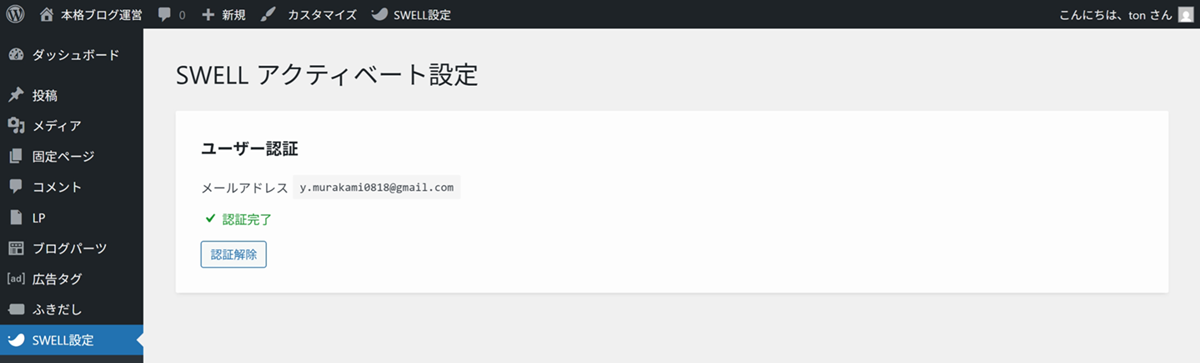
以上で、SWELL アクティベート設定は完了です。
子テーマのインストール
①「外観」→ テーマをクリック
② 「テーマを追加」をクリック
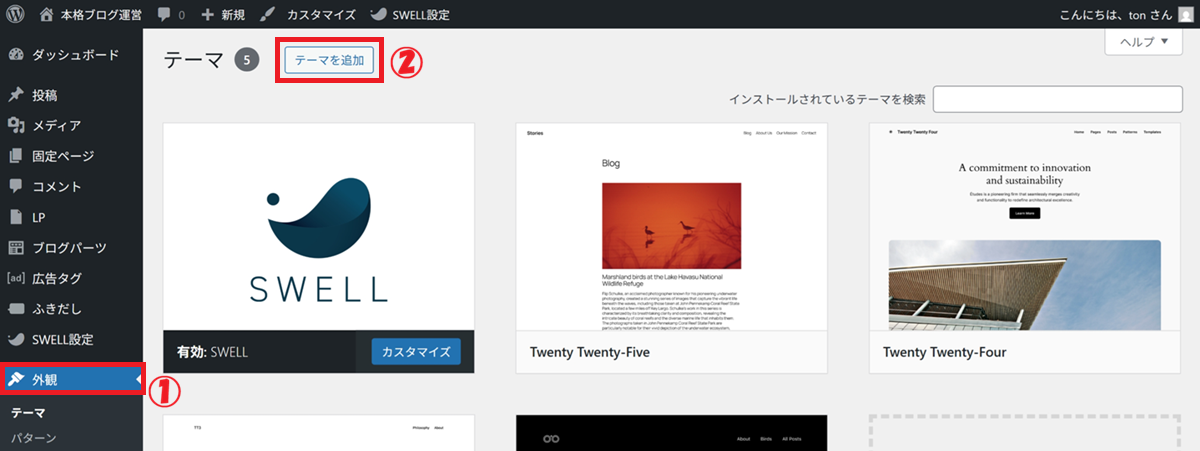
「テーマのアップロード」をクリック
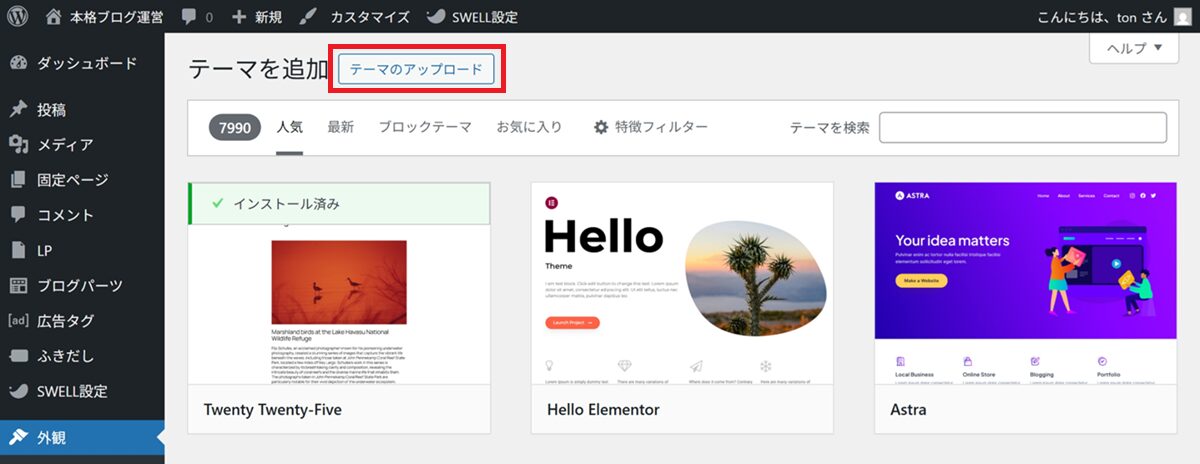
「ファイルの選択」をクリック
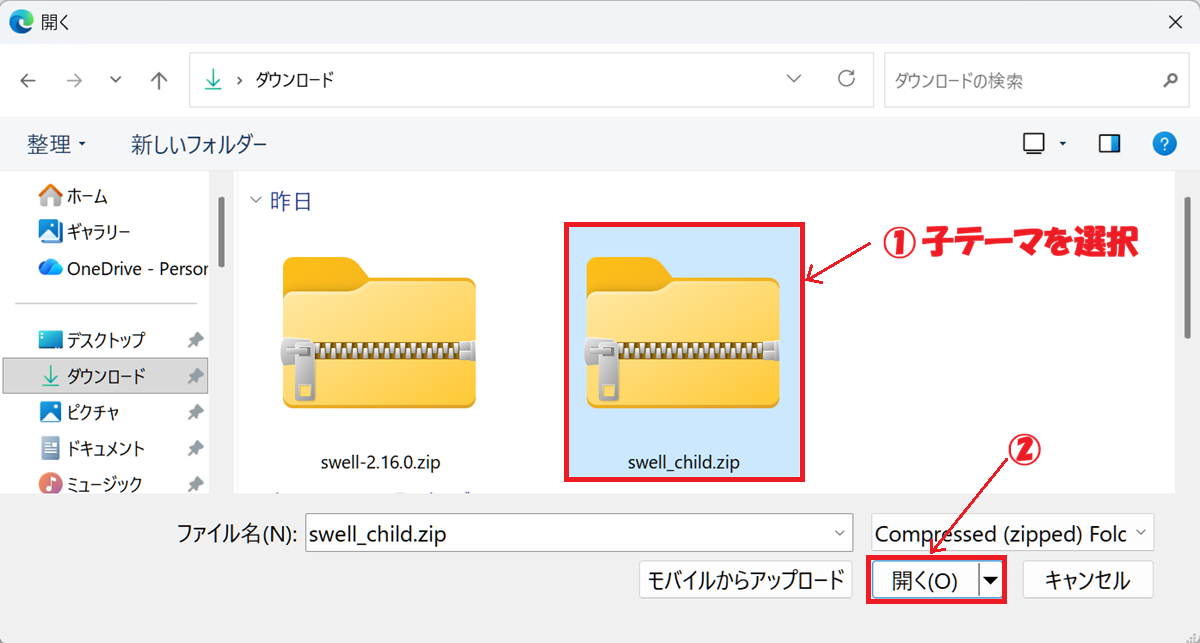
① ダウンロードした子テーマを選択
② 「開く」をクリック
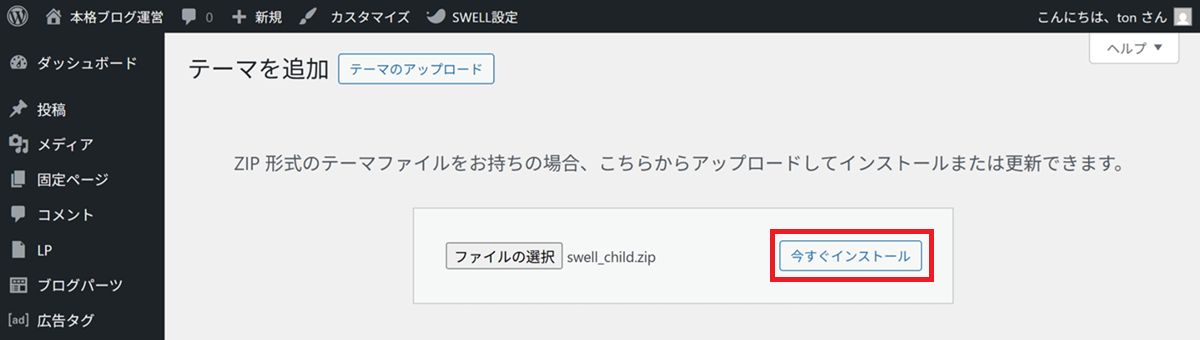
「今すぐインストール」をクリック
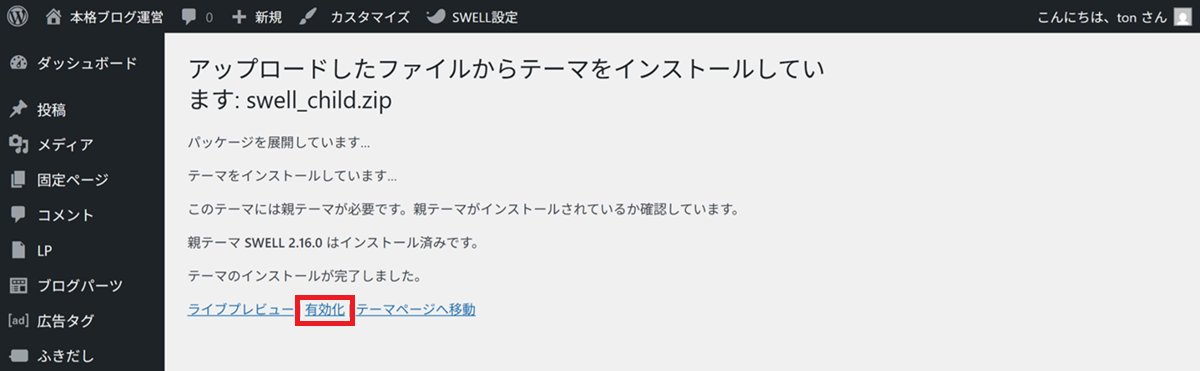
有効化 をクリック
SWELL CHILDが有効になっていればOKです。
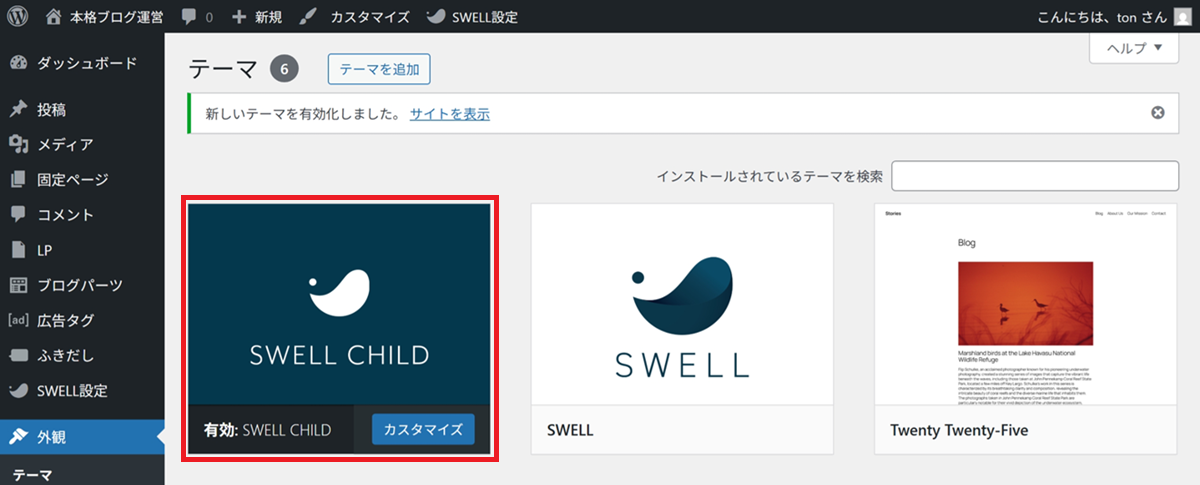
以上で、SWELLのインストールは完了です。
不要テーマの整理
WordPress初期状態では、複数のテーマが入っています。
使わないテーマは 削除するのが安全で合理的 です。
削除する理由
- セキュリティリスクの低減
- バックアップ容量・時間の節約
- 管理画面の誤操作防止
残すテーマ
- 有効化しているテーマ(SWELL)
- SWELL: 親テーマ(基盤)
- SWELL Child:子テーマ(編集用)← カスタマイズを行なう
- 予備として、 デフォルトテーマを1つだけ残す(Twenty Twenty-Five)
削除テーマ
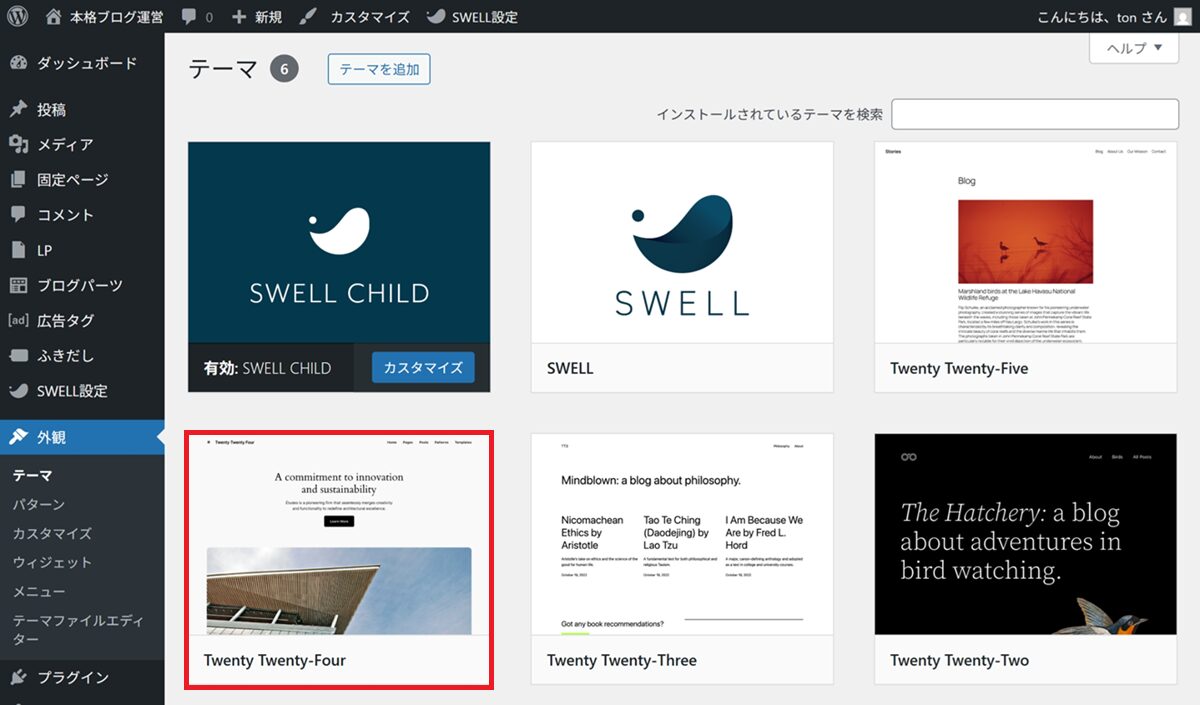
- Twenty Twenty-Four
- Twenty Twenty-Three
- Twenty Twenty-Two
■ 削除手順
外観 > テーマ をクリック
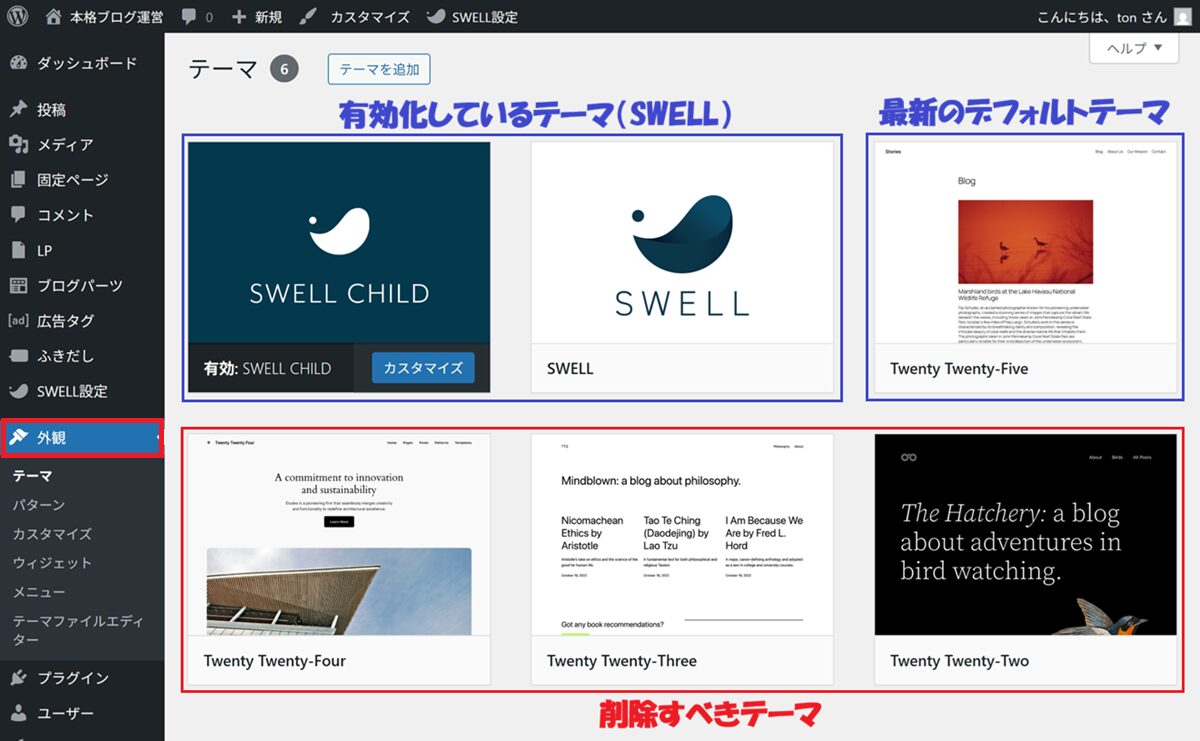
削除すべきテーマ(Twenty Twenty-Four)をクリック
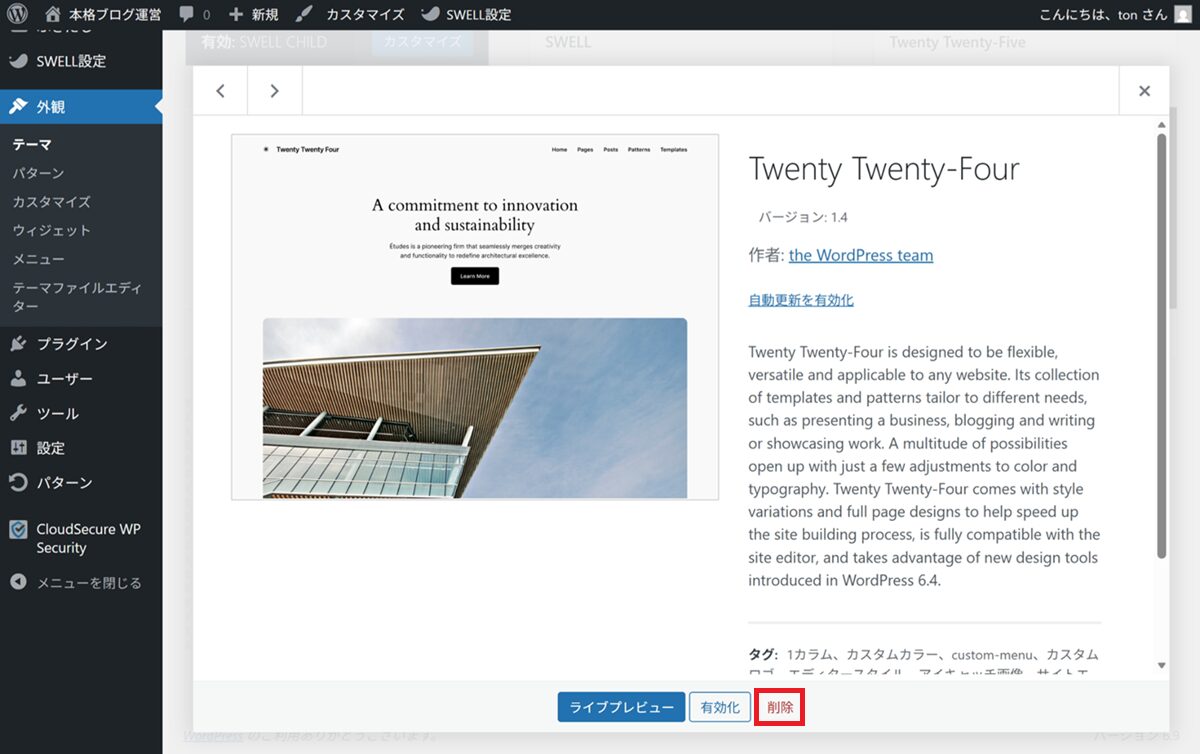
「削除」をクリック
OK をクリック
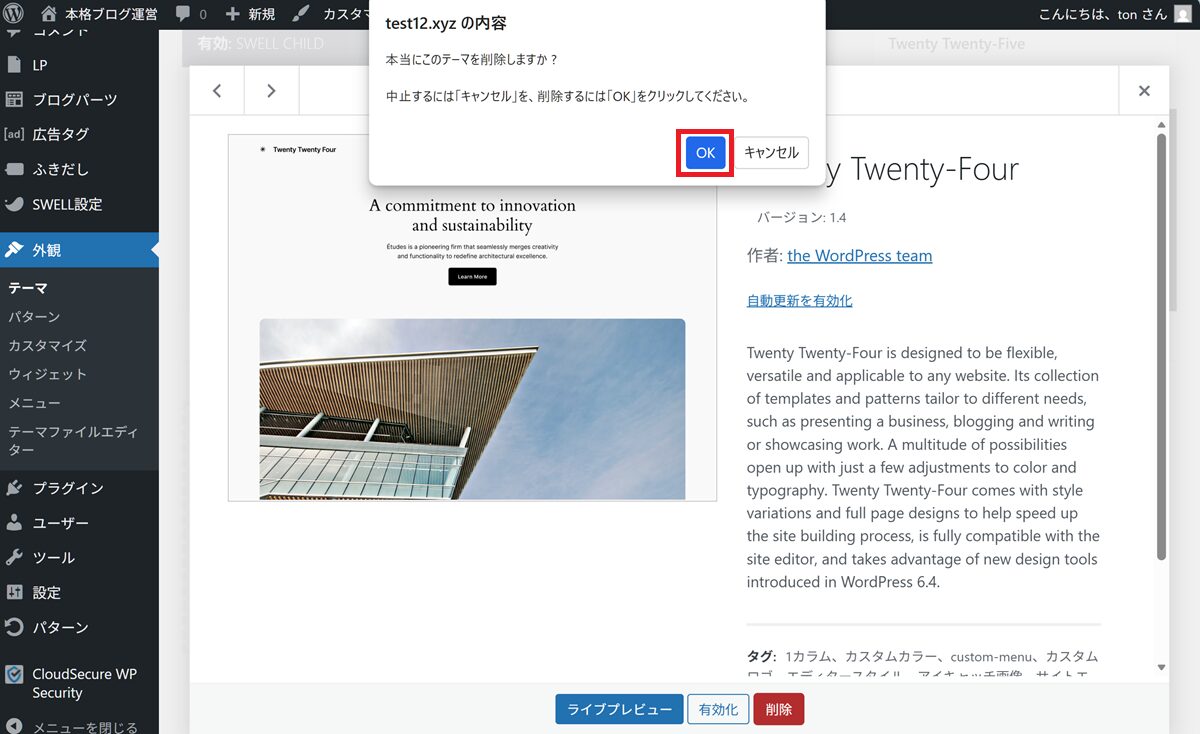
同じ手順で、Twenty Twenty-Three、Twenty Twenty-Two も削除
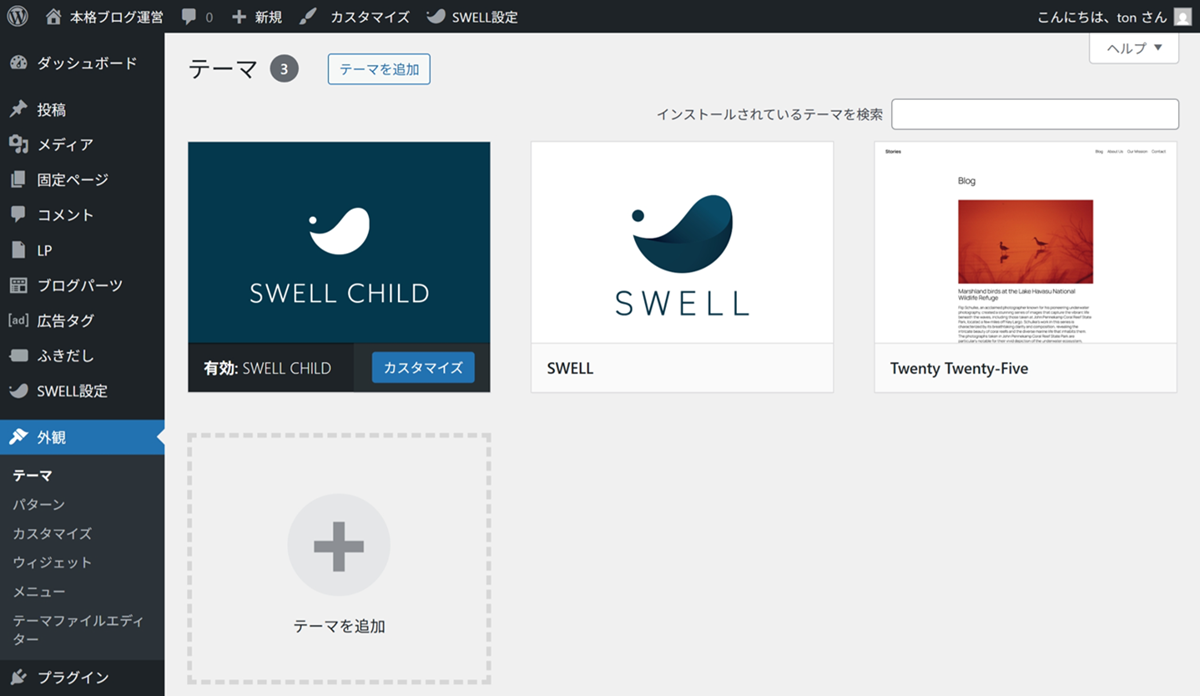
以上で、不要テーマの整理は完了です。
まとめ
今回は、
- テーマとは何か
- 無料テーマと有料テーマの違い
- SWELLが買い切りでお得な理由
- WordPressのインストール
- 有料テーマSWELLの購入・導入
- 不要テーマの整理
までを解説しました。
次回予告|「プラグイン」を導入します
次回【第3回】では、
- 最低限入れておきたい必須プラグイン
- 60代・初心者でも扱いやすいプラグインの選び方
- 入れすぎないための考え方
を中心に解説します。
プラグインはブログ運営を楽にする一方、 入れ方を間違えるとトラブルの原因にもなります。
次回も、無理なく・迷わず進める構成 で解説しますので、 ぜひ続けて読んでみてください。