広告


はじめに
これまでの「XServer10日間無料体験」では、
- XServerの基本的な使い方
- WordPressの初歩的な操作
- 記事作成までの一連の流れ
- 独自ドメインの取得
といった、ブログを始めるために必要な流れを、実際に手を動かしながら確認してきました。
この記事は特に、
- 60代になってからブログに挑戦してみようと考えている方
- パソコン操作に強い自信はないけれど、文章を書くことには興味がある方
- 専門用語や設定画面の多さに、少し不安を感じている方
に向けて書いています。
私自身も、ブログを始めた当初は、
「この操作で本当に合っているのだろうか」
「あとから取り返しのつかないことにならないだろうか」
と、不安を感じながら、ひとつひとつ立ち止まって確認してきました。
このブログを立ち上げるにあたり、私が強く意識しているのは次の3点です。
- 無理をしないこと
- 難しくしすぎないこと
- 「続けられるかどうか」を最優先に考えること
ブログ運営というと、
- 収益化
- SEO対策
- 更新頻度
といった言葉が先に浮かびがちですが、私の場合はそれ以前に、
「この作業を、数年後も続けられそうか」
という視点を大切にして、環境や方針を決めてきました。
本記事では、
- このブログを運営するにあたって心がけている考え方
- その考え方を支える XServer の初期設定
- SWELL を選び、シンプルな構成を貫いている理由
を通して、
「本格的=頑張り続ける」ではないブログの形
について、初心者の目線で、実体験をもとにお伝えします。
私にとっての「本格的なブログ運営」とは
私が考える「本格的なブログ運営」とは、
- 毎日更新すること
- 常に成果を追い続けること
ではありません。
特に60代からブログを始める場合、
- 操作を覚えること
- 画面に慣れること
- 専門用語に少しずつ慣れていくこと
それ自体が、すでに十分立派な挑戦です。
私にとっての本格的なブログ運営とは、
- 生活の中に自然に組み込めること
- 気負わず続けられること
- 一度休んでも、また戻ってこられること
こうした状態を作ることだと感じています。
そのために意識しているのが、
- 操作で迷わない環境にしておくこと
- 管理をできるだけ複雑にしないこと
- 数年後でも自分で理解できる状態を保つこと
という点です。
ブログは、
続けている時間そのものが、少しずつ積み重なり、あとから意味を持ってくるもの
だと思っています。
最初から完成度を求めず、 「今日はここまででいい」と思える余白を残すこと。
それが、私にとっての本格的なブログ運営です。
まず最初に|XServerの初期設定をきちんと整える
本格的なブログ運営に入る前に、必ず時間を取って確認しておきたいのが XServer 側の初期設定です。
WordPressのテーマや記事内容は、あとから何度でも修正できますが、 サーバー設定は「最初に整っているかどうか」で、その後の安心感が大きく変わります。
ここでは、
- 表示の安定性
- セキュリティ面の安心感
- メールを含めた管理のしやすさ
といった観点から、60代・初心者の方が「あとで慌てなくて済む」ための確認項目を、ひとつずつ見ていきます。
サーバーパネルにログインできるか確認
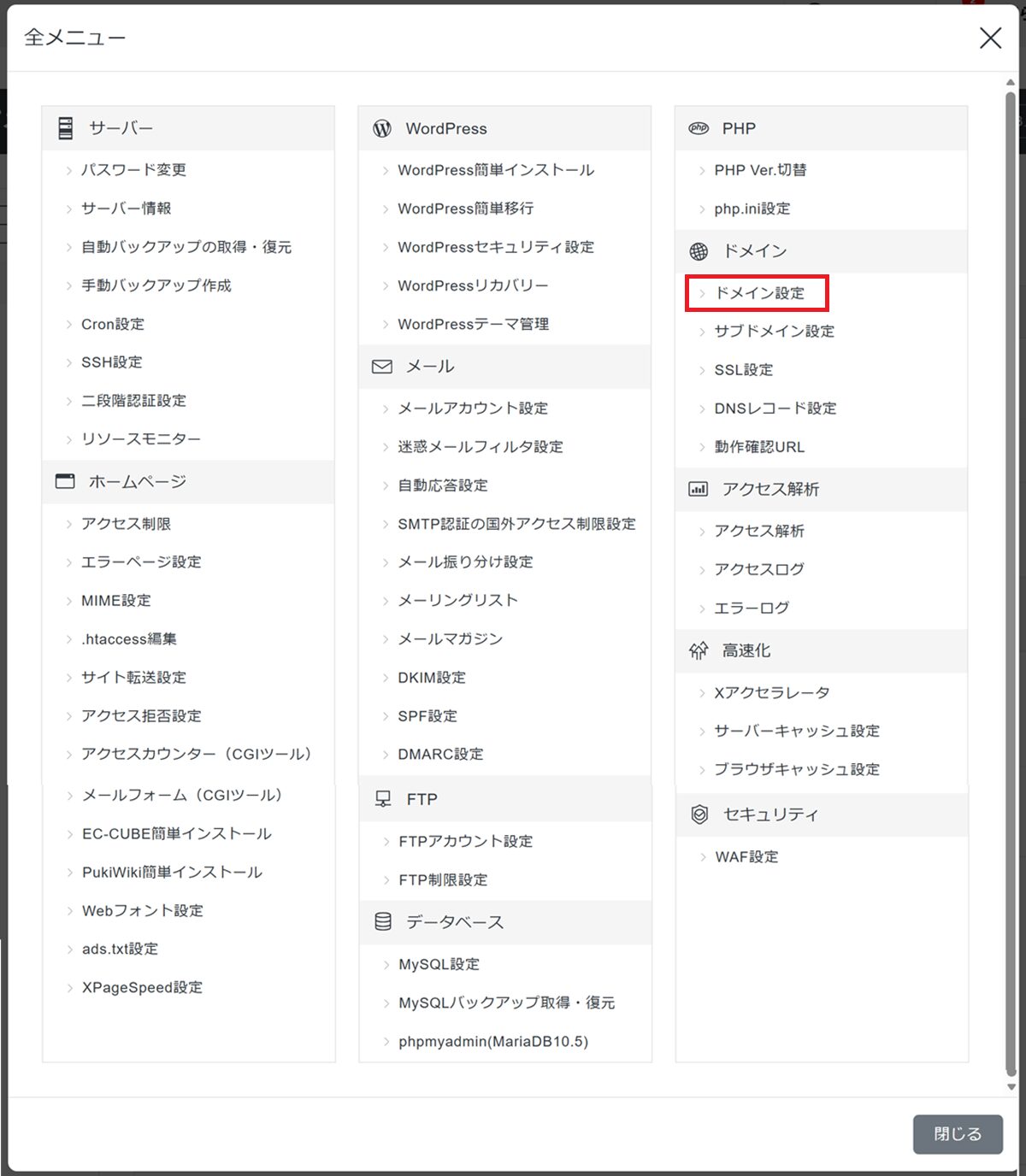
まずは、XServer の「サーバー管理(サーバーパネル)」にログインし、「全メニュー」画面が表示できることを確認します。
サーバーパネルは、
- ドメイン設定
- SSL設定
- メール設定
- セキュリティ設定
など、ブログ運営の土台となる設定が集まっている場所です。
この段階では、
「すべて理解しよう」と思わなくて大丈夫です。
まずは、「こういう設定が、ここにまとまっているんだな」と、全体を眺めるだけでも、後々の安心感が大きく違ってきます。
設定内容の確認
XServerの初期設定として、ここでは次の3つの設定内容確認と、メールアカウントの設定方法について解説します。
① ドメイン設定
② SSL設定(https化)
③ WAF設定(不正アクセス対策)
もし未設定の項目があれば、解説内容と同じ状態になるように設定してください。
① ドメイン設定
取得した独自ドメインが、正しくサーバーに設定されているかを確認します。
「全メニュー」画面からドメイン設定 をクリック
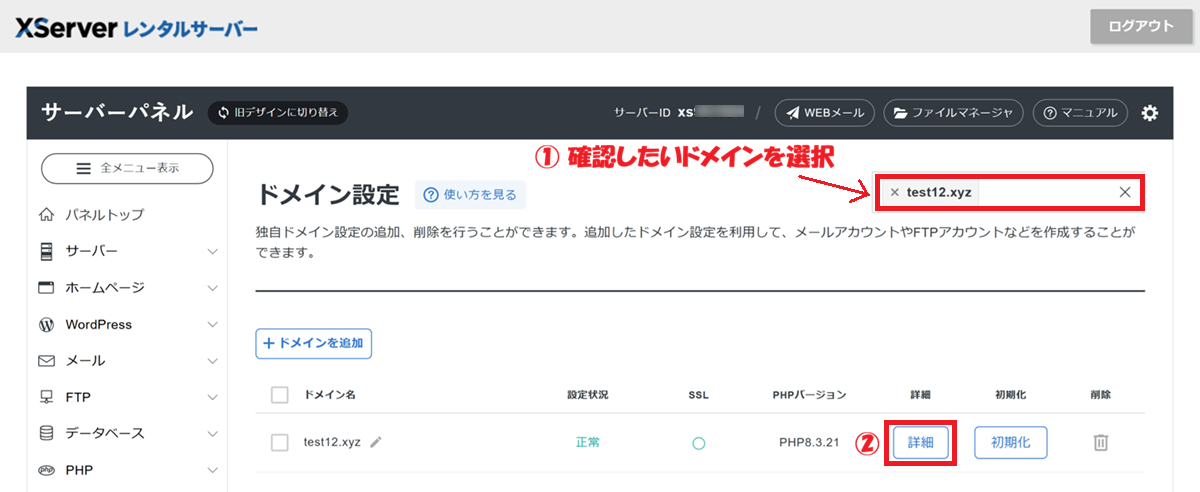
① 確認したいドメインを選択
②「詳細」をクリック
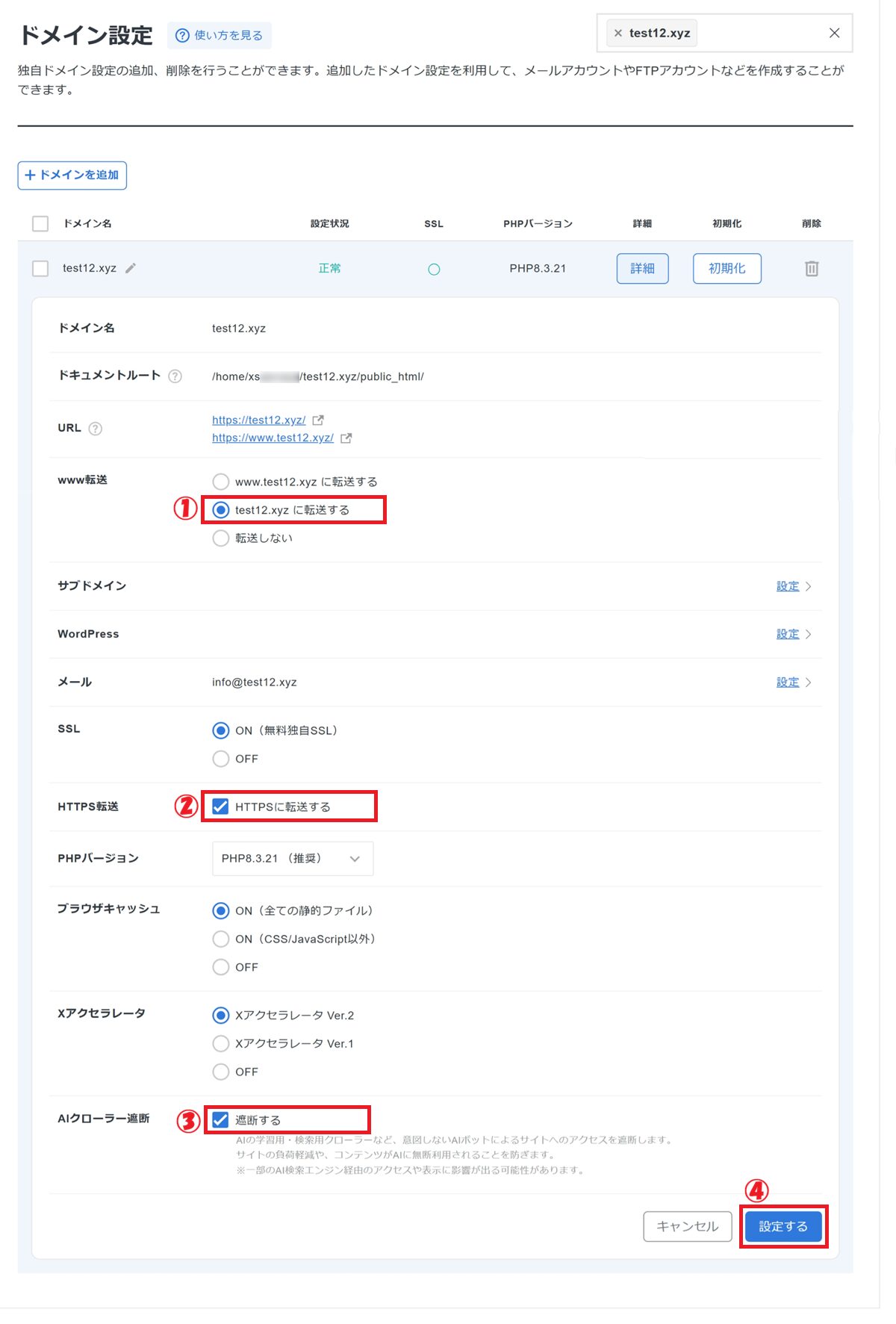
① 「WWW転送」の項目で、上から2つの選択肢のうち、どちらか一方にチェックが入っていること
② 「HTTPSに転送する」にチェックが入っていること
③ 「遮断する」にチェックが入っていること
④ 設定する をクリック
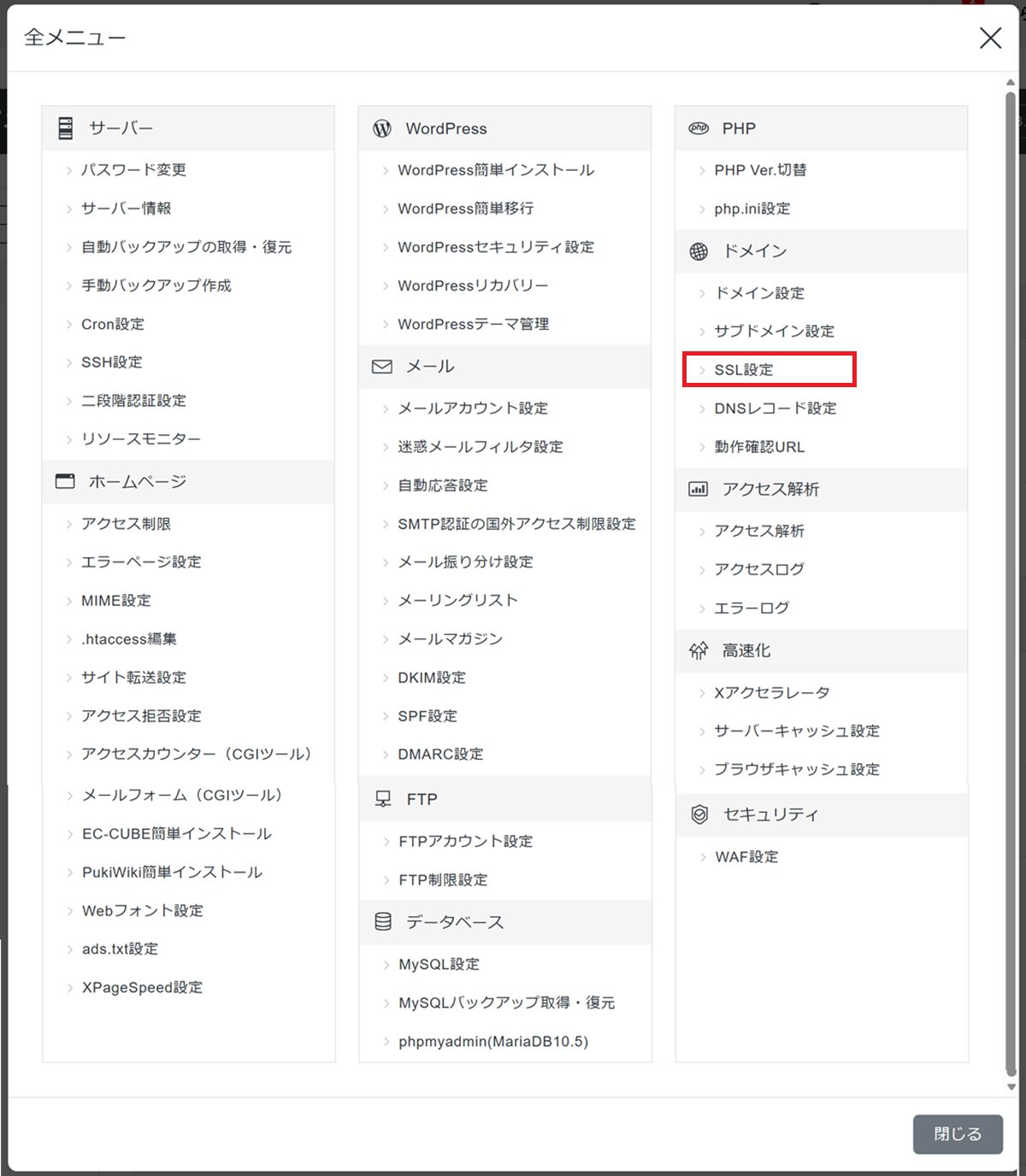
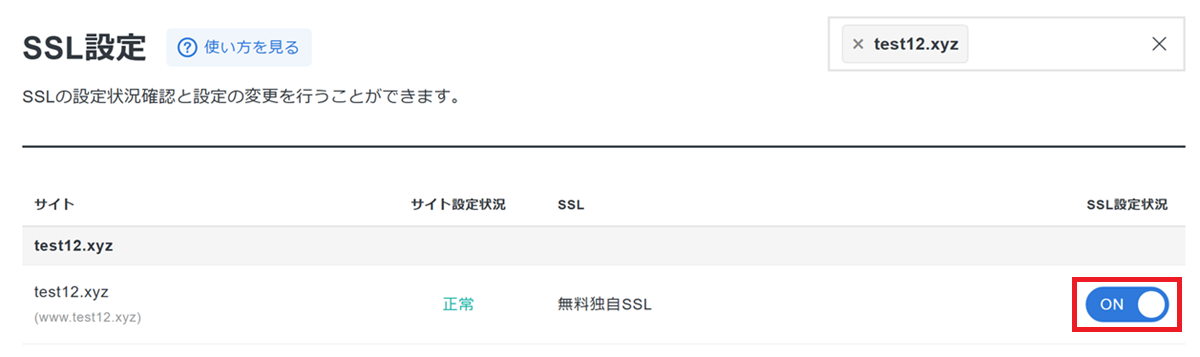
② SSL設定(https化)
「全メニュー」画面からSSL設定をクリック
対象ドメインのSSL設定状況が「ON」になっていることを確認
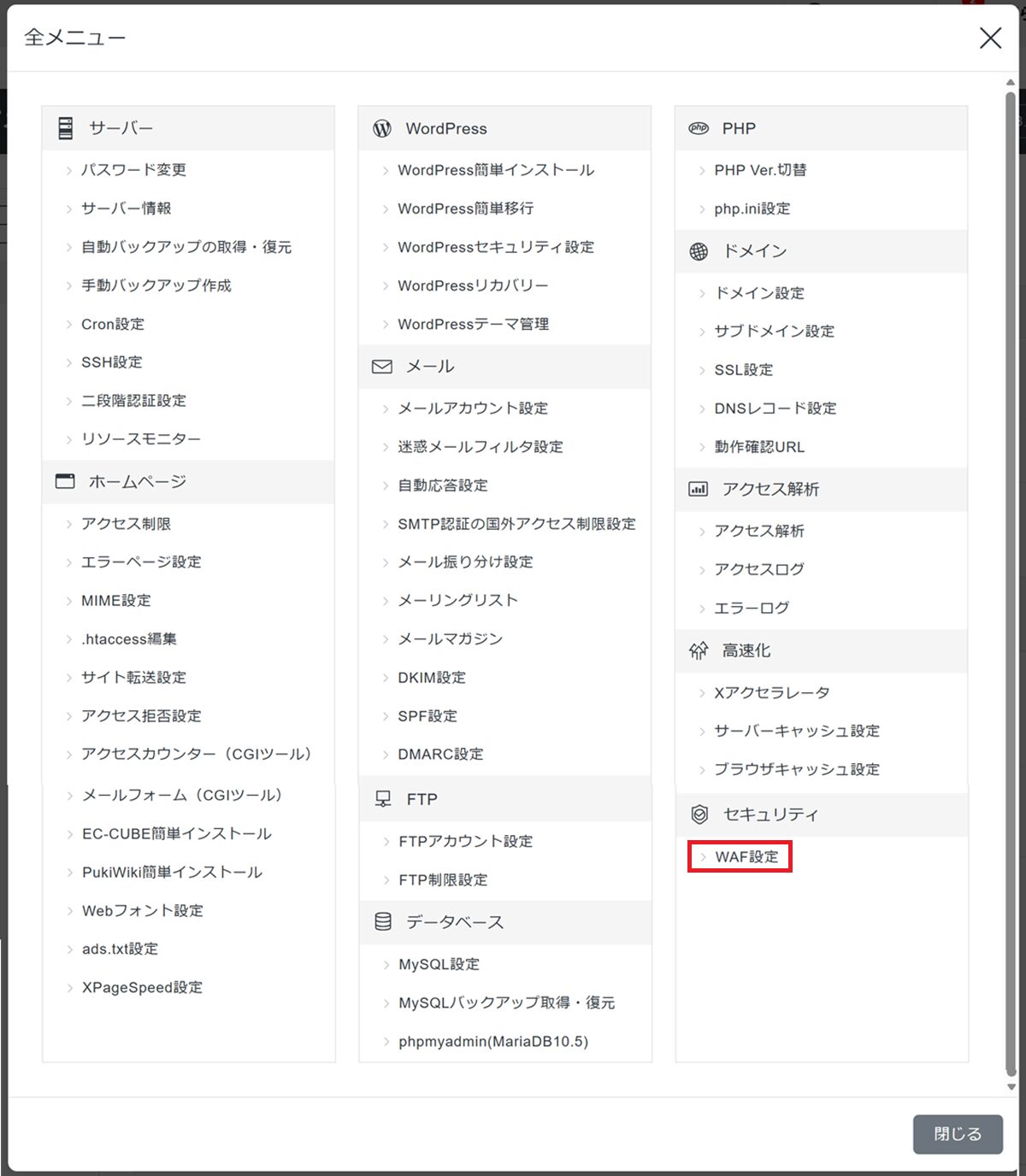
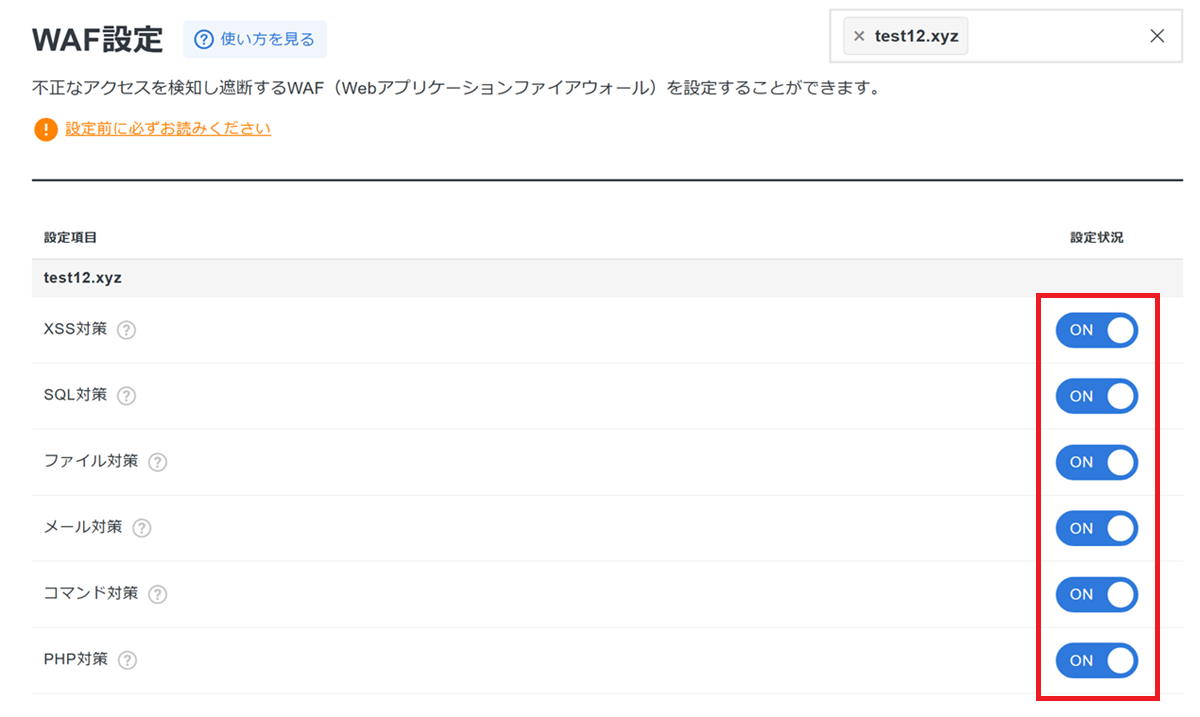
③ WAF設定(不正アクセス対策)
「全メニュー」画面からWAF設定をクリック
設定状況が「ON」になっていることを確認
④ メールアカウントの設定(必要な人のみ)
独自ドメインでメールを使いたい場合は、
- info@あなたのドメイン
- contact@あなたのドメイン
といったメールアドレスを作成できます。
お問い合わせ用として使う場合、 フリーメールではなく独自ドメインのメールアドレスを使うことで、ブログ全体の信頼感も高まります。
設定手順は次のとおりです。
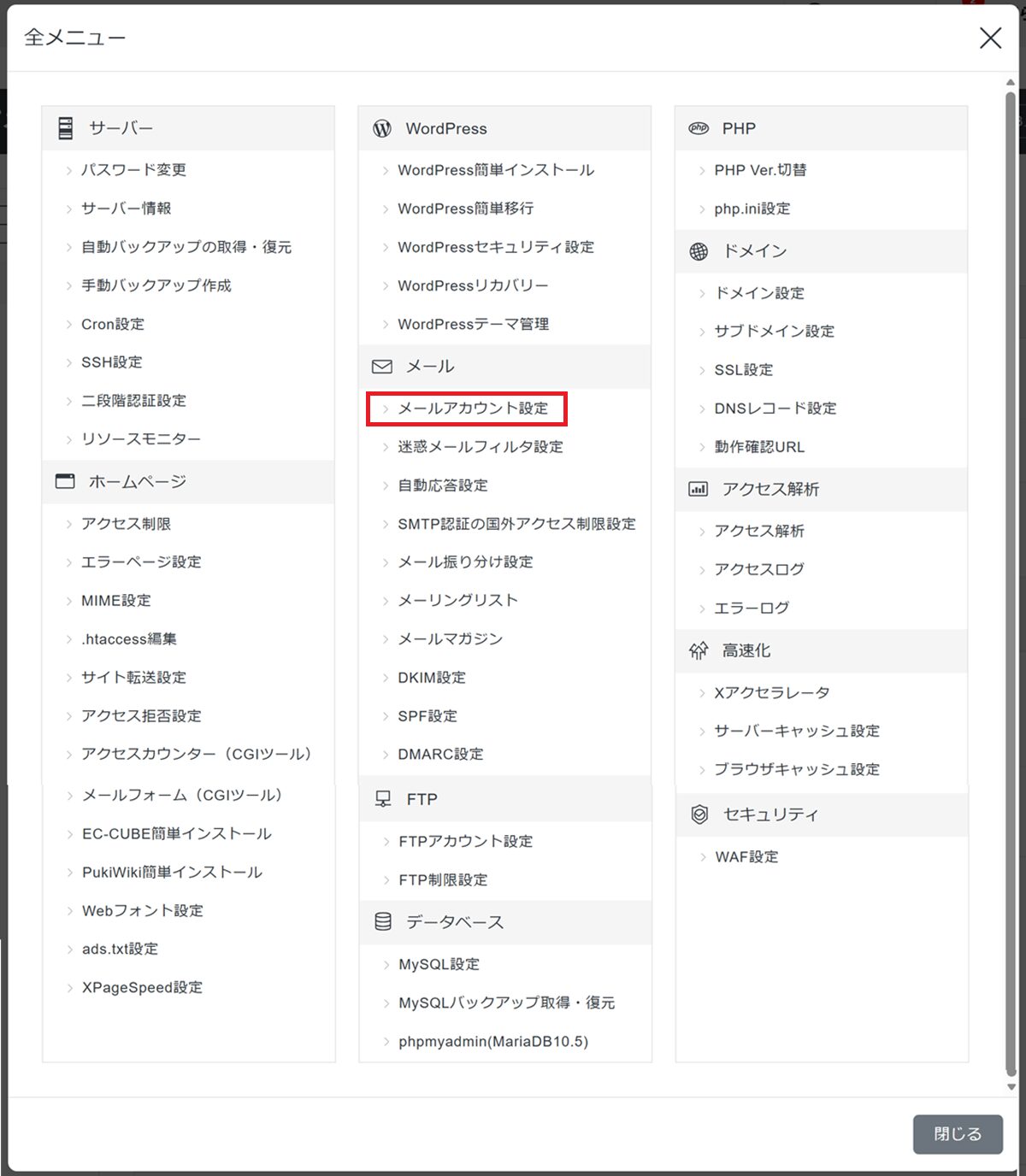
「全メニュー」画面からメールアカウント設定をクリック
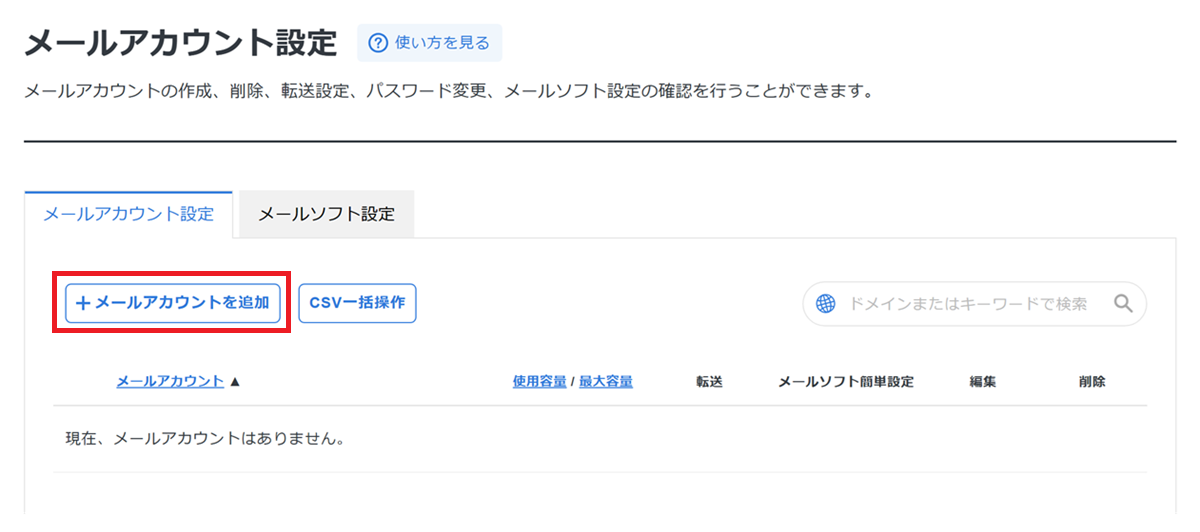
「+メールアカウントを追加」をクリック
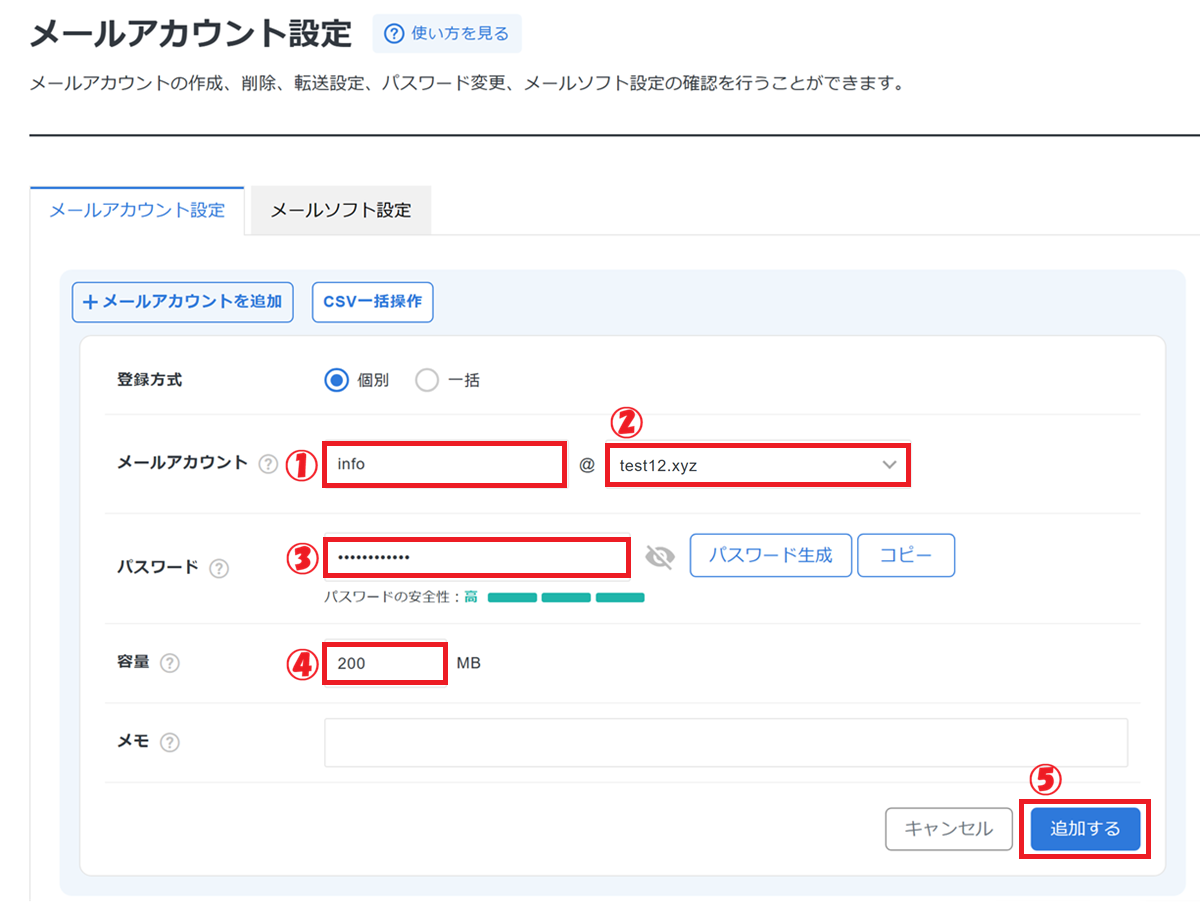
① アカウント名を入力
② ドメイン名を選択
③ パスワードを入力(安全性:高になっていることを確認)
④ 容量を入力
⑤ 追加する をクリック
メールアカウントが追加されたことを確認
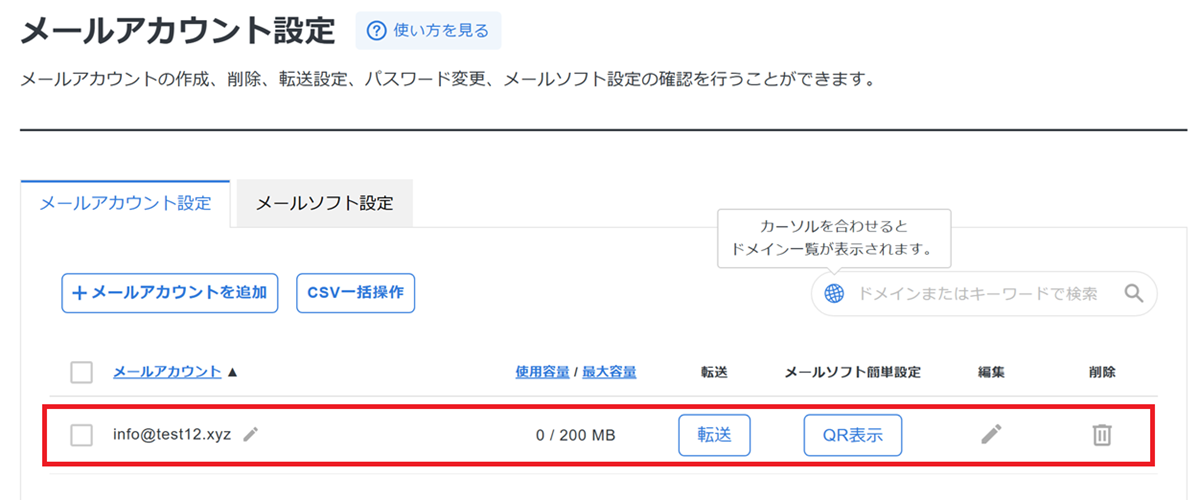
「メールソフト設定」をクリックして、サーバー情報を確認
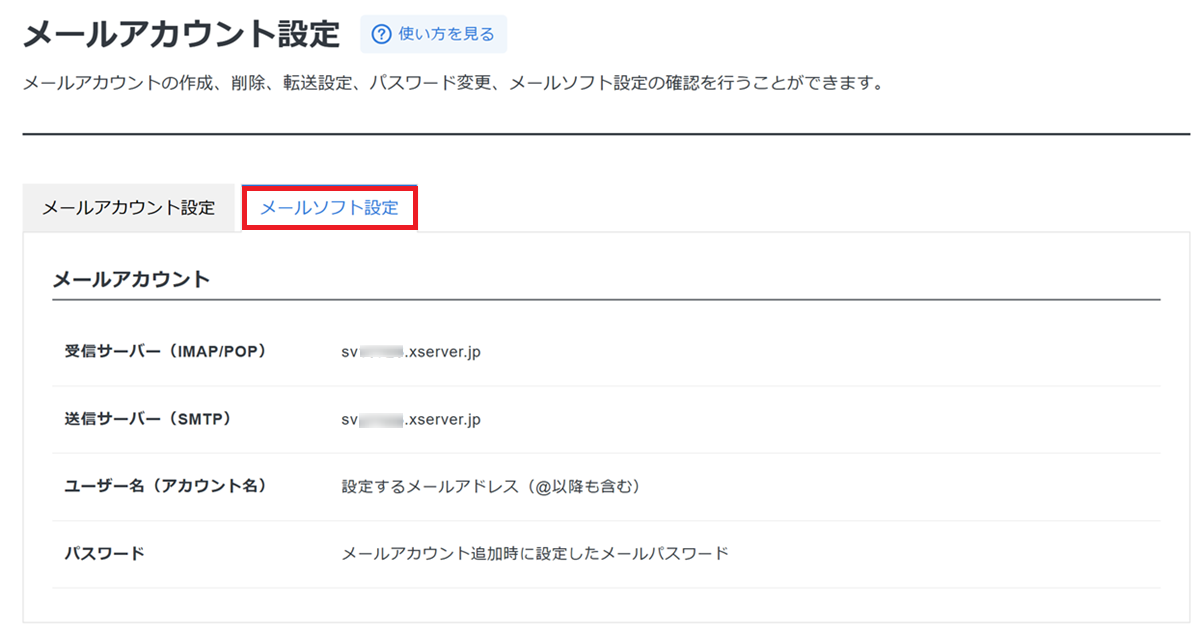
これで、XServerの初期設定は完了です。
「本格的なブログ運営」で SWELL を選んだ理由
SWELLを選んだ理由は、とてもシンプルです。
「長く続けること」を前提に作られているテーマだと感じたからです。
SWELLは、
- 書くこと
- 管理すること
を、できるだけシンプルにしてくれるWordPressテーマです。
プラグインを最小限にできるのも、SWELLの大きな魅力
ブログ運営に慣れてくると、
- あれも便利そう
- これも必要かもしれない
と、ついプラグイン(機能を追加するための部品)を増やしたくなります。
ですが、プラグインが増えるほど、
- 表示速度の低下
- 不具合時の原因特定が難しくなる
- アップデート時の影響範囲が広がる
といったリスクも高まります。
SWELLでは、
- 見出し装飾
- ボックス
- 吹き出し
- ボタン
- 目次
といった機能が、最初から標準で用意されています。
その結果、
- 必要最低限のプラグイン構成
- 管理がシンプルな状態
を保ったまま、ブログを続けることができます。
CSS・JavaScriptを使わないという運営方針
本ブログでは、
- CSSのカスタマイズ
- JavaScriptの追加
は一切行なっていません。
理由は、
- 数年後に自分が見返したときでも理解できる状態を保ちたい
- WordPressやテーマのアップデート時の影響を最小限にしたい
- 記事を書くことに、できるだけ集中したい
からです。
SWELLは、標準機能のみで、
- 読みやすい
- 見やすい
- スマホでも崩れにくい
ブログを十分に作ることができます。
本格的なブログ運営でも、最初から頑張らなくていい
本契約や有料テーマを導入すると、
「もう本格的にやらなければならないのでは…」
と感じてしまう方もいるかもしれません。
ですが、
- 記事は少しずつ
- 設定は必要になってから
- 他人と比べない
これで十分だと、私は感じています。
ブログは、
続けた人だけが、あとから「続けてきてよかった」と実感できる形に、少しずつ育っていくもの
だと感じています。
まとめ|60代からでも、ブログは続けられる
ここまで、
- XServerの初期設定
- ブログ運営に対する考え方
- SWELLを使ったシンプルな運営方針
についてお伝えしてきました。
本格的なブログ運営とは、特別なことをすることではありません。
自分が理解できる範囲で、 自分が管理できる形で、 自分のペースを守りながら続けること。
60代からでも、 ゆっくり、確実に、自分の形でブログを育てていくことはできます。
このブログも、そんな気持ちで、これからも続けていくつもりです。
次回予告|第2回:WordPressとSWELLのインストール方法
次回は、XServerの管理画面を使って、
- WordPressのインストール方法
- 有料テーマ SWELL の導入手順
を、実際の操作の流れに沿って解説します。
特別な知識は必要ありません。 ひとつずつ、確認しながら進めていきます。