広告


はじめに
第5回の記事では、
- プラグインの基本操作
- インストール・有効化・無効化・削除の違い
- WP Multibyte Patchのインストールと設定
- EWWW Image Optimizer のインストールと設定
- 不要なプラグインの整理方法
について解説しました。
ここまでの作業で、
- 最低限のセキュリティ対策
- ブログ運営に必要な基本機能
- 管理画面がゴチャつかない環境
という「ブログの土台」は、ほぼ完成しています。
今回の【第6回】では、いよいよ
ブログの「見た目」を大きく前進させるステップ
に入ります。
ただし、ここでいきなり細かいデザイン調整は行ないません。
初心者の方がつまずきやすい、
- 触るほど分からなくなる
- 表示が崩れて元に戻せなくなる
- 作業途中の状態を人に見られてしまう
といった不安を避けるため、安心して進められる「正しい順番」で解説していきます。
今回のゴール
第6回のゴールは、次の3つです。
- 作業中のブログを一時的に非公開にできる
- デザインを安心して触れる環境を作る
- SWELLデモサイトを取り込み、完成形に近づける
ここまで終わると、
- 「初心者っぽい見た目」から一気に抜け出せる
- 何をどう触ればいいかが見えてくる
- ブログの完成イメージがはっきりする
という状態になります。
家づくりでたとえる【第6回】の作業
今回の内容を家づくりでたとえると、次のようなイメージです。
- Slim Maintenance Mode
→ 内装工事中なので「工事中・関係者以外立入禁止」の札を出す - Customizer Export/Import
→ 内装の設計図を、丸ごと扱える状態にする - SWELLデモサイトの取り込み
→ モデルハウスを、そのまま自分の家に再現する
つまり今回は、
「工事中を見せず、最初から完成形に近づける」
ための回です。
今回インストール・使用するもの
第6回で使用するのは、次の2つのプラグインです。
- Slim Maintenance Mode
- Customizer Export/Import
Slim Maintenance Mode|作業中を見せない安心装置
どんなプラグイン?
Slim Maintenance Mode は、ワンクリックでサイト全体をメンテナンスモードに切り替えられる軽量プラグインです。
主な特徴は次のとおりです。
- 設定画面がなく、特別な設定は不要
- 有効化するだけでメンテナンスモードに切り替わる
- ログイン中の管理者(あなた自身)は、普段どおり作業可能
- 訪問者には、シンプルな英文メッセージのみが表示される
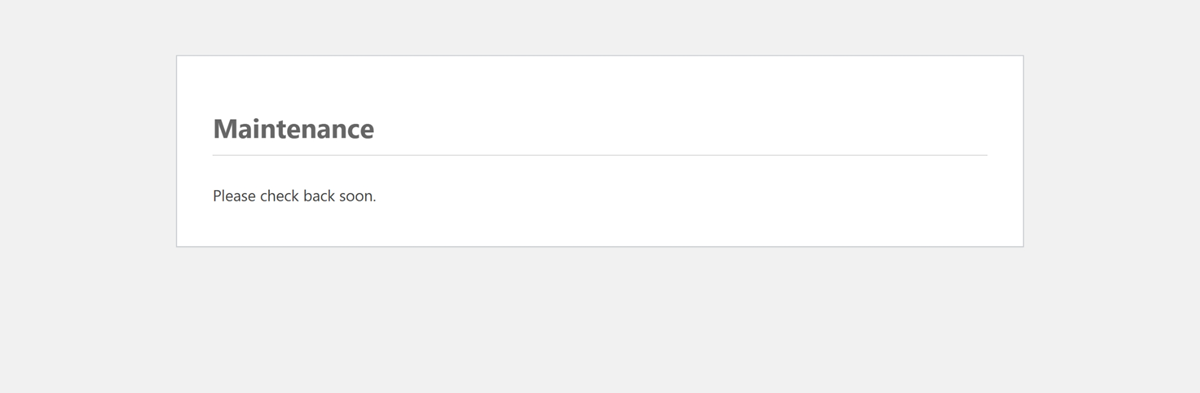
操作が非常にシンプルなため、WordPress初心者でも迷わず使えます。
なぜ初心者に必須なのか
ブログを始めた直後は、
- メニューが未完成
- 記事がまだ少ない
- レイアウトが整っていない
といった状態が普通です。
こうした状態を、無理に公開し続ける必要はありません。
Slim Maintenance Mode を使えば、
「ちゃんと整ってから公開する」
という、初心者にとって安心できる進め方ができます。

とは言っても、正直なところ――
ブログを始めたばかりの頃は、アクセス数はほぼゼロに近いもの。
「誰かに見られてしまうかも…」と心配していても、
実際には 見ているのは自分と、せいぜい検索エンジンくらい だったりします。
なので、最初のうちは「完璧にしなきゃ!」と神経質になる必要はありません。
Slim Maintenance Mode は、人目を気にしすぎて手が止まってしまう初心者さんの“心の保険” くらいに考えておくとちょうど良いでしょう。
インストール方法
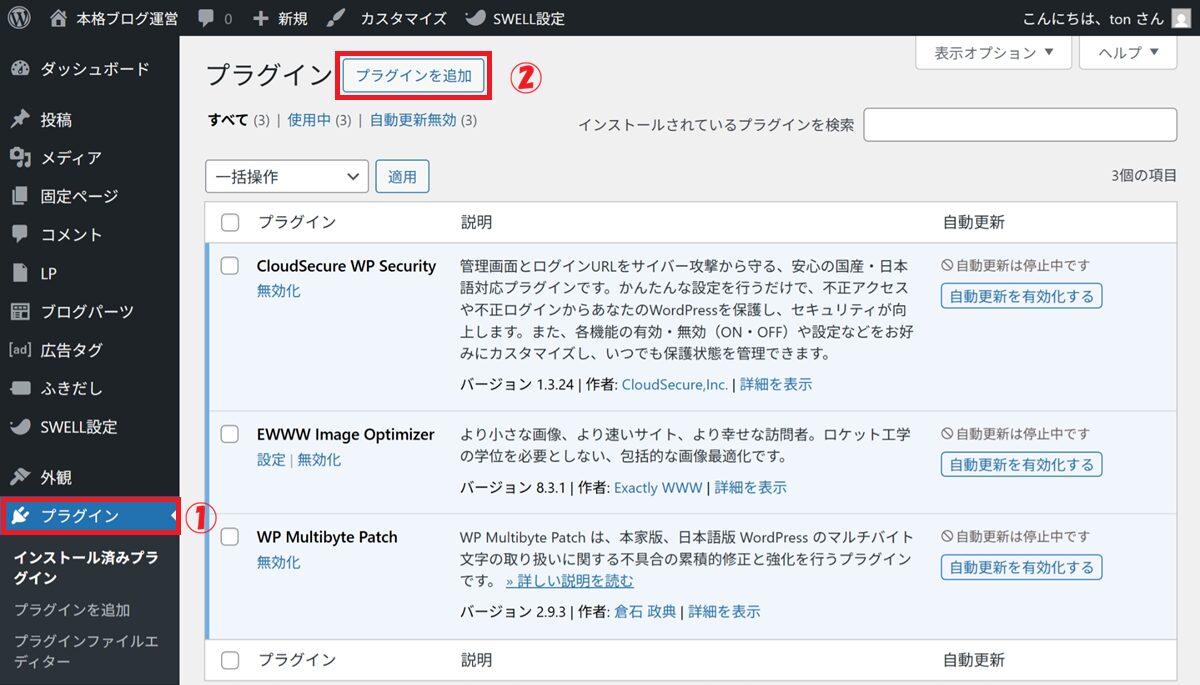
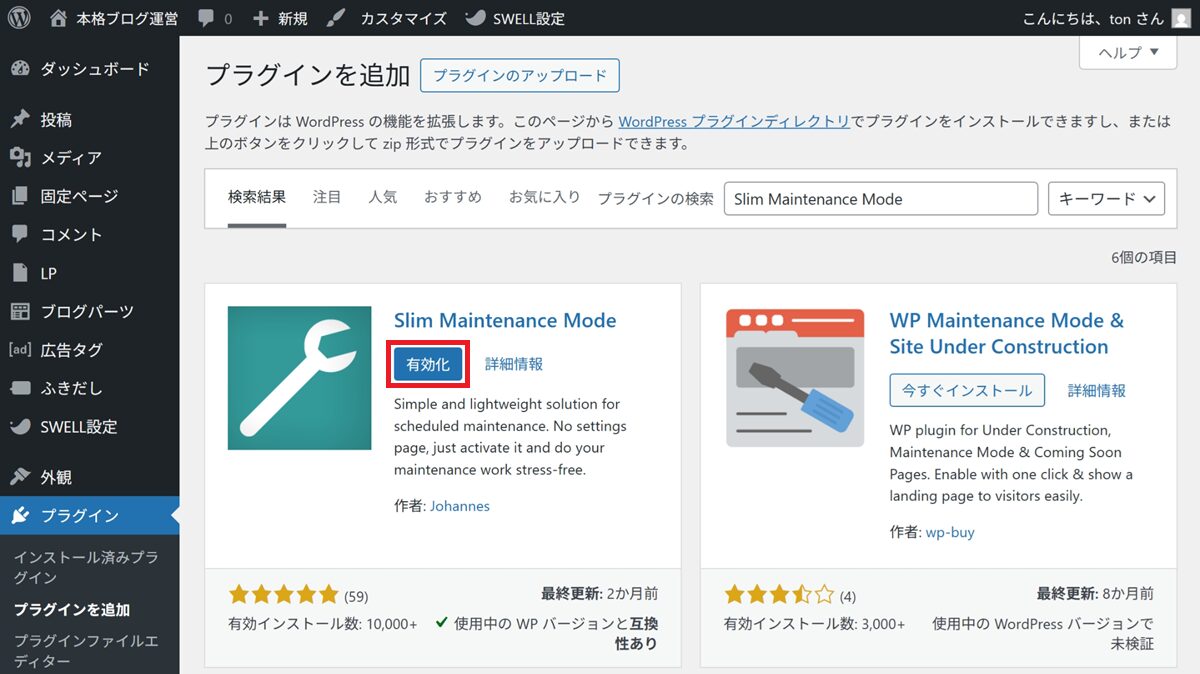
① プラグイン をクリック
②「プラグインを追加」をクリック
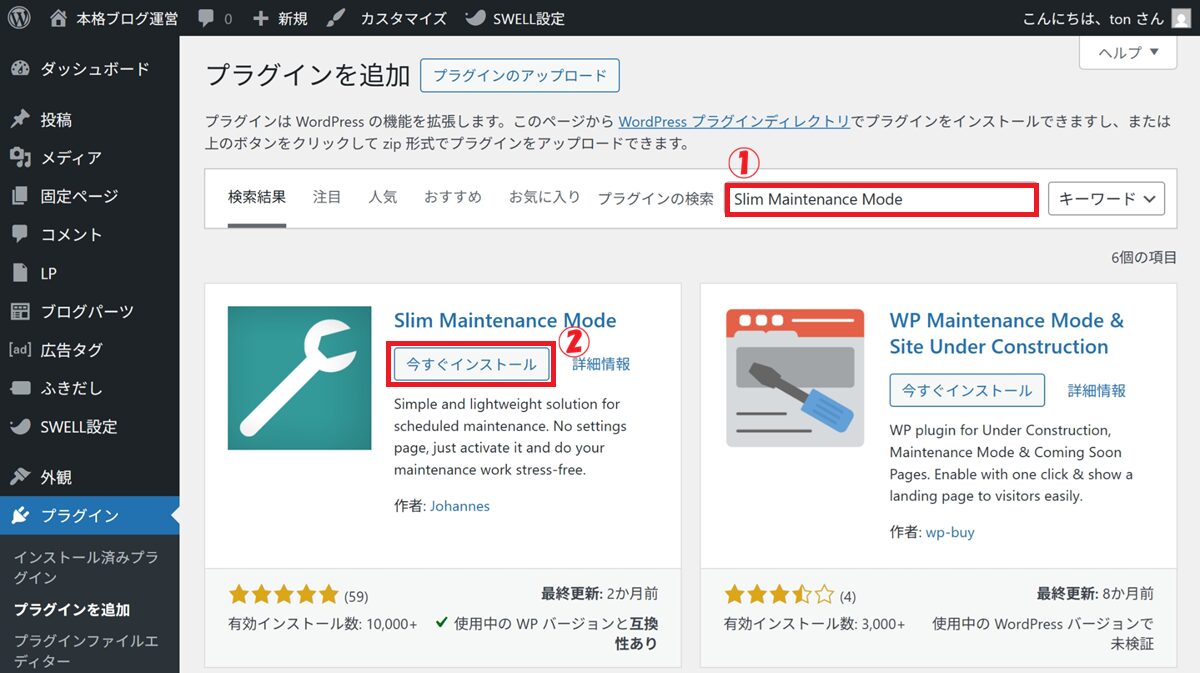
① プラグインの検索欄にインストールしたいプラグイン名を入力
(今回は Slim Maintenance Mode )
② 「今すぐインストール」をクリック
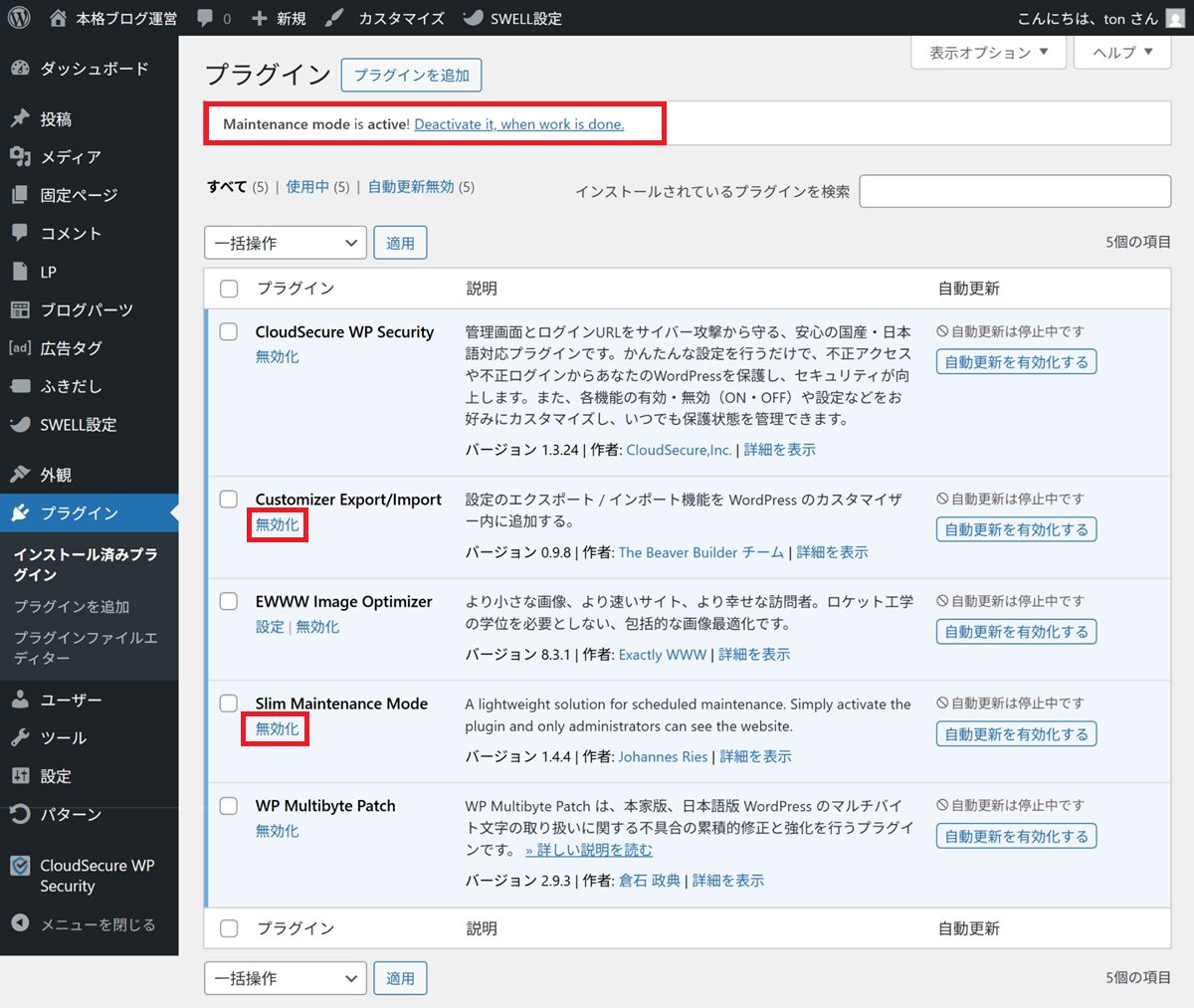
有効化 をクリック
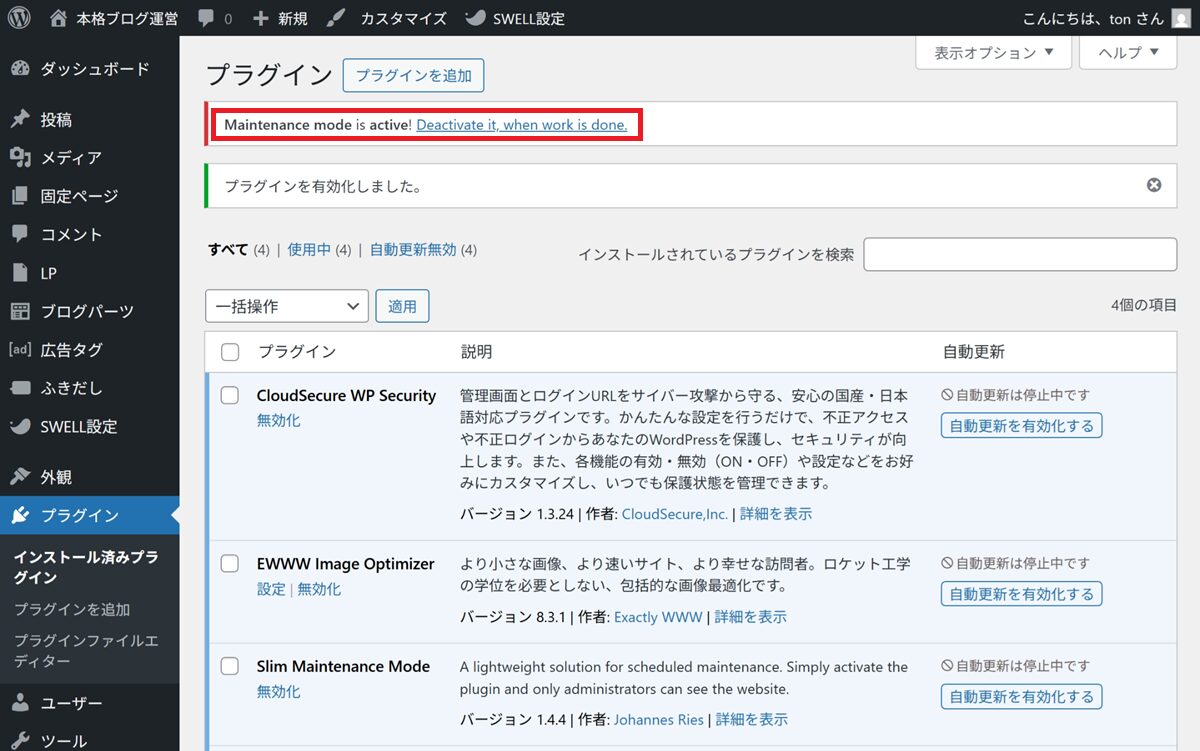
「Maintenance mode is active!」と表示されていれば、あなたのブログはメンテナンスモードに切り替わっています。
使用方法
プラグインを有効化するとON、無効化するとOFF になる超シンプルな仕組みです。
プラグイン有効化 → メンテナンスモード【ON】
【管理画面】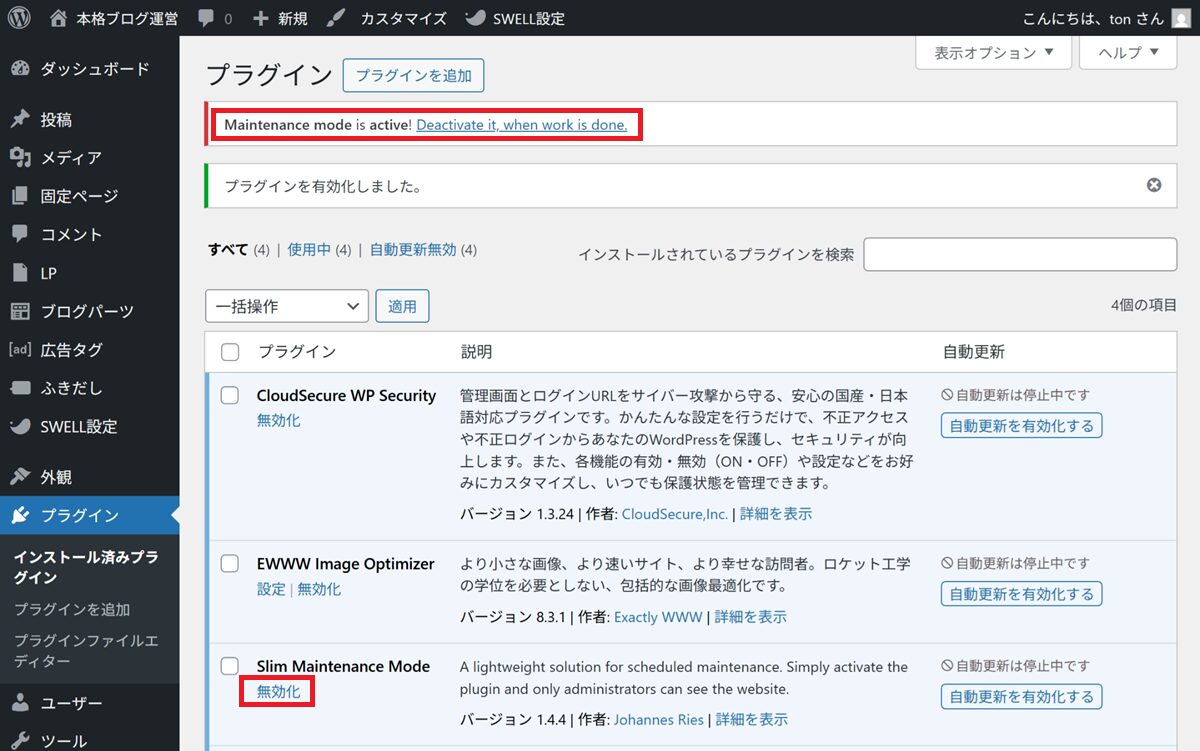
【ブログサイト】https://test12.xyz/
プラグイン無効化 → メンテナンスモード【OFF】
【管理画面】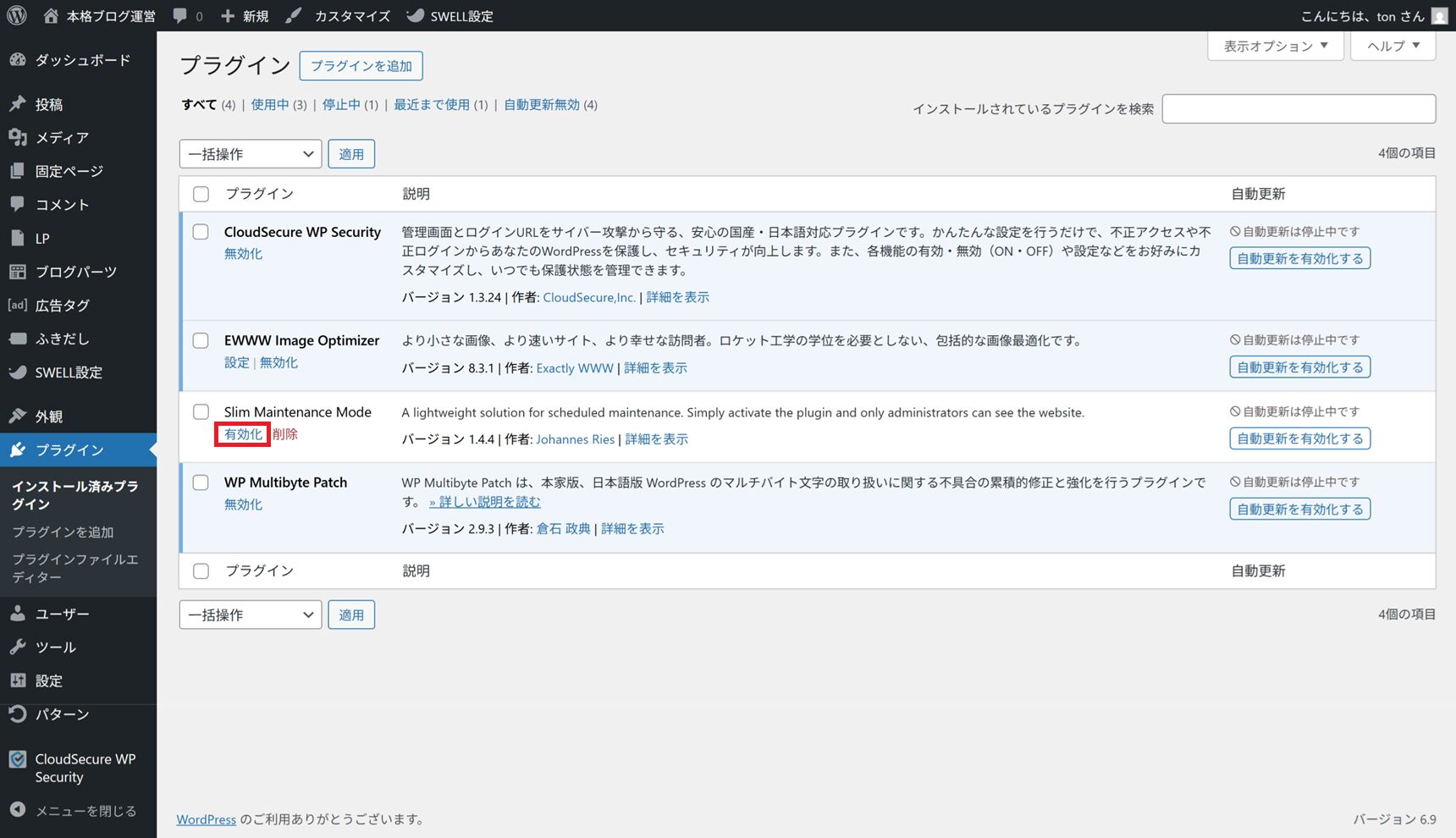
【ブログサイト】https://test12.xyz/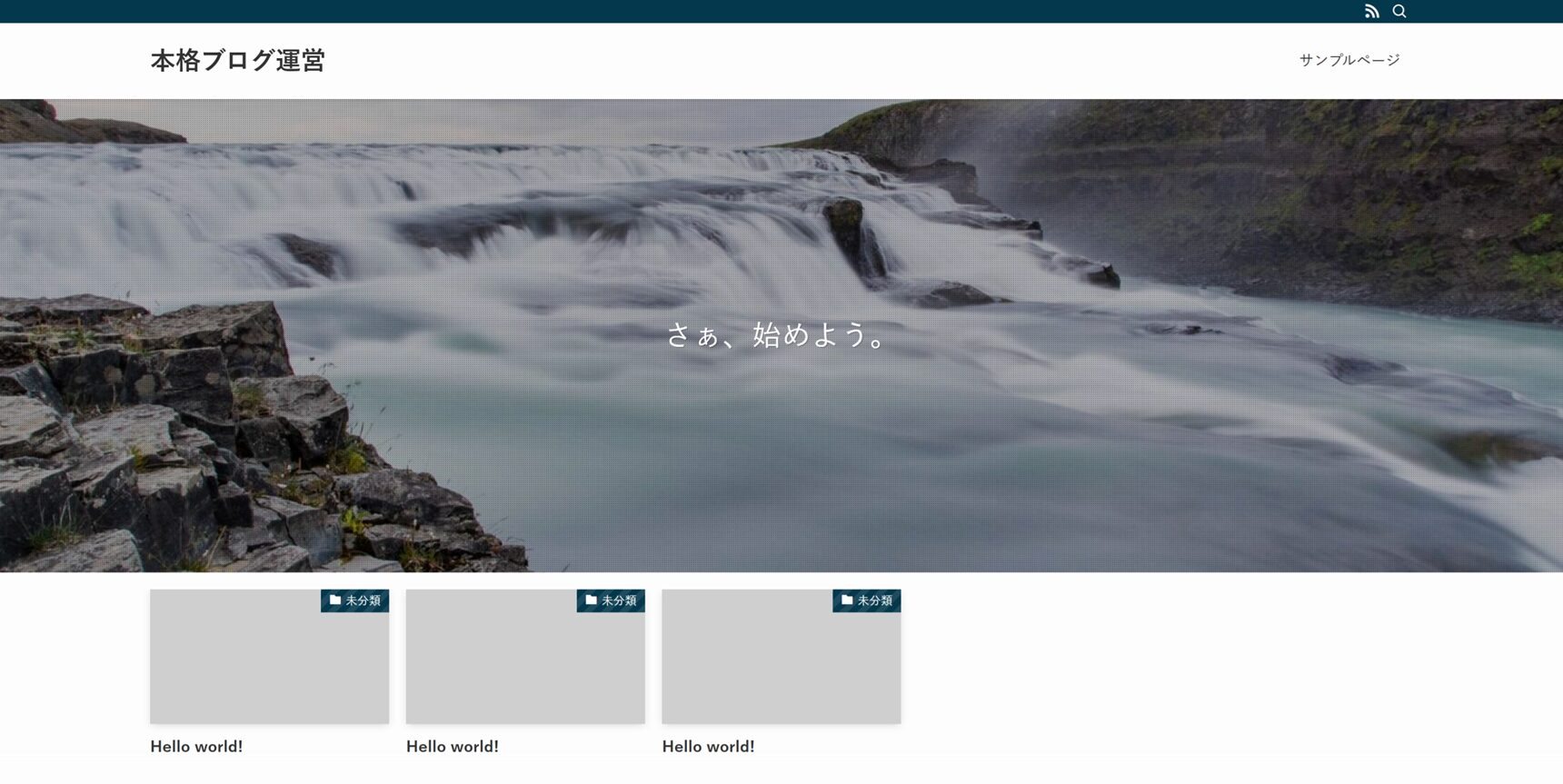
Customizer Export/Import|デザインを丸ごと扱う道具
どんなプラグイン?
Customizer Export/Import は、
- WordPressの「外観カスタマイズ」設定を
- まとめて書き出し・読み込みできる
プラグインです。
SWELLでは、この仕組みを使って
- デモサイトの配色
- レイアウト
- 文字サイズや余白
といった見た目全体を、一気に反映できます。
なぜ「調整を始める前」に入れるのか
初心者がよくやってしまうのが、
- 少し色を変える
- 少し文字を大きくする
- 少しレイアウトを調整する
→気づいたら元に戻せない
という流れです。
Customizer Export/Import を使えば、
完成形を先に用意する
ことができます。
そこから微調整する方が、圧倒的に失敗しにくくなります。
インストール方法
① プラグイン をクリック
②「プラグインを追加」をクリック
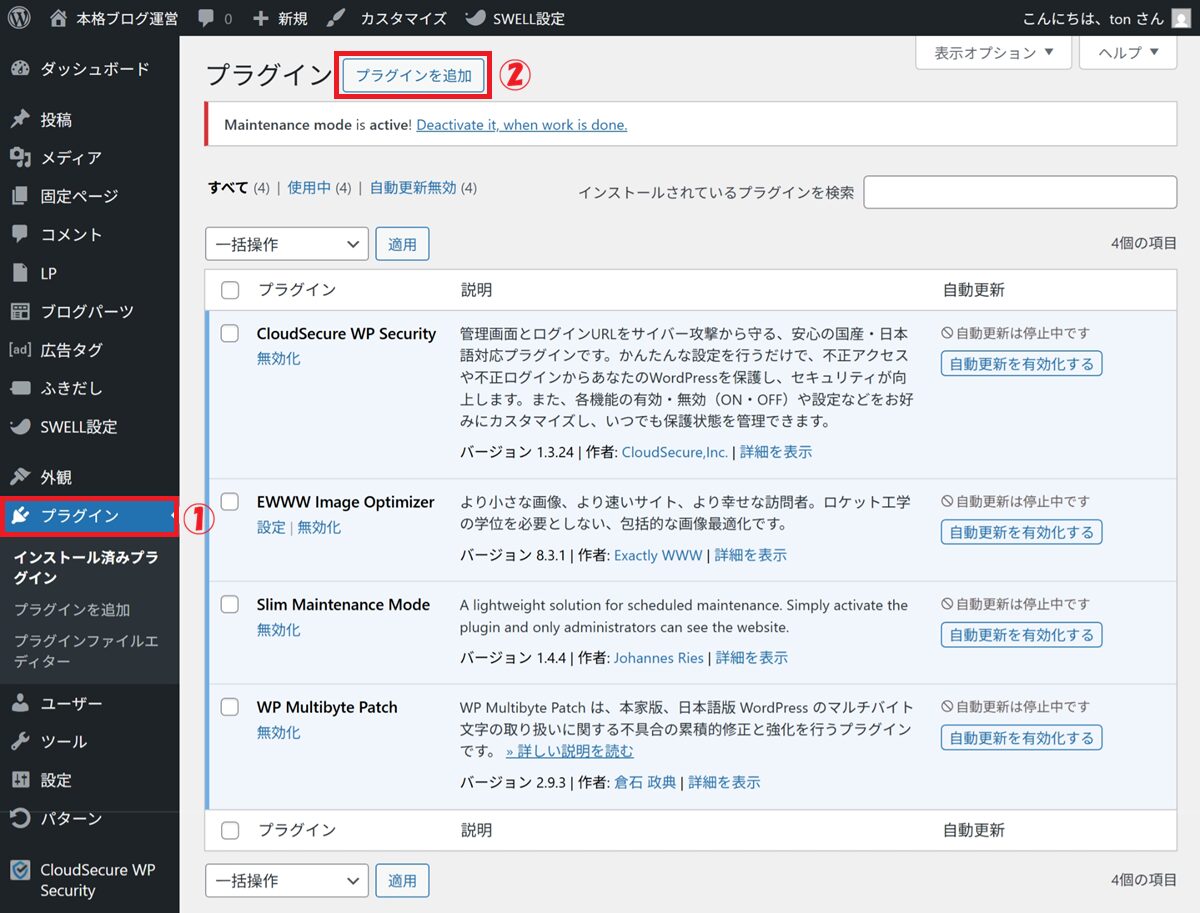
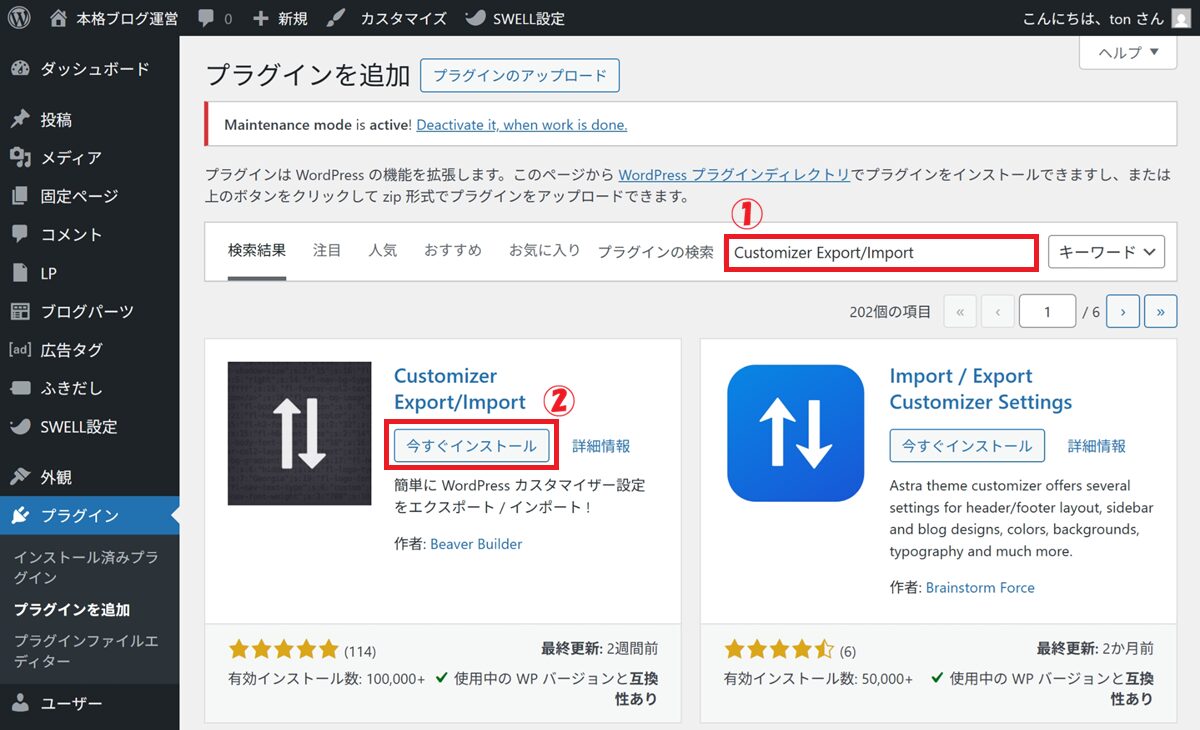
① プラグインの検索欄にインストールしたいプラグイン名を入力
(今回は Customizer Export/Import )
② 「今すぐインストール」をクリック
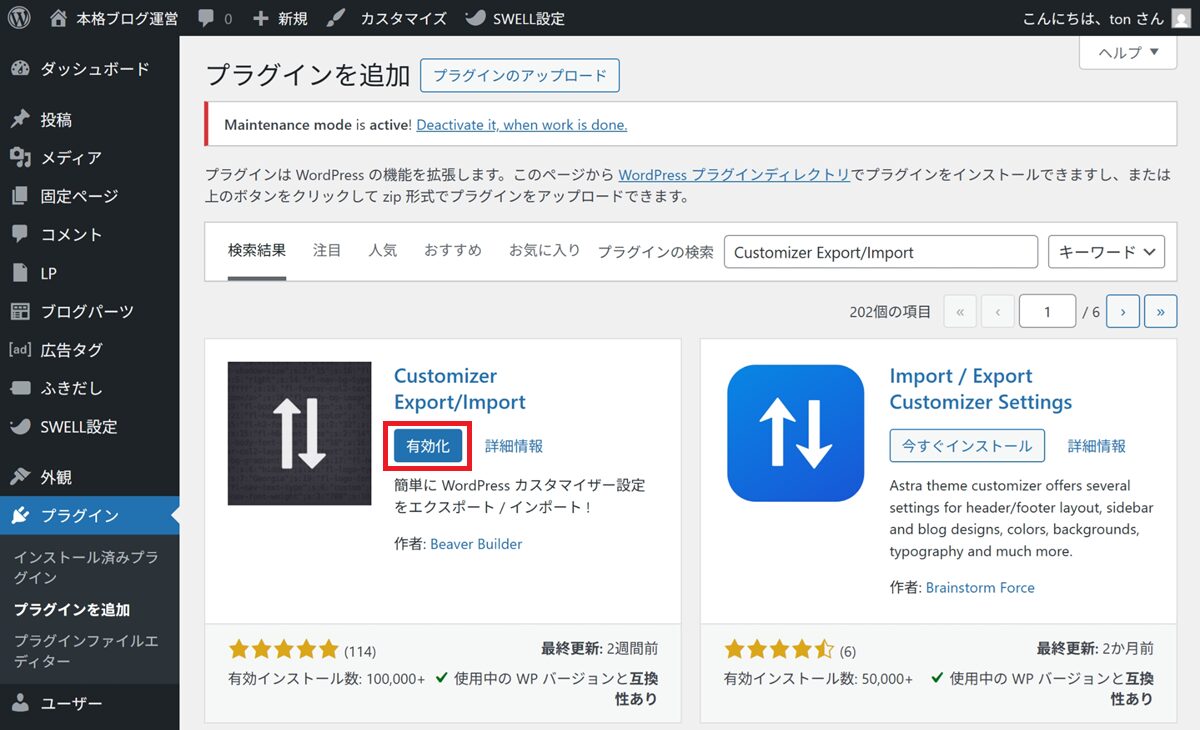
有効化 をクリック
SWELLデモサイトの取り込み
なぜデモサイトを取り込むのか
SWELLのデモサイトは、
- プロが設計した
- 見やすく
- 崩れにくい
完成形のデザインです。
初心者がゼロから作るより、
「正解を先に使う」
方が、はるかに近道です。
事前確認
以下の状態になっていることを確認してください。
- Customizer Export/Import → 有効化済み
- Slim Maintenance Mode → 有効化済み
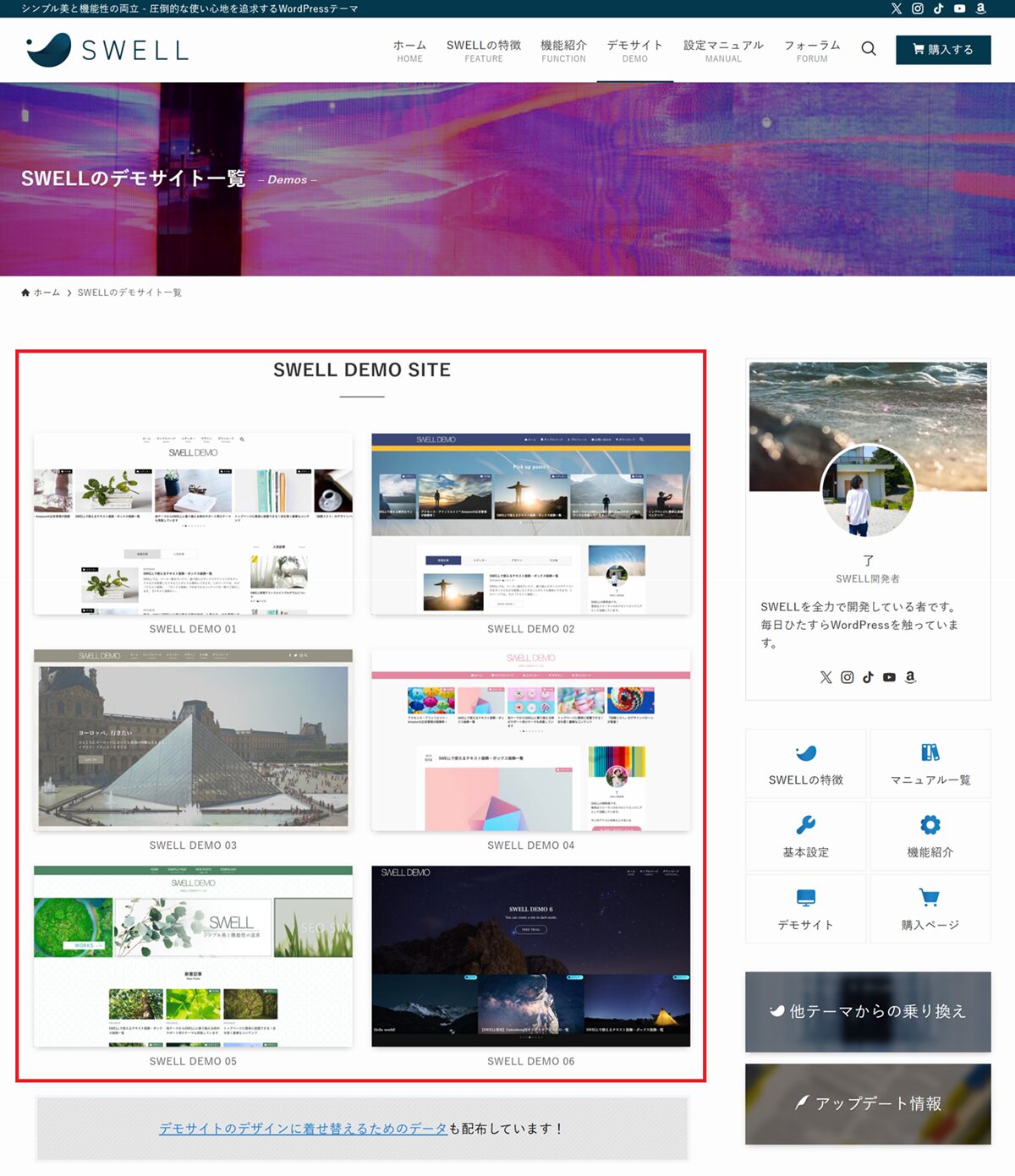
デモデータの入手
SWELLデモサイトにアクセスして、DEMO_01~DEMO_06の画面デザインを確認
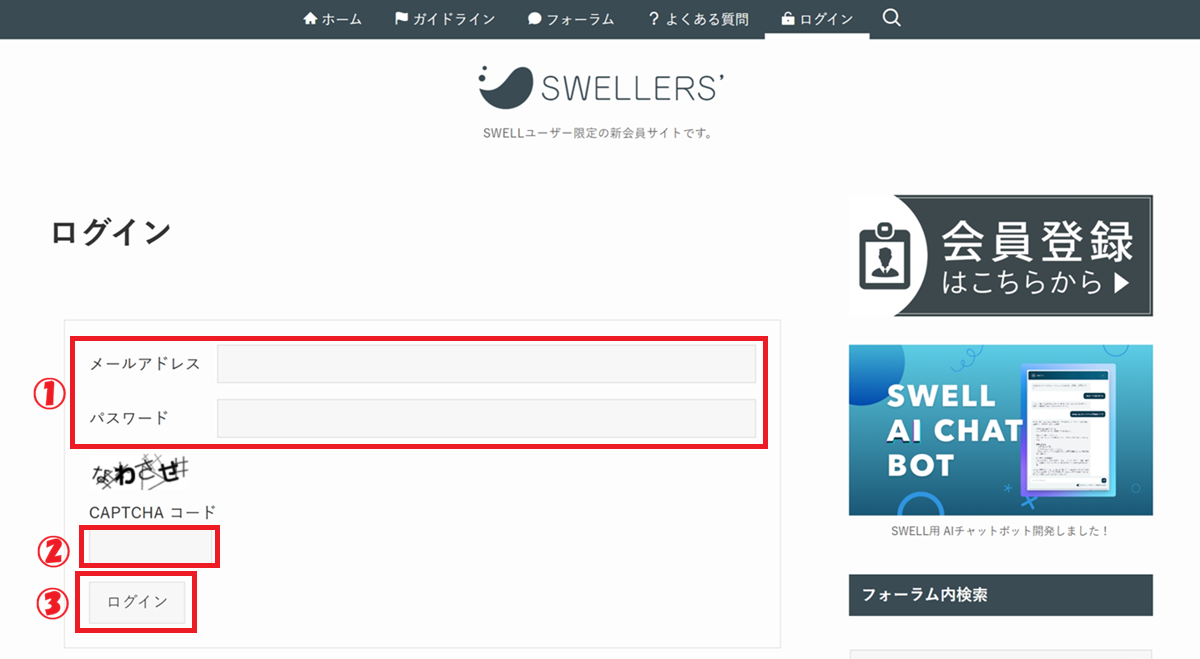
SWELL会員サイト「SWELLERS’」にアクセス
① メールアドレス、パスワードを入力
② CAPTCHAコードを入力
③ 「ログイン」をクリック
マイページが表示されます
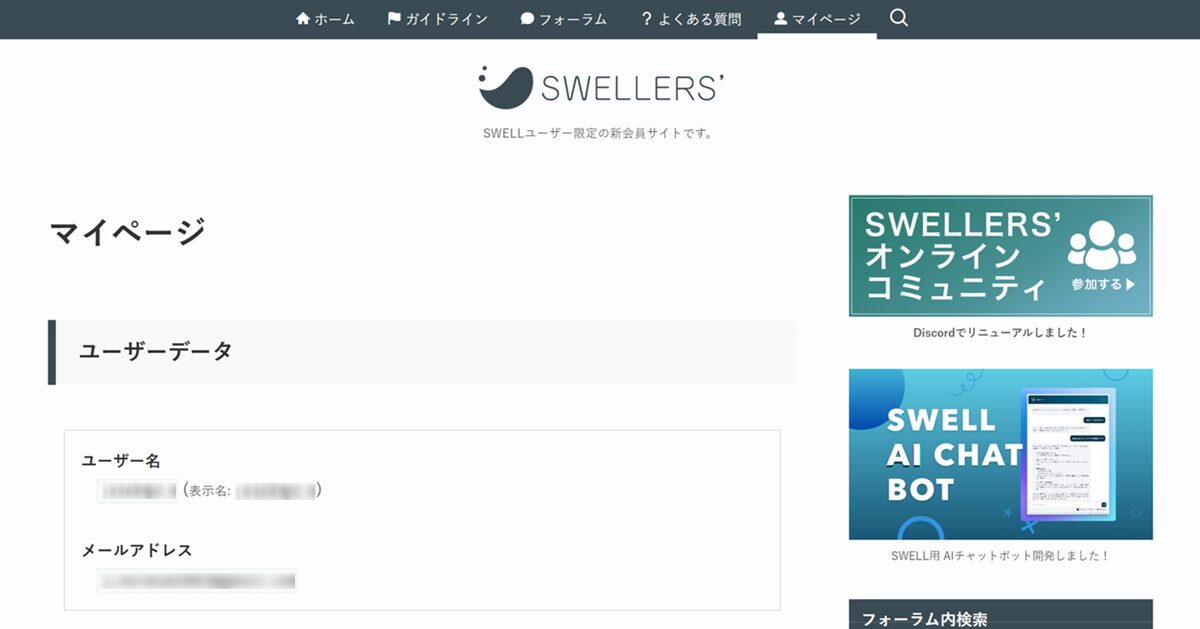
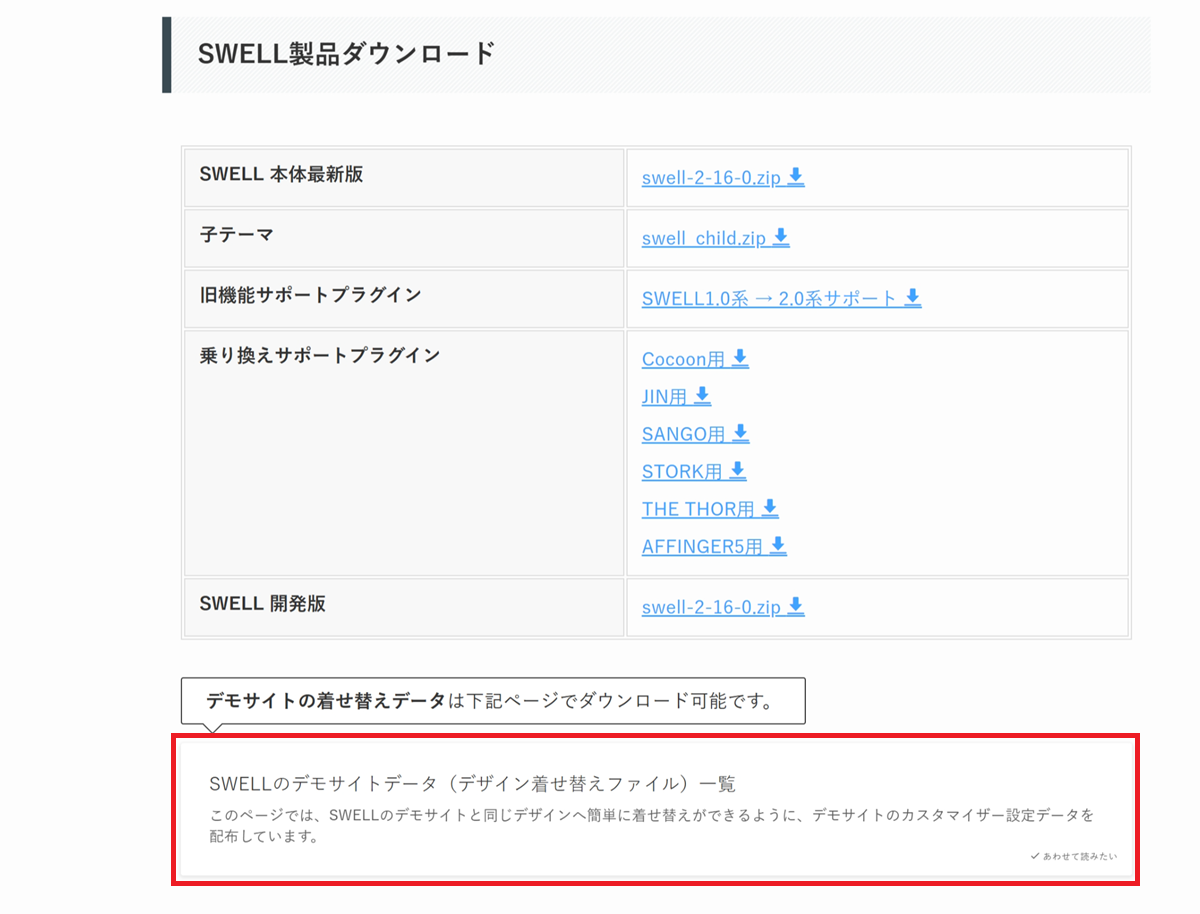
画面を下にスクロールして「SWELLのデモサイトデータ一覧」をクリック
使用したいデモデータ(例:swell_demo02.dat )をクリック
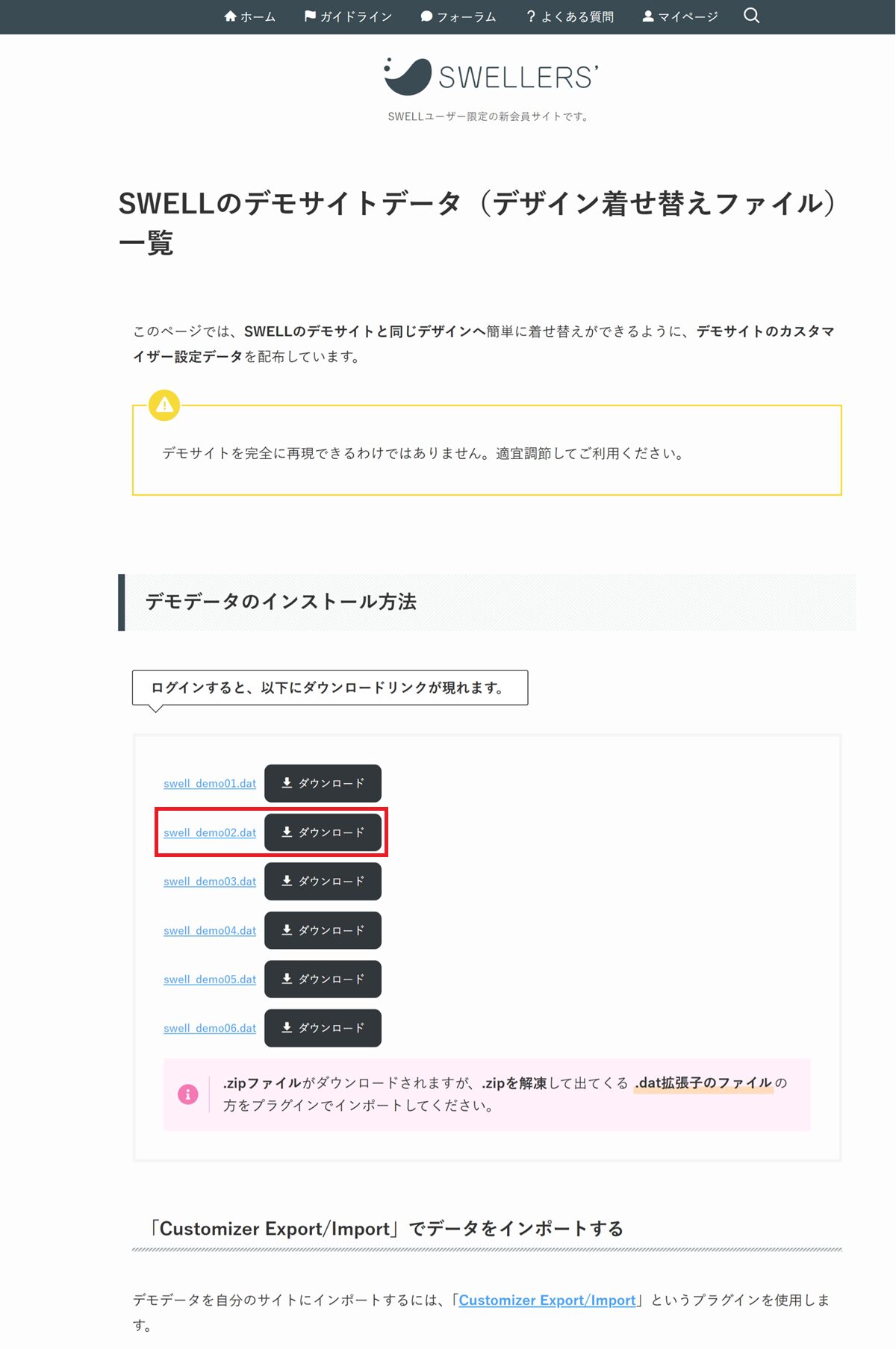
デモデータの取り込み手順
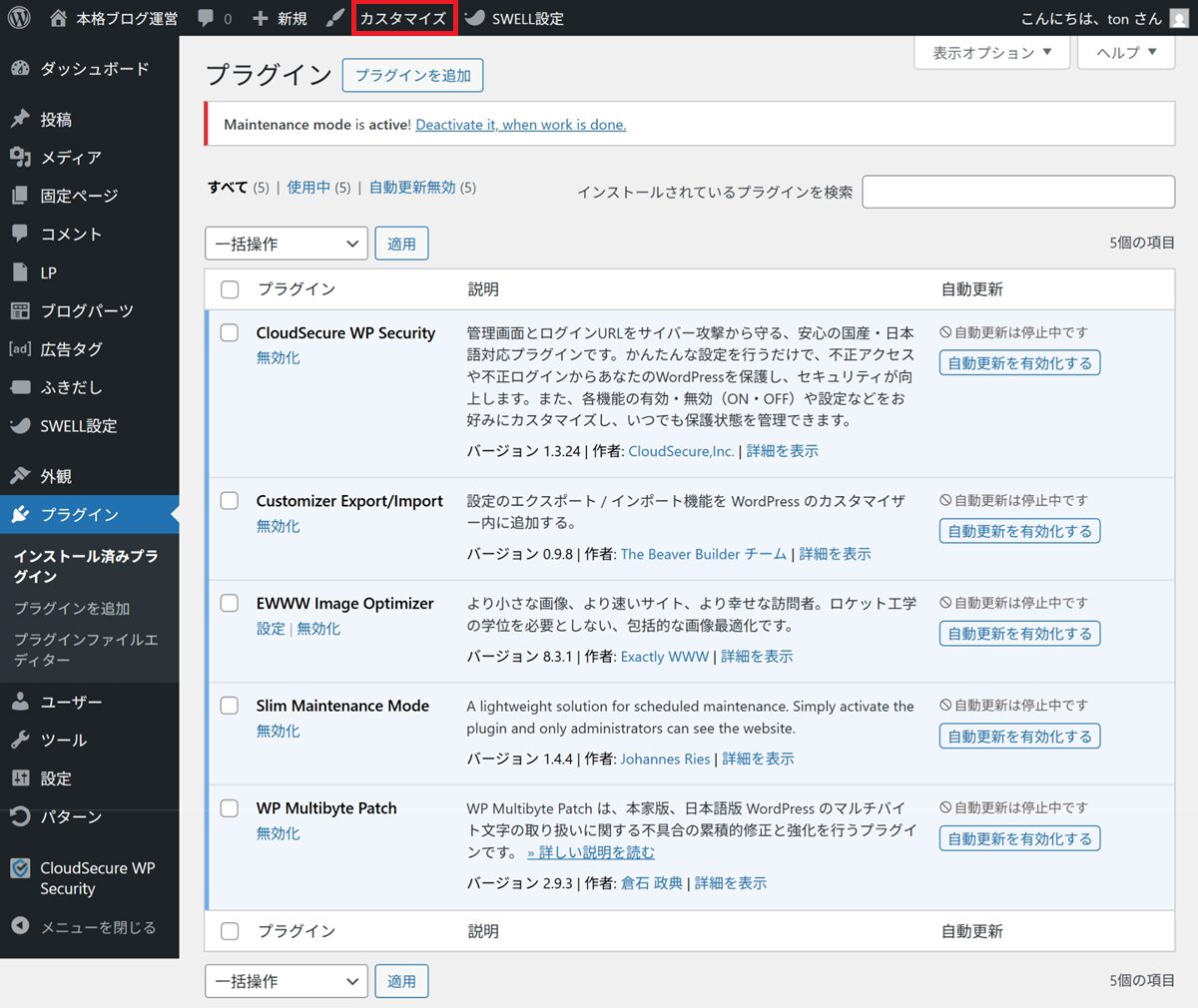
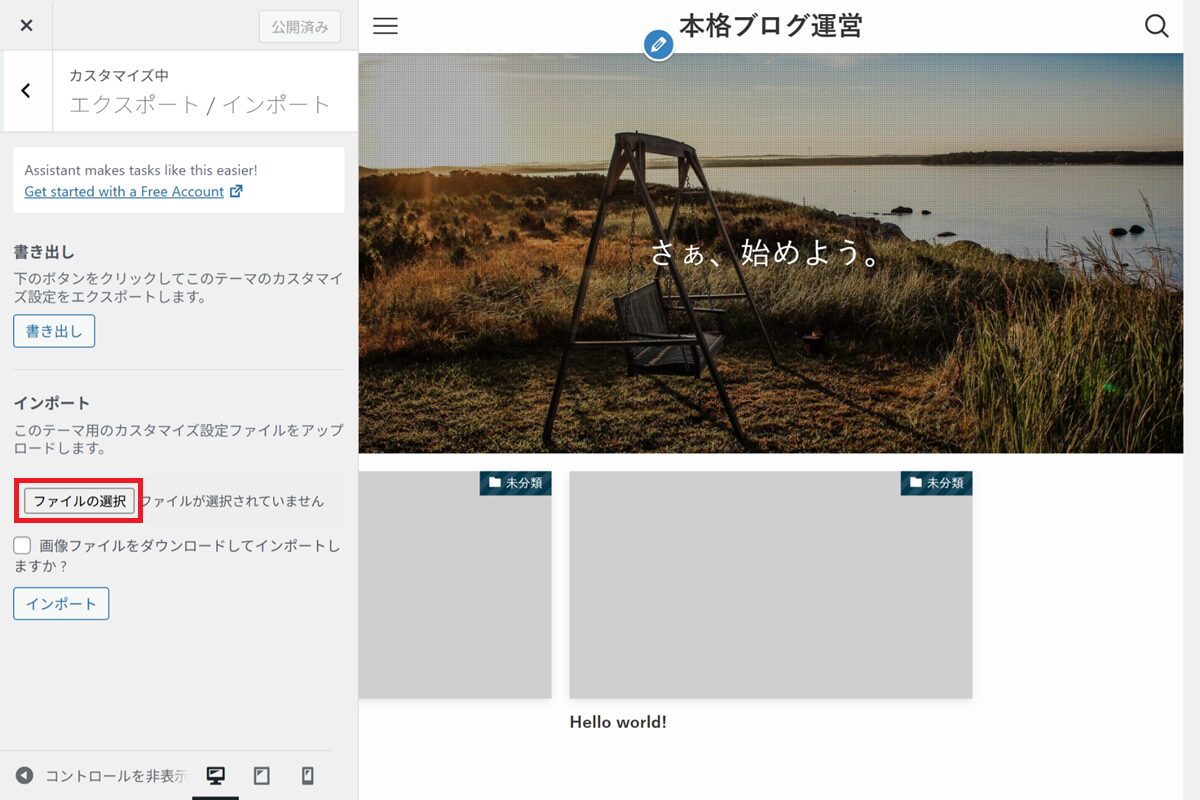
カスタマイズをクリック
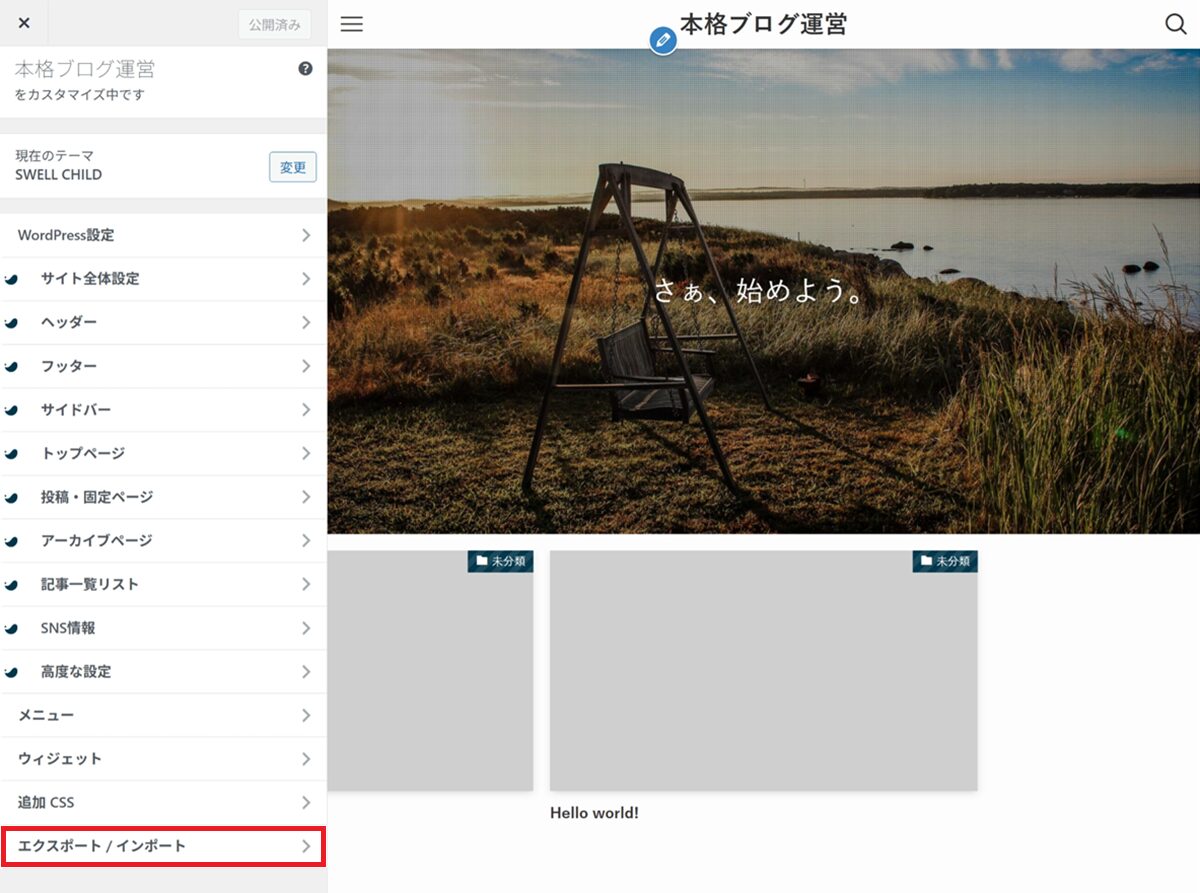
エクスポート/インポートをクリック
「ファイルの選択」をクリック
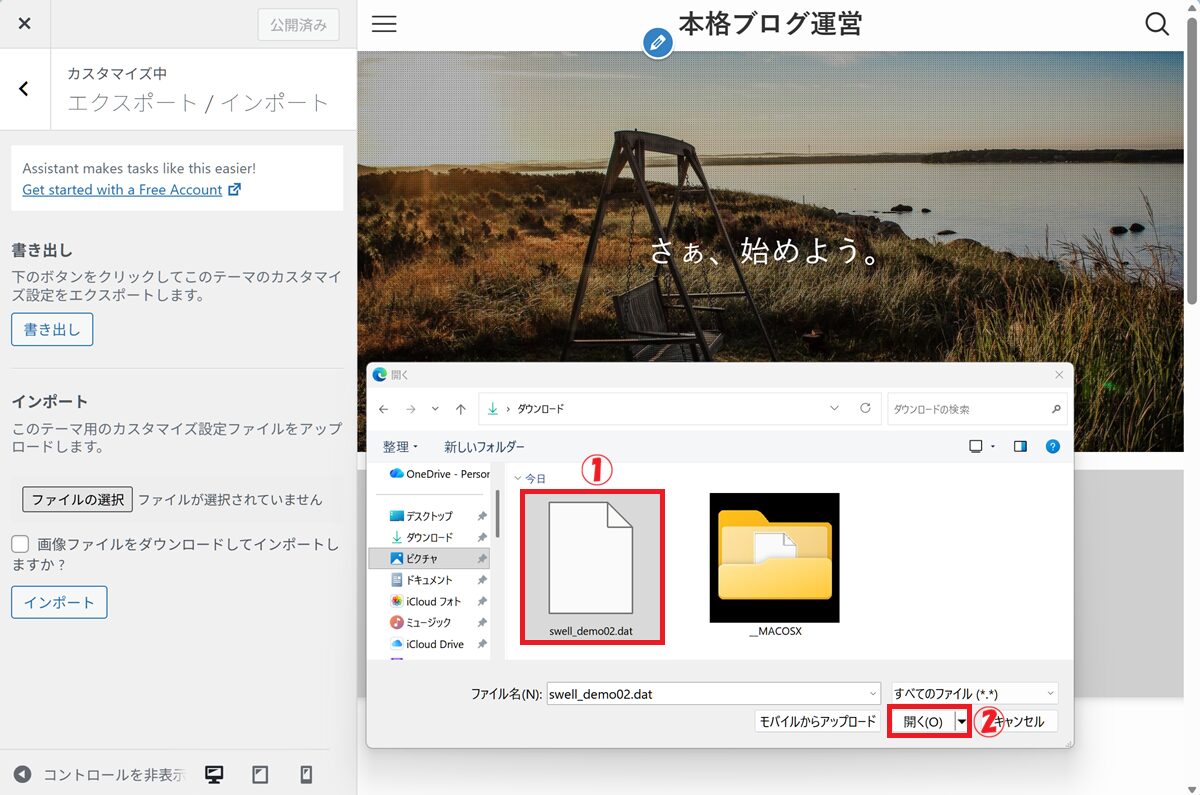
① デモデータ(swell_demo02.dat )を選択
② 「開く」をクリック
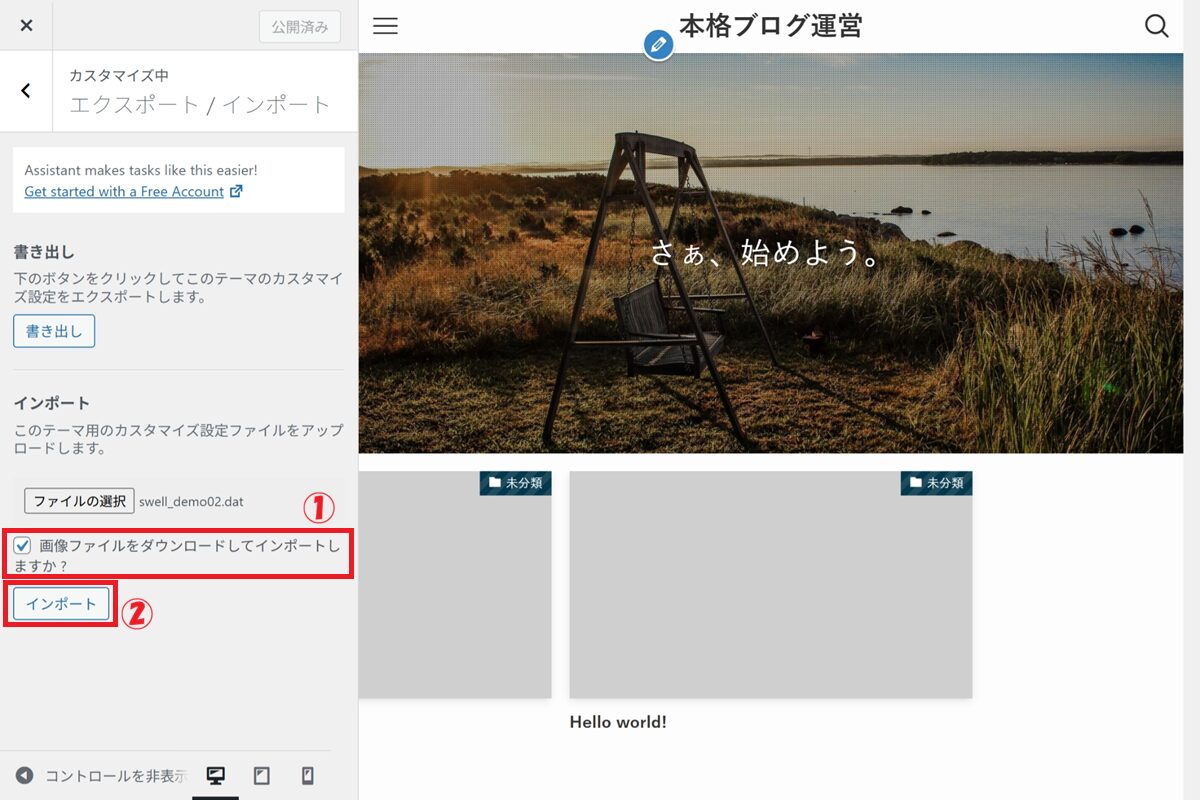
① 画像ファイルをダウンロードにチェック
② 「インポート」をクリック
SWELLのデモサイト(demo02)が正常に取り込まれたことを確認
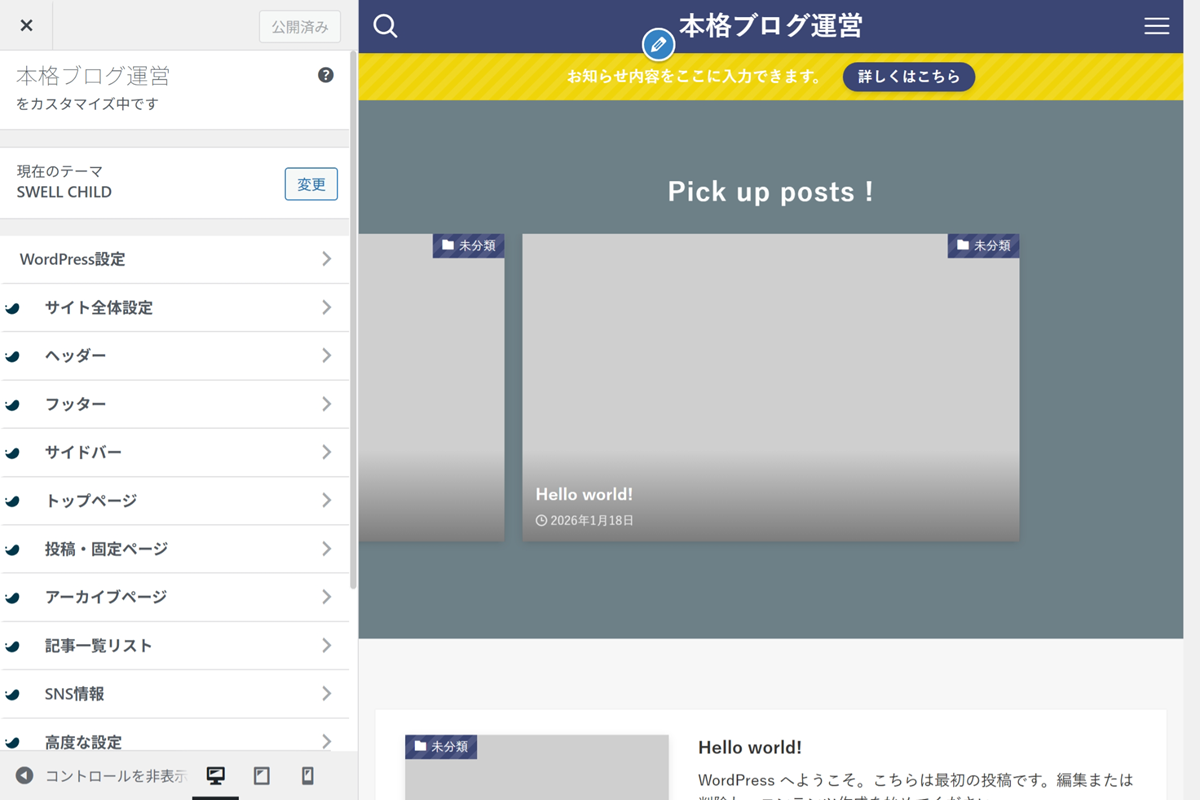
取り込み後に確認するポイント
この時点で、
- 配色
- フォント
- レイアウト
が、一気に「それっぽく」なっているはずです。
記事が少なくても、画像がなくても問題ありません。
見た目の器が整ったことが重要です。
今回は「完成させなくてOK」
第6回で目指すのは、
- 完璧なブログ
- 記事が揃った状態
ではありません。
今回はあくまで、
「完成形の土台を先に用意する」
回です。
中身は、これから少しずつ積み上げていきましょう。
まとめ
第6回では、
- Slim Maintenance Mode
- Customizer Export/Import
- SWELLデモサイトの取り込み
を行ない、
- 作業中を見せない環境
- 迷わないデザインの土台
を整えました。
ここまで来れば、
- ブログが一気にそれっぽくなる
- 次に何をすればいいか見えてくる
はずです。
次回予告
次回【第7回】では、UpdraftPlus を使った「バックアップと復元」を解説します。
- もし壊れたらどうしよう
- 間違えて消したら戻せる?
- 更新が怖くて触れない
こうした不安を、根本から解消してくれるのがバックアップです。
UpdraftPlus を使えば、
- ブログ全体を丸ごと保存
- ボタンひとつで復元
- 専門知識なしで扱える
という、初心者にとって理想的な環境を作れます。
ブログ運営で本当に大切なのは、
失敗しないことではなく、失敗しても戻れること
です。
次回は、
- 「設定を変更するのが怖い」という気持ちや、
- 「壊したら終わりかも」という不安が、
少しずつ軽くなっていきます。
環境づくりは、あと一歩。
次回も、安心して進めていきましょう。