はじめに
第6回の記事では、
- Slim Maintenance Mode による「作業中を見せない環境づくり」
- Customizer Export/Import を使ったデザイン管理
- SWELLデモサイトの取り込み
を行ない、ブログの見た目の土台を整えました。
ここまで進むと、多くの方が次のように感じ始めます。
- デザインや設定を少し変更してみたい
- 記事を書き始めたい
- ブログを「動かして」みたい
一方で、同時にこんな不安も出てくる頃です。
壊したら元に戻せるのだろうか?
間違えて消したら終わりなのでは?
この不安を残したままでは、ブログ運営は続きません。
そこで今回の【第7回】では、
「失敗しても必ず戻れる環境」
を、実際に体験しながら作っていきます。
今回のゴール
今回のゴールは、次の3つです。
- バックアップを無料の外部サービス(Dropbox/Google Drive/OneDriveなど) に保存できるようにする
- 実際に「復元」を一度やってみる
- 「壊したら終わり」という不安を解消する
ここまで終わると、
- SWELLの設定を安心して変更できる
- アップデートを怖がらなくて済む
- 失敗を前提に行動できる
という状態になります。
家づくりでたとえる【第7回】の作業
今回の作業を家づくりでたとえると、次のようなイメージです。
UpdraftPlus × 外部クラウドストレージ(無料版)
→ 家の完成写真・設計図・工事記録を、家の外(実家など)に保管する
家そのもの(XServerなど)に何かあっても、
- サーバー障害
- 操作ミス
- 不正アクセス
が起きても、
家の外(実家など)にある記録から、元の状態を再現できる
状態を作ります。
つまり今回は、
万が一のことが起きても、慌てずに元の状態へ戻せる仕組みを作る
回です。
UpdraftPlusとは?
UpdraftPlusは、WordPress初心者でも扱いやすいバックアップ専用プラグインです。
- サイト全体をまとめてバックアップできる
- 自動バックアップに対応
- Dropbox・Google Drive・OneDriveなど外部サービスに保存可能
- 復元操作が非常に分かりやすい
という特徴があります。
特にSWELLを使っている場合、
- テーマ本体
- 子テーマ
- カスタマイズ内容
をまとめて守れるため、安心感がまったく違います。
保存先はDropboxでなくてもいい
この記事では Dropboxを例 に説明しますが、
保存先はDropboxである必要はありません。
UpdraftPlusは、以下のような外部保存先に対応しています。
- Dropbox
- Google Drive
- Microsoft OneDriveなど
どれを選んでも本質は同じ
重要なのは、
「サーバーの外にバックアップがあるかどうか」
これだけです。
- Gmailを使っている方 → Google Drive
- Windows+Microsoftアカウント → OneDrive
- どれも使っていない → Dropbox
すでに使っているサービスを選ぶのが正解です。
Dropboxとは?なぜ保存先に使うのか
Dropboxは、無料で使えるクラウドストレージサービスです。
バックアップの保存先として使う最大の理由は、
サーバー(XServerなど)と完全に分けられる
ことです。
これは、
家の中に金庫を置くのではなく、別の場所に貸金庫を用意する
のと同じ考え方です。
Dropboxのアカウント作成方法(無料)
ここでは、初めての方でも迷わないように、 Dropboxの無料アカウント作成手順を説明します。
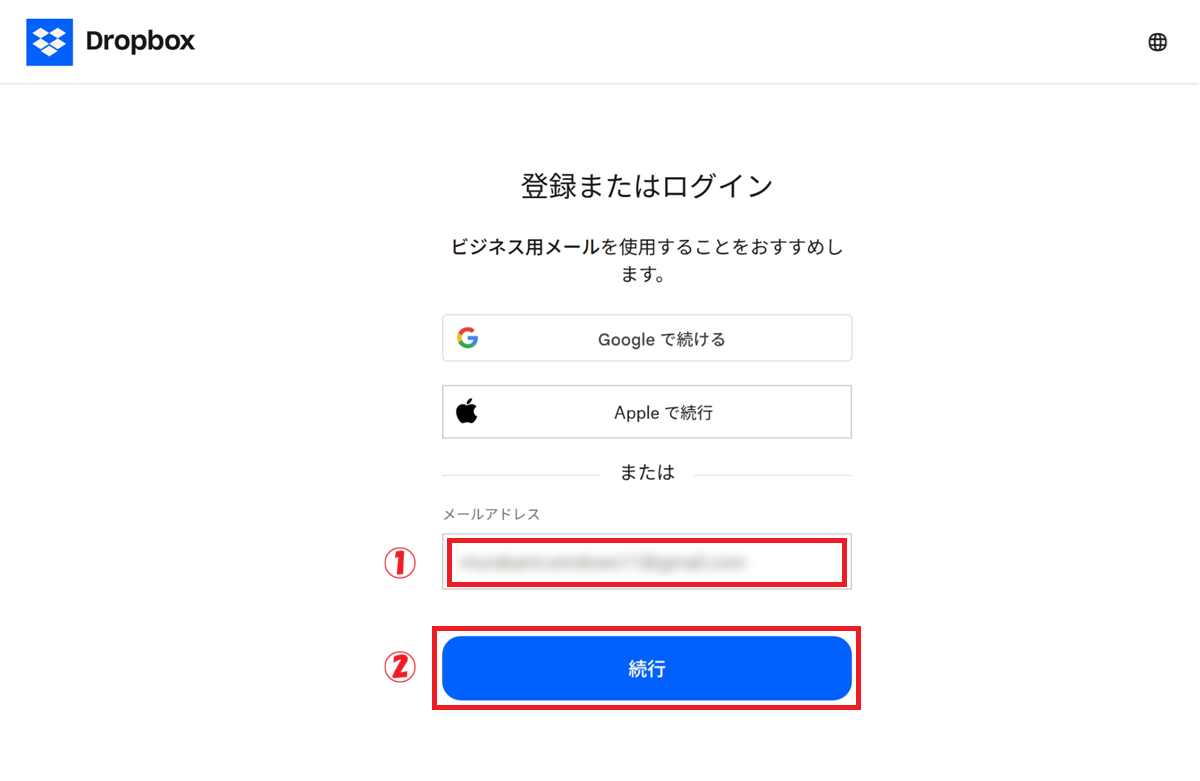
Dropbox公式サイトにアクセス
① メールアドレスを入力
② 続行 をクリック
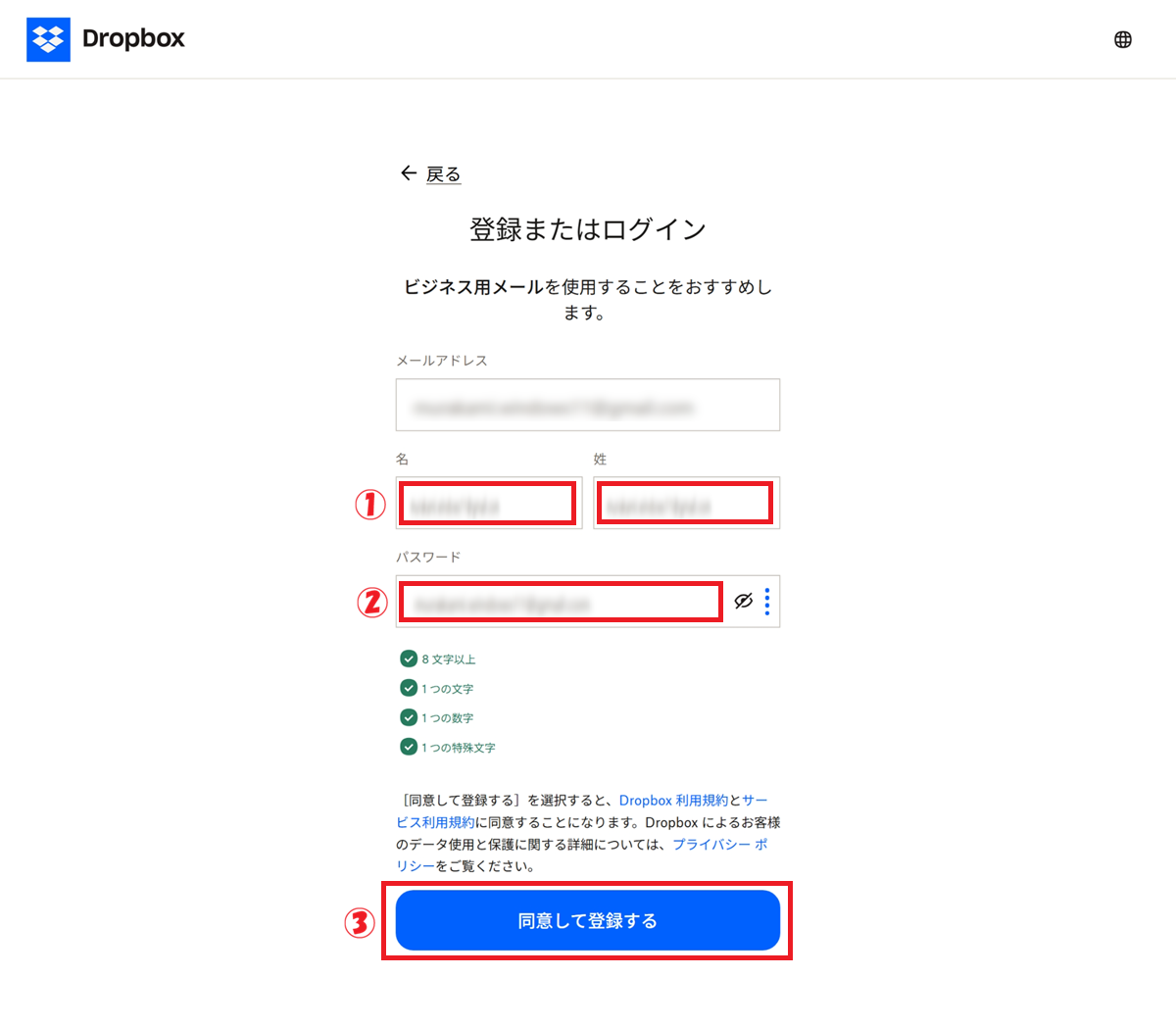
① 氏名(名、姓の順)を入力
② パスワードを入力
③ 同意して登録する をクリック
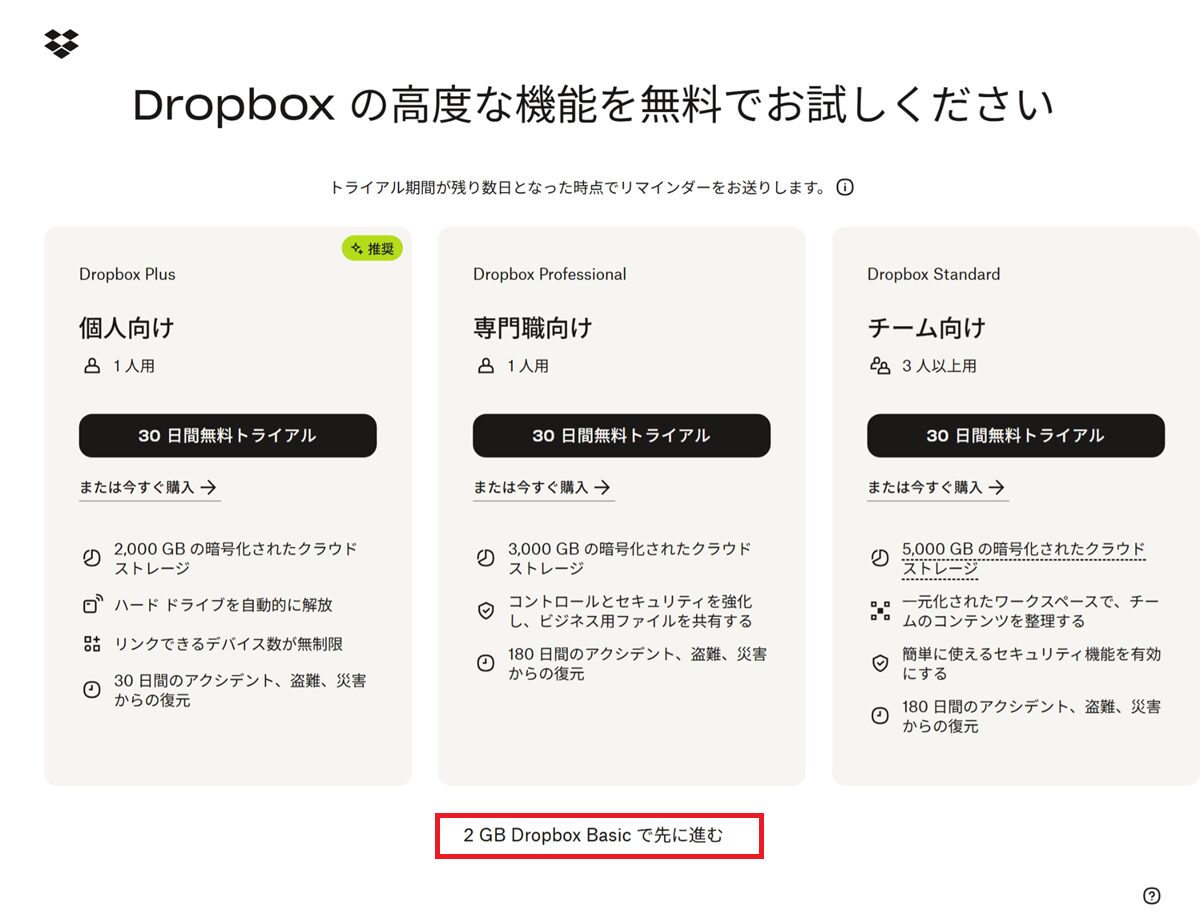
「2GB Dropbox Basic で先に進む」をクリック
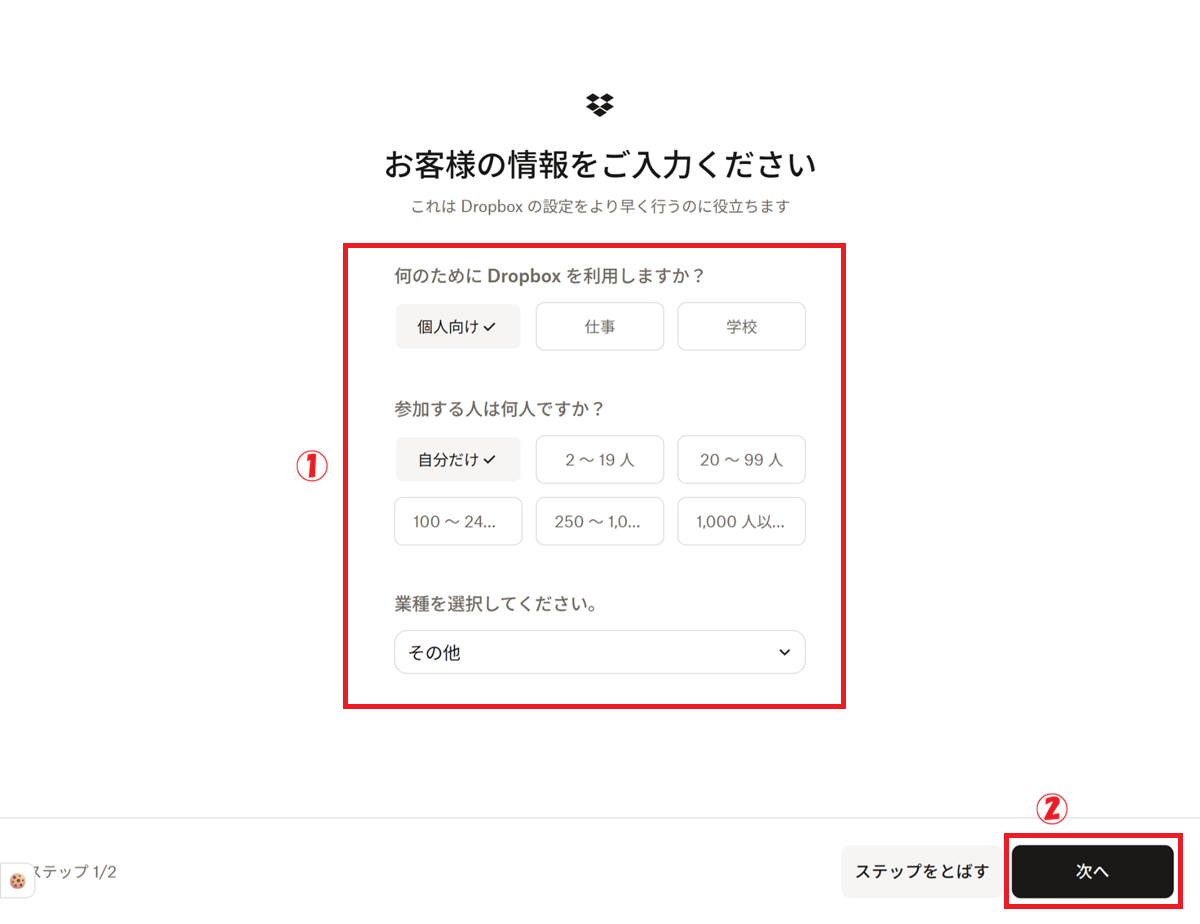
① 目的等を選択
② 次へ をクリック
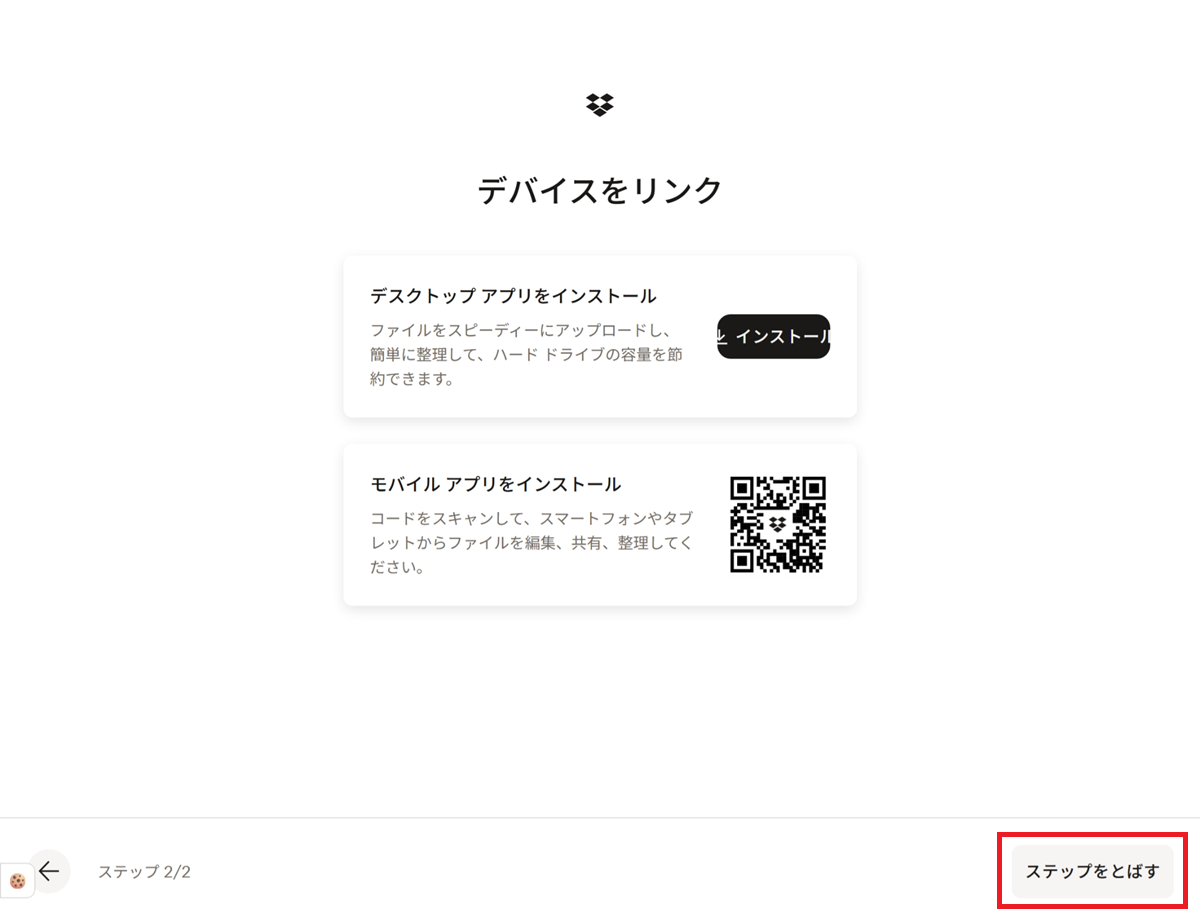
ステップをとばす をクリック
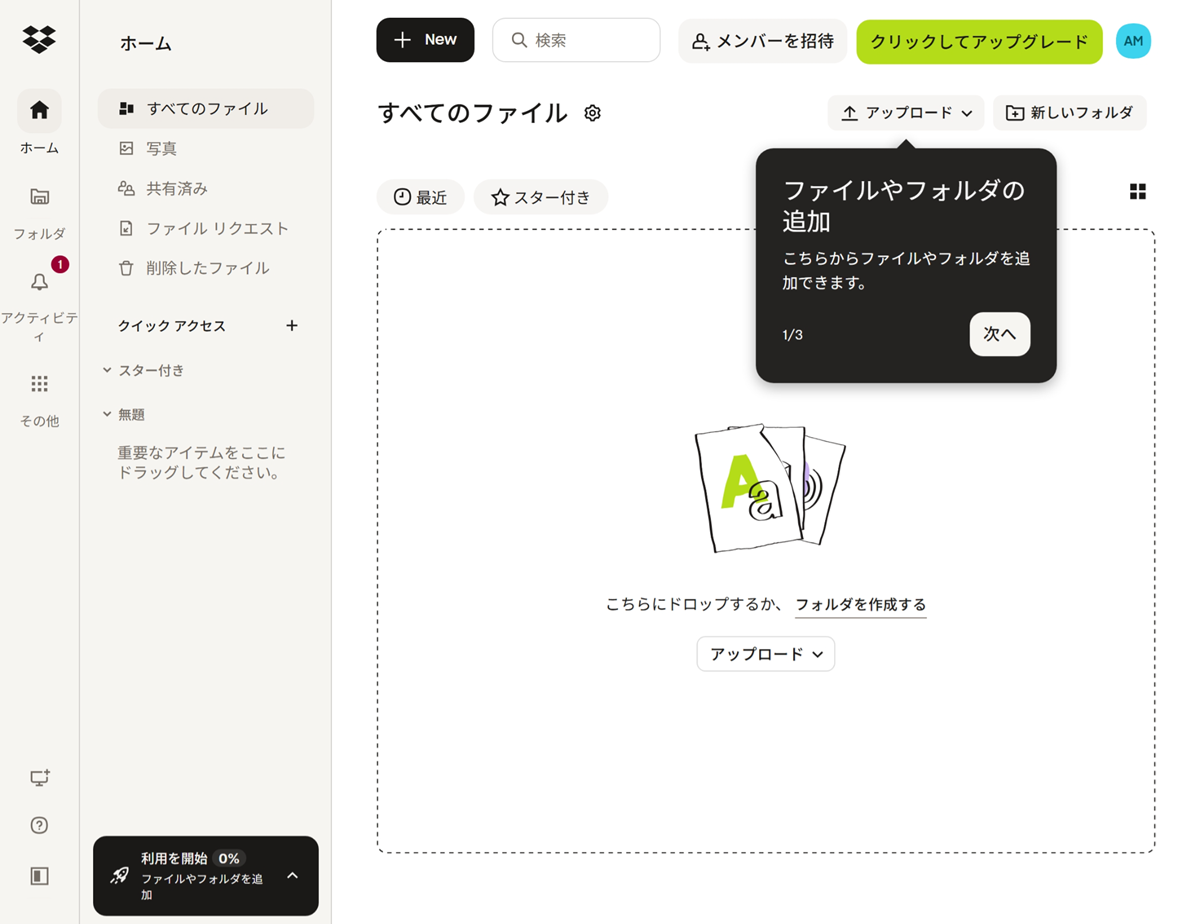
Dropboxのホーム画面(https://www.dropbox.com/home)が表示される
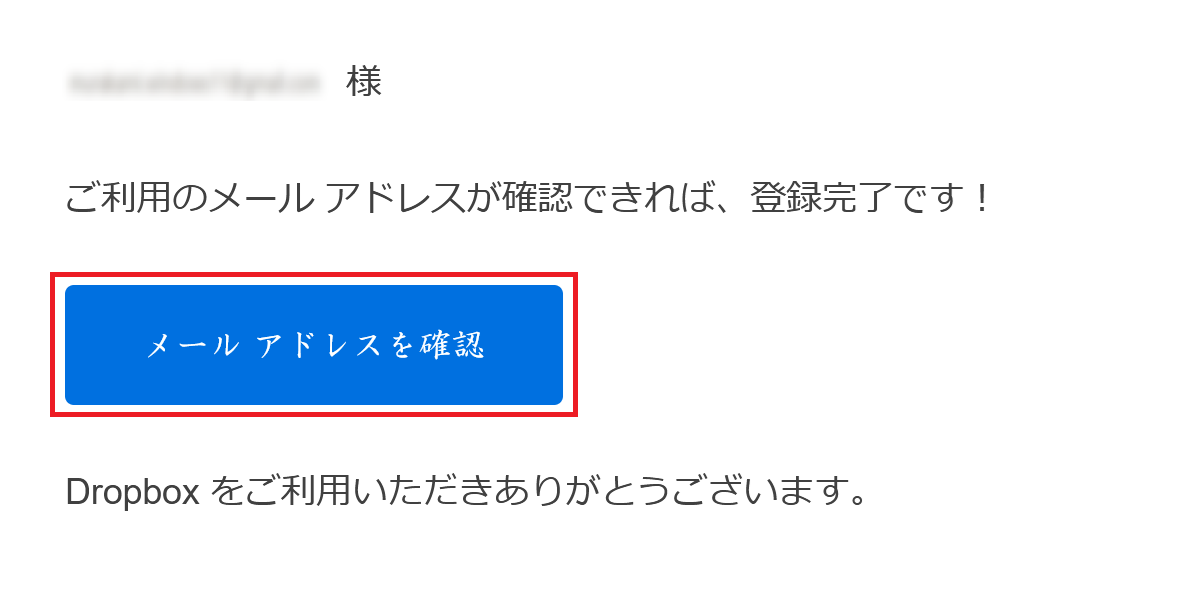
メールが届くので、メールアドレスを確認 をクリック
完了 をクリック
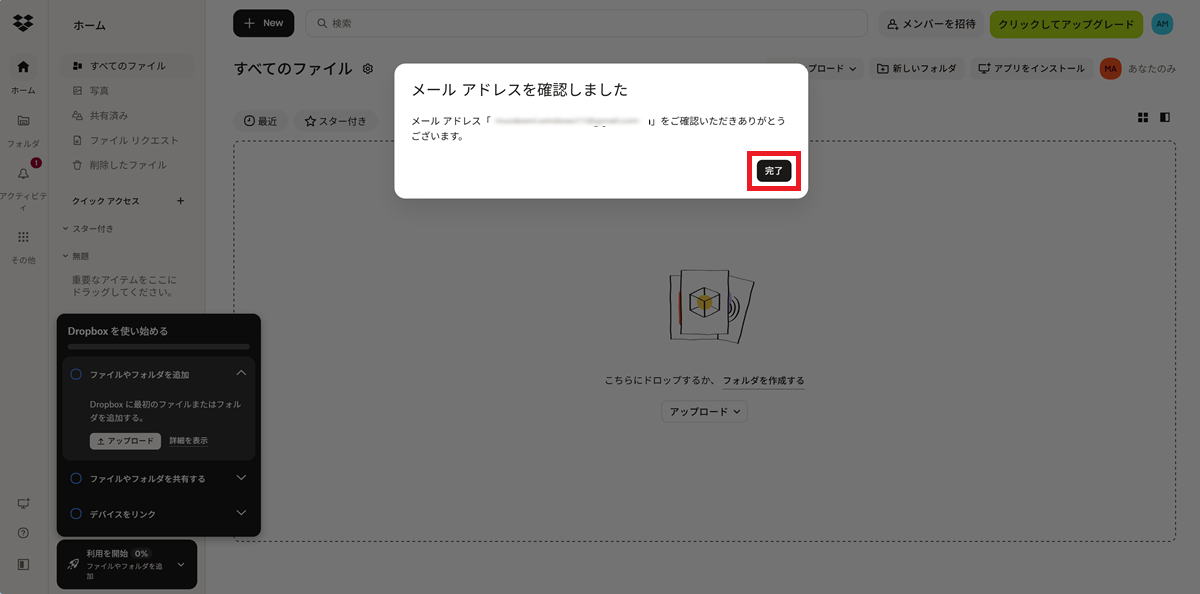
これでDropbox側の準備は完了です。
UpdraftPlusのインストールと基本設定
インストール方法
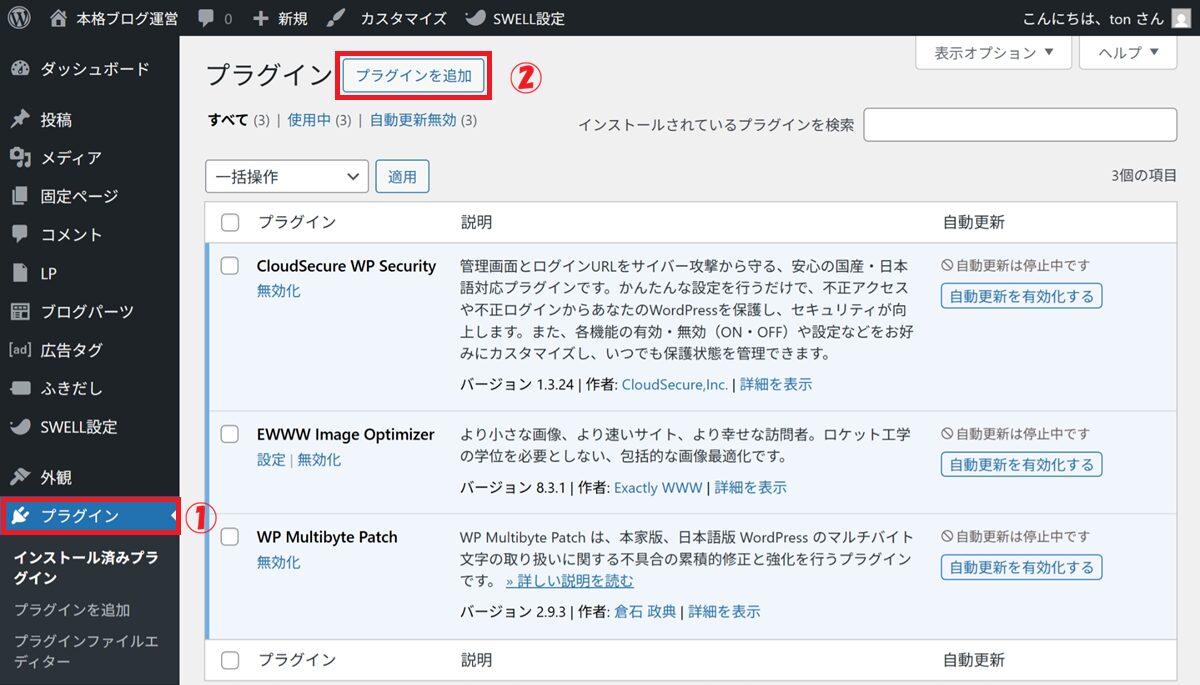
① プラグイン をクリック
②「プラグインを追加」をクリック
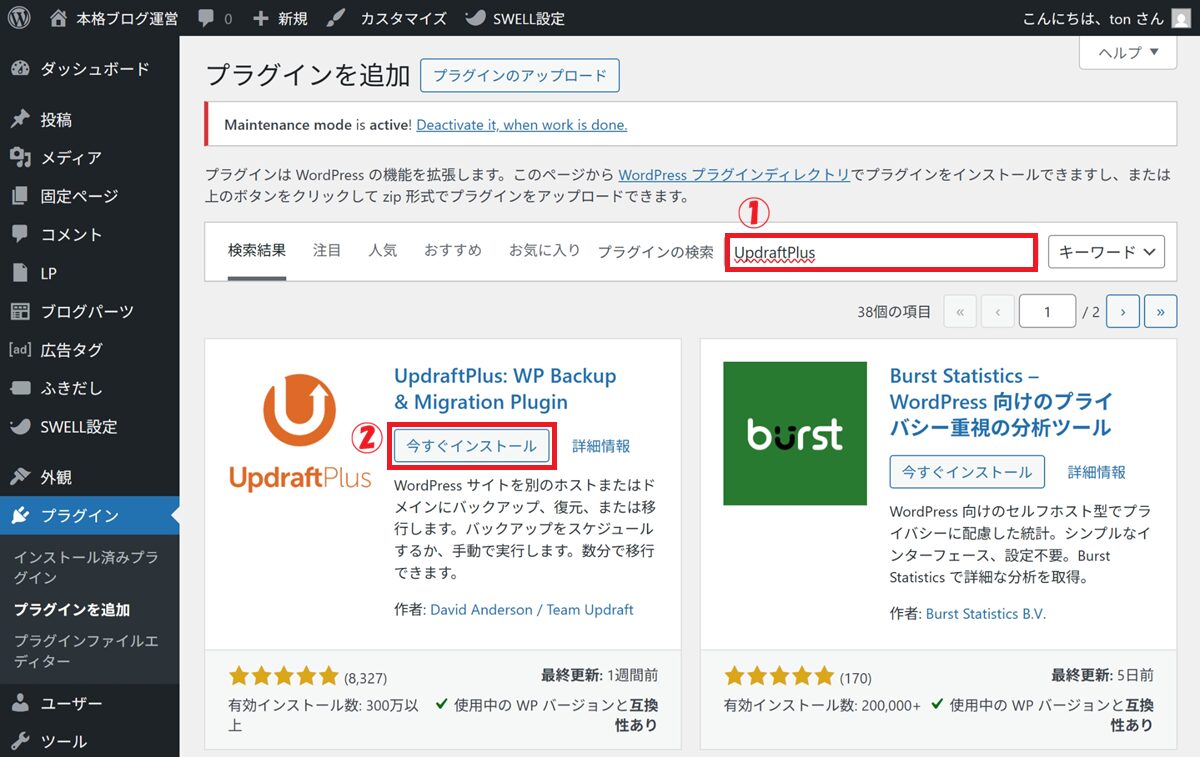
① プラグインの検索欄にインストールしたいプラグイン名を入力
(今回は UpdraftPlus )
② 「今すぐインストール」をクリック
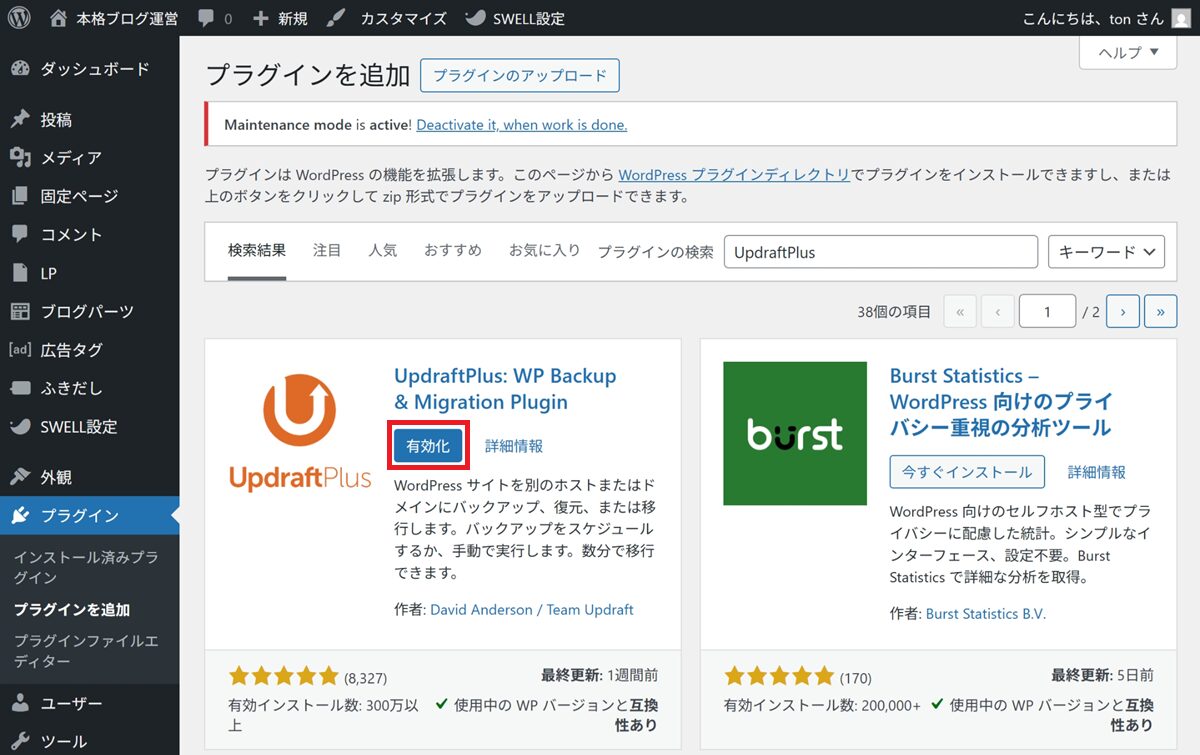
有効化 をクリック
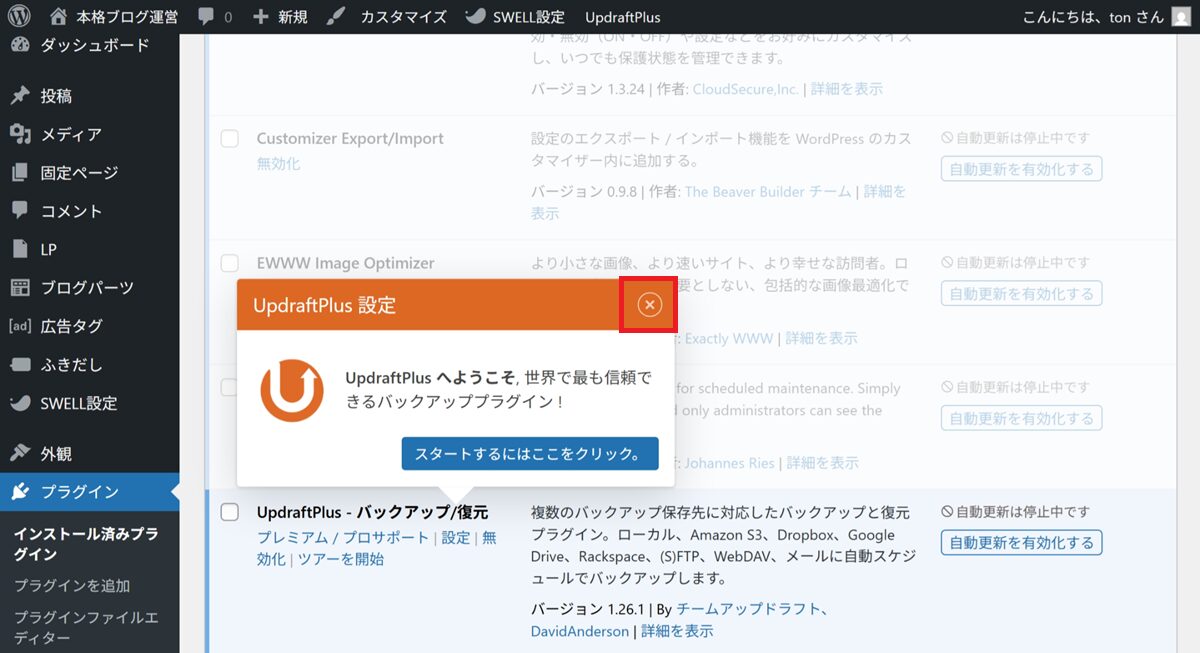
「ⓧ」をクリックして閉じる
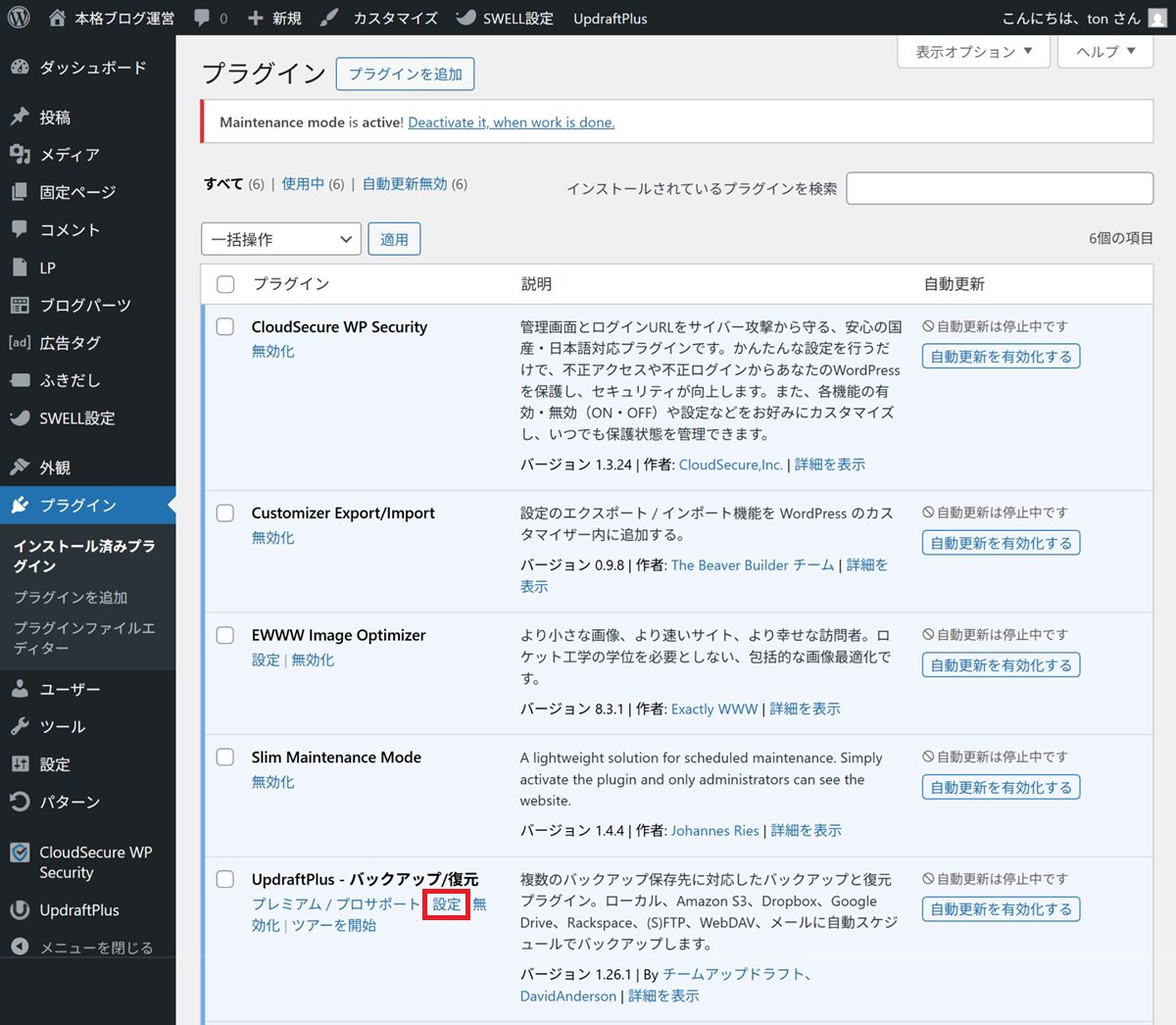
設定方法
「設定」をクリック
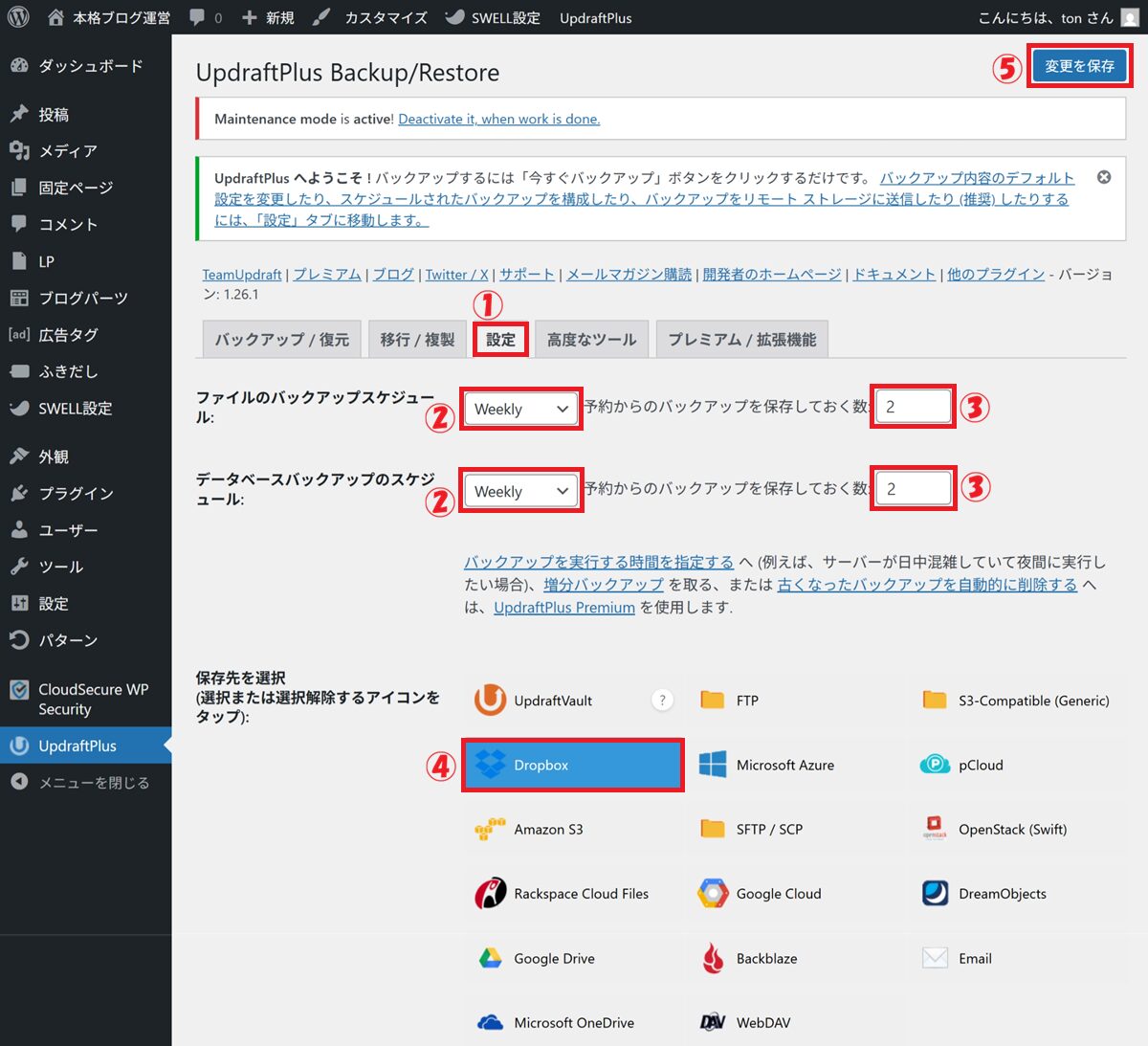
① 「設定」タブ を開く
② バックアップ頻度: Weekly (不安ならDailyを選択)
③ データ保存数: 2 (過去2回分のデータを復元できれば十分なため)
④ バックアップ保存先:Dropbox を選択
⑤ 変更を保存 をクリック
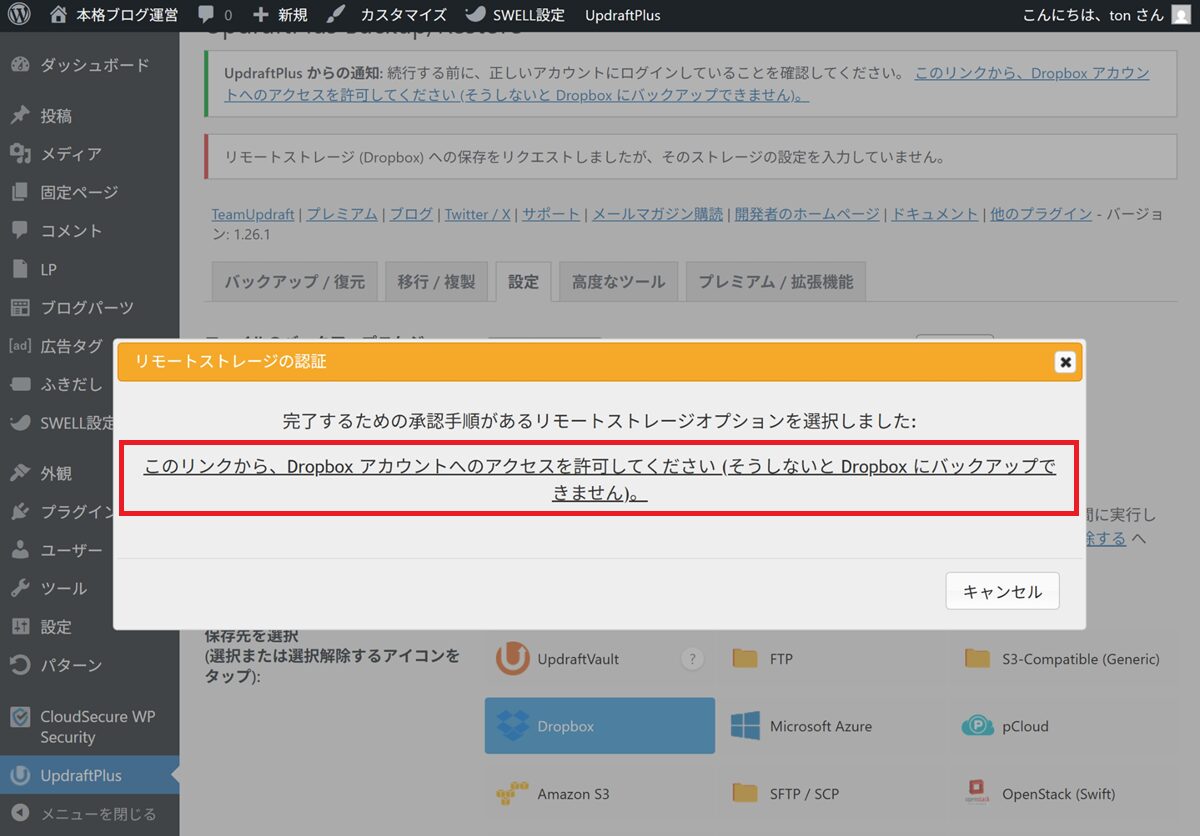
赤枠の部分をクリック
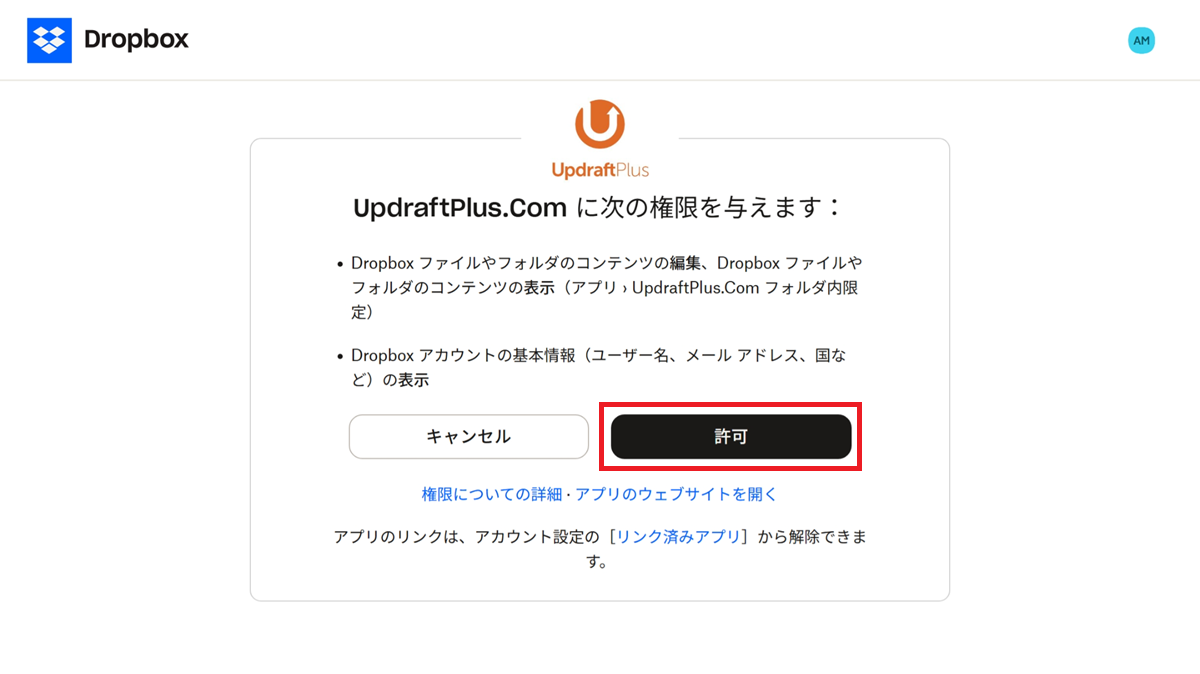
許可 をクリック
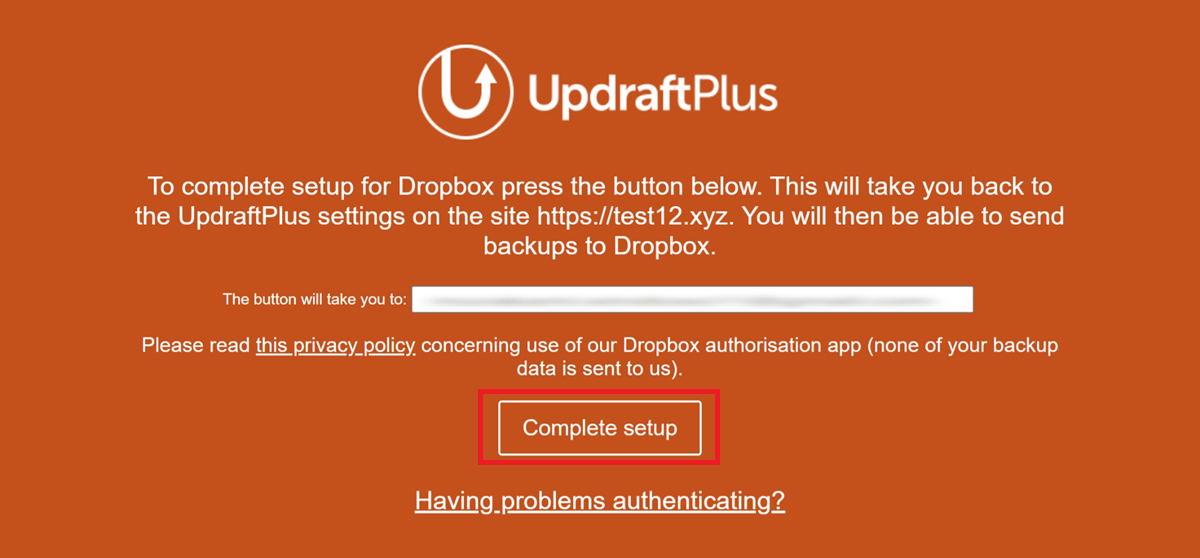
Complete setup をクリック
成功 と表示されたら設定完了
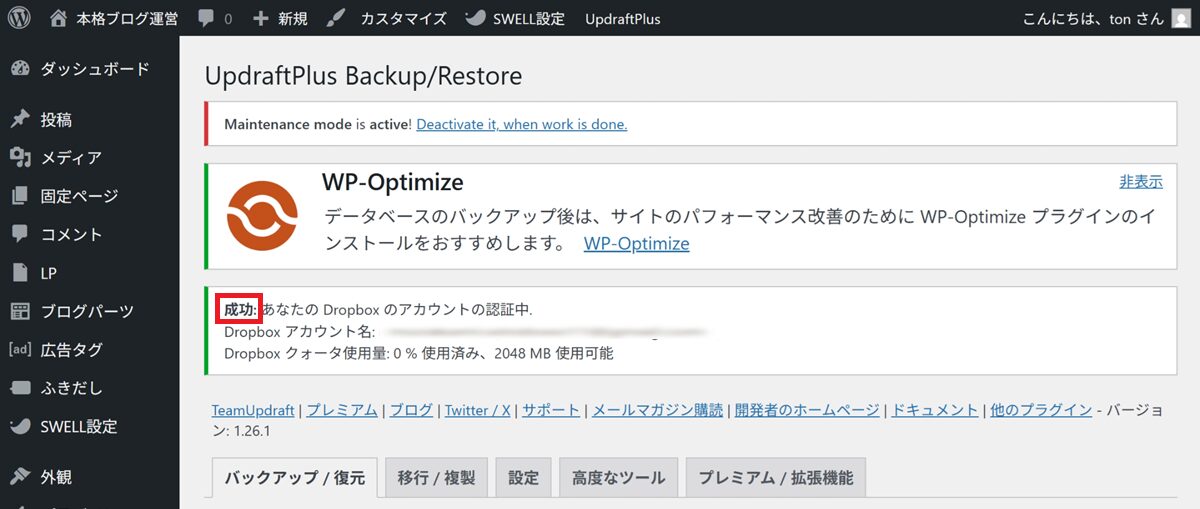
これで、UpdraftPlusの設定は完了です。
設定の操作を再度実施し、以下の画面が表示されるところまで操作
Complete setup ではなく、
Having_problems authenticating? をクリック
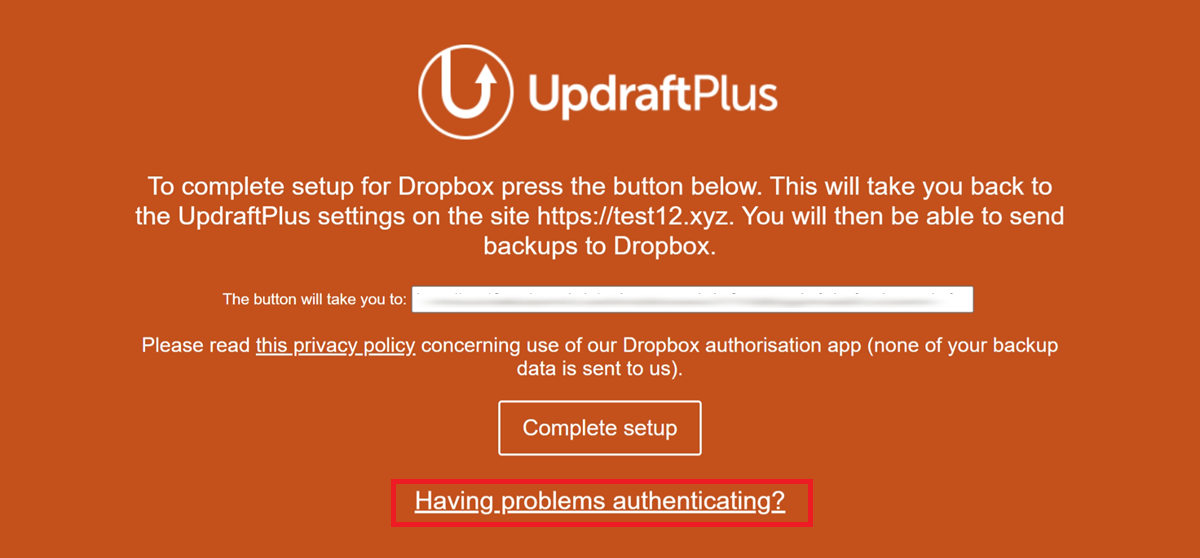
赤枠の認証コードをコピー(右側のアイコンをクリックしてもOK)
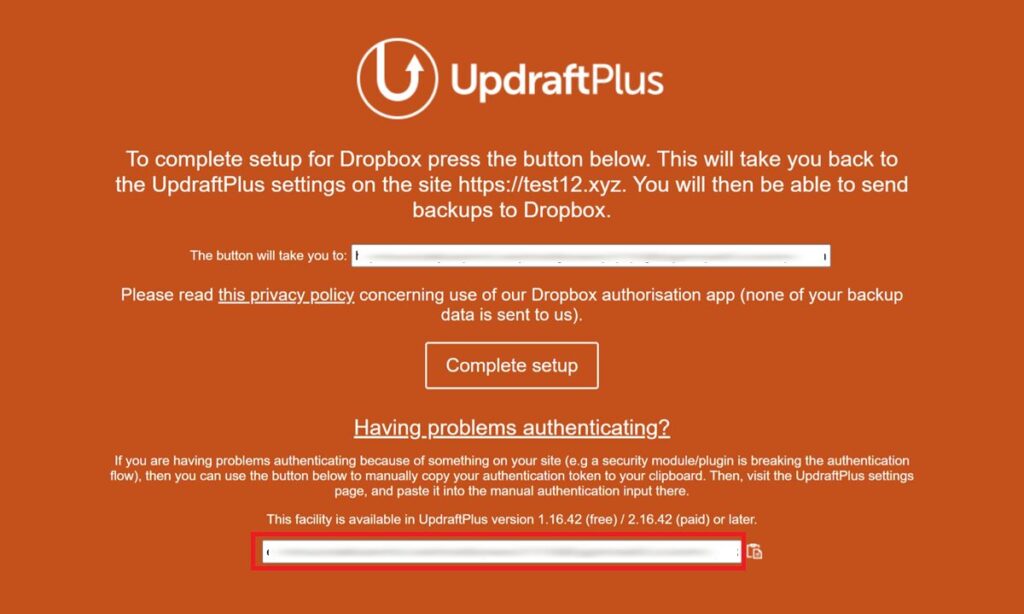
① さきほどコピーした認証コードを貼り付ける
② 完全な手動認証 をクリック
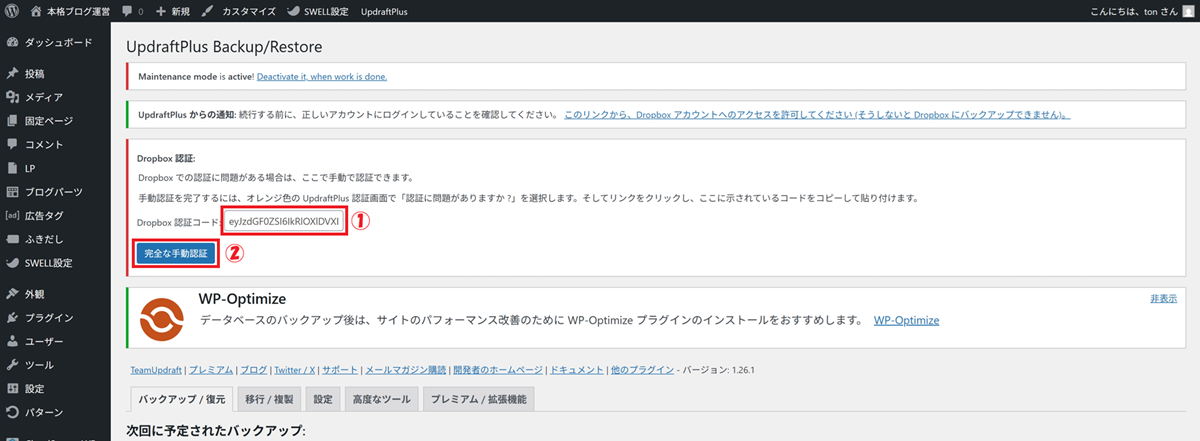
成功 と表示されたら設定完了
バックアップ対象ファイル
次のファイルが対象となっており、必要なものはすべて含まれています。
- プラグイン
- テーマ(SWELL本体・子テーマ含む)
- アップロードファイル(画像など)
- データベース(記事・設定)
バックアップ頻度の考え方
初心者の方は、
- ファイル:週1回
- データベース:週1回
で十分です。
ただし、
- 日々ブログ記事を作成・更新する
- デザイン調整中
- まだ不安が強いとき
は、毎日バックアップを取ってもまったく問題ありません。
UpdraftPlusとDropboxなら、
- 自動保存
- 容量を圧迫しにくい
- 後から変更可能
なので、
不安なうちは「安心できる頻度」を優先
してください。
手動バックアップを取ってみよう
まずは、手動でバックアップを取ってみます。
WordPress側
① 「バックアップ/復元」タブ を開く
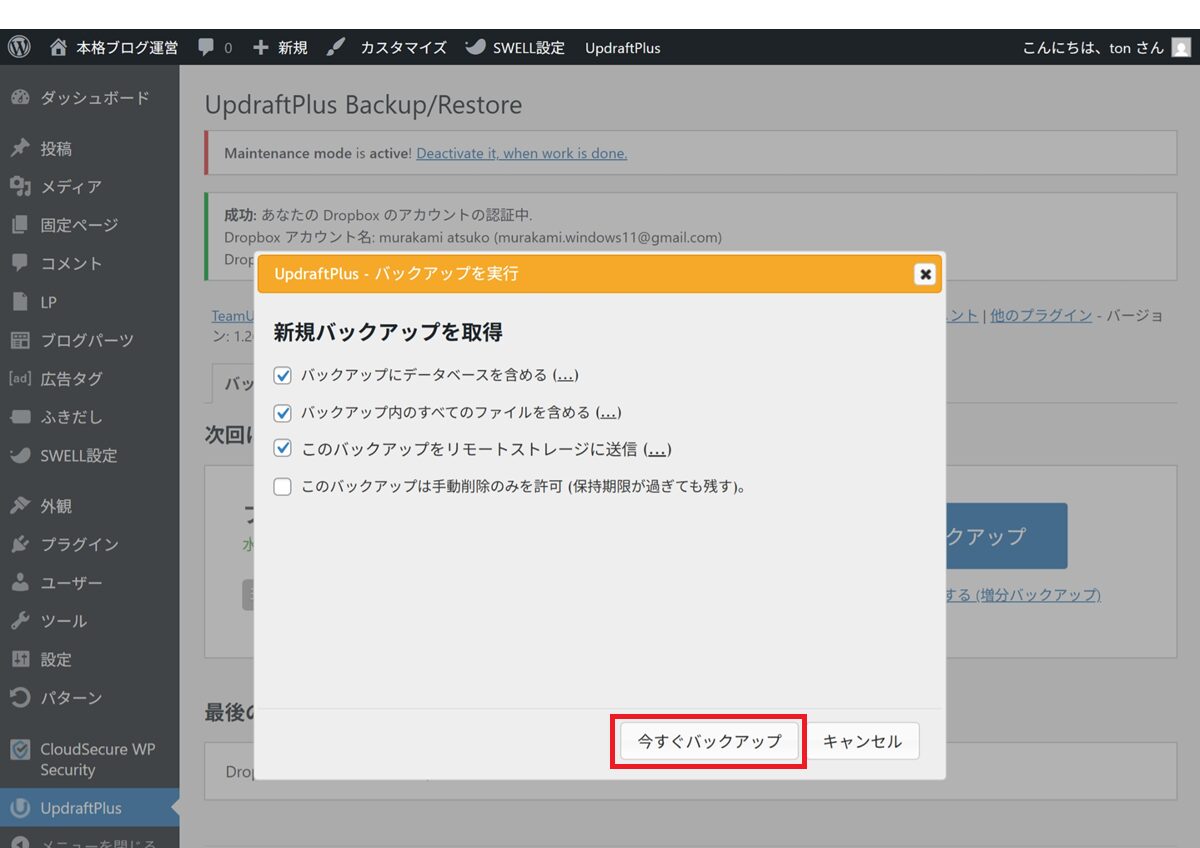
② 今すぐバックアップ をクリック
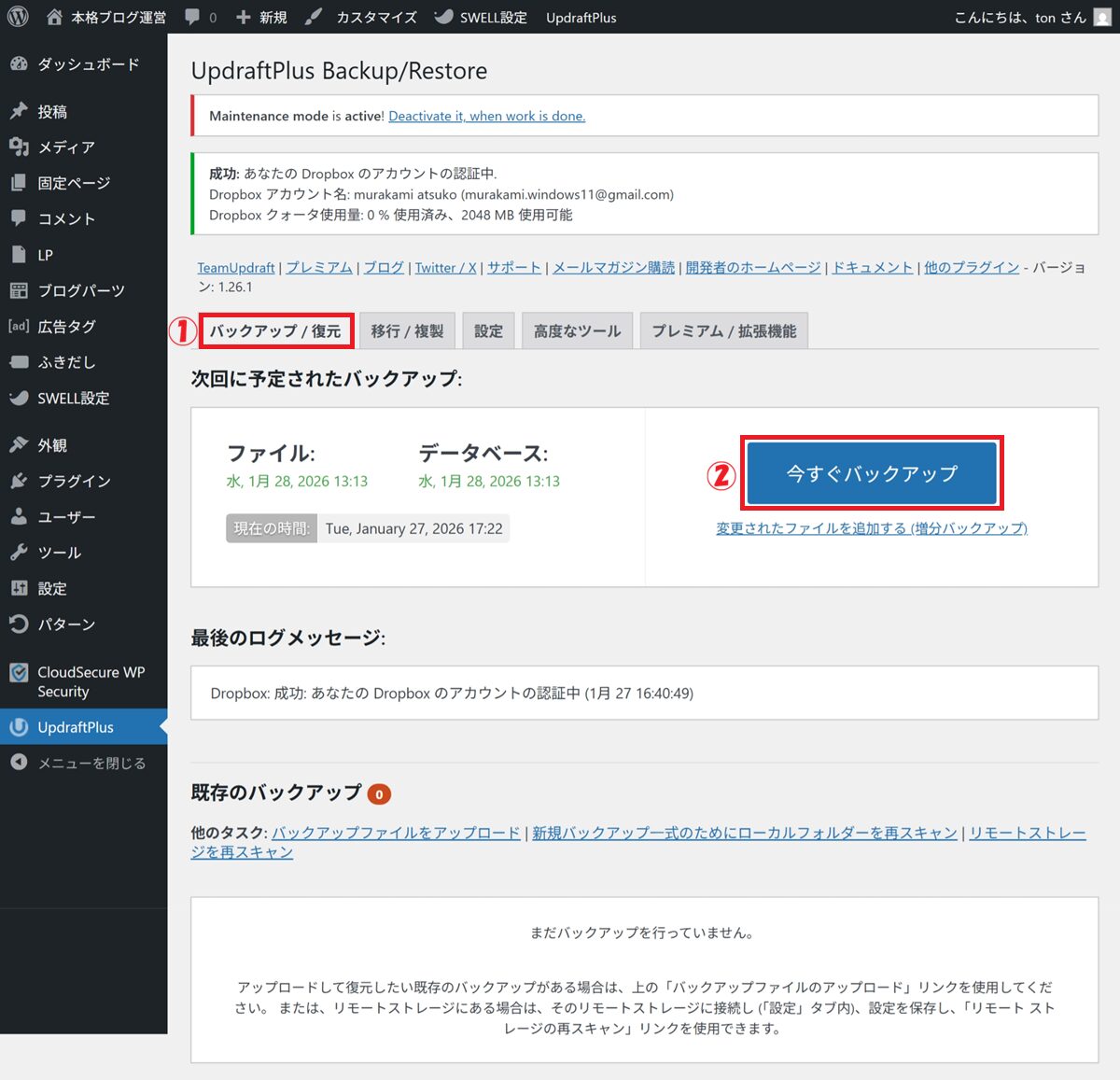
「今すぐバックアップ」 をクリック
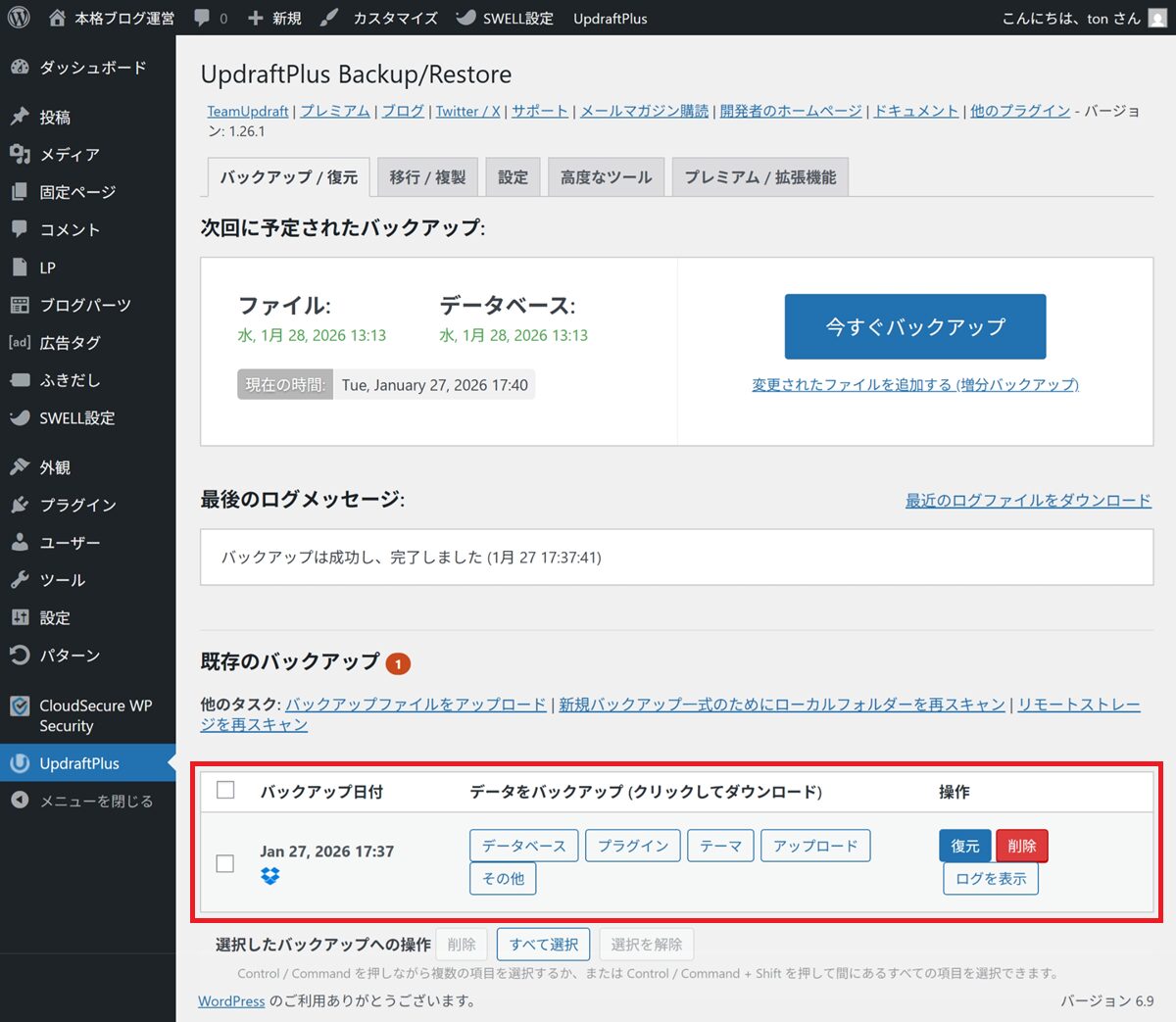
・数分待つ
・バックアップ一覧に表示されれば成功
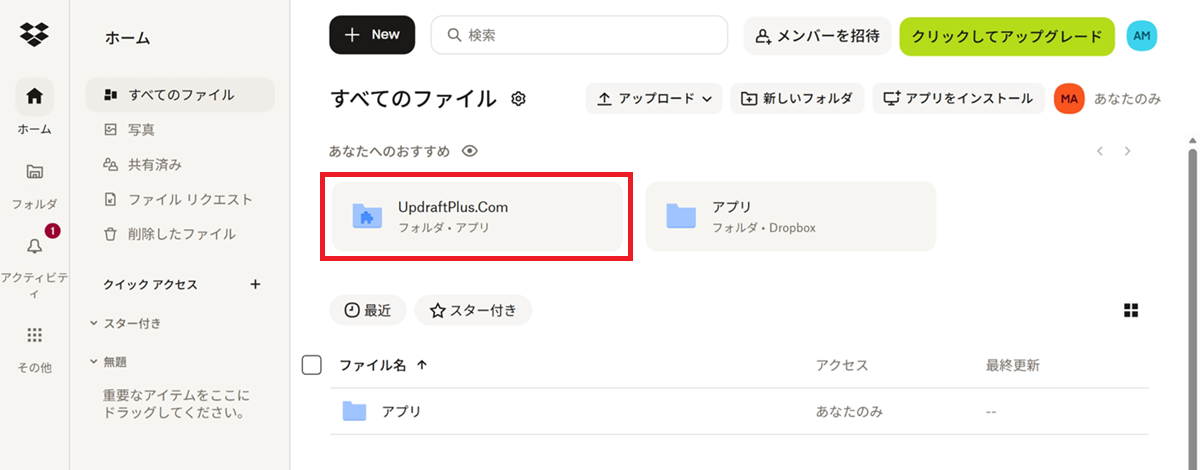
Dropbox側
UpdraftPlus.Com をクリック
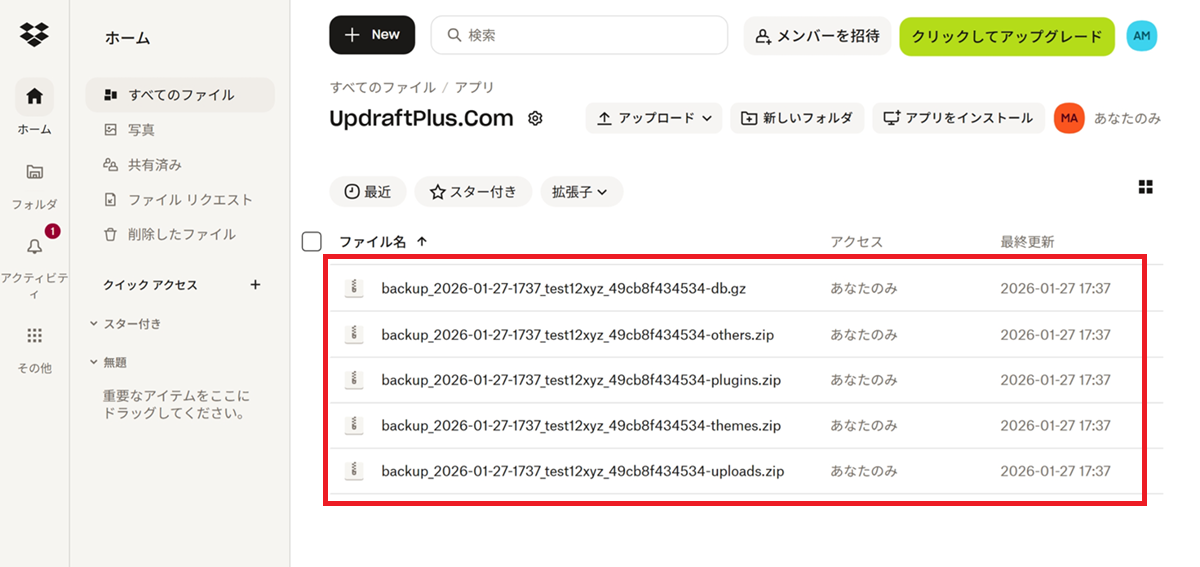
5つのファイルが保存されていればOKです
あえて「復元」を実際にやってみよう
ここが今回の最重要ポイントです。
多くの人は、
復元は怖い
と感じ、後回しにします。
しかし、
記事が増えてから初めて復元する方が、何倍も怖い
のが現実です。
だからこそ、何も失うものがない今のうちに、復元を体験しておきます。
バックアップは、
取っただけでは意味がありません。
戻せて初めて、安心材料になります。
復元前の準備(あえて変更する)
復元を実感するために、あえて変更を加えます。
1.テーマを1つ削除
2.記事タイトルを変更(Hello world! → Hello world!!!)
1. テーマを1つ削除する
【削除前】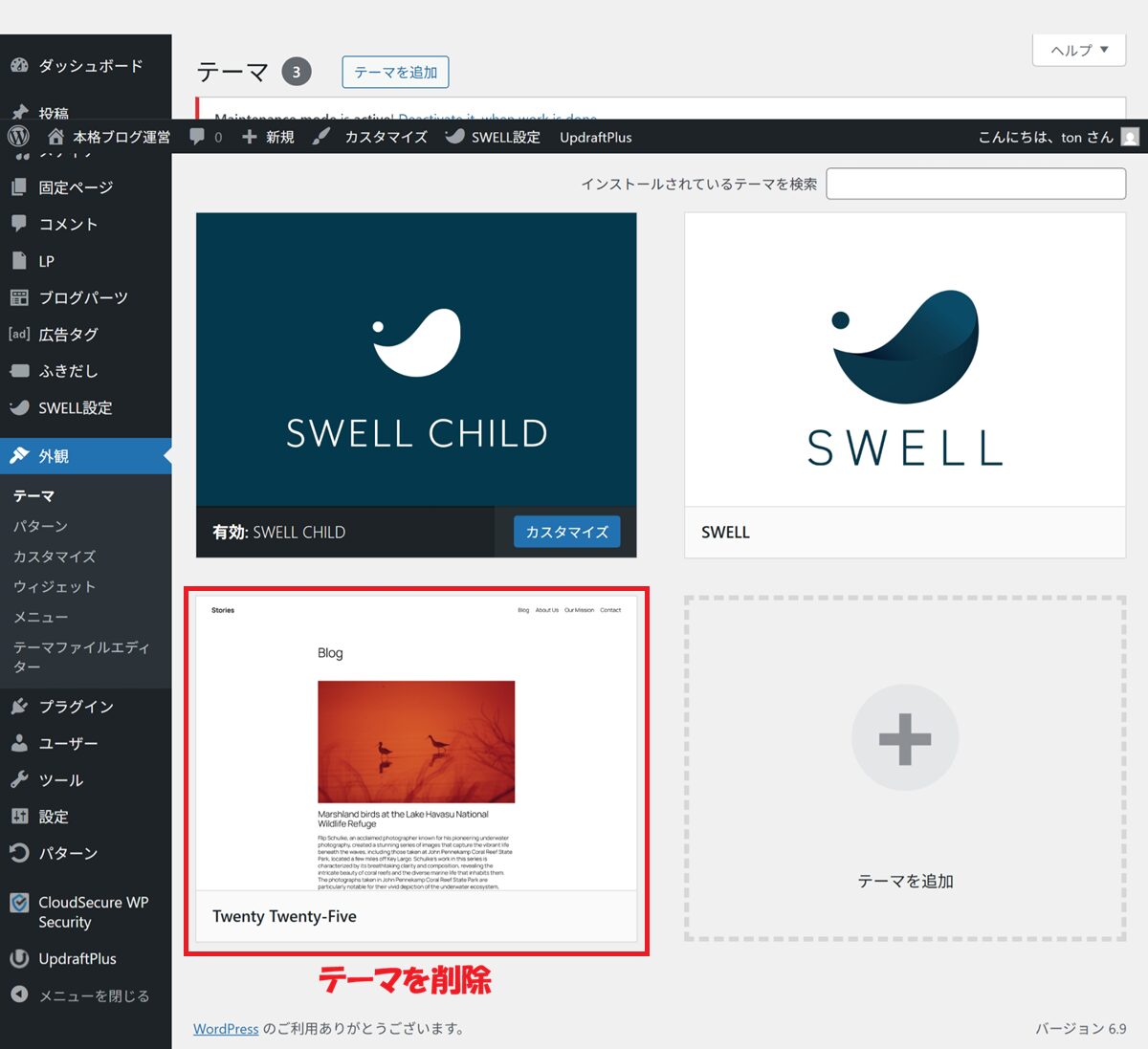
【削除後】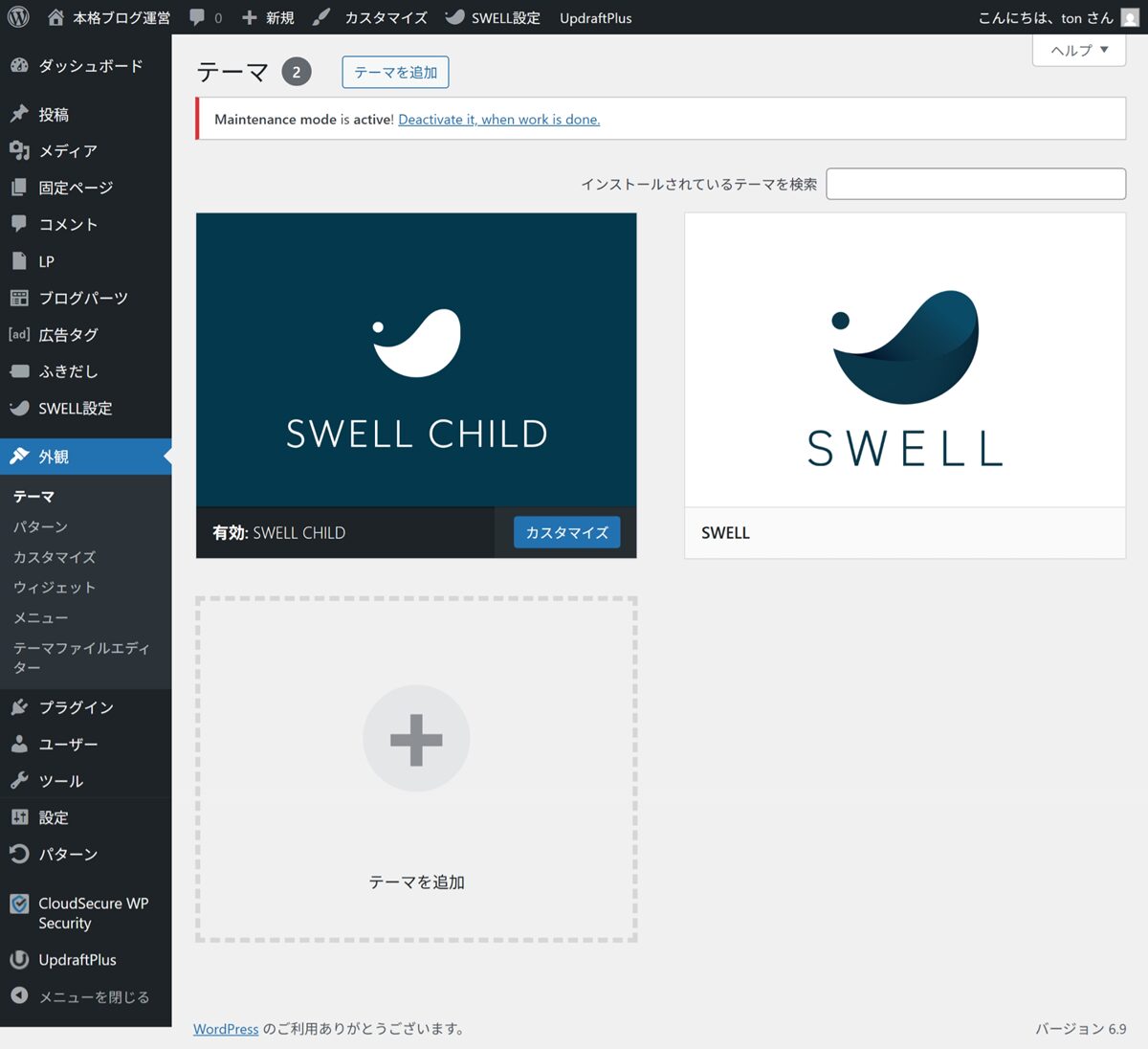
2.記事タイトルを変更(Hello world! → Hello world!!!)
【変更前】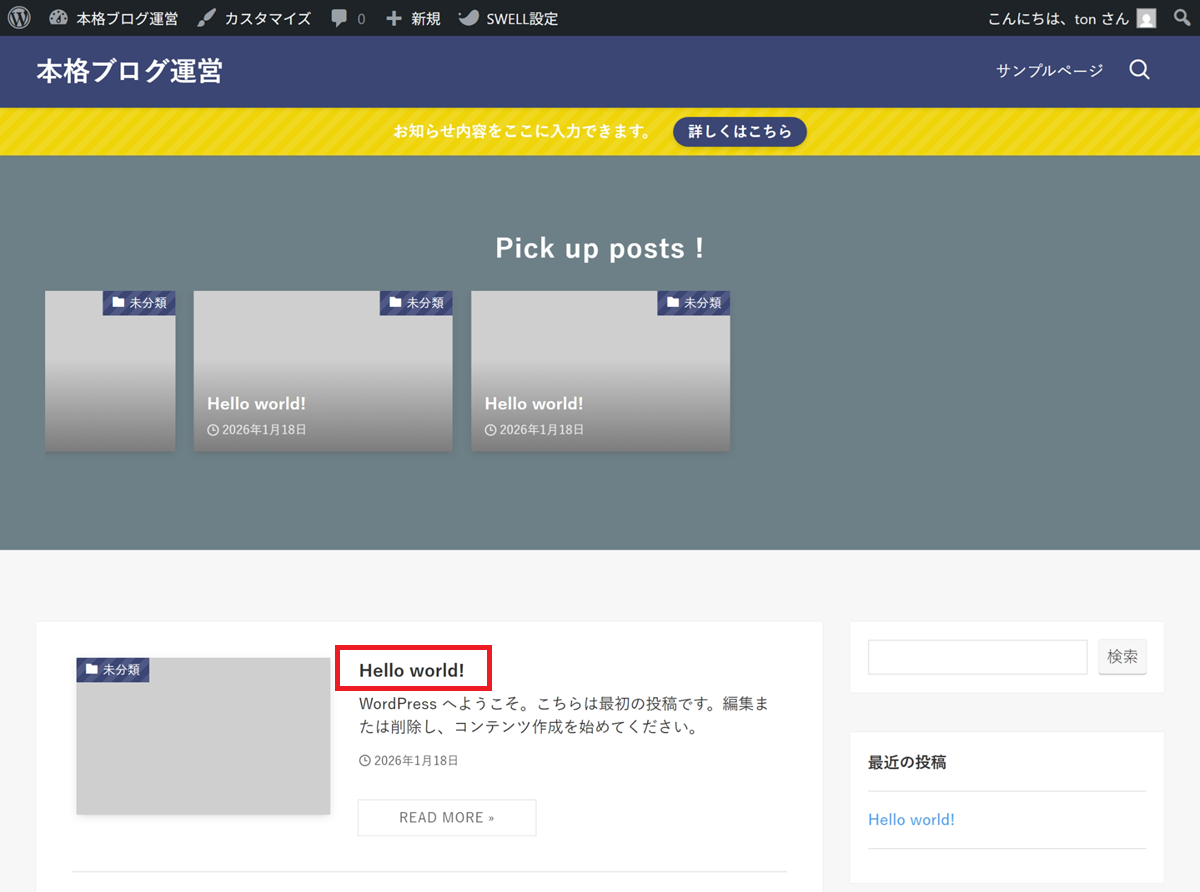
【変更後】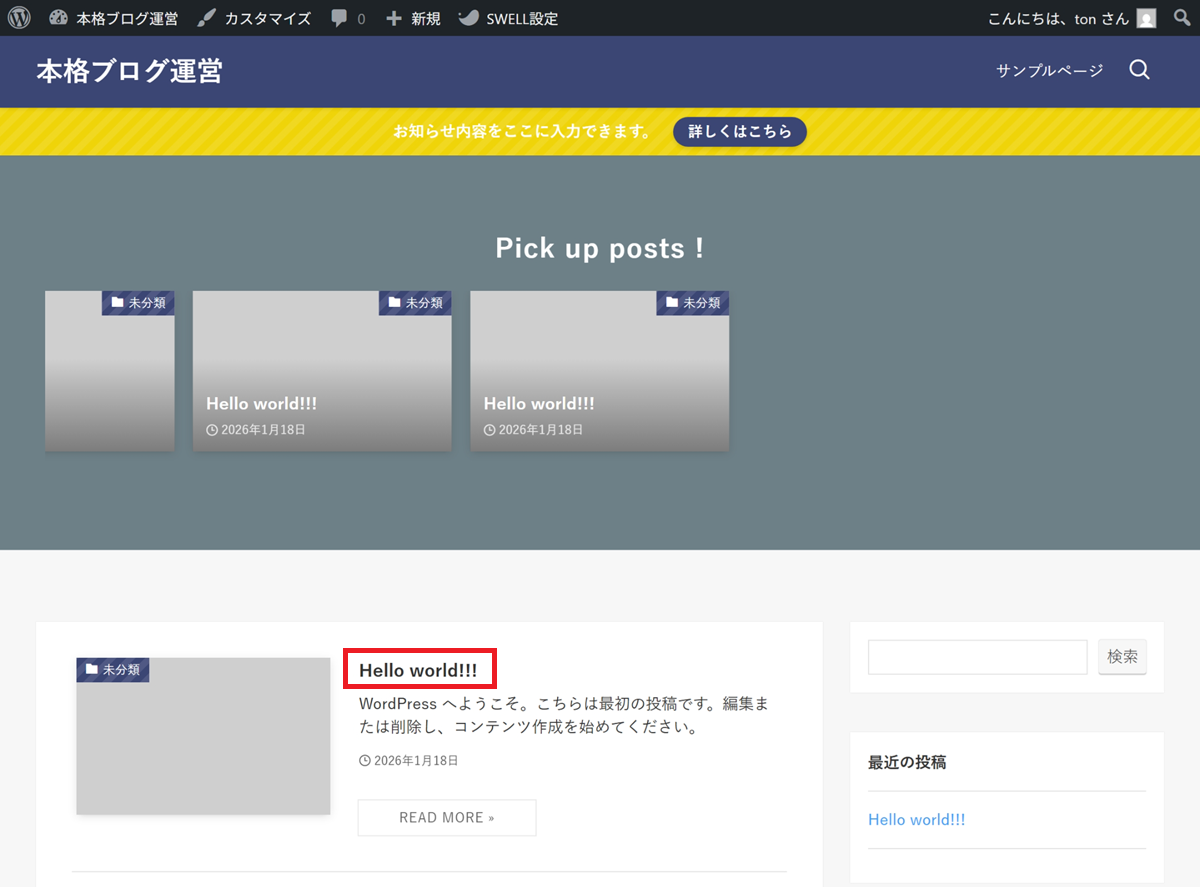
復元手順
① UpdraftPlus をクリック
② バックアップ/復元 をクリック
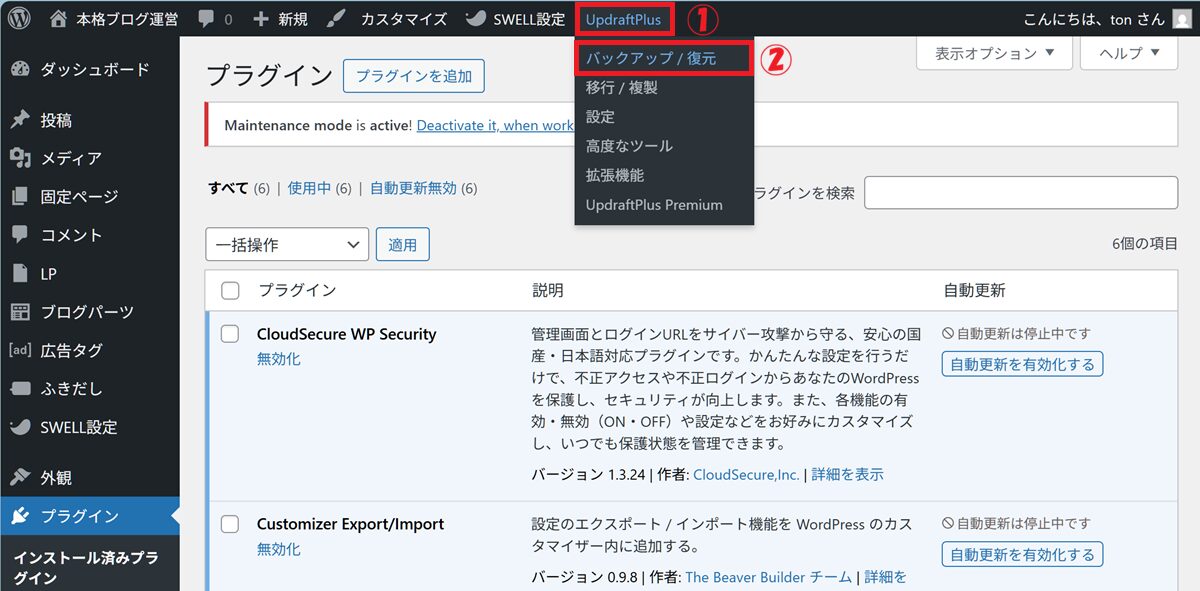
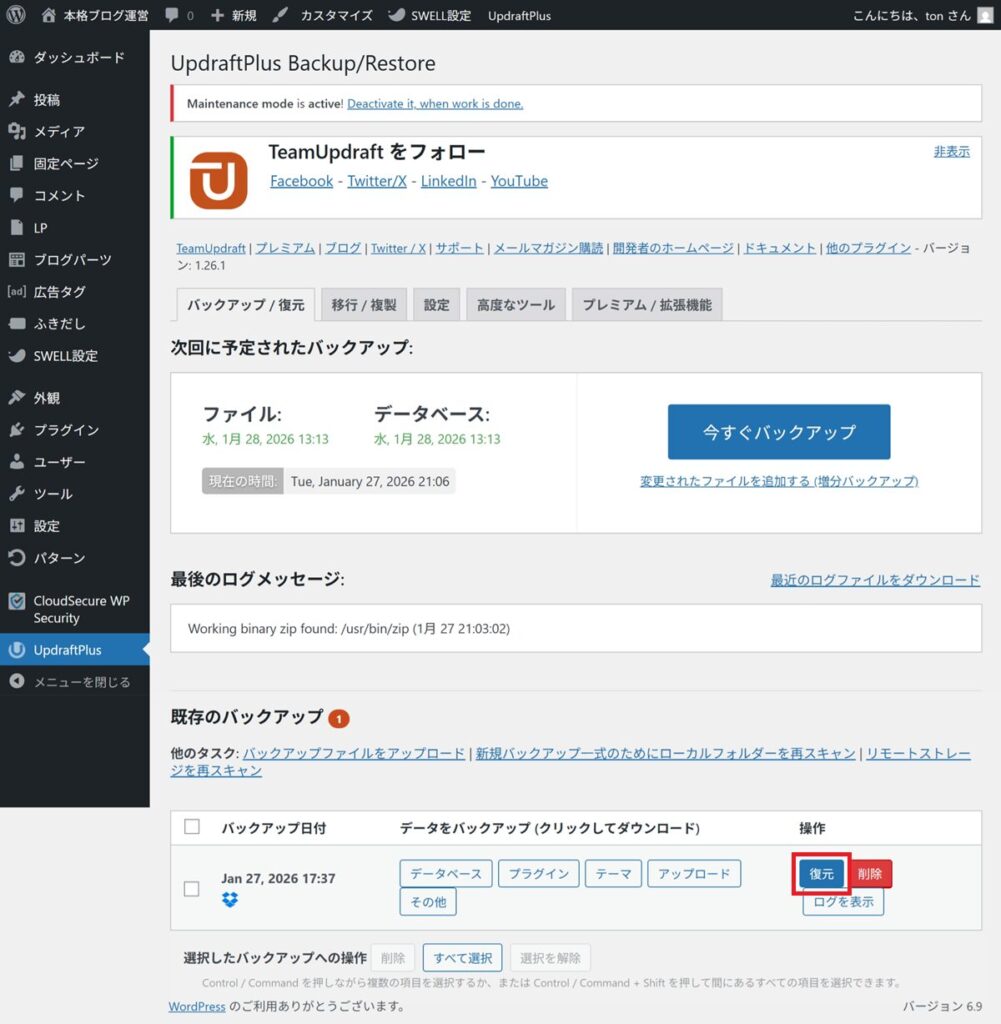
バックアップ一覧の 復元 をクリック
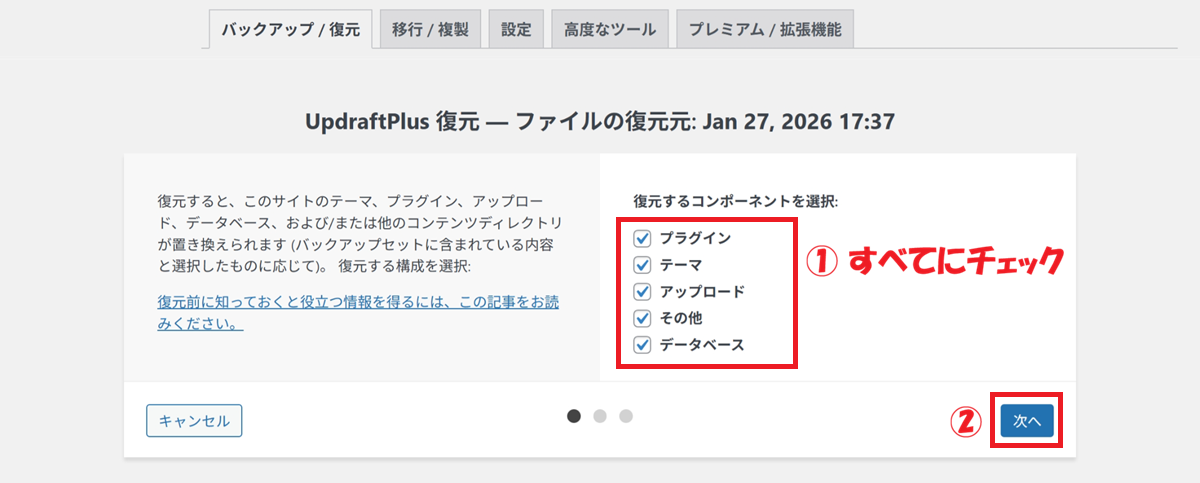
① すべてにチェック(5つ)
② 次へ をクリック
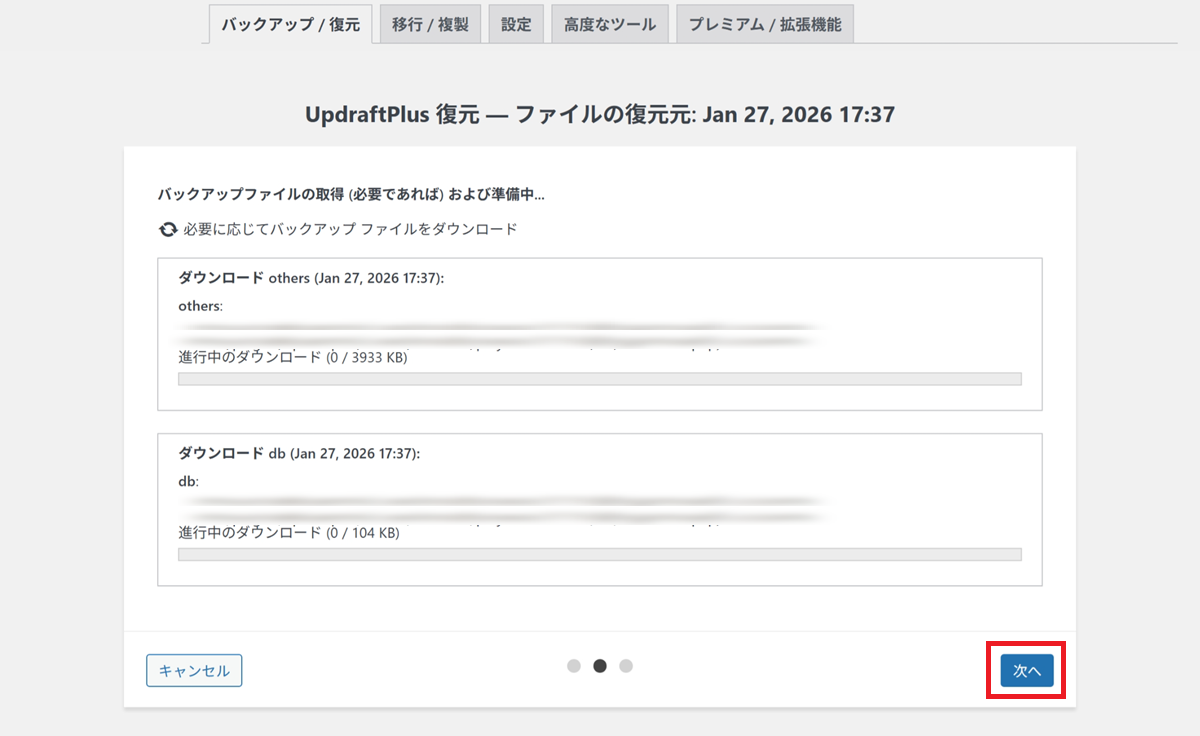
次へ をクリック
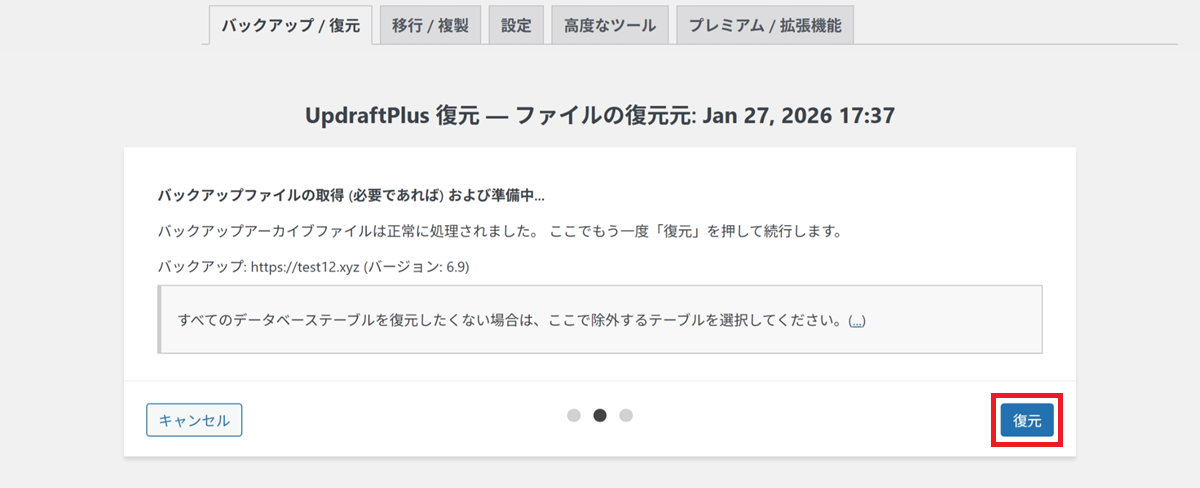
復元 をクリック
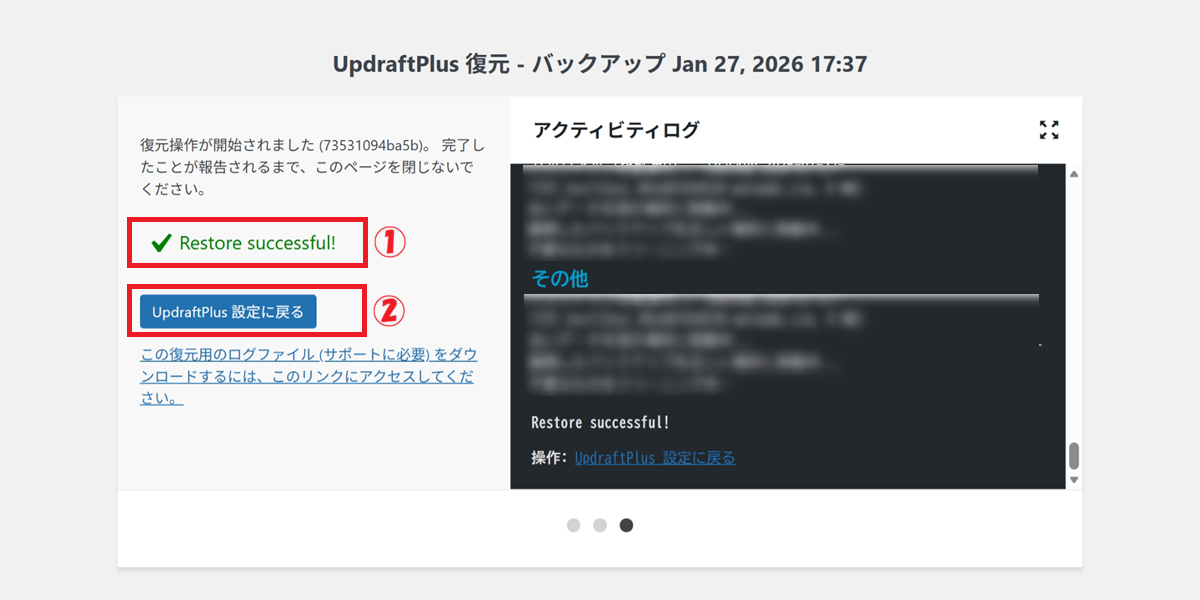
① ✔︎ Restore successful! が表示されるまで待つ
② UpdraftPlus設定に戻る をクリック
復元後の確認
復元が完了したら、先ほど変更した内容を確認します。
- 削除したテーマが戻っているか
- 記事タイトルが元に戻っているか
問題なく元に戻っていれば、復元は成功です。
復元を体験して分かったこと
実際に復元をやってみると、
- 思っていたより簡単
- 壊しても慌てなくていい
- 設定や更新が怖くなくなる
UpdraftPlusは、
失敗しないための道具ではなく 失敗しても戻れるための道具
だと感じました。
まとめ
第7回では、
- UpdraftPlusの導入
- Dropbox保存
- 手動バックアップ
- 実際の復元体験
を行ないました。
これであなたのブログは、
- 壊れても戻せる
- 失敗しても立て直せる
本当の意味で安心できる状態になりました。
次回予告|お問い合わせフォームを作ってみよう(WPForms Lite)
ここまでで、
- サーバー・WordPressの準備
- テーマ(SWELL)の導入
- プラグインの基本操作
- バックアップ環境の構築
と、「壊れにくい土台」はほぼ完成しました。
次回はいよいよ、
ブログに“人とつながる入口”を作る作業に入ります。
第8回のテーマは「WPForms Lite」
次回の記事では、初心者でも迷わず使える
お問い合わせフォーム作成プラグイン「WPForms Lite」を使って、
- なぜブログに「お問い合わせフォーム」が必要なのか
- WPForms Lite を選ぶ理由(60代・初心者目線で解説)
- インストール〜初期設定の手順
- 実際にお問い合わせフォームを作る方法
- 固定ページへの設置方法
- よくある不安(スパム・難しそう問題)への対処
といった内容を、一つひとつ丁寧に解説していきます。