
広告


はじめに:一歩踏み出した自分を褒めてあげましょう
前回記事では、エックスサーバーにWordPressをインストールし、無料の人気テーマ「Cocoon(コクーン)」を設定するところまで進みました。
本当にお疲れ様でした!
「カタカナ用語ばかりで頭が痛い……」と感じているかもしれません。
しかし、シニアでこの環境を自力で整えたのは、素晴らしい快挙です。
第5回となる今回は、いよいよ本番の「執筆編」です。
この通りに操作すれば、迷わず1記事書き上げられる。
そんな実体験を重視したガイドをお届けします。
実際にCocoonで最初の記事を書く
手順① 新規記事を作成
① 「投稿」をクリック
②「投稿を追加」をクリック
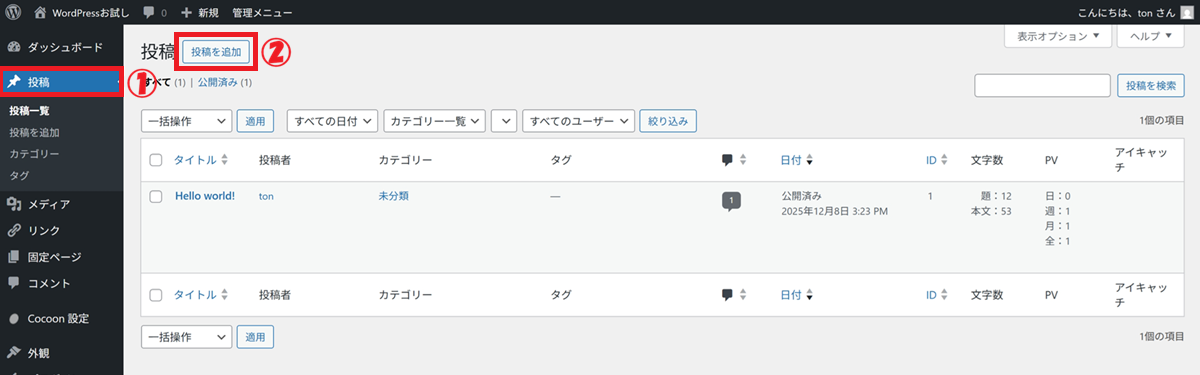
記事編集画面(ブロックエディタ) が表示されます
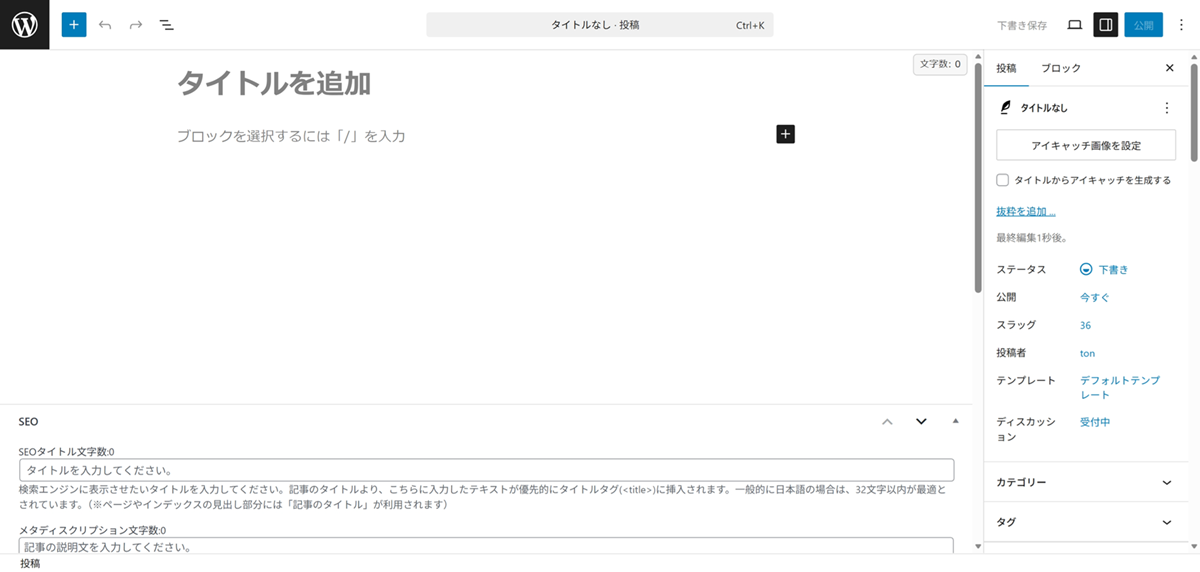
手順② タイトルを入力する
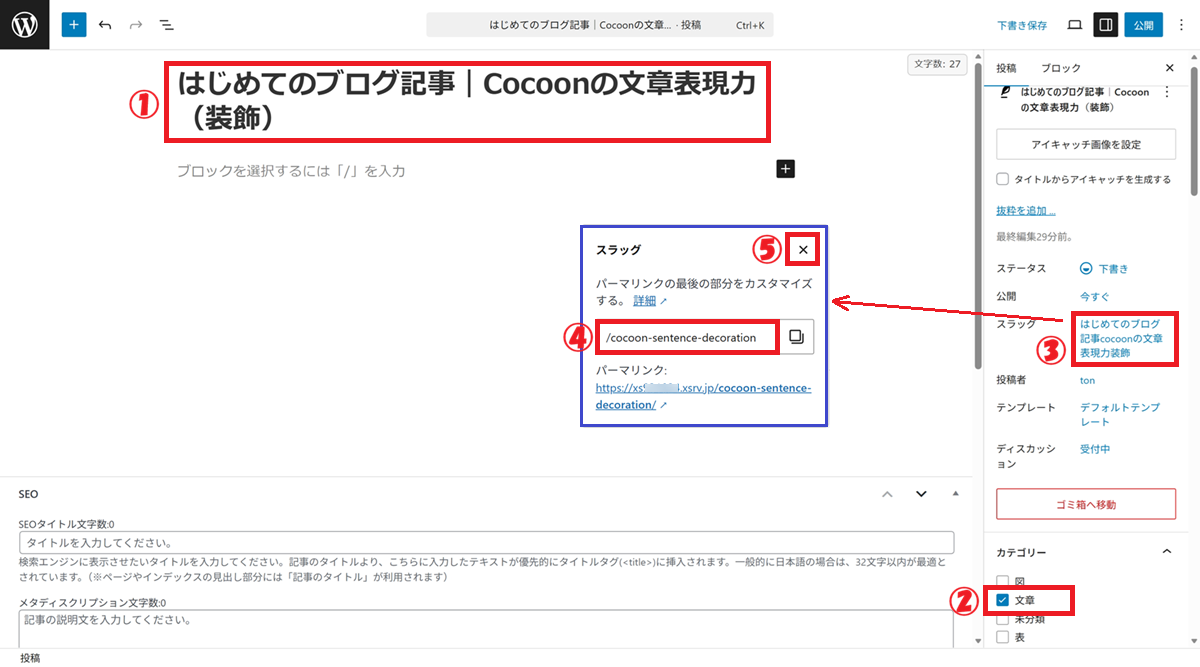
① 「タイトルを追加」に記事の題名を入力
例:はじめてのブログ記事|Cocoonの文章表現力(装飾)
② カテゴリーは「文章」にチェック
※基本は1記事=1カテゴリー がおすすめ
③ スラッグの文字の部分をクリック
④ スラッグはURLの一部を構成する要素なので、英数字に変更
例: cocoon-sentence-decoration
⑤ 「✖」をクリックして確定
記事タイトルのポイント
- 記事の内容がひと目で分かる
- 「読んでみよう」と思える
※ タイトルは後から何度でも変更できます。最初は仮タイトルでも問題ありません。
手順③ 見出し(H2・H3)を入れて記事の骨組みを作る
ブログで大切なのは、「読みやすさ」です。
同世代の読者は小さな文字や詰まった文章を敬遠します。
Cocoonの便利な機能を使って、リズムのある画面を作りましょう。
見出しタグの基本的な役割
文章がずっと続くと、どこが重要かわかりません。
見出しタグは、「見出し語」のようなものです。
大きな区切り(H2)と、その中の小さな区切り(H3)を使い分けましょう。
| 見出しタグ | 役 割 | 使い方のポイント |
|---|---|---|
| H1 | ページ全体のタイトル | – 1ページに基本1つだけ – 記事のテーマを端的に表す – WordPressでは記事タイトルが自動的にH1になることが多い |
| H2 | 大見出し(章) | – 記事の主要なセクションを区切る – 読者が目次で把握しやすい – SEO的にも重要 |
| H3 | 中見出し(節) | – H2の内容をさらに細分化 – 詳細説明や具体例を入れる – 読みやすさを向上 |
| H4 | 小見出し(項) | – H3をさらに細かく分けたいとき – 補足情報や細かい手順に便利 |
| H5 | さらに細かい小見出し | – H4の下位階層 – 長文記事や技術系記事で使うことが多い |
※ 最初は H2とH3だけで十分 です。
今回使う見出し構成
以下の構成で記事を作成してみます。
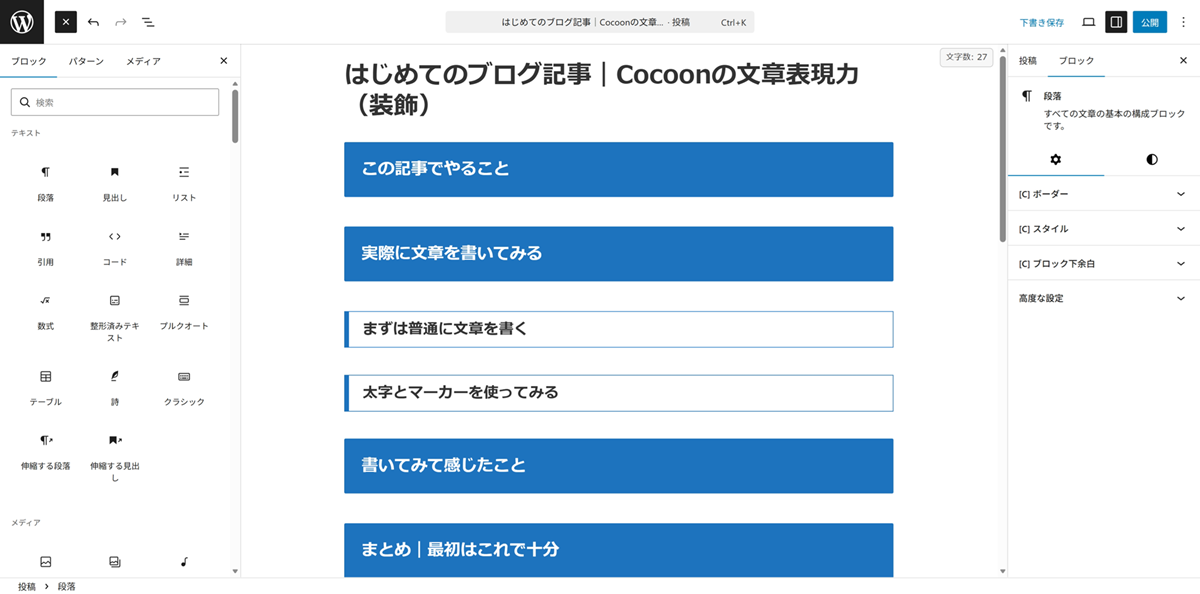
- H2:この記事でやること
- H2:実際に文章を書いてみる
- H3:まずは普通に文章を書く
- H3:太字とマーカーを使ってみる
- H2:書いてみて感じたこと
- H2:まとめ|最初はこれで十分
見出しの入力方法
+ (ブロックインサーター)をクリック

① 「見出し」ブロック を選択
② 見出し が表示される
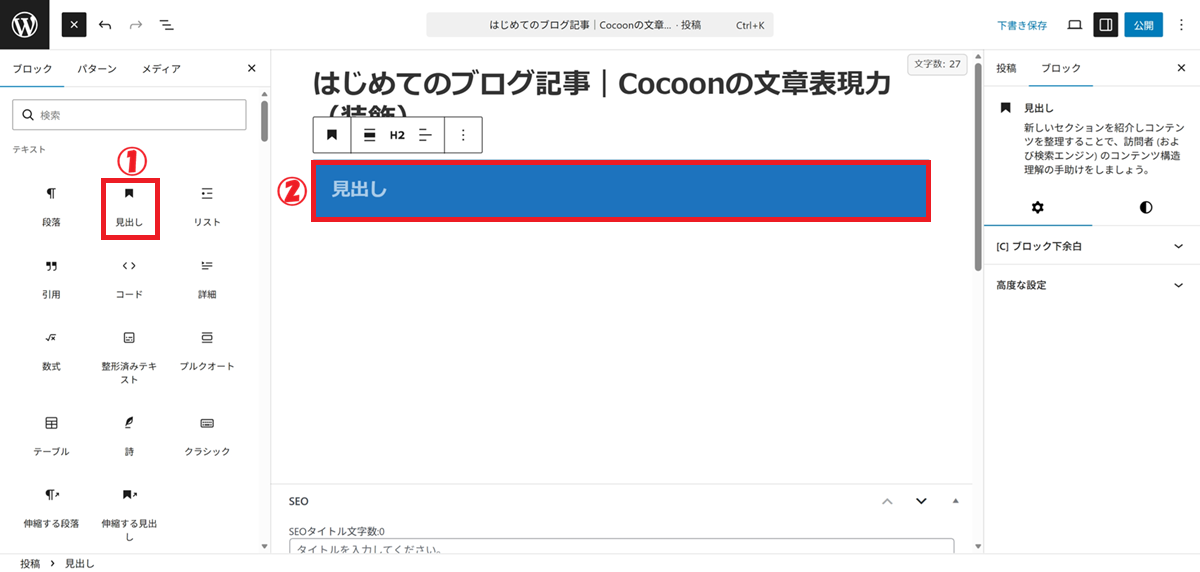
① 見出し をクリックして、見出し文を入力
例:この記事でやること
② H2 をクリック
③ レベルをH2に設定
見出し をクリックして、Enterキーで次のブロックへ

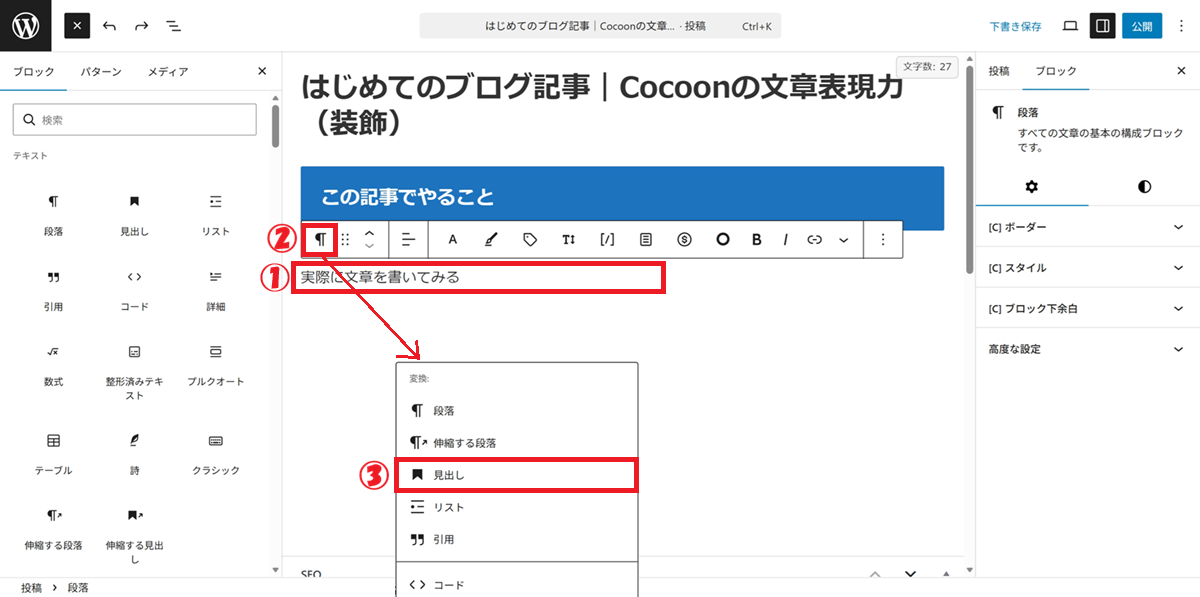
① 「ブロックを選択するには「/」を入力」 をクリックして、次の見出し文を入力
例:実際に文章を書いてみる
② 「段落」ブロック をクリック
③ 「見出し」ブロックを選択
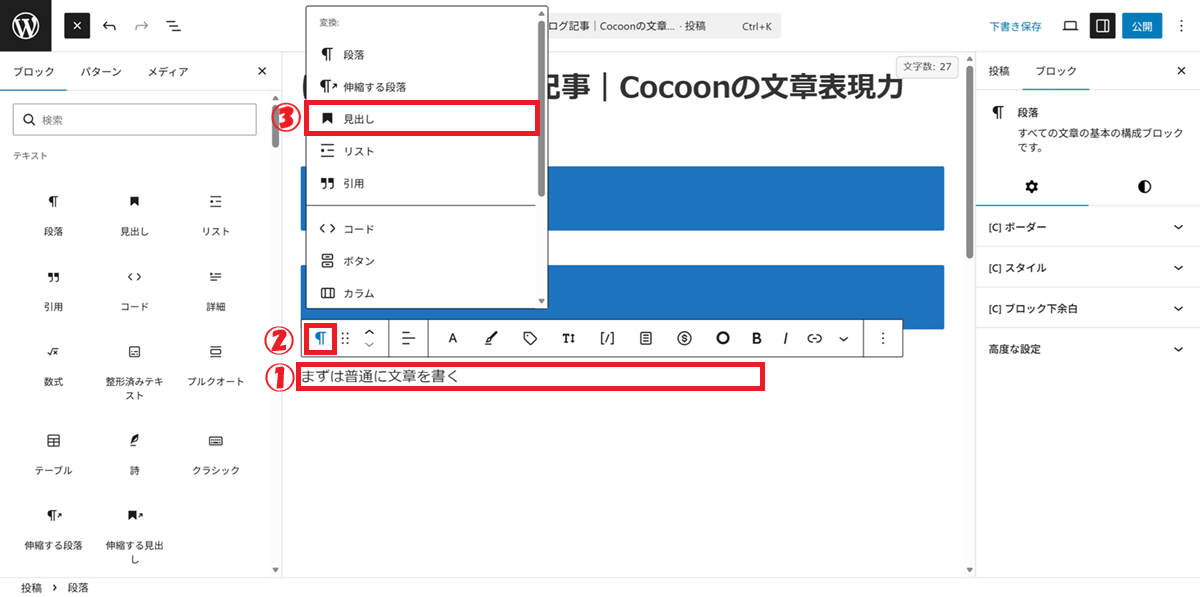
① 「ブロックを選択するには「/」を入力」 をクリックして、次の見出しを入力
例:まずは普通に文章を書く
② 「段落」ブロック をクリック
③ 「見出し」ブロックを選択
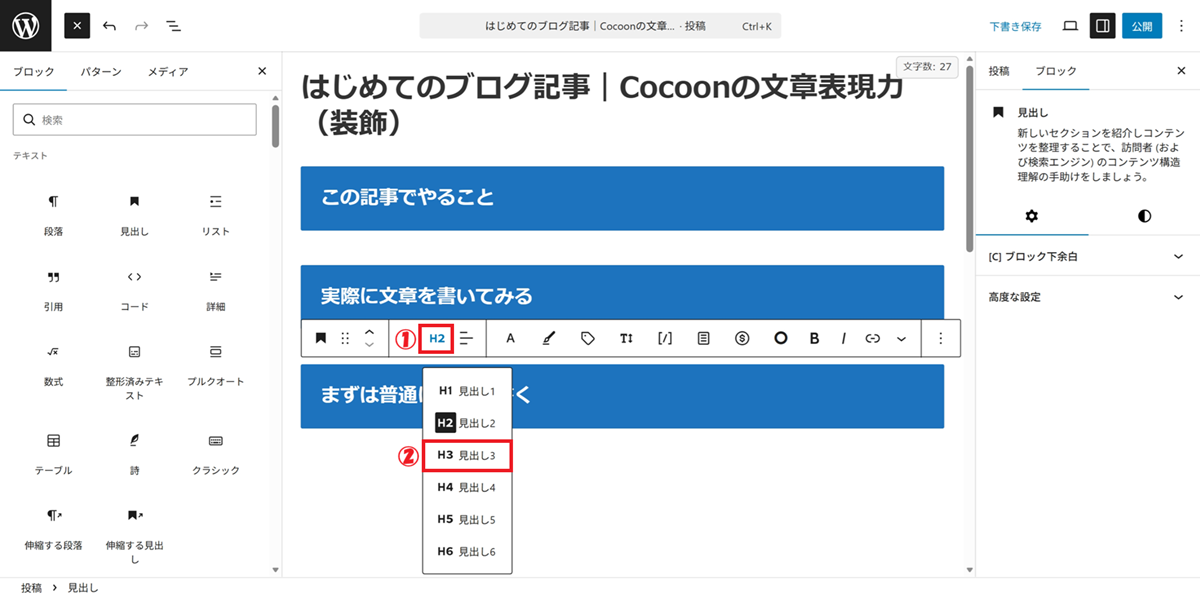
① H2 をクリック
② レベルをH3に設定
③ 「まずは普通に文章を書く」をクリックして、Enterキーで次のブロックへ
同じ操作を繰り返して、すべての見出し文を入力
手順④ 文章を書く
見出しをクリックして、Enterキーを押すと、その下に本文を書けるようになります。
「この記事でやること」に入力する文章
この記事でやることをクリック後、Enterキーを押して、以下の文章を入力
今回は、Cocoonを使って実際に文章を書きながら、装飾を試してみる体験記事です。

難しいことはしません。

・普通に文章を書く

・太字とマーカーを少し使ってみる

この2つだけで、「ブログ記事らしくなるかどうか」を確かめてみます。
改行の使い分け
- Enterキー
- 段落ブロック内で Enterキーを押すと新しい段落ブロックが作成されます。
- つまり「改段落」扱いになり、文章の間に余白が入ります。
- Shift+Enterキー
- 段落ブロック内で Shift+Enterを押すと同じ段落内で改行されます。
- 段落は分かれず、行間も狭くなります。
読みやすさを意識して使い分けましょう。
入力後のイメージ
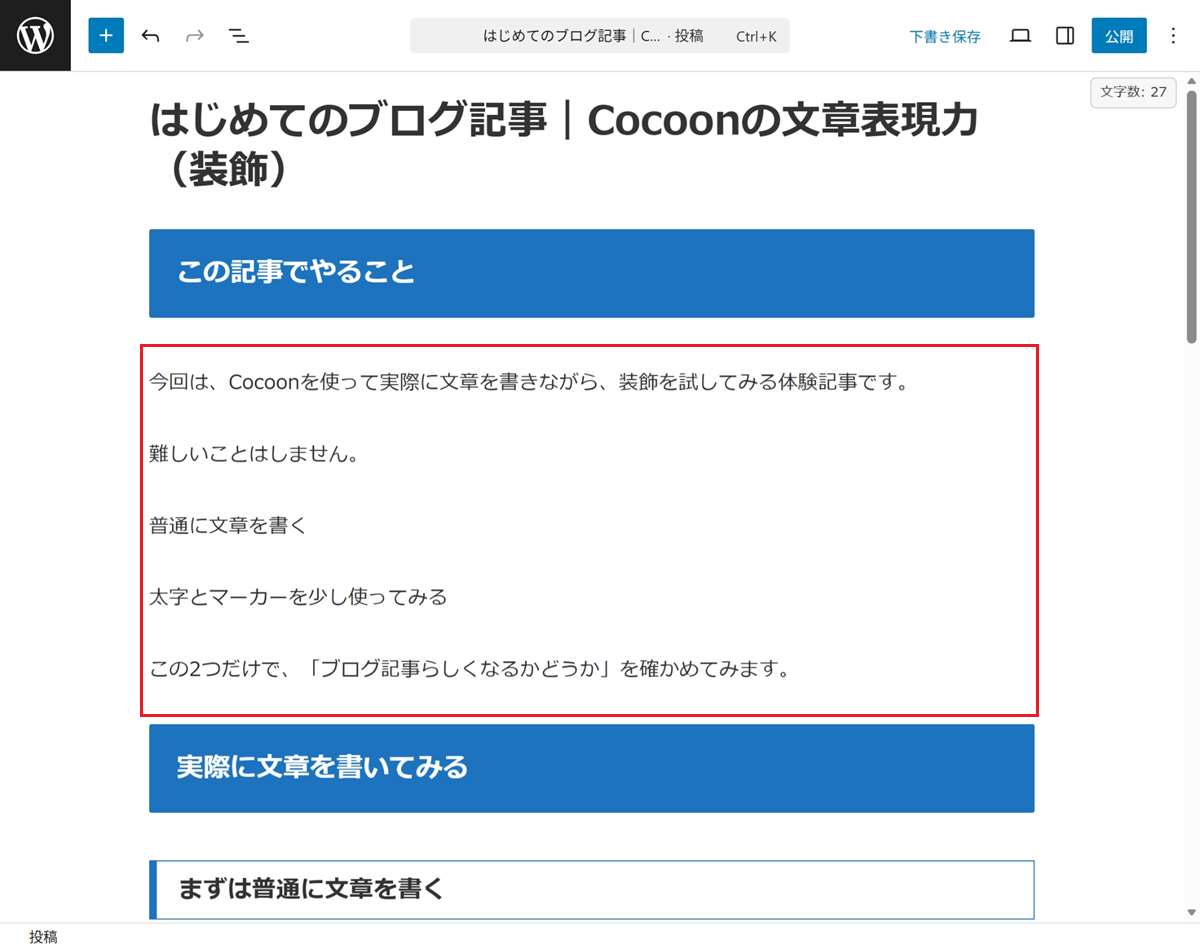
他の見出しにも文章を入力
「まずは普通に文章を書く」に入力する文章
まずは、装飾を一切使わずに文章を書いてみます。
Cocoonは無料で使えるWordPressテーマです。
初心者でも扱いやすく、文章を書くことに集中できます。
ブログを始めたばかりの人にも向いていると感じました。
特に問題はありませんが、少し単調な印象もあります。
「太字とマーカーを使ってみる」に入力する文章
次に、同じ文章に太字とマーカーを少しだけ加えてみます。
Cocoonは、無料で使えるWordPressテーマです。
初心者でも扱いやすく、文章を書くことに集中できます。
ブログを始めたばかりの人にも向いていると感じました。
文章の内容は同じですが、伝えたい部分が目に入りやすくなりました。
「書いてみて感じたこと」に入力する文章
実際に書いてみて、いくつか気づいたことがありました。
・操作は思っていたより簡単
・装飾はあとからでも直せる
・文章を全部うまく書こうとしなくていい
特に、「まず書いてみる」ことが一番大事だと感じました。
「まとめ|最初はこれで十分」に入力する文章
今回は、太字とマーカーだけを使って記事を書いてみました。
正直なところ、最初の1記事としてはこれで十分だと思います。
装飾は、慣れてきたら少しずつ増やせば大丈夫です。
次は、囲み枠や吹き出しなど、もう一歩だけ表現を広げてみる予定です。
Cocoonは、「試しながら覚える」
そんな使い方がとても合うテーマだと感じました。
入力後のイメージ
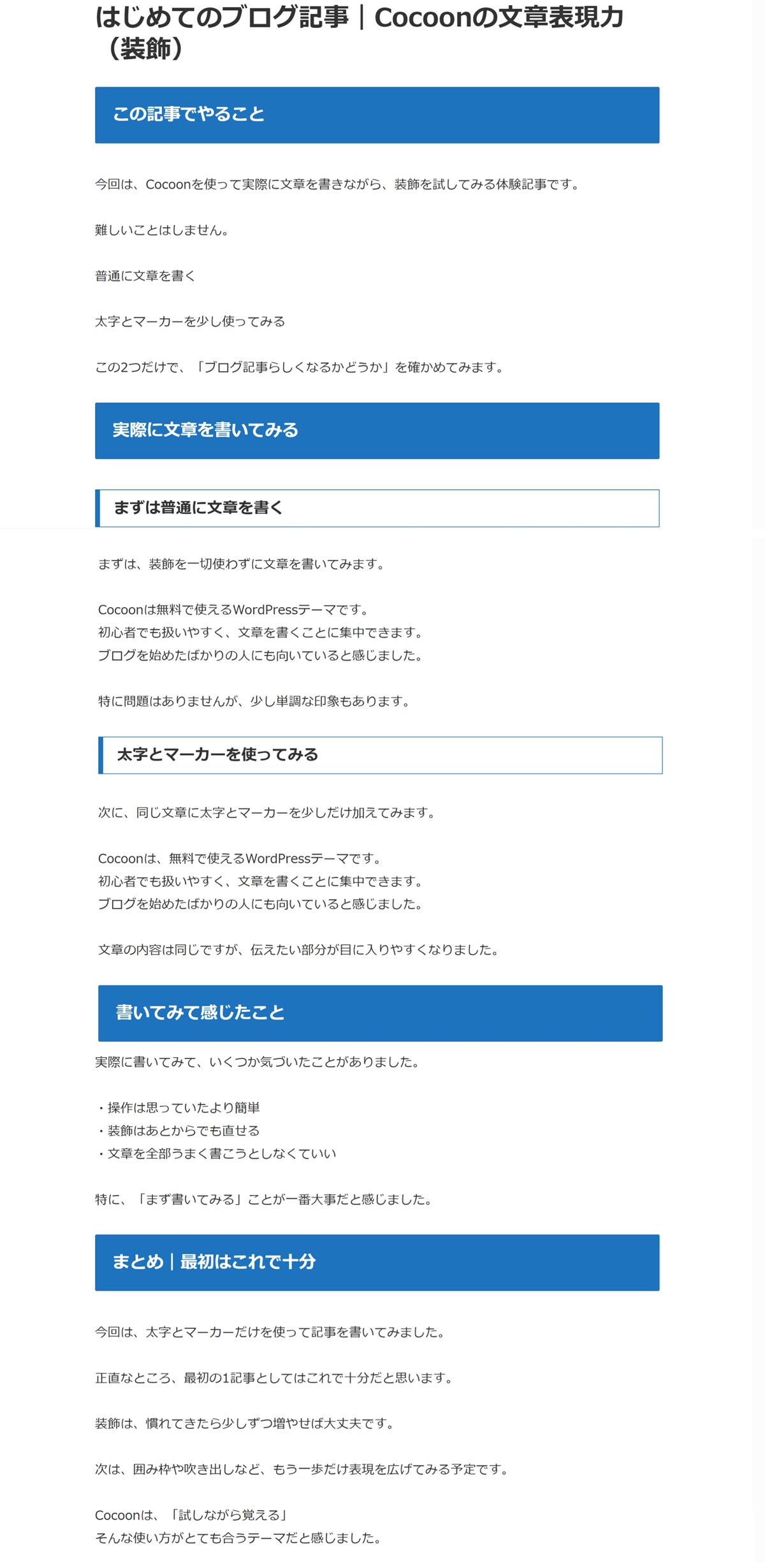
手順⑤ 装飾を追加する
次に、太字とマーカーを加えてみます。
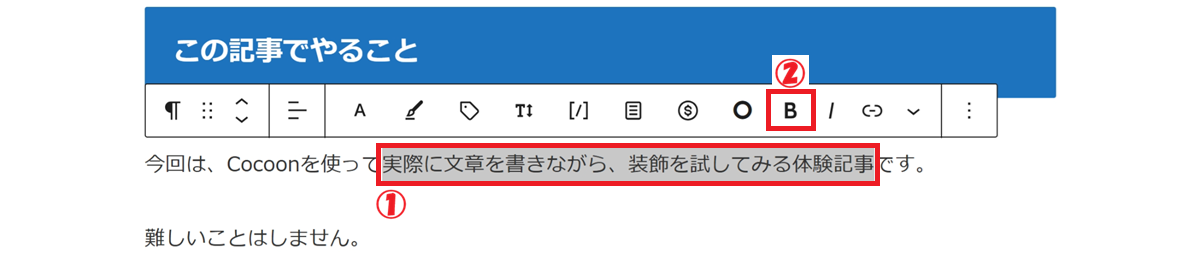
太字にする場合
① 文字を選択
② 「太字」アイコン をクリック
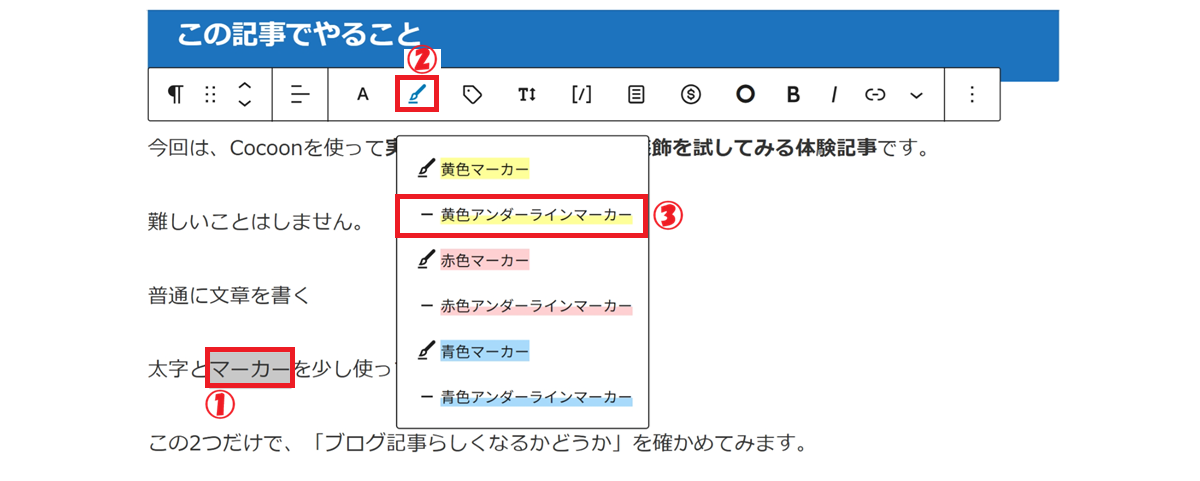
マーカーを入れる場合
① 文字を選択
② 「マーカー」アイコン をクリック
③ 好きなマーカーを選択
※ 装飾は 使いすぎないこと がポイントです。
手順⑥ プレビューで確認 → 公開
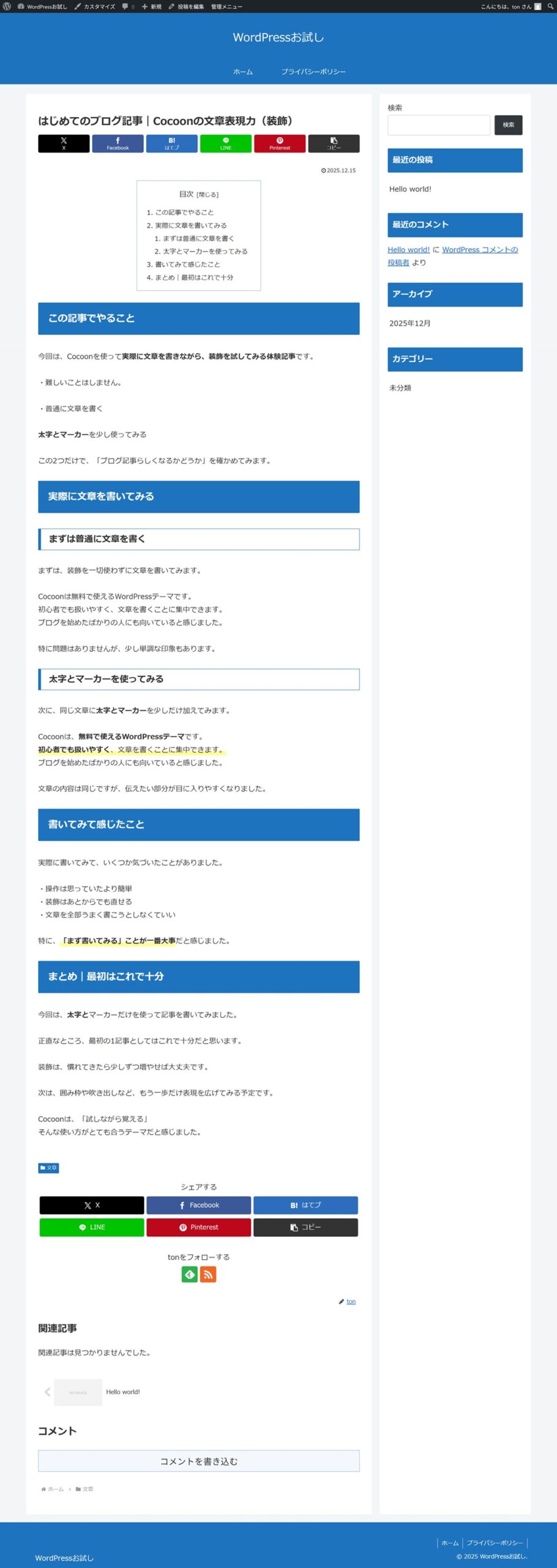
最後に、記事を公開する前の確認を行います。
① 下書き保存 をクリック
② 「表示」アイコンをクリック
③ 「新しいタブでプレビュー」をクリック
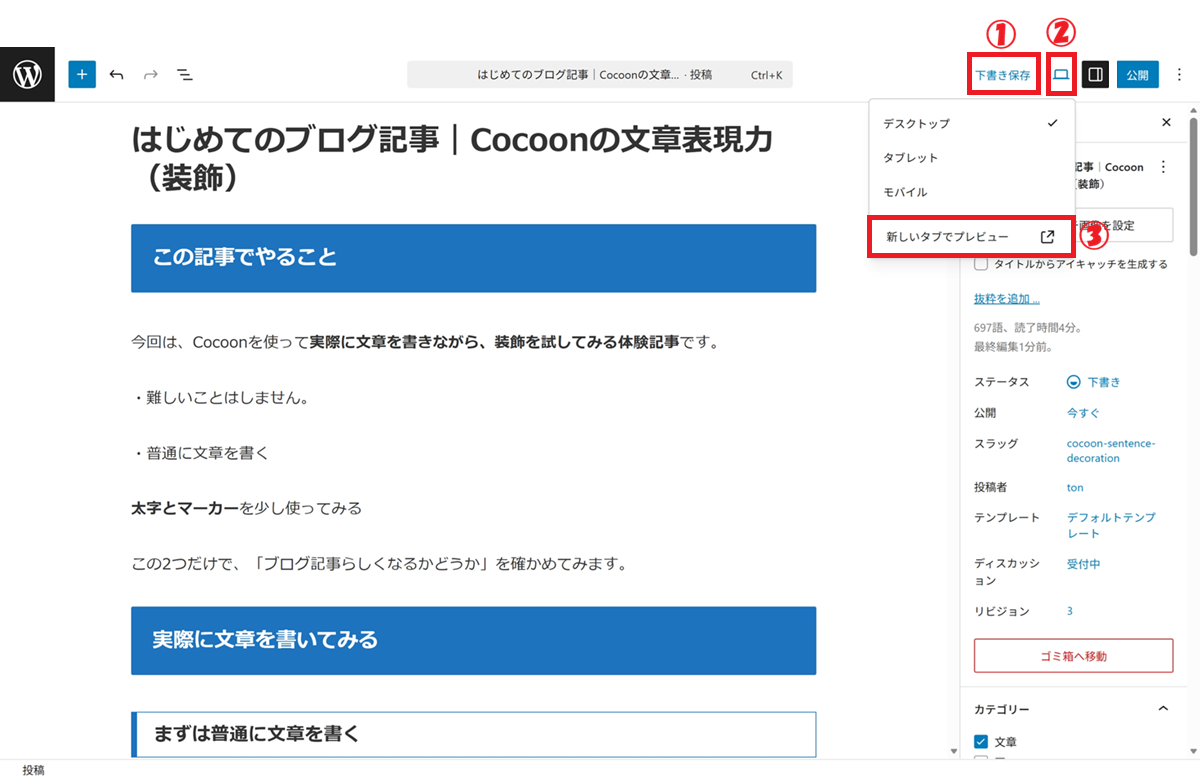
新しいタブで記事を確認
問題がなければ、次に進みます。
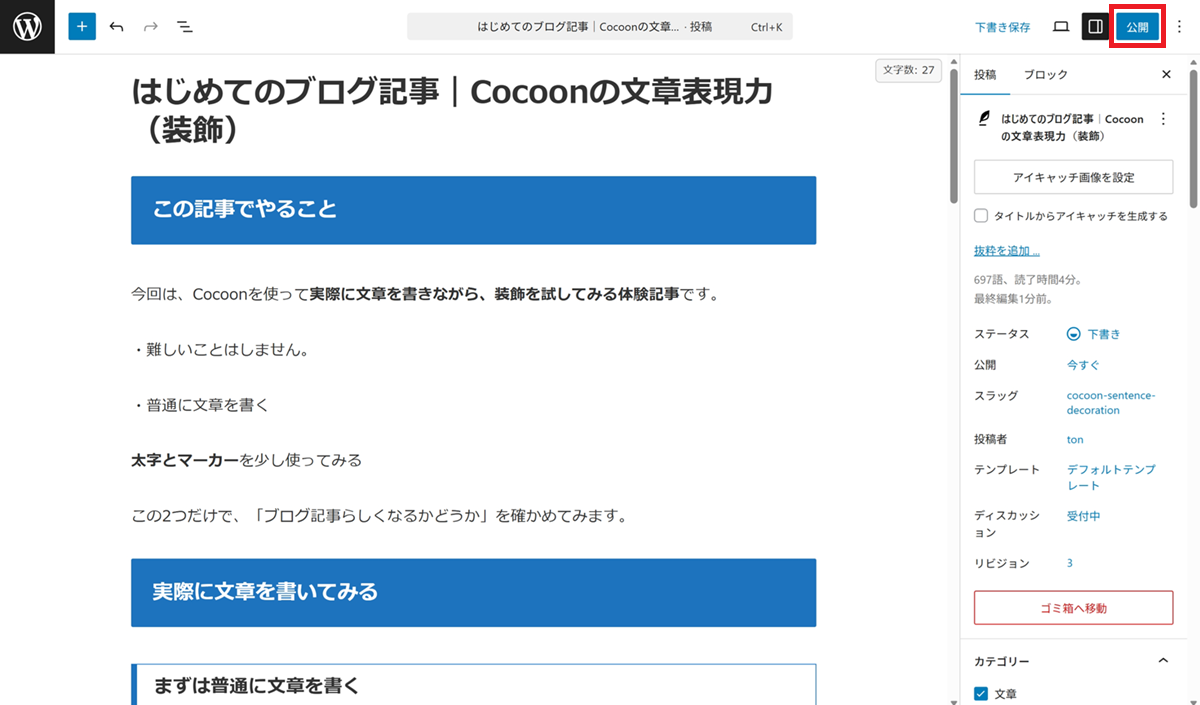
公開する
① 公開 を2回クリック
これで、記事がインターネット上に公開されました。
内容はいつでも修正できます。
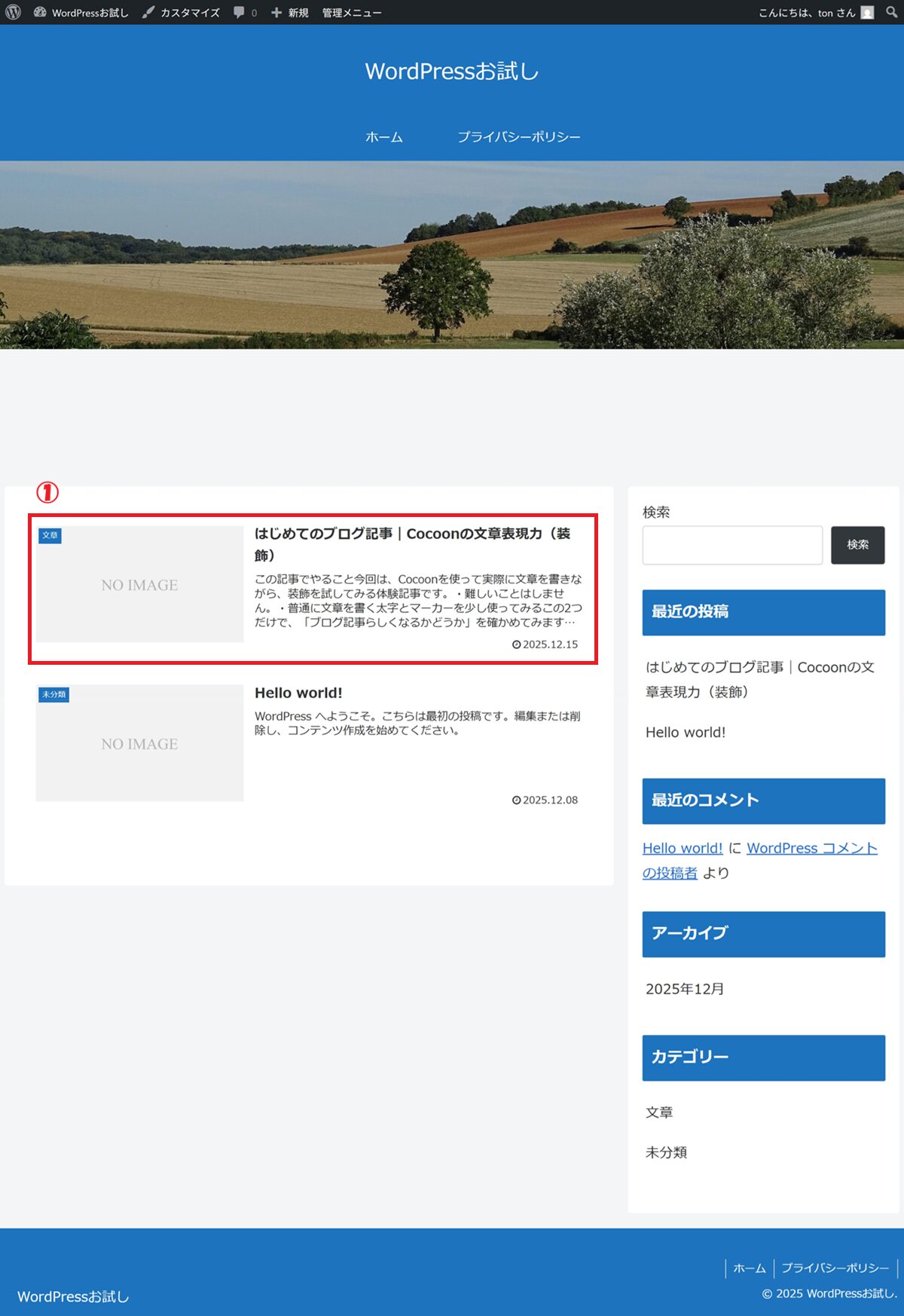
ホームページを確認
https://xs●●●.xsrv.jp/ を開く
① 作成した 記事をクリック
まとめ|最初はこれで十分、次は一歩だけ広げてみる
今回は、
- 普通に文章を書く
- 太字とマーカーを少し使う
この 最小限の操作だけ で、1記事を書いてみました。
正直、最初の1記事としてはこれで十分 です。
装飾は、慣れてきたら少しずつ増やせば問題ありません。
長く続けるためのマインドセット
技術的なこと以上に大切なのが、「完璧主義を捨てること」です。
- 100点を目指さない:
- 最初は50点で公開してOK
- 後から何度でも修正できるのがブログの良さです
- 等身大の言葉で:
- 若い世代の真似をする必要はありません
- あなたの経験に基づいた言葉こそが、Googleに「独自の価値(Experience)」として評価されます
- 休憩を挟む:
- パソコン作業は目が疲れます
- 30分に一度は遠くを見て、肩を回しましょう。
次回予告
次回は、
- 囲み枠(ボックス)
- 吹き出し
といった Cocoon装飾ブロックを実際に使った体験 を行います。
Cocoon装飾ブロックで、どこまで記事が読みやすくなるのか を一緒に試してみましょう。
Cocoonは、「試しながら覚える」ことにとても向いているテーマ です。
まずは、この1記事を公開できた自分をしっかり評価してあげてください。
エックスサーバー10日間無料体験記:全8回ロードマップ
「いきなりお金を払うのは不安……」という方へ。
エックスサーバーの10日間無料体験を活用して、リスクゼロで「お試しブログ」を完成させる全工程をまとめました。