広告


はじめに(前回記事からの続き)
前回の記事では、エックスサーバー(XServer)の申し込みから管理画面の初期設定までを、一つひとつ確認しながら進めました。
「10日間無料体験」という制度があるおかげで、費用を気にせず、じっくりと操作感を試せるのは、私たち初心者にとって本当に心強いですよね。
今回はその続きとして、いよいよ「ブログの核となる部分」を作り上げていきます。
- WordPress(ワードプレス)本体のインストール
- 無料の人気テーマ「Cocoon(コクーン)」の導入
- 公開前に絶対に済ませておきたい3つの初期設定
- 厳選!必要最小限のプラグイン導入
- サイトを軽くする「不要テーマ」の整理
「まだ独自ドメインを持っていないけれど、自分のブログを立ち上げられるの?」という不安をお持ちの方もご安心ください。
エックスサーバーに標準で付いている 「初期ドメイン(●●●.xsrv.jp)」 を使えば、追加費用なしで、今すぐインターネット上にあなただけの場所を作ることができます。
この記事を読み終える頃には、あなたの書いた文字が世界中から見られる状態になります。
焦らず、ゆっくり進めていきましょう。
インストール手順(WordPress + Cocoon)
エックスサーバーには、複雑な作業をボタン一つで代行してくれる 「WordPress簡単インストール」 という機能があります。
これを使えば、難しいコードを触る必要は一切ありません。
ここからは、実際の作業手順を 画面の流れに沿って わかりやすく解説していきます。
1.エックスサーバーのサーバーパネルにログイン
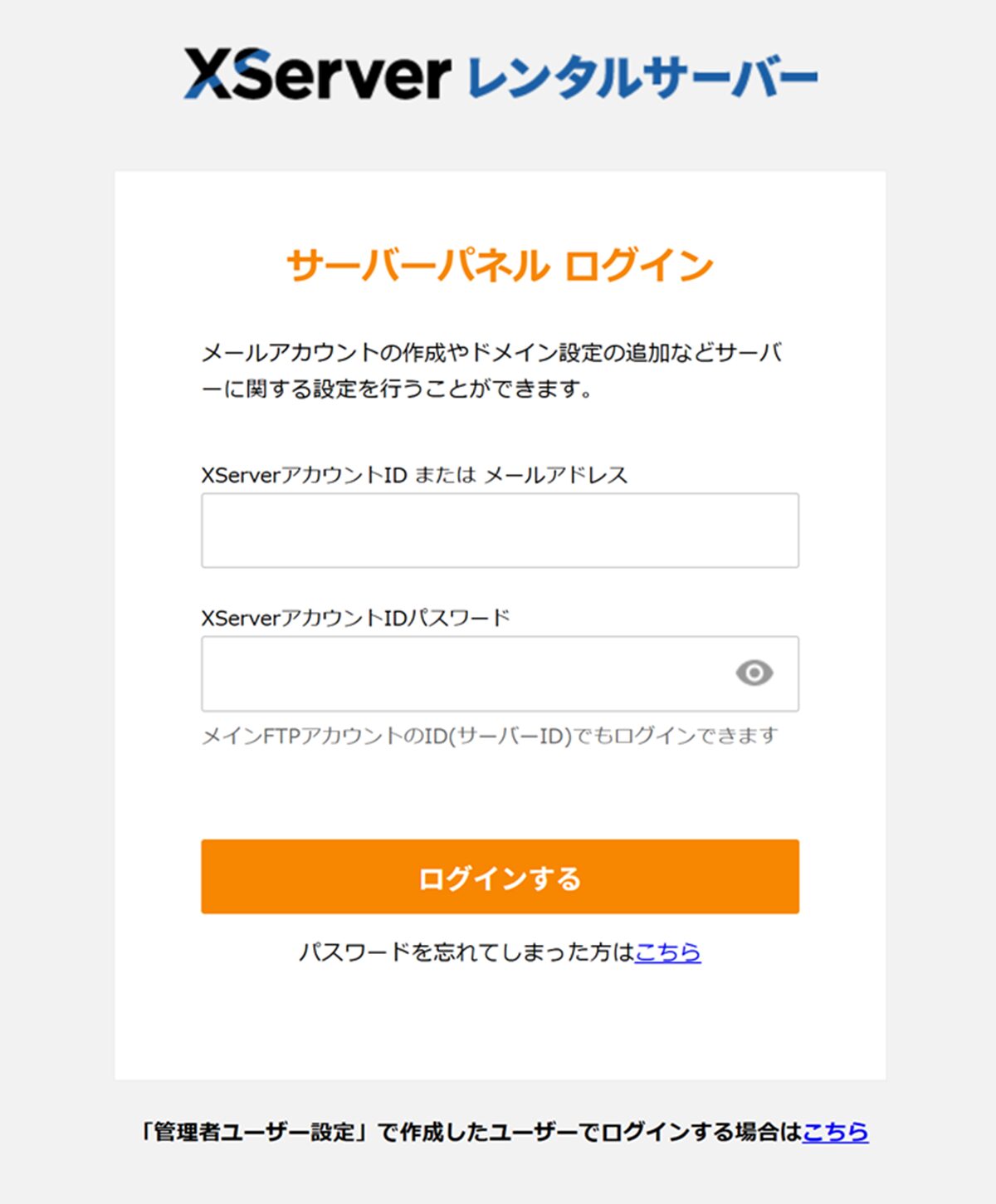
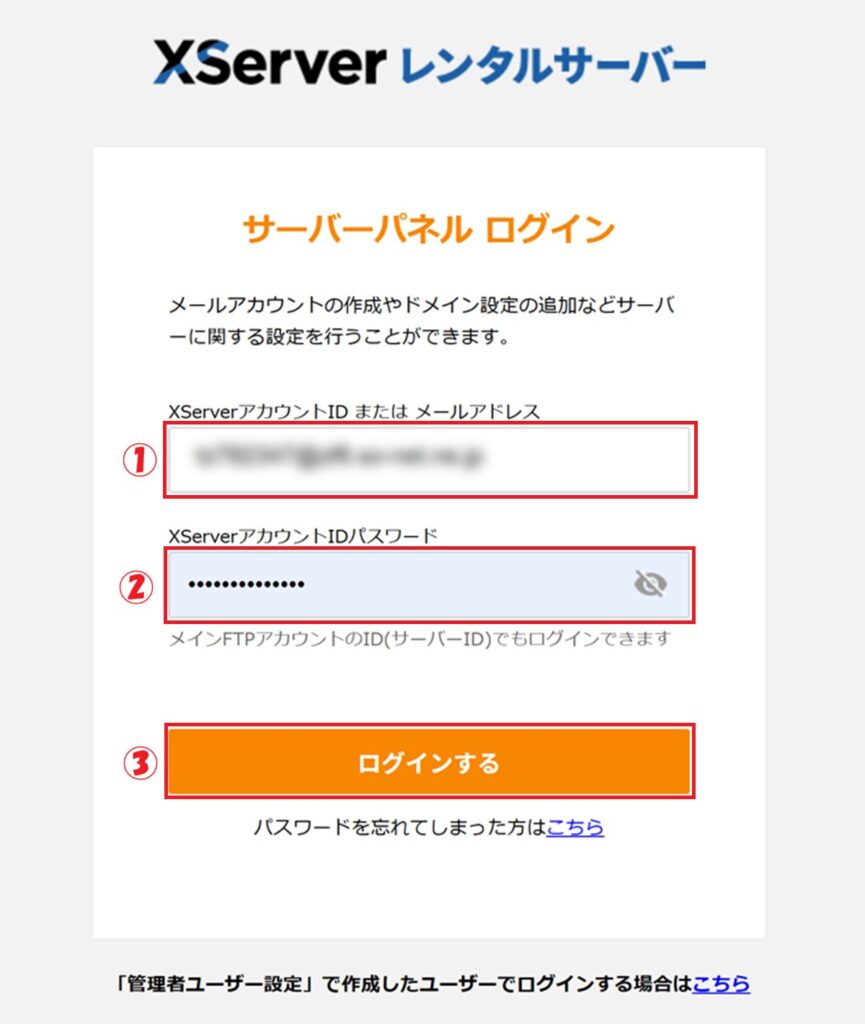
「サーバーパネル ログイン」画面を開きます
① XServerアカウントID または メールアドレスを入力
② XServerアカウントパスワードを入力
③ ログインするをクリック
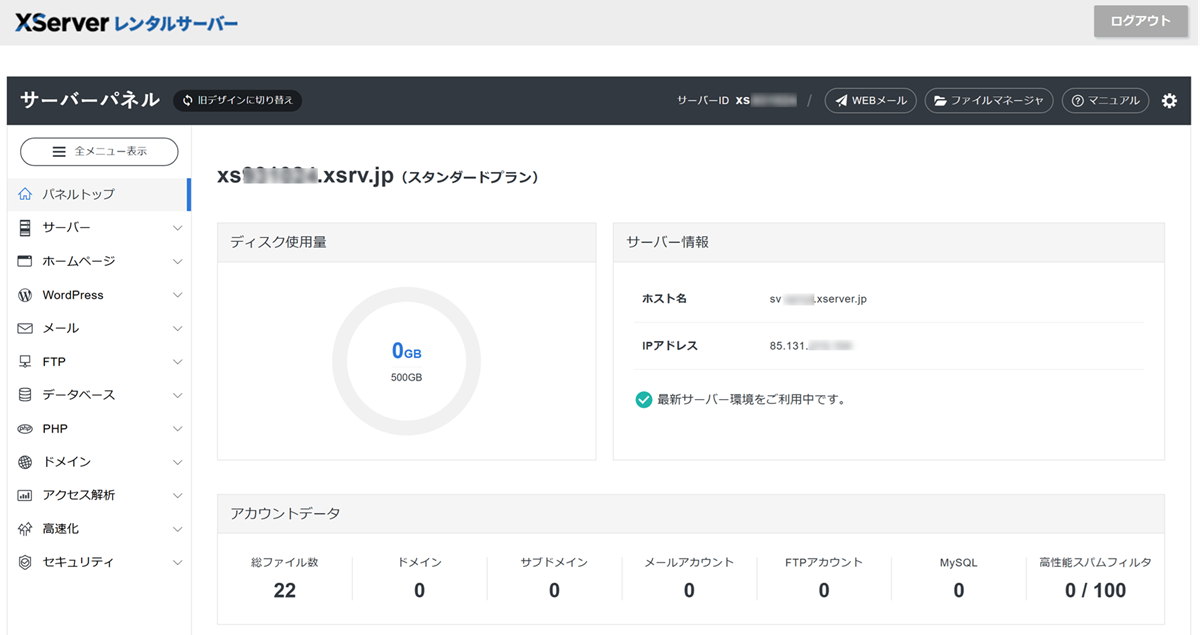
サーバーパネルが表示されることを確認
2. WordPressをインストール
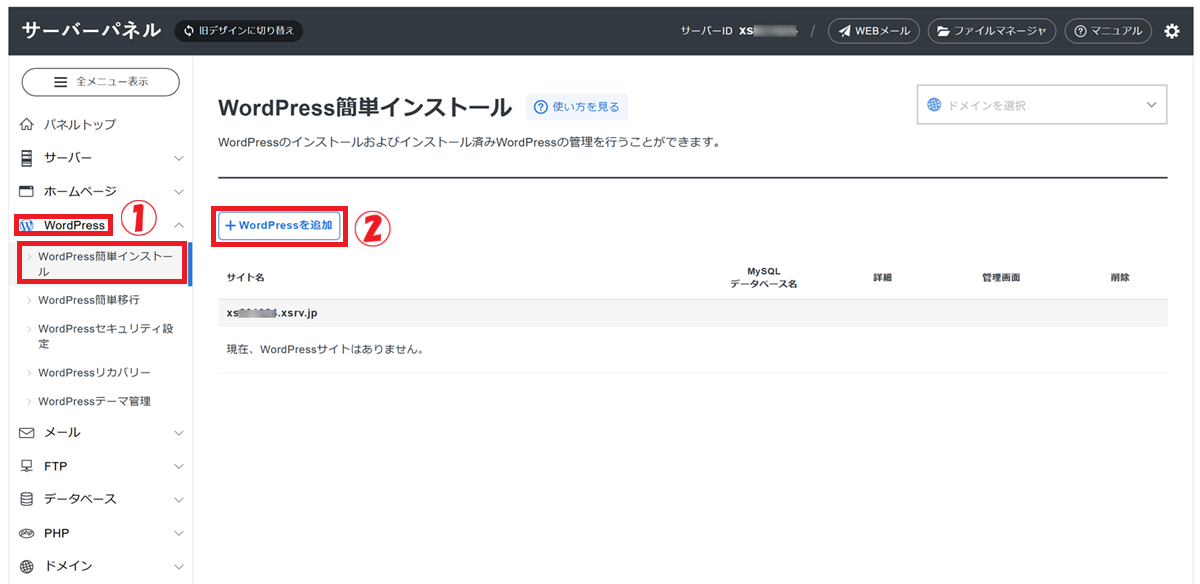
今回は「WordPress簡単インストール」 を使用します。
① WordPress > WordPress簡単インストール をクリック
② WordPressを追加 をクリック
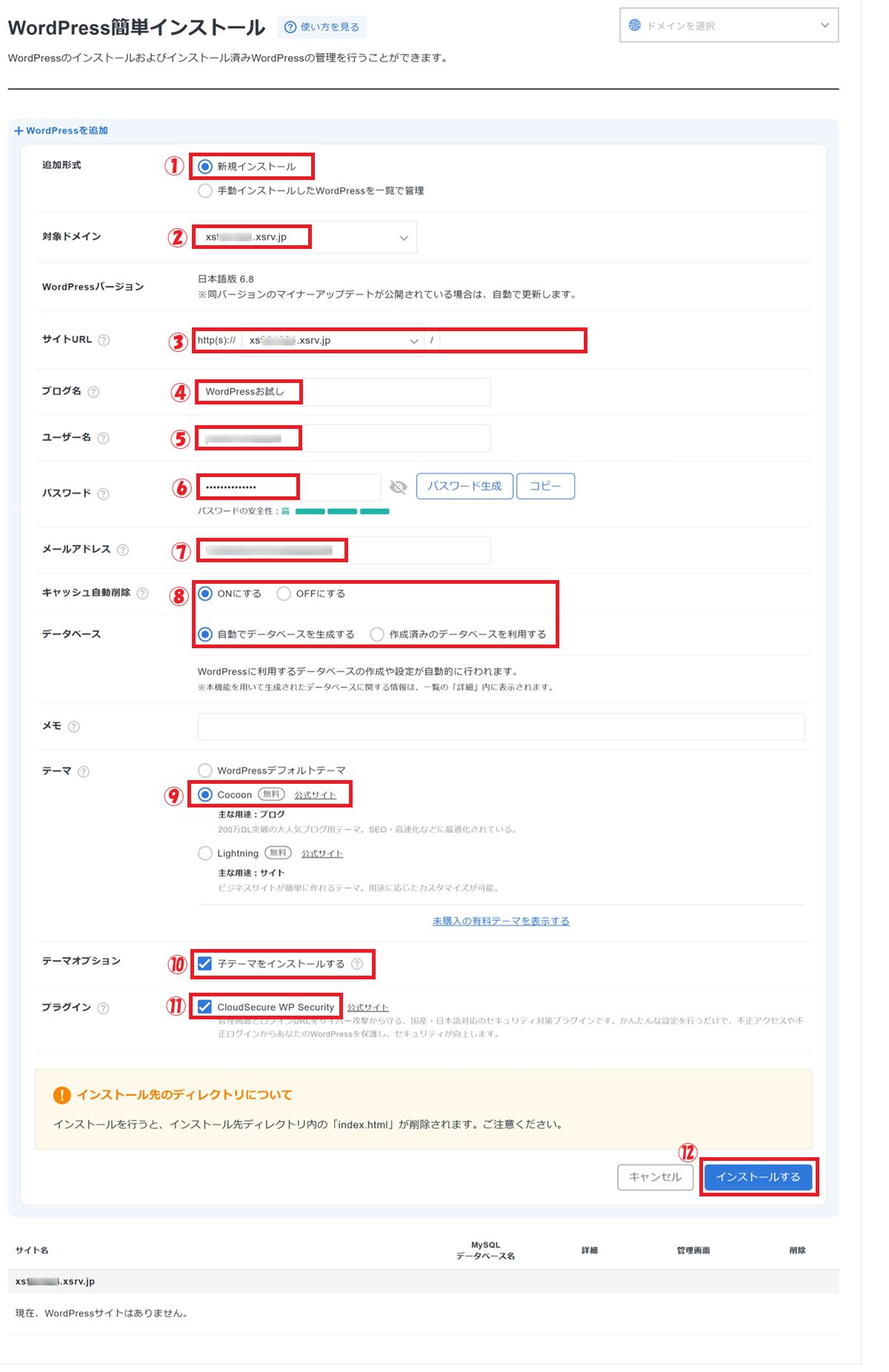
① 新規インストール を選択
② 対象ドメインは自動表示 → そのままでOK
③ そのままでOK
④ ブログ名:変更可能(例:WordPressお試し)
⑤ ログインユーザー名
【重要ポイント】
・公開情報と同じにしない(ブログ名やニックネームなど)
・推測されにくい「長く複雑な名前」にする
・「admin」「test」などは絶対NG
⑥ ログインパスワード
安全性:高 になるように設定
⑦ 普段使うアドレスでOK
⑧ 「ONにする」「自動でデータベースを生成する」でOK
⑨ Cocoon を選択
⑩ チェックが入っていることを確認
⑪ チェックが入っていることを確認
⑫ インストールする をクリック
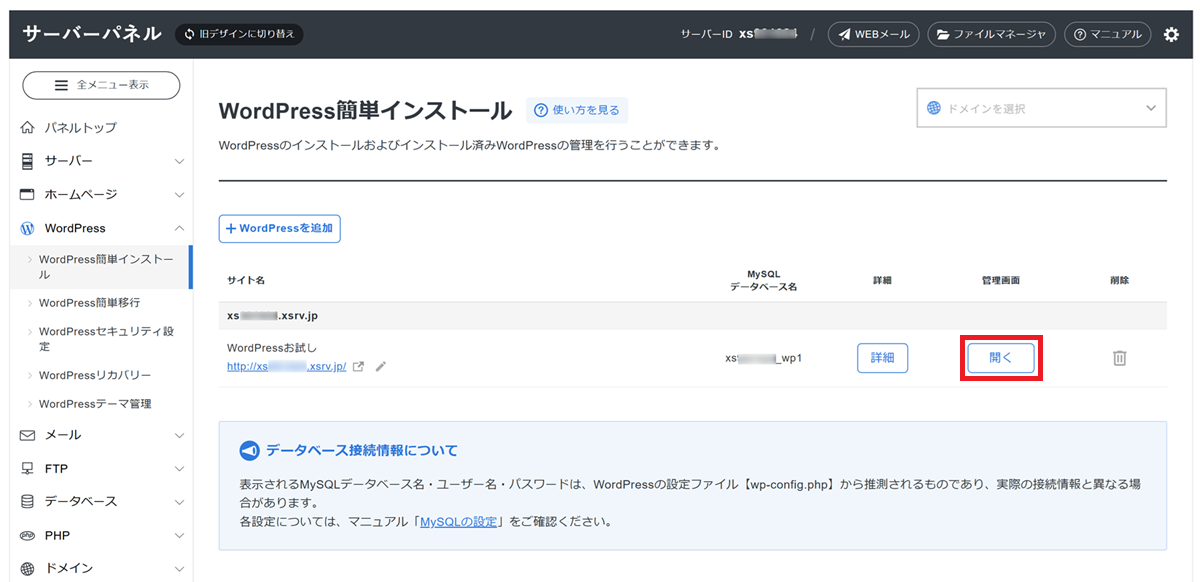
約30秒ほどでインストールが完了するので、「開く」をクリック
WordPressの管理画面が表示されます
→ 管理画面URLは必ずメモしておきましょう!
( https://●●●.xsrv.jp/wp-admin/ )
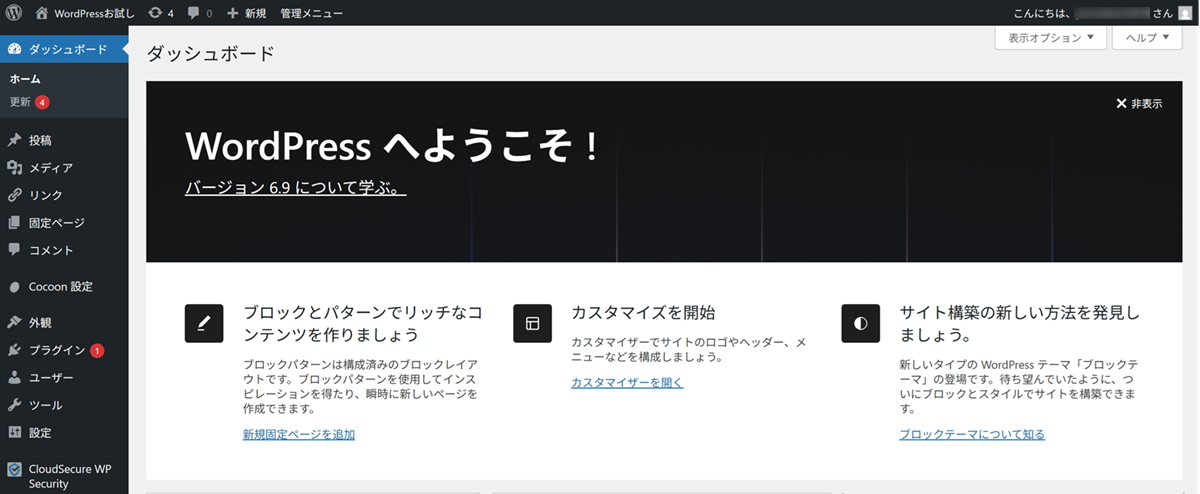
最低限やっておくべき初期設定(セキュリティ&SEO)
ブログが立ち上がったら、まず「掃除と戸締まり」をしましょう。
これを怠ると、後で大きなトラブルに繋がることがあります。
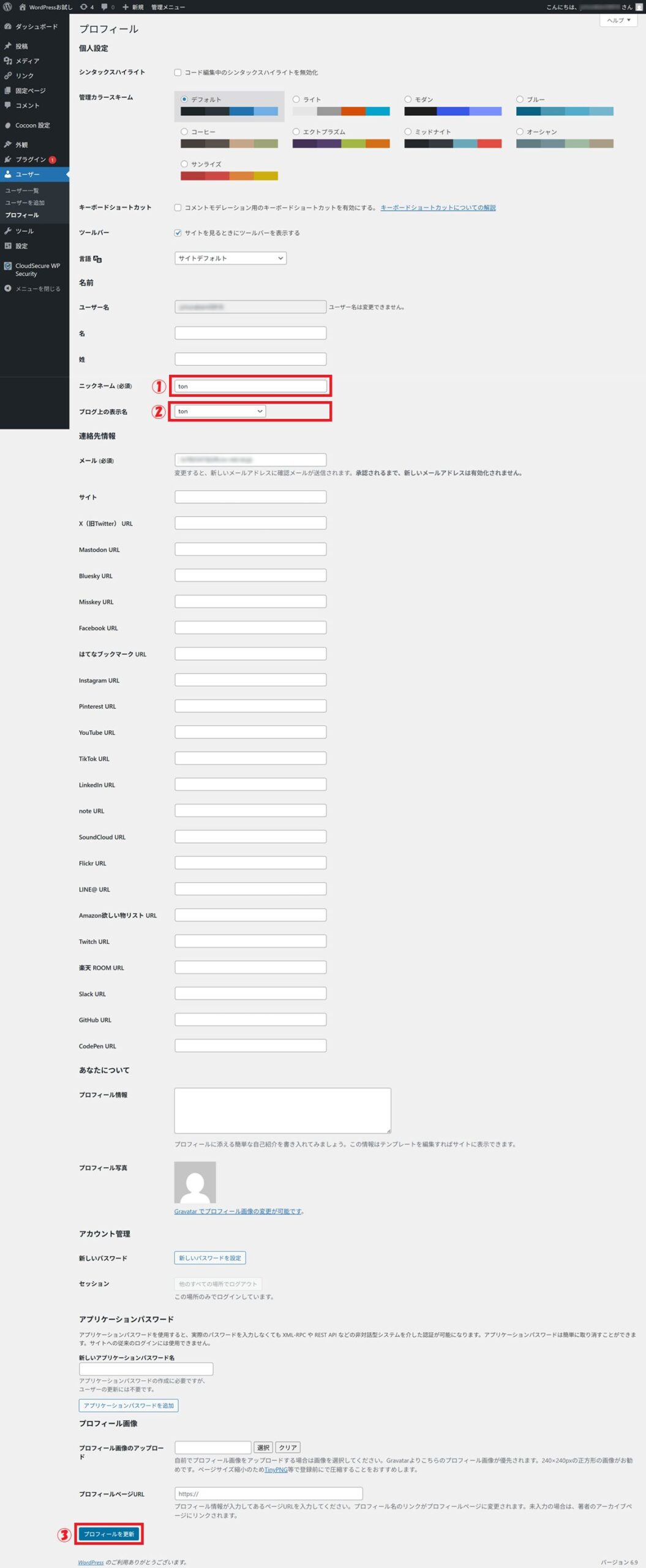
表示名を「ニックネーム」に変更
WordPressの初期状態では、ログインに使う「ユーザー名」が投稿者名として世界中に公開されてしまう可能性があります。
セキュリティ対策として、必ず変更するようにしましょう。
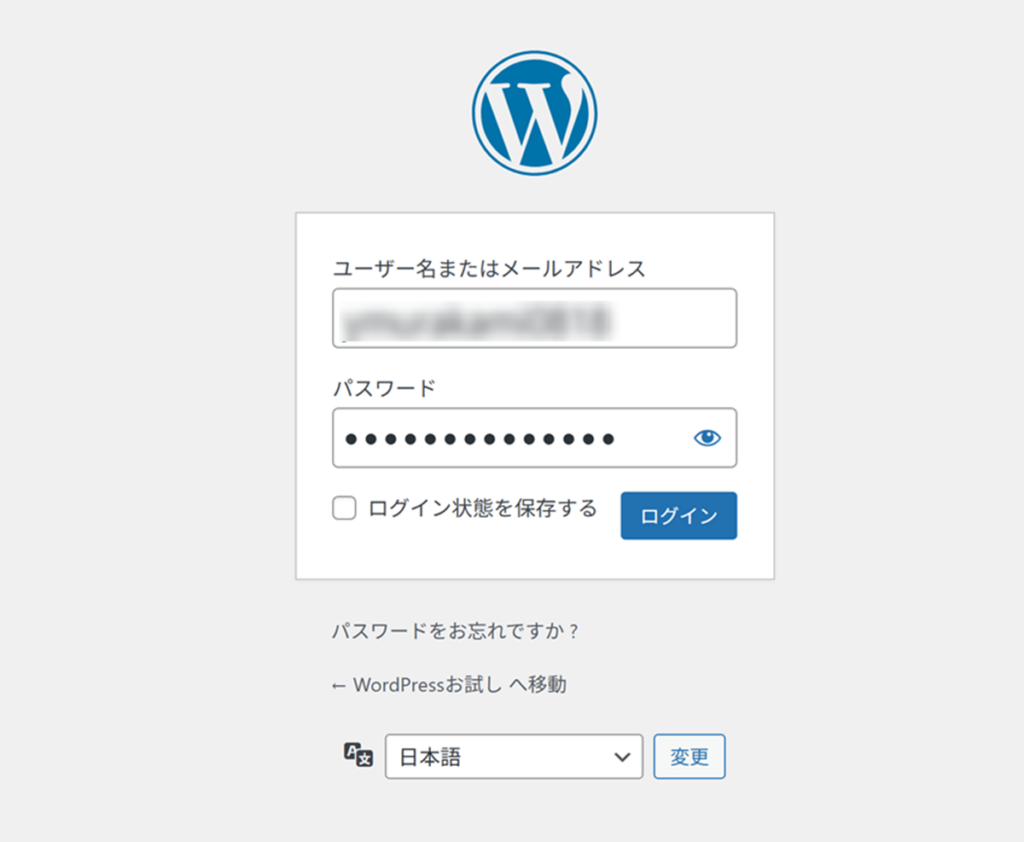
WordPress管理画面にログイン
(https://●●●.xsrv.jp/wp-admin/)
・ユーザー名、パスワードを入力
・ ログイン をクリック
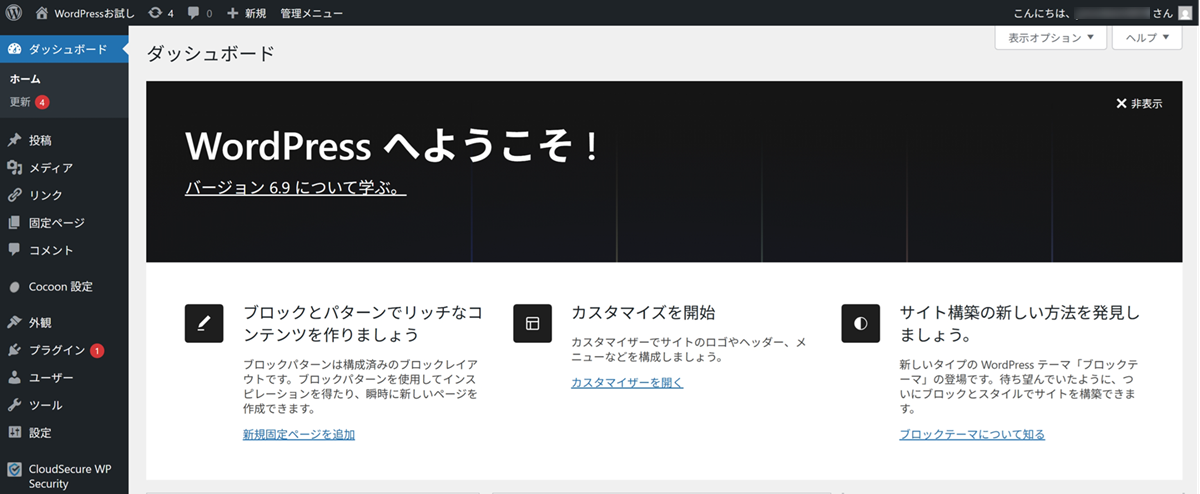
※ ログアウトしていなければ自動で管理画面が開きます
WordPressの管理画面が表示
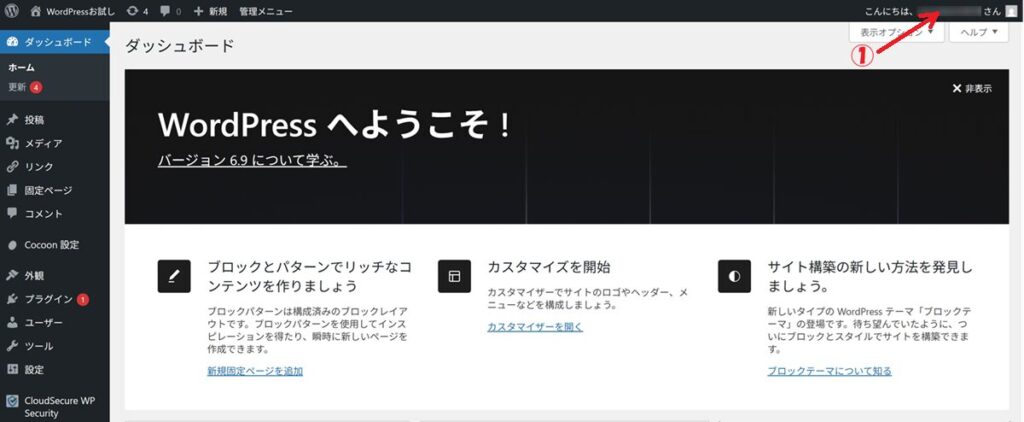
① ユーザー名をクリック
① ニックネーム を入力
② ニックネーム に変更
③ プロフィールを更新をクリック
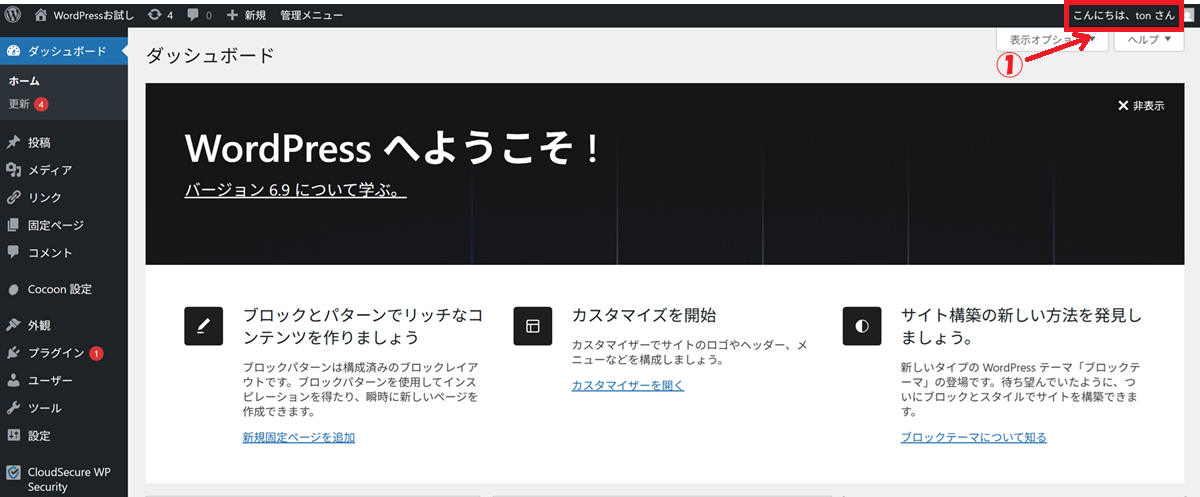
① ニックネームに変更されていることを確認
常時SSL化(HTTPS化)
URLの横に「鍵マーク」をつけるための設定です。
Googleも「安全なサイト」として評価するため、SEOに必須の作業です。
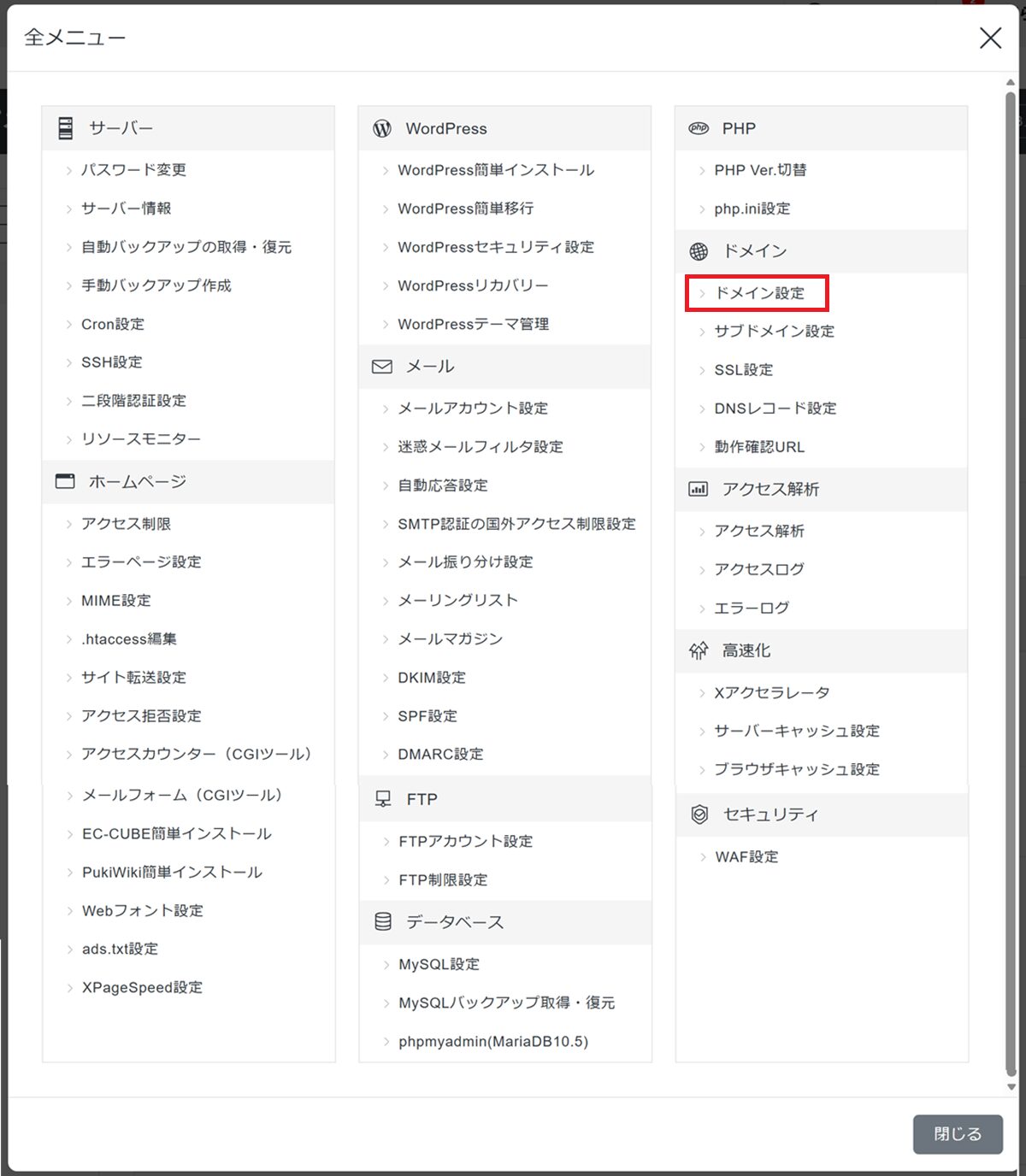
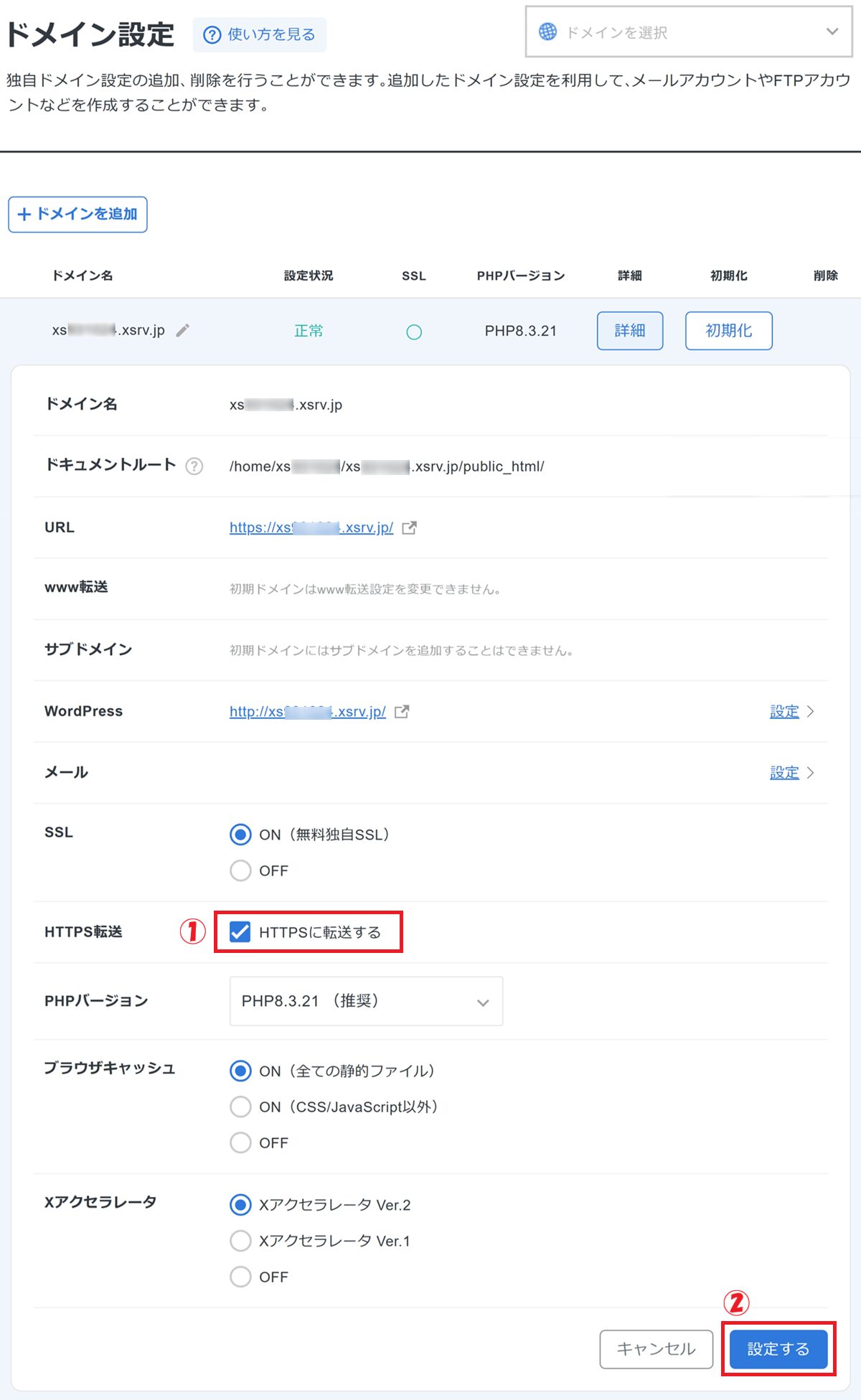
エックスサーバー 側の設定
ドメイン設定 をクリック
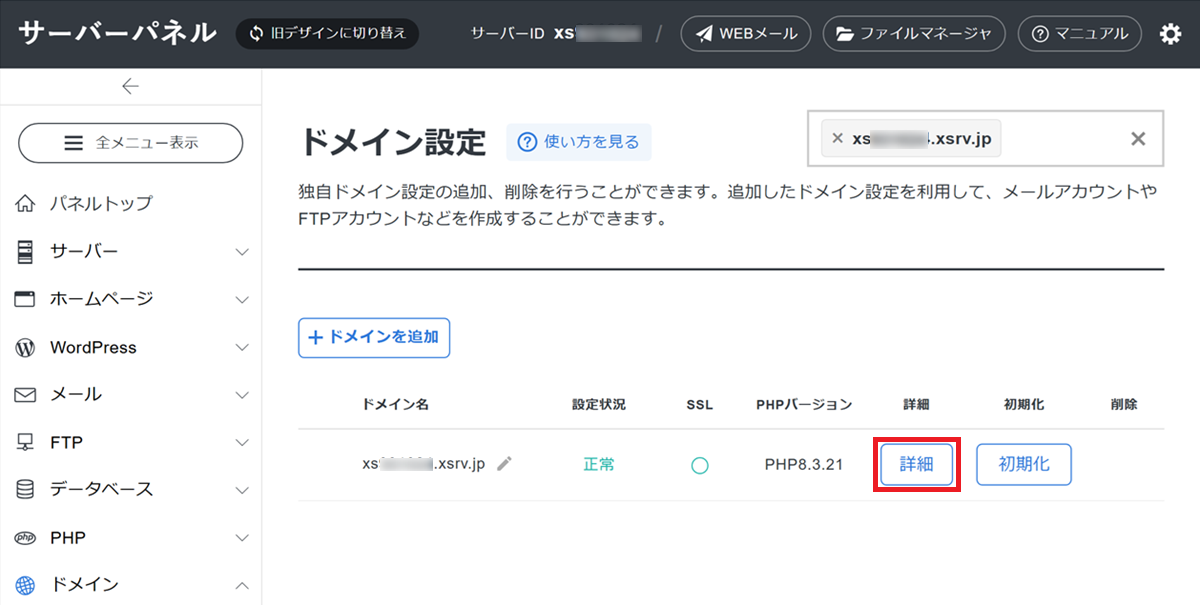
「詳細」をクリック
① HTTPSに転送する にチェック
② 設定する をクリック
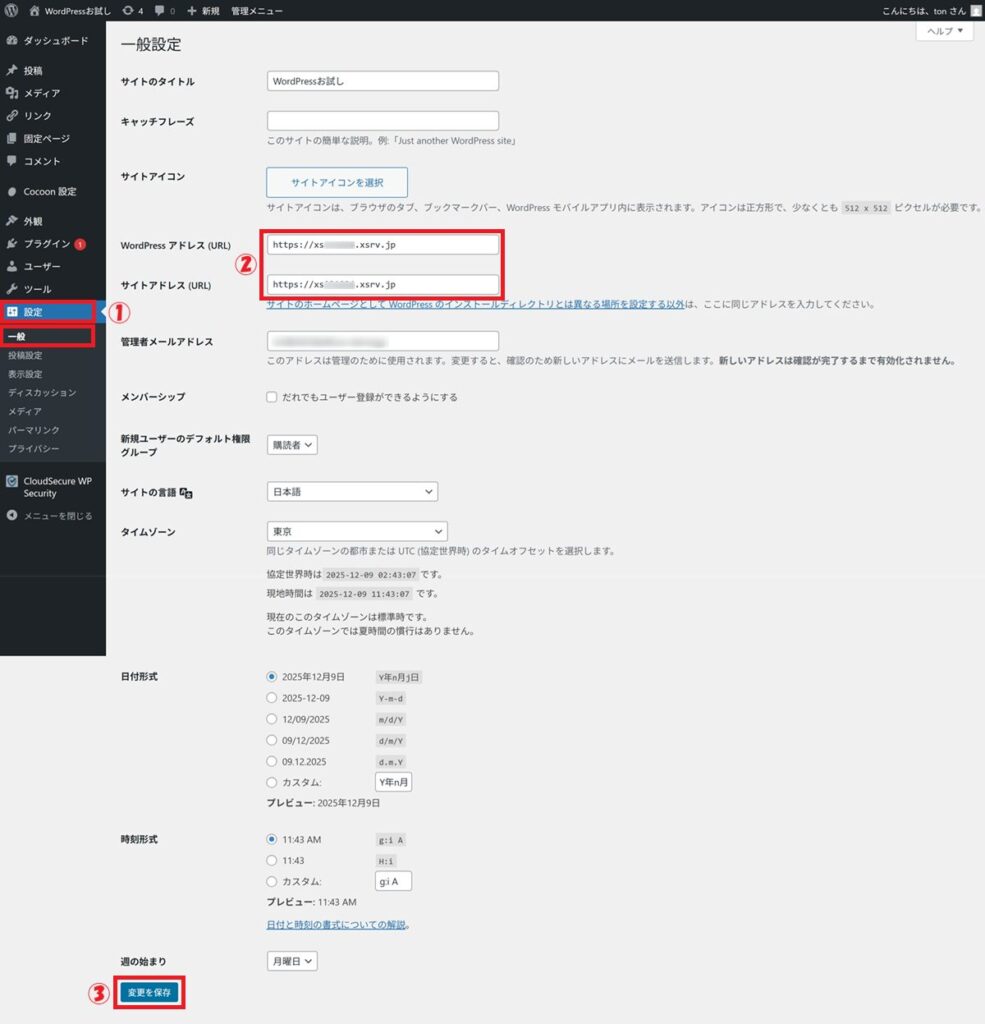
WordPress 側 の設定
① 設定 > 一般 をクリック
② http → https に変更(WordPressアドレス、サイトアドレスの両方)
③ 変更を保存 をクリック
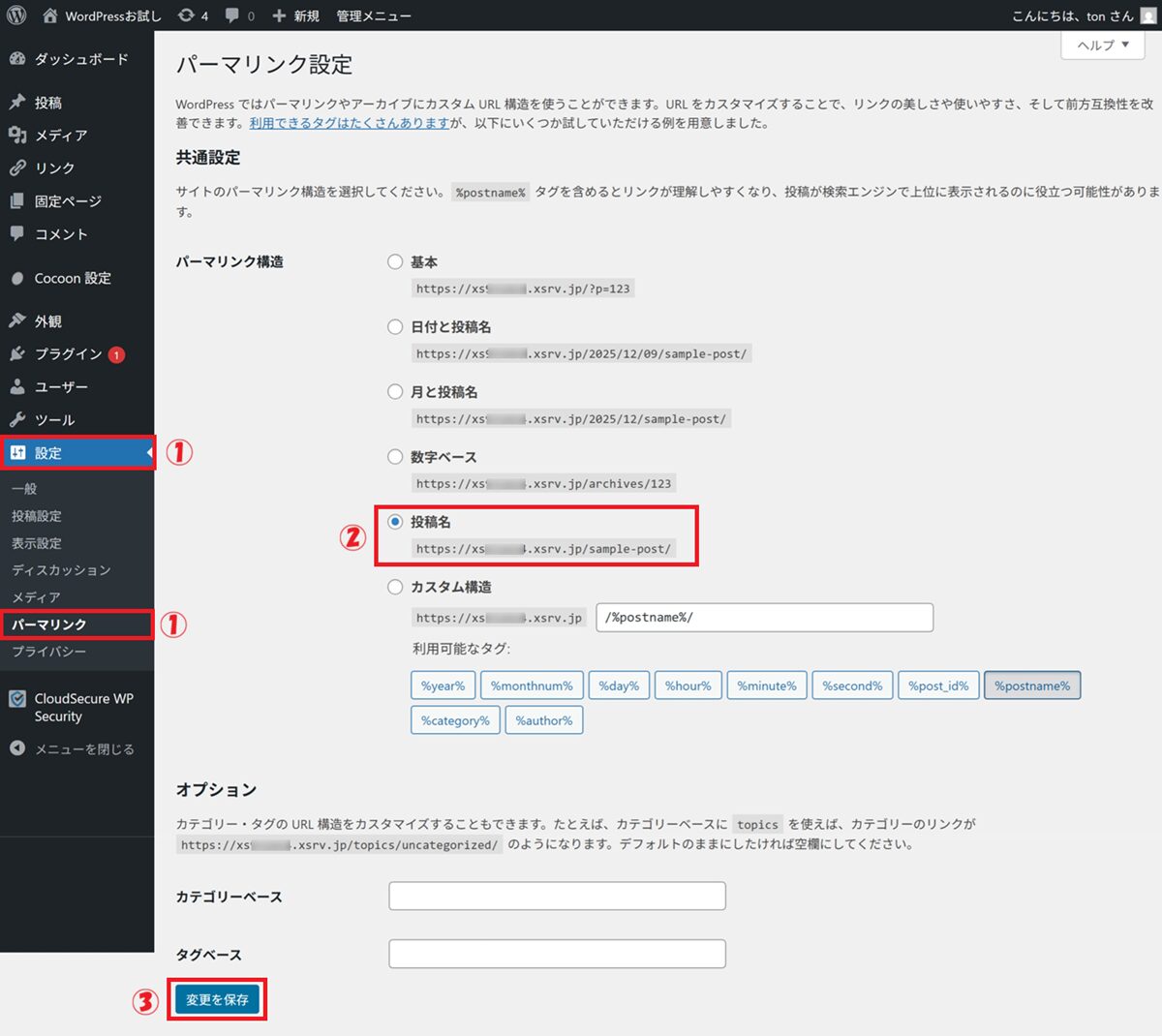
パーマリンク設定を「投稿名」に変更する
パーマリンクとは、記事ごとのURLのルールのことです。
SEOにも大きく関わる重要設定です。
① 設定 > パーマリンク をクリック
② 投稿名 を選択
③ 変更を保存 をクリック
「投稿名」に変更しないとどうなる?
/?p=123のような意味不明なURLになる- SEOに弱くなる
- 後から変更するとリンク切れが大量発生
必ずここで設定しましょう。
プラグインの導入(必要最小限の3選)
プラグインとは?
プラグインは、WordPressに便利な機能を追加する「アプリ」のようなものです。
便利ですが、入れすぎると動作が重くなったり不具合の原因になります。
まずはこの3つだけで十分です。
| 目 的 | プラグイン名 | 内 容 |
|---|---|---|
| 1.セキュリティ | CloudSecure WP Security | エックスサーバー推奨。不正ログインやコメントスパムを強力に防ぎます |
| 2.日本語対策 | WP Multibyte Patch | 日本語特有の「文字化け」や「検索の不具合」を防ぐお守りです |
| 3.画像最適化 | EWWW Image Optimizer | アップロードした画像を自動で圧縮し、サイトの表示速度を速めます |
不要なプラグインを削除
初期状態で入っているプラグインの多くは使用しません。
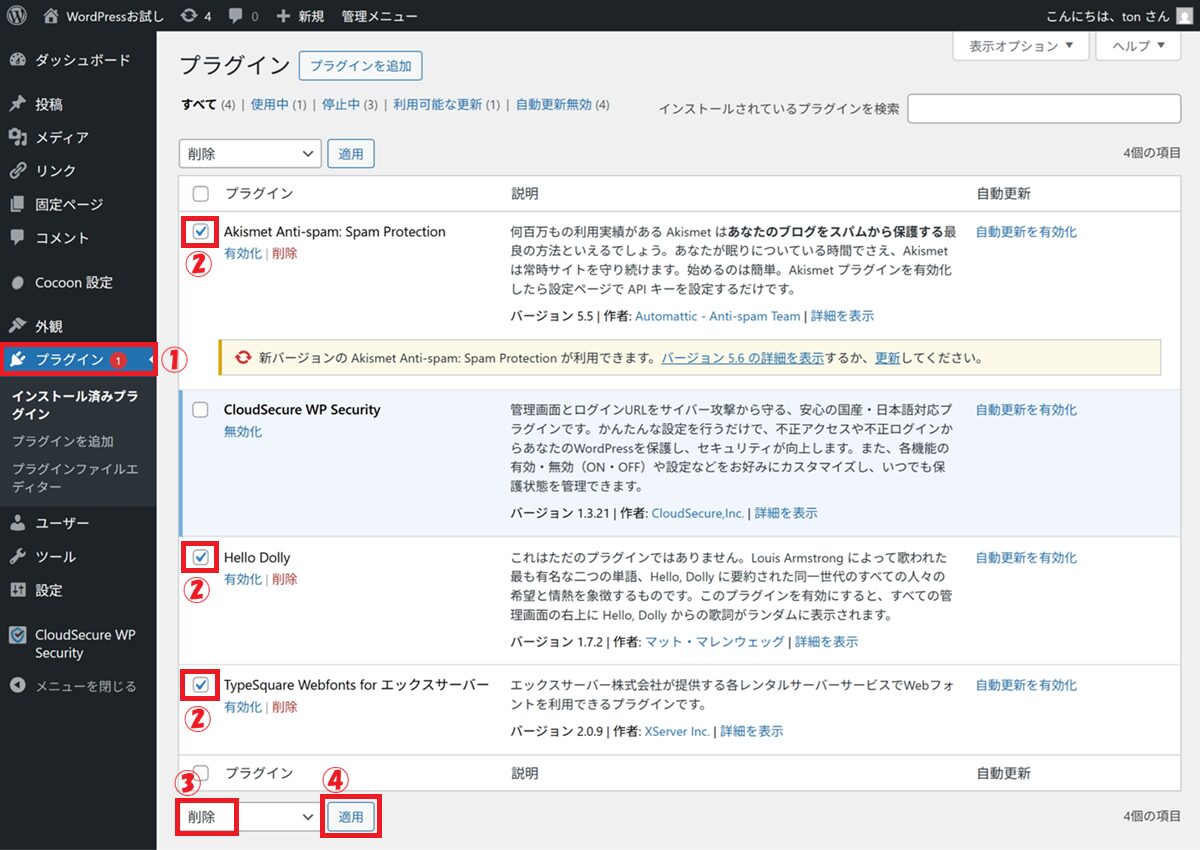
今回は CloudSecure WP Security 以外を削除 します。
① プラグインをクリック
② 不要なプラグイン3つにチェックを入れる
③ 「一括操作」から 削除 を選択
④ 「適用」 をクリック
OK をクリック
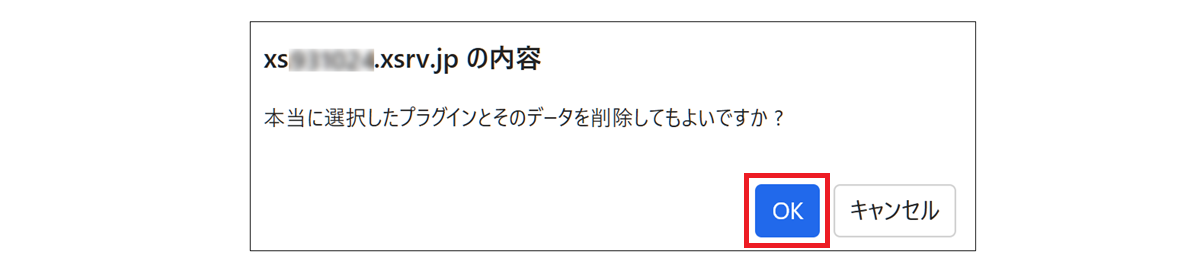
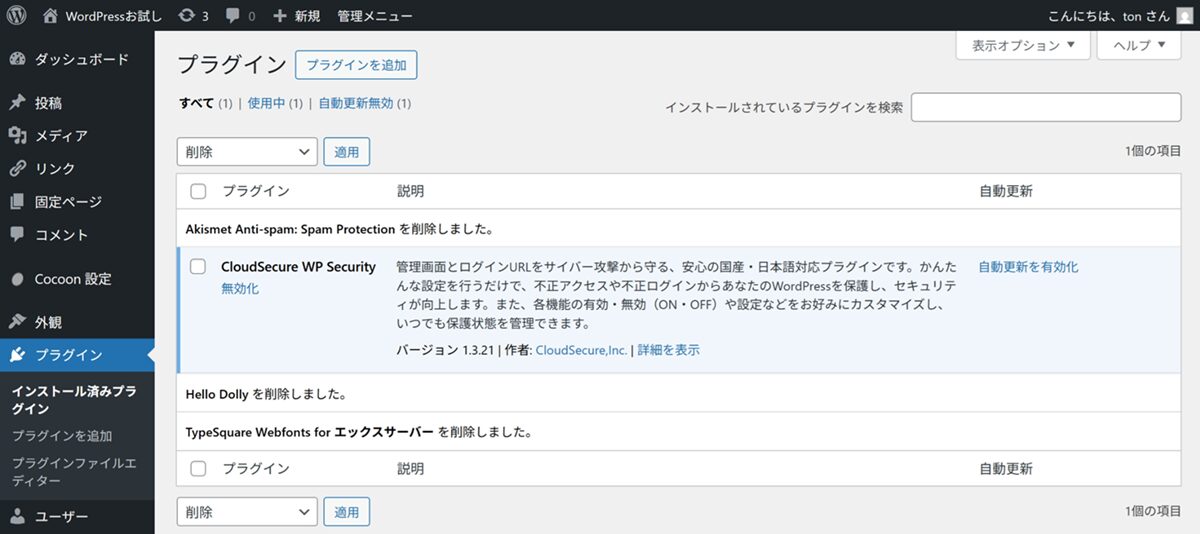
削除後、「CloudSecure WP Security」のみ残っていることを確認
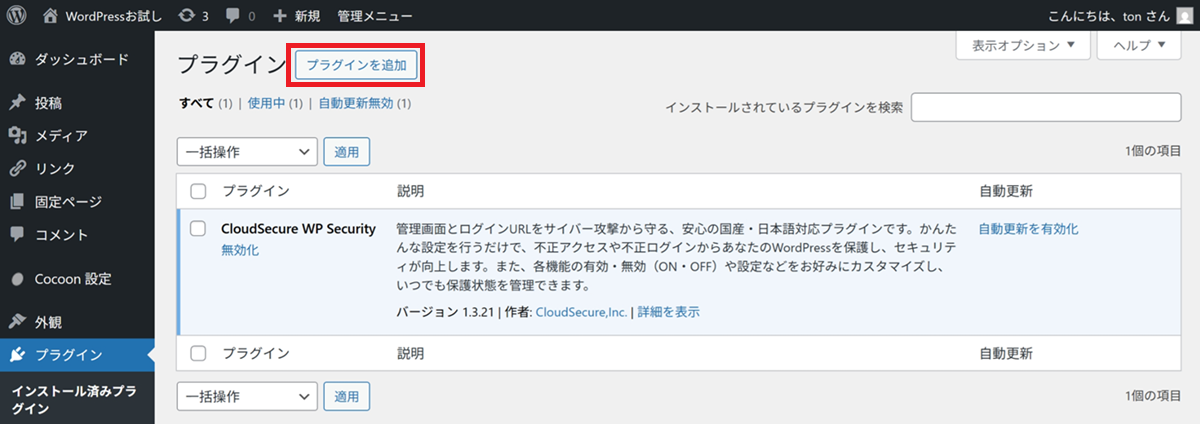
プラグインの追加手順(例:WP Multibyte Patch)
WP Multibyte Patchを例にプラグインの追加手順を説明します。
「プラグインを追加」 をクリック
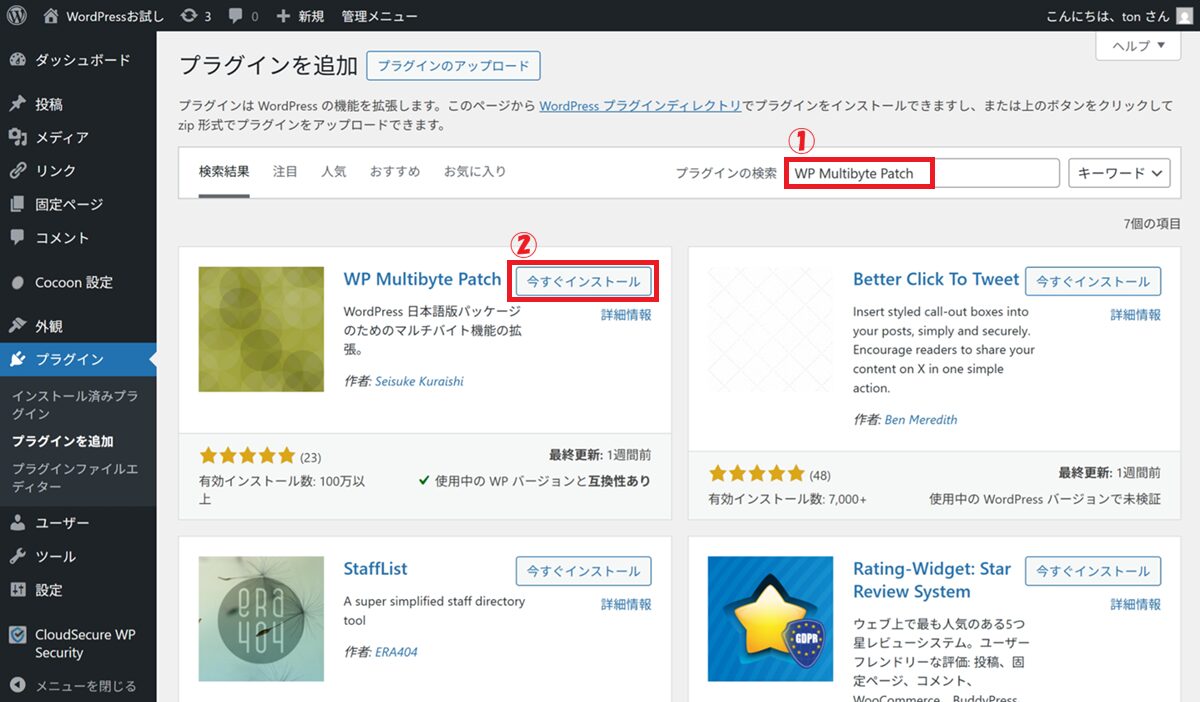
① 検索欄に WP Multibyte Patch と入力
② 該当プラグインの「今すぐインストール」 をクリック
インストール後、有効化 をクリック
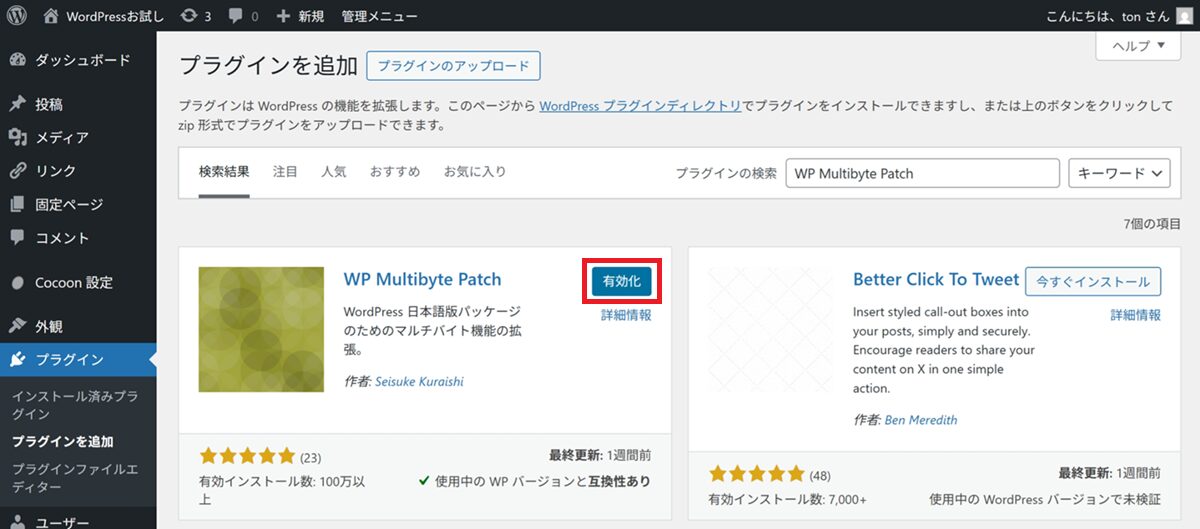
プラグイン一覧に WP Multibyte Patch が表示されればOK
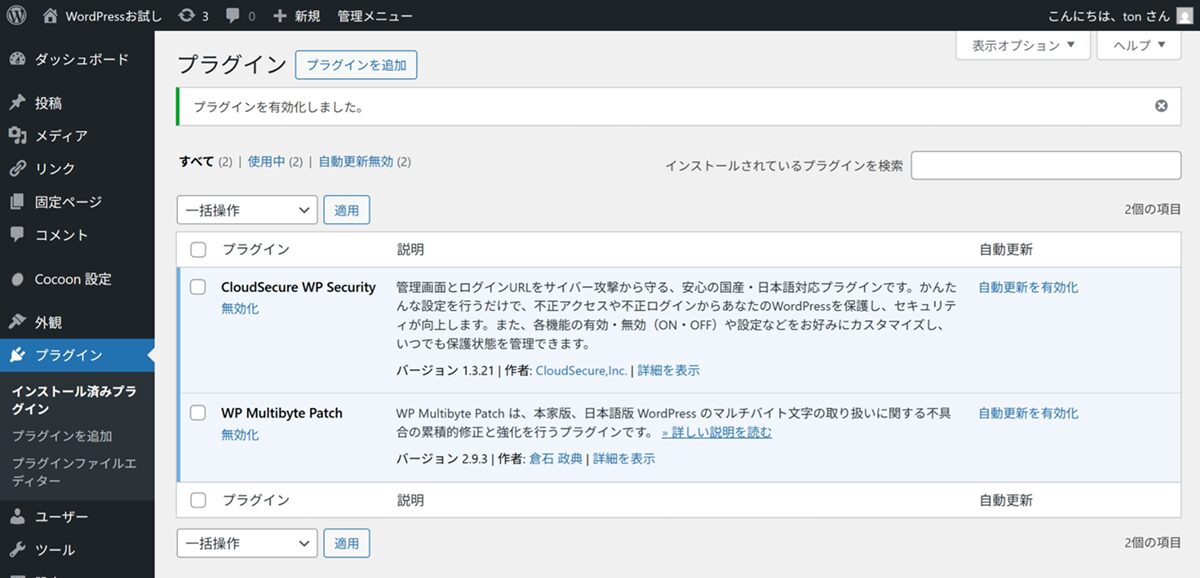
同じ手順で、 EWWW Image Optimizerも追加

プラグインの設定
1.CloudSecure WP Security
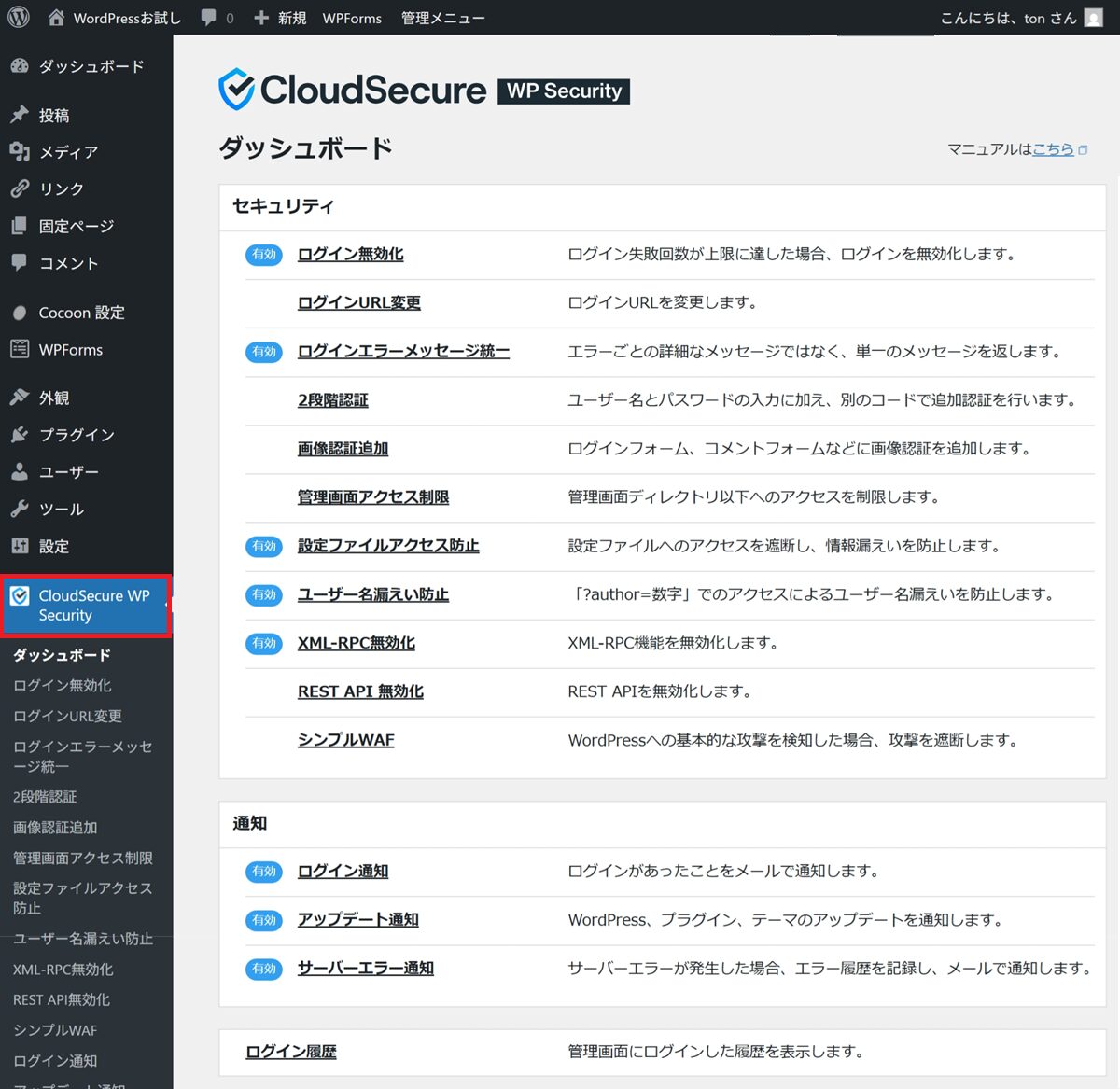
デフォルト設定のままでも利用できますが、以下の3点を有効にしましょう。
CloudSecure WP Security をクリック
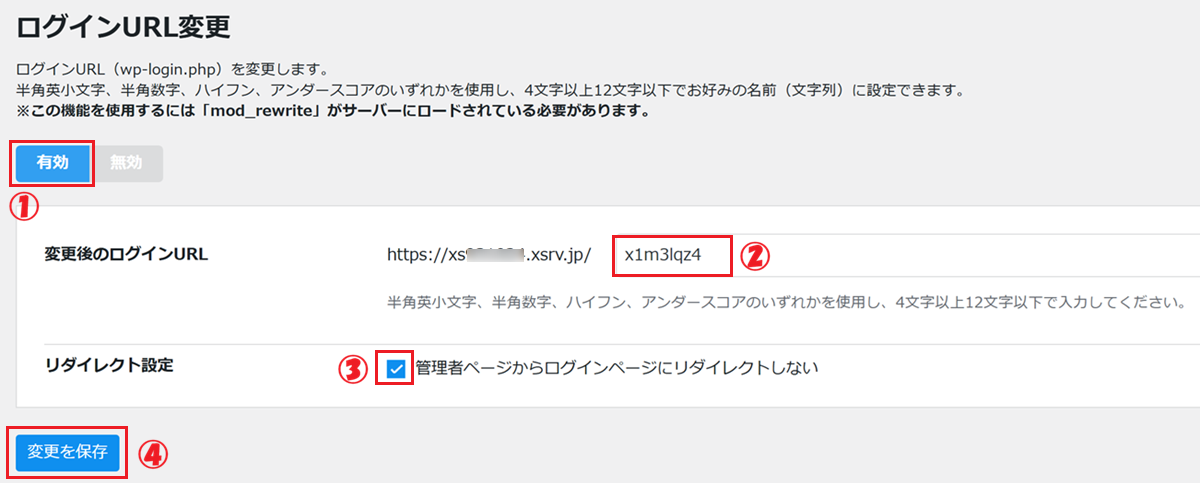
ログインURL変更
ログインURLは「https://xs●●●.xsrv.jp/wp-admin」ですが、ログインURLを自分で決めることで、不正アクセスなどを防止することができます。
※ 変更後のログインURLは、必ずブックマークして下さい
① 有効 をクリック
② 変更後のログインURLを入力(任意の文字列)
③ チェックを入れる
④ 変更を保存 をクリック
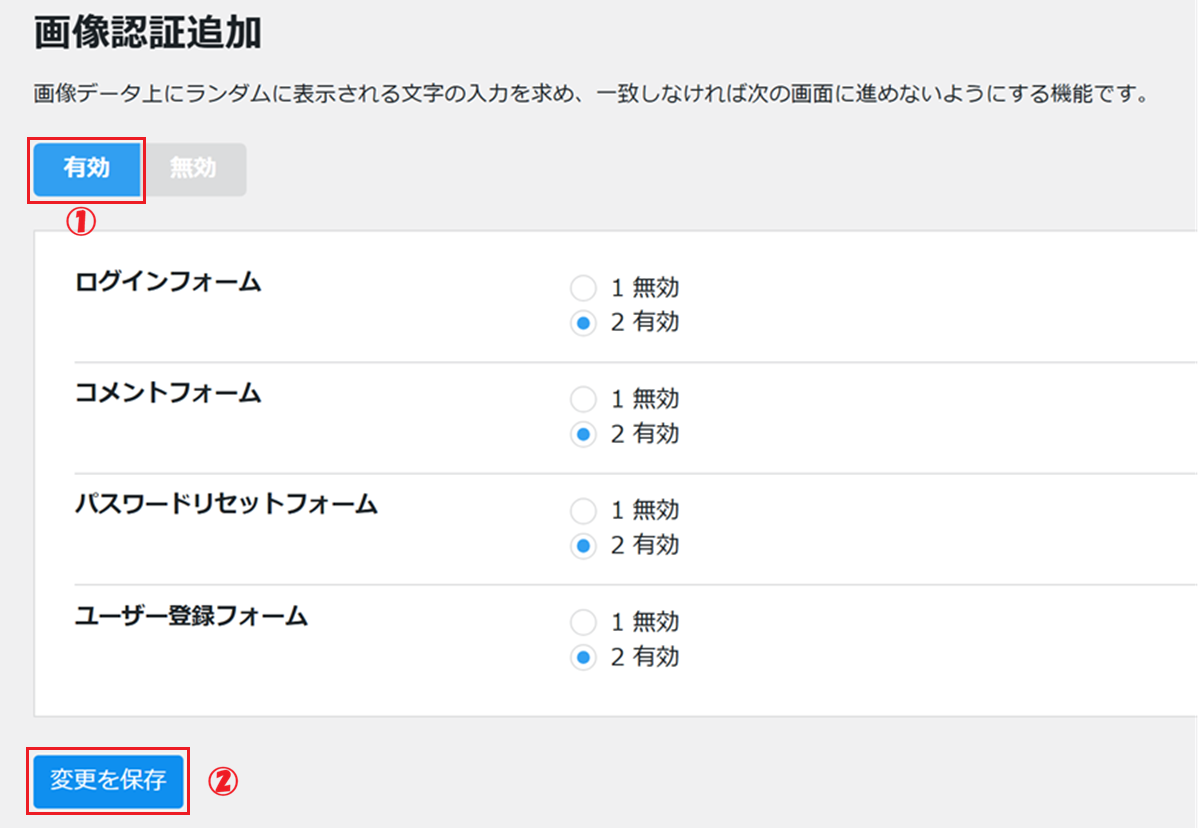
画像認証追加
ログインするときに、ユーザー名とパスワードに加えて、画像認証を追加してセキュリティを強化します。
① 有効 をクリック
② 変更を保存 をクリック
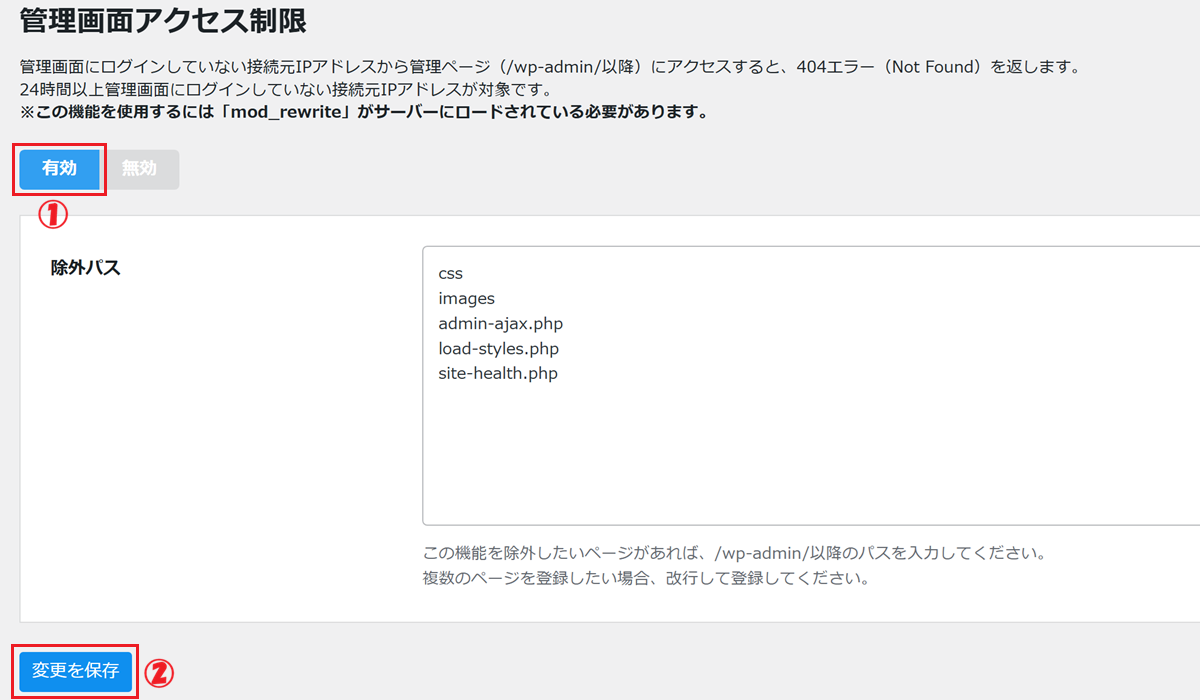
管理画面アクセス制限
管理画面にログインしていない接続元IPアドレスから管理ページにアクセスするとエラーを返します。
① 有効 をクリック
② 変更を保存 をクリック
2.WP Multibyte Patch
設定不要です。
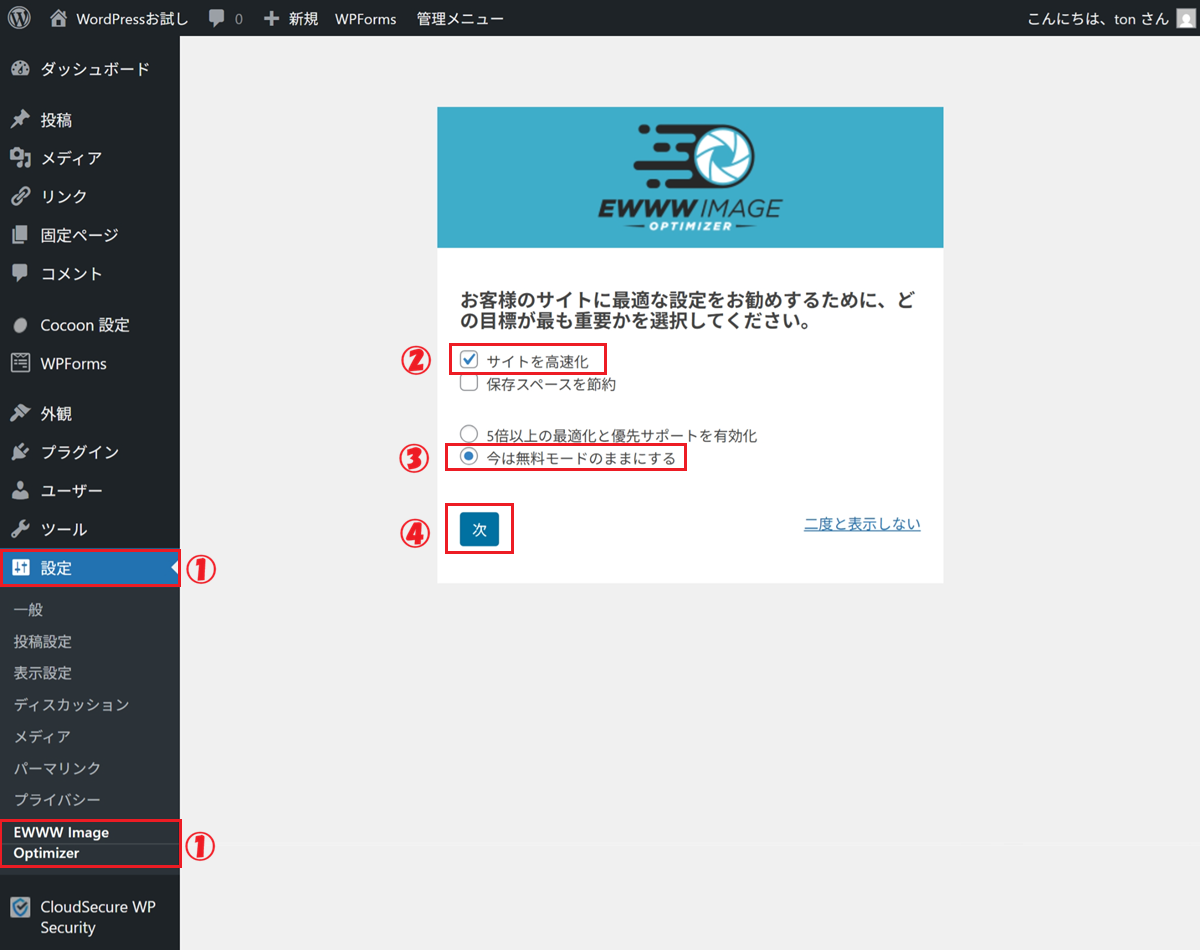
3.EWWW Image Optimizer
① 設定 > EWWW Image Optimizer をクリック
② 「サイトを高速化」にチェックを入れる
③ 「今は無料モードのままにする」を選択
④ 次 をクリック
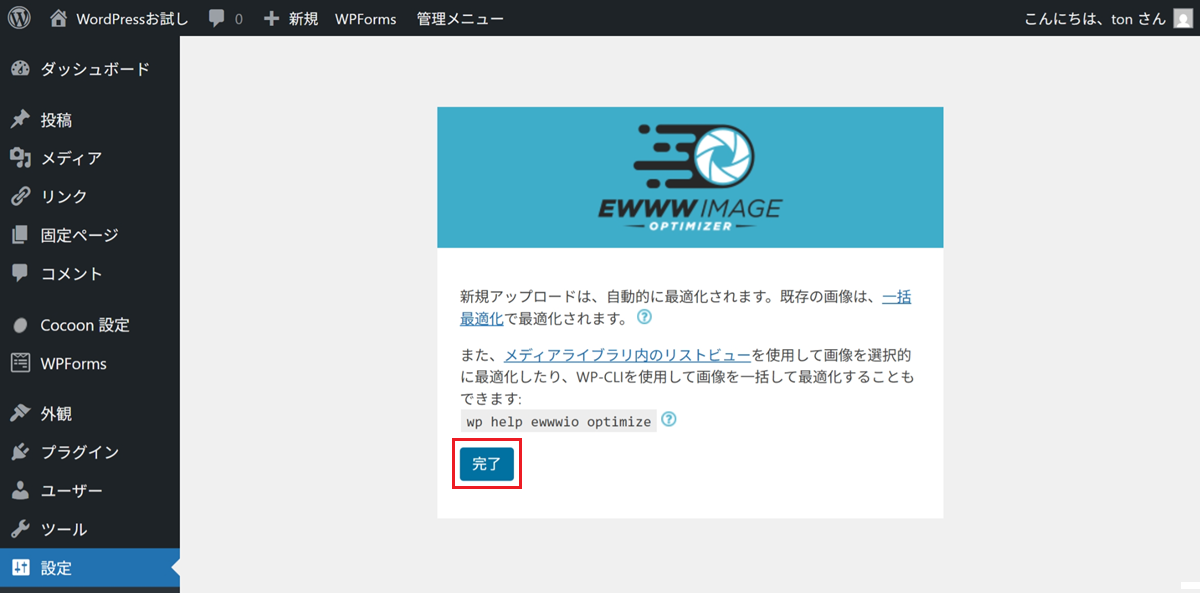
① 幅と高さの上限を「0」に設定
② 変更を保存 をクリック

完了 をクリック
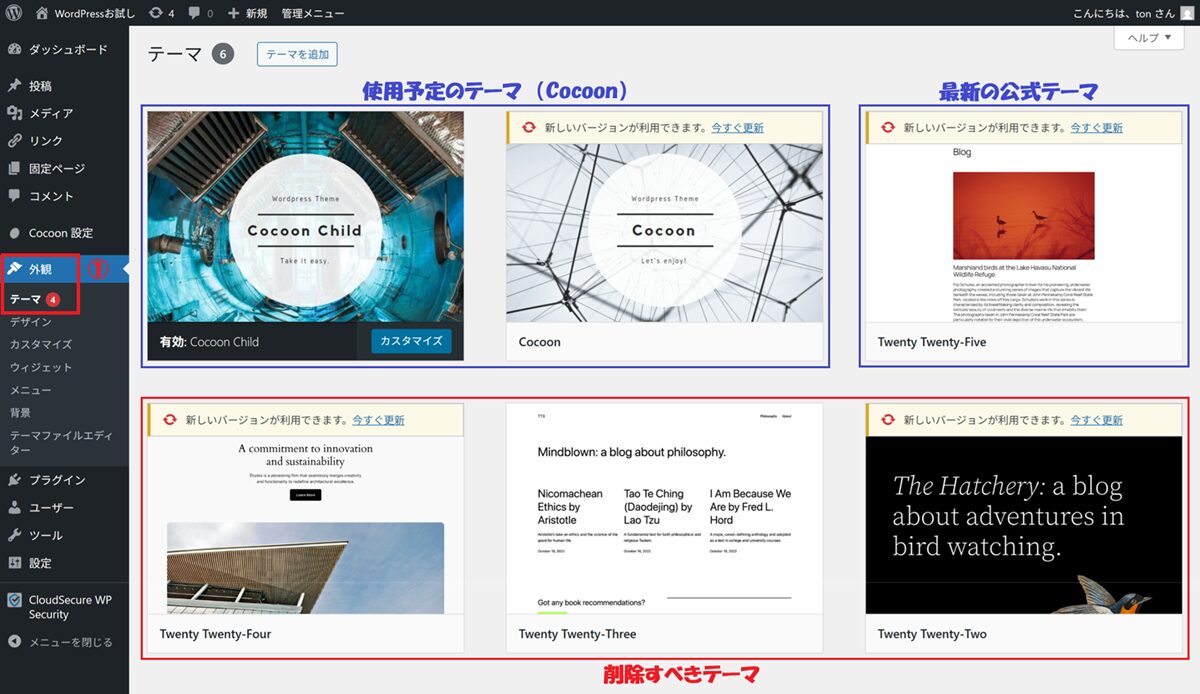
不要テーマの整理
WordPressをインストールした直後は、初心者向けの公式テーマがいくつか入っています。
しかし、Cocoonを使うならこれらは不要です。
なぜ不要なテーマを削除するのか?
- セキュリティ:
- 使わないテーマでも放置すると脆弱性の原因になり、攻撃の入口になることがあります
- スピード:
- サーバー内のファイルが減り、バックアップもスムーズになります
- 更新通知を減らす:
- 更新通知が減り、誤って別テーマを有効化するなどのトラブルを防げます
残すべきテーマ
- 現在有効化しているテーマ(Cocoon)
- Cocoon: 親テーマ(基盤)
- Cocoon Child:子テーマ(編集用)← カスタマイズを行う
- 予備として、 公式テーマを1つだけ残す(Twenty Twenty-Five)
削除すべきテーマ
- Twenty Twenty-Four
- Twenty Twenty-Three
- Twenty Twenty-Two
■ 削除手順
① 外観 > テーマ をクリック
「インストール済みテーマ」が表示される
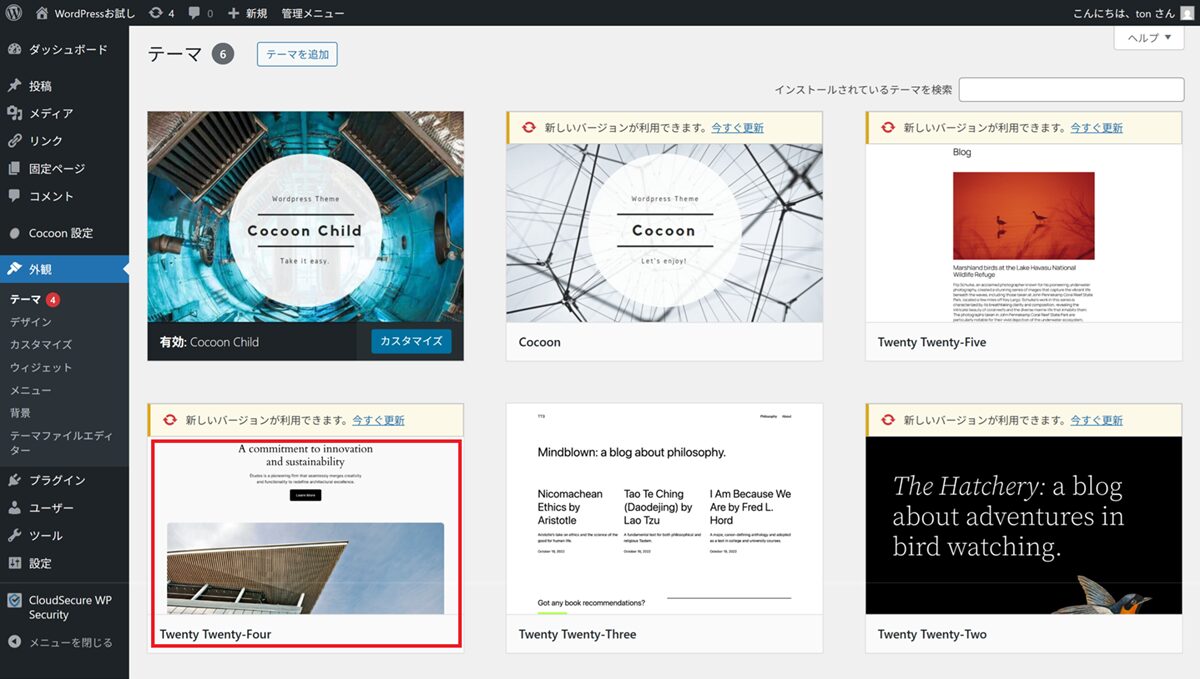
削除すべきテーマ(Twenty Twenty-Four)をクリック
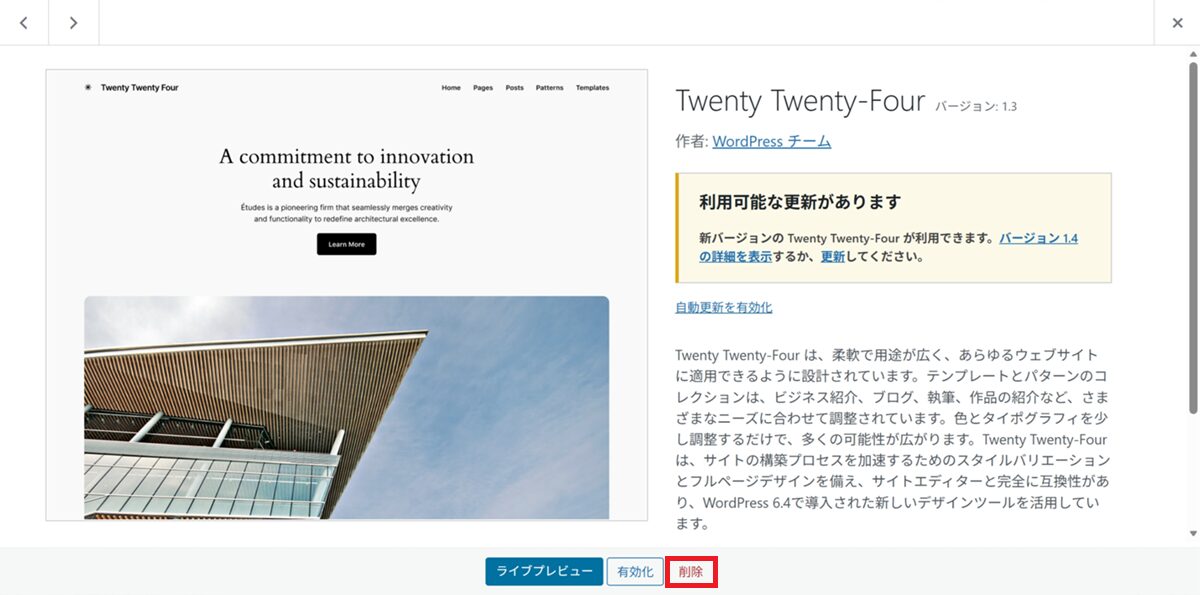
「削除」をクリック
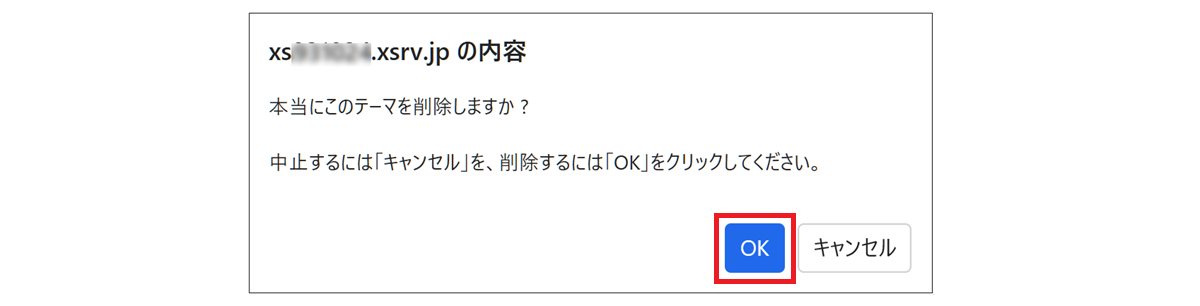
OK をクリック
同じ手順で、Twenty Twenty-Three、Twenty Twenty-Two も削除

「新しいバージョンが利用できます」という表示があるテーマは、 今すぐ更新 をクリックして最新版にする。
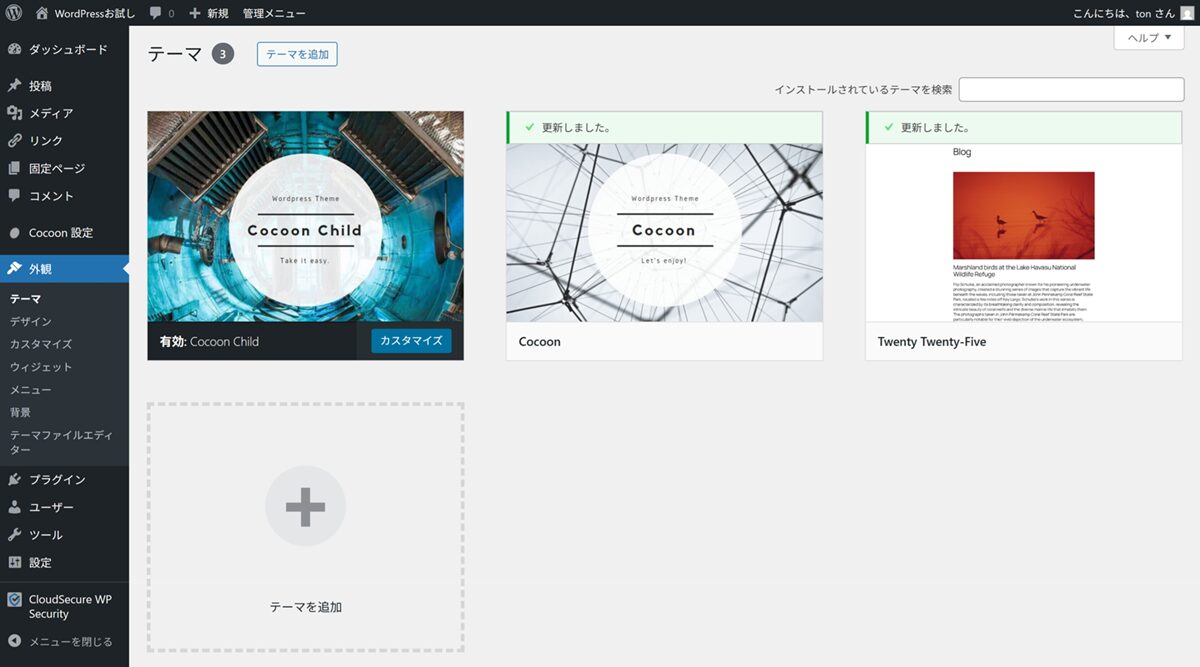
これでテーマ整理は完了です。
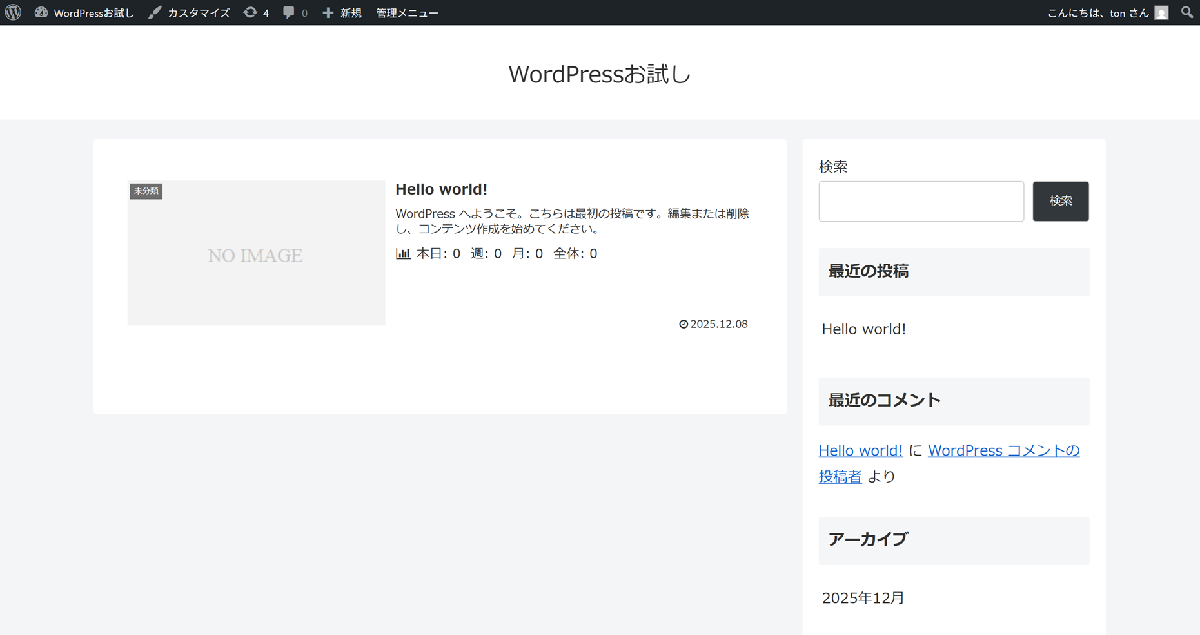
WordPressが正常に動作するか確認
① ブログ名 をクリック
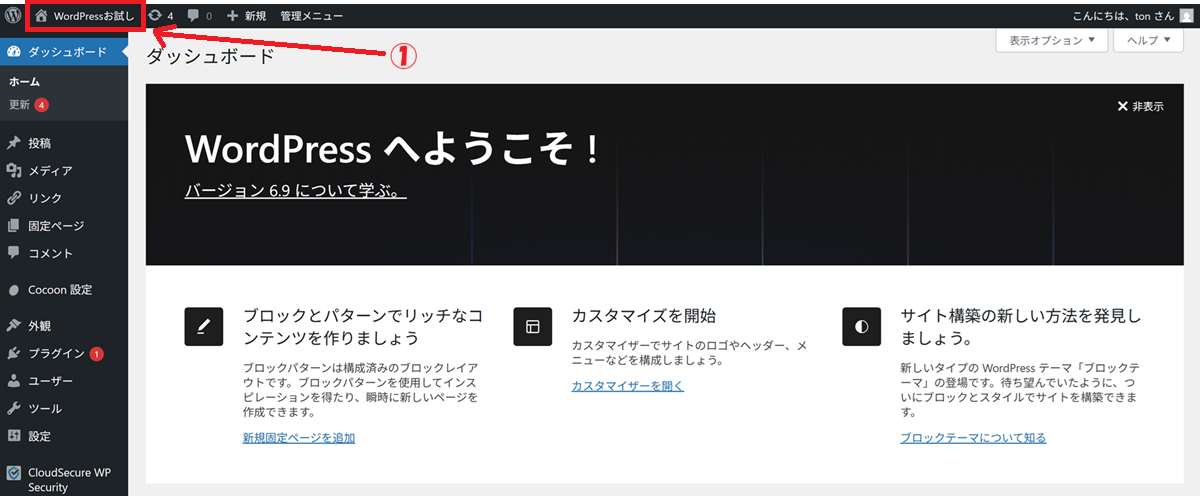
サイトが表示されればOKです
まとめ|「公開しても安心なブログ」が完成しました!
お疲れ様でした!
これであなたのブログは、セキュリティに守られ、検索エンジンからも見つけられやすい「正しい土台」が整いました。
- ユーザー名は複雑にし、表示名はニックネームにする
- SSL化で鍵マークを付け、安全性をアピールする
- プラグインは最小限に絞り、身軽な状態を保つ
これで、いつでも記事を書き始められる状態です。
次回(第4回)予告:Cocoon設定をやさしく解説
次回の記事では、今回導入した無料テーマ「Cocoon」を使って、ブログの見た目を整える方法を解説します。
- 自分好みの色やデザインに変える「スキン」の設定
- 読者が迷わないための「メニュー」作成
- ブログらしく見える「サイドバー」の整え方
難しそうに見えますが、これもクリックだけで設定できます。
どうぞお楽しみに!
エックスサーバー10日間無料体験記:全8回ロードマップ
「いきなりお金を払うのは不安……」という方へ。
エックスサーバーの10日間無料体験を活用して、リスクゼロで「お試しブログ」を完成させる全工程をまとめました。