広告
はじめに:東京都の「デジタル社会」への挑戦状
「東京アプリを入れるだけでポイントがもらえるらしい」
そんな噂が都内を駆け巡った2025年末。
東京都が満を持してリリースした公式アプリ「東京アプリ」は、単なる行政情報の閲覧ツールではなく、都民の生活をデジタルで支える巨大なプラットフォームへと進化しようとしています。
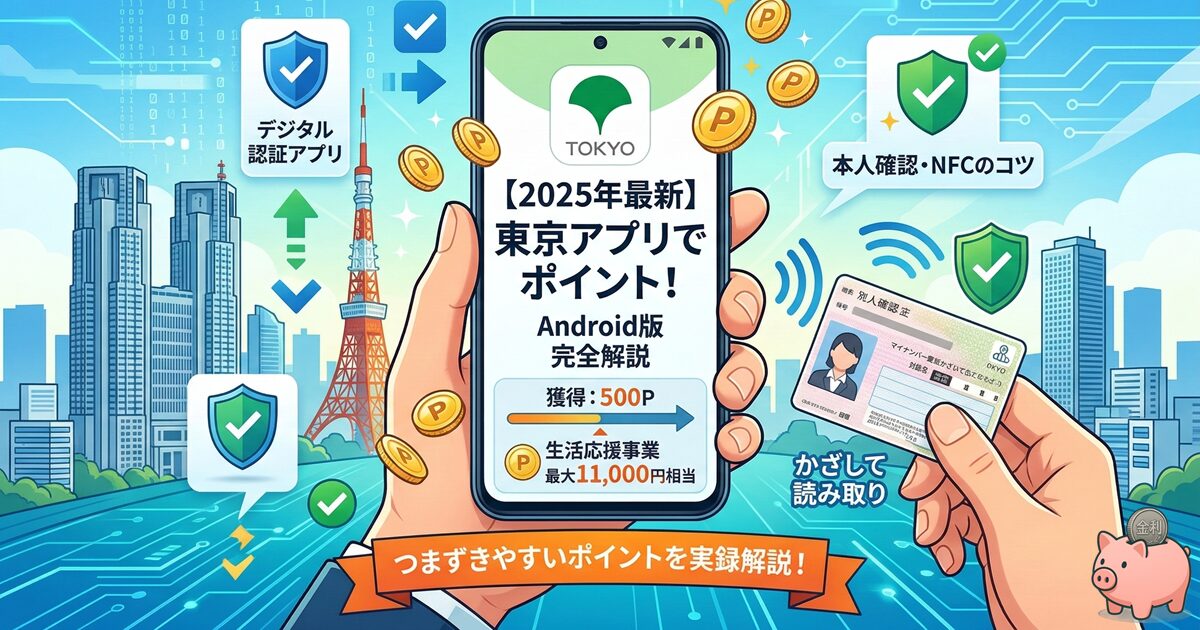
この記事では、2025年12月15日から26日までという極めて短期間に実施された「最終検証(500P付与)」について、特につまずきやすいAndroidユーザーの視点でその全行程を記録しました。
なぜ今、この検証記録を振り返る必要があるのか?
それは、この最終検証が2026年2月から開始された本番事業「東京アプリ生活応援事業(最大11,000円相当付与)」への重要なステップだったからです。
当時の操作手順を振り返りつつ、現在の最新状況についても触れていきます。
そもそも「最終検証」とは何だったのか?
多くの都民が「生活応援事業(1.1万円分)」を待機する中で行われたこの最終検証は、いわば東京都による「大規模な負荷テスト兼、本人確認のデモンストレーション」でした。
検証の3つの目的
- システム負荷の確認:
- 1,400万人の都民が同時にアクセスしても、マイナンバーカード認証やポイント付与が遅延しないか
- デジタル認証アプリとの連携:
- デジタル庁が提供する「デジタル認証アプリ」を介した本人確認がスムーズに動作するか
- UI/UXの改善:
- 実際の操作で高齢者やITに不慣れな層がどこでつまずくかを抽出する
この検証に協力した都民に対し、東京都は「協力への対価」として東京ポイント500P(500円相当)を即時付与しました。
当時の開催概要(アーカイブ)
- 対象:
- 東京都内在住の15歳以上(住民登録がある方)
- 検証期間:
- 2025年12月15日(月) 13:00 ~ 12月26日(金) 18:00
- 報酬:
- 東京ポイント 500P
事前に準備しておくもの(Androidユーザーの場合)
Androidユーザーにとって、マイナンバーカード読み取りはiPhone以上に「機種ごとの癖」が強く、事前準備が成否を分けました。
① NFC対応のAndroid端末(Android 11以降)
お手持ちのスマホがNFC(近距離無線通信)に対応していることは必須条件です。
特にマイナンバーカードの読み取り位置はカメラ横、背面中央など機種によってバラバラなため、事前に「マイナポータル」アプリ等で読み取り位置を確認しておくのが鉄則です。
② デジタル庁提供「デジタル認証アプリ」
東京アプリ単体では本人確認はできません。
デジタル庁が提供する「デジタル認証アプリ」をインストールし、事前にマイナンバーカードを紐づけておく必要があります。
- 役割:
- 東京アプリからのリクエストを受け、マイナンバーカードの電子証明書を安全に検証する「門番」のような役割です
③ マイナンバーカードと「2つの暗証番号」
これが最大の難所です。
以下の暗証番号を、3回連続で間違える前に準備してください。
- 利用者証明用電子証明書(数字4桁):
- ログインや本人確認に使用
- 券面事項入力補助用(数字4桁):
- 氏名や住所を自動入力するために使用
署名用電子証明書(英数字6〜16桁)は今回の検証では原則使用しませんでしたが、本番事業では必要になるケースがあるため、併せて確認しておきましょう。
アプリのダウンロードと利用登録
デジタル認証アプリ
東京アプリで本人確認を行なうには、デジタル認証アプリ(デジタル庁提供)の利用登録が必須 となります。
ダウンロード
- Google Play で「デジタル認証アプリ」 を検索してインストール


利用登録の流れ
- アプリを起動し、利用規約、プライバシーポリシーを確認
- 指紋・顔認証、または暗証番号(画面ロック)の設定
- マイナンバーカードの読み取り & 利用登録


東京アプリ(東京都公式アプリ)
ダウンロード
- Google Play で「東京アプリ」 を検索してインストール

アカウント登録手順
- アプリを起動し、新規登録~メールアドレス認証
- SMS認証~アカウント登録


東京アプリの最終検証の流れ
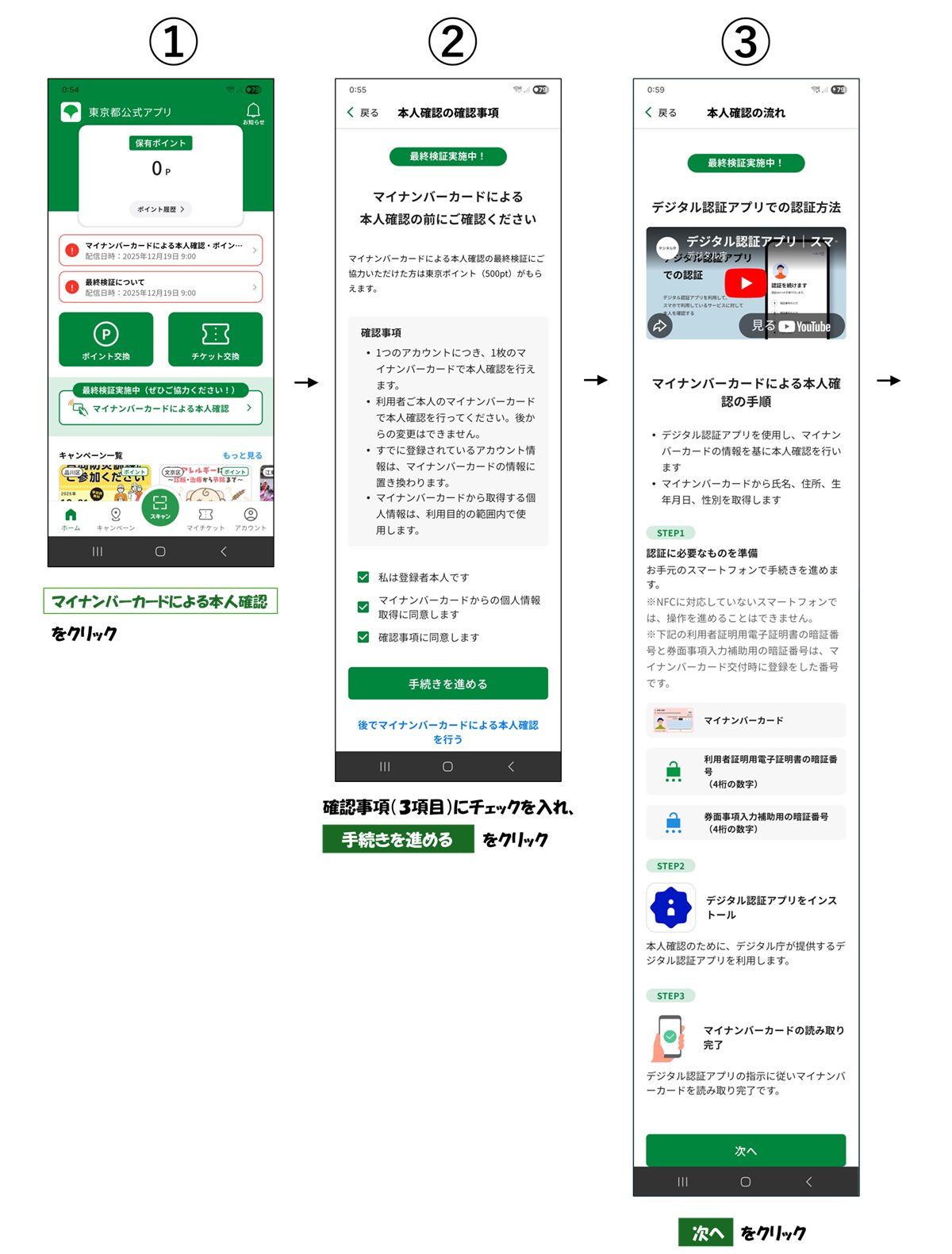
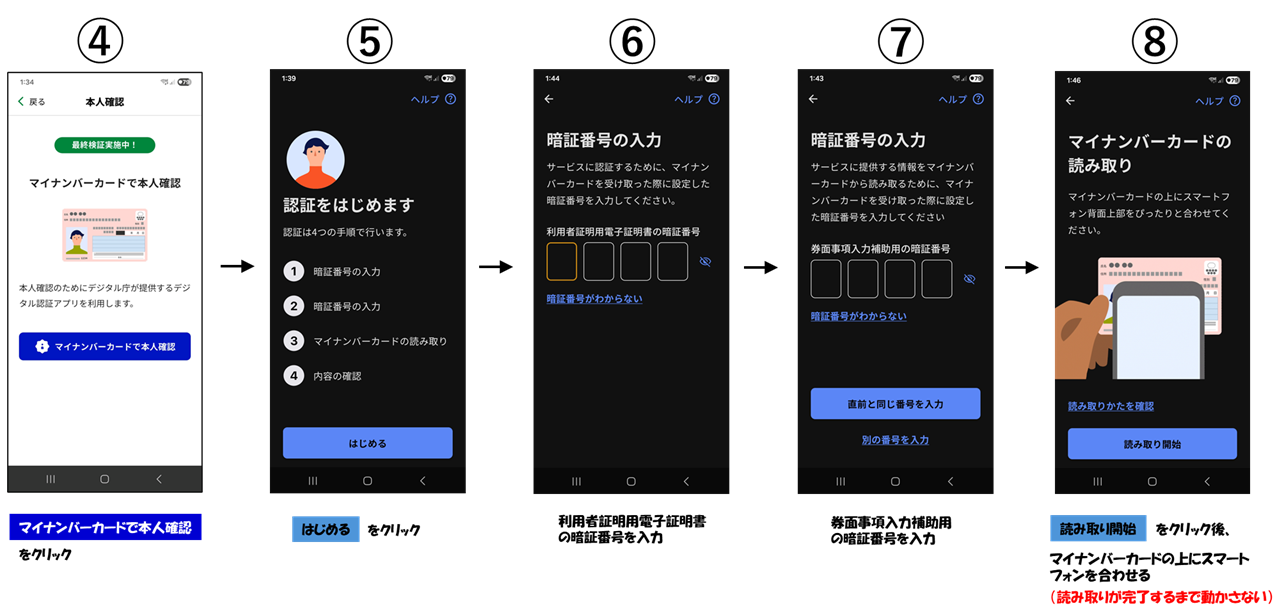
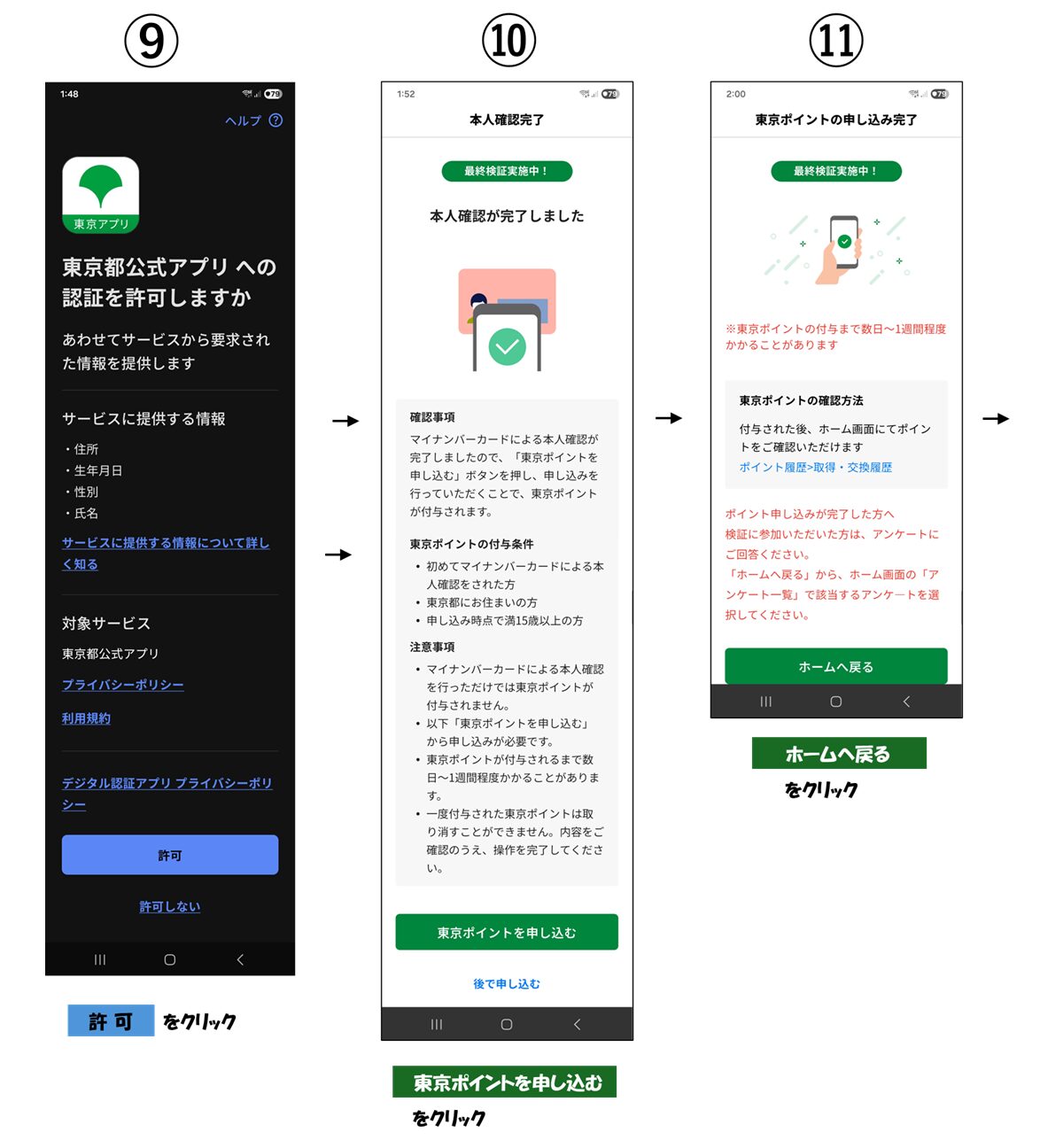
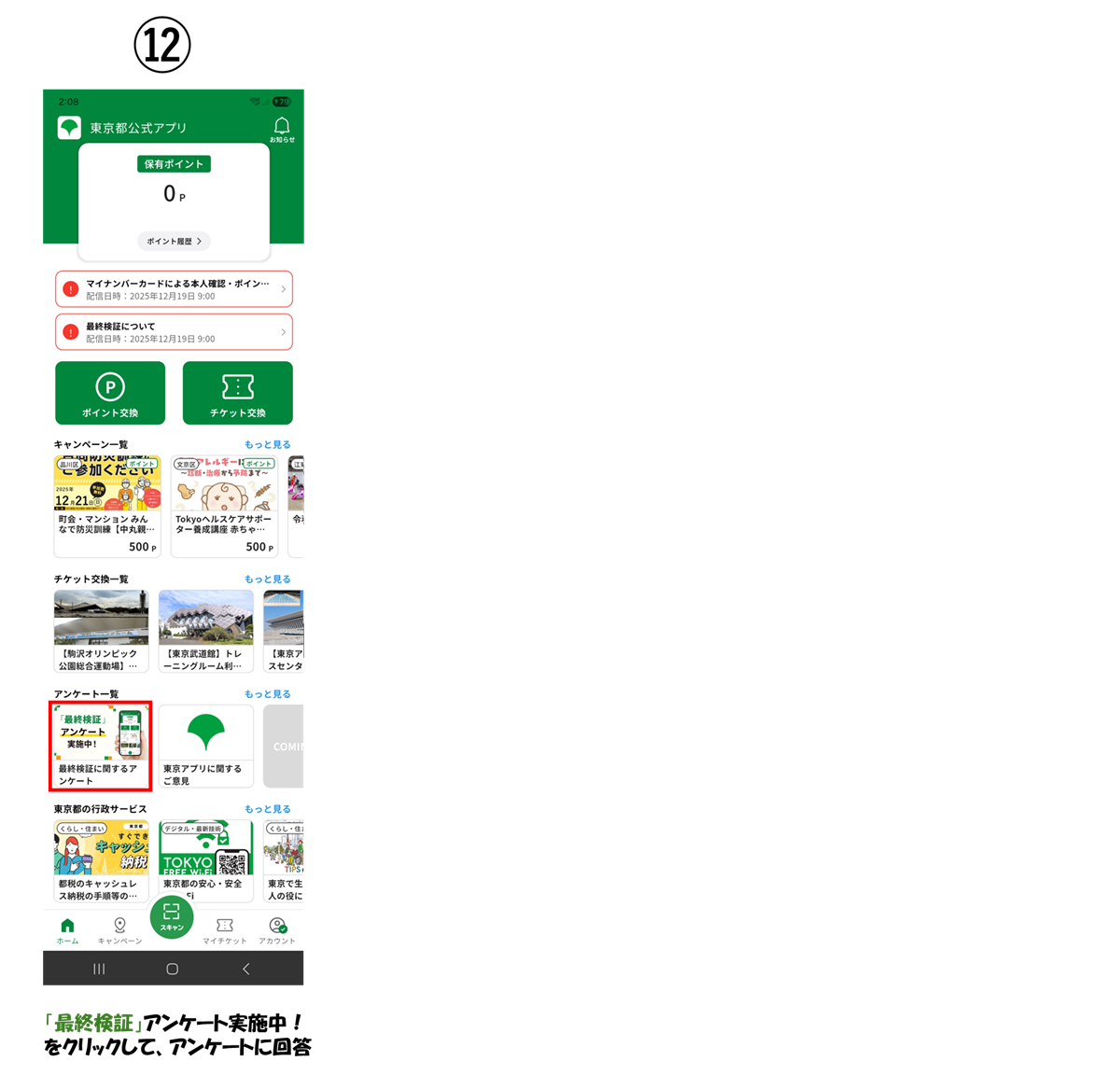
東京アプリ上で、以下の一連の操作(①~⑫)を行ないます。
ホーム画面から本人確認へ進む
デジタル認証アプリによる本人認証
東京ポイントの申し込み
最終検証アンケートへの回答
途中で止まってしまった場合の確認方法
操作が中断してしまった場合でも、ホーム画面の表示内容で現在の状況を確認 できます。
- 「マイナンバーカードによる本人確認(緑)」が表示
→ 本人確認が未完了。最初から操作 - 「東京ポイントを申し込む(オレンジ)」が表示
→ 本人確認は完了。ポイント申し込みから再開 - どちらも表示されていない
→ 申し込み完了
東京ポイントの取得
東京ポイント(500P)は、当日のうちに付与されました。
まとめ|検証の500Pは「本番」への入場券だった
2025年末の最終検証は、単に500Pをもらうためのイベントではありませんでした。
この検証をクリアしたAndroidユーザーは、自身の端末での読み取りの癖を把握し、デジタル認証アプリの設定を済ませることができました。
その結果、2026年2月2日から開始された本番版「最大11,000円相当の東京ポイント付与」において、アクセスが集中する初日に混乱することなく手続きを完了できたのです。
東京都公式アプリを使い倒す!おすすめ記事3選
1. 東京アプリ最終検証で500P獲得!【終了】
Android版の本人確認で500Pを獲得した実録レポート。
デジタル認証アプリの設定やNFC読み取りのコツ、「生活応援事業」最大11,000円相当への備えまでをまとめています。
2. 東京ポイント完全ガイド|最大11,000円相当を確実にもらう方法
2026年2月開始の「東京アプリ生活応援事業」で最大11,000円相当を取りこぼさず受け取るための完全ガイド。
本人確認手順、設定のコツ、2日で付与された体験談やおすすめ交換先まで網羅。
3. 貯めた「東京ポイント」をVポイントに交換する方法
貯めた東京ポイント11,000円分の最適な使い道を解説。新サービス開始で「Vポイント」が最強ハブとなった理由と、失敗しない交換手順、Vポイントを選ぶべき3つのポイントを紹介。