広告


はじめに
ここまでの回では、
- XServerやWordPressの準備
- テーマ(SWELL)の導入
- プラグインの導入と設定
など、ブログを始めるための「土台づくり」を進めてきました。
ここからは、
- ブログ全体の見た目(画面デザイン)を整える
- トップページやプロフィールなどの画面を作る
- 実際に記事を書いていく
といった、ブログを「形」にしていく作業に入っていきます。
ただし、その前に一度だけ、必ずやっておきたい作業があります。
それが、WordPress本体の初期設定の整理です。
今回の第9回では、
- 一般設定
- パーマリンク設定
- カテゴリー・タグの考え方
- リビジョン(編集履歴)の管理
といった、地味だけれど重要な設定をまとめて解説します。
これらの設定は、
- あとから変更しようとすると手間がかかりやすく
- 記事を書き始めてからでは対応が難しいものが多く
- 一度決めた内容は、しばらくそのまま使い続けることになる
という点を踏まえると、最初の段階でしっかり決めておくことが大切です。
60代・初心者の方でも迷わず進められるように、「なぜその設定が必要なのか」と「おすすめの設定」をセットで解説していきます。
順番に読み進めていけば大丈夫です。
一般設定
ブログ全体の「基本情報」を設定します。
設定方法
設定 > 一般 の順にクリック
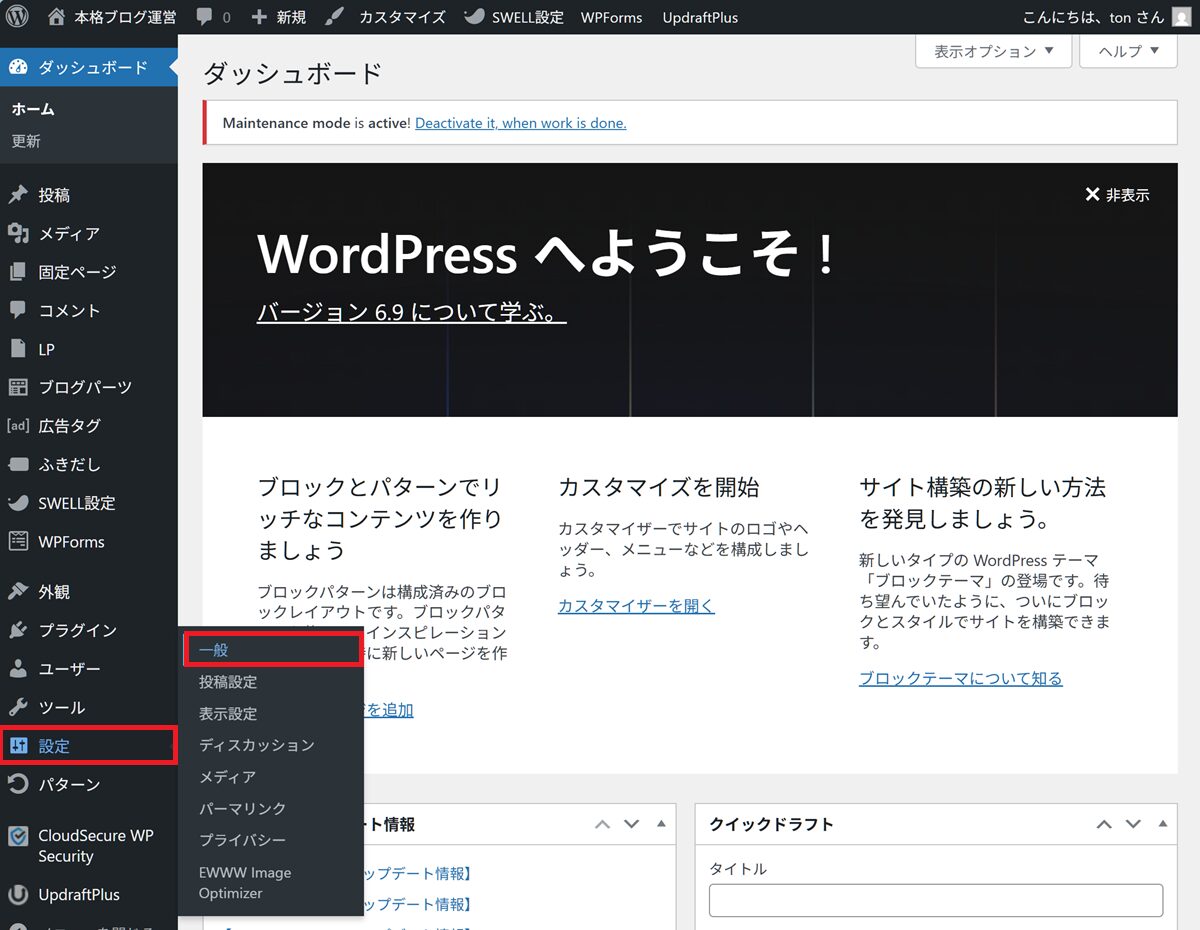
項目単位に確認していきます
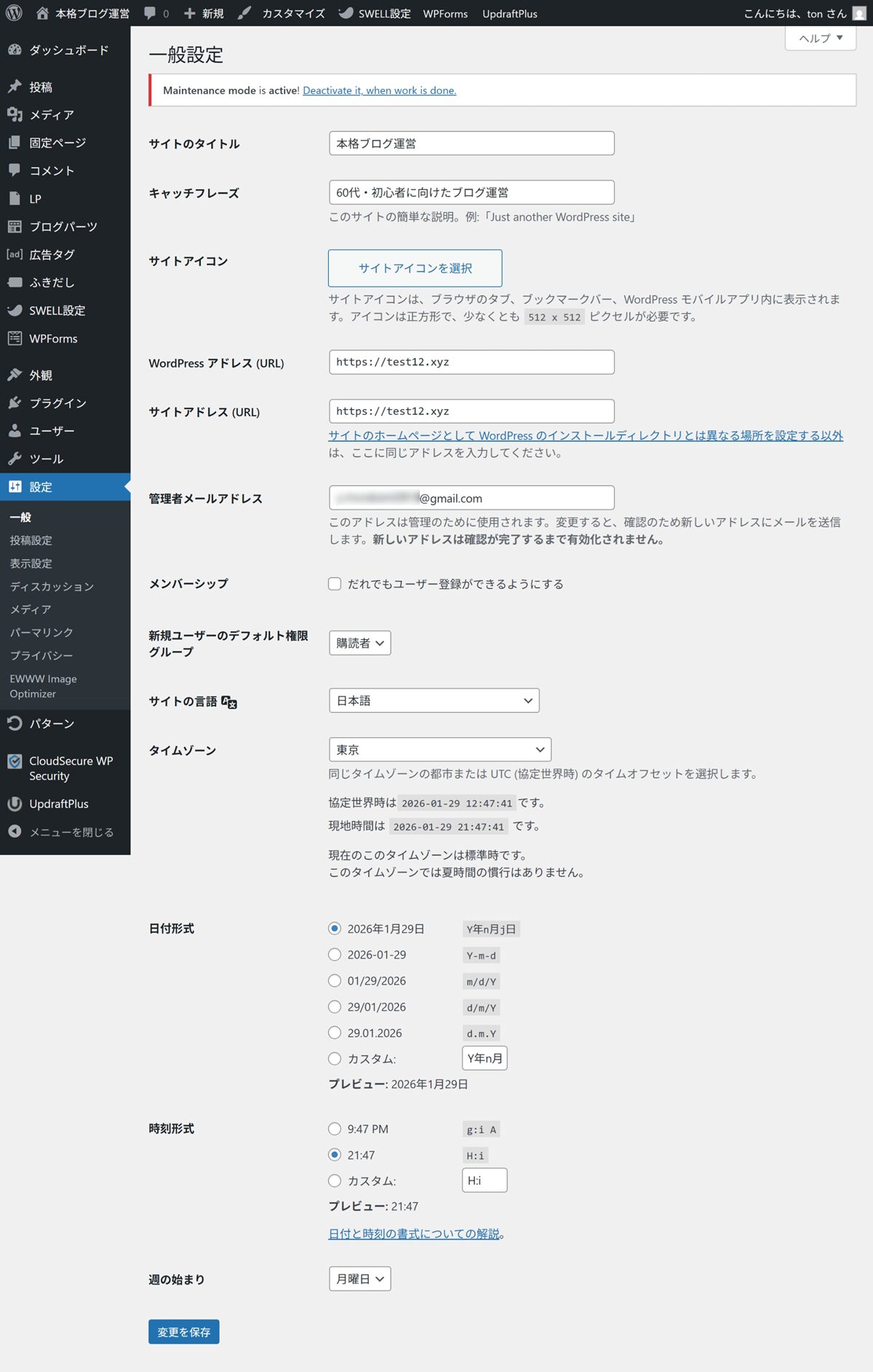
サイトのタイトル
→ ブログの名前です
→ 仮で構いませんが、「何について書くブログか」が伝わる名前がおすすめ
例
- 本格ブログ運営
- 資産12×ブログ
キャッチフレーズ
→ ブログの簡単な説明文です
→ 気の利いた言葉は考えなくて大丈夫です
例
- 60代・初心者に向けたブログ運営
- 60歳からの資産管理×ブログ
WordPressアドレス / サイトアドレス
アドレスは絶対に変更しないでください。
ただし、http:// になっている場合のみ、セキュリティ確保のため https:// に変更してください。
修正後、変更を保存 をクリックすると、一時的にエラー画面が表示されることがありますが、 再度ログインすれば問題ありません。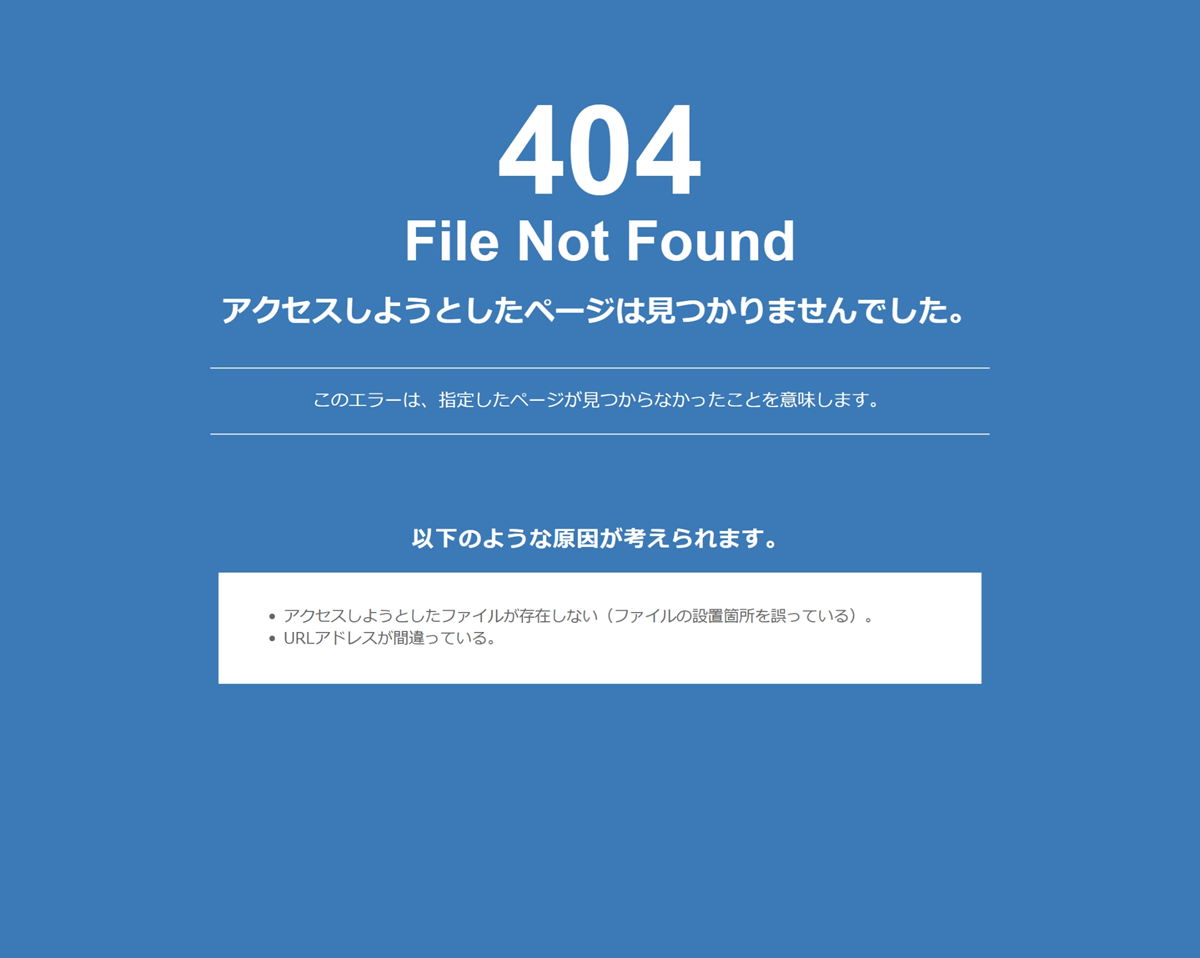
例
- https://test12.xyz
- https://shisan12.com
管理者メールアドレス
普段使っているメールアドレスでOKです。
このメールアドレスは、
- WordPress本体からの通知
- コメント通知
- エラー通知
- 一部プラグインのデフォルト通知先(問い合わせフォームなど)
などに使われます。
例
- XXXXXXXX@gmail.com
- XXXXXXXX@test12.xyz
メンバーシップ
☑ チェック しない
一般的な個人ブログでは不要です。
サイトの言語
日本語 を選択
タイムゾーン
東京 を選択
日付・時刻の表示形式
好みでOKですが、以下が無難です。
- 日付:
Y年n月j日 - 時刻:
g:i AまたはH:i
変更を保存
最後に、変更を保存 をクリックします。
パーマリンク設定
パーマリンクとは?
パーマリンクとは、記事1つ1つのURL(インターネット上の住所)のことです。
設定方法
設定 > パーマリンク の順にクリック
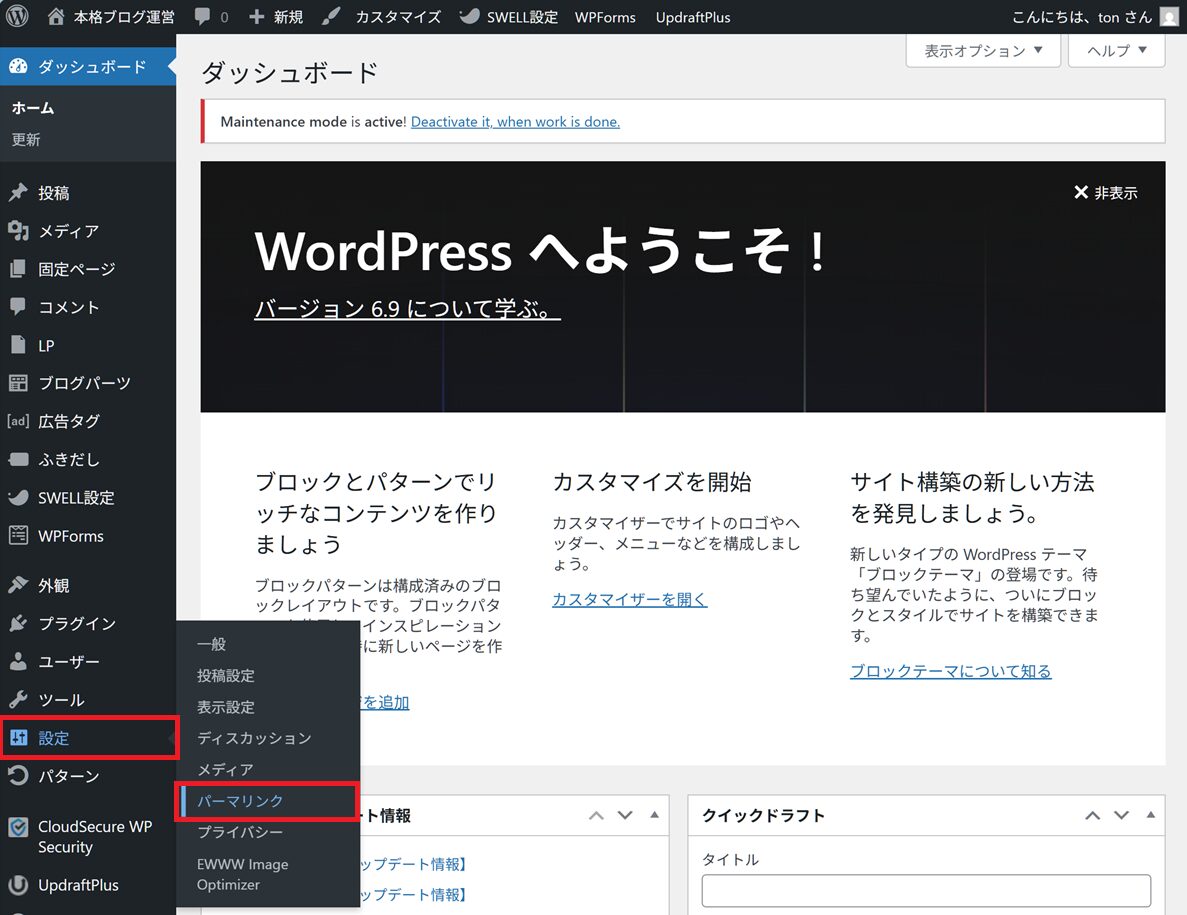
① 投稿名 をクリック(これ一択)
② 変更を保存 をクリック
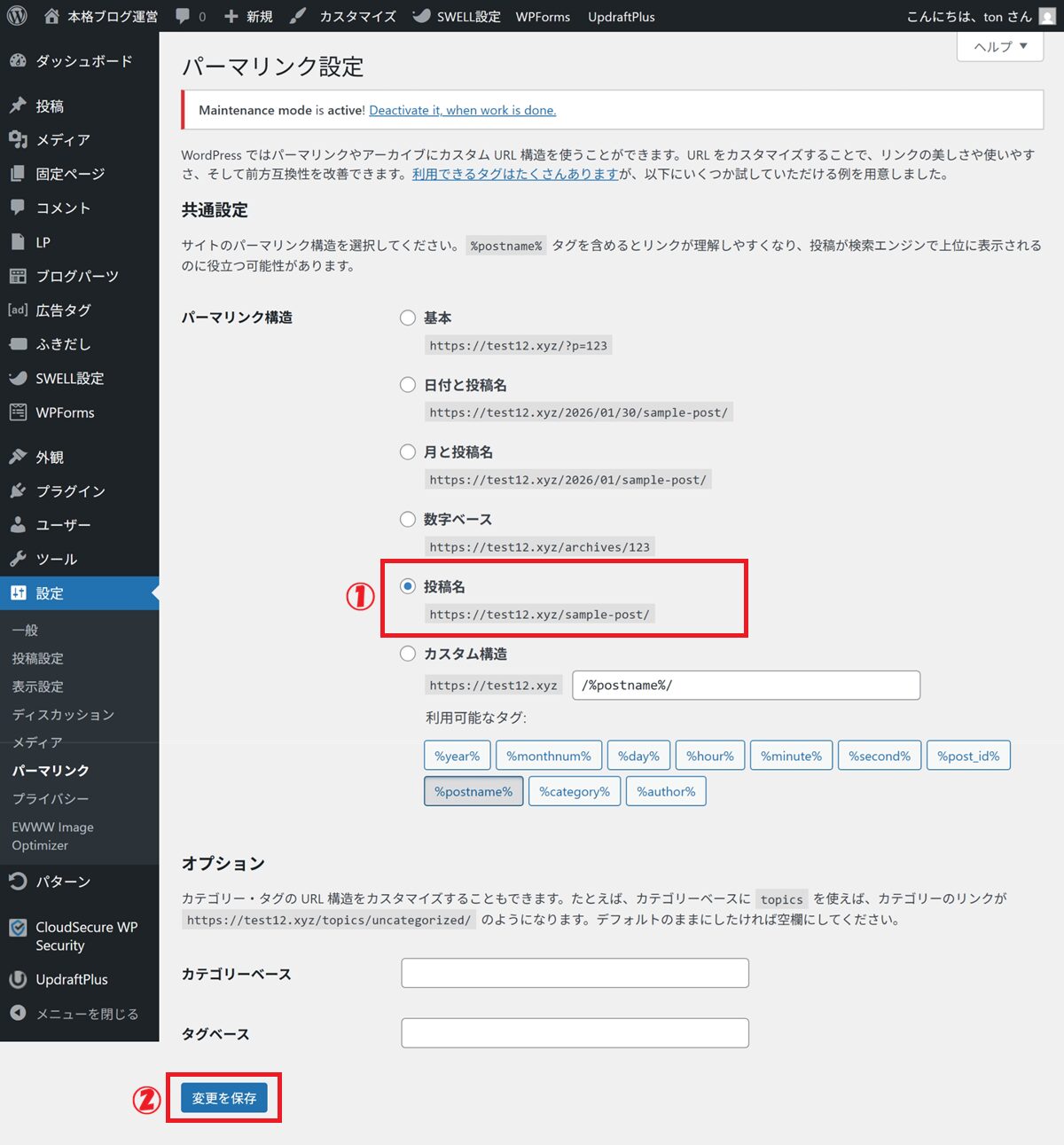
初心者におすすめなのは「投稿名」
URLは次のような形になります。
https://test12.xyz/sample-post/この設定が初心者におすすめな理由は、
- シンプルで分かりやすい
- 何の記事か想像しやすい
- 後から困ることがない
迷ったら「投稿名」一択でOKです。
なぜ最初に設定しておく必要があるのか
パーマリンクは、途中で変更すると非常に面倒です。
記事を書いたあとに変更すると、
- 検索結果がリセットされる
- これまでのURLが無効になる
といった問題が起こります。
👉 だから、記事を書き始める前に一度だけ設定して、その後は変更しない。
これが一番安全な進め方です。
日本語URLは使わない方がいい理由
記事タイトルが日本語だと、 URLも日本語になることがあります。
例:
https://test12.xyz/ワードプレス-初期設定/使えないわけではありませんが、 次のようなデメリットがあります。
- URLが非常に長くなる
- インターネットでは、URL に使える文字コードが限られています。
- 日本語はそのままでは使えないため、記号に変換されます。
- 例:
/日本語→/ %E6%97%A5%E6%9C%AC%E8%AA%9E
- SEO(検索対策)で不利になる場合がある
- URL が長いとコピペされにくい
- 海外ユーザーは日本語URLを避ける傾向にある
- URL を扱うツールが誤作動することがある
- SNS の自動リンク機能
- メールソフトのURL認識
- QRコード生成ツール
おすすめの考え方
- 英単語を短くまとめる
- 単語の区切りはハイフン(-)
- 余計な記号は使わない
カテゴリー設定の考え方
カテゴリーは、記事を分類して整理するための「グループ」です。
初心者がやりがちな失敗
- 最初から細かく分けすぎる
- 記事ごとに新しいカテゴリーを作る
こうすると、あとで整理が大変になります。
おすすめの考え方
- 最初は3〜5個程度
- ブログの「柱」になるテーマだけ
- 増やすのは記事が増えてから
カテゴリーは、あとから整理しても致命的な影響は少ないので深く悩みすぎなくて大丈夫です。
例
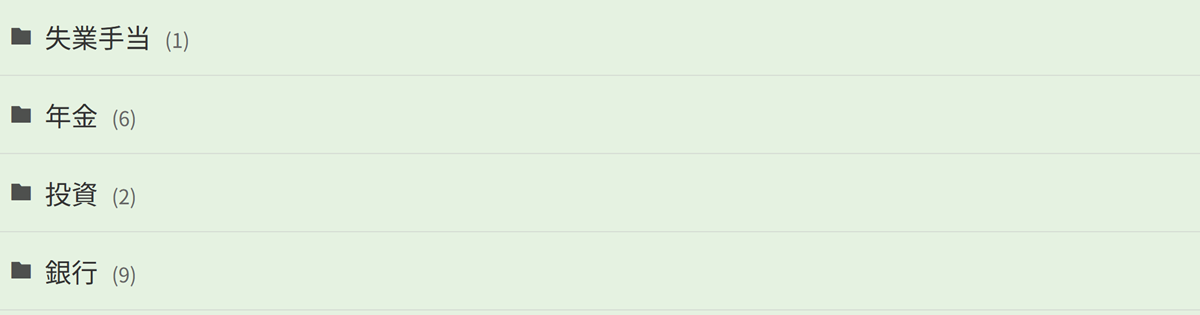
タグ設定の考え方|最初は使わなくてOK
タグは、記事に付ける「補足メモ」のようなものです。
正直なところ、
👉 最初は使わなくてOKです。
なぜ使わなくていいの?
- カテゴリーと役割がかぶりやすい
- 増えすぎると逆に分かりにくい
- 初心者には管理が難しい
という理由があります。
おすすめの進め方
- 最初はタグなし
- ブログが育ってきたら検討
これでまったく問題ありません。
リビジョン管理|記事をよく更新する人向け
リビジョンとは?
WordPress では、記事を編集するたびに「リビジョン(編集履歴)」が自動保存されます。
少し前の状態に戻せる便利な機能ですが、 使い方によっては注意も必要です。
知っておきたいデメリット
リビジョンは便利ですが、使い方によってはデメリットも出てきます。
- 記事を直すたびに履歴が増え続ける
- 更新回数が多いと、データがどんどん溜まる
- 気づかないうちにデータベースが重くなる
- 表示速度や管理画面の動きが遅くなる原因になる
特に、
- 記事を何度も書き直す
- 少しずつ修正・追記を繰り返す
- 過去記事を頻繁に更新する
という人は、 リビジョンが増え続けます。
👉 記事をよく更新する人ほど、リビジョン管理しておくと安心です。
リビジョン数を制限する方法(上級者向け)
※ 無理にやる実施はありません。
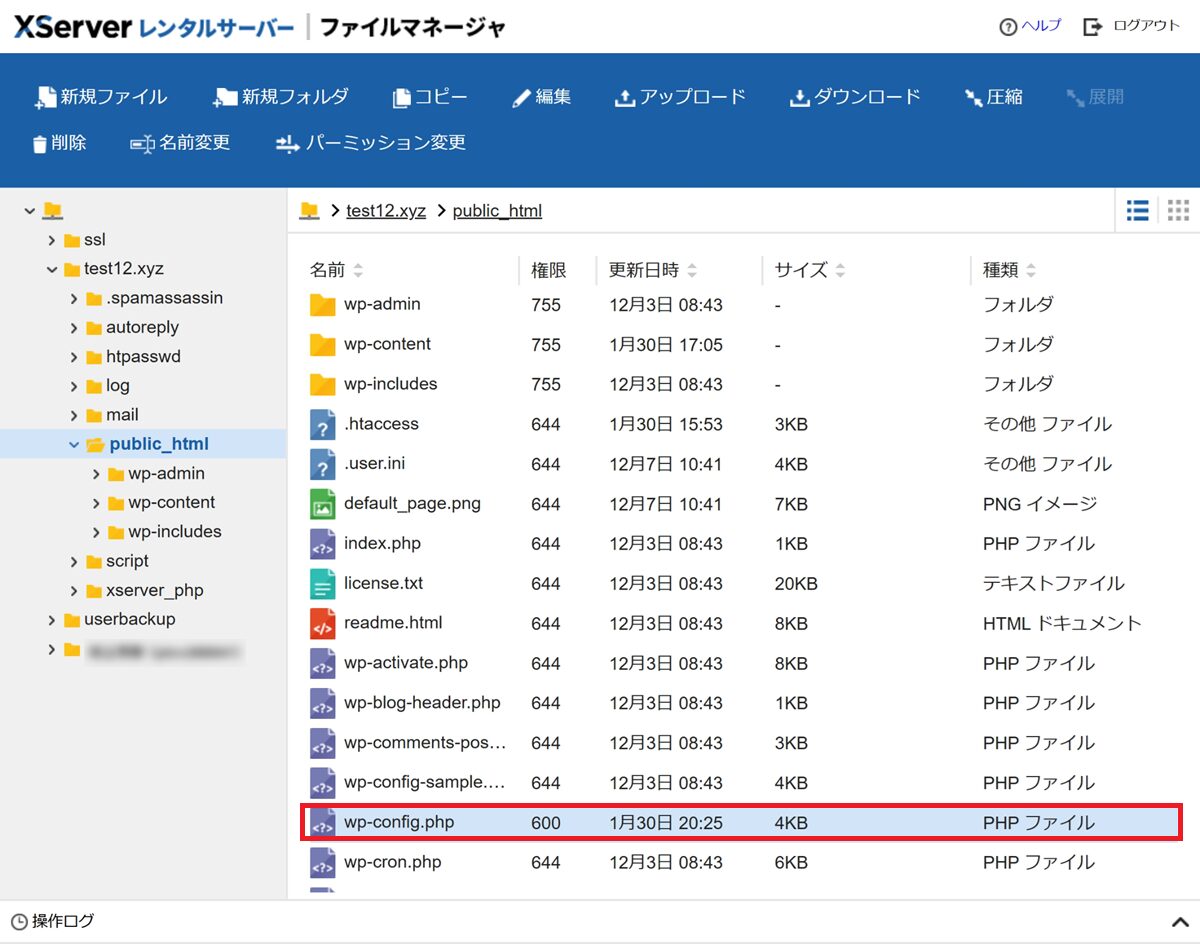
・XServer にログイン
・ファイル管理 をクリック
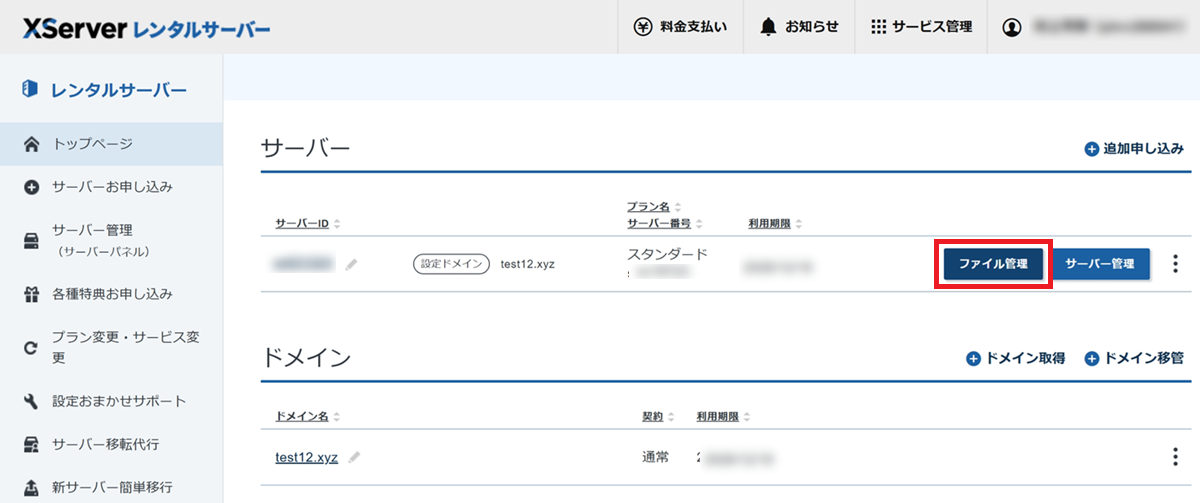
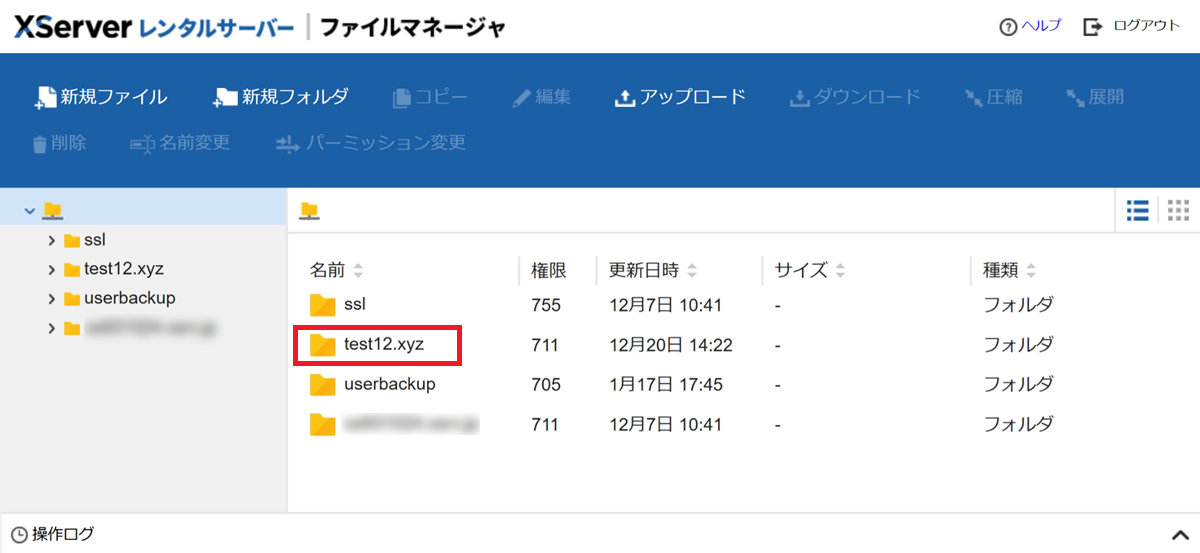
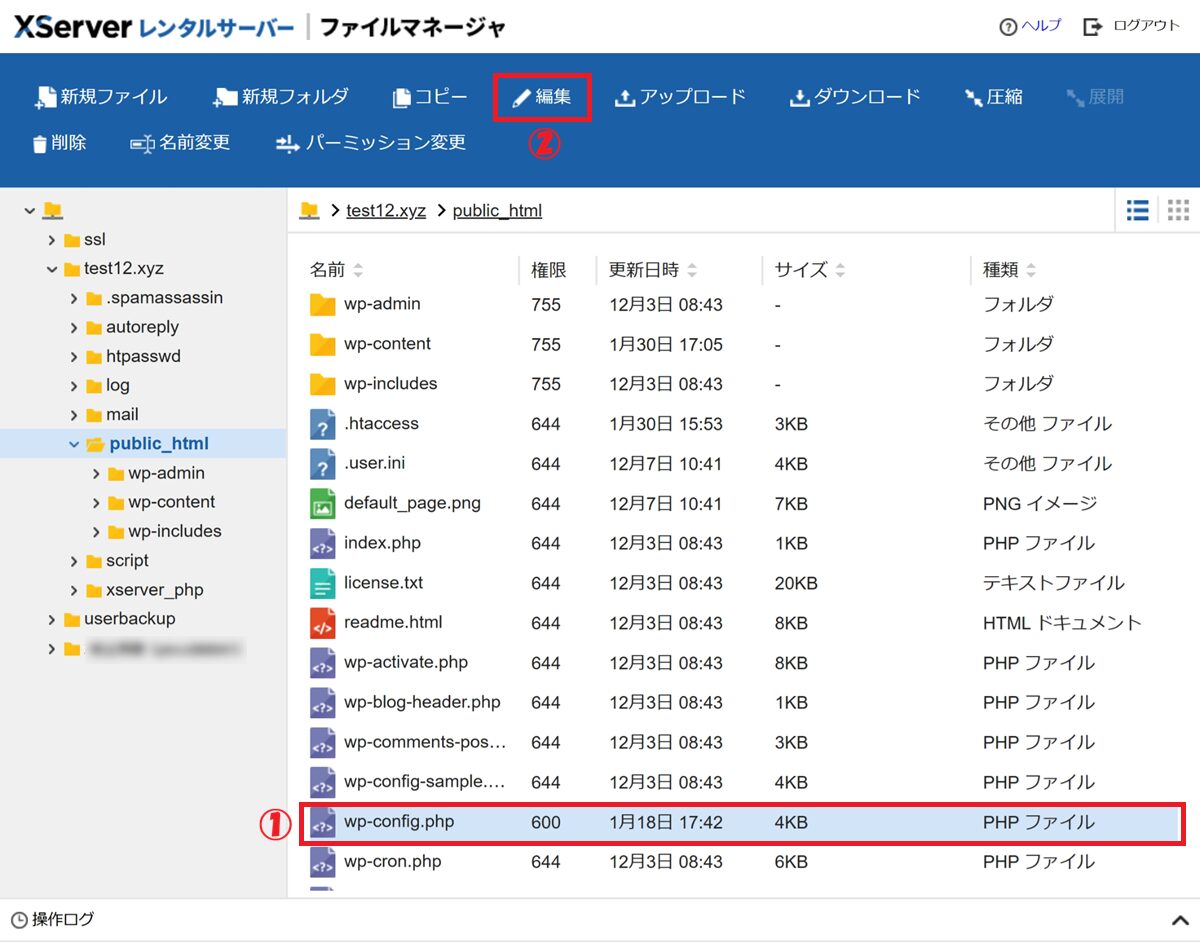
リビジョン数を制限したい対象サイトをダブルクリック
(例:test12.xyz)
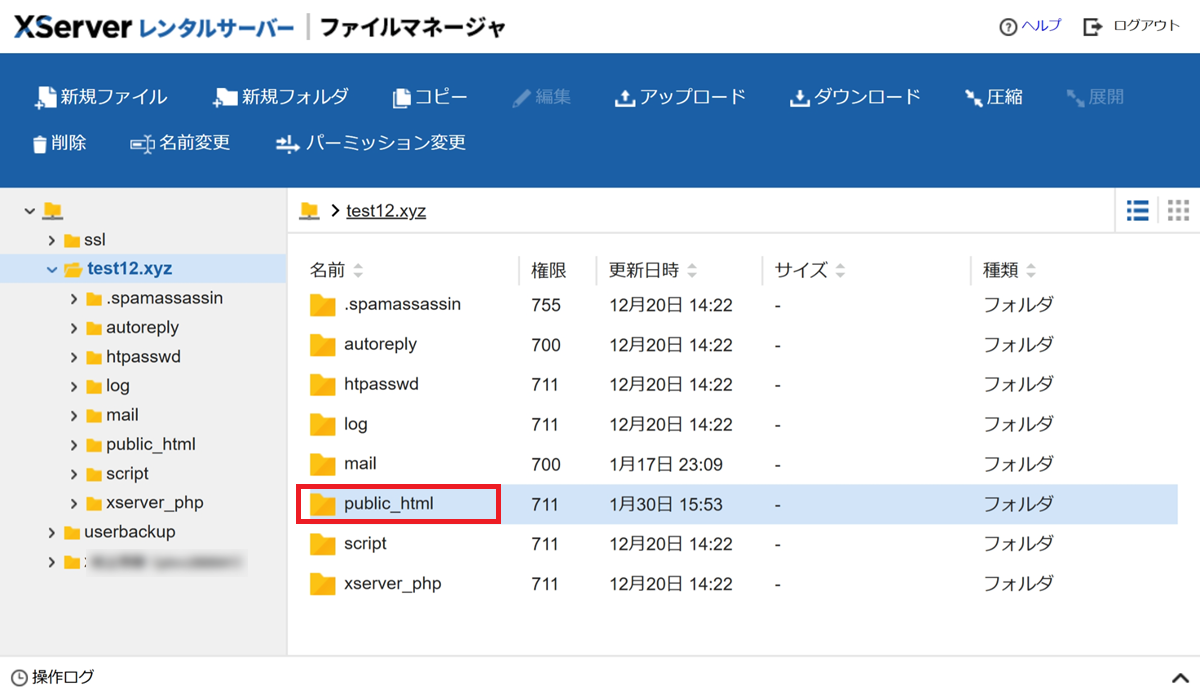
「public_html」フォルダー をダブルクリック
① 「wp-config.php」ファイル を選択
② 編集 をクリック
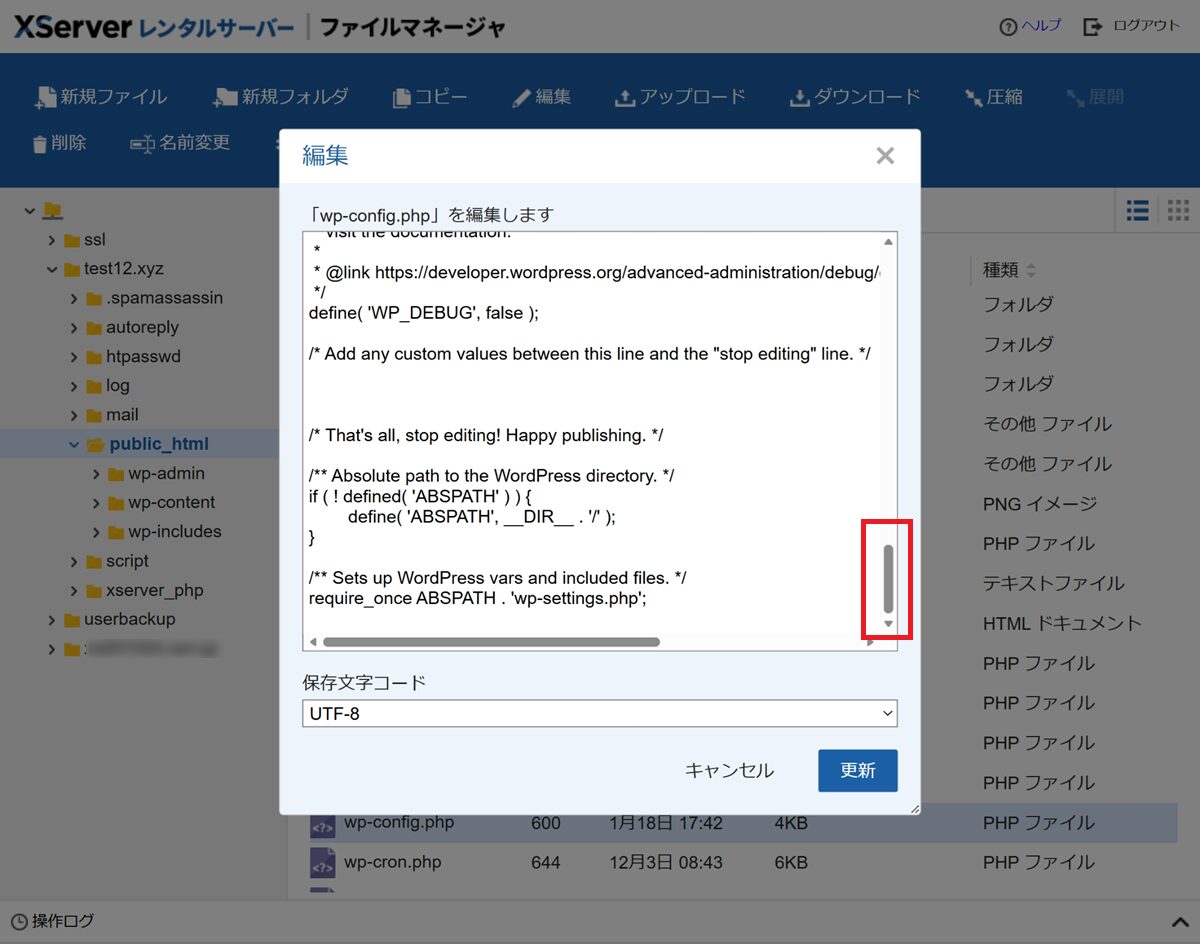
・「wp-config.php」の編集画面が表示される
・画面右側のスクロールバーを、いちばん下まで下げる
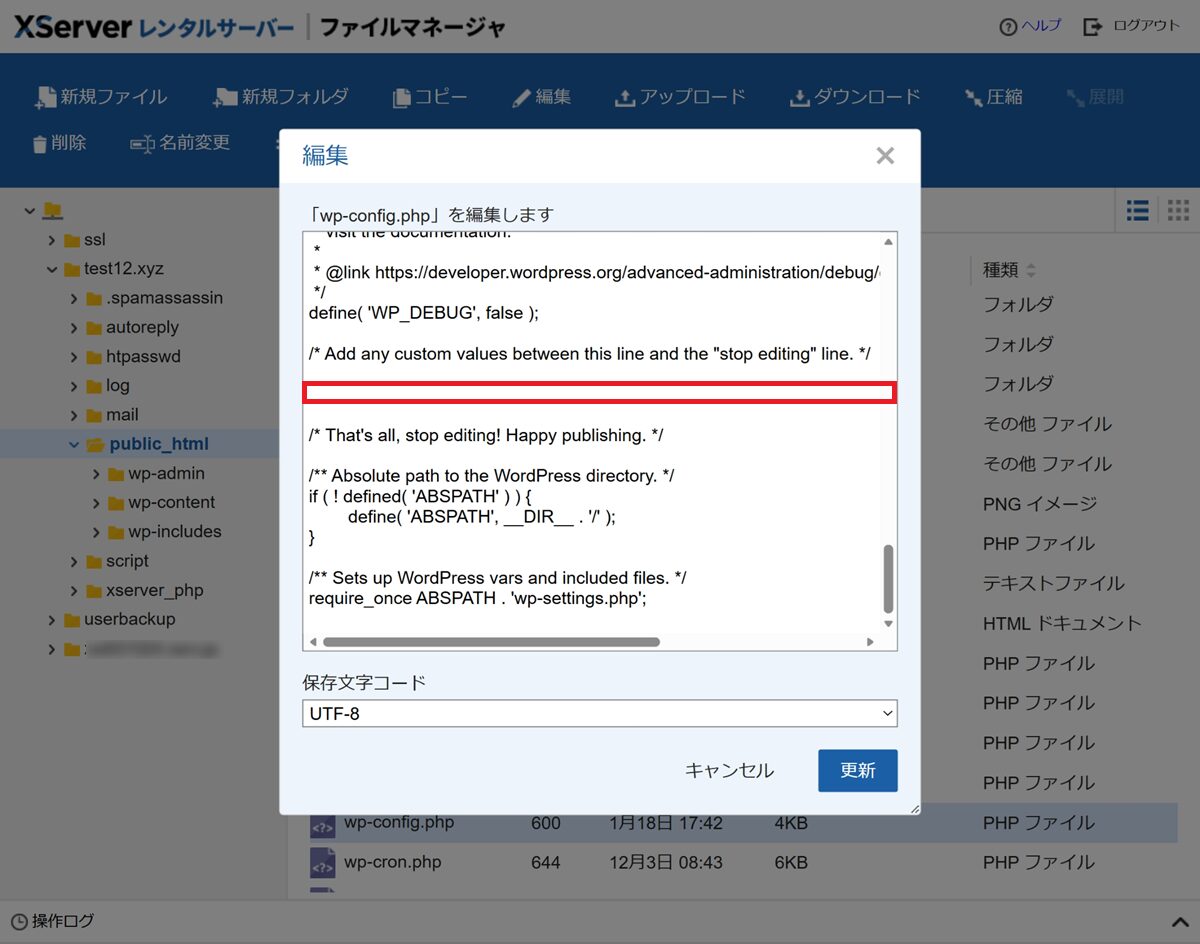
赤枠部分にカーソルを合わせてクリックして、以下のコードをコピー&ペースト
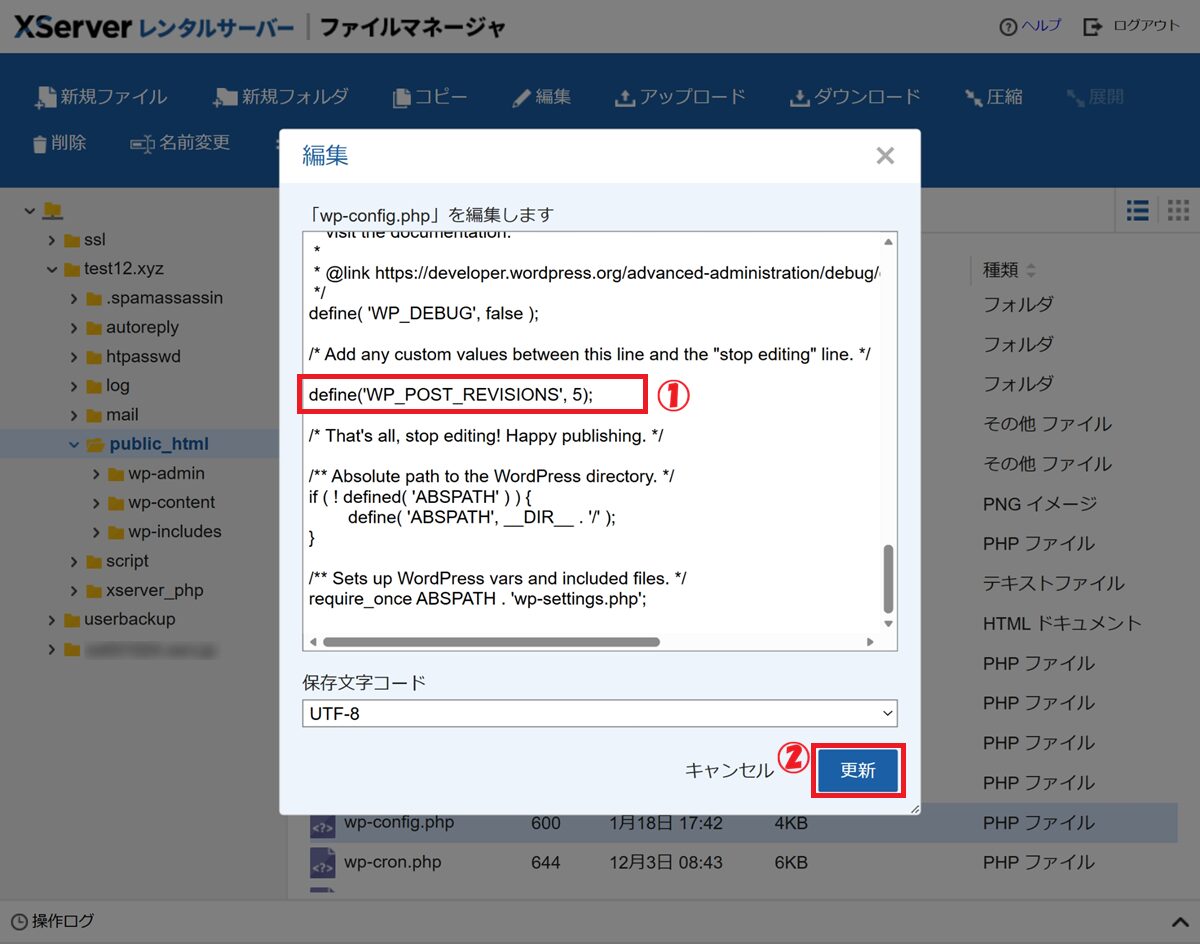
define( ‘WP_POST_REVISIONS’, 5 );
① 赤枠にコードが正しく貼り付いていることを確認
② 更新 をクリック
「wp-config.php」ファイルが正しく更新されたことを、更新日時で確認
これで、
- 各記事につき
- 最大5件まで
リビジョンが保存されるようになります。
「戻せる安心感」は残しつつ、増えすぎを防ぐちょうどよい設定です。
注意点(無理はしなくてOK)
- ファイル編集に慣れていない場合は無理にやらない
- 最初は設定しなくても問題なし
👉 「記事を書き始めて、更新回数が増えてきたら検討する」くらいの気持ちで大丈夫です。
まとめ
今回のポイントをまとめると、
- 一般設定は基本情報の確認
- パーマリンクは「投稿名」で固定
- URLは日本語を避けて英数字
- カテゴリーは少なめスタート
- タグは最初は使わなくてOK
- 記事更新が多い人はリビジョン管理を検討
という考え方になります。
最初から完璧を目指す必要はありません。
後から直しにくいところだけ、先に整える。
それが、60代・初心者でも無理なく続けられるブログ運営のコツです。
次回予告|画面を作る前に「画像」を先に準備しよう
次回からは、いよいよ SWELL を使って
トップページやプロフィールページなど、実際の画面作成に入っていきます。
……が、その前にやっておくと後がとても楽になる準備があります。
それが、ブログで使う画像の事前準備です。
次回の第10回では、
・画面作成前に用意しておきたい画像の種類
・フリー画像を使う方法
・生成AIでオリジナル画像を作る考え方
・画像サイズは「ペイント」で十分調整できること
などを、専門ソフトなし・難しい知識なしで解説します。
画像を先に少し用意しておくだけで、
・画面作成がスムーズになる
・デザインのやり直しが減る
・記事作成に集中できる
ようになります。
「いきなり画面を作るのは不安…」という方ほど、ぜひこの準備回を挟んでから進めていきましょう。