
広告
はじめに|最初にお伝えしておきたいこと(少し難易度が高い作業です)
まず最初に、正直にお伝えします。
今回解説する Gmail連携(Google Cloud設定) は、初心者の方にとってはやや難易度が高い作業です。
なぜなら、
✔ 普段触らない「Google Cloud Console」を使う
✔ OAuth認証という専門的な仕組みを扱う
✔ 入力を一文字でも間違えると動作しない
という理由があるからです。
これまでのブログ初期設定と比べると、明らかに一段階レベルが上がります。
ですが、安心してください。
この記事では、
👉 どこをクリックするのか
👉 何を入力するのか
👉 どこで間違えやすいのか
まで、すべて具体的に解説します。
落ち着いて順番どおり進めれば、必ず設定できます。
どうしても難しいと感じた場合の「別の選択肢」
もし、
・Google Cloudの操作がどうしても難しい
・OAuth設定が不安
・専門的な作業に抵抗がある
という場合は、無理にGmail連携にこだわる必要はありません。
回避策:独自ドメインメールを使う
たとえば、
info@あなたのドメイン.comのような 独自ドメインメール を利用する方法もあります。
多くのレンタルサーバー(Xserverなど)では、
✔ 独自ドメインメールを無料で作成可能
✔ サーバー内SMTP設定で完結
✔ Google Cloudの操作が不要
というメリットがあります。
特に、
「ブログ専用のメールを持ちたい」
「将来的にサイトの信頼性を高めたい」
という方には、独自ドメインメールのほうが自然な構成になることもあります。
それでもGmail連携をおすすめする理由
今回あえてGmail連携を解説する理由は3つです。
✔ Gmailは到達率が非常に高い
✔ 個人ブログでは利用者が多い
✔ 無料で利用できる
特に、
「今、Gmailにメールが届いていない」
という状況を確実に解決したい場合、もっとも効果的な方法だからです。
Gmailにメールが届いていない方へ
- お問い合わせフォームから送信テストをした
- 「送信しました」と表示される
- でもGmailにメールが届かない
- 迷惑メールフォルダにも入っていない
――今、この状態ですよね。
まずお伝えします。
これは珍しい現象ではありません。
そして、多くの場合あなたの設定ミスではありません。
2024年以降、Gmailの受信ポリシーは大きく強化されました。
特に
- SPF
- DKIM
- DMARC
- 送信元ドメインの整合性
これらのチェックが非常に厳格になっています。
その結果、
✔ フォームは正常
✔ WPFormsの設定も正しい
✔ それでもGmailにメールが届かない
というケースが現実に起きています。
この記事では、
👉 Gmailにメールが届いていない状態を、確実に解決する方法
を、Google Cloud設定を含めて一切省略せずに解説します。
なぜGmailにメールが届かないのか?
原因は「送信元の信頼性」
WordPressは初期状態では「PHPメール」という仕組みで送信します。
これは、
サーバーから直接メールを送る方式です。
しかし現在のGmailは、
「そのメールは本当に正規の送信者か?」
を非常に厳しくチェックします。
WordPress標準送信は、
- 差出人認証が弱い
- 送信経路が曖昧
- なりすましと誤認されやすい
という弱点があります。
その結果、
✔ Gmail側で受信拒否
✔ 迷惑メールにも入らず破棄
✔ 送信側ではエラー表示なし
という現象が起きます。
これは実際に多発しています。
解決策|WP Mail SMTPを使う
この問題の確実な解決策が、
✅ WP Mail SMTP
です。
これは、
WordPressの送信経路を「Gmail公式ルート」に変更するプラグイン
です。
仕組みを簡単に説明すると
■ 標準メール
WordPress(サーバー経由) → Gmail (信頼性が低い)
■ WP Mail SMTP使用
WordPress → Gmail公式API → Gmail (正規ルートとして認識)
だから届きやすくなります。
今回やる作業の全体像
- Google Cloud ConsoleでOAuth認証情報を作成
- WP Mail SMTPをインストール
- テストメール送信
順番どおり進めれば必ず解決します。
Google Cloud ConsoleでOAuth認証情報を作成
そもそも OAuth 認証って何?
WordPress(WP Mail SMTPなど)が Gmail を使ってメールを送るとき、 「このサイトがあなたの Gmail を使ってもいいですか?」 と Google に確認する必要があります。
その許可をもらうために必要なのが OAuth 認証です。
作成手順
プロジェクトの作成
・Google Cloud コンソール にGmailアカウントでログイン
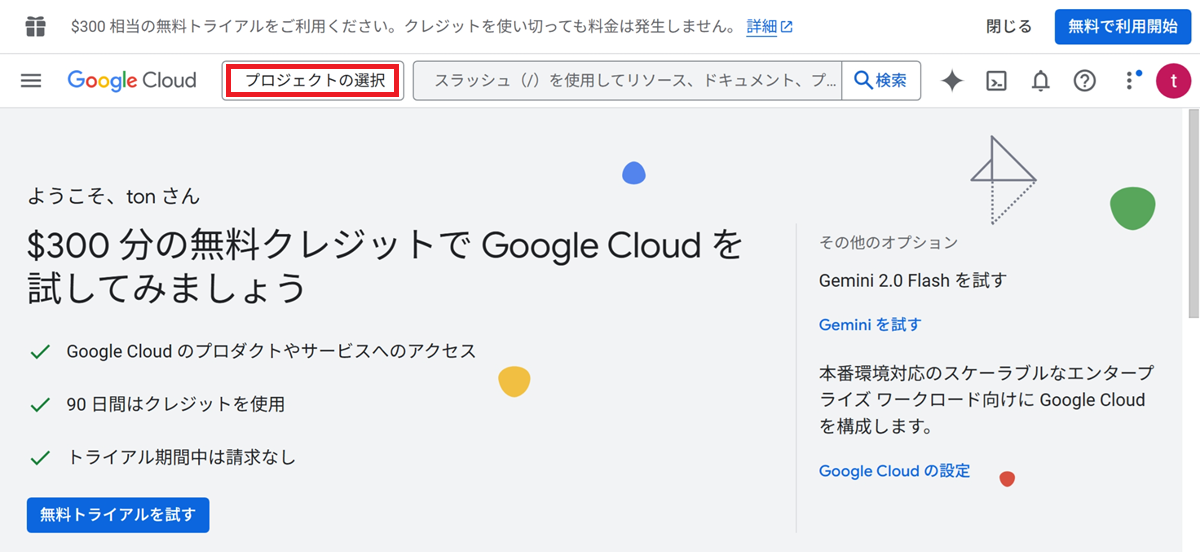
・「プロジェクトの選択」をクリック
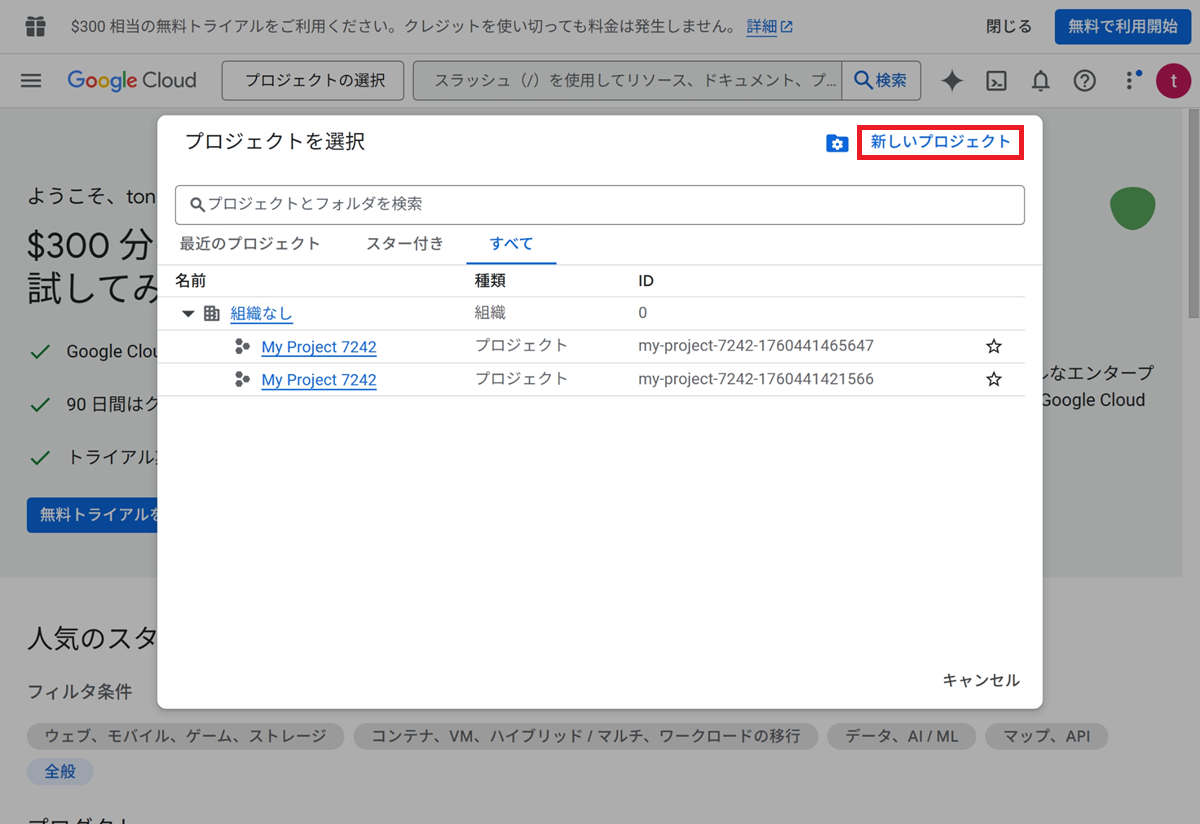
「新しいプロジェクト」をクリック
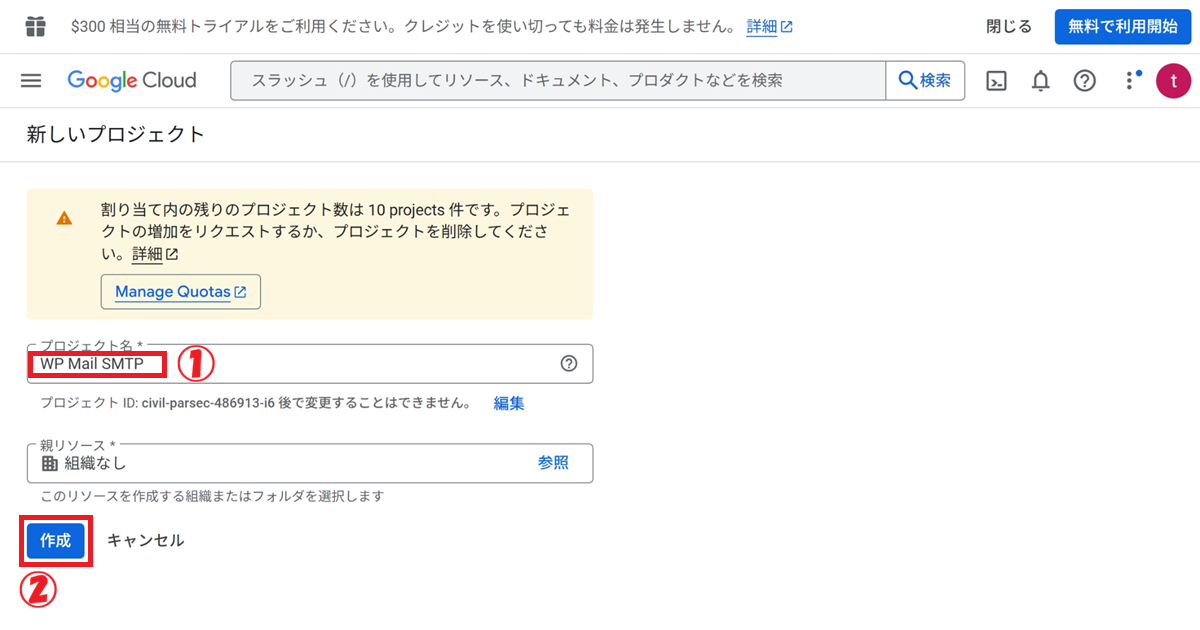
① プロジェクト名を入力(例:WP Mail SMTP)
② 作成 をクリック
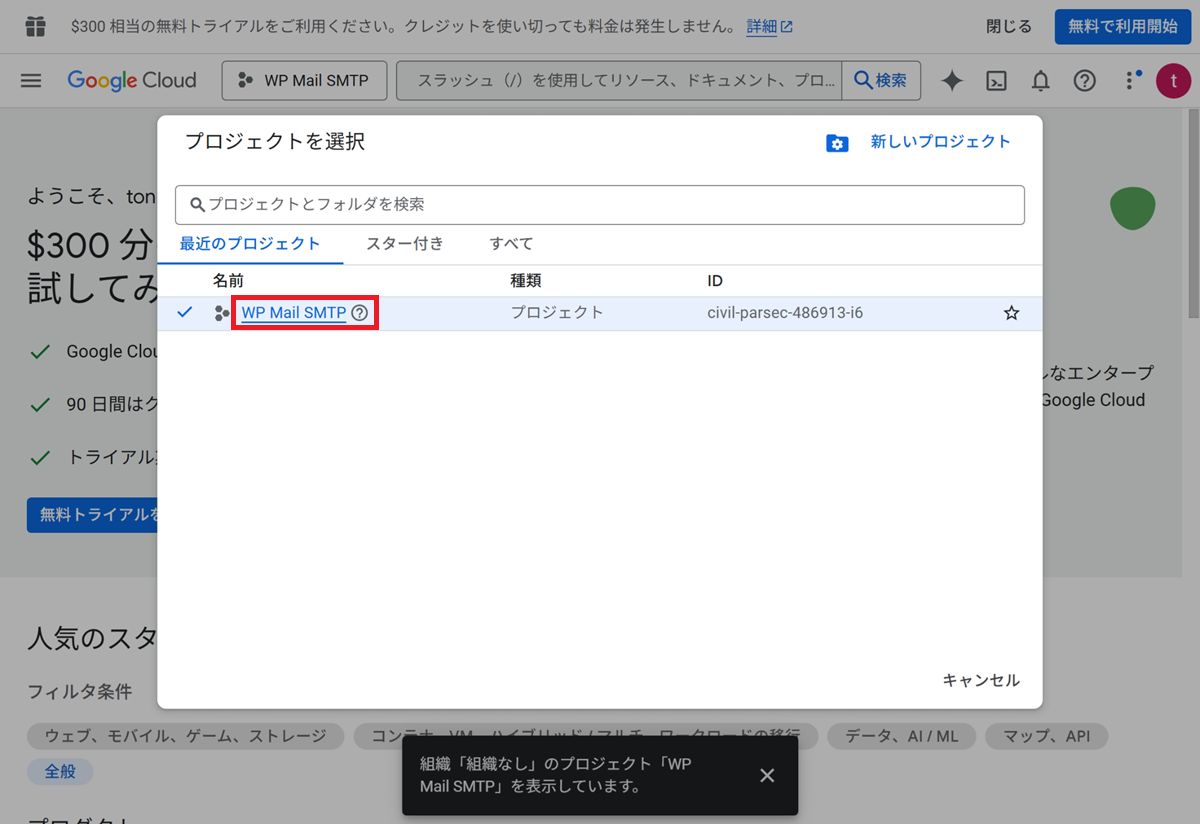
「プロジェクトの選択」をクリック
プロジェクト「WP Mail SMTP」をクリック
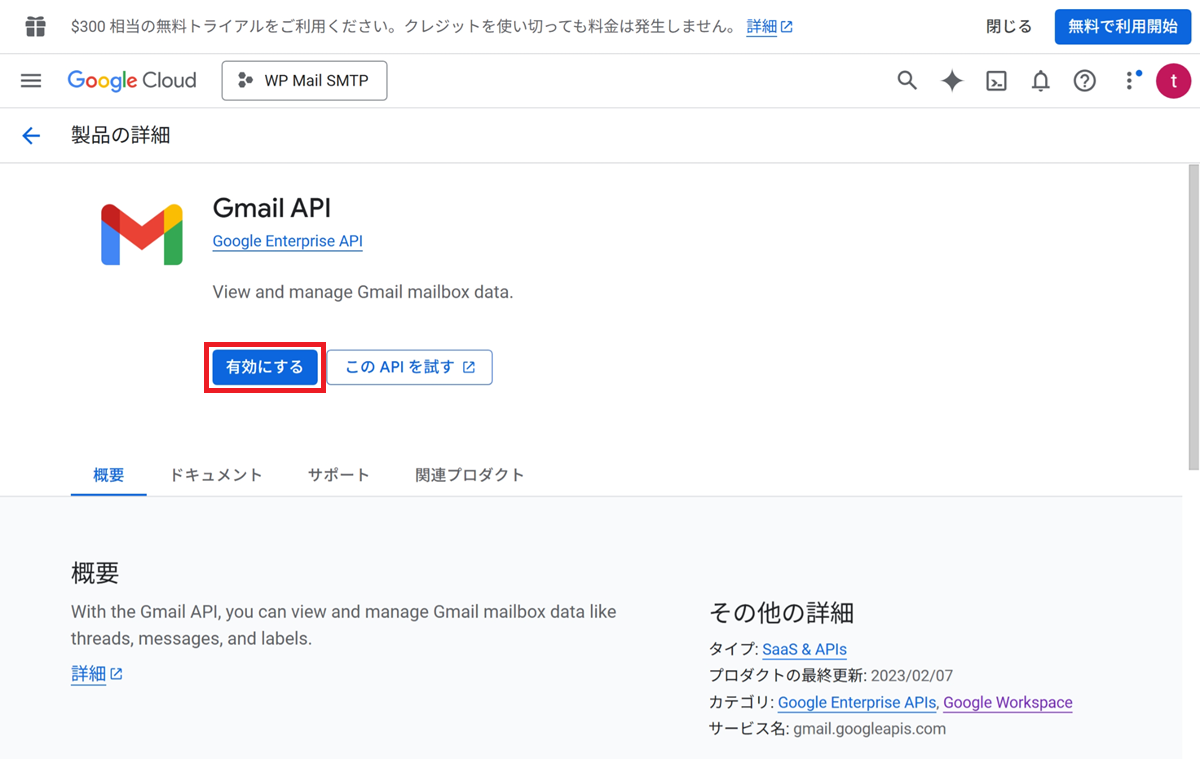
Gmail API の有効化
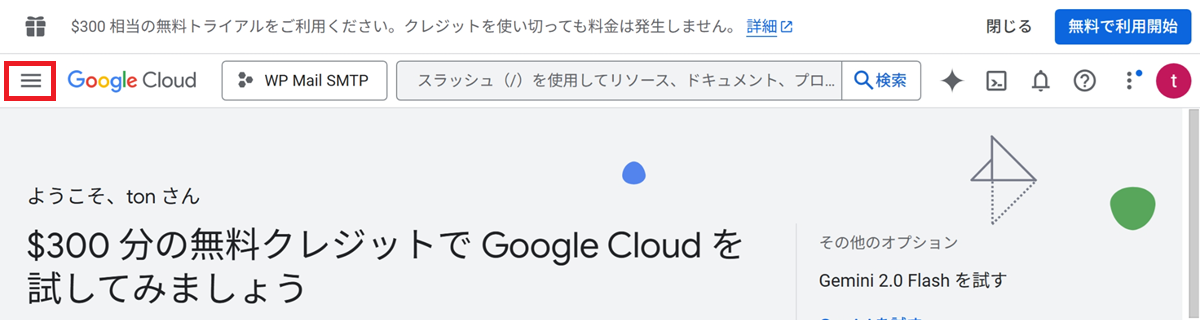
左上メニュー(三本線)をクリック
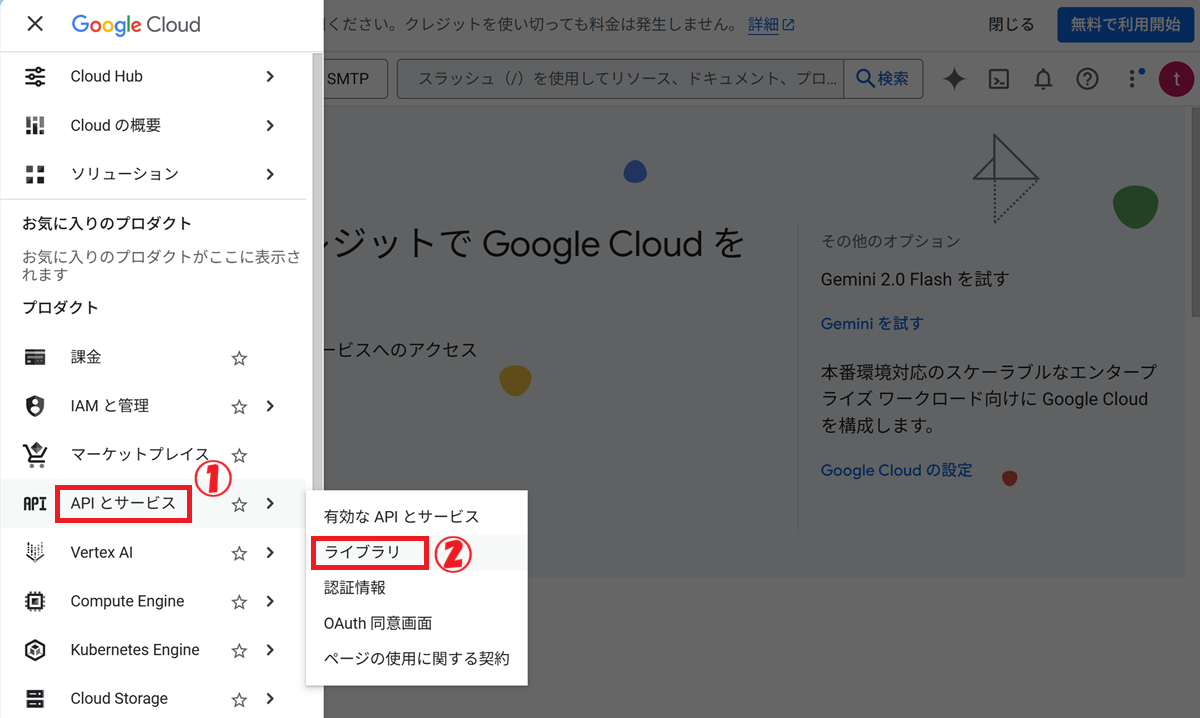
① 「APIとサービス」をクリック
②「ライブラリ」をクリック
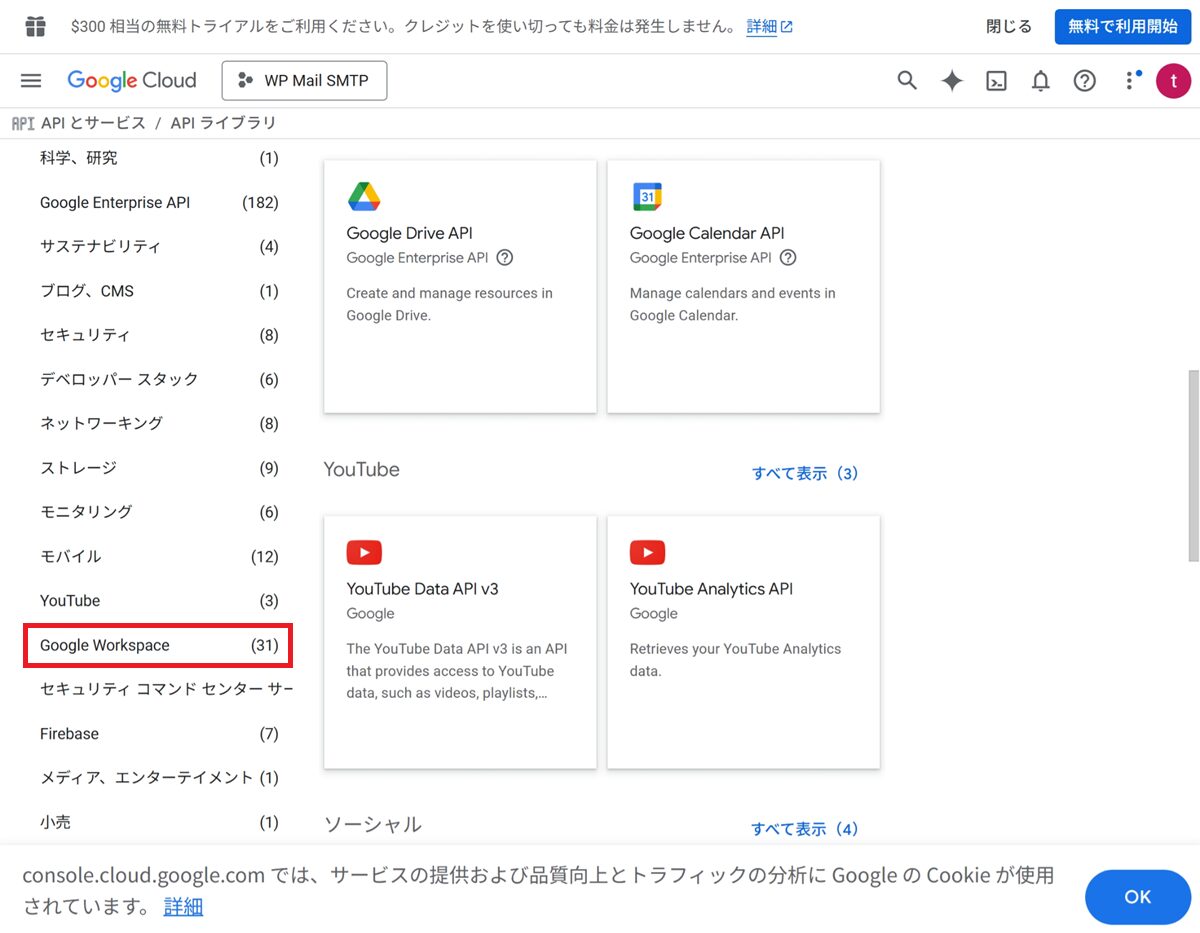
「Google Workspace」をクリック
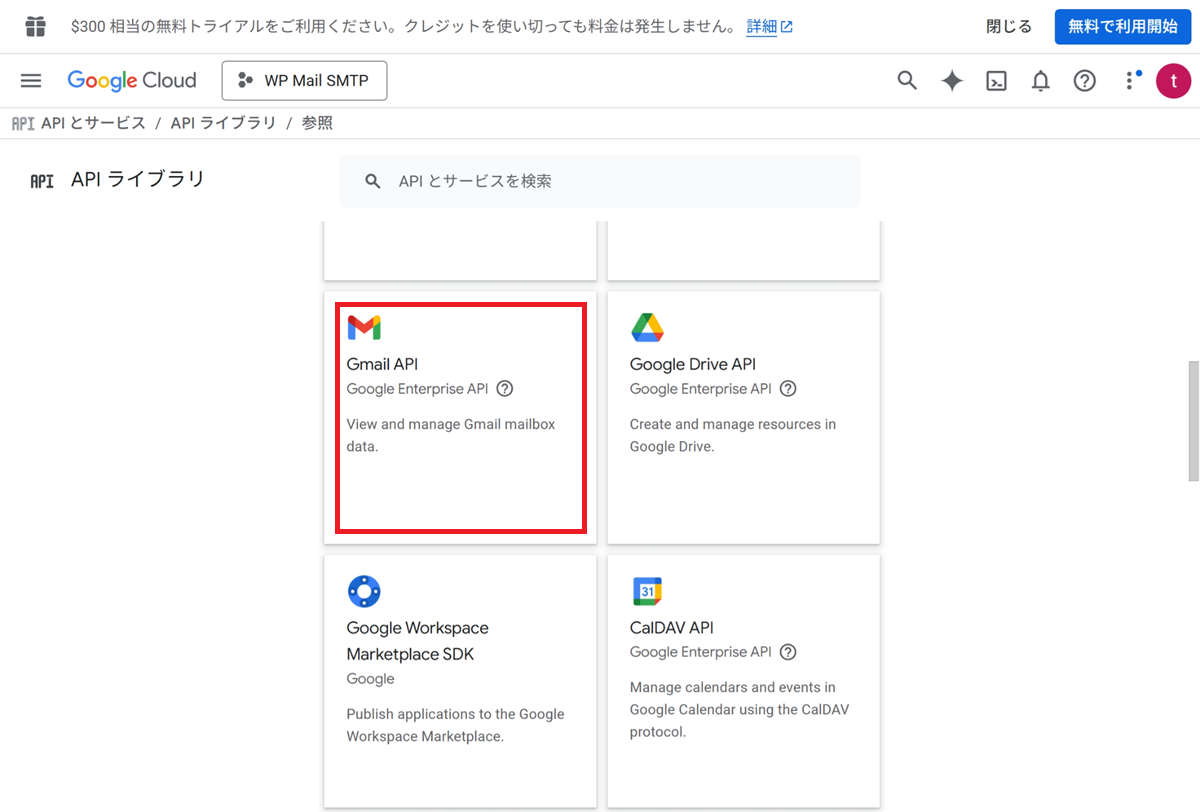
「Gmail API」をクリック
有効にする をクリック
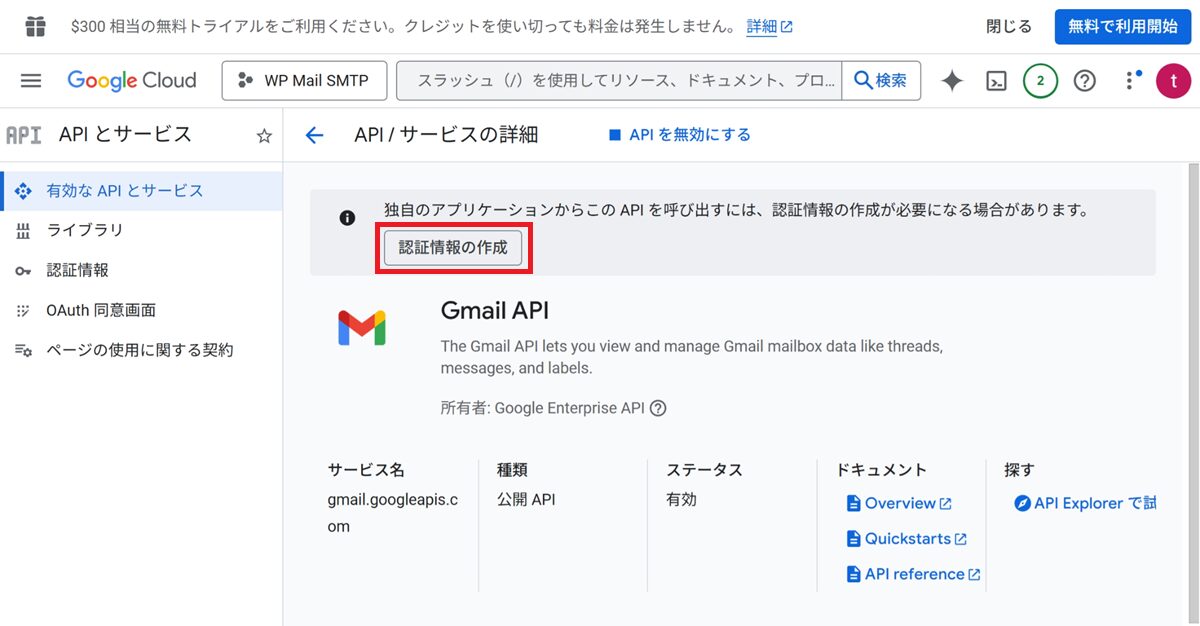
認証情報の作成
「認証情報の作成」をクリック
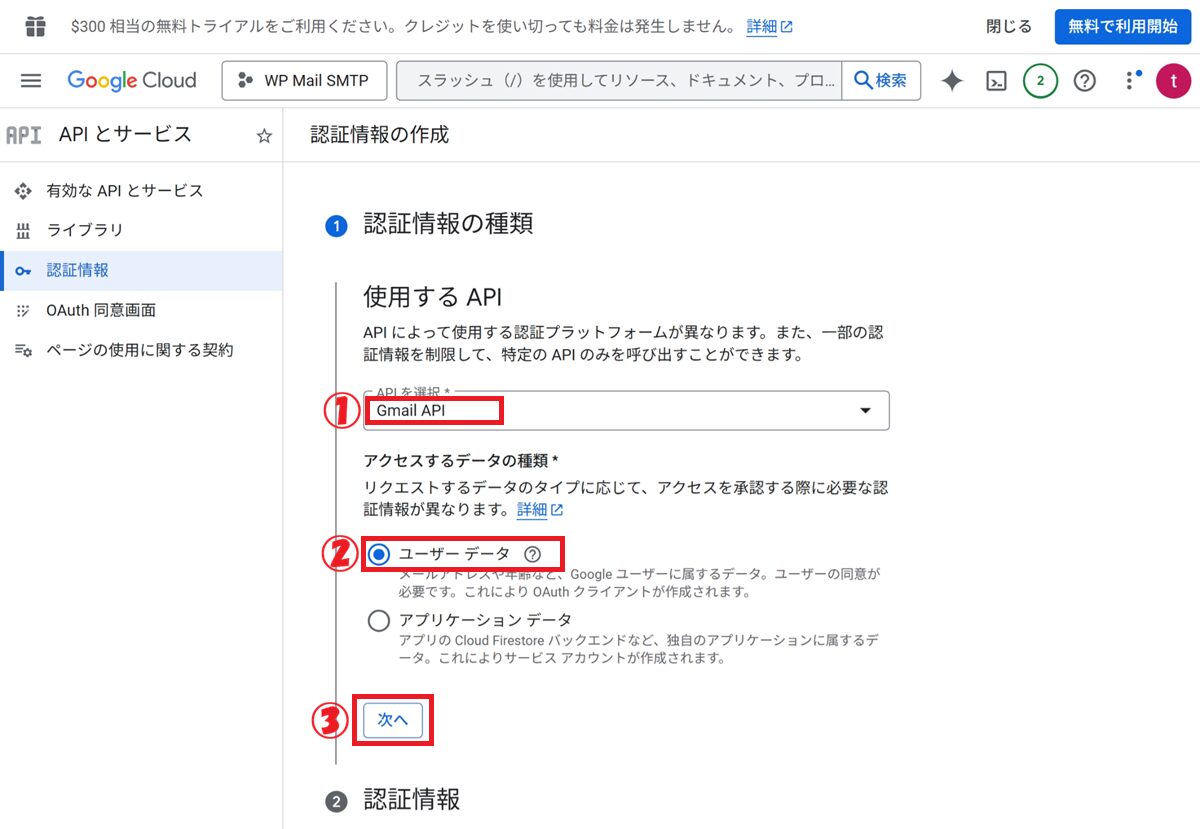
認証情報の作成 ❶ 認証情報の種類
① 「Gmail API」を選択
② 「ユーザーデータ」を選択
③「次へ」をクリック
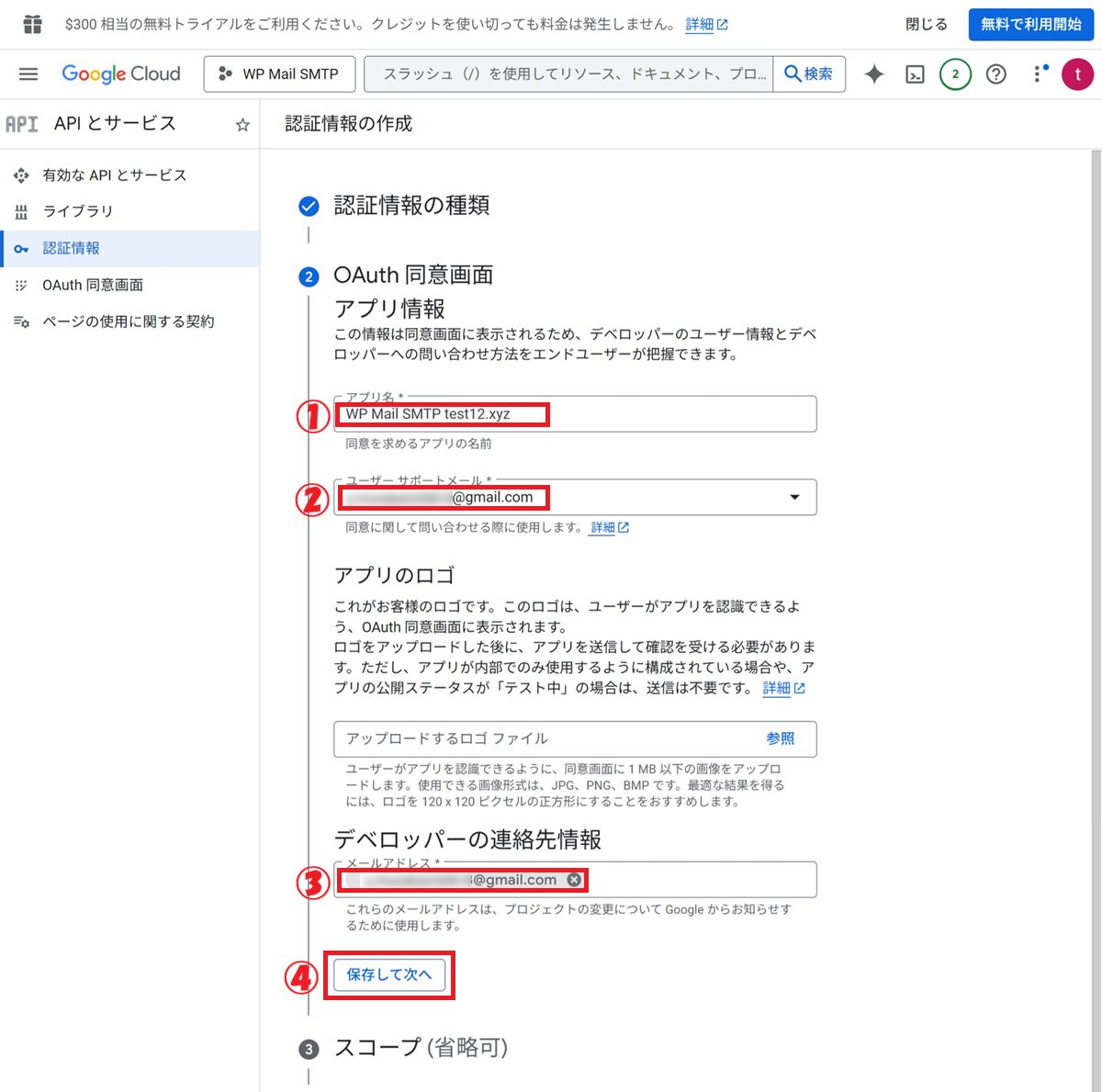
認証情報の作成 ❷ OAuth同意画面
① アプリ名を入力(何でもOKです。 例:WP Mail SMTP test12.xyz)
② メールアドレスを選択(プルダウンメニューから選択)
③ ユーザーサポートメールと同じでOKです
④ 「保存して次へ」をクリック
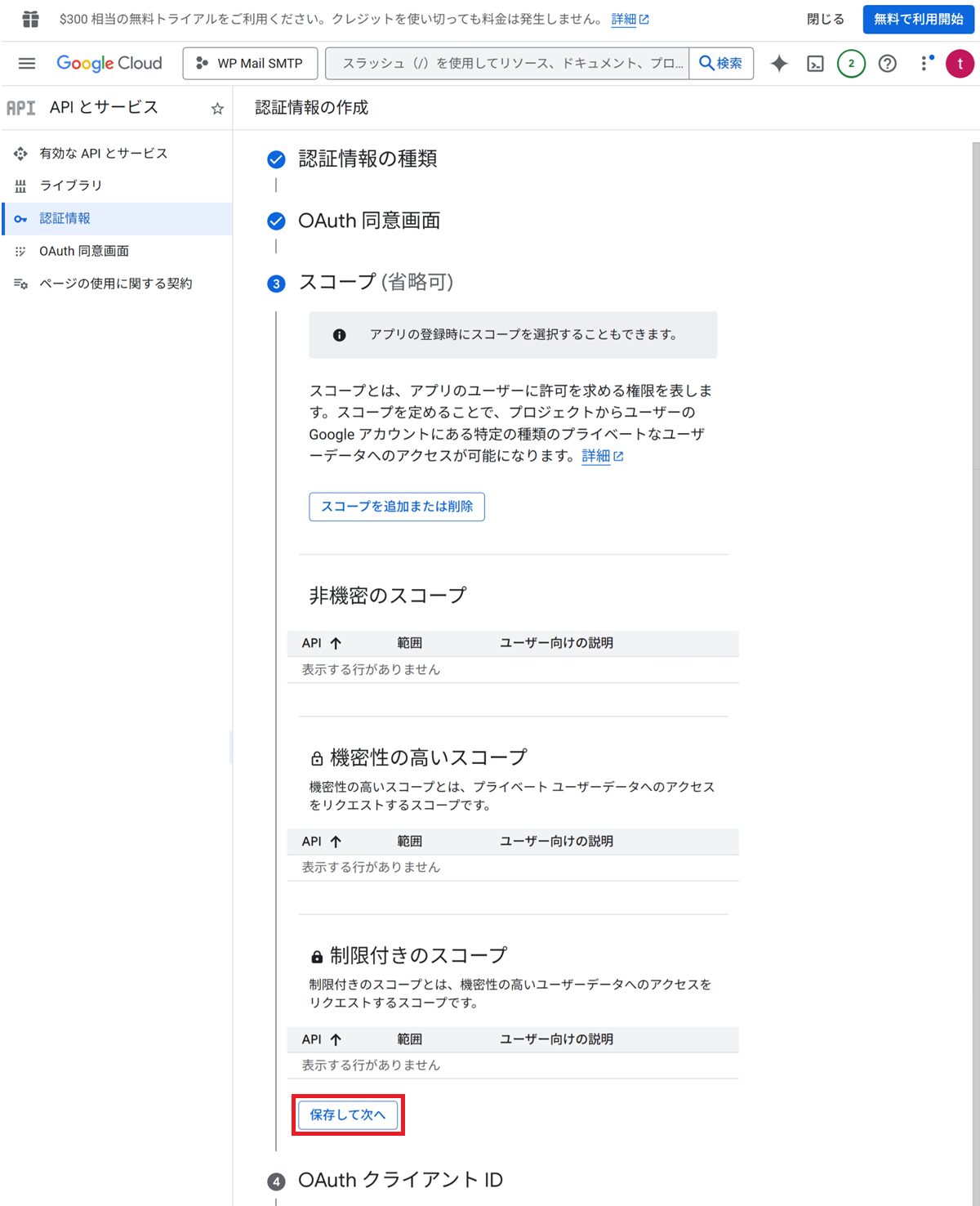
認証情報の作成 ❸ スコープ(省略可)
「保存して次へ」をクリック
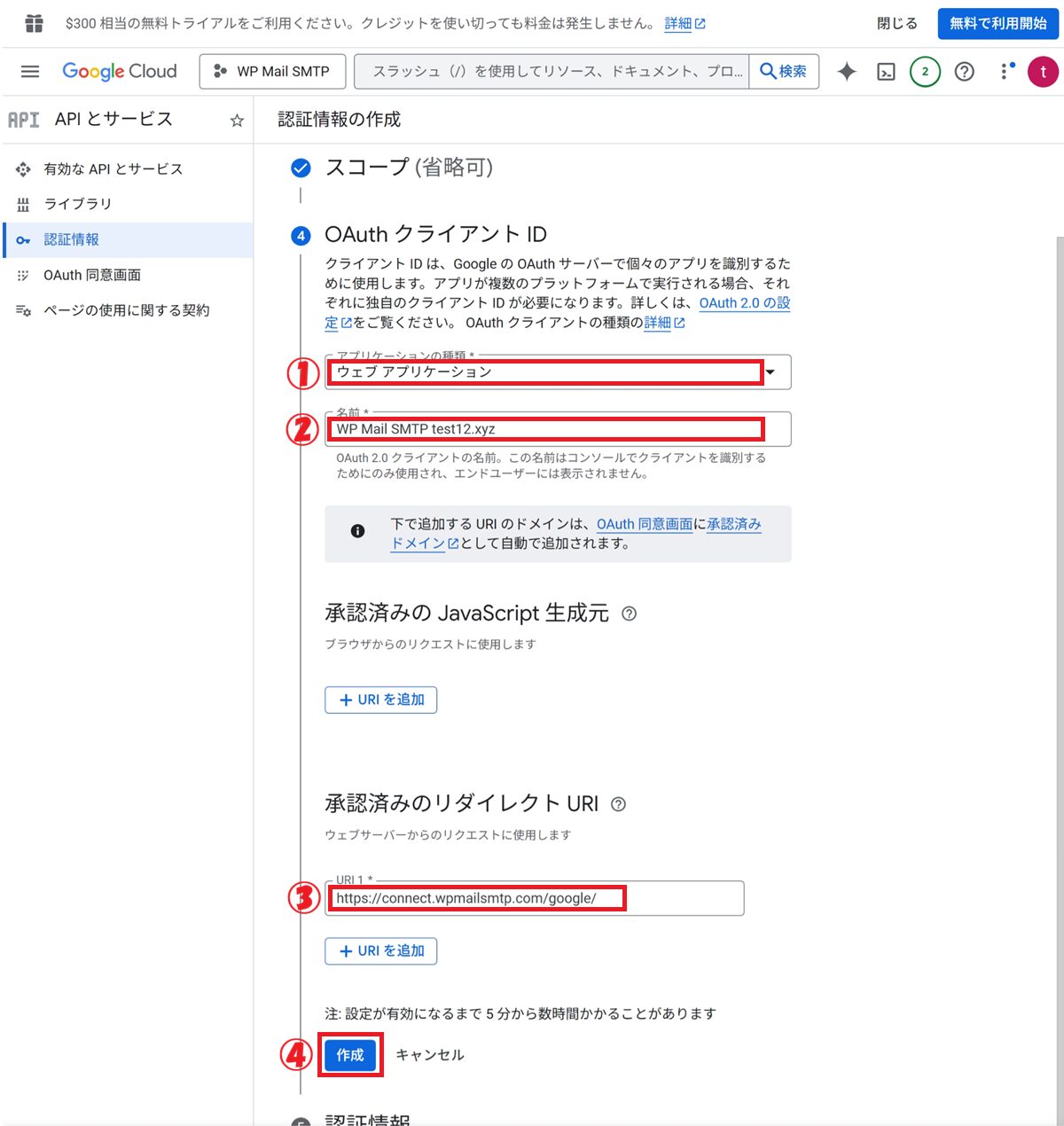
認証情報の作成 ❹ OAuthクライアントID
① 「ウェブ アプリケーション」を選択
② 名前を入力(何でもOKです。 例:WP Mail SMTP test12.xyz)
③ 「https://connect.wpmailsmtp.com/google/」を入力
④ 作成 をクリック
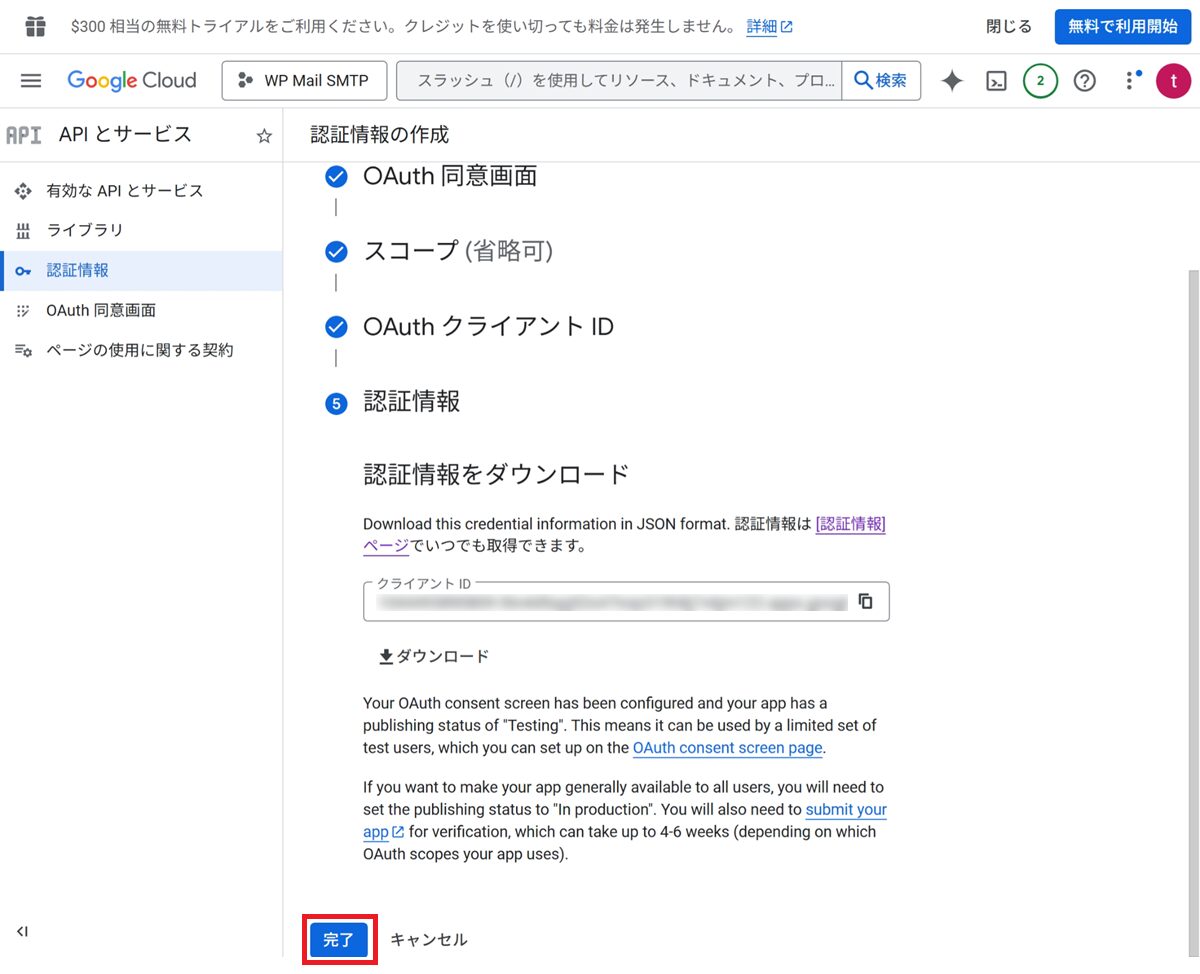
認証情報の作成 ❺ 認証情報
完了 をクリック
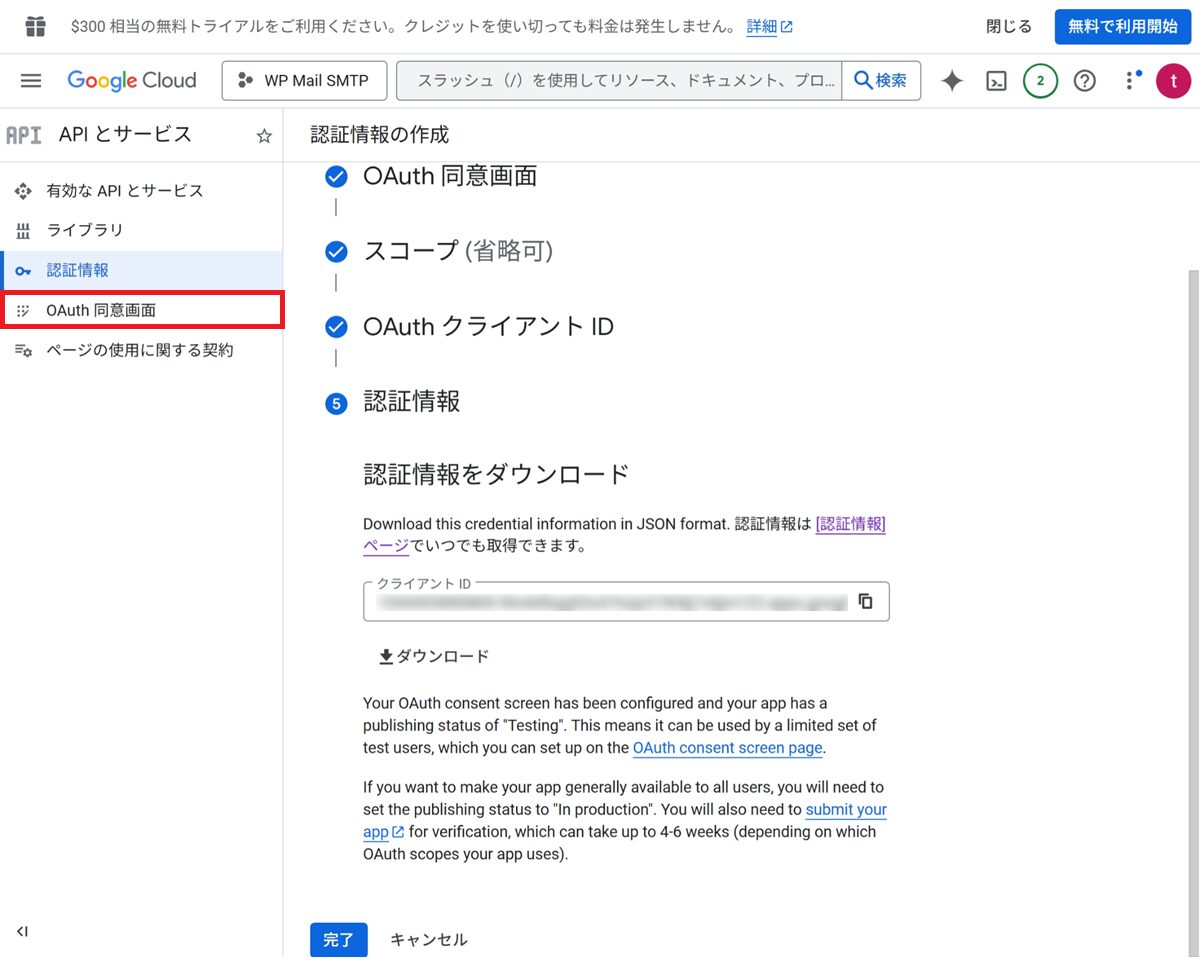
OAuth同意画面
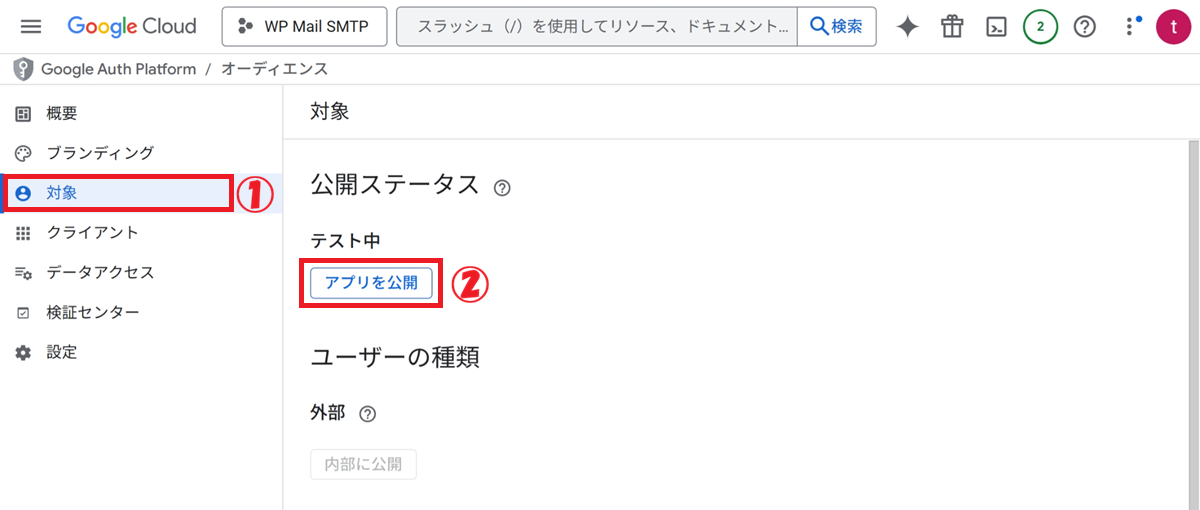
「OAuth同意画面」をクリック
① 「対象」をクリック
② 「アプリを公開」をクリック
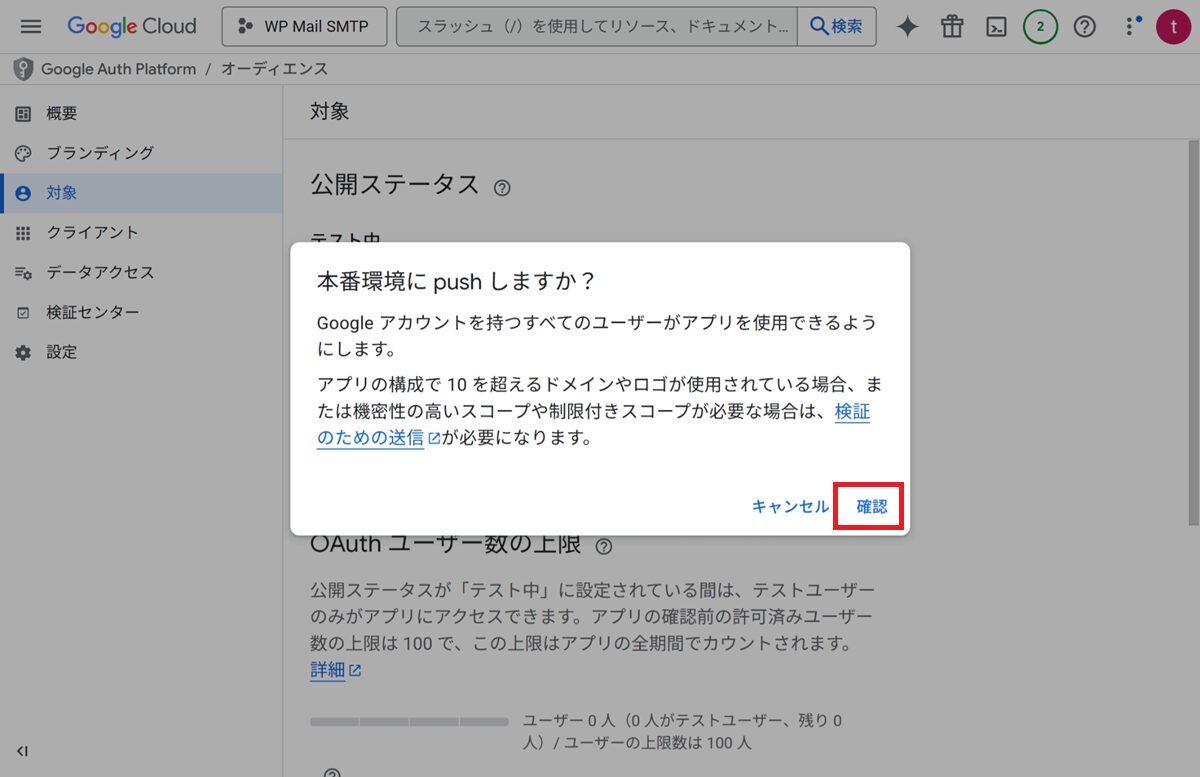
「確認」 をクリック
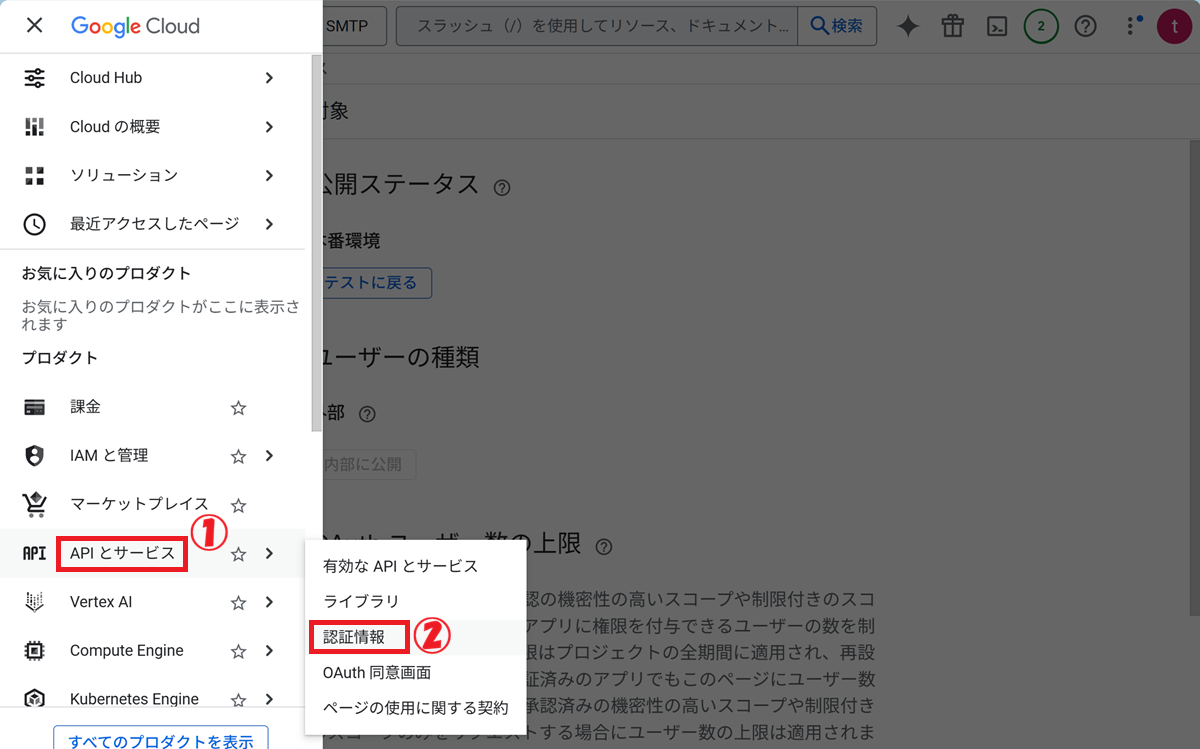
認証情報
① 「APIとサービス」をクリック
②「認証情報」をクリック
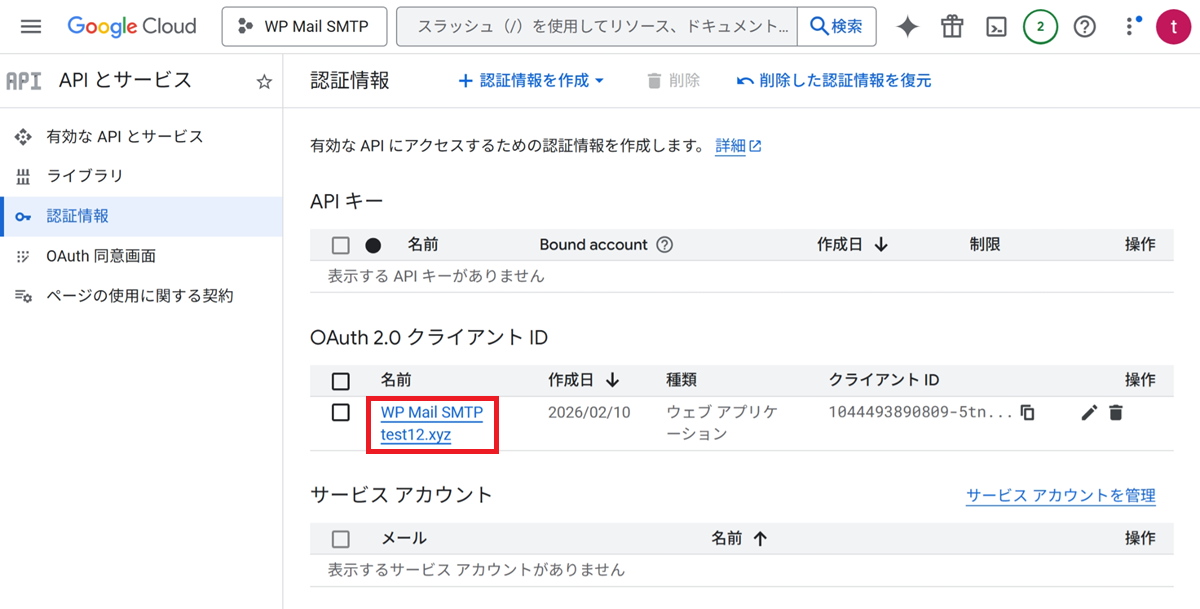
「WP Mail SMTP test12.xyz」をクリック
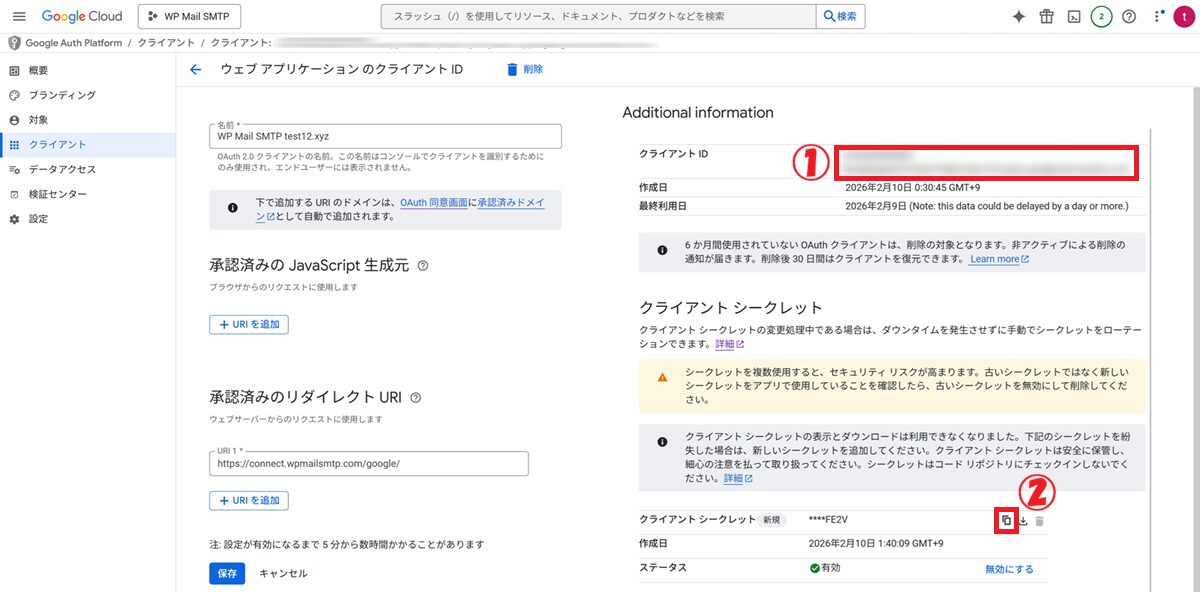
① 「クライアントID」が表示されます
② 「クライアント シークレット」が表示されるのでコピーしておきます
WP Mail SMTPをインストール
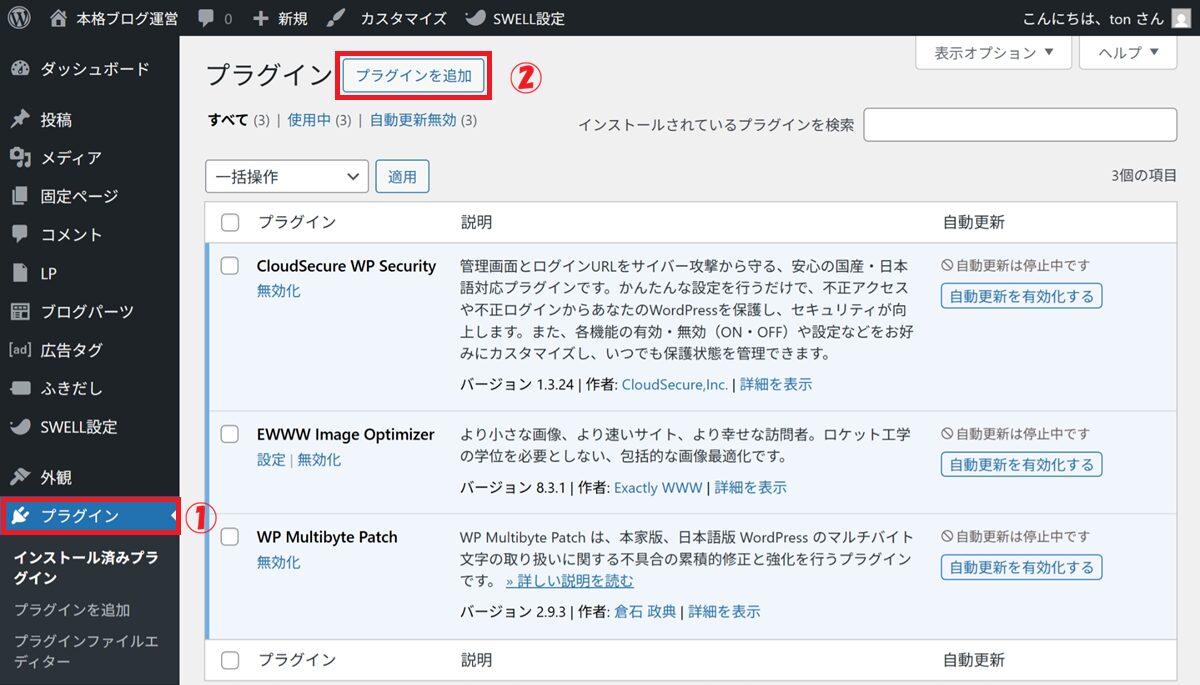
① プラグイン をクリック
②「プラグインを追加」をクリック
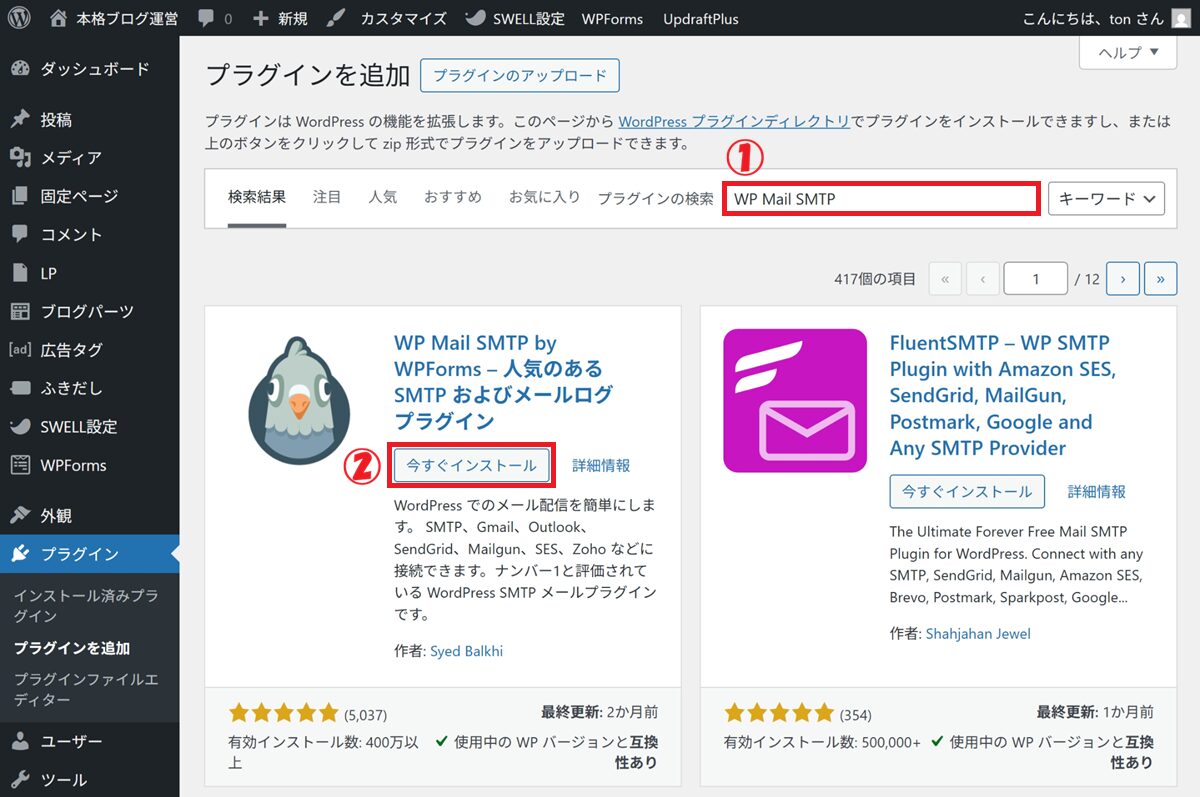
① プラグインの検索欄にインストールしたいプラグイン名を入力
(今回は WP Mail SMTP )
② 「今すぐインストール」をクリック
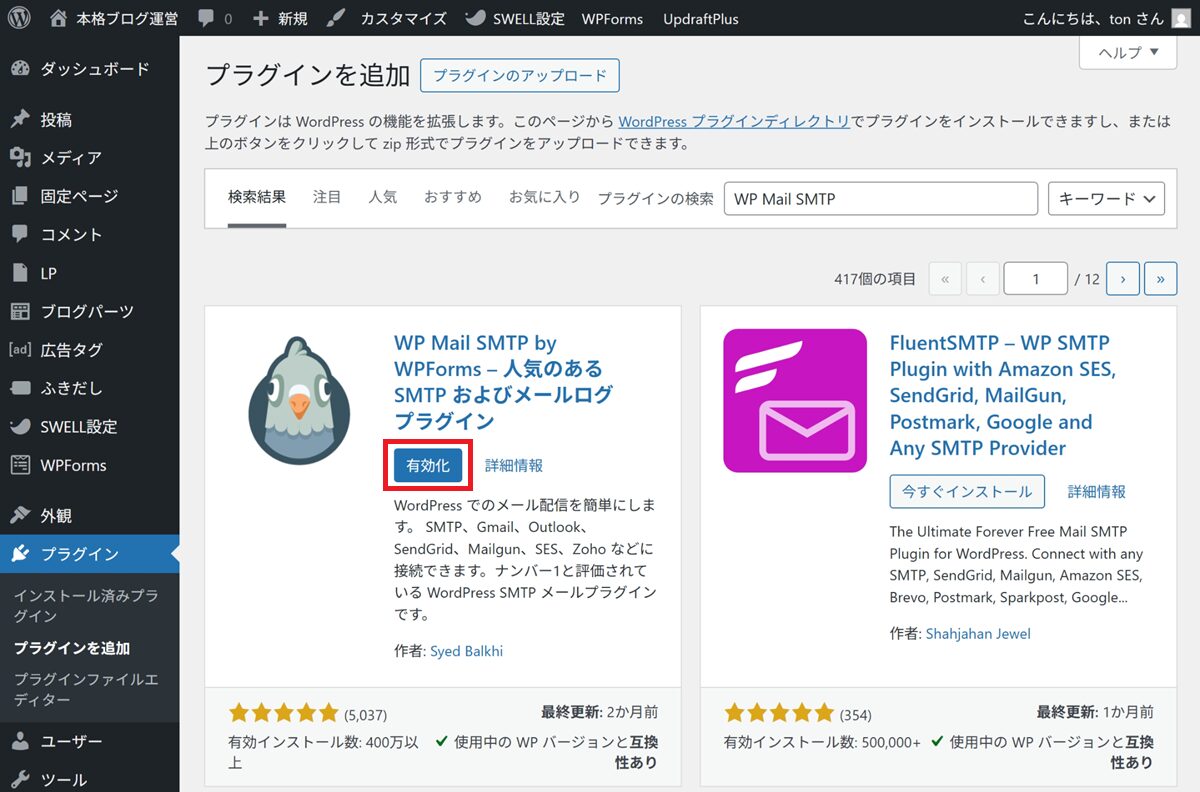
有効化 をクリック
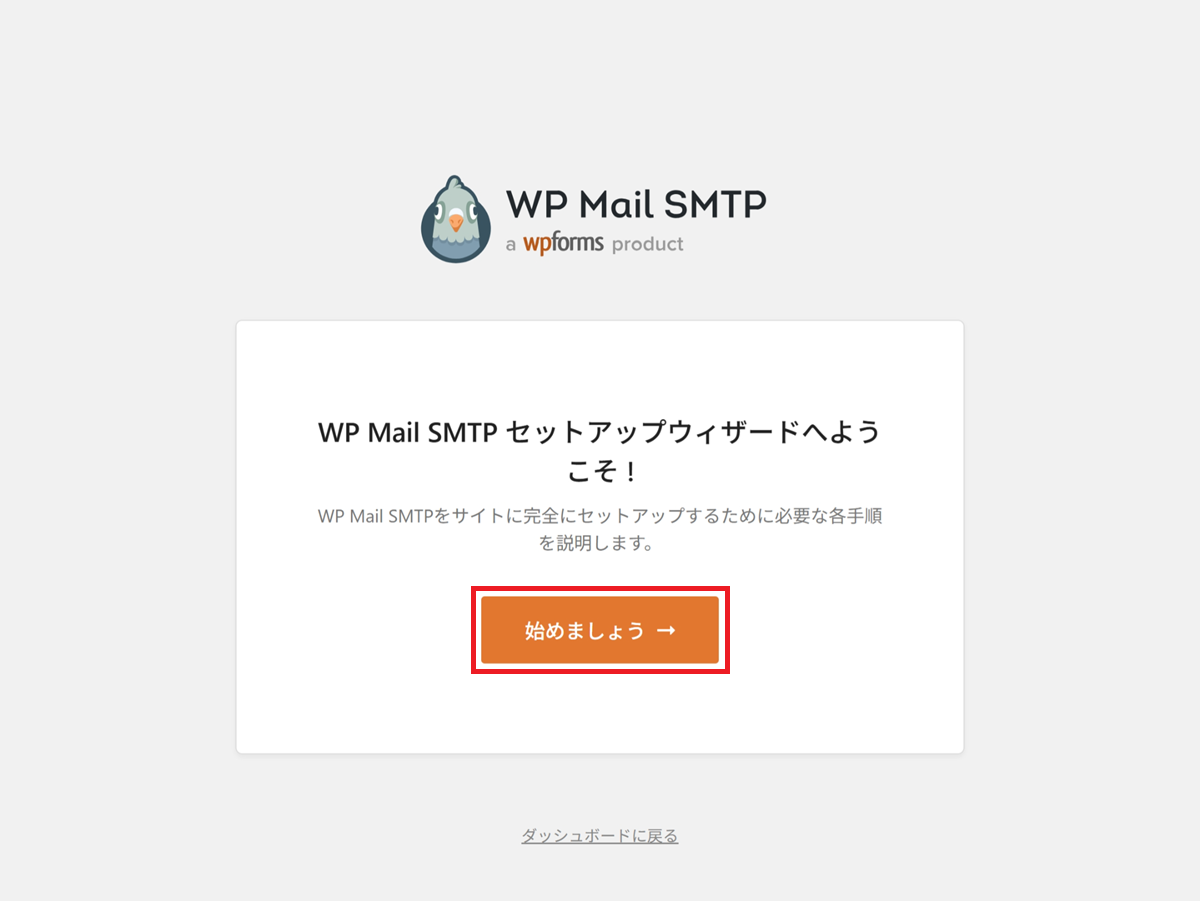
始めましょう → をクリック
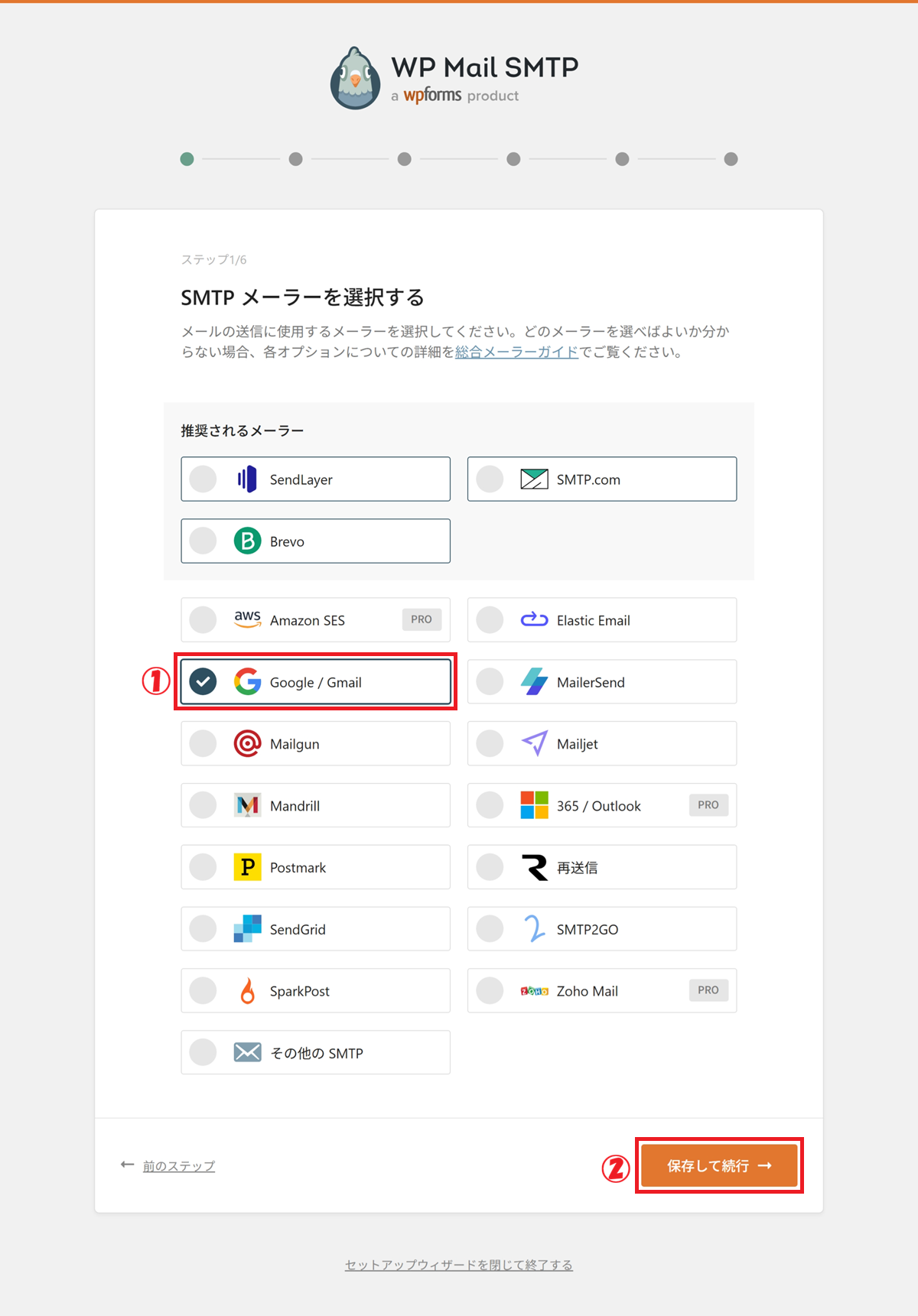
① 「Google/Gmail」を選択
② 保存して続行 → をクリック
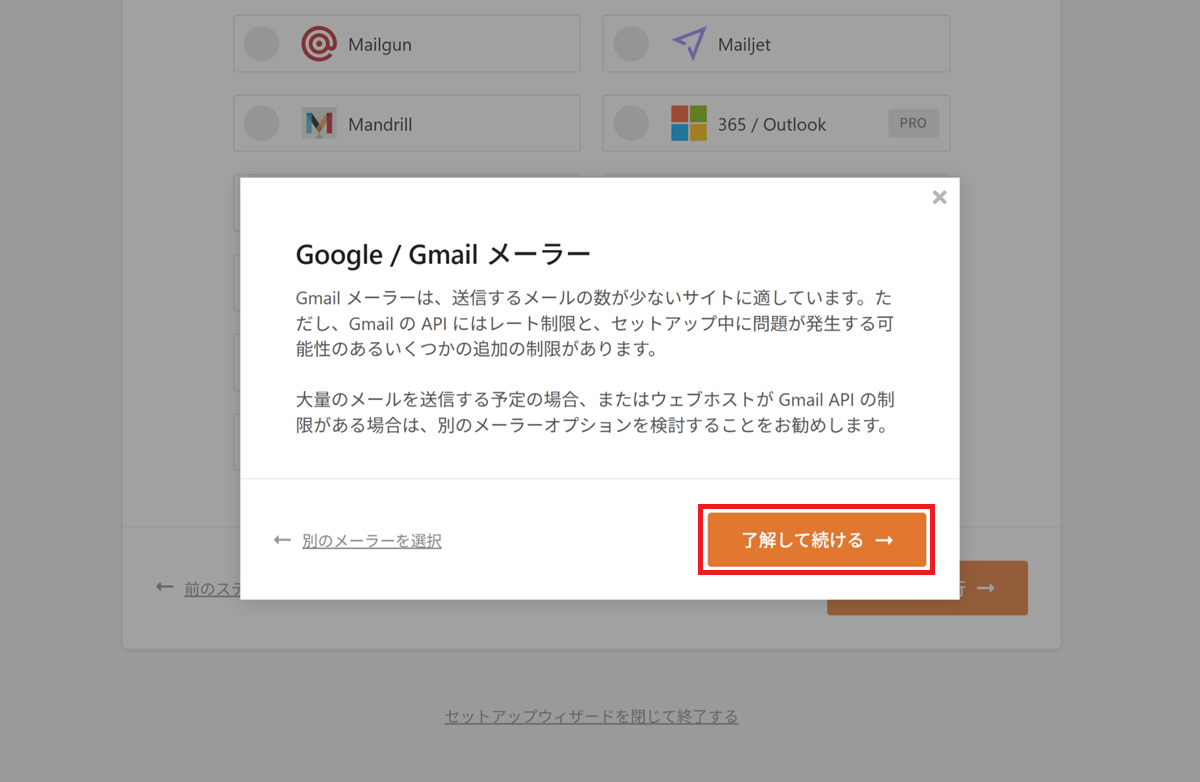
了解して続ける → をクリック
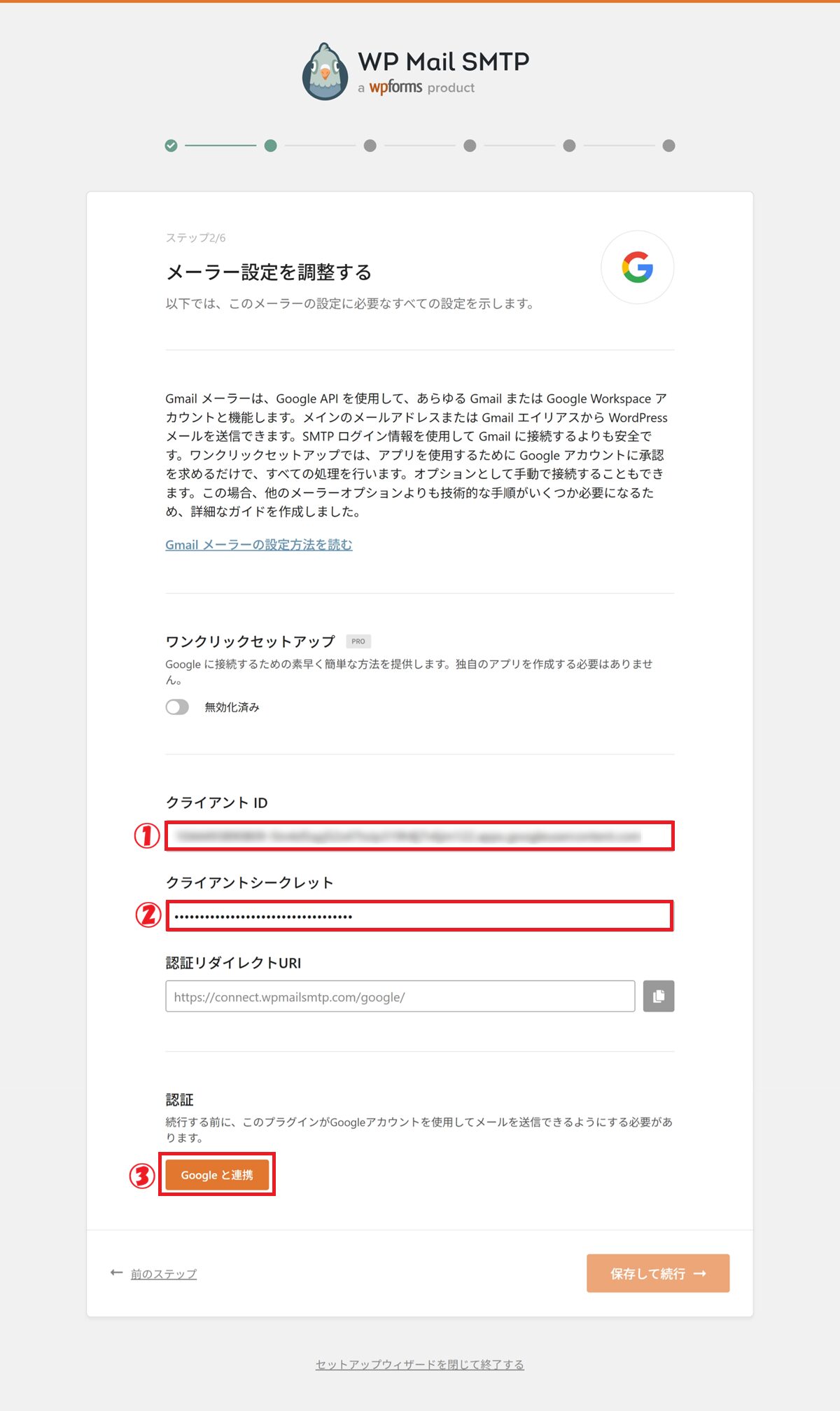
① クライアントIDを入力(Google Cloud Consoleで作成したもの)
② クライアント シークレットを入力(Google Cloud Consoleで作成したもの)
③ Googleと連携 をクリック
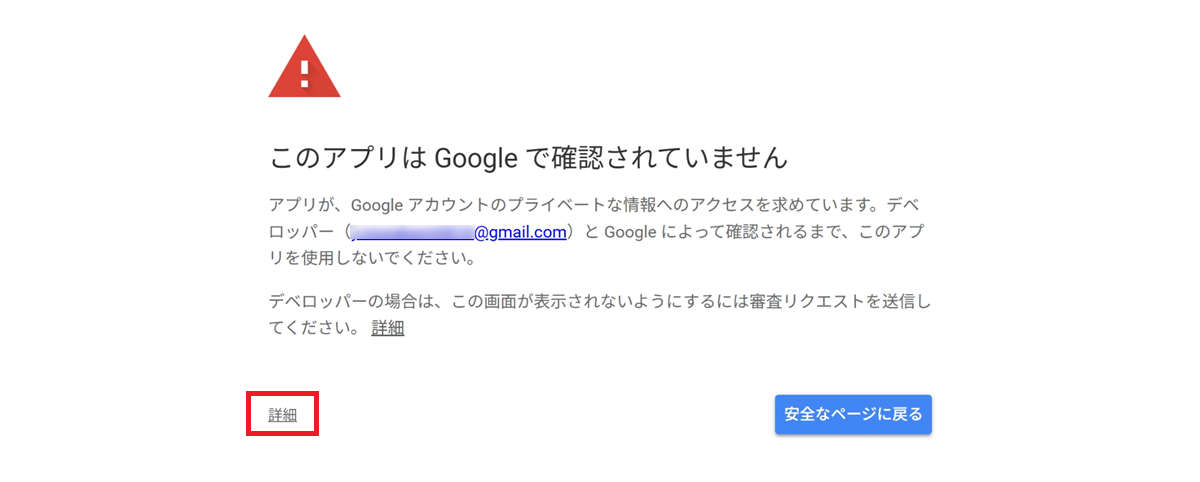
「詳細」をクリック
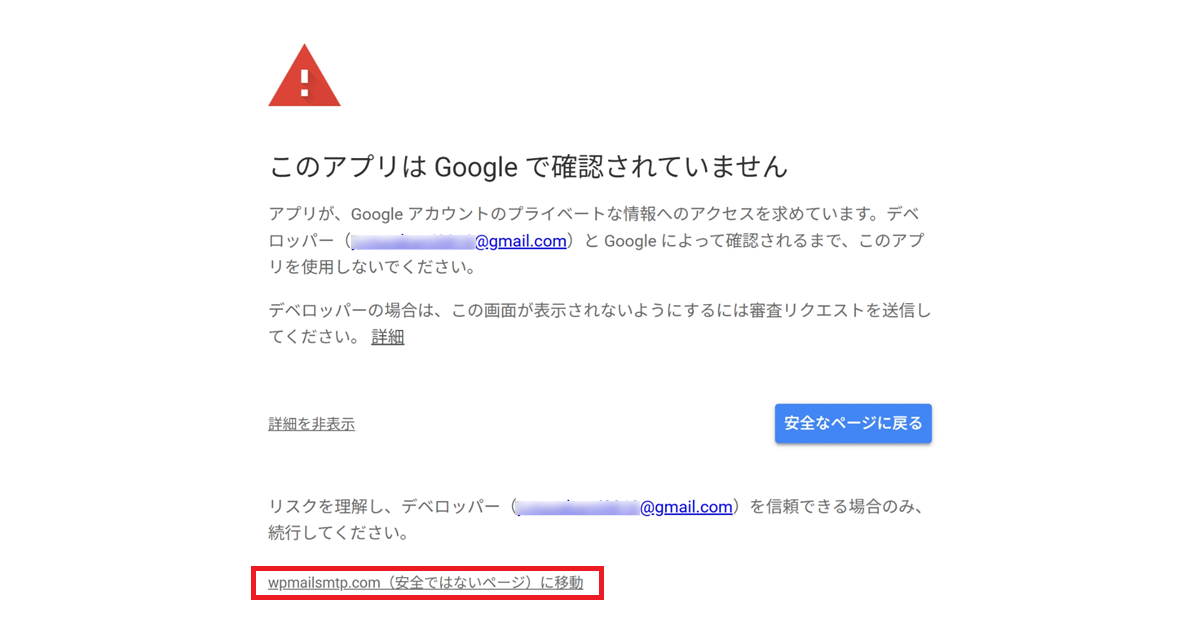
「wpmailsmtp.com(安全ではないページ)に移動」をクリック
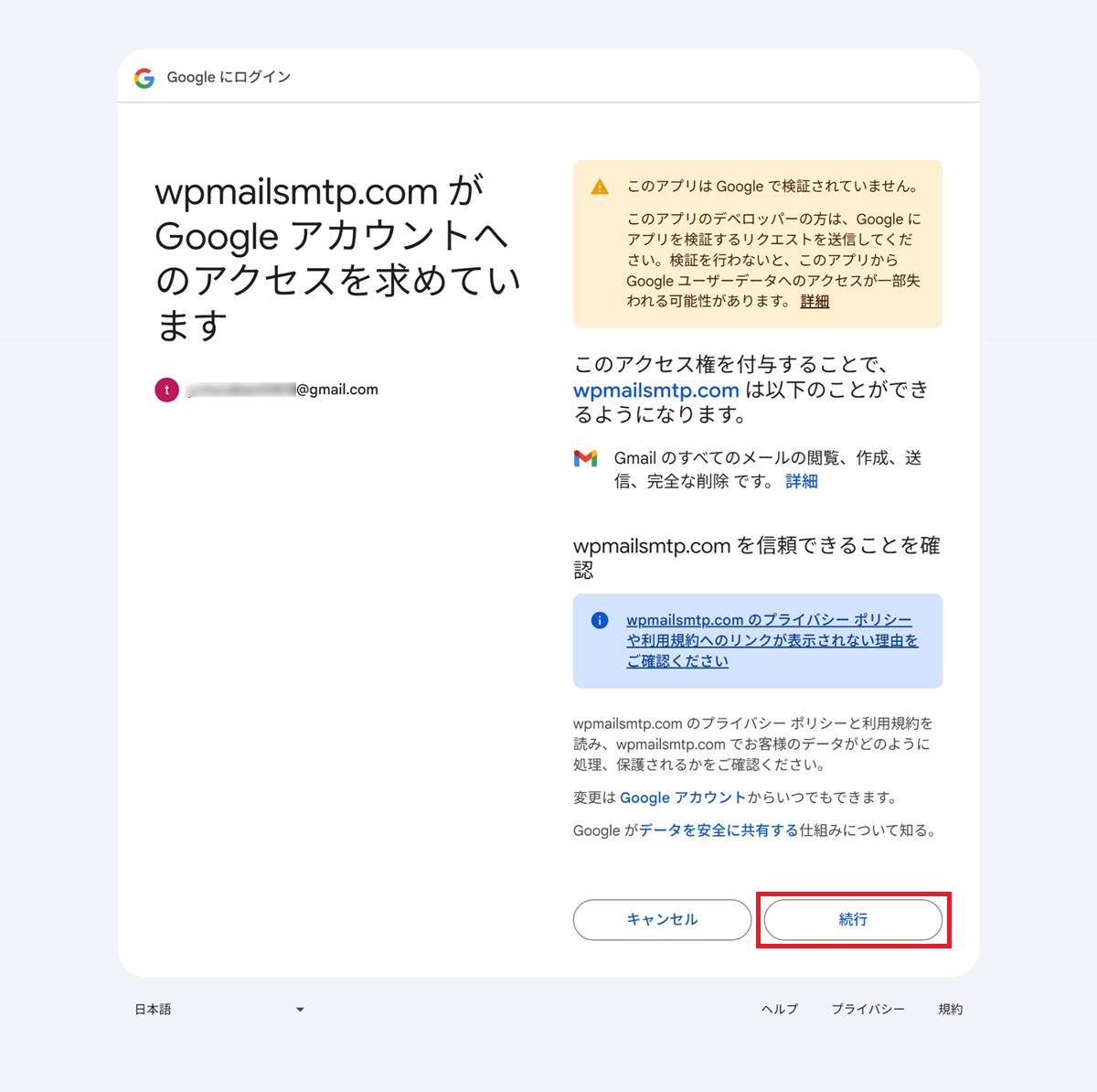
「続行」をクリック
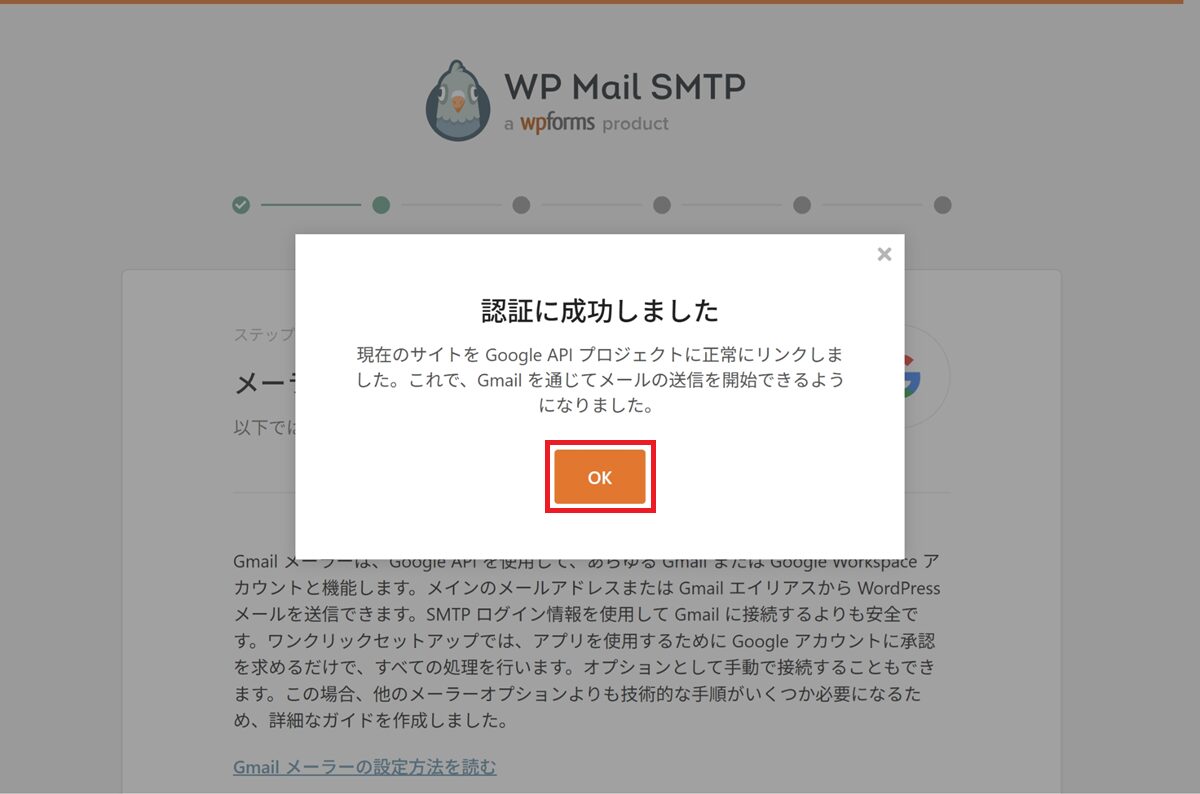
OK をクリック
保存して続行 → をクリック
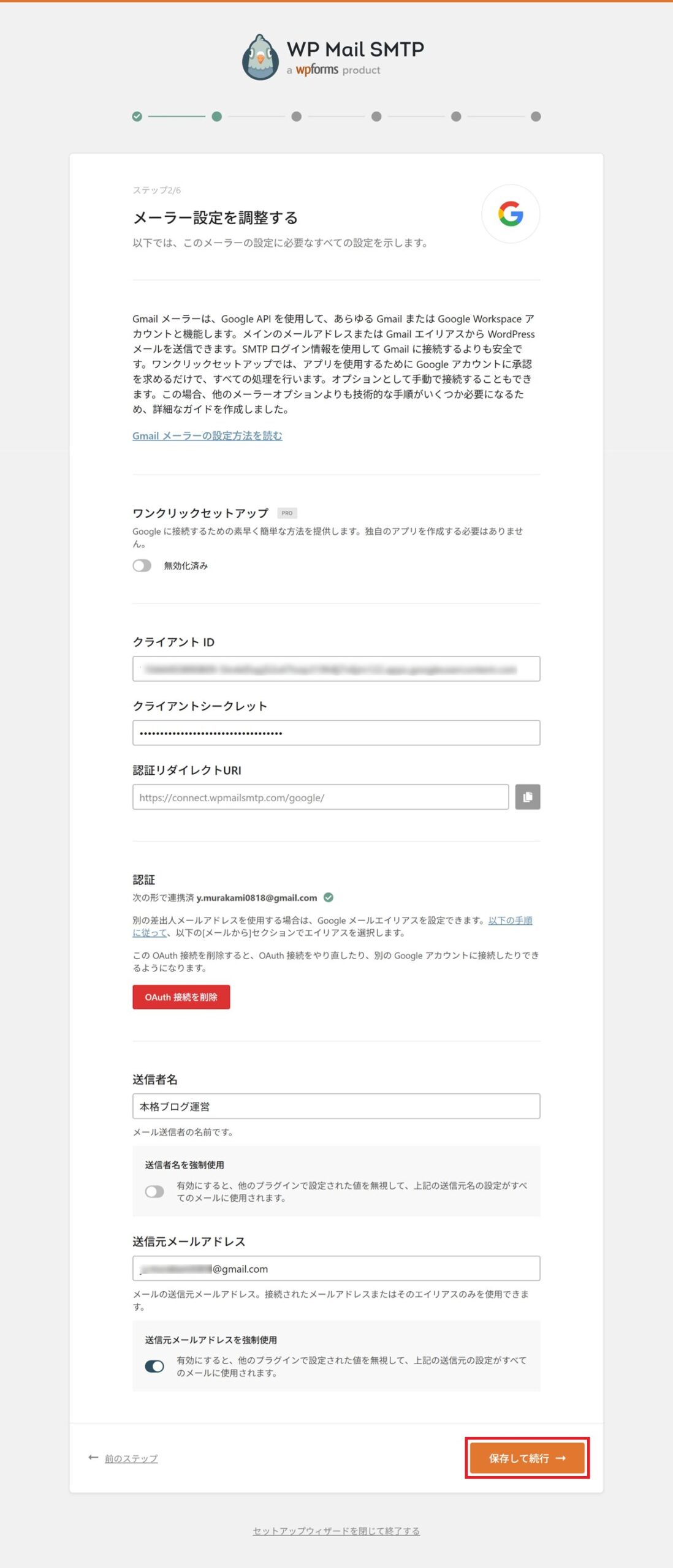
保存して続行 → をクリック
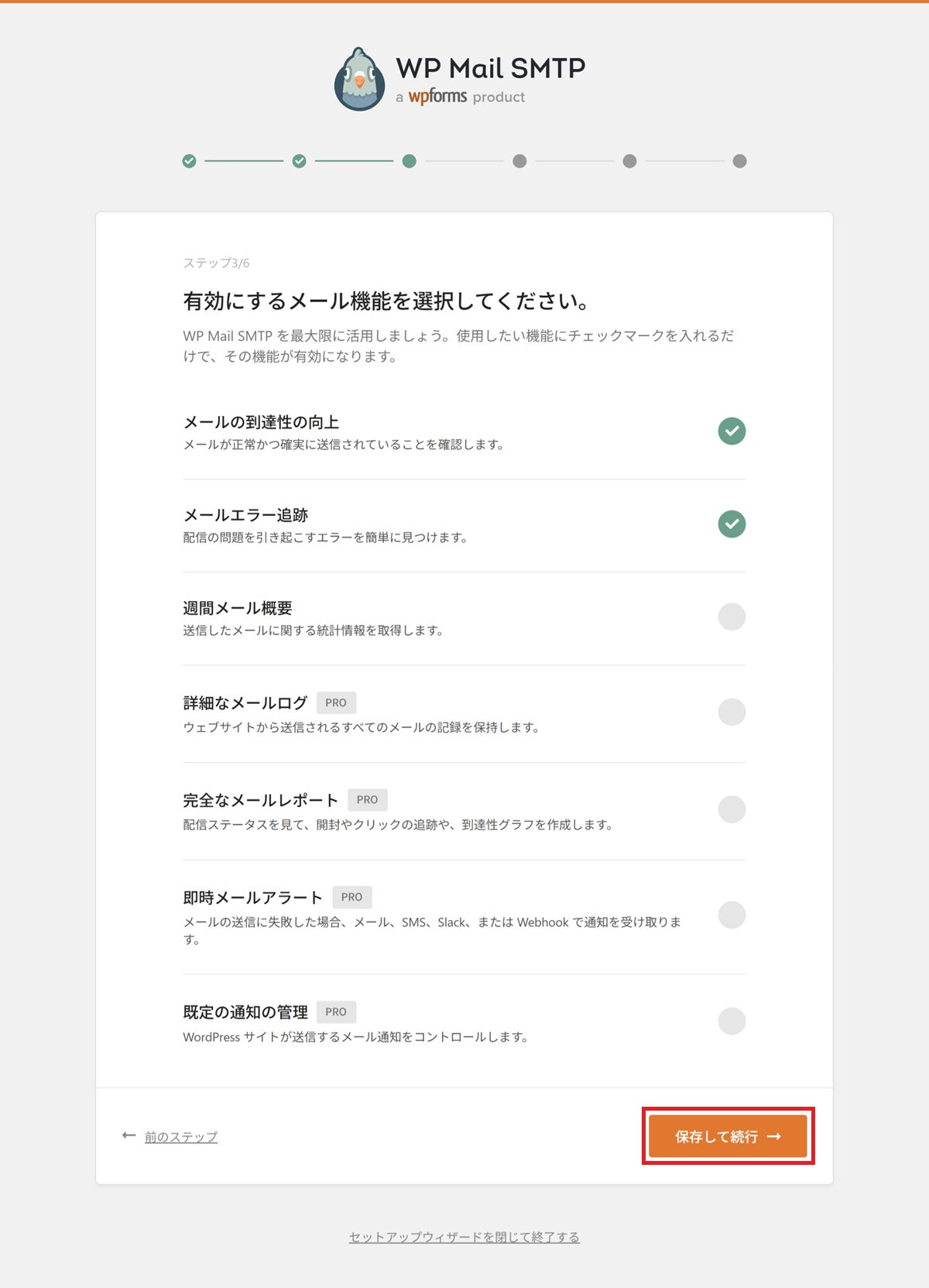
セットアップ完了 をクリック
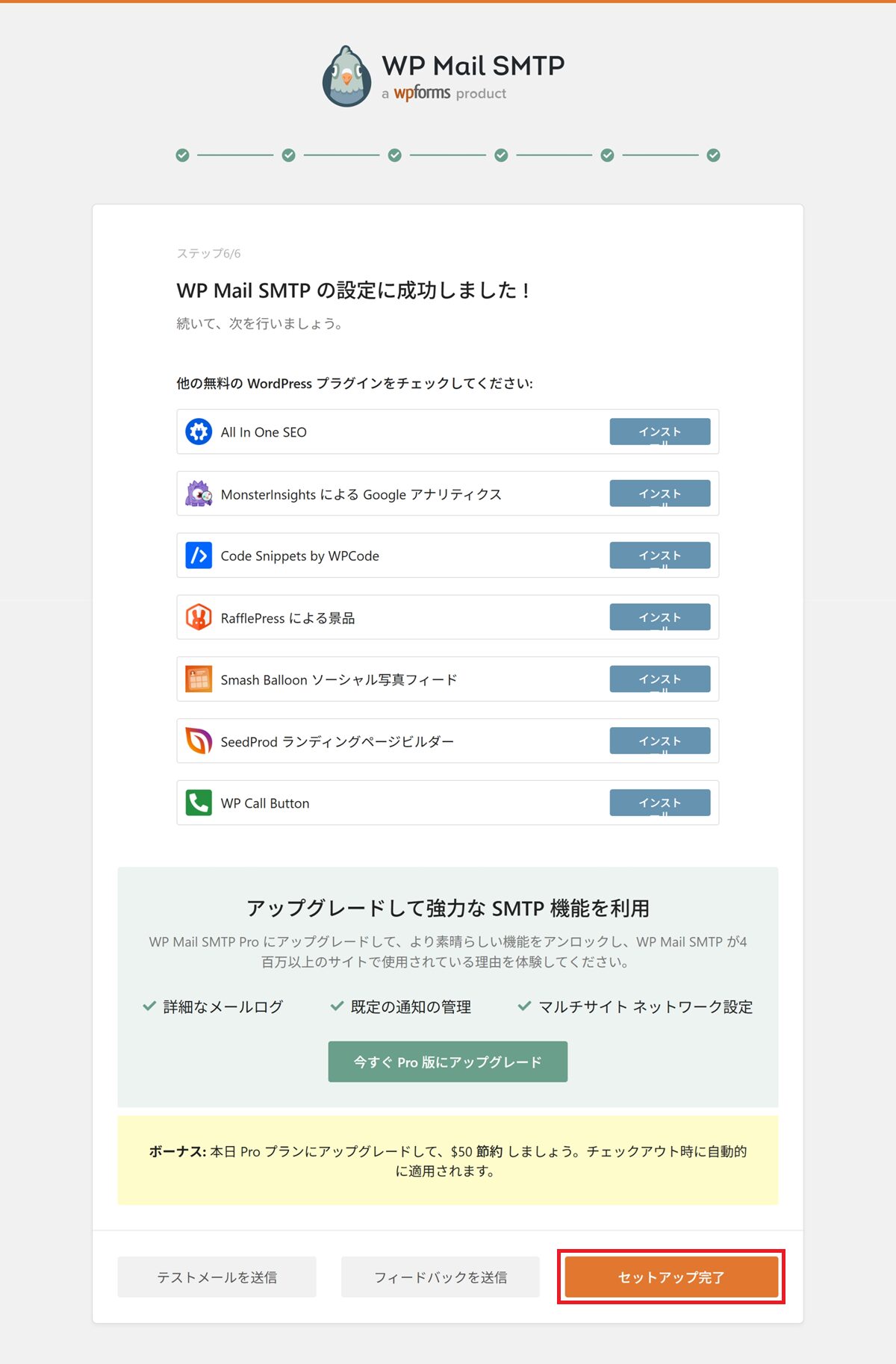
テストメール送信
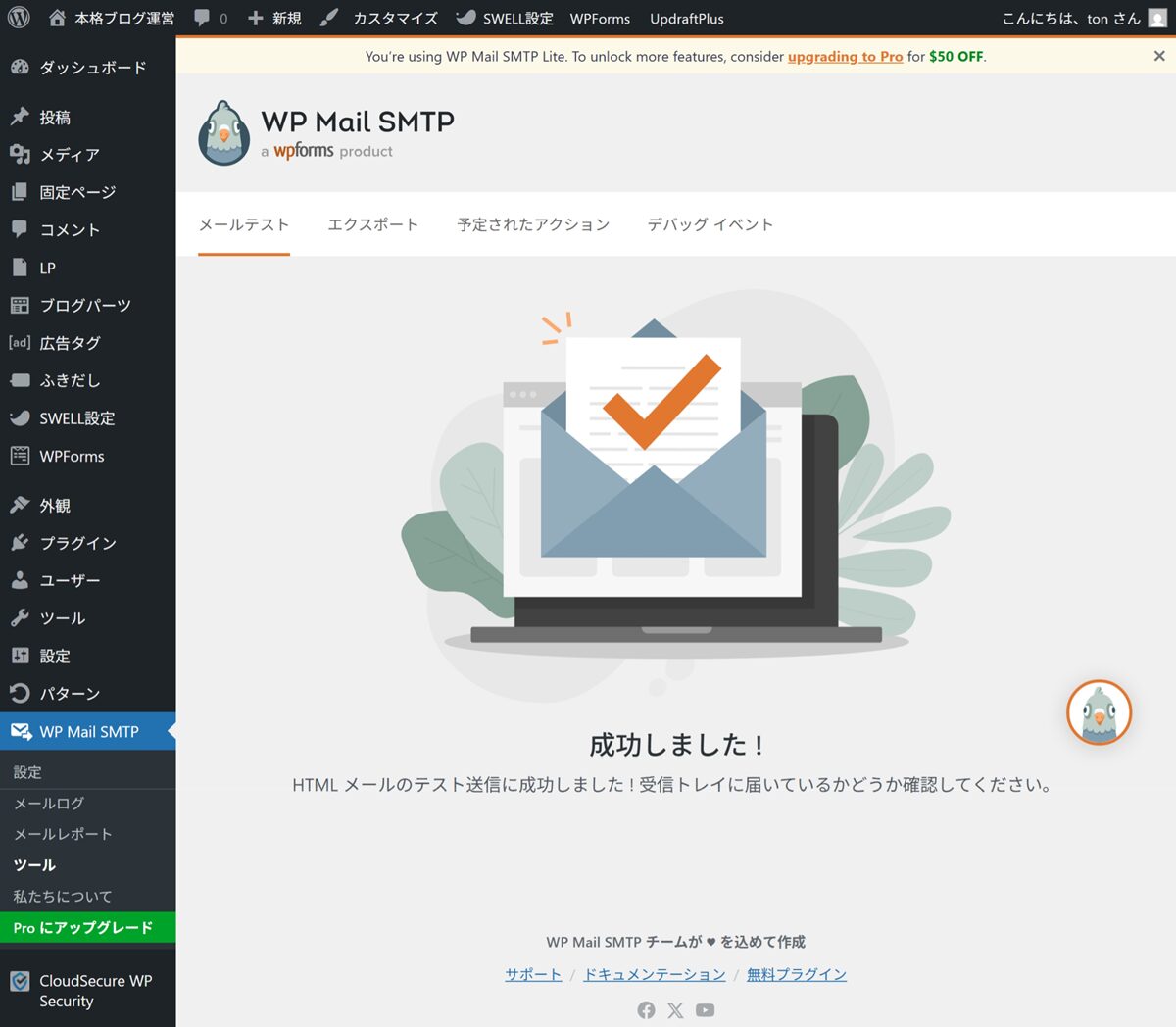
① 「WP Mail SMTP」の「ツール」をクリック
② テストメールを送信するメールアドレスを入力
③ メールを送信 をクリック
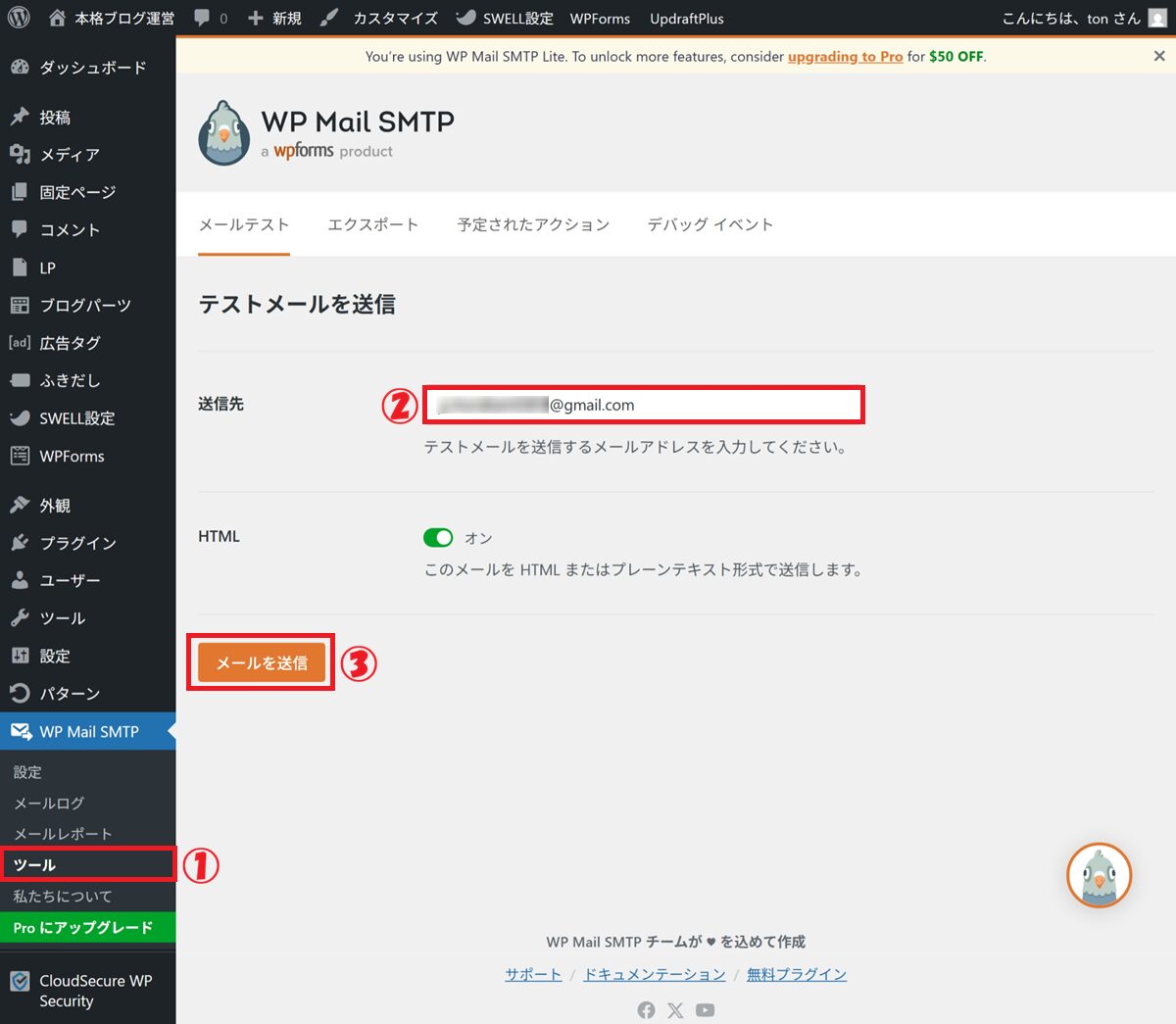
「成功しました!」というメッセージが表示され、テストメールが届いたらOKです
それでも届かない場合
ここまで設定しても届かない場合は、次のポイントをひとつずつ確認してみてください。
✔ OAuth同意画面が「公開」になっているか
テスト状態のままだと、正常に認証できない場合があります。
✔ リダイレクトURIが正確に入力されているか
「https://connect.wpmailsmtp.com/google/」の
・https の有無
・最後の「/」
・余分な空白
が間違っていないか確認してください。
✔ クライアントIDやシークレットの貼り間違いがないか
コピー時に前後へ空白が入っていないかもチェックしましょう。
✔ ブラウザのポップアップブロックが有効になっていないか
Google連携時に認証画面が開かない場合は、ポップアップを一時的に許可してください。
セキュリティ面は大丈夫?
よくある疑問です。
✔ パスワードは保存されません
✔ Google公式API使用
✔ OAuth認証
✔ 暗号化通信
むしろ標準メールより安全です。
まとめ|今の問題は解決できます
今回の状況は、
✔ 珍しくない
✔ 設定ミスとは限らない
✔ 正しく対処すれば解決する
問題です。
WP Mail SMTPを導入し、Gmail公式ルートに切り替えれば、ほぼ確実に解決します。
ブログは「公開」しただけでは成長しません。
✔ メール送信エラー対策
✔ アクセス解析導入
✔ 検索エンジンとの連携
これらを行なうことで、
👉 データを見ながら改善するブログ運営
が可能になります。
▶ まだ設定していない方はこちら
🔹 メールエラー対策
👉 WP Mail SMTP設定方法
🔹 Googleアナリティクス設定
👉 測定ID(G-XXXX)の取得方法
🔹 サーチコンソール認証
👉 認証コード取得と所有権確認手順