
広告
はじめに
第13回では、
✔ カテゴリー設計
✔ 最初の記事作成
✔ 見出し構造の理解
✔ ブログ公開
まで行ないました。
あなたのブログは、
👉 開館した「私設専門図書館」
になりました。
しかし――
まだ“司書”に正式な案内を出していません。
その司書とは、
👉 検索エンジン
です。
どれだけ良い記事(本)を書いても、
・どこに図書館があるのか伝えなければ
・どんな本が並んでいるのか知らせなければ
・更新されたことを通知しなければ
見つけてもらえません。
今回はいよいよ、
👉 検索エンジンに正しく伝える仕組み作り
を行ないます。
今回のテーマ
今回行なうのは、次の2つです。
- SEOの基本設定
- XMLサイトマップの作成と送信
使用するプラグインは以下の2つです。
- XML Sitemap & Google News
- SEO SIMPLE PACK
難しいテクニックは扱いません。
大切なのは、
👉 検索エンジンが理解しやすい構造を最初から整えること
です。
なぜ今、SEO設定をするのか?
初心者の方ほど、こう考えがちです。
「記事が増えてから整えればいいのでは?」
しかし、これは逆です。
ブログは公開された瞬間から、Googleのクローラー(巡回ロボット)が少しずつ巡回を始めます。
この初期段階で、
- 正しい構造になっているか
- 不要なページがインデックスされていないか
- 重要なページがきちんと認識されているか
といった“ブログの状態”によって、
👉 3か月後、6か月後の成長スピードが大きく変わってきます。
ブログは“後から伸びるメディア”です。
だからこそ、最初の土台づくりがとても重要なのです。
XMLサイトマップとは何か?
XMLサイトマップとは、
👉 検索エンジン専用の目次ファイル
です。
読者向けではありません。
検索エンジン向けです。
正式には、Googleが推奨している「XML形式のサイトマップ」です。
主に以下の情報が含まれます。
- URL(ページの場所)
- ブログ内の投稿・固定ページなどのURL
- これが最も重要な要素です
- 最終更新日(lastmod)
- そのページが最後に更新された日時。
- Googleはこれを参考に「再クロールすべきか」を判断します。
- 更新頻度(changefreq)※任意
- 「daily」「weekly」などの目安。
- 現在はGoogleが自動判断するため、影響は限定的です。
- 優先度(priority)※任意
- 0.0〜1.0の相対評価。
- 現在はSEO効果への影響はほぼありません。
つまりXMLサイトマップは、
👉 図書館の蔵書目録
です。
なぜXMLサイトマップが重要なのか?
サイトマップが無い場合、Googleは
・内部リンクをたどる
・外部リンクを発見する
・時間をかけて理解する
という形で少しずつ構造を把握します。
しかしサイトマップがあれば、
👉 「ここに、このページがあります」
と明確に伝えることができます。
特に開設直後のブログでは、内部リンクも外部リンクも少ないため、
👉 サイトマップの有無は大きな差になります。
XML Sitemap & Google News の設定
プラグイン概要
XMLサイトマップを自動生成するプラグインです。
現在のGoogle公式仕様では、WordPress標準機能(/wp-sitemap.xml)も存在しますが、
より柔軟な管理をしたい場合にこのプラグインは有効です。
インストール手順
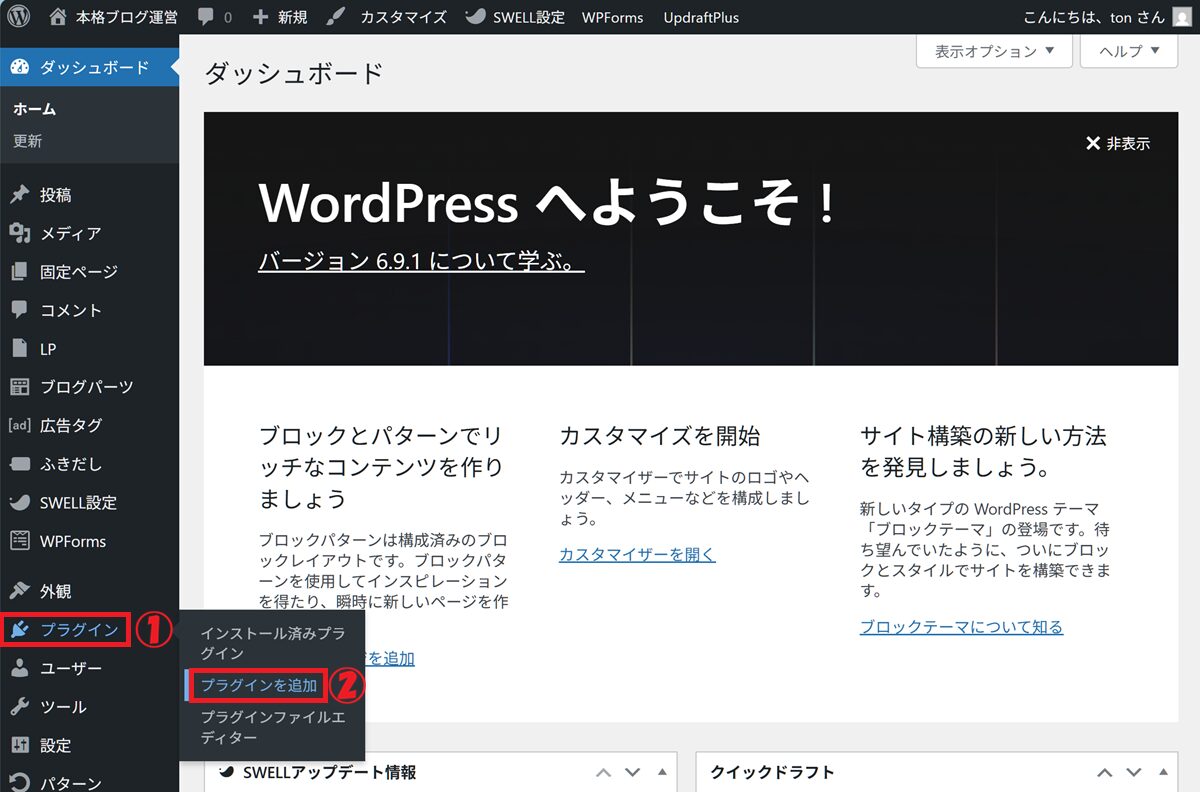
① 「プラグイン」を選択
② 「プラグインを追加」をクリック
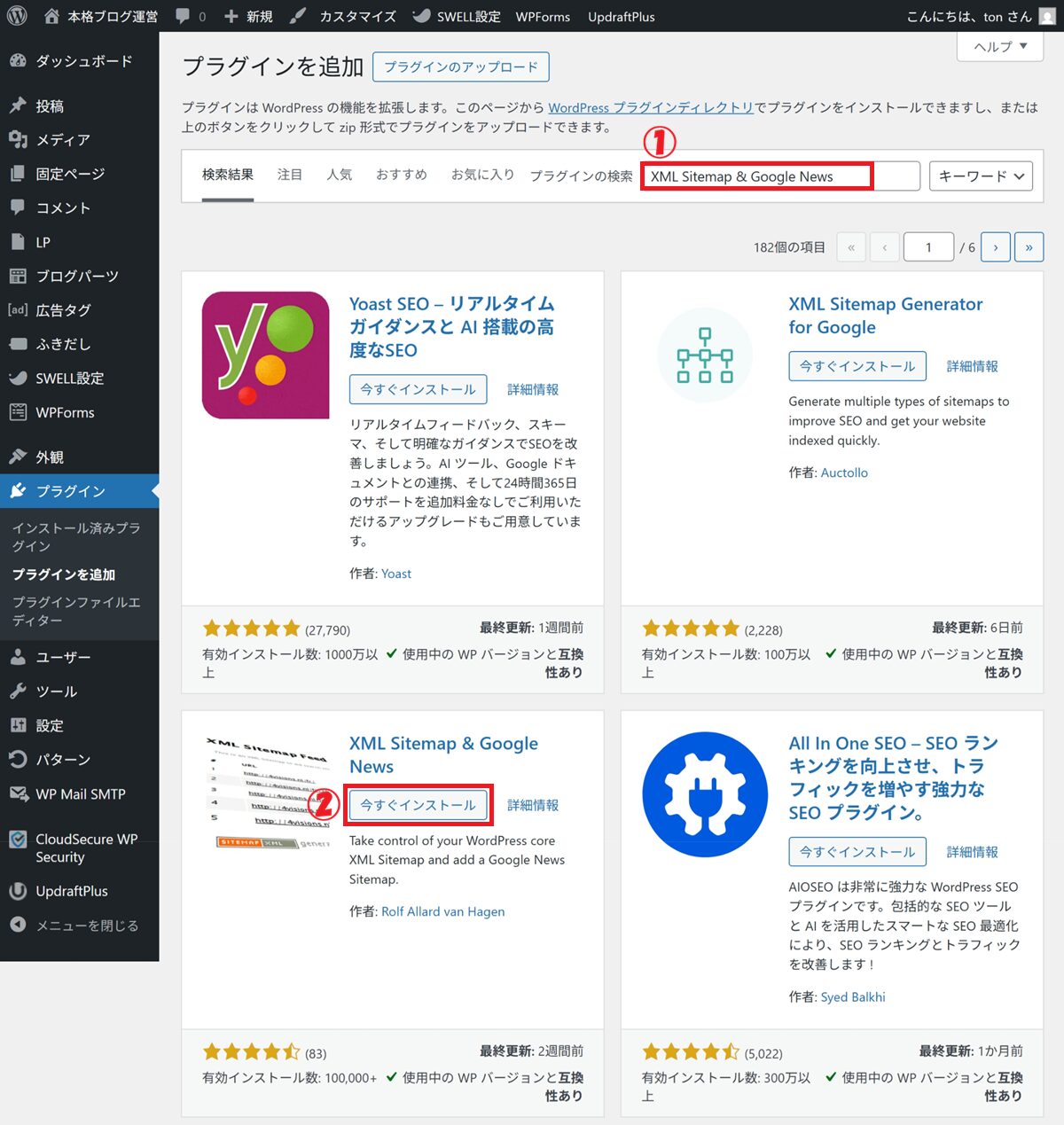
① プラグインの検索欄にインストールしたいプラグイン名を入力
(今回は XML Sitemap & Google News )
② 「今すぐインストール」をクリック
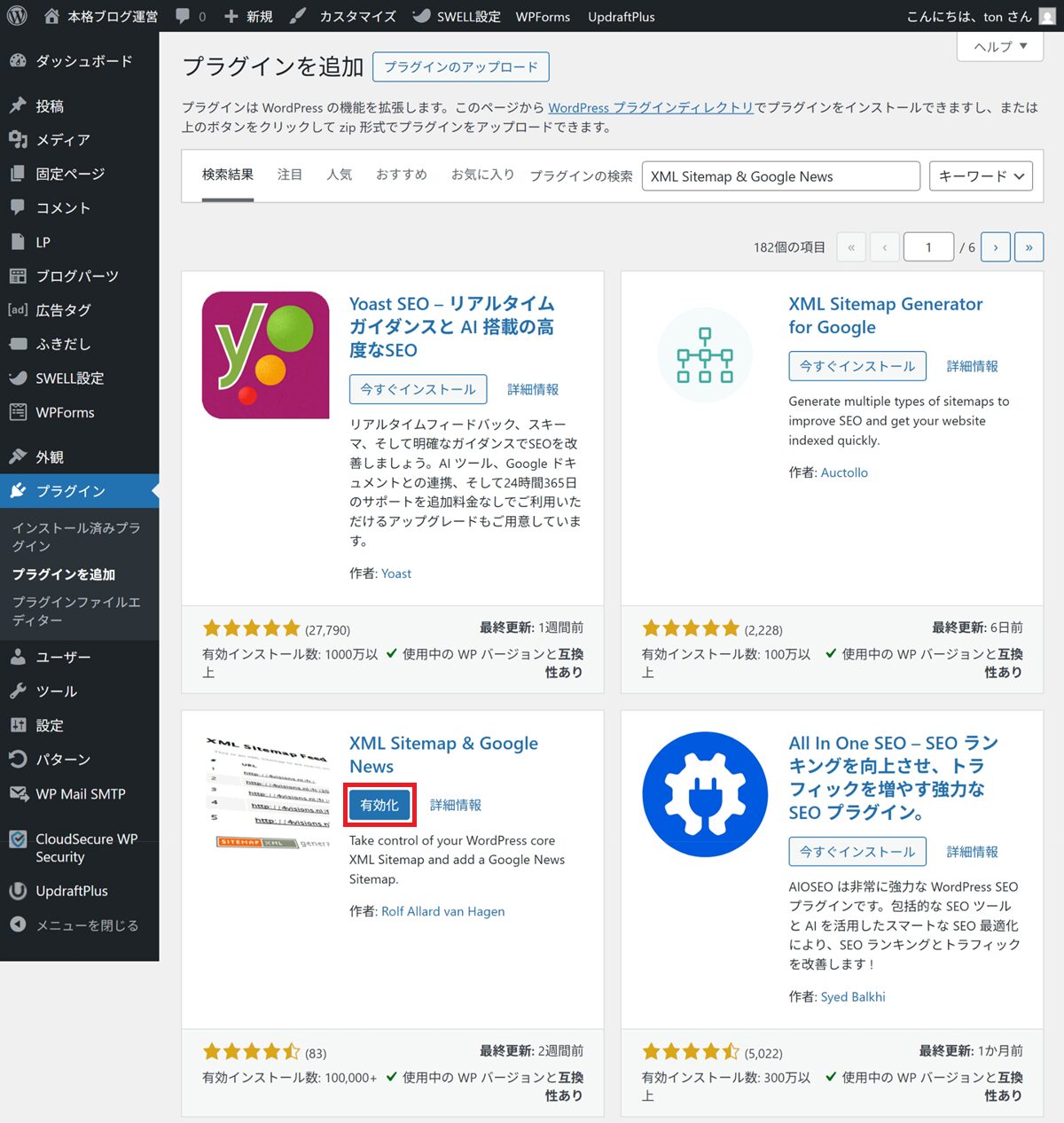
有効化 をクリック
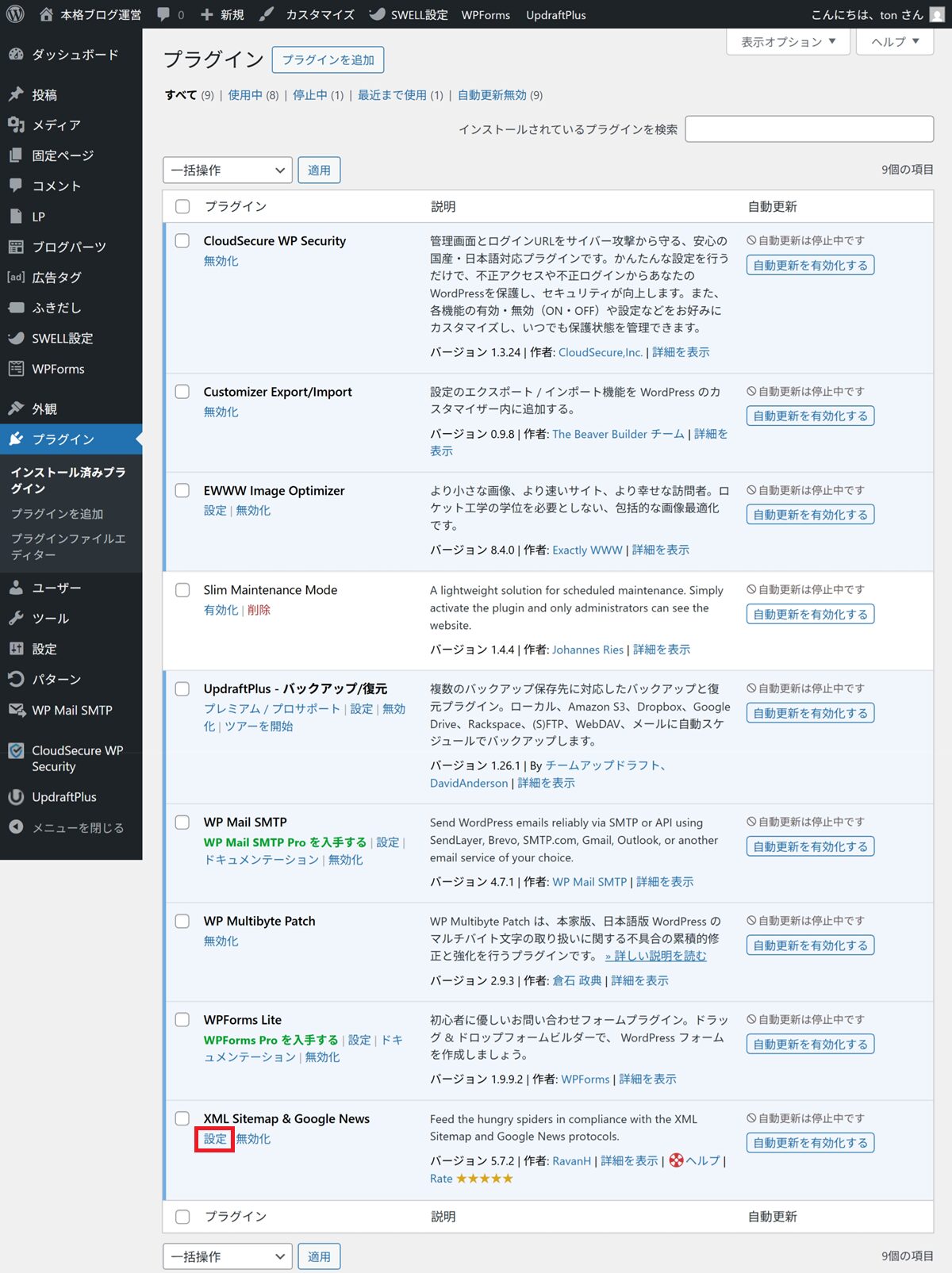
設定手順
以下の設定手順では、一般的に推奨されているパラメータを採用しています。
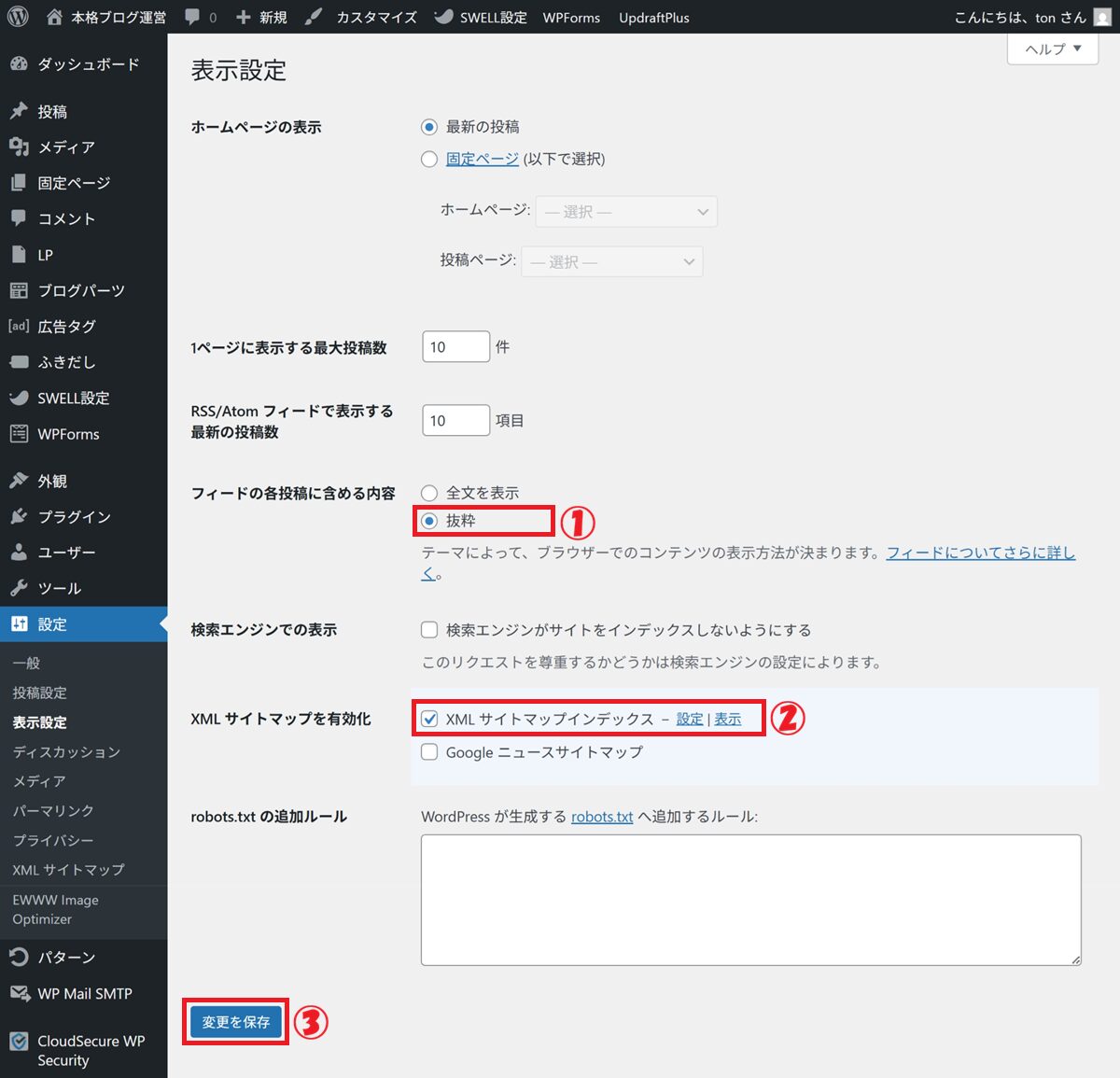
「設定」をクリック
① 「抜粋」を選択
② チェックが入っていることを確認
③ 変更を保存 をクリック
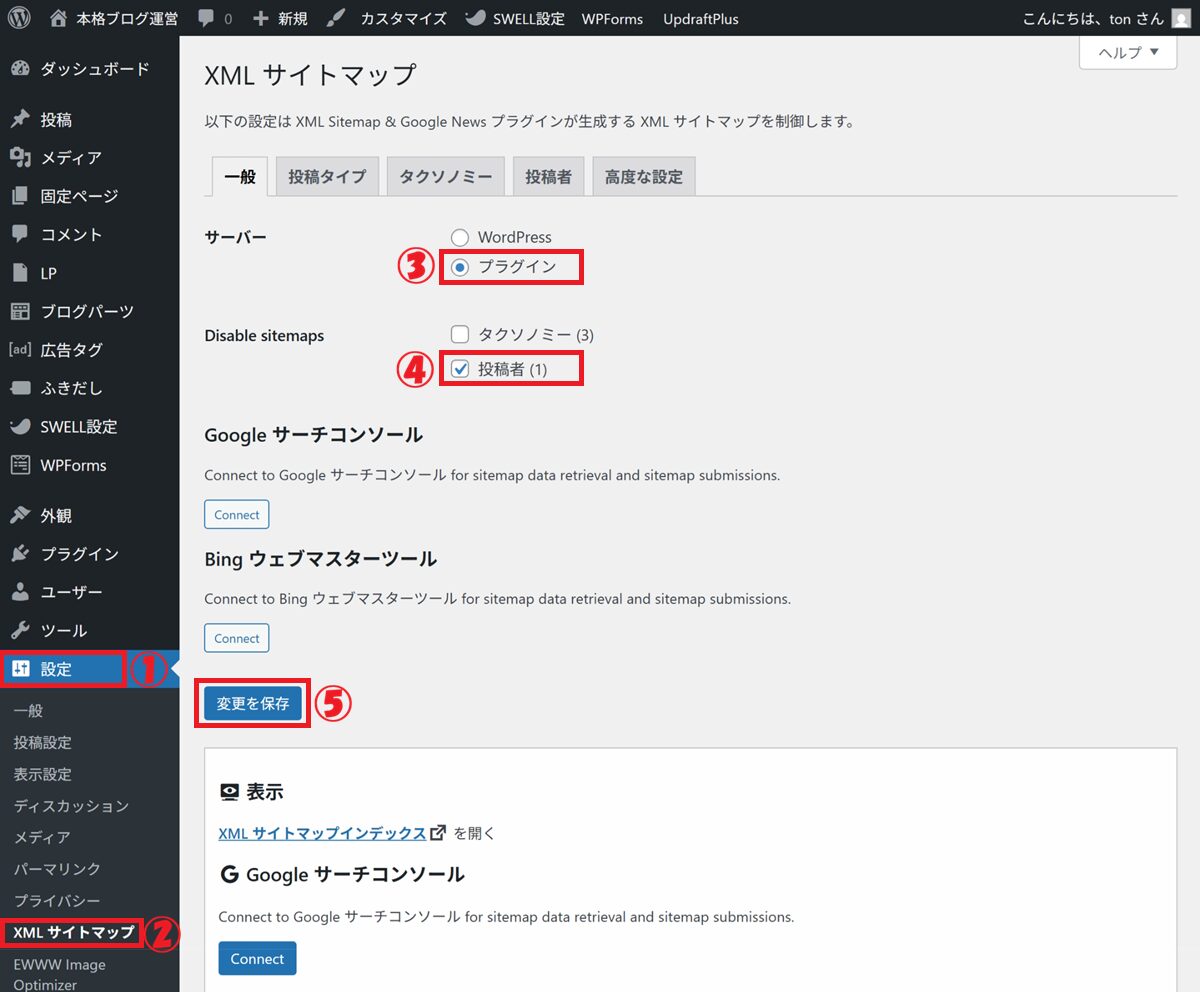
① 「設定」をクリック
②「XMLサイトマップ」をクリック
③「プラグイン」をクリック
④「投稿者」にチェックを入れる
⑤ 変更を保存 をクリック
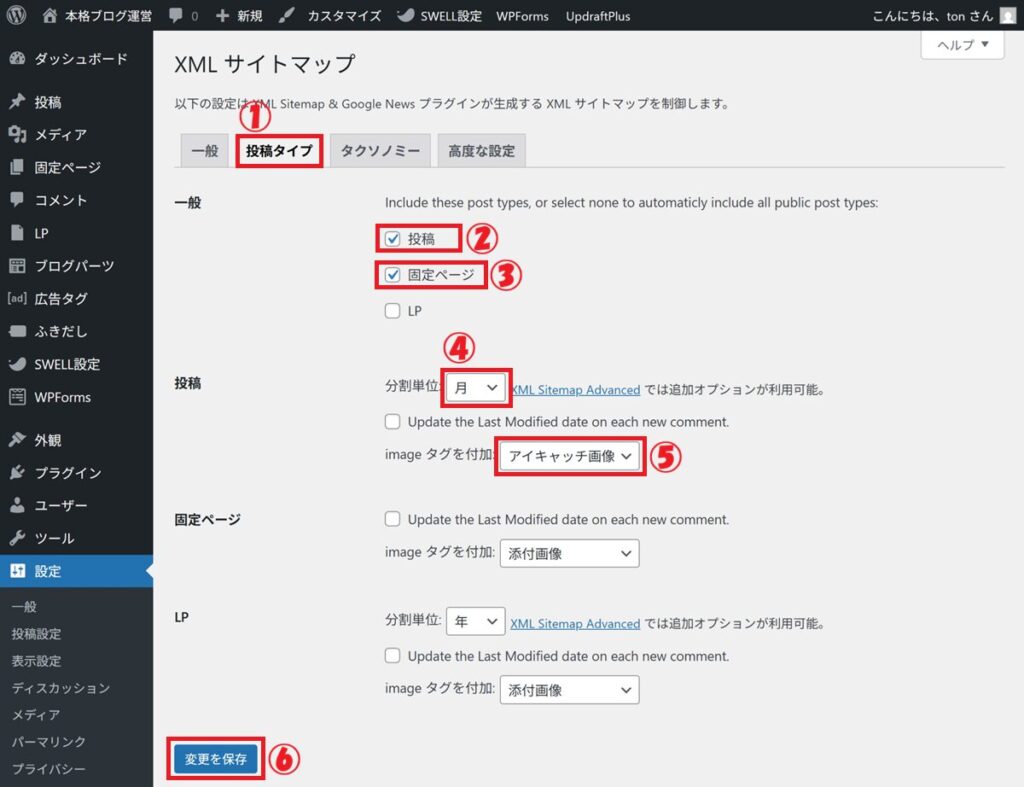
① 「投稿タイプ」タブ をクリック
② 「投稿」にチェックを入れる
③ 「固定ページ」にチェックを入れる
④ 「月」を選択する
⑤ 「アイキャッチ画像」を選択
⑥ 変更を保存 をクリック
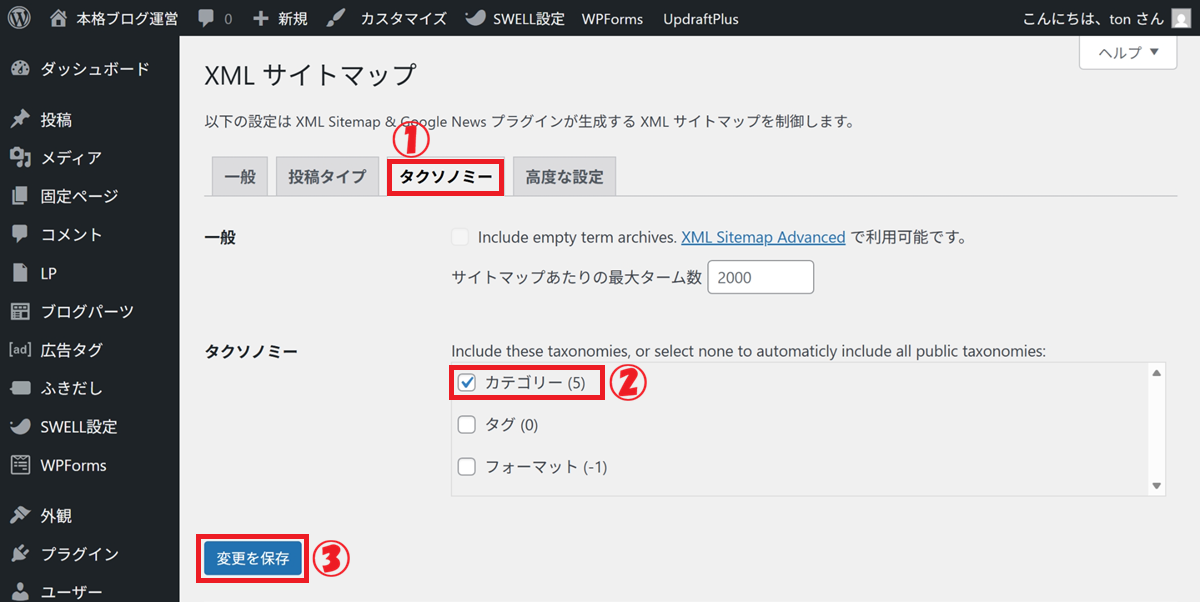
① 「タクソノミー」タブ をクリック
② 「カテゴリー」にチェックを入れる
③ 変更を保存 をクリック
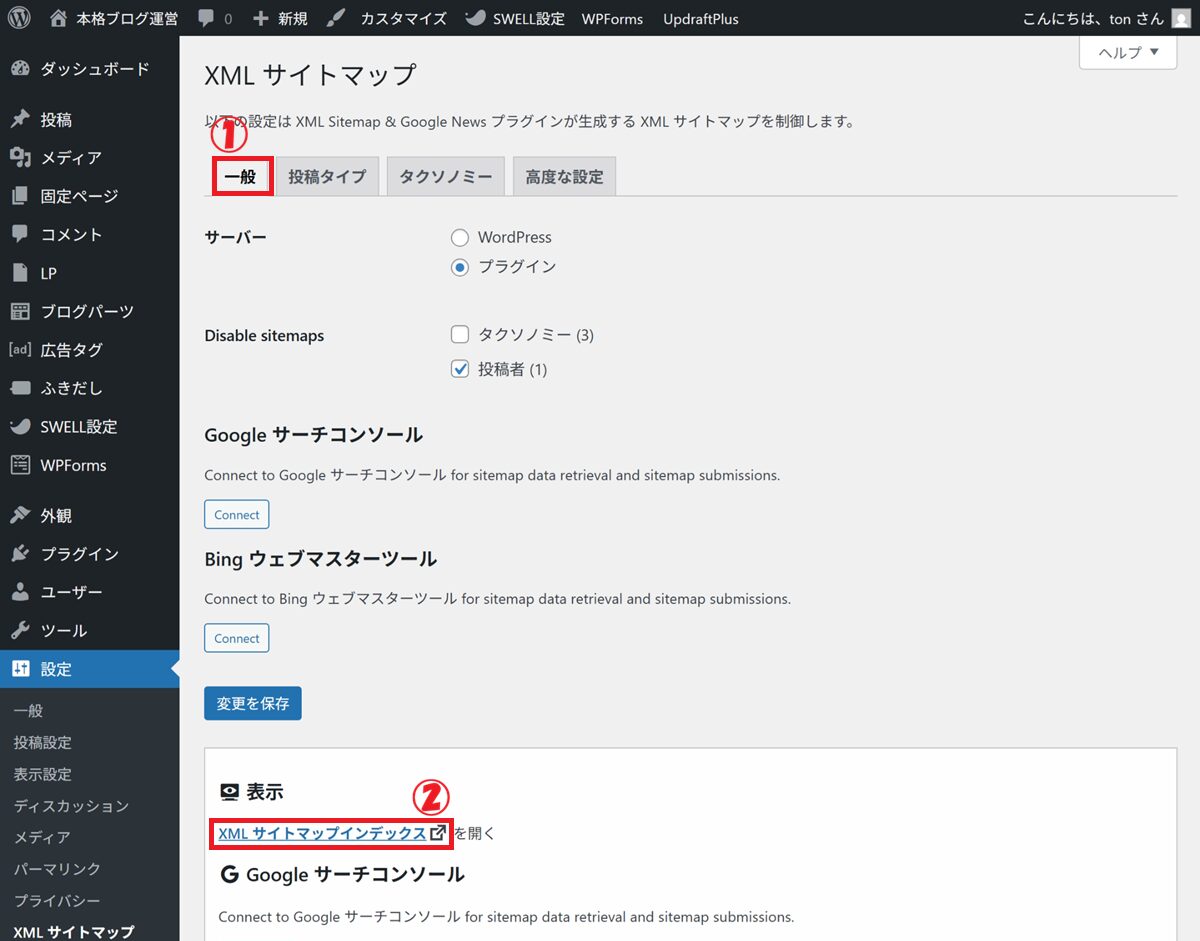
XMLサイトマップを確認
① 「一般」タブ をクリック
② 「XML サイトマップインデックス」をクリック
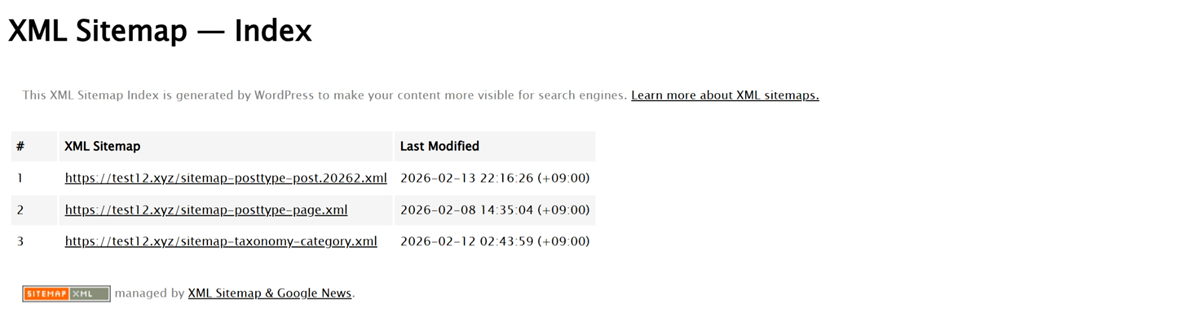
XMLサイトマップが表示されることを確認
( https://あなたのドメイン/sitemap.xml)
SEO SIMPLE PACK の設定
プラグイン概要
テーマ「SWELL」との相性が非常に良いシンプルなSEO管理プラグインです。
インストール手順
① 「プラグイン」を選択
② 「プラグインを追加」をクリック
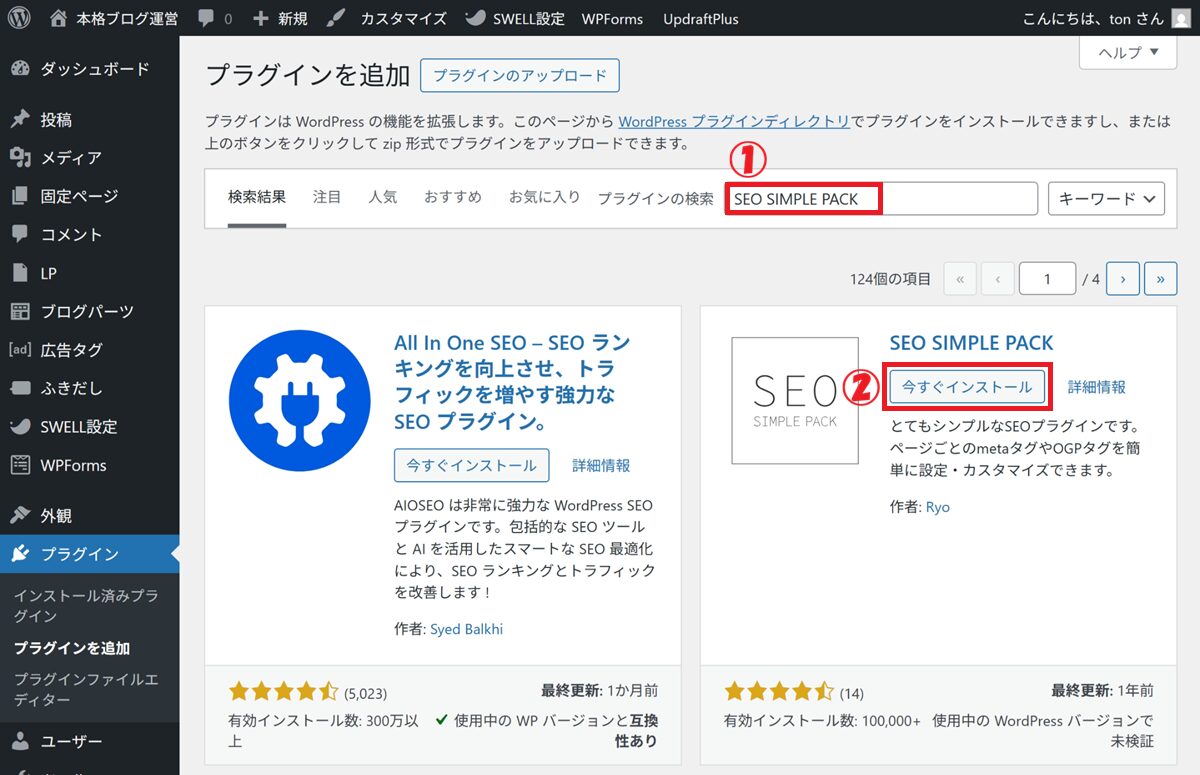
① プラグインの検索欄にインストールしたいプラグイン名を入力
(今回は SEO SIMPLE PACK )
② 「今すぐインストール」をクリック
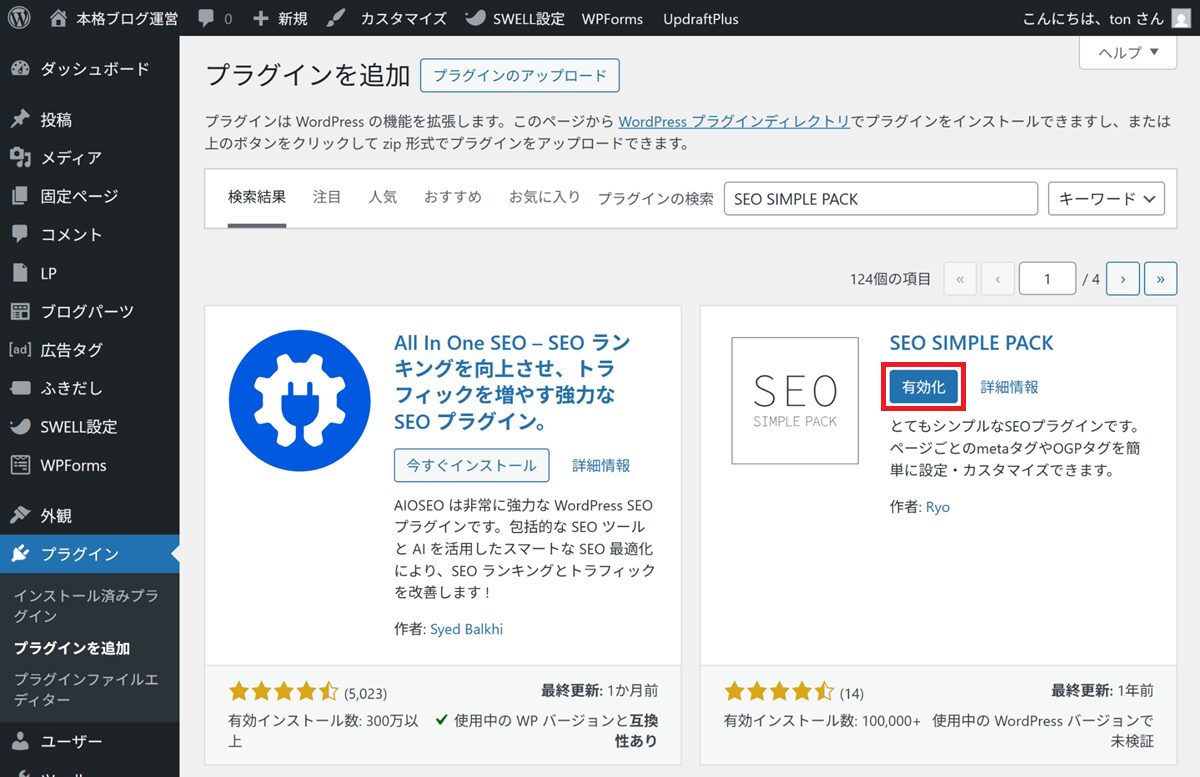
有効化 をクリック
設定手順
以下の設定手順では、一般的に推奨されているパラメータを採用しています。
① 「SEO PACK」を選択
② 「一般設定」をクリック
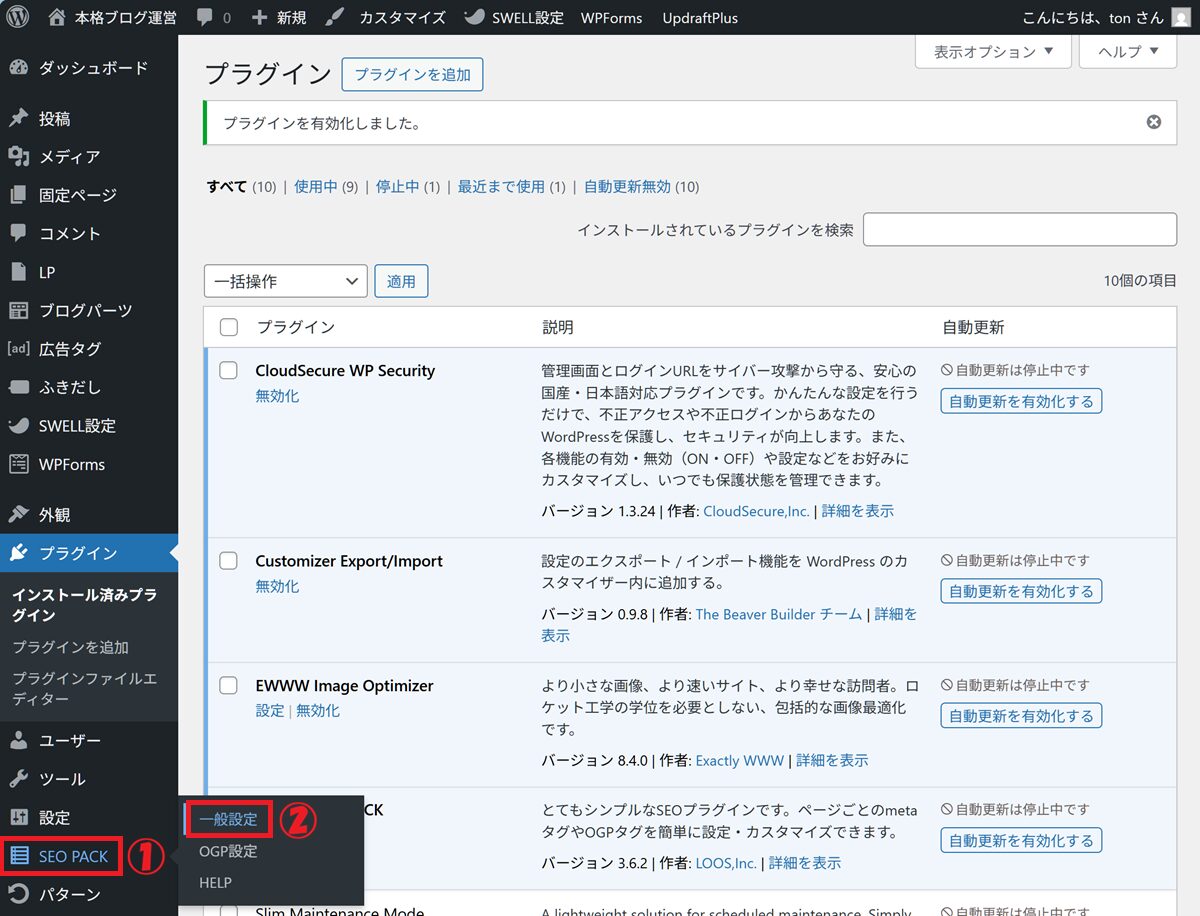
基本設定
① 検索結果に表示される紹介文です。必ず設定しましょう。
② チェックを外す
③ 「はい」に設定
④ 設定を保存する をクリック
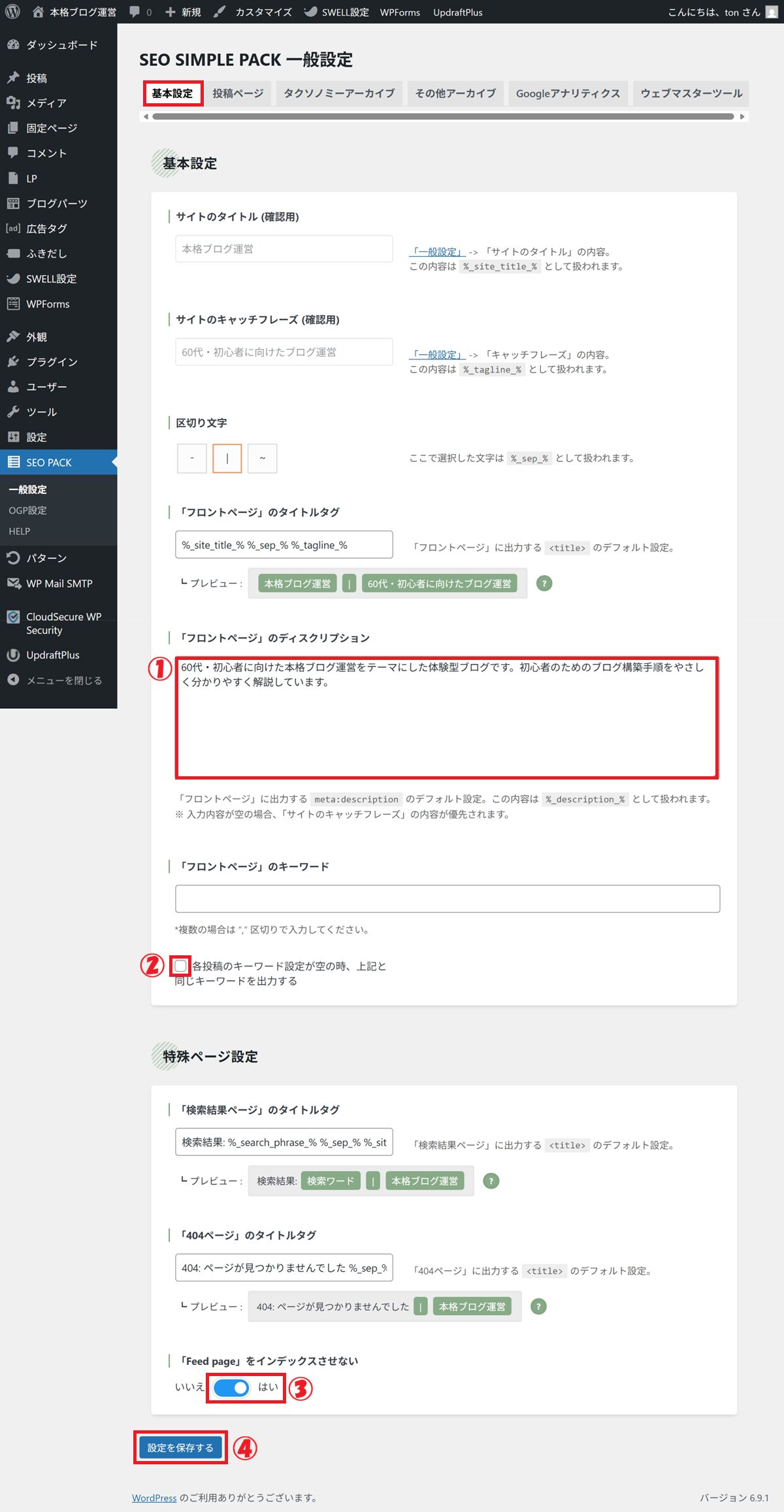
投稿ページ
① 「はい」に設定
② 「はい」に設定
③ 設定を保存する をクリック
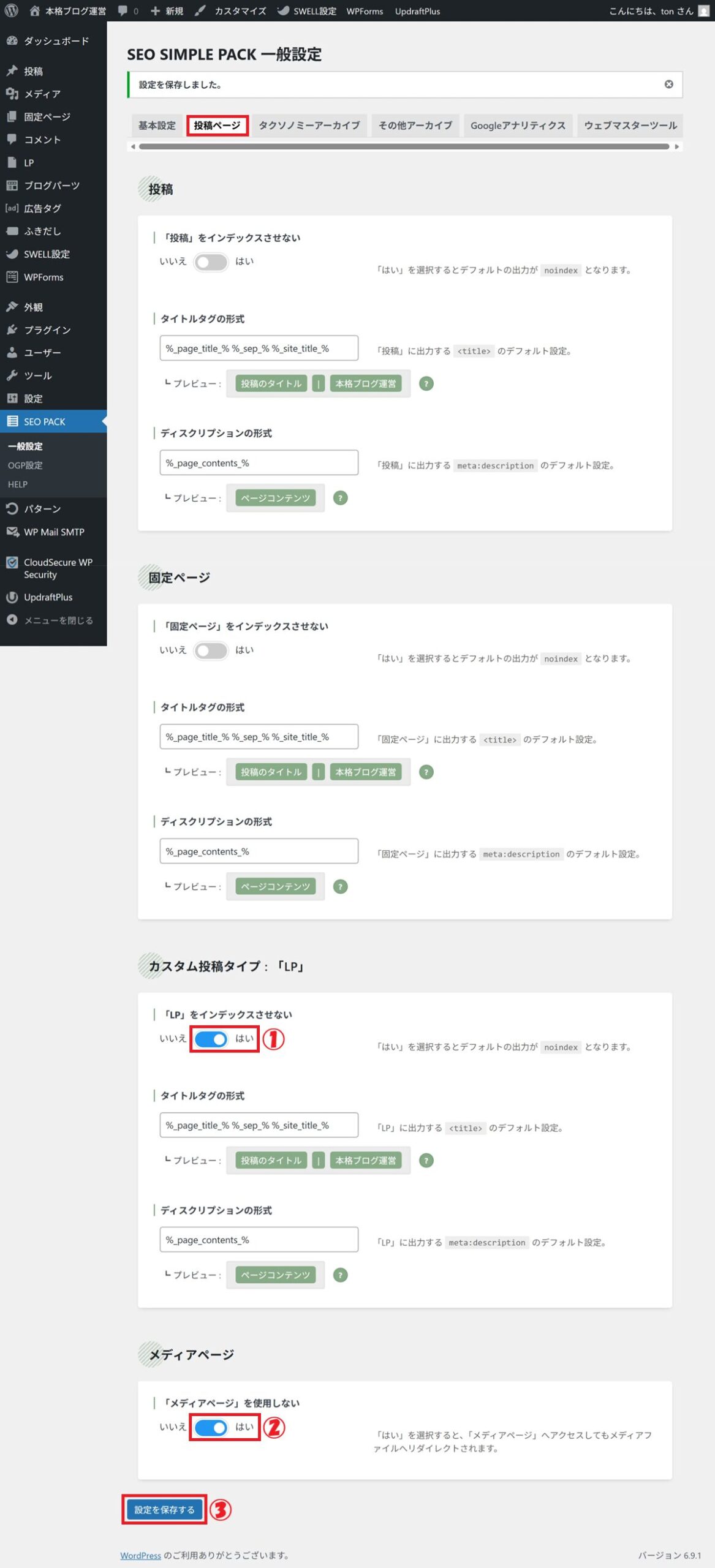
タクソノミーアーカイブ
① 「はい」に設定
② 設定を保存する をクリック
その他アーカイブ
設定変更不要です。
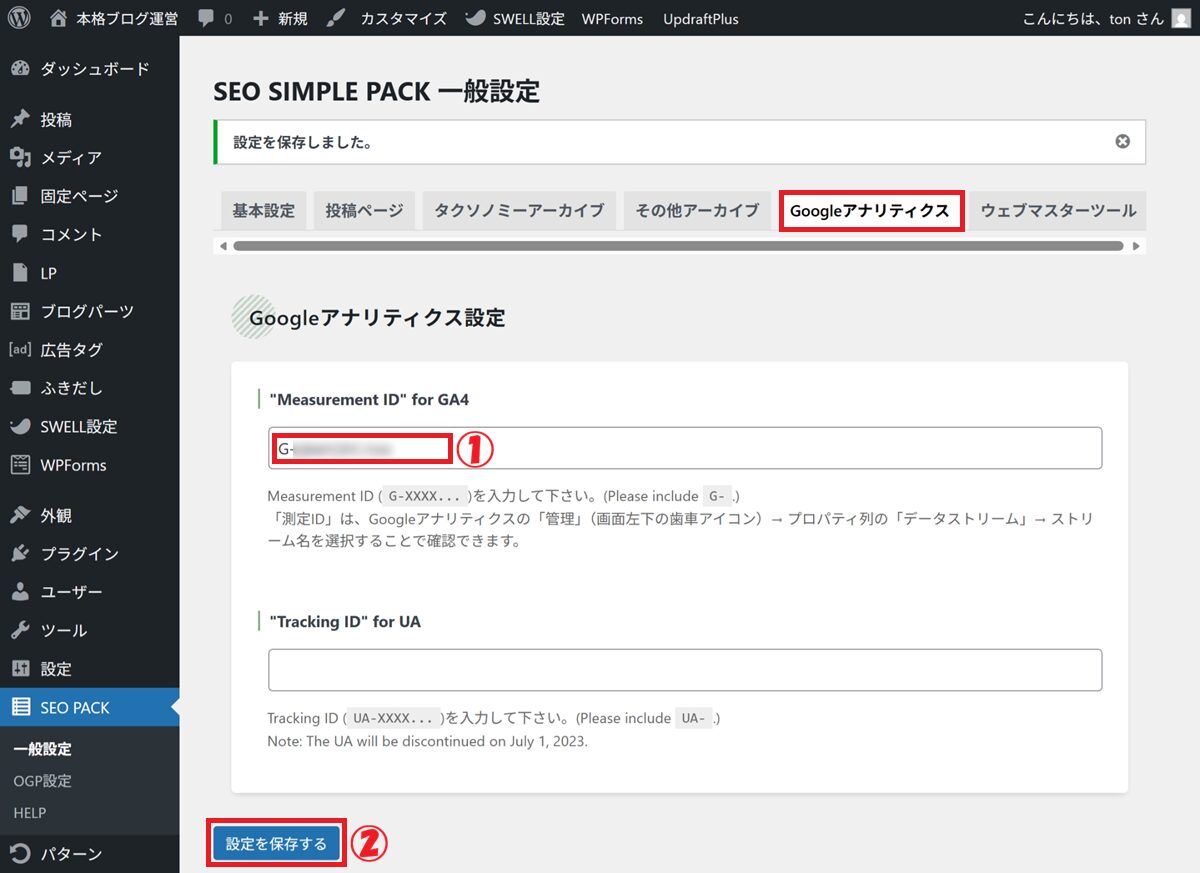
Googleアナリティクス
① Googleアナリティクスの測定ID(G-XXX…)を入力
② 設定を保存する をクリック
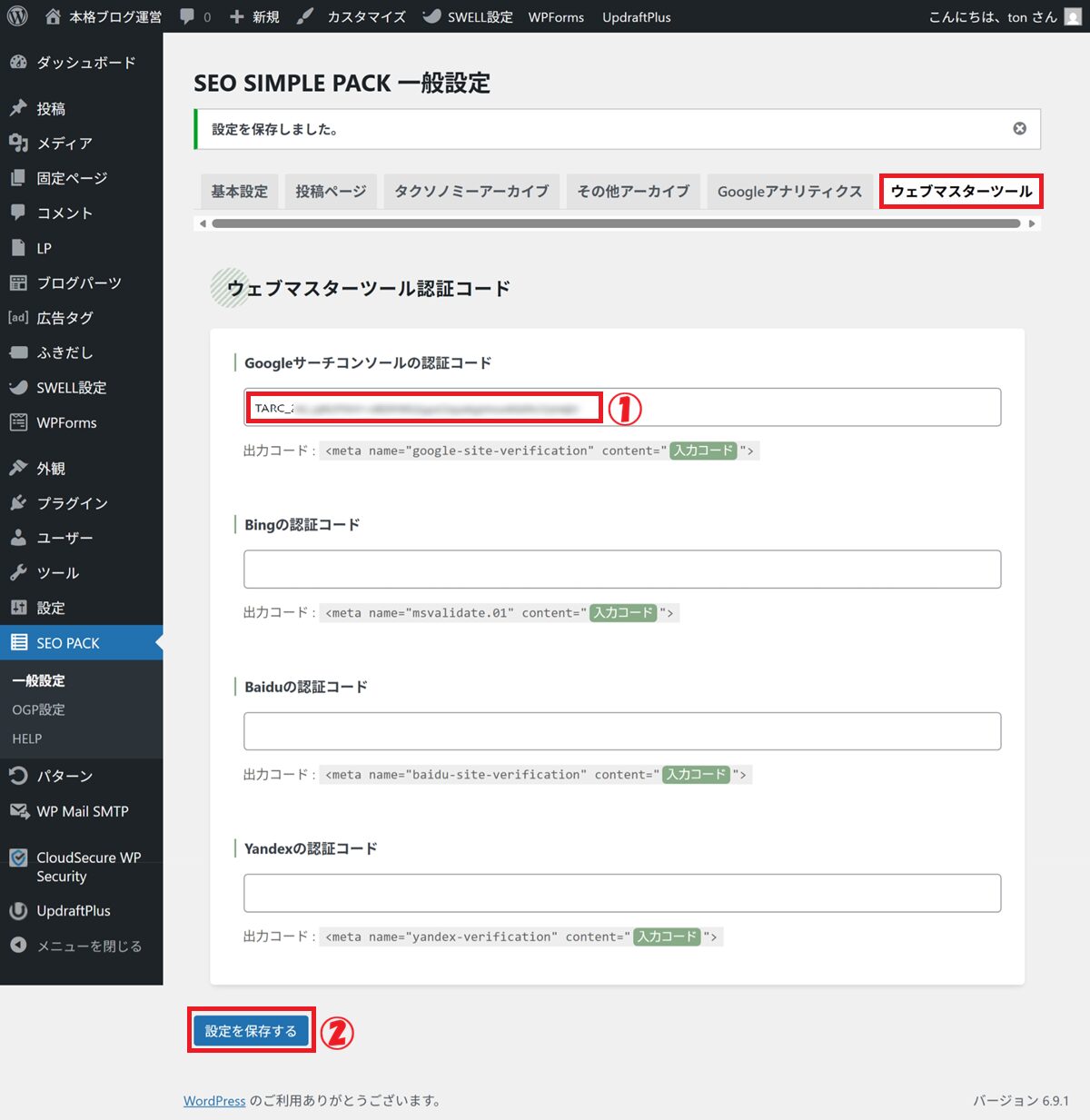
ウェブマスターツール
① Googleサーチコンソールの認証コードを入力
② 設定を保存する をクリック
GoogleサーチコンソールへXMLサイトマップを送信
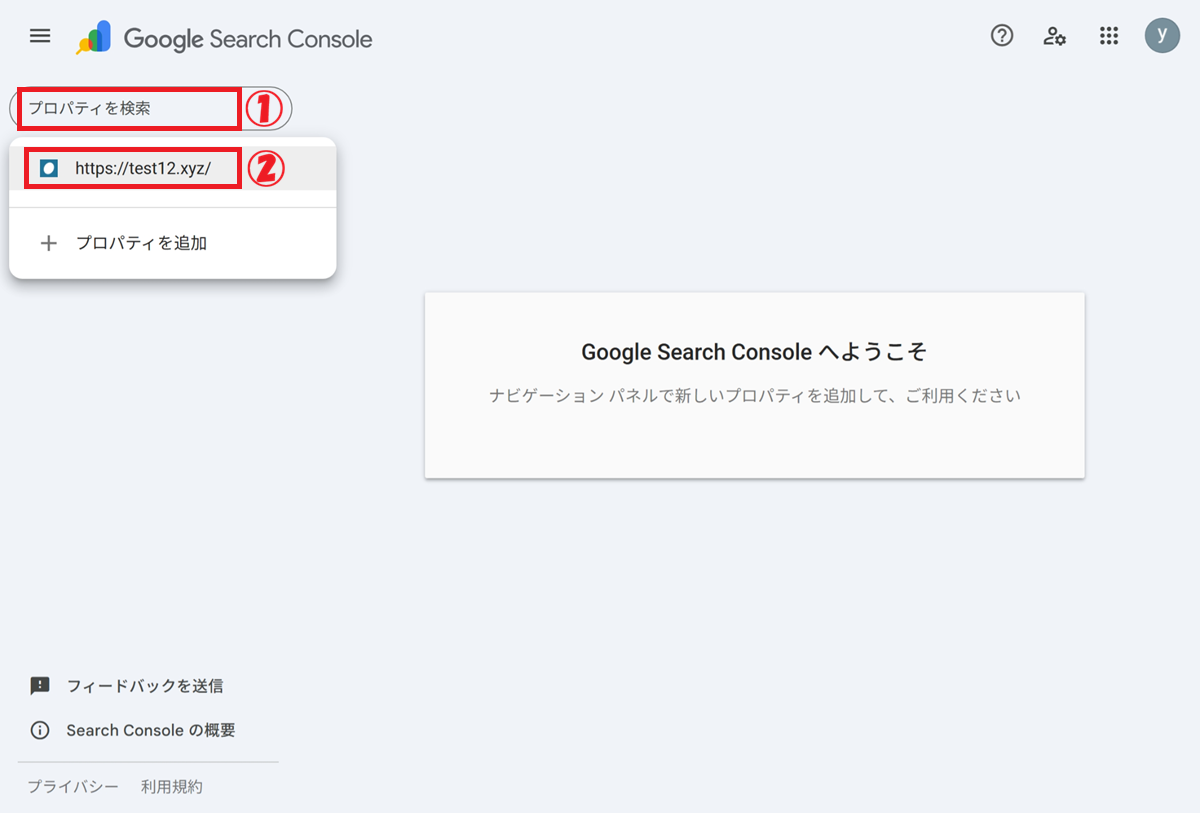
Google サーチコンソール にアクセスします(Googleアカウントでログイン)
① 「プロパティを検索」をクリック
② 「ブログのURL」 をクリック(例:https://test12.xyz)
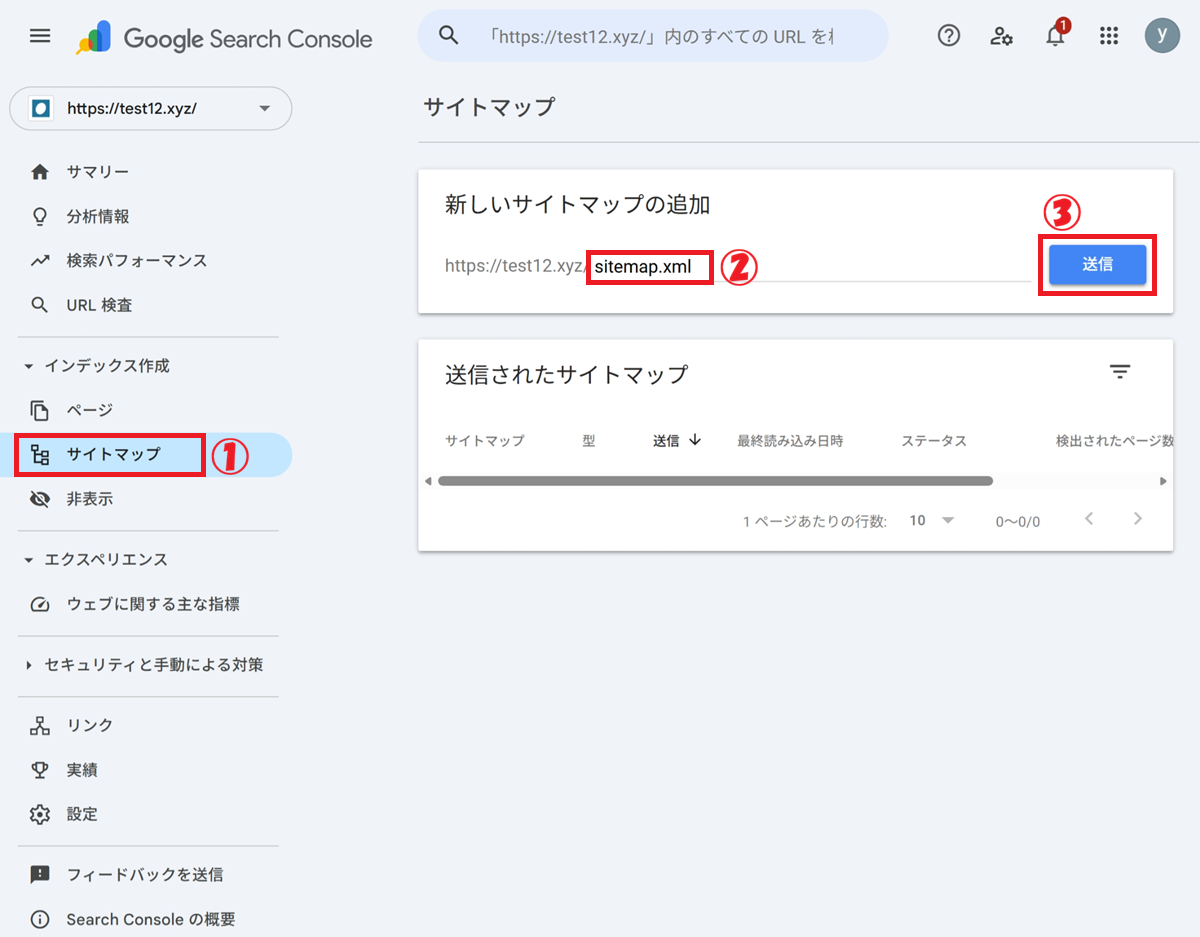
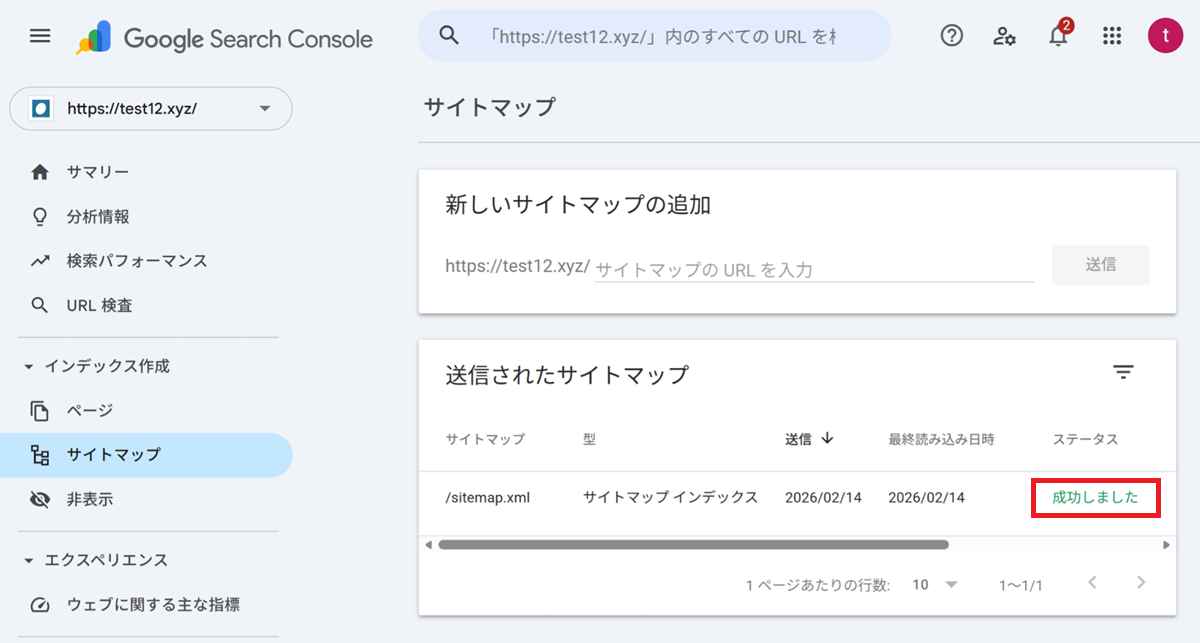
① サイトマップ をクリック
②「sitemap.xml」と入力
③ 送信 をクリック
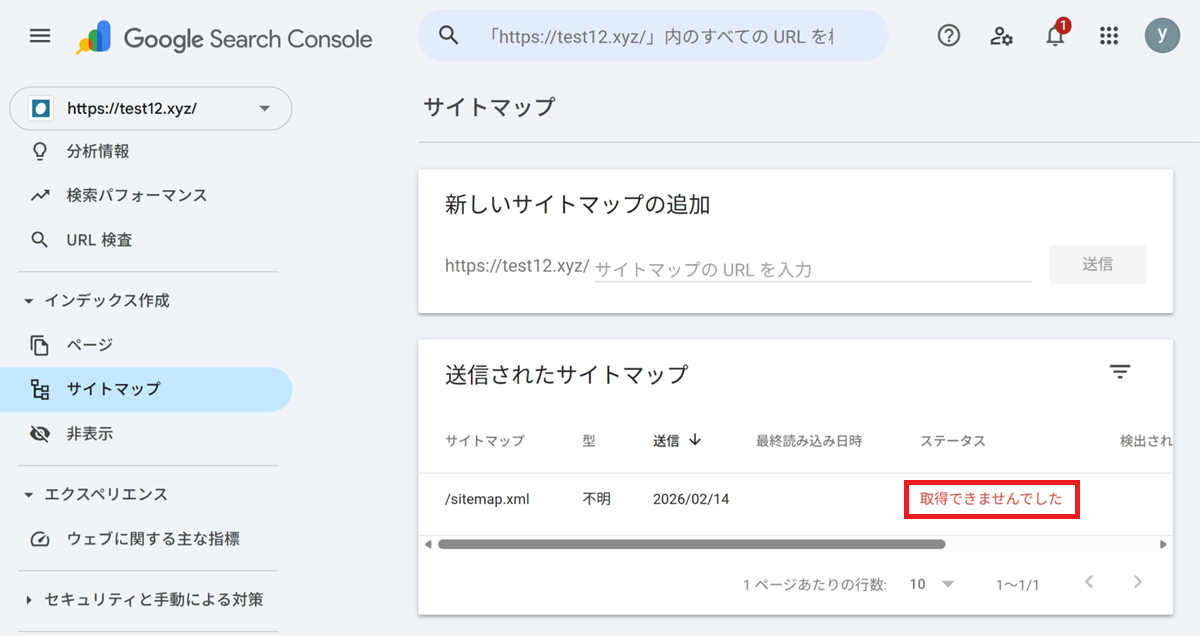
ステータス確認
ステータス:成功しました
ステータス:取得できませんでした
まとめ
今回行なった作業は、
・SEOの基本設定
・XMLサイトマップの生成
・Googleサーチコンソールへの送信
という、
👉 検索エンジンに「存在」を伝える基礎工事
です。
これであなたの図書館は、
・蔵書目録を提出し
・住所を登録し
・正式に開館通知を出した
状態になりました。
しかし――
ここで多くの人が焦ります。
「まだアクセスが増えない…」
それは正常です。
SEOは“即効性のある施策”ではありません。
次回(最終回)予告
次回は、
- アクセスはいつ増え始めるのか?
- なぜSEOは時間がかかるのか?
をテーマに解説します。
- なぜ公開してもすぐに検索上位にならないのか
- Googleが評価するまでの流れ
- 新規ブログが伸びるまでの現実的な期間
- 初心者が焦らなくていい理由
を、具体的にお伝えします。
ブログは“後から伸びるメディア”です。
その仕組みを理解したとき、不安は確信に変わります。
次回も一緒に、確実に前へ進みましょう。