
広告
はじめに
前回までのステップで、「振替処理」と「カテゴリ割当て」をマスターし、家計簿のデータは1円単位で正確なものになりました。
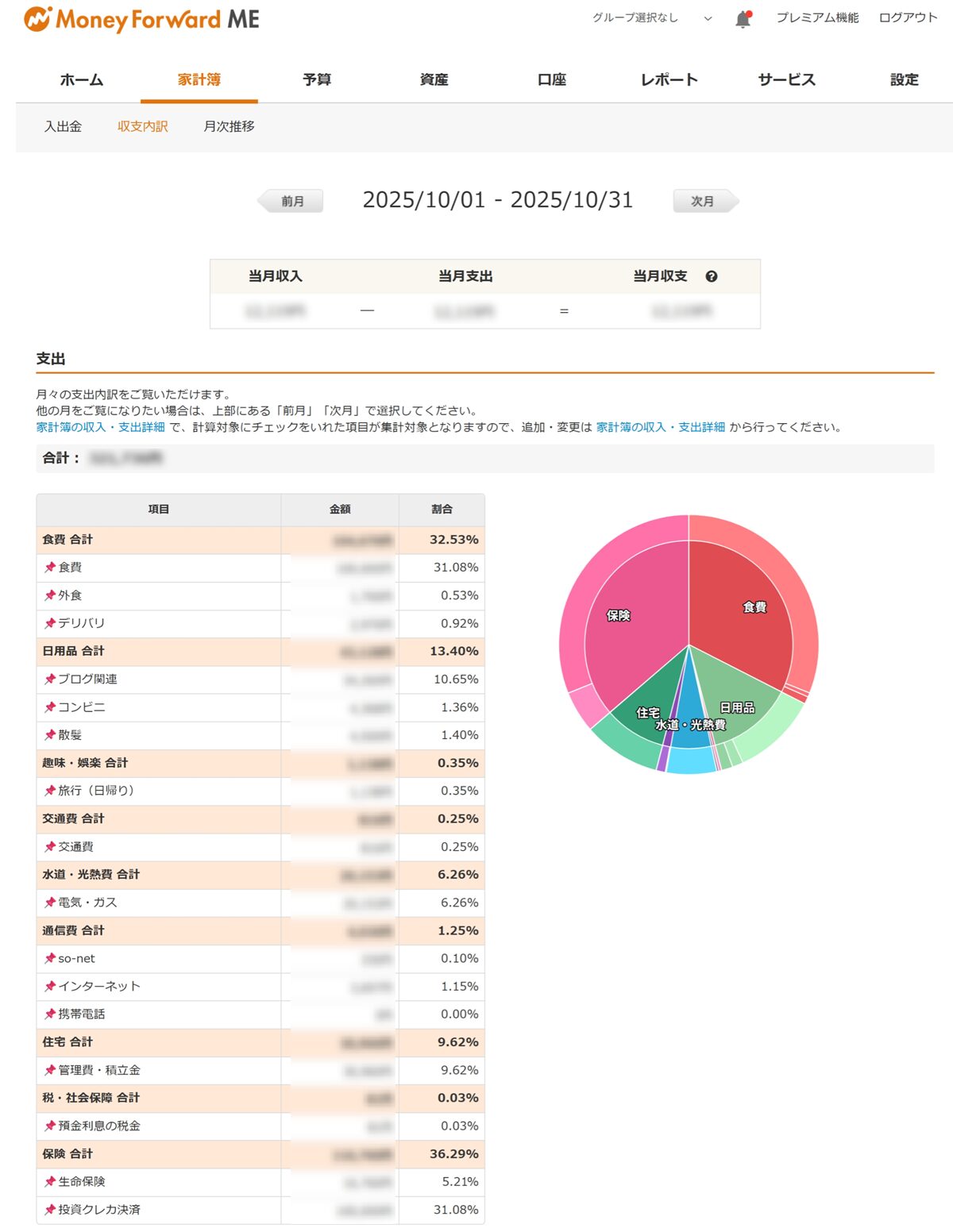
しかし、連携口座が増えてくると、新たな悩みが生まれます。
「資産の総額はわかるけど、日々の生活費の動きが投資の増減に埋もれて見えにくい……」
そこで活用したいのが、マネーフォワード MEの最強整理術「グループ機能」です。
2026年の複雑な資産構成をスッキリ整理し、目的に合わせた「専用のダッシュボード」を作る方法を徹底解説します。
マネーフォワード MEの「グループ機能」とは?
グループ機能とは、登録している銀行・証券・カード・電子マネーなどを、特定の目的ごとに「絞り込んで表示」できる機能です。
プレミアム会員(スタンダードコース)であれば、複数のグループを自由に作成可能です。
2026年現在、私たちは「新NISAでの長期投資」と「日々のキャッシュレス決済」を並行しているため、この機能を使いこなせるかどうかで、管理の疲れにくさが劇的に変わります。
なぜグループ分けが必要なのか
全口座をまとめた「グループ選択なし」の状態では、以下のような事象が起こります。
- 投資の変動が大きすぎて、節約の成果が見えない:
- 株価が数万円動くと、食費を数百円削った努力がグラフ上で誤差に見えてしまいます
- 「今使えるお金」がわからない:
- 住宅ローンや長期定期預金が含まれていると、財布や銀行にある「動かせるお金」の把握が難しくなります
【目的別】失敗しないグループ設定の5大モデル
多くのユーザーを見てきた経験から、2026年の資産管理に最適な5つのモデルをご紹介します。
① 日常生活グループ(家計管理の基本)
目的: 「今月いくら使い、いくら残っているか」をシンプルに把握する。
- 含めるもの:
- 生活費決済用の銀行口座、メインカード、電子マネー、財布
- 除外するもの:
- 証券口座、iDeCo、長期定期預金、ねんきんネット
- メリット:
- 余計なノイズが消え、純粋な「収支(キャッシュフロー)」が浮き彫りになります
② 投資・運用グループ(資産形成用)
目的: リスク資産の評価損益や、ポートフォリオのバランスをチェックする。
- 含めるもの:
- 証券口座(新NISA・特定)、暗号資産
- 除外するもの:
- 生活費口座、クレジットカード(負債)、現金
- メリット:
- 生活費の増減に左右されず、純粋な「運用のパフォーマンス」に集中できます
③ 事業用・副業グループ(公私分離)
目的: 確定申告の準備を楽にし、事業の採算を把握する。
- 含めるもの:
- 事業専用の銀行口座・カード
- 除外するもの:
- 生活費全般
- メリット:
- プライベートの支出が混ざらないため、経費管理が圧倒的に楽になります
④ 家族・パートナー共有グループ
目的: 共通の貯金や生活費の推移を2人で把握する。
- 含めるもの:
- 家族カード、共通の貯蓄口座、教育資金口座
- 除外するもの:
- 各自の「お小遣い用」口座
⑤ 老後資金・長期資産グループ(シニア・プレシニア向け)
目的: 取り崩し予定のない、長期的な「守りの資産」を確認する。
- 含めるもの:
- 定期預金、債券、ねんきんネット、退職金専用口座
- 除外するもの:
- 日々の変動が激しい生活費やクレジットカード
グループ機能を使うときの注意点
① グループが多いと迷う
5〜6個以上になると「この口座どこに入れた?」と探しづらくなります。
→ 生活・長期資産・投資 の3つくらいで十分です。
② 表示・非表示は口座単位
同じカードで事業費と生活費を両方払っている場合、「生活費だけ除外」などの細かい操作はできません。
③ 手入力の口座は一括扱い
「保有金融機関:なし」と表示される口座は
- 全て含める
- 全て除外
のどちらかを選ぶ必要があります。
④ クレジットカードは特に注意
多目的に使っているカードは、細かく切り分けられません。
→ 用途別にカードを分けるか、カテゴリで調整する必要があります。
⑤ グループ間の振替は相殺されない
A → B へ振替すると、
- A:支出
- B:収入
として計算されます。
振替が多い方は残高の見え方に注意が必要です。
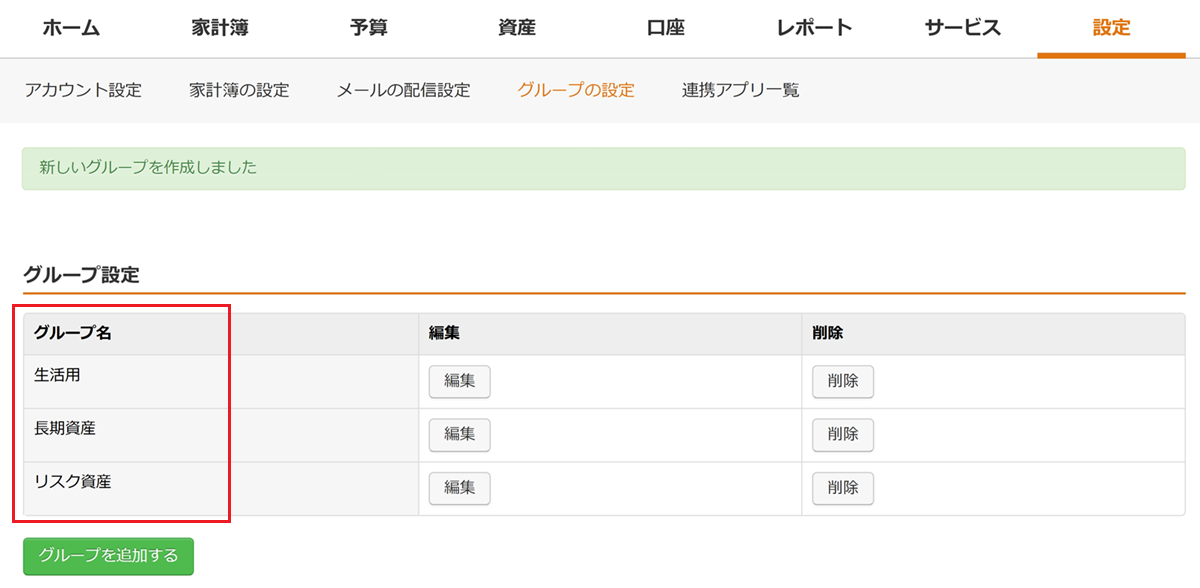
私が設定したグループ(実例)
私は最終的に、以下の3つのグループで運用しています。
PC版ならこれらの切り替えもクリック一つで非常に高速です。
| グループ名 | 目 的 |
|---|---|
| 生活用 | 日々のお金の流れを把握 |
| 長期資産 | 老後資金の残高を確認 |
| リスク資産 | 投資の成果をチェック |
生活用グループ
含めているもの
- 生活費口座
- 各種支払い口座(電気・ガス・通信・家賃など)
- クレジットカード
- 電子マネー
- 現金
外しているもの
- 定期預金口座
- 証券口座
→日々の動きだけを見られるので、管理がとても楽になります。
長期資産グループ
含めているもの
- 定期預金口座
外しているもの
- 生活費口座
- 証券口座
→ 老後資金の残高が一目で分かります。
リスク資産グループ
含めているもの
- 証券口座
外しているもの
- 生活費口座
- 定期預金口座
→ 投資の状況だけを落ち着いて確認できます。
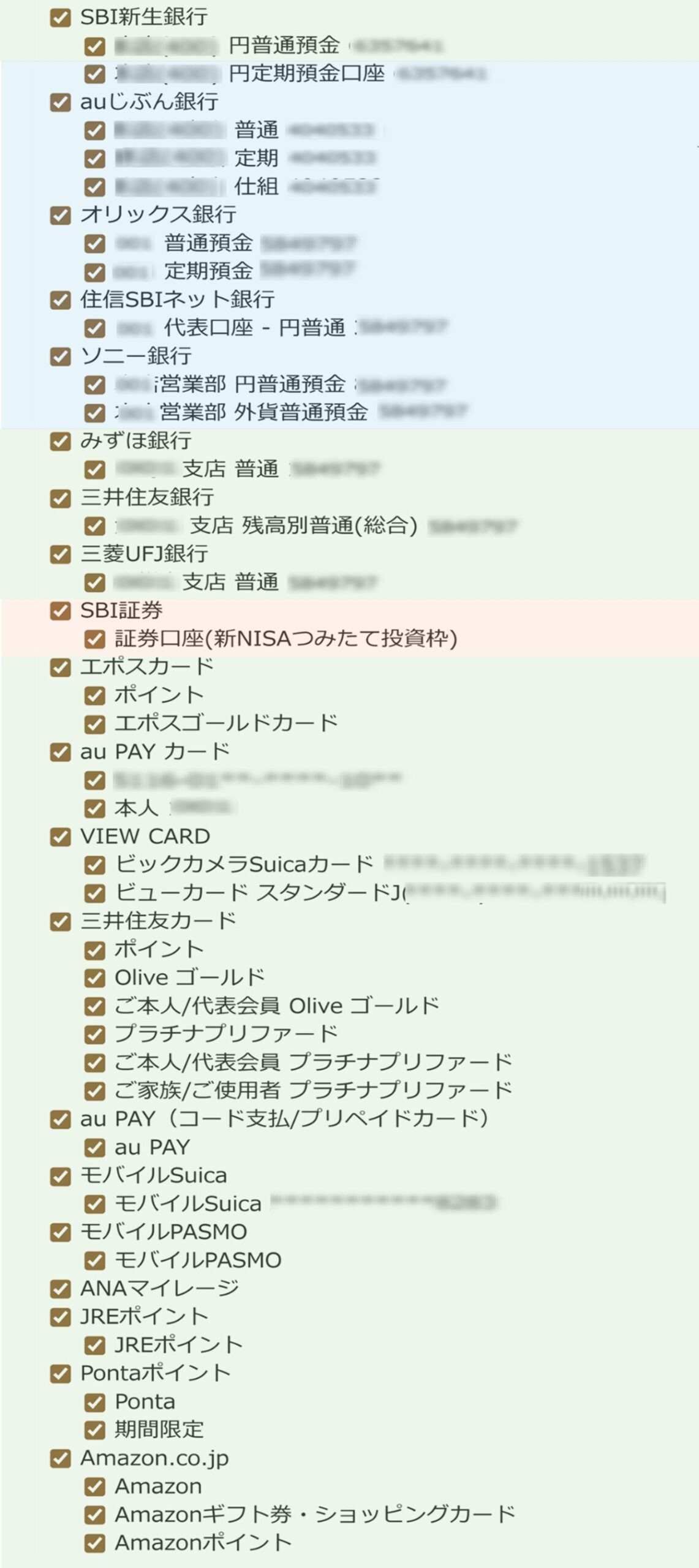
グループの登録方法
① 設定 > グループの設定 をクリック
② グループを作成するをクリック
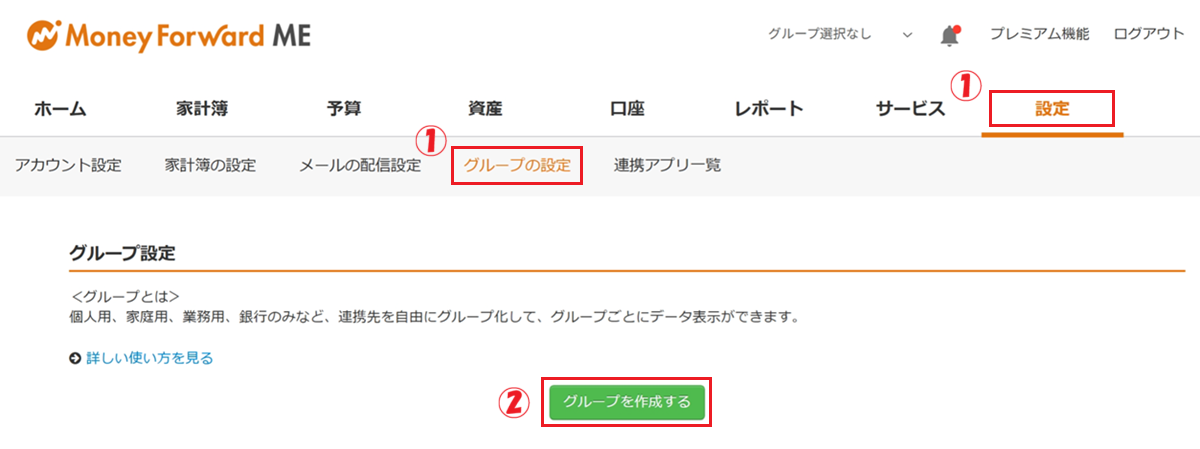
① グループ名を入力
② グループに含める口座を選択
③ 集計期間の開始日設定
④ 設定日が土日祝の場合の取扱い
⑤ 手入力データの扱い
⑥ 保存するをクリック

① 新しいグループを作成しましたが表示される
② グループを追加する をクリックし、残りの2グループも作成する
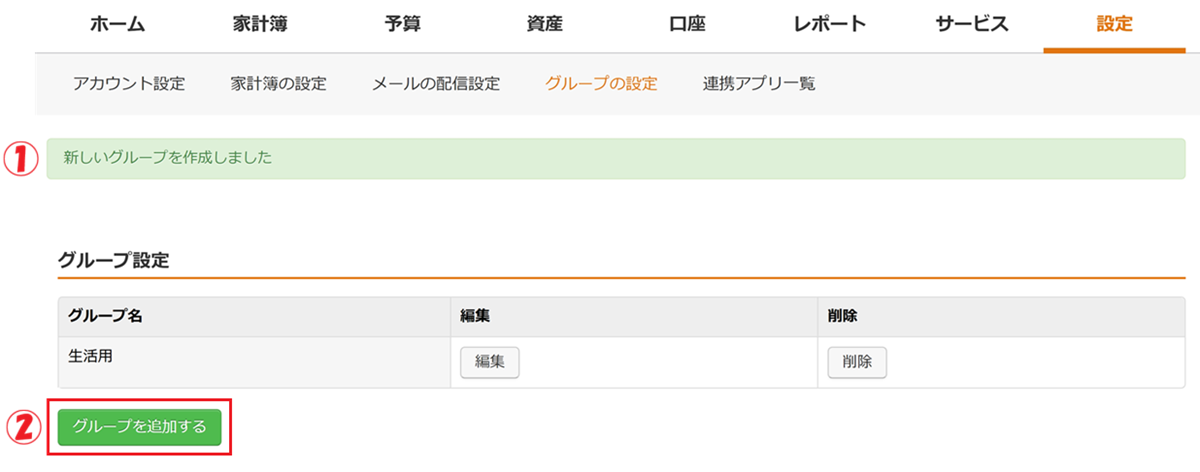
3つ作成できていることを確認する
グループの切り替え方法
「グループ選択なし」をクリック

表示させたいグループ(例:生活用)を選択

グループが「生活用」に切り替わったことを確認

まとめ:見るべき情報に集中して「管理疲れ」を防ごう
マネーフォワード MEのグループ機能は、「今、確認したい資産だけに集中できる」最強の整理術です。
- 生活費の動きを投資の変動から分離する
- 用途別にグループを3つ程度に絞って運用する
- PC版なら大画面でグループごとの推移を深く分析できる
「全口座連携」という土台の上に、この「グループ設定」というフィルターを重ねることで、あなたの資産管理は完成形に近づきます。
次回は、いよいよ本連載の最終回。 1ヶ月間、徹底的に整えたマネーフォワード MEを使い倒してみた感想と、そこから見えてきた「資産形成の真実」について総括します。
👉 次のステップ:第5回(最終回)
全資産を「1円単位」で把握!マネーフォワード MEで実現する究極の資産管理
マネーフォワード ME 使いこなし連載シリーズ
本記事を含む全5回のガイドで、あなたの家計管理を完璧なものにします。
この記事は、全5回の第4回目です。
- 第1回:導入編(本記事)
マネーフォワード MEの始め方完全ガイド|初期設定から口座連携まで - 第2回:設定編
家計改善を加速させる!カテゴリ整理と項目設定のカスタマイズ術 - 第3回:運用編
二重計上を防ぐ!振替処理と正しいカテゴリ割当てのポイント - 第4回:応用編
家族・個人・ビジネスを分ける!グループ作成機能の便利な使い方 - 第5回:完結編
全資産を「1円単位」で把握!マネーフォワード MEで実現する究極の資産管理
※本記事の内容は2026年3月時点の仕様に基づいています。最新の料金や機能については、必ずマネーフォワード ME公式サイトをご確認ください。