広告
はじめに
「複数の銀行口座やクレジットカードを管理しきれず、総資産が把握できない……」
「新NISAで投資を始めたけれど、資産の増減をチェックするのが面倒」
キャッシュレス化が加速し、投資が一般化した2026年現在、お金の管理はかつてないほど複雑になっています。
こうした悩みを一気に解決し、全財産を「1円単位」でリアルタイムに可視化してくれるのが、国内シェアNo.1の資産管理・自動家計簿アプリ「マネーフォワード ME」です。
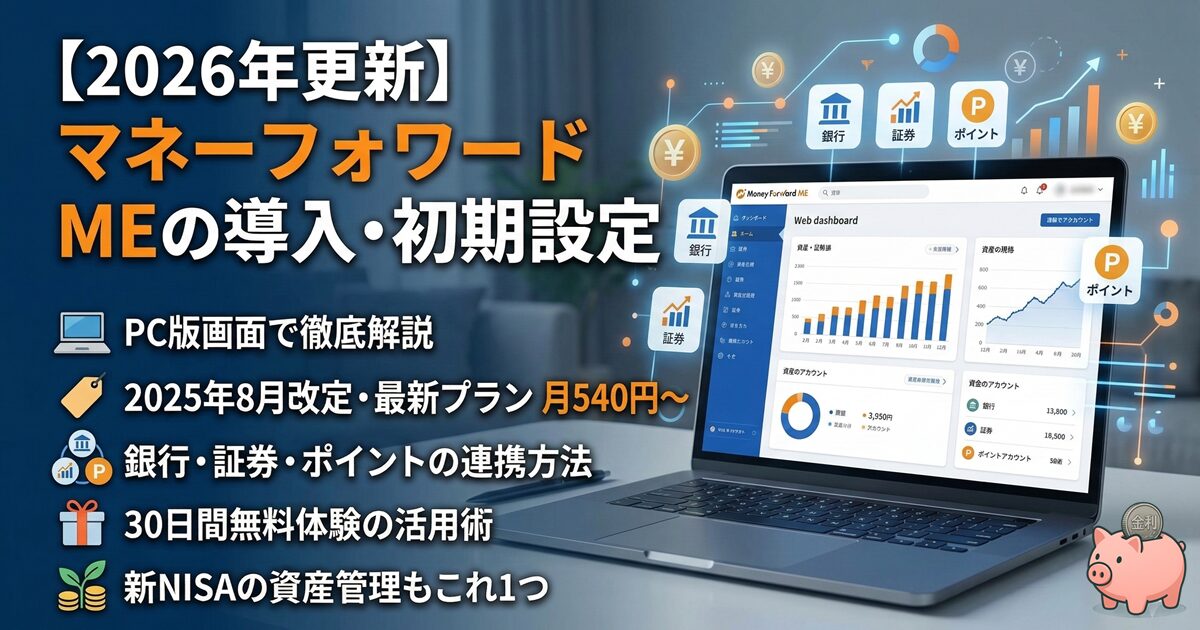
この記事では、2025年8月の料金改定後の最新仕様(2026年3月現在)に基づき、パソコン(Web版)を用いた初期設定から、金融機関の連携方法までをどこよりも詳しく丁寧に解説します。
マネーフォワード MEとは?資産管理の「新常識」
マネーフォワード MEは、銀行、クレジットカード、証券、電子マネー、ポイントなど、2,400以上の金融サービスと連携し、自動で家計簿を作成・資産管理ができるサービスです。
2026年には利用者数が1,800万人を突破し、もはや「お金の管理のインフラ」としての地位を確立しています。
なぜ「家計簿」ではなく「資産管理インフラ」なのか
- 全資産の「見える化」:
- 複数の銀行残高、クレジットカードの利用額、投資信託や株の評価額を一画面で集約
- AIによる高度な自動分類:
- 「電気代やガス代=水道・光熱費」といった基本はもちろん、学習機能によりあなた専用のカテゴリ分けが進化します
- 2026年のトレンド対応:
- 新NISA口座の推移はもちろん、複雑化したポイント経済圏(Vポイント、楽天、Ponta等)も一括管理
- 「ポイントも資産」として捉える現代のスタイルに最適化されています
最高水準のセキュリティと「閲覧専用」の仕組み
「銀行口座を連携させて大丈夫?」という不安は、多くの方が最初に抱く疑問です。
マネーフォワード MEは情報の保護に金融機関レベルの高度な暗号化技術(256bit SSL等)を採用していますが、最大の安心ポイントは「構造上の安全性」にあります。
「出金」は物理的に不可能な仕組み
マネーフォワード MEは「閲覧専用」のサービスです。
明細を取得するためのログイン情報は預かりますが、お金を動かすために必要な以下の情報は一切取得・保存しません。
- 送金用パスワード
- 二次パスワード・取引引証番号
- ワンタイムパスワード
- 認証カードやアプリの数字
- 生体認証による送金承認
つまり、マネーフォワード MEを通じて勝手に送金されることは物理的に不可能です。
さらに、主要銀行とは「API連携」を行っており、パスワード自体を預けない方式への移行も完了しています。
なぜ「パソコン(Web版)」での初期設定が最強なのか
マネーフォワード MEにはスマホアプリ版もありますが、初期設定こそ「パソコン」で行うべき明確な理由が3つあります。
- 一覧性とミス防止:
- 10〜20もの口座を連携する際、スマホの小さな画面では設定漏れが起きやすくなります
- キーボードによる高速入力:
- 金融機関のログインIDやパスワードを管理ソフトからコピー&ペーストする作業は、PCの方が圧倒的にスムーズかつ安全です
- 料金が安い:
- AppleやGoogleの決済手数料が含まれないWeb版から直接申し込むのが、2026年現在も最も固定費を安く抑える方法です。
[注意] 本記事のスクリーンショットは2025年取得のものですが、手順やボタン配置は2026年3月現在の最新UIに合わせて解説しています。
初期設定(アカウント登録)
まずはアカウントを作成しましょう。
PCのブラウザから進めるのがポイントです。
公式サイトから新規登録
マネーフォワードMEの公式サイトを開き、Webで無料登録 をクリック

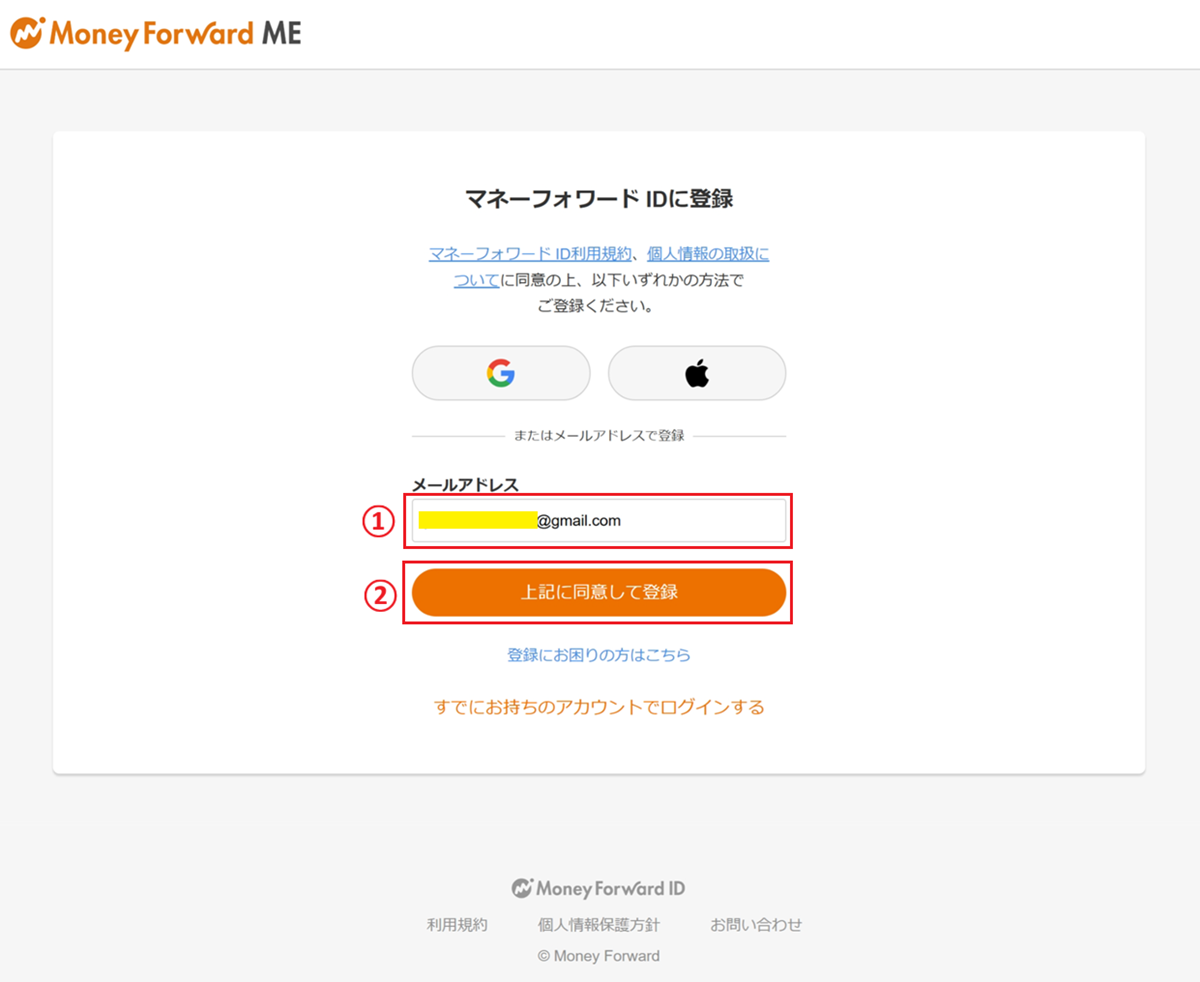
① メールアドレスを入力
② 上記に同意して登録 をクリック
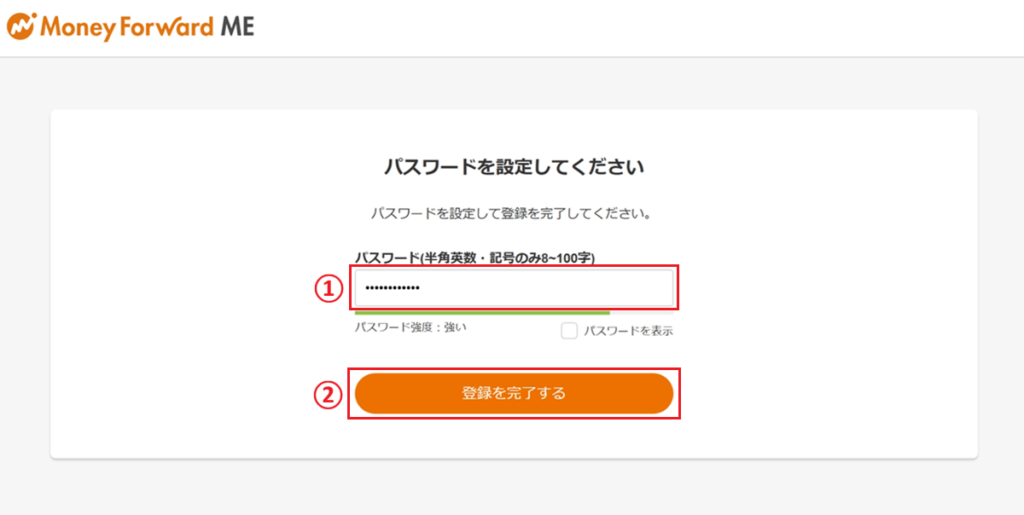
① パスワードを入力
② 登録を完了する をクリック
「スキップする」をクリック
※ スマホとの併用を前提 にしているため、後で一緒に設定する予定
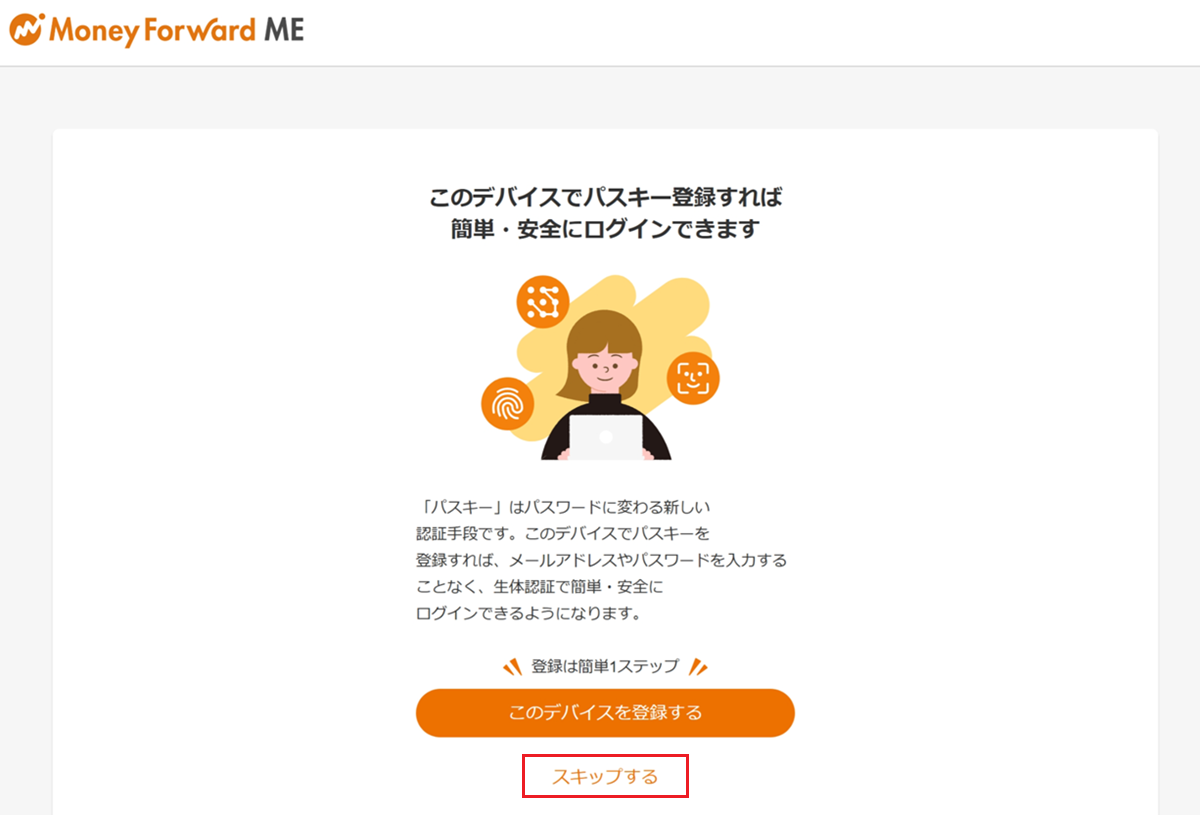

後で、以下の設定を行ないました
パソコン:パスキー登録
スマホ :生体認証
プロフィールなどを登録
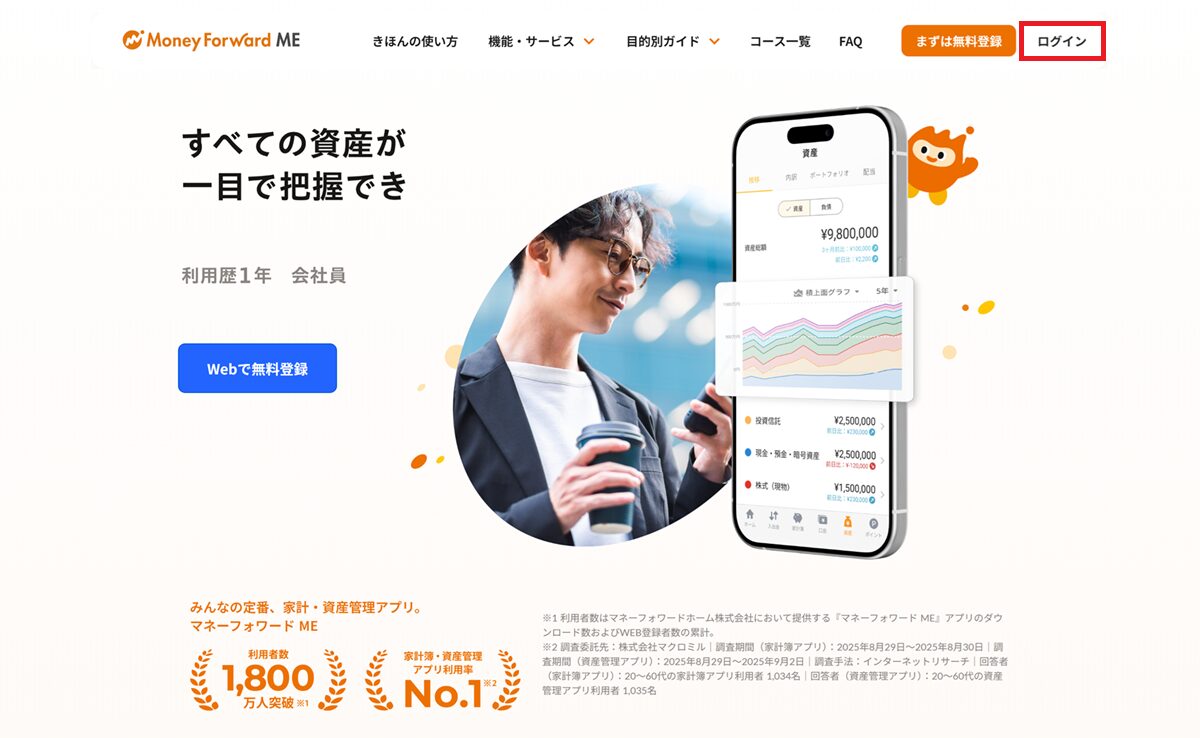
「ログイン」をクリック
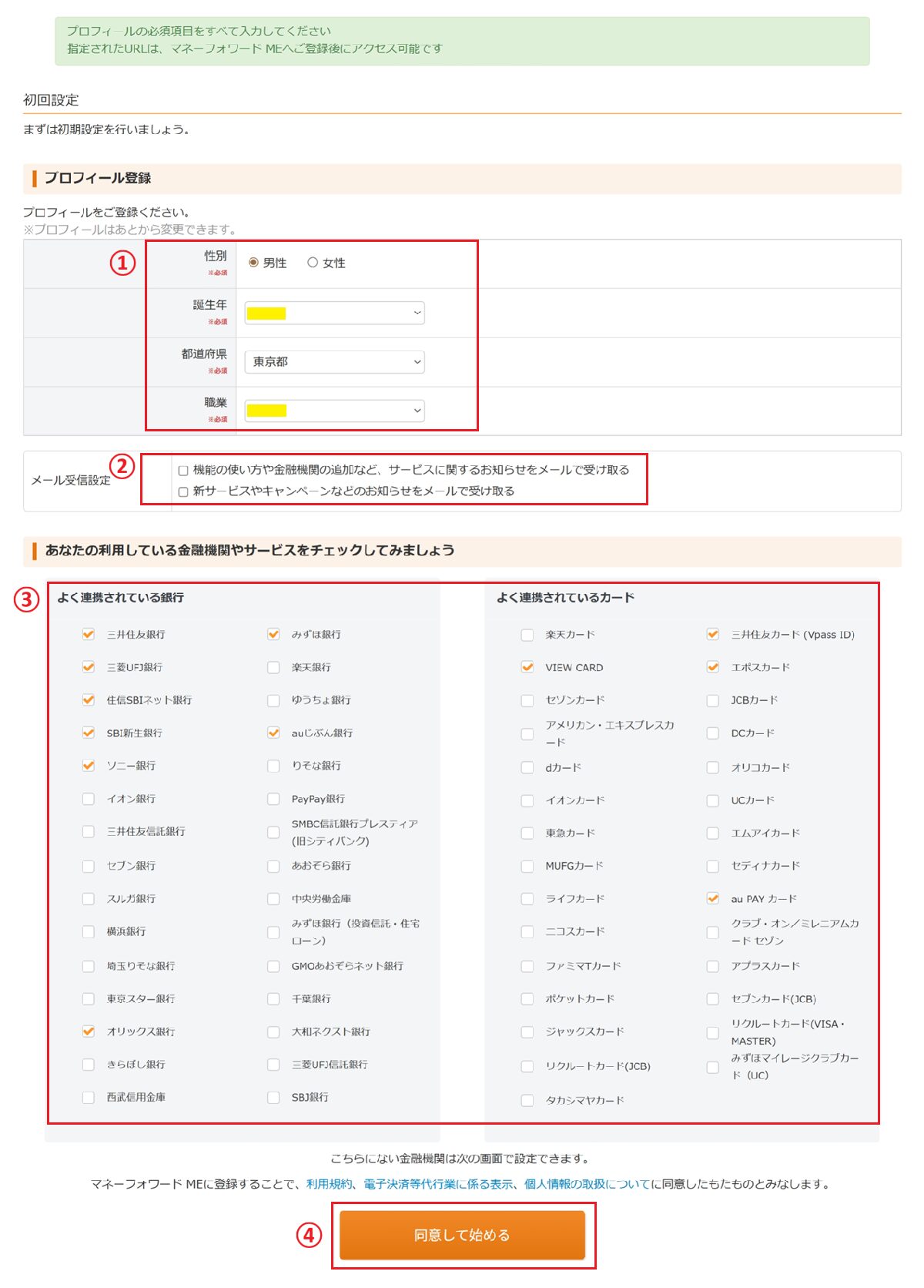
① プロフィールを登録
② メール受信設定
③ 連携したいサービスをチェック(あとで設定が楽になります)
※ インターネットバンキングの開設は必須です!
④ 同意して始める をクリック
登録が完了すると、「ホーム画面」が表示されます
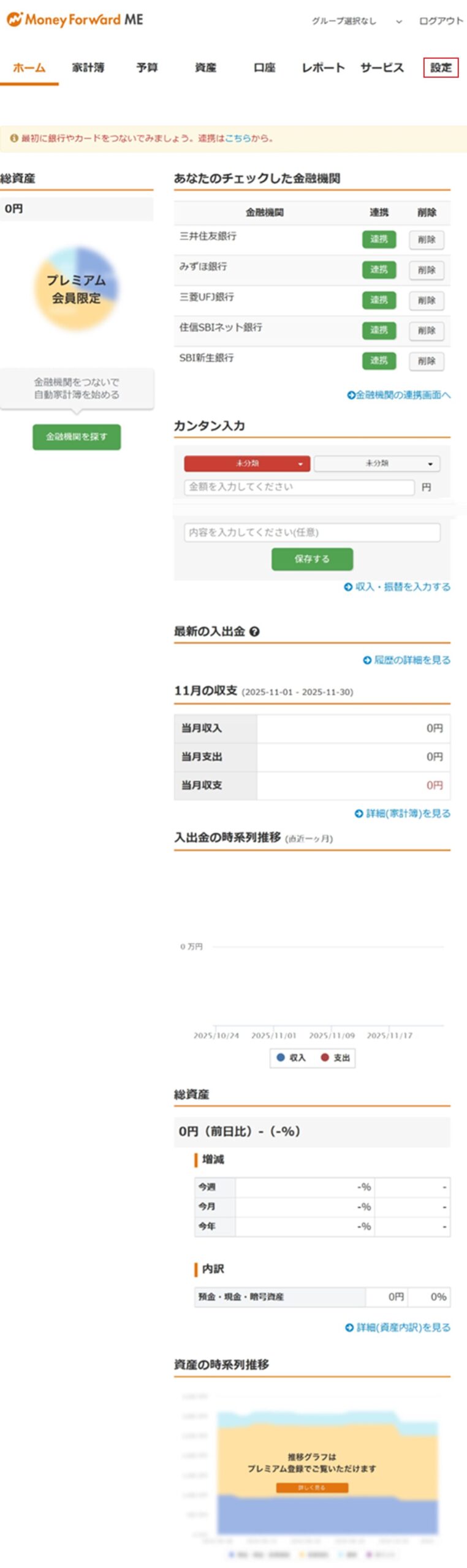
プレミアム会員(無料体験)の登録
マネーフォワード MEには「無料版」と「プレミアム版」がありますが、2026年現在、無料版は「連携上限が4件まで」という厳しい制限があります。
銀行1つ、カード1枚、ポイント1つ、証券1つで上限に達してしまいます。
資産全体を網羅するには、プレミアム会員(スタンダードコース)への登録を強く推奨します。
プレミアム版の主なメリット
- 連携可能数が無制限:
- すべての銀行・カード・証券・ポイントを網羅
- 資産推移グラフ:
- 資産が増えているか、減っているかが一目で判明
- 一括更新:
- ボタン一つで全口座の最新明細を同期(無料版は個別更新)
- データ保存期間が無制限:
- 数年前の家計状況も振り返ることが可能
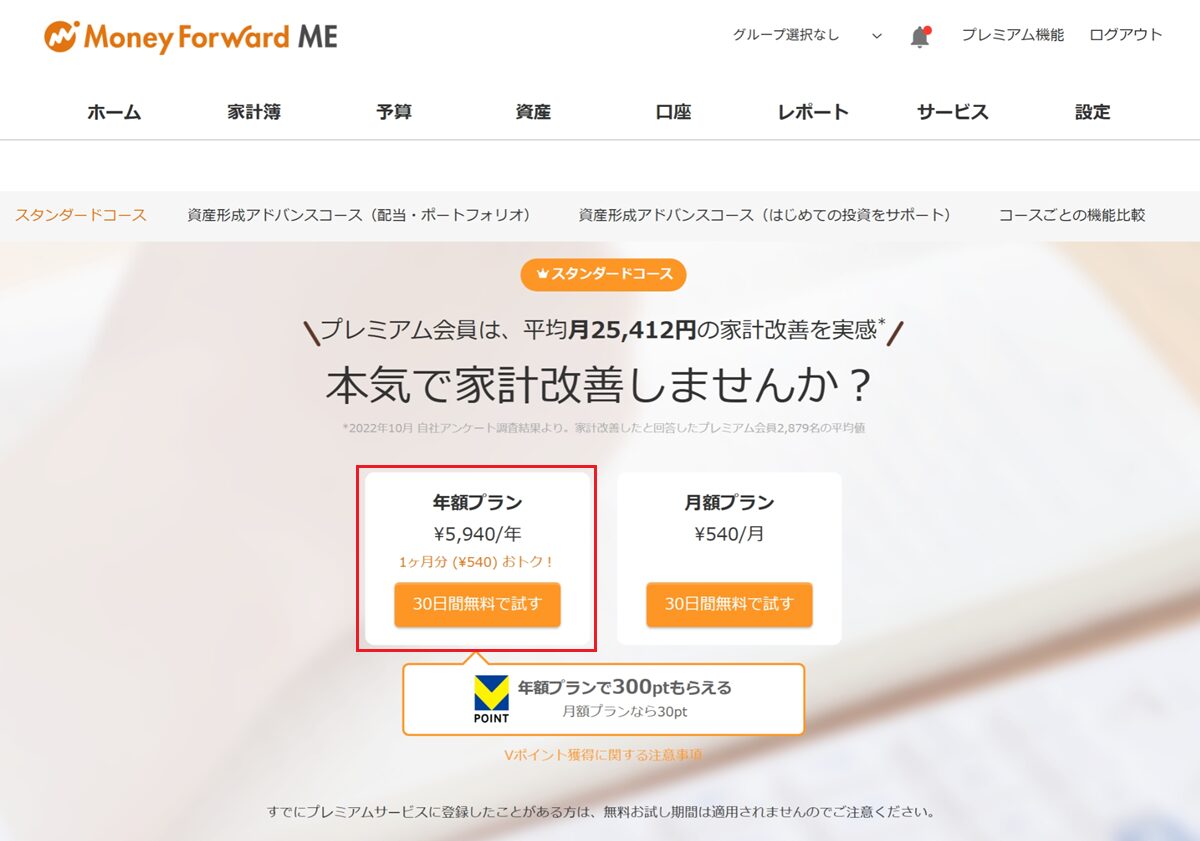
2026年の最新料金(Web版がお得!)
2025年8月の料金改定により、現在の価格は以下の通りです。
| プラン | クレジットカード決済(Web版) | アプリ内決済(Apple/Google) |
| 月額プラン | 540円 / 月 | 590円 / 月 |
| 年額プラン | 5,940円 / 年 | 6,490円 / 年 |
年額プラン(Web版)で申し込むと、月額で払うより年間で
540 × 12 − 5,940 = 540円
安くなります。
つまり「1ヶ月分が無料」になる計算です。
まずは30日間の無料体験で、すべての資産が繋がる快感を体験してみてください。
期間中に解約すれば費用は一切かかりません。
申し込み手順
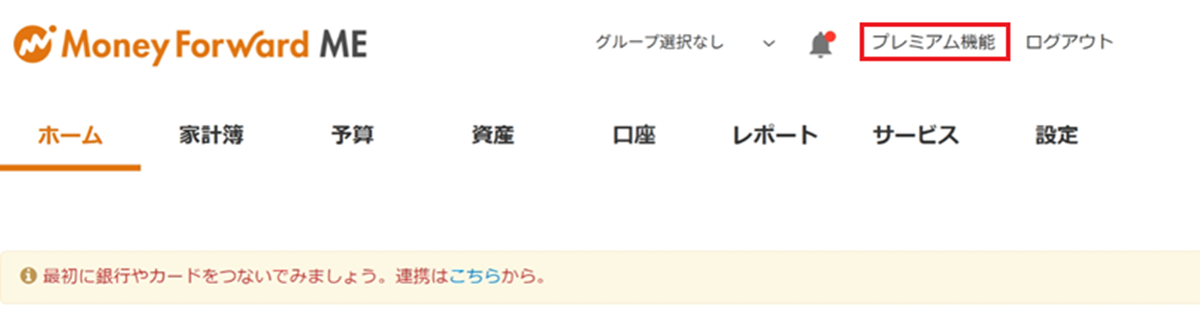
「プレミアム機能」をクリック
年額プランの 30日間無料で試す を選択
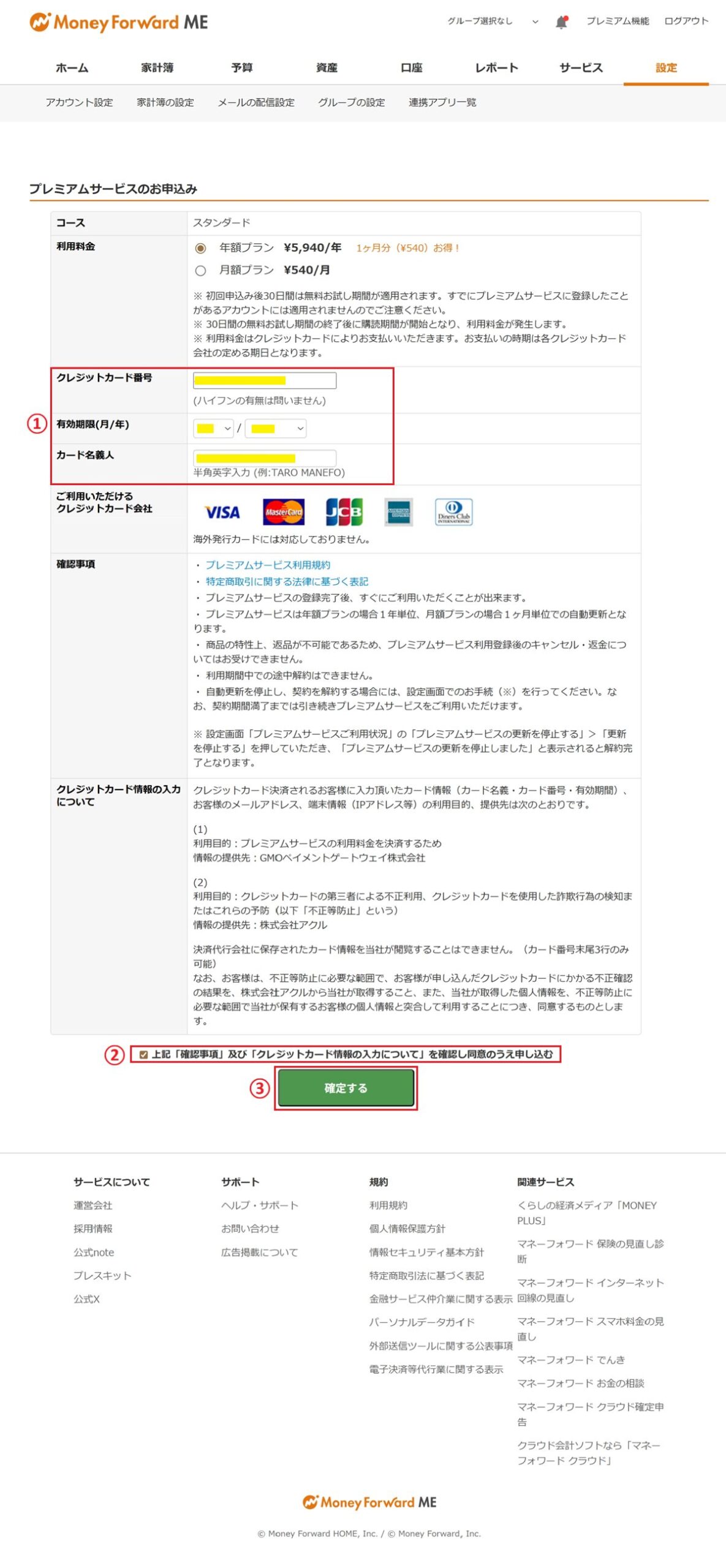
① クレジットカード情報を入力
② 内容を確認し、チェック
③ 確定する をクリック
「登録完了」画面が出れば申し込み完了です
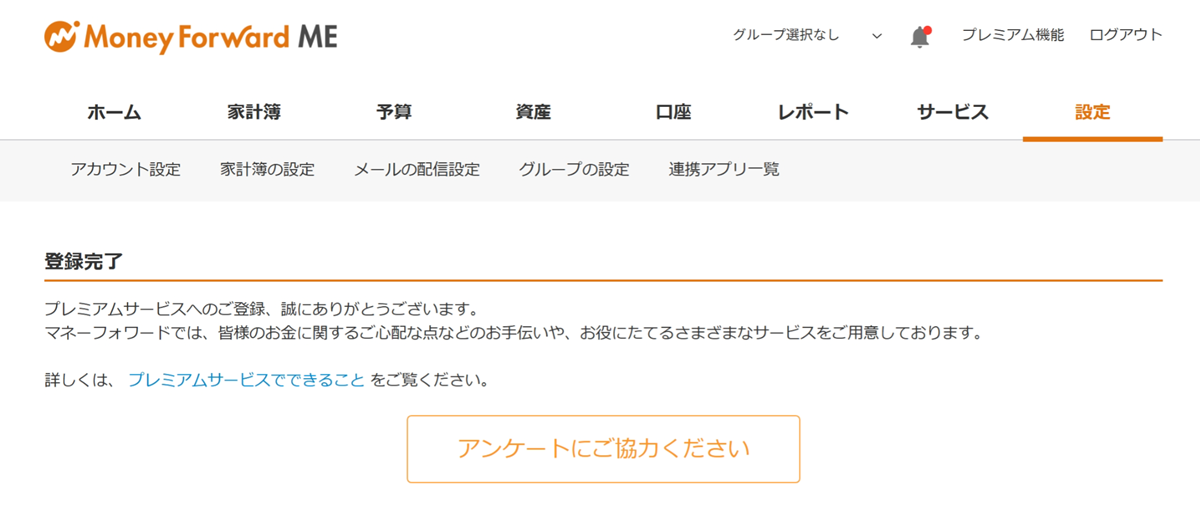
申し込み状況を確認
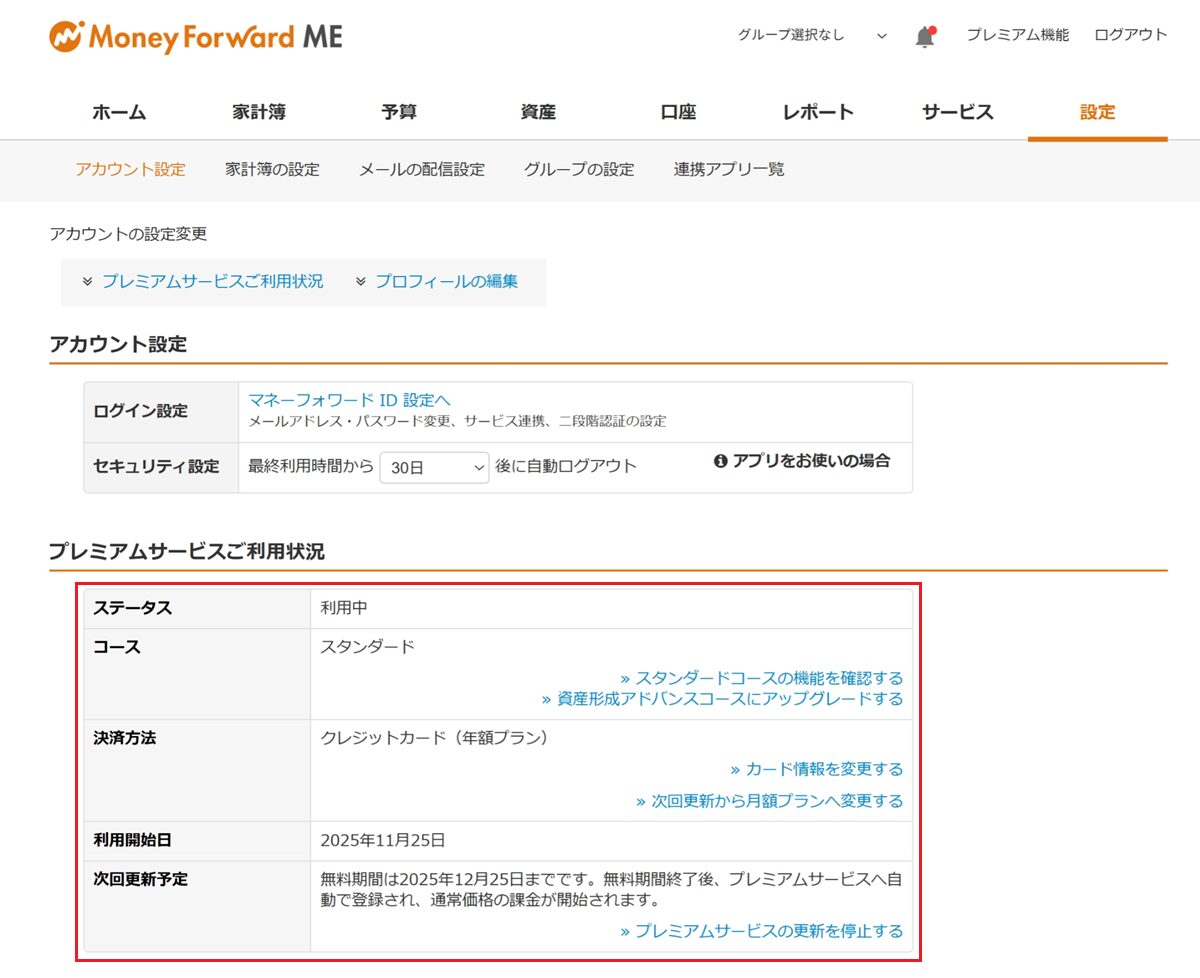
「設定」メニュー > アカウント設定 をクリック
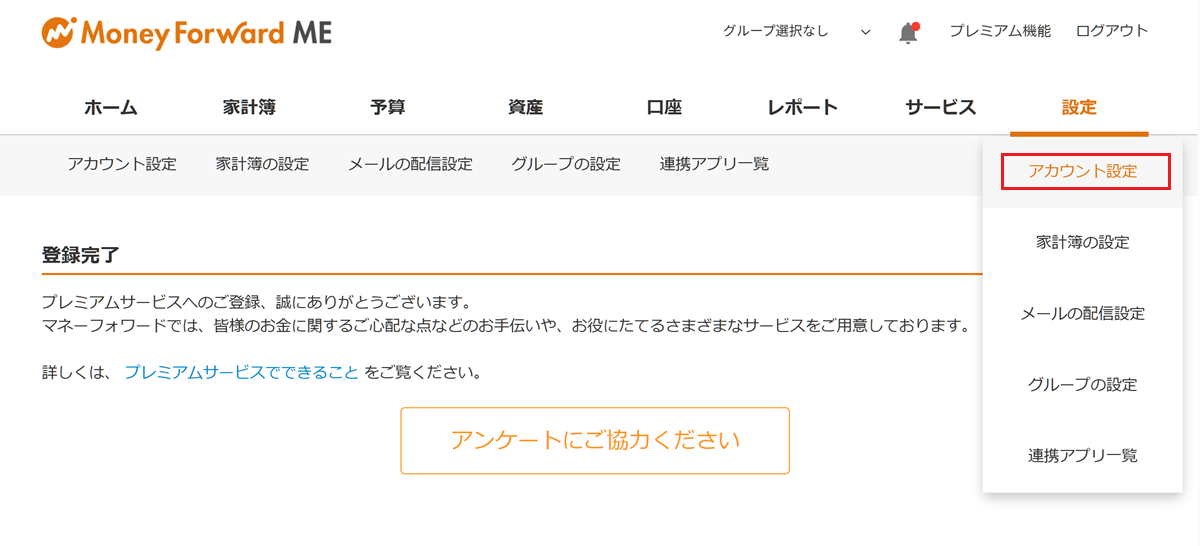
プレミアムサービスの利用状況を確認
金融機関・サービスの連携(実践編)
「口座」メニューから、お持ちの金融機関を順次登録していきます。
チェックした金融機関を連携
「口座」メニューをクリック

・チェックした金融機関を順に選び、すべての連携操作を実施
※ データ取り込みは「すべて取り込む」を選択
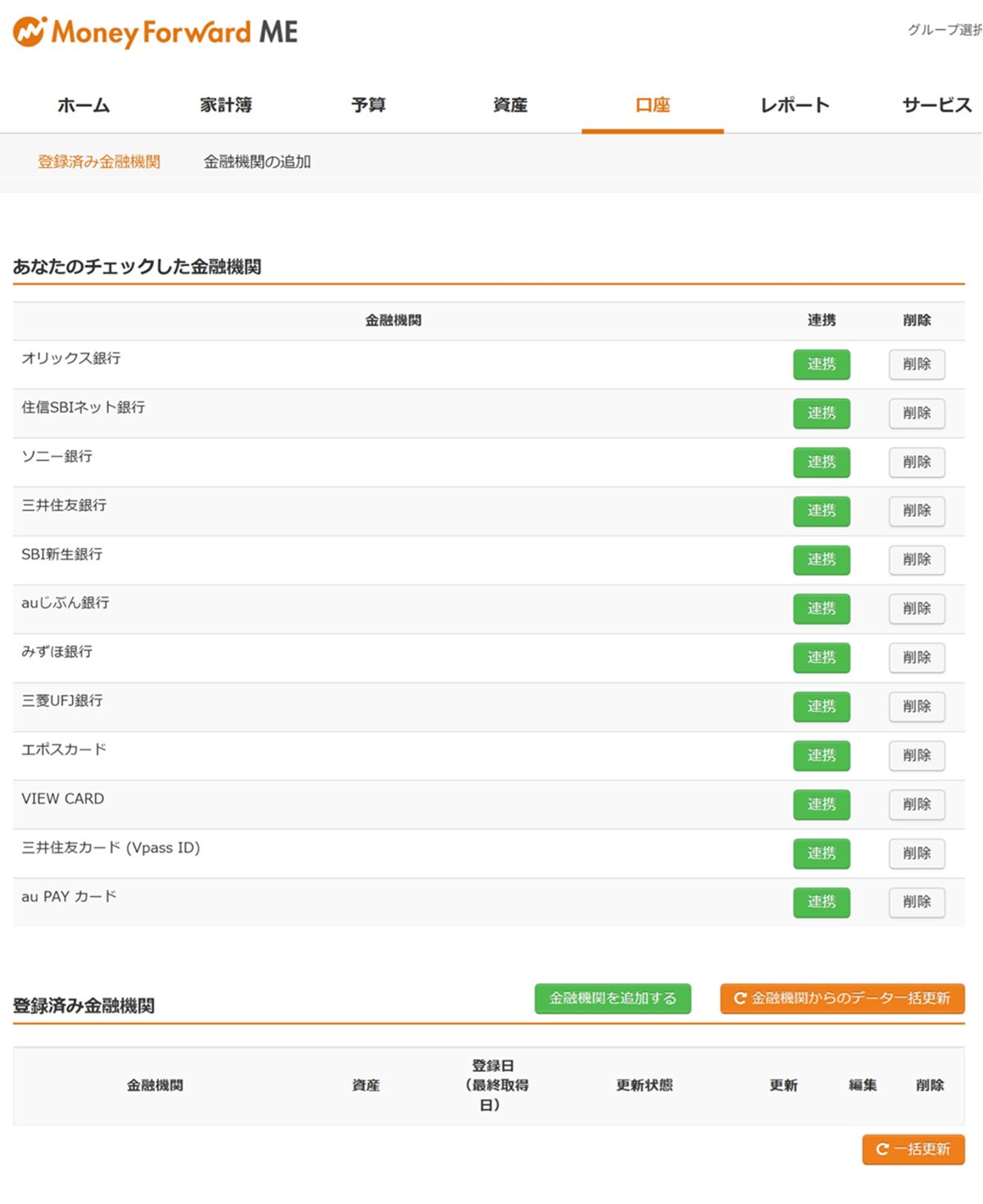
この時点で 12の金融機関 が連携できました。
- 銀行:8つ
- クレジットカード:4つ
その他金融機関を追加
「口座」メニュー > 「金融機関の追加」 をクリック

追加したい金融機関をカテゴリから選択していきます
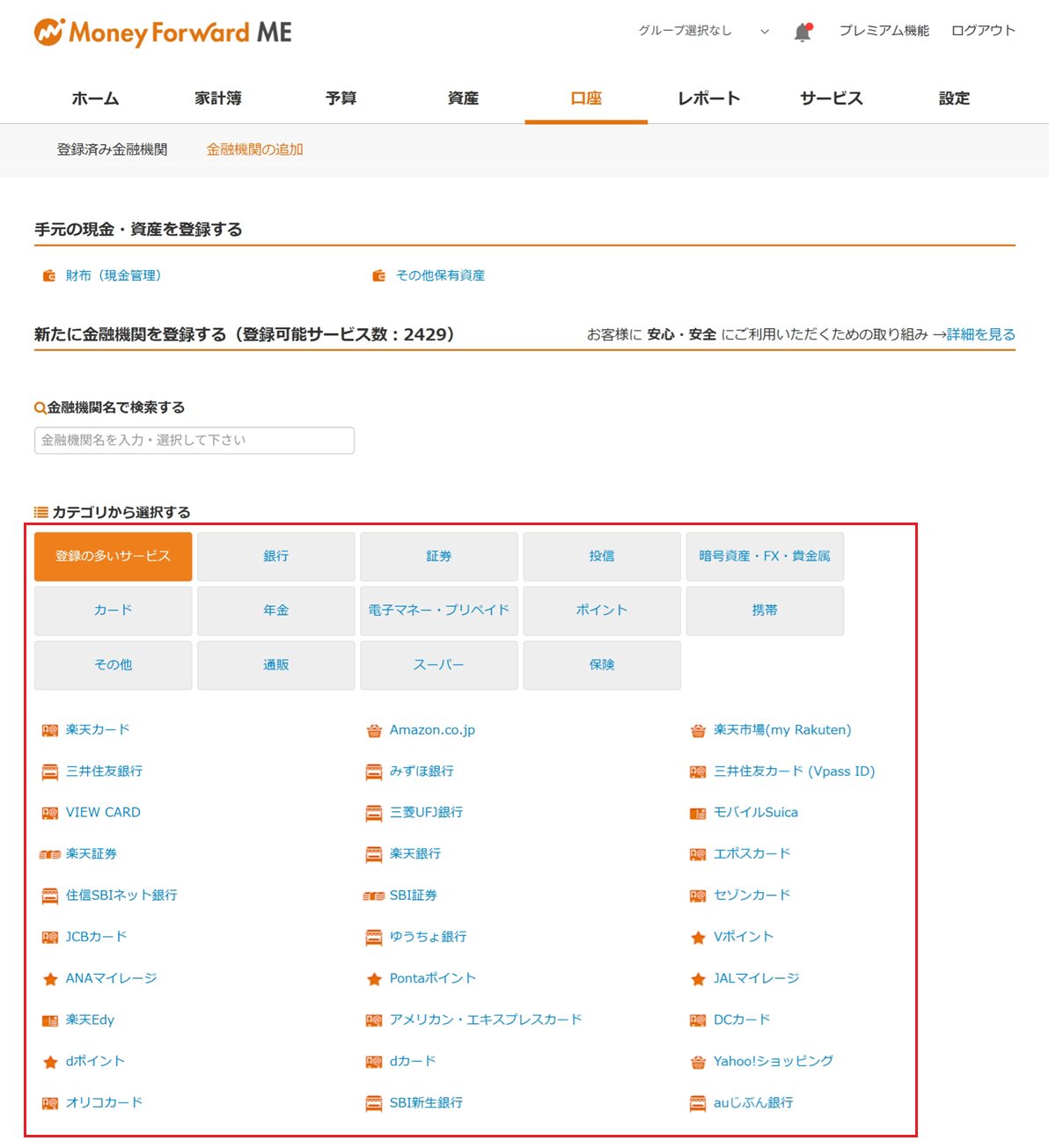
以下、私の登録状況です。
銀行
すべて登録済み(8口座)
証券
「SBI証券」を追加 (投資信託で利用)
→ 連携まで実施
投信
利用なし
暗号資産・FX・貴金属
利用なし
クレジットカード
すべて登録済み(4口座)
年金
利用なし
電子マネー・プリペイド
「au PAY」「モバイルSuica」「モバイルPASMO」を追加
→ 連携まで実施
ポイント
「ANAマイレージ」「JREポイント」「Pontaポイント」を追加
→ 連携まで実施
携帯
Povoを利用
→ 1年に一度だけトッピング購入のため登録不要
その他
利用なし
通販
「Amazon.co.jp」を追加
→ 連携まで実施
スーパー
利用なし
保険
利用なし
登録状況の確認
「口座」メニュー > 「登録済み金融機関」をクリックして、登録状況を確認
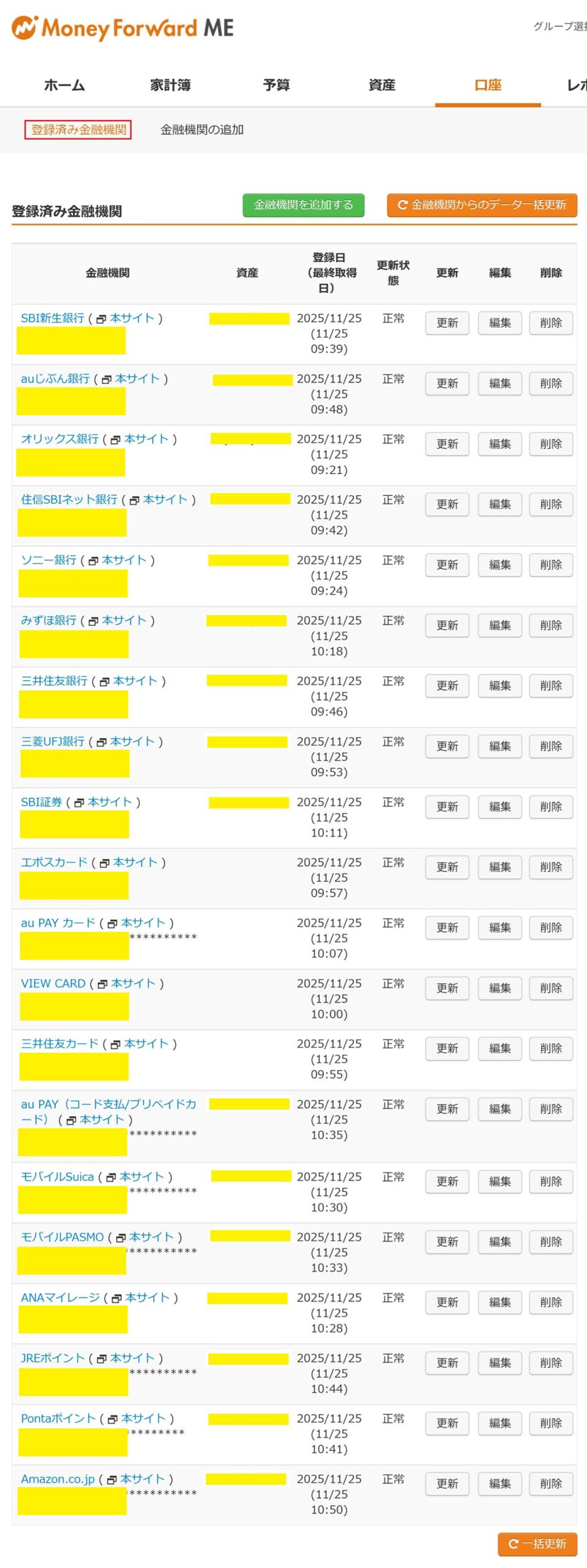
私の登録事例(計20口座)
私の登録事例です。
- 銀行(8口座):
- 給与振込口座、生活費口座、貯蓄用口座、地方銀行、ネット銀行すべて
- クレジットカード(4口座):
- メインカード、公共料金用、サブカードなど
- ネット証券(1口座):
- SBI証券(新NISAの評価額を反映)
- ポイント(3口座):
- Ponta、ANAマイル、JREポイント(ポイントも資産です)
- 電子マネー(3口座):
- モバイルSuica、モバイルPASMO、au PAY
- 通販(1口座):
- Amazon.co.jp(何を買ったかの明細まで自動で取込み)
失敗しない連携のコツ
- 「すべて取り込む」を選択:
- 過去データの取得期間は最大(すべて)を選びましょう
- 過去の支出傾向をAIが分析しやすくなります
- Povo等の特殊なケース:
- Povoなど「トッピング購入時しか支払いが発生しない」ものは、カード明細側で捕捉できるため、管理をシンプルにするためにあえて連携しないという選択肢もあります
- 財布(現金)の扱い:
- 「財布」口座を手動で作ることもできますが、私は登録していません
- キャッシュレスを基本にし、ATMでの引き出しをそのまま支出として記録する方が運用が楽になります
まとめと資産管理ロードマップ
お疲れ様でした!
これであなたの「お金の全貌」がデジタル化され、資産管理の強力な土台が完成しました。現状が可視化されるだけで、将来への不安は大幅に軽減されます。
しかし、ここからが本当のスタートです。マネーフォワード MEを120%使いこなし、資産形成を加速させるためのロードマップを順次公開しています。
マネーフォワード ME 使いこなし連載シリーズ
本記事を含む全5回のガイドで、あなたの家計管理を完璧なものにします。
この記事は、全5回の第1回目です。
- 第1回:導入編(本記事)
マネーフォワード MEの始め方完全ガイド|初期設定から口座連携まで - 第2回:設定編
家計改善を加速させる!カテゴリ整理と項目設定のカスタマイズ術 - 第3回:運用編
二重計上を防ぐ!振替処理と正しいカテゴリ割当てのポイント - 第4回:応用編
家族・個人・ビジネスを分ける!グループ作成機能の便利な使い方 - 第5回:完結編
全資産を「1円単位」で把握!マネーフォワード MEで実現する究極の資産管理
※本記事の内容は2026年3月時点の仕様に基づいています。最新の料金や機能については、必ずマネーフォワード ME公式サイトをご確認ください。