広告
はじめに
前回記事では、20個の金融サービス(銀行・カード・証券など)を連携し、資産管理の「土台」が完成しました。
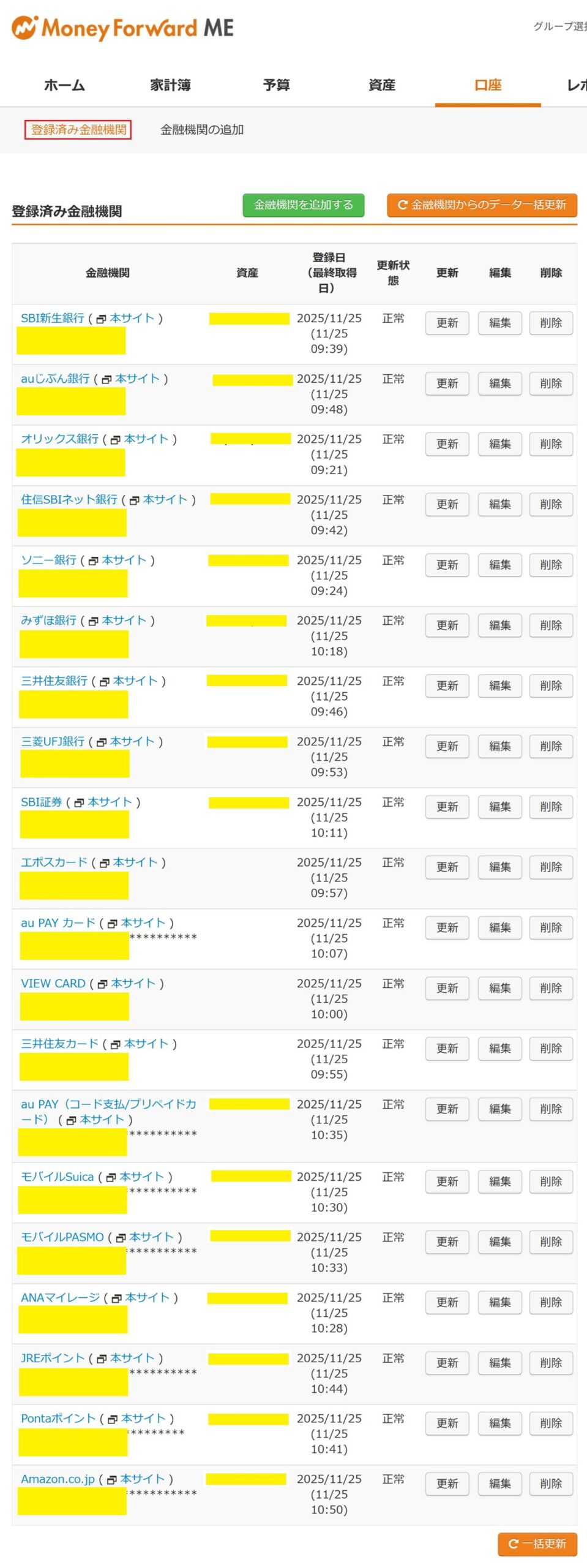
しかし、連携した直後の画面を見て、多くの方がこう感じたはずです。
「……未分類だらけで、何にいくら使ったか全然わからない」
マネーフォワード MEは非常に優秀ですが、初期状態の「AI自動分類」だけに頼っていては、本当の意味での資産管理(アセットマネジメント)はできません。
今回は、私が試行錯誤の末にたどり着いた「迷わないカテゴリ(大項目・中項目)の整理術」を徹底解説します。
ここを一度整えるだけで、毎月の家計チェックが劇的にラクになり、資産が貯まるスピードが加速します。
現状分析:自動分類の「限界」を知る
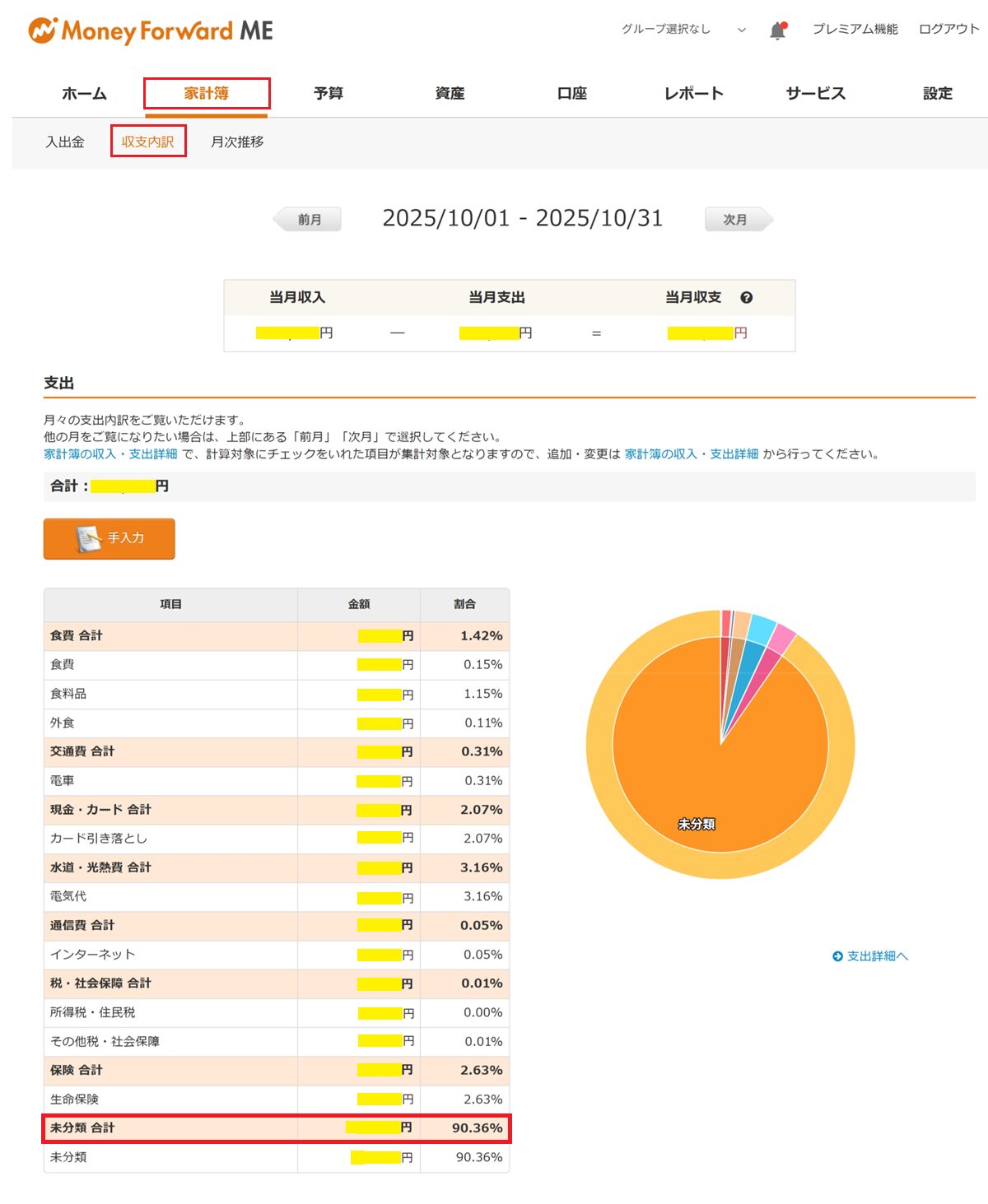
まずは、取り込まれたデータが現在どうなっているかを確認しましょう。
- 「家計簿」メニュー → 収支内訳 をクリック
- 2025年10月の支出をざっと確認
初期状態では、データの約9割近くが「未分類」や、意図しない項目に振り分けられているはずです。
これらは初期状態では「当然の挙動」です。
ここから自分仕様にカスタマイズしていくことで、マネーフォワード MEは真価を発揮します。
キャッシュレス生活がもたらす「手入力ゼロ」の快感
私は「ほぼ現金を使わない生活」を徹底しています。
そのおかげで、日々の入力作業は手入力ゼロ。
すべて自動で明細が飛んできます。
ただし、データが自動で入ってくるからこそ、その「行き先(カテゴリ)」を正しく整理しておかないと、後の分析で全く使い物になりません。
「入口(連携)」を整えたら、次は「出口(分類)」を整える。
これが鉄則です。
カテゴリ整理の鉄則:大項目と中項目の仕様
マネーフォワード MEのカテゴリは「大項目」と「中項目」の2階層になっています。
2026年現在も変わらない、このシステムの「クセ」を理解することが整理の第一歩です。
大項目の仕様:削除・名称変更は「不可」
残念ながら、2026年現在も大項目は削除も名称変更もできません。
「自動車」に乗らないからといって「自動車」という項目を消すことはできないのです。
そのため、使わない大項目は「視覚的に無視する」工夫が必要になります。
大項目の確認と分類
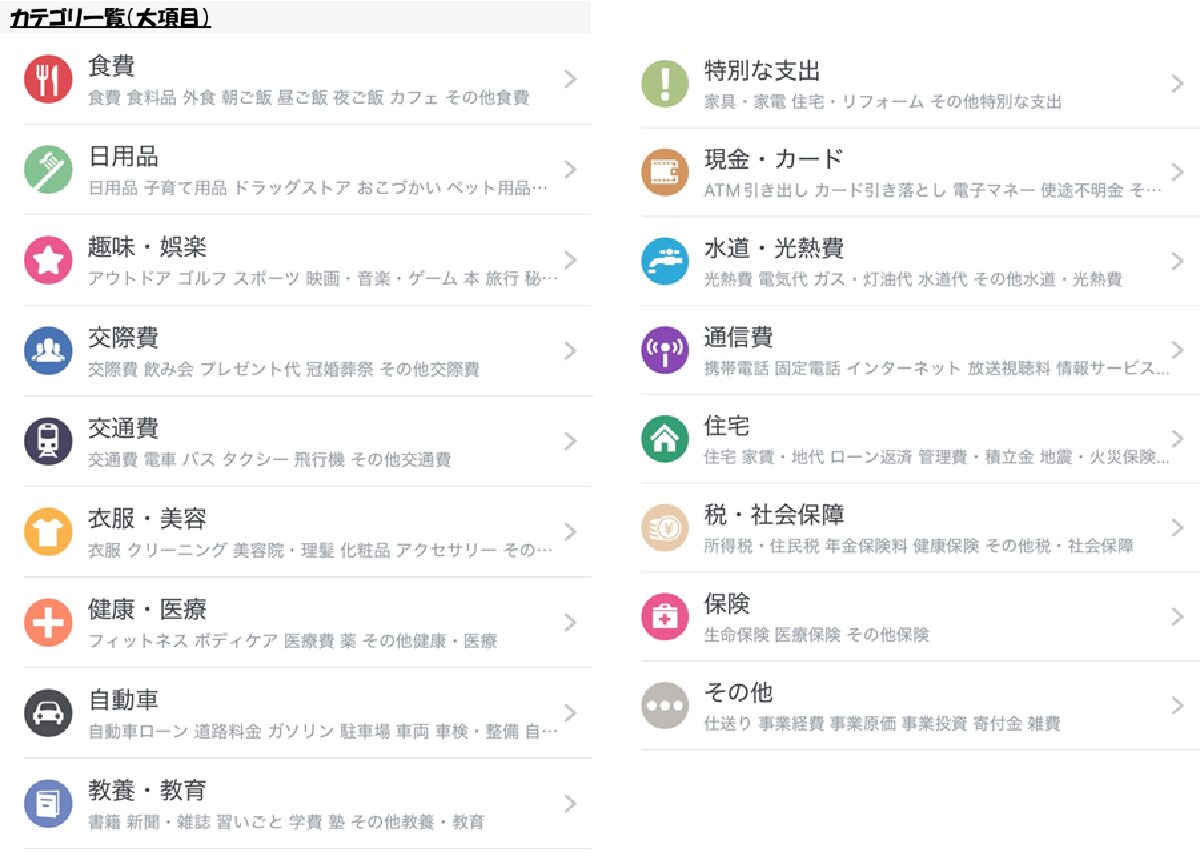
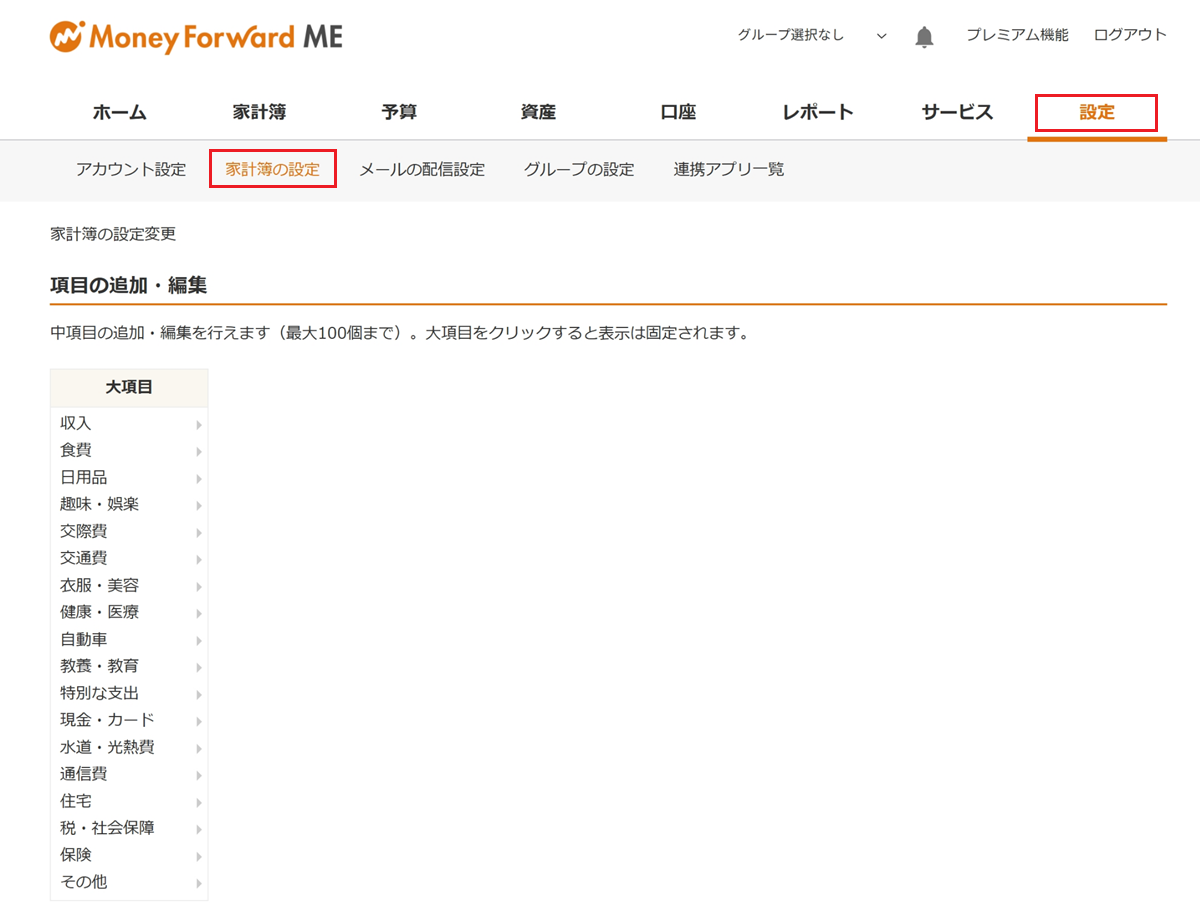
「設定」メニュー > 家計簿の設定 から大項目一覧を確認します。
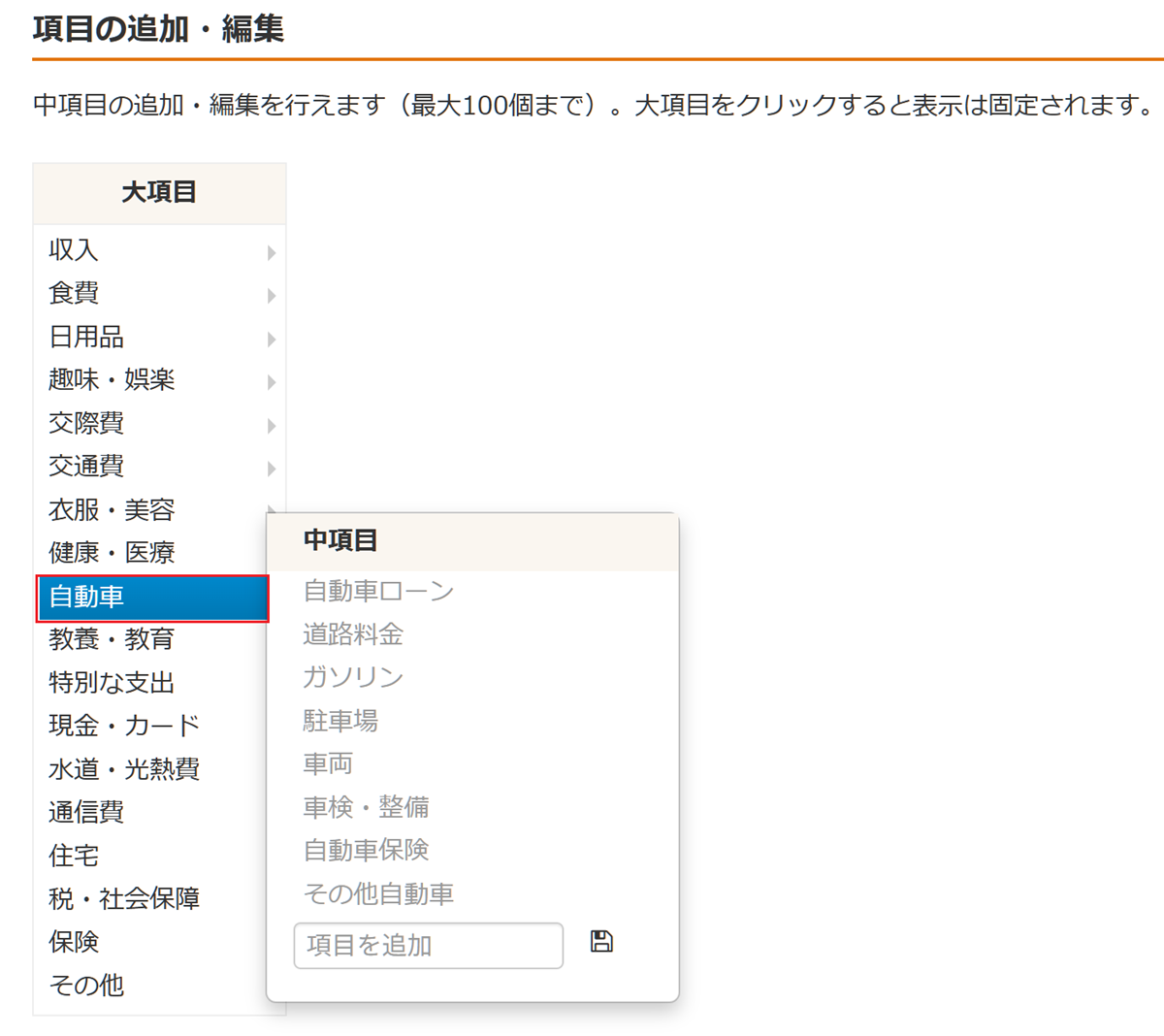
大項目をクリックすると、もともと登録されている中項目が表示されます
(例:自動車には8つの中項目が登録されています)
大項目については、「過去半年分の入出金データの分析 」と「資産管理の観点で整理」を行ない、 使う大項目 と 使わない大項目 に分類しました。
| 使う大項目 | 使わない大項目 |
|---|---|
| 収入 食費 日用品 趣味・娯楽 交通費 健康・医療 特別な支出 現金・カード 水道・光熱費 通信費 住宅 税・社会保障 保険 | ❌ 交際費 ❌ 衣服・美容 ❌ 自動車 ❌ 教養・教育 ❌ その他 |
使わない大項目については、誤って選択しないように中項目の一番上に「❌❌❌❌❌❌」を登録して、視覚的に分かりやすくします。
実践!使わない大項目を「封印」するテクニック
使わない大項目(例:自動車、教育費、交際費など)が目に入ると、分類時に迷う原因になります。
そこで、これらを視覚的に無効化する「❌(バツ)マーク封印術」を使います。
「❌❌❌」を中項目のトップに配置
- 「設定」メニュー > 「家計簿の設定」 を開く
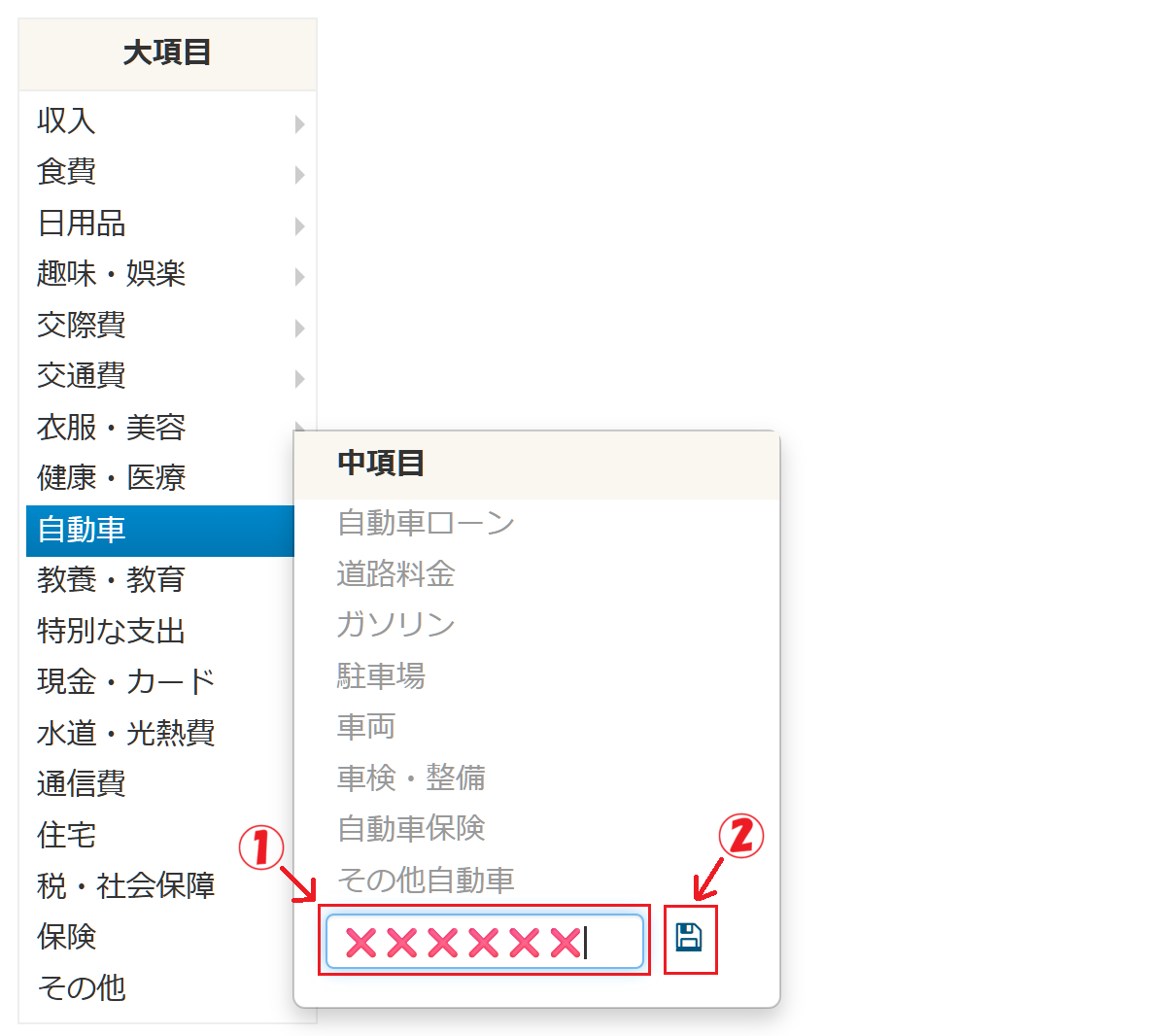
- 使わない大項目(例:自動車)の中項目の一番下に「項目を追加」をクリック。
- 名称を 「❌❌❌❌❌❌」 にして保存(①、②)
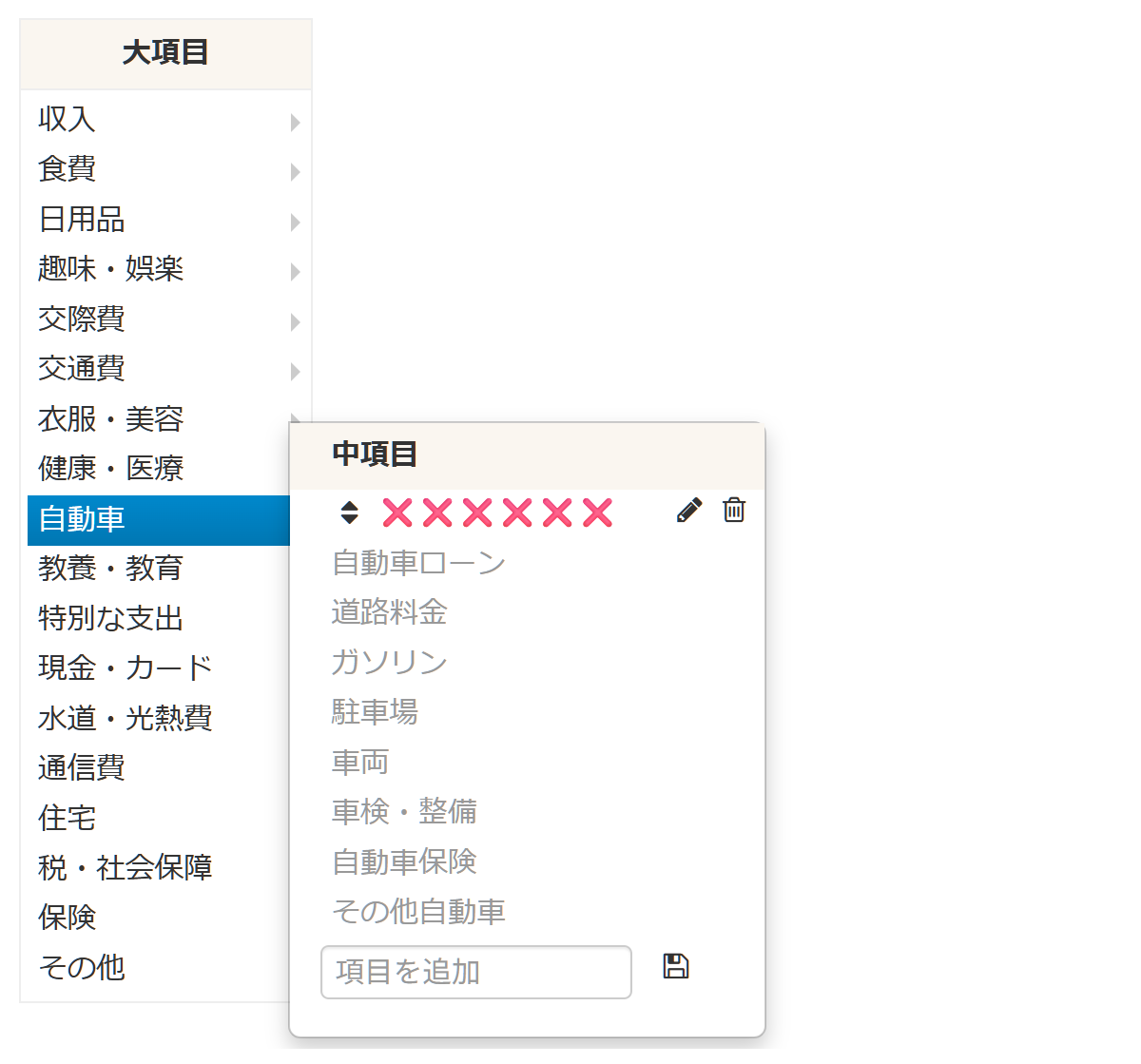
- 保存後、その❌項目をドラッグ&ドロップで一番上に移動させます。
これにより、誤ってそのカテゴリを選びそうになっても「あ、ここは使わないんだった」と一瞬で判断できるようになります。
この作業を「交際費」「衣服・美容」「教養・教育」「その他」でも同じように行います。
著者のこだわり:📌(ピン)付き中項目メソッド
中項目の設定方針
かつては制限がありましたが、現在(Web版)では、ユーザーが作成した中項目の名称変更や削除、さらにはデフォルト項目の「表示/非表示」の切り替えが可能になっています。
しかし、あちこち変更しすぎると「どの項目に何を入れればいいか」がブレてきます。
そこで私は、あえて「自分専用の固定ルール」を作ることにしました。
自分専用の固定ルール
- すべて新しく作る:
- 既存の中項目は一切使わない
- 📌マークを先頭につける:
- 自分で作った項目を一目でわかるようにする
- 50個以内におさめる:
- 分類が細かすぎると、管理が煩雑になります
- 「迷わない」を最優先:
- 2秒以内に判断できる項目名にします
これにより、毎月の分類作業が格段にラクになるはずです。
カテゴリ設定の結果(一例)
私が実際に作った構成の一部を紹介します。
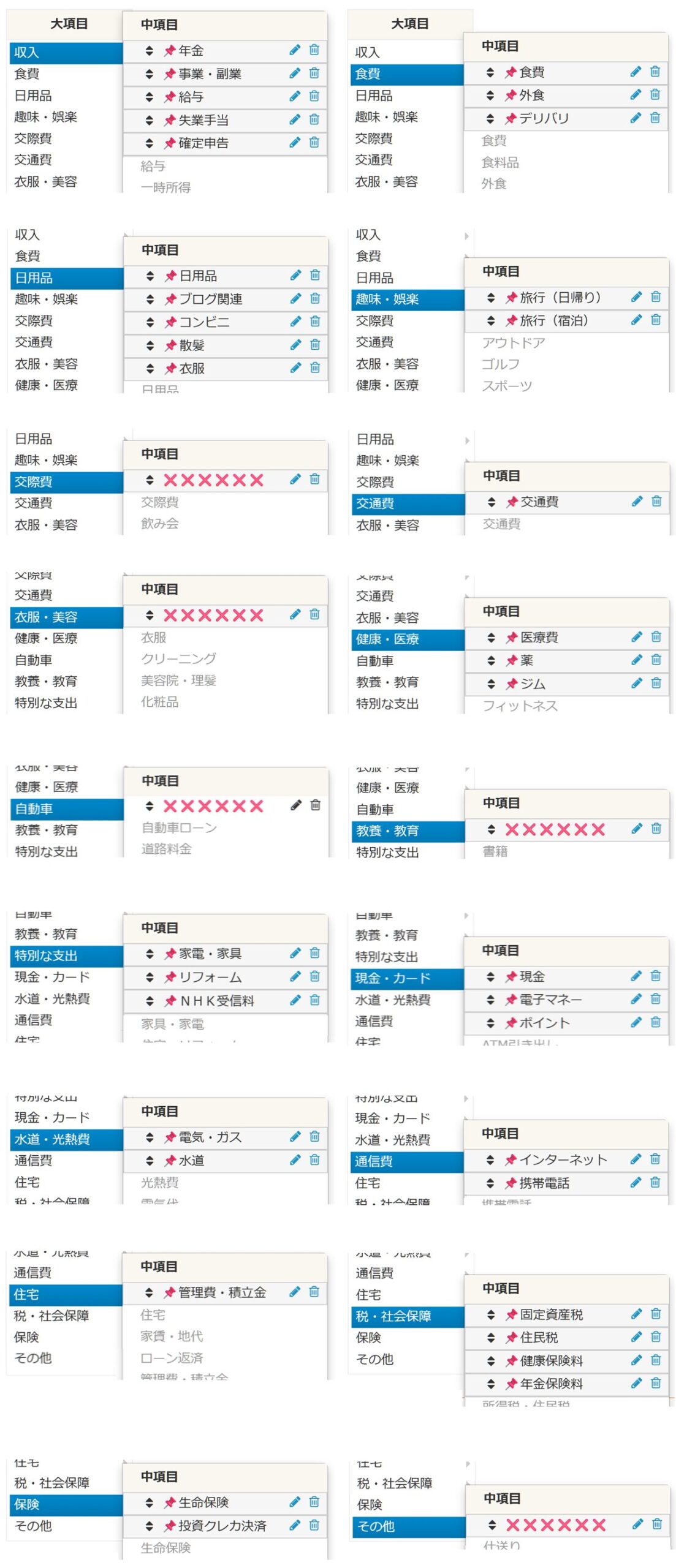
カテゴリ整理がもたらす「3つの劇的変化」
この地味な作業を終えると、あなたのマネーフォワード環境は次のように進化します。
- 分析の精度向上:
- 「その他」や「未分類」が消え、支出の100%が正しく分類されます
- これにより、削減すべきポイントが浮き彫りになります
- AI学習の高速化:
- 正しいカテゴリを一度覚えさせれば、次回の明細からはAIが自動で📌付き項目を提案してくれるようになります
- 一括振替の効率化:
- 次回の記事で解説する「振替処理(口座間の移動)」を行う際、カテゴリが整っているとミスが激減します
- 資産推移の健全化:
- 「何にお金を使ったか」が明確なグラフは、資産形成の大きなモチベーションになります
まとめ:運用しながら「自分流」を完成させる
カテゴリ整理は一度やって終わりではありません。
まずはこのシンプルな構成で1週間ほど運用してみてください。
- 大項目は変更不可 → ❌マークで封印
- 中項目は 📌(ピン)付きで新規作成
- 迷う項目は統合して、シンプルさを保つ
ここまでの作業で、マネーフォワード MEは「ただの明細表示ツール」から、あなたの「専属財務アドバイザー」へと進化しました。
次回は、いよいよ実践編の最難関であり、資産管理の要。
銀行から証券口座、あるいはカードの支払いなど、お金の移動を正しく記録する「振替処理と入出金整理」について詳しく解説します。
ここをマスターすれば、二重計上のない「完璧な資産管理」が実現します。
👉 次のステップ:第3回
「二重計上を防ぐ!振替処理と正しいカテゴリ割当てのポイント」
マネーフォワード ME 使いこなし連載シリーズ
本記事を含む全5回のガイドで、あなたの家計管理を完璧なものにします。
この記事は、全5回の第2回目です。
- 第1回:導入編(本記事)
マネーフォワード MEの始め方完全ガイド|初期設定から口座連携まで - 第2回:設定編
家計改善を加速させる!カテゴリ整理と項目設定のカスタマイズ術 - 第3回:運用編
二重計上を防ぐ!振替処理と正しいカテゴリ割当てのポイント - 第4回:応用編
家族・個人・ビジネスを分ける!グループ作成機能の便利な使い方 - 第5回:完結編
全資産を「1円単位」で把握!マネーフォワード MEで実現する究極の資産管理
※本記事の内容は2026年3月時点の仕様に基づいています。最新の料金や機能については、必ずマネーフォワード ME公式サイトをご確認ください。