広告
はじめに
「格安SIMに乗り換えて月額料金は下がったのに、留守番電話が有料なのが地味に痛い……」
そんな悩みを抱えていませんか?
たとえばpovo2.0では2024年5月から月額330円の留守番電話トッピングが提供されています。
年間に換算すると3,960円。
「たまにしか使わない機能に毎月お金を払うのはもったいない」というのが本音ですよね。
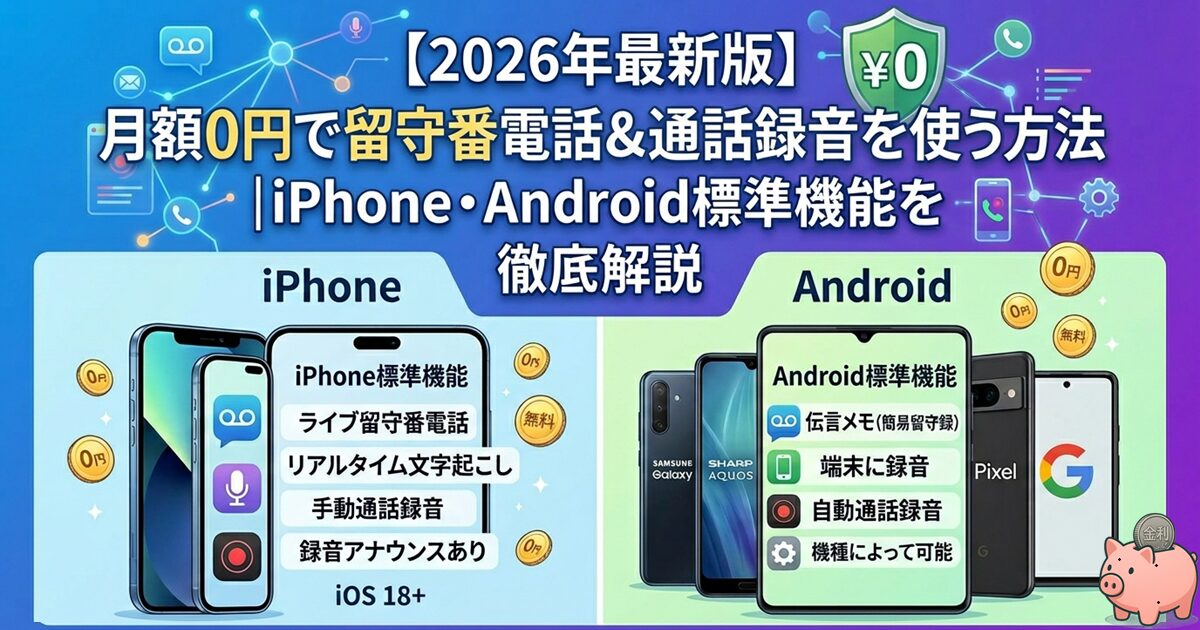
実は、多くのスマートフォンには「標準機能」として留守番電話や通話録音がもともと備わっています。
正しく設定するだけで、月額料金を1円も払わずに「安心」を手に入れることができるんです。
この記事では、iPhoneとAndroid(Galaxy・AQUOS・Pixelなど)それぞれの無料機能と設定方法、さらに通話録音の活用術まで、2026年最新の情報に基づいて徹底解説します。
まずは「有料留守電との違い」を確認してから、あなたのスマホに合った設定を選んでみてください。
まず確認!有料留守電とスマホ標準機能の違い
そもそも「キャリアの有料留守電」と「スマホに備わっている標準機能」は、何が違うのでしょうか?
仕組みを理解しておくと、無料機能で十分かどうかを自分で判断しやすくなります。
| 比較項目 | キャリアの有料留守電 | スマホ標準機能 |
|---|---|---|
| 月額料金 | 330円〜(キャリアによる) | 0円(完全無料) |
| 録音場所 | 通信会社のサーバー | スマホ本体 |
| 電源OFF・圏外でも使える? | ✅ 使える | ❌ 使えない |
| 文字起こし機能 | 一部サービスで対応 | iPhoneはiOS 18〜、 Galaxyも対応機種あり |
| こんな人に向いている | ビジネス用途、電源OFF時も逃したくない方 | プライベート利用、コストを抑えたい方 |
どちらを選ぶべき?
電源OFF中・圏外でも確実に着信をキャッチしたいビジネス用途なら有料サービスが安心です。
一方、スマホをほぼ常時起動しているプライベート利用なら、標準機能で十分に対応できます。
iPhone編:「ライブ留守番電話」で月額0円を実現(iOS 18〜)
iPhoneユーザーにとって朗報なのが、2024年9月リリースのiOS 18から、日本語でも「ライブ留守番電話」機能が使えるようになったことです。
キャリアのオプション契約は一切不要で、料金は0円。
それでいて、相手のメッセージをリアルタイムで文字起こしするという、有料サービスを超えた機能まで備えています。
「ライブ留守番電話」とは?
ライブ留守番電話は、電話に出られないときにiPhone本体が自動応答し、相手が残したメッセージをリアルタイムでテキスト化して画面に表示してくれる機能です。
テキストを見て「緊急そうだ」と判断したら、その場で通話に切り替えることもできます。
メッセージの録音データと文字起こしは「電話」アプリの「留守番電話」タブに保存されるので、後からいつでも確認可能です。
保存期限もなく、大切な人からの音声メッセージを長期間残しておくこともできます。
設定方法と着信時の使い方
【設定手順】(iPhone・iOS 18以降)
- 「設定」アプリを開く
- 「アプリ」→「電話」をタップ
- 「ライブ留守番電話」を開き、スイッチをオンにする
iOS 18にアップデート後はデフォルトでオンになっているケースが多いため、まず設定画面で状態を確認してみましょう。
【着信時の使い方】
- 着信が来たら、画面の「留守番電話」ボタンをタップ(または数コール後に自動で切り替わる)
- 相手が話し始めると、その内容がリアルタイムでテキスト化される
- 内容を見て必要なら「応答」をタップして通話を開始できる
- 後から「電話」アプリ →「留守番電話」タブで録音と文字起こしを確認できる
iOSバージョン別の対応まとめ
| iOSバージョン | ライブ留守番電話 (日本語) | 通話録音 | 通話録音の文字起こし (日本語) |
|---|---|---|---|
| iOS 17以前 | ❌ 非対応 | ❌ 非対応 | ❌ 非対応 |
| iOS 18 (2024年9月〜) | ✅ 日本語対応 | ❌ 非対応 | ❌ 非対応 |
| iOS 18.1 (2024年10月28日〜) | ✅ 対応 | ✅ 対応(手動) | ❌ 非対応(英語環境のみ) |
| iOS 18.4 (2025年4月〜) | ✅ 対応 | ✅ 対応 | ✅ 日本語対応 |
最新のiOSにアップデートするだけで、留守番電話も通話録音も文字起こしも、すべて無料で使えるようになります。
これまでキャリアの有料留守電オプションを契約していた方は、解約を検討してみる価値があります。
Android編:「伝言メモ」が最強の節約術
Androidユーザーの方なら、真っ先に確認してほしいのが「伝言メモ(簡易留守録)」機能です。
Galaxy(Samsung)やAQUOS(Sharp)、arrows(富士通)など、国内メーカーの多くのAndroid端末に標準搭載されています。
通常のキャリア留守電は「通信会社のサーバー」に音声を録音しますが、伝言メモは「スマホ本体」に録音します。
そのため、オプション料金は一切かかりません。
Galaxy・AQUOS・Pixelの設定手順
【Galaxyでの設定手順】
- 「電話」アプリを開く
- 右上の「︙(縦3点メニュー)」をタップ
- 「設定」を選択
- 「伝言メモ設定」へ進む
- 「メッセージで自動応答」を「毎回」または「バイブ/サイレント設定中に有効」に切り替える
- 応答するまでの秒数を設定する
【AQUOS(Sharp)での設定手順】
- 「電話」アプリを開く
- メニューから「通話設定」をタップ
- 「伝言メモ設定」を開く
- 「伝言メモ」をオンにして、応答条件と応答時間を設定する
【Google Pixelの場合:「スクリーン コール」機能】
Google Pixelには「スクリーン コール」という機能があります。
着信時にGoogleアシスタントが代わりに応答し、相手の要件をリアルタイムでテキスト化してくれます。
伝言メモとは仕組みが異なり、相手には「Googleからの自動応答です」という旨がアナウンスされます。
- 「電話」アプリを開く
- 着信時に「スクリーン コール」ボタンをタップ
実際に設定してみた
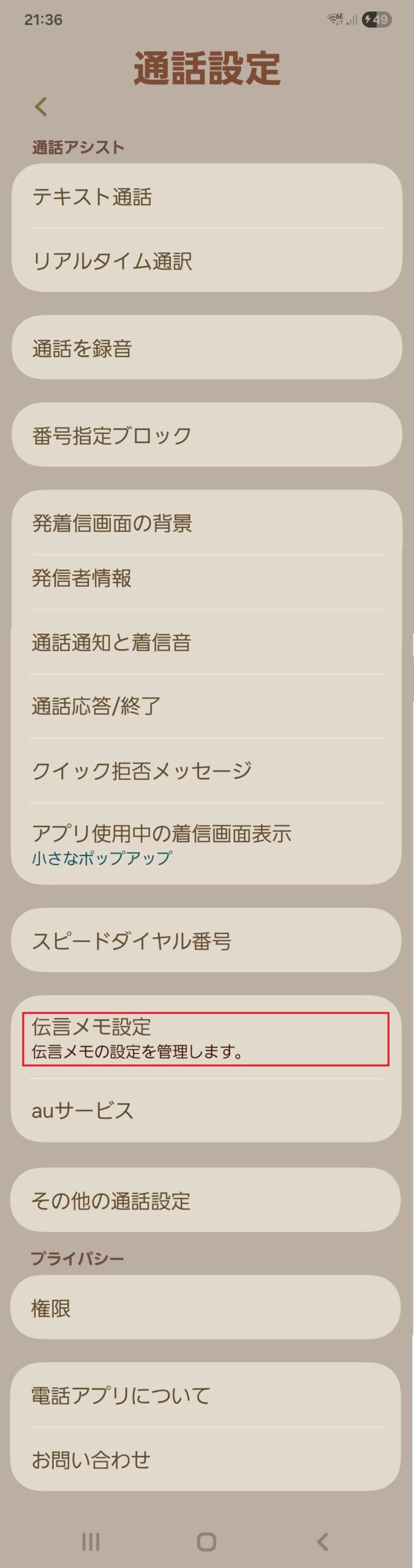
私が使っているGalaxyにも伝言メモ機能がありましたので、実際に設定してみました。
設定は、 「電話」→「通話設定」→「伝言メモ設定」と進み、自動応答を「手動」から「毎回」に切り替えるだけです。
【応用】標準機能で「通話の自動録音」もできる
「大事な約束をメモし忘れた」
「言った言わないのトラブルを防ぎたい」
という場面で便利なのが通話録音です。
最新のiPhoneや特定のAndroid機種なら、標準機能だけで録音が可能です。
iPhoneの通話録音(iOS 18.1〜)
2024年10月28日にリリースされたiOS 18.1から、iPhoneに標準の通話録音機能が追加されました。
- 使い方:
- 通話中に画面左上に表示される録音アイコンをタップするだけ
- 保存先:
- 録音データは「メモ」アプリの「通話録音」フォルダに自動保存
- 文字起こし:
- iOS 18.4(2025年4月〜)から日本語の文字起こしに対応
- 相手への通知:
- 録音開始・終了時に「この通話は録音されます」とアナウンスが双方に自動で流れます
Android機種別:通話の自動録音対応状況
Androidは機種ごとに特色があり、設定次第で全通話を自動で録音できるものもあります。
| 機種 | 自動録音 | 特徴・備考 |
|---|---|---|
| Galaxy | ✅ 可能 | Samsung純正「電話」アプリから自動録音を設定可能。「全ての通話」「未登録番号のみ」など条件を細かく選択できる。 GalaxyAI搭載機種では文字起こし(日本語対応)も強力。 |
| AQUOS | ✅ 可能 | 一部機種で全通話の自動録音に対応。 電話アプリの「通話録音」設定から有効化できる。 対応機種はAQUOS公式サイトで要確認。 |
| Google Pixel | △ 手動 | 標準の電話アプリで通話中に手動で録音を開始できる。 録音開始時に相手に「録音開始」のアナウンスが自動で流れる。 |
| arrows | ✅ 可能 | arrows AlphaなどAIシリーズの一部機種で自動録音に対応。 電話アプリの設定内で確認を。 |
| Xperia | △ 機種による | OSバージョンやモデルによって対応が異なる。 「電話」アプリの設定内に「通話録音」の項目があるか確認してみてください。 |
【Galaxyで自動録音を設定する手順】
- Samsung純正の「電話」アプリを起動する
- 右上の「︙(縦3点メニュー)」をタップ
- 「設定」を選択
- 「通話録音」を選択
- スイッチをオンにして、録音条件を選ぶ(全ての通話/未登録番号のみ/特定の番号のみ、など)
実際に設定してみた
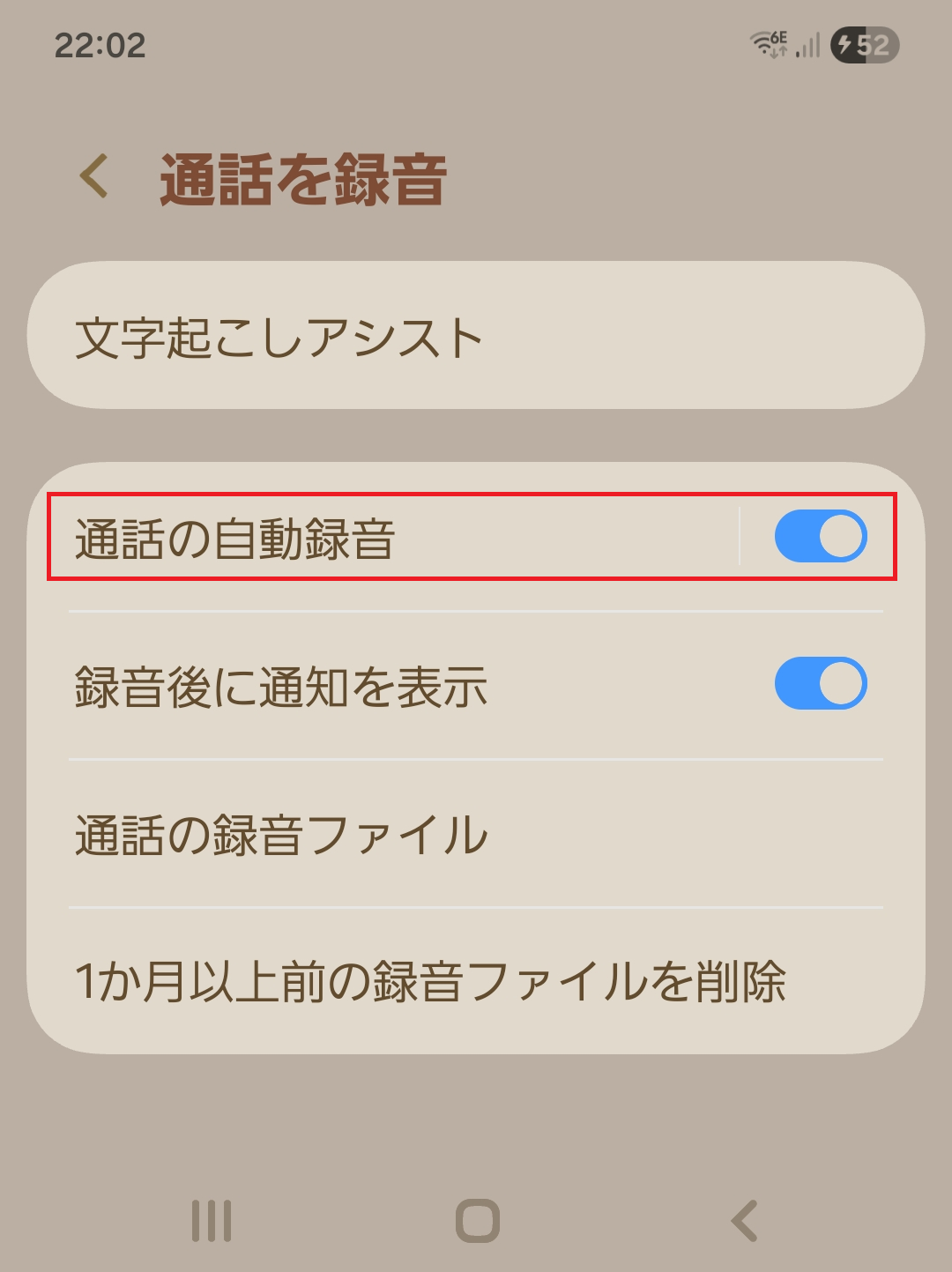
私が使っているGalaxyにも「通話の自動録音」機能がありましたので、実際に設定してみました。
文字起こし機能にも対応しており、メモ代わりにも使えて重宝しています。
標準機能がない場合の代替案
お使いのスマホに伝言メモや通話録音機能が搭載されていない場合でも、諦めるのはまだ早いです。
録音アプリを活用する
Google PlayやApp Storeで「Cube ACR」「TapeACall」などの通話録音アプリを導入する方法があります。
ただし、iOSのバージョンアップやAndroidのセキュリティ強化に伴い、アプリによっては正常に録音できないケースが増えています。
インストール前に最新のレビューと対応OSバージョンを確認することをおすすめします。
格安SIMを選ぶ際に留守電の有無を比較する
povo2.0の留守電は月330円のトッピングが必要ですが、他のMVNO(格安SIM)の中には留守電機能が追加料金なしで付帯しているプランもあります。
SIM選びの際に「留守電の有無・料金」を比較項目に加えると、長期的にはよりお得な選択ができます。
povo2.0を使うなら「365日まとめ買いトッピング」が断然お得
povo2.0は留守電こそ月330円かかりますが、データ通信は365日まとめ買いトッピングを活用すれば月換算約1,100円〜まで抑えられます。
au回線の品質を保ちながらこの価格は他のキャリアでは実現できません。実際の運用コストと注意点を実体験をもとに解説しています。

よくある質問(FAQ)
- iPhoneで留守番電話を無料で使うには何が必要ですか?
-
iOS 18以降にアップデートされたiPhoneであれば、追加料金なしで「ライブ留守番電話」機能が使えます。
設定は「設定」→「アプリ」→「電話」→「ライブ留守番電話」からオンにするだけです。
キャリアの留守電サービスへの加入は不要です。 - povo2.0を使っています。留守電は月330円払わないと使えませんか?
-
povo2.0のキャリア留守電は月額330円のトッピングが必要ですが、iPhoneをお使いの方はiOS 18の「ライブ留守番電話」機能で無料代替できます。
AndroidはGalaxyやAQUOSの「伝言メモ」機能で代替可能です。
ただし、電源オフ・圏外では機能しない点はご注意ください。 - iPhoneの通話録音はいつから使えますか?
-
2024年10月28日にリリースされたiOS 18.1から標準機能として使えるようになりました。
文字起こしの日本語対応はiOS 18.4(2025年4月〜)からです。
最新のiOSにアップデートすることで、録音も文字起こしも無料で利用できます。 - Androidで通話を自動録音できる機種はどれですか?
-
GalaxyシリーズとAQUOSシリーズの一部機種、arrowsシリーズの一部機種が自動録音に対応しています。
まずはお使いの機種の「電話」アプリ設定内に「通話録音」の項目がないか確認してみてください。 - 伝言メモとキャリアの留守番電話は同時に使えますか?
-
キャリアの留守番電話と端末の伝言メモは干渉することがあります。
キャリア側の応答が先に走ると伝言メモが録音されない場合があります。
伝言メモを優先させたい場合は、キャリアの留守電サービスを解除するか、端末の応答時間をキャリア側の設定より短くする必要があります。 - 通話を録音することは違法ですか?
-
日本では、自分が当事者として参加している通話を録音する行為自体は違法ではありません。
ただし、録音内容を無断で公開・漏洩する行為はプライバシー侵害になる可能性があります。
また、相手に録音する旨を伝えることがマナーとされています。 - iPhone以外のスマホにもライブ留守番電話のような機能はありますか?
-
はい。Galaxy・AQUOS・arrowsなどの「伝言メモ」機能が相当します。
また、Google Pixelの「スクリーン コール」も相手の要件をリアルタイムでテキスト化してくれる類似の機能です。
いずれも端末本体が応答するため、電源OFF・圏外では使えない点は共通しています。
まとめ:年間3,960円を節約しよう
「留守番電話は有料が当たり前」と思い込んでいた方も、設定ひとつで出費をゼロにできる可能性があります。
最後に、端末別のベストな選択肢を整理しておきましょう。
【端末別まとめ】
- iPhone(iOS 18以降):
- 「ライブ留守番電話」が留守電の無料代替に最適
- iOS 18.1以降で通話録音も可能(手動)
- iOS 18.4以降で日本語の文字起こしにも対応
- Galaxy・AQUOS・arrows:
- 「伝言メモ」で留守電を無料化
- 自動通話録音に対応している機種も多い
- Google Pixel:
- 「スクリーン コール」で用件確認+手動録音が可能
- その他のAndroid端末:
- 電話アプリの設定を確認するか、録音アプリの導入を検討
- ビジネス用途・電源OFF時も着信を逃したくない方:
- キャリアの有料留守電サービスを継続するのが安心
まずはご自身のスマホの設定画面を確認してみてください。
Povo2.0であれば、月額330円(年間3,960円!)節約できます。
その分を少し豪華なランチや他のサブスクに回してみてはいかがでしょうか。
私のGalaxyも、伝言メモと自動録音機能のおかげで「言った・言わない」の不安から解放され、今では手放せない機能になっています。
スマホの「隠れた名機能」をぜひ使いこなしてみてくださいね!