広告
はじめに:スマホの「マイナアプリ」がついに一本化
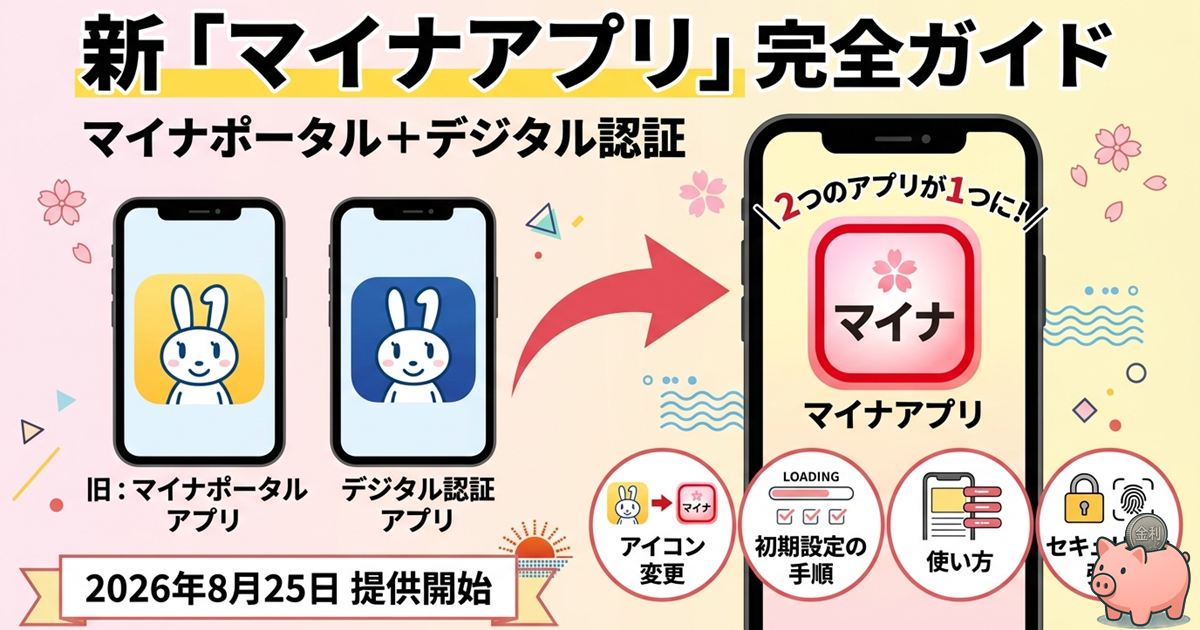
2026年8月25日、デジタル庁は「マイナポータルアプリ」と「デジタル認証アプリ」の機能を一つに統合した新しいスマートフォン向けアプリ「マイナアプリ」(iOS/Android対応)の提供を開始しました。
これまでマイナンバーカードをスマホで活用するには、行政手続きのオンライン窓口「マイナポータル」にログインするための「マイナポータルアプリ」と、本人確認をオンラインで行うための「デジタル認証アプリ」という2つのアプリを目的に応じて使い分ける必要がありました。
今回の統合により、この2つの役割が「マイナアプリ」1つに集約され、利用者はアプリを切り替える手間なく、マイナンバーカードを使った各種手続きや本人確認を行えるようになります。
本記事では、新「マイナアプリ」がこれまでのアプリと何が違うのか、アップデート・初期設定の手順、アイコンデザインが変わった背景、そして利用時の注意点まで詳しく解説します。
これからスマホをアップデートする方、すでにマイナポータルアプリやデジタル認証アプリを使っている方は、ぜひ参考にしてください。
新「マイナアプリ」とは何か
新しい「マイナアプリ」は、市区町村や特別区が発行する個人番号カード(マイナンバーカード)を使った各種オンライン手続きを、より簡単に行えるようにするために生まれたアプリです。
従来の「マイナポータルアプリ」を使っている場合は、同アプリを最新版にアップデートすることで利用できるようになります。
具体的には、マイナンバーカードを使った個人向け行政サービスのオンライン窓口である「マイナポータル」にログインするための「マイナポータルアプリ」と、同カードを使った本人確認をオンラインで行うための「デジタル認証アプリ」を統合したもので、この統合によって、マイナポータルへのアクセスとオンラインでの本人確認を1つのアプリで行えるようになりました。
これまでは、例えば「行政サービスの申請はマイナポータルアプリで、民間サービスへのログインや年齢確認はデジタル認証アプリで」といったように、目的に応じてアプリを行き来する必要がありましたが、今後はマイナアプリ1つで完結する形になります。
なお、マイナアプリの提供開始に合わせて、マイナポータルのパスポート申請画面も刷新されました。
マイナンバーカードを使ったオンライン申請が可能になったほか、親などの法定代理人が子どものパスポートを申請する際の手順も簡略化されています。
何が変わった?旧アプリとの4つの違い
新旧アプリの主な違いは次の4点に集約されます。
中でも④の「初期設定のやり直し」は見落とされがちですが、実際にアップデートする際に最も影響が大きいポイントなので、必ず押さえておきましょう。
① 2つのアプリが1つに統合された
従来の「マイナポータルアプリ」に「デジタル認証アプリ」の仕組みを統合し、マイナンバーカードを用いた本人確認をひとつのアプリで完結させるのが、今回のアップデートの最大のポイントです。
行政手続きのオンライン申請から、民間サービス利用時の本人確認まで、アプリの切り替えなしに行えるようになります。
② アイコン・アプリ名のデザインが変わった
旧マイナポータルアプリのアイコンには、水色の背景にウサギのキャラクター「マイナちゃん」が描かれていましたが、新アプリはピンクから薄い黄色へのグラデーション背景に、赤い横長の枠線と桜の花のマーク、「マイナ」の文字が描かれたデザインになりました。
なお、マイナちゃんをあしらったアイコンは移行期間限定の措置で、一定期間が過ぎるとマイナちゃんのいない、文字と記号ベースのシンプルなデザインに切り替わる予定です。
マイナちゃん自体が引退するわけではなく、引き続きテレビCMやリーフレットなどでの広報キャラクターとしての役割を担い続けます。
③ セキュリティ要件が強化された
新アプリでは、第三者による不正利用を防ぐため、スマートフォンにPIN・顔認証・指紋認証などによる画面ロックの設定が必須になりました。
ロックを未設定の場合はアプリ自体を利用できません。
また万が一マイナンバーカードを紛失した場合は、マイナンバー総合フリーダイヤルへ連絡することでカードの一時利用停止が可能で、これに連動してマイナアプリでの認証や電子署名も自動的に利用不可となる仕組みが用意されています。
④ 初回起動時に利用登録(初期設定)が必要
デジタル認証アプリの機能を引き継いだことに伴い、マイナアプリを初めて利用する際にはオンライン本人確認に関する初期設定を行う必要があります。
マイナポータルアプリからアップデートしても、過去の利用状況を引き継ぐ形で初回起動時に規約同意・本人確認などの手続きを行う仕組みになっており、この手順を省略することはできません。
ただし、これは「登録データが消えて一からやり直し」というほど大がかりなものではなく、アップデート開始から利用登録完了まで数分程度で終わります。
スマホ用電子証明書をすでに設定済みなら、認証などをするだけで完了する手軽さです。
一方、これらを未設定で実物のマイナンバーカードを読み取る必要がある場合は、暗証番号の入力なども発生するため、もう少し時間がかかる点は覚えておいてください。
具体的な手順は「初期設定の手順をステップごとに解説(Android版)」で詳しく説明します。
アップデート・入手方法(iOS/Android)
新しいマイナアプリは、新規にダウンロードする専用アプリではなく、既存の「マイナポータルアプリ」をアップデータする形で提供されます。
そのため、すでにマイナポータルアプリをインストール済みの方は、以下のストアからアプリを更新するだけで利用できます。
- Android:
- Google Playストアで「マイナポータルアプリ」を最新版に更新
- iOS(iPhone):
- App Storeで「マイナポータルアプリ」を最新版に更新
アップデートのタイミングでデジタル認証アプリを開くと、マイナアプリへの移行を促す案内が表示され、そこからApp StoreやGoogle Playに進んでアップデートを行う流れになっているケースもあるようです。
なお、アプリ名・アイコンともに大きく変わりますが、いきなり見た目を一新すると「同じアプリだと気づいてもらえない」おそれがあるため、当面の間はアプリアイコンにマイナちゃんを残す移行措置がとられています。
急に別アプリに見えても慌てず、まずは「マイナポータルアプリ」のアップデート通知を確認してみましょう。
初期設定の手順をステップごとに解説(Android版)
繰り返しになりますが、マイナポータルアプリからマイナアプリへアップデートすると、初回起動時にオンライン本人確認に関する初期設定(利用登録)をあらためて行う必要があります。
スマホの画面ロック設定も必須になったため、あわせて確認しておきましょう。
ここではAndroidスマートフォンを例に、具体的な手順を一つずつ解説します(iPhoneでも大枠の流れは同じですが、Face IDやiPhoneのマイナンバーカードの有無などにより一部画面が異なります)。
事前準備(Androidの場合)
初期設定をスムーズに進めるために、あらかじめ以下を確認・準備しておきましょう。
- 端末の画面ロックを設定済みであること:
- PIN、パターン、顔認証、指紋認証のいずれかが未設定だと、そもそもマイナアプリを起動・利用できません
- 「設定」→「セキュリティ」(機種により名称は異なります)から事前に設定しておきましょう
- マイナンバーカードの券面情報が分かること:
- 券面事項入力補助用の暗証番号(4桁)や、署名用電子証明書のパスワード(英数字6〜16桁)が必要になる場面があります
- 忘れてしまった場合には、市区町村窓口での再設定が必要となります
Androidでのアップデート手順
- ホーム画面またはアプリ一覧からGoogle Playストアを開きます
- 検索欄に「マイナポータル」と入力し、アプリを表示します
- 「更新」ボタンが表示されている場合はタップしてアップデートを実行します(すでに最新化されている場合は「開く」と表示されます)
- アップデート完了後、アプリのアイコンがピンク地に桜柄の「マイナアプリ」アイコンに変わっていることを確認します
- アイコンをタップしてアプリを起動します
Androidでの初期設定(利用登録)の手順
アップデート後に初めてマイナアプリを起動すると、「新しくなったマイナアプリへようこそ」という案内画面が表示されます。
ここから以下の流れで初期設定を進めます。
内容を確認して 次へ をタップします
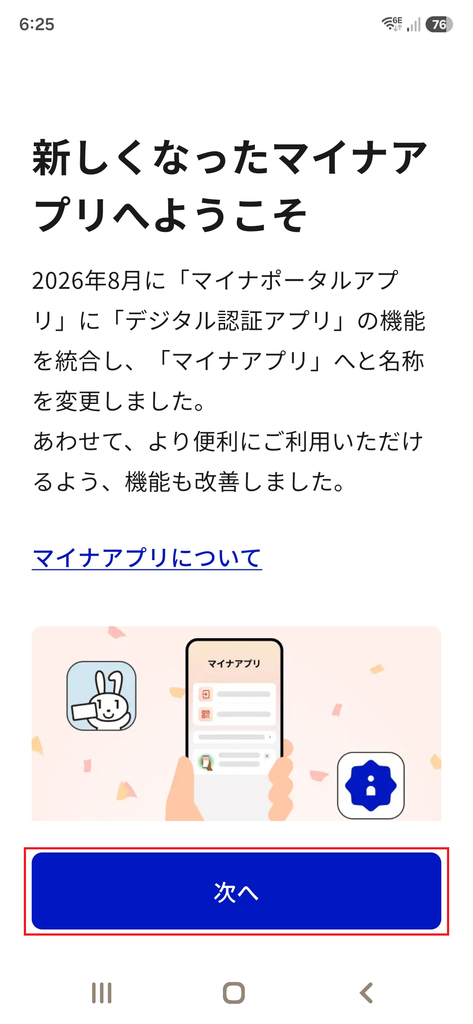
内容を確認して 次へ をタップします
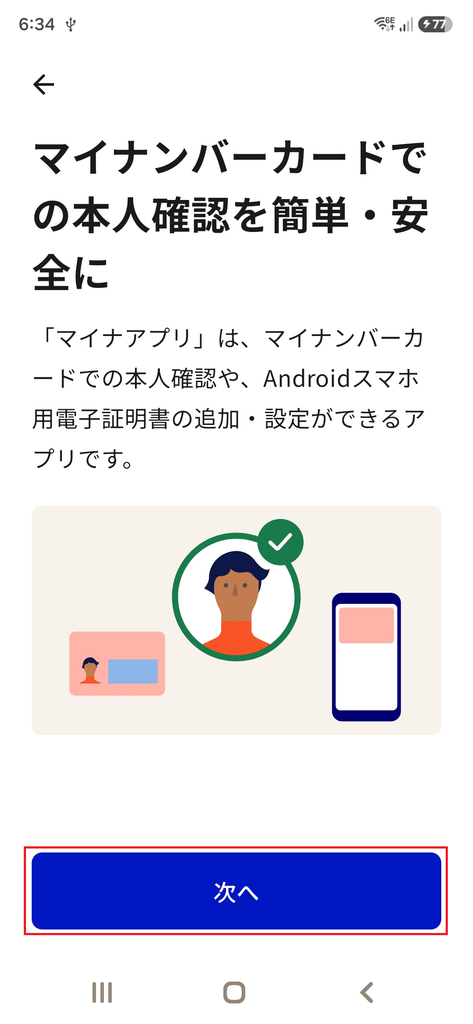
利用規約等を確認し、 同意して続ける をタップします
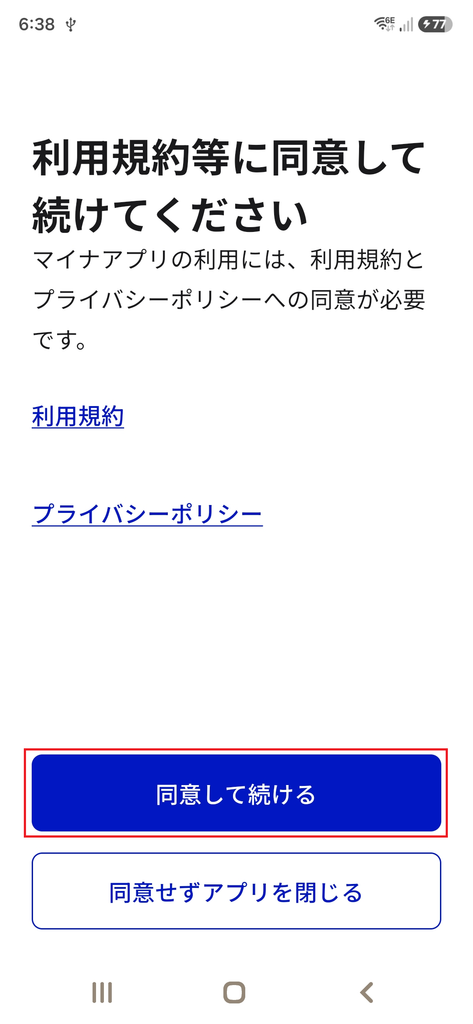
内容を確認して 次へ をタップします
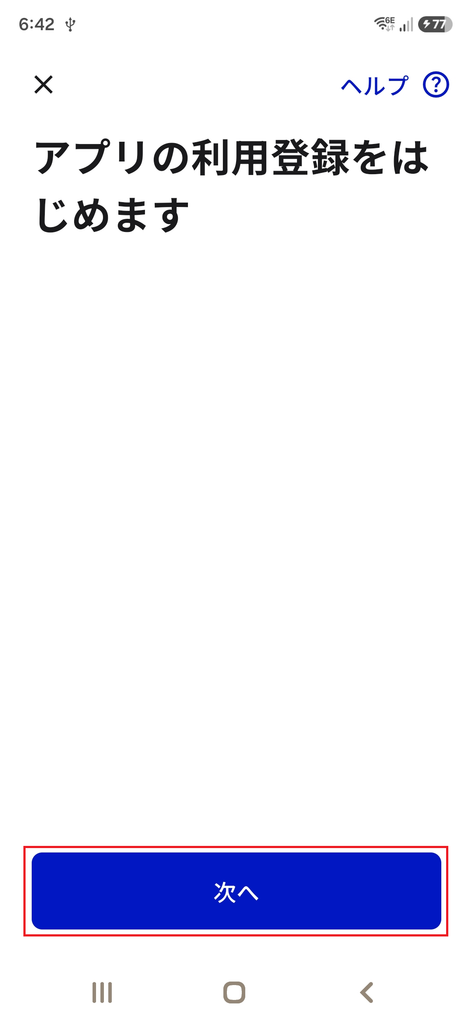
・内容を確認して 次へ をタップします
・認証を行います(Androidに設定しているPIN・パターン・指紋認証・顔認証など)
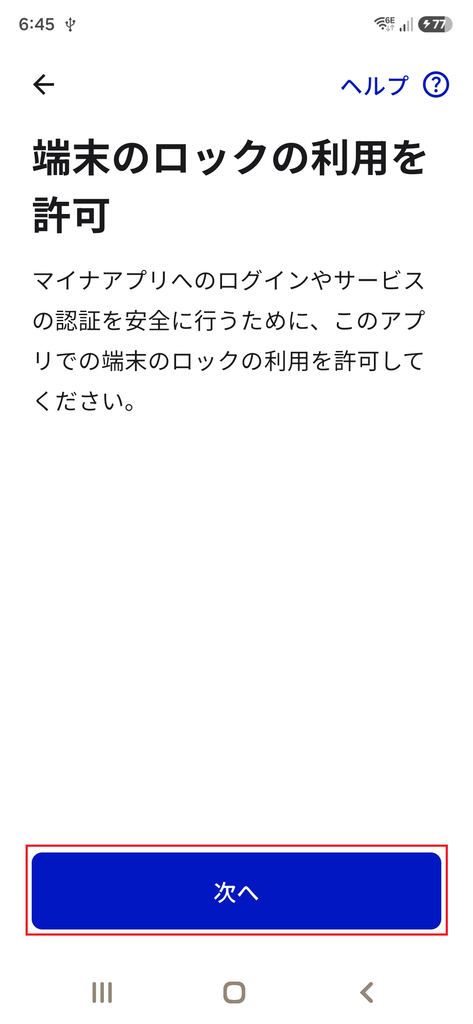
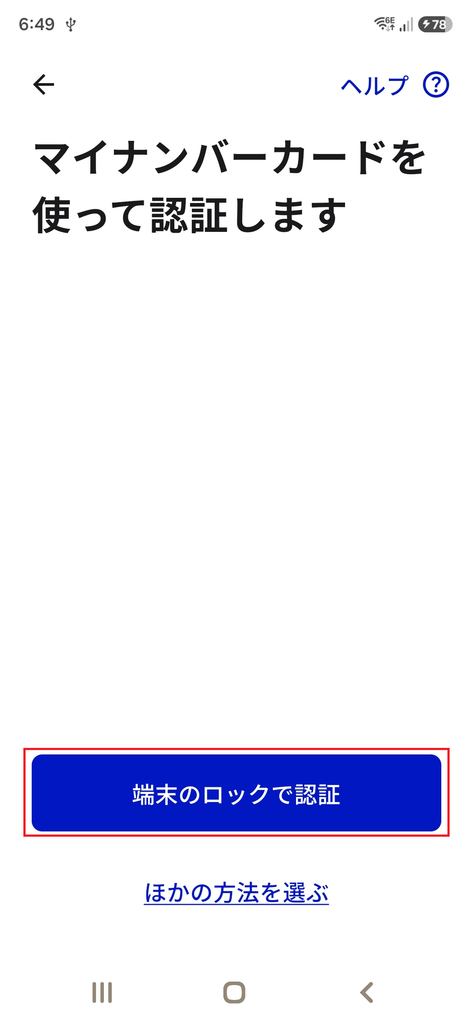
・内容を確認して 端末のロックで認証 をタップします
・認証を行います
内容を確認して はじめる をタップします
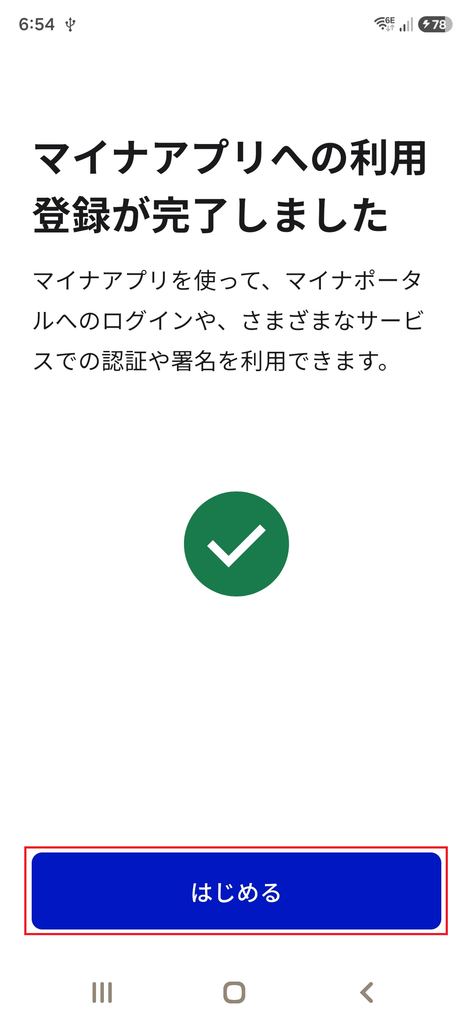
マイナアプリのトップ画面が表示されます
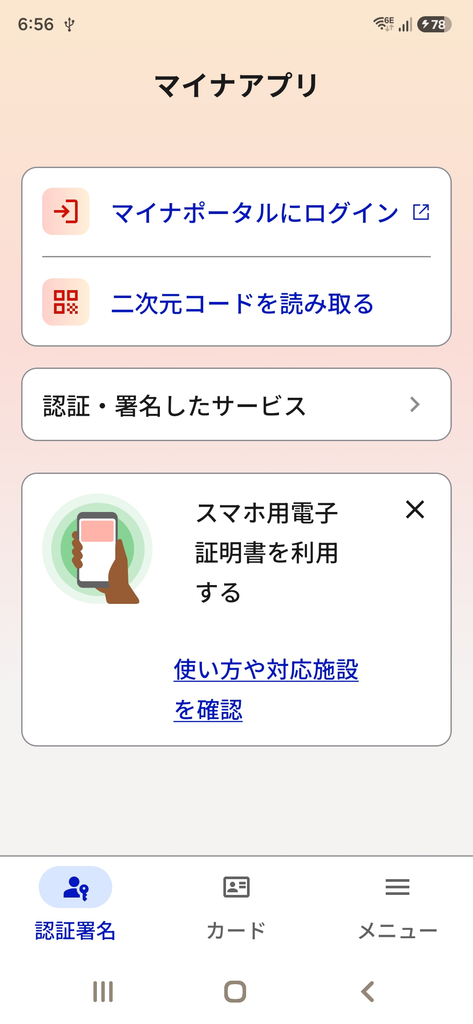
Androidでは機種やOSバージョンによって画面遷移のタイミングが多少異なる場合がありますが、基本的には画面の指示に従って進めれば設定を完了できます。
アプリの画面構成・使い方の基本
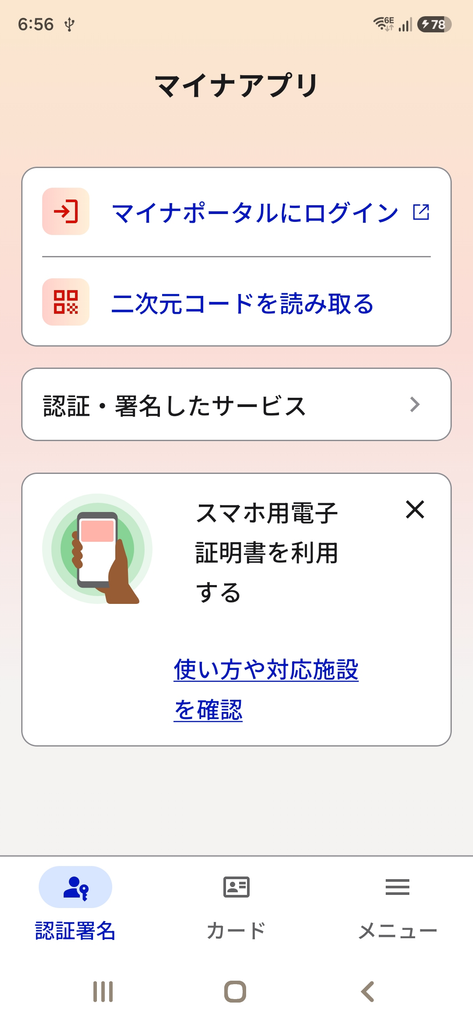
新しいマイナアプリのトップ画面は「認証署名」タブになっており、目的に応じて使い分けます。
マイナアプリを起動
マイナアプリを起動し、認証を行います。
マイナアプリのトップ画面が表示されます
マイナポータルにログインする場合
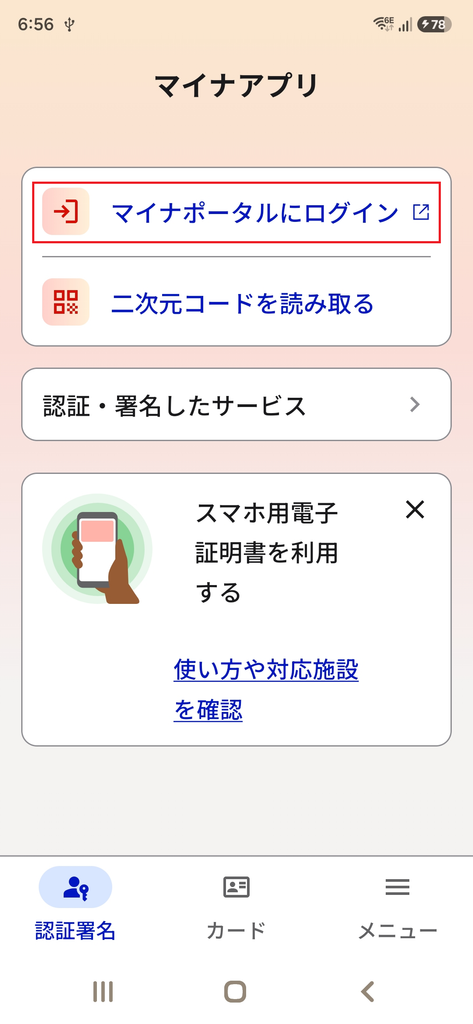
手元のスマホでログインするなら「マイナポータルにログイン」、パソコンなど別端末でログインするなら「二次元コードを読み取る」をタップします。
マイナポータルにログイン をタップします
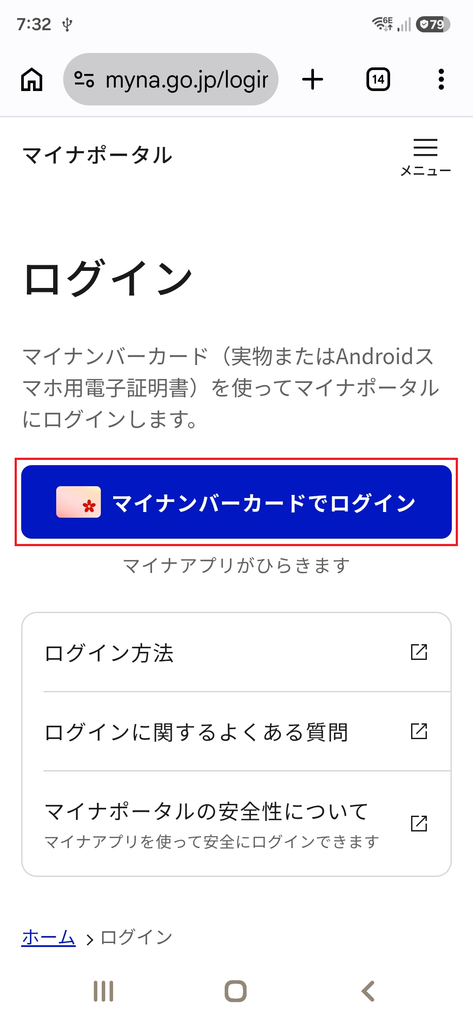
マイナンバーカードでログイン をタップします
・端末のロックで認証 をタップします
・認証を行います
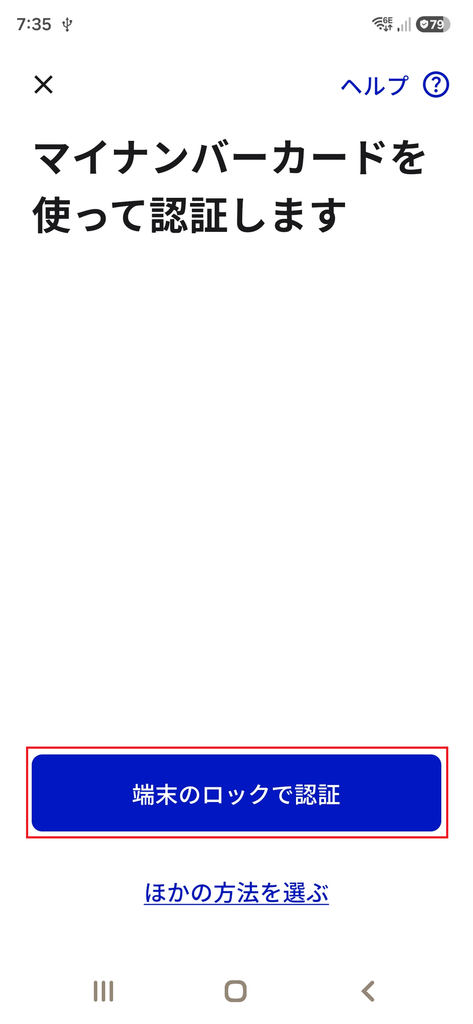
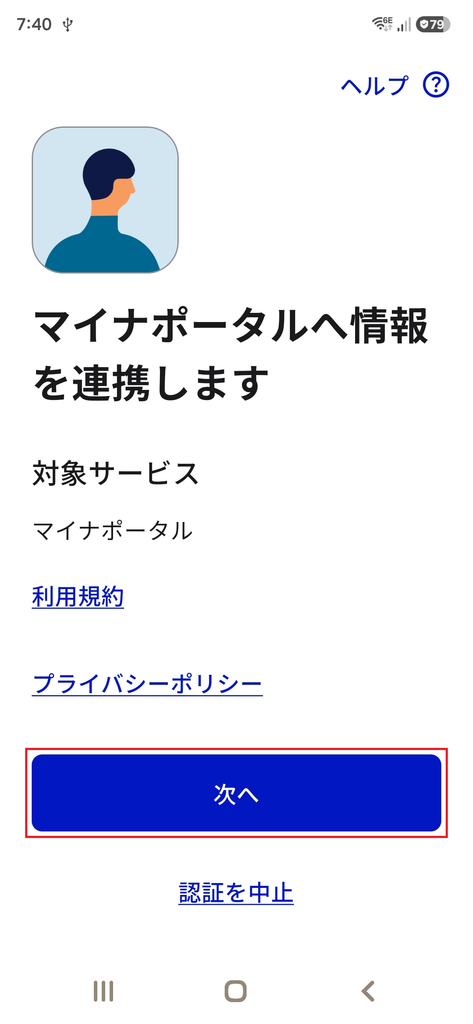
利用規約等を確認し、 次へ をタップします
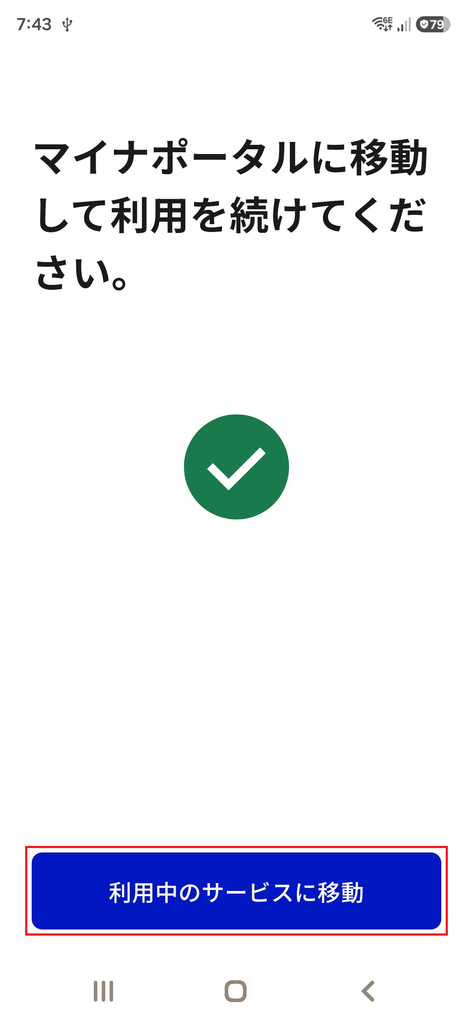
利用中のサービスに移動 をタップします
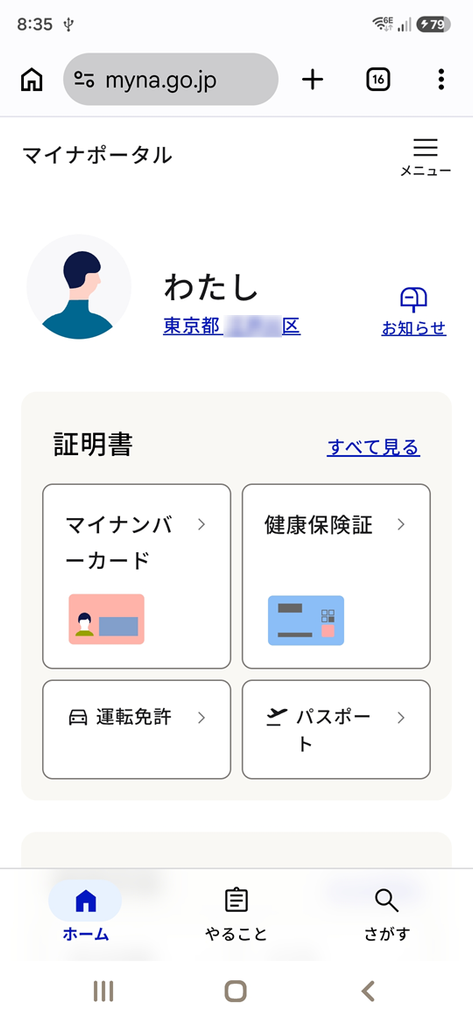
マイナポータルのトップ画面が表示されます
カード情報の確認・設定を行う場合
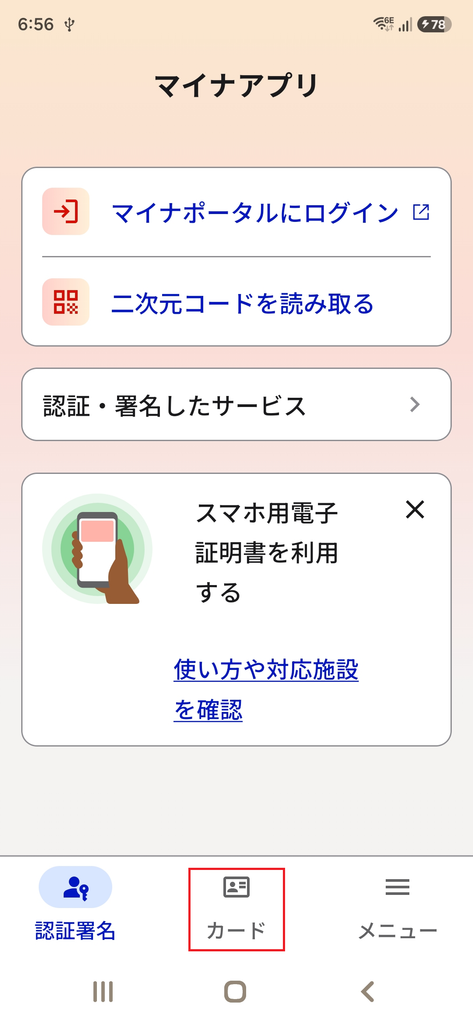
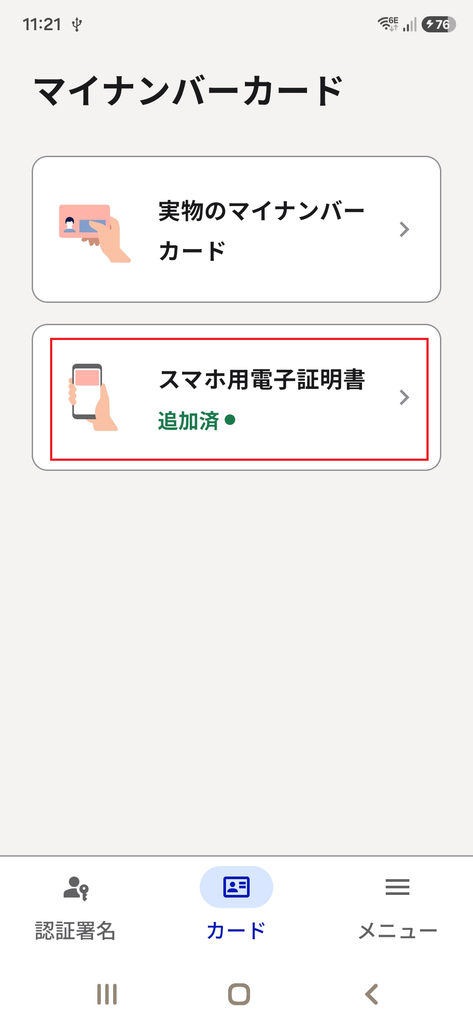
「カード」タブから、手持ちのマイナンバーカードやスマホ用電子証明書に関する確認・設定(暗証番号・パスワードの変更を含む)が行えます。
ここでは、スマホ用電子証明書が登録されていることを確認する手順を紹介します。
カードをタップします
スマホ用電子証明書が 追加済 になっていることを確認します
画面構成やメニューの基本的な機能自体は旧マイナポータルアプリとほぼ変わらず、統合に伴って導線が整理された形です。
旧アプリで登録を済ませていた方であれば、見た目のアイコン以外は違和感なく使い続けられるでしょう。
覚えておきたい注意点として、マイナアプリの起動時にはスマホの画面ロック認証が求められます。
ロックがかかっていない、あるいは解除操作をスキップできる設定にはなっていないため、セキュリティ強化とのトレードオフとして理解しておくとよいでしょう。
セキュリティ面での変更点と注意点
今回のアップデートでは、利便性の向上と同時に、なりすまし・不正利用対策としてのセキュリティ強化も図られています。
特に押さえておきたいポイントは次の2つです。
- 端末ロックの設定が必須:
- PIN、顔認証、指紋認証などによるスマホの画面ロックを設定していないと、マイナアプリを利用することができなくなりました
- 画面ロックを設定していない方は、マイナアプリの利用前にスマホ本体の設定から済ませておく必要があります。
- カード紛失時の連動停止:
- マイナンバーカードを紛失した際にマイナンバー総合フリーダイヤルへ連絡してカードの利用を一時停止すると、それに連動してマイナアプリでの認証・署名も自動的に利用できなくなります
- カードとアプリの安全性が連動している点は、いざというときに覚えておきたい仕組みです
なお、暗証番号やパスワードを忘れた場合の再設定方法はカードの種類によって異なります。
スマホのマイナンバーカードの暗証番号を忘れた場合は、実物のマイナンバーカードと署名用パスワードを使って初期化・再設定が可能です。
一方、実物のマイナンバーカード側の暗証番号を忘れた・ロックされた場合の初期化は市区町村の窓口が基本となり、電子証明書の暗証番号については専用アプリで予約したうえでコンビニのキオスク端末からも初期化できます。
これらの仕組みにより、スマホの紛失・盗難時にも、他人がマイナアプリを不正に使って本人確認や電子署名を行うリスクを抑える設計になっていると言えます。
アイコンが「水色×うさぎ」から「ピンク×桜」に変わった理由
デジタル庁は2026年6月5日に、新アプリのアイコンデザインを先行して公開していました。
新アイコンの特徴は次の通りです。
- マイナンバーカードの色調との一体感を意識した配色
- スマートフォンの小さな画面でも見つけやすいデザイン
- 高齢者や視覚に配慮が必要な利用者にも配慮したガイドラインに基づく設計
将来的にはキャラクターのいないシンプルなアイコンへの移行も予定されていますが、急な変更による混乱を避けるため、当面はマイナちゃんをあしらったアイコンが継続して使われる方針です。
長年「水色にうさぎ」のアイコンに慣れ親しんできたユーザーにとっては、見た目の変化に戸惑うかもしれませんが、中身は同じマイナポータルアプリのアップデート版であることを覚えておくと安心です。
デジタル認証アプリはどうなる?
「デジタル認証アプリ」をすでに使っている方にとって気になるのは、今後の扱いでしょう。
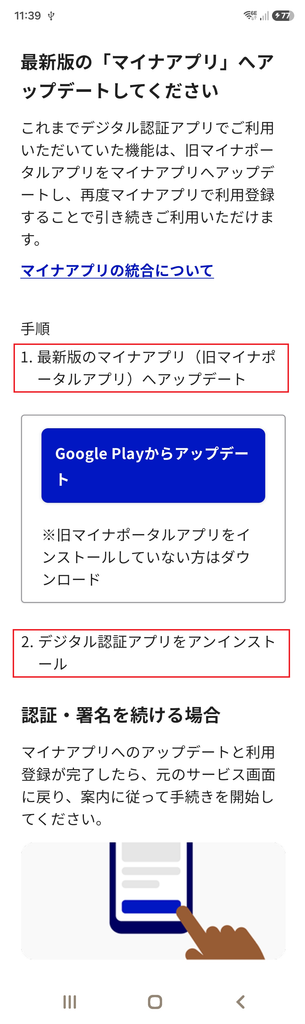
デジタル認証アプリの機能がマイナアプリに引き継がれたことに伴い、従来のデジタル認証アプリは今後のアップデートを停止します。
8月25日以降にデジタル認証アプリを起動すると、マイナアプリへの利用移行とデジタル認証アプリのアンインストール(削除)を促す画面が表示されるようになり、このアプリでのオンライン認証は行えなくなります。
事業者側の視点では、認証APIや署名APIの互換性は維持されるため、既存システムの改修は不要とされています。
マイナアプリへのアップデートと利用登録が完了すれば、デジタル認証アプリはすでに役目を終えているため、そのままアンインストールしても問題ありません。
日常的にデジタル認証アプリを使っている方は、早めにマイナアプリへの移行を済ませておくと安心でしょう。
よくある質問(FAQ)
- マイナアプリは新しく別のアプリをダウンロードする必要がありますか?
-
いいえ。
すでにマイナポータルアプリをダウンロードしている場合は、そのアプリをアップデートするだけで新「マイナアプリ」として利用できます。
新規に別アプリを探してインストールする必要はありません。 - デジタル認証アプリはこれからも使えますか?
-
しばらくは起動できますが、マイナアプリへの移行を促す案内が表示されるようになり、今後のアップデートは停止する予定です。
オンラインでの本人確認機能は順次マイナアプリに一本化されていくため、早めの移行がおすすめです。
マイナアプリでの利用登録が完了していれば、デジタル認証アプリはアンインストールしても問題ありません。 - 以前マイナポータルアプリで設定していた情報は引き継がれますか?
-
アプリの画面構成や機能自体は引き継がれますが、オンライン本人確認に関する初期設定(利用登録)は初回起動時にあらためて行う必要があります。
ただし、スマホ用電子証明書を設定済みであれば、認証操作だけで数分ほどで完了するケースが多く、大きな手間がかかるわけではありません。
なお、マイナポータル上のデータ自体(各種行政手続きの履歴など)が失われるわけではなく、影響を受けるのはあくまでアプリ側の利用登録・認証設定です。 - スマホに画面ロックを設定していないと使えないのですか?
-
その通りです。
PIN・顔認証・指紋認証などの端末ロックが設定されていないと、セキュリティ上の理由からマイナアプリ自体が利用できない仕様になっています。 - アプリのアイコンが変わって「マイナちゃん」が消えるのはいつ頃ですか?
-
現時点では、当面の間はマイナちゃん入りのアイコンが継続され、一定期間を経たのちにキャラクターのないシンプルなデザインへ移行する予定とされていますが、具体的な切り替え時期は明らかにされていません。
まとめ
- 2026年8月25日、デジタル庁が「マイナポータルアプリ」と「デジタル認証アプリ」を統合した新「マイナアプリ」の提供を開始
- マイナポータルへのログインとオンライン本人確認が1つのアプリで完結するようになった
- 既存のマイナポータルアプリをアップデートするだけで利用でき、新規ダウンロードは不要
- アイコンは水色×うさぎのデザインから、ピンク×桜のデザインへ変更(マイナちゃんは移行期間限定で継続、将来的にはシンプルなアイコンへ)
- 初回起動時には利用登録を含む初期設定が改めて必要
- ただし、電子証明書が設定済みなら数分で完了することが多い
- スマホの画面ロック設定が利用の必須条件に
- デジタル認証アプリは役目を終えましたので、アンインストールして問題ありません
関連記事:年金の繰上げ受給体験記
この記事は全6回のシリーズものです。
順番に読むことで、定年後のマネープランが明確になります。
👉 ステップ1:繰上げ受給をどう決断したか?(検討編)
年金の繰上げ受給で後悔しないための判断基準|61歳で決断した私の実体験と損益分岐点を徹底解説
(61歳・18.8%減額という現実を前に、私がどう納得したのか? 失業手当との戦略的なスケジュールを公開しています)
👉 ステップ2:年金事務所の予約をスムーズに取る方法
年金事務所の予約相談を徹底解説|ネット予約3ルートと最も簡単な手順
(インターネット予約の3つのルートと、最も簡単な方法を詳しく解説しています)
👉 ステップ3:当日の持ち物と手続きの流れ(実況中継)
繰上げ受給の請求手続き当日レポ|必要書類と窓口でのやり取り
(私が実際に持参した4点と、窓口での17項目のチェックの様子をまとめました)
👉 ステップ4:ついに届いた!年金証書の見方
年金証書と決定通知書が届きました!受給額の確定と次なる手続き
(手続きから2週間後に届く「青い封筒」の中身と、確定した受給額を公開しています)
👉 ステップ5:【完結】待望の初回振込を確認!
年金の初回振込を確認!通知書から入金までの流れと心理的な変化
(通知書の到着から実際に入金されるまでの全記録をまとめました)
👉 ステップ6:毎年6月に届く「年金額改定通知書」の読み方
年金額改定通知書が届いた!見方と改定額の確認方法をわかりやすく解説
(受給開始後、毎年6月に届く「はがきサイズの重要書類」の見方と、改定後の年金額・振込額の確認ポイントを実体験とともに解説しています)
👉 補足1:受給後の税金手続きも忘れずに
扶養親族等申告書」の電子申告をやってみた!意外と簡単なスマホ・PC操作手順
(受給後に届く重要な書類を、マイナポータルでサクッと終わらせる方法です)
👉 補足2:新「マイナアプリ」完全ガイド
「マイナポータルアプリ」と「デジタル認証アプリ」を統合し、新「マイナアプリ」の提供を開始
(何が変わったのか、アップデート方法、初期設定の手順、アイコン変更の理由までわかりやすく解説)